Не удается получать новые электронные письма в предустановленном на телефоне HUAWEI приложении Эл. почта Huawei
Если после входа в аккаунт электронной почты в приложении Эл. почта Huawei вы не можете получать новые электронные письма, выполните следующие действия, чтобы устранить проблему:
1. Повторно выполните вход в аккаунт электронной почты
Выйдите из аккаунта электронной почты и повторно войдите в аккаунт.
2. Проверьте, включена ли функция Синхронизация почты
HarmonyOS: откройте приложение Эл. почта , перейдите в > Настройки , войдите в аккаунт электронной почты и включите функцию Синхронизация почты .

EMUI 11.0 или ниже: откройте приложение Эл. почта , перейдите в > Настройки , войдите в вашу электронную почту и включите функцию Синхронизация почты .

3. Проверьте, получаете ли вы электронные письма при подключении к сети Wi-Fi, если не удается получать электронные письма при использовании мобильной сети передачи данных
Перейдите в раздел Диспетчер > Статистика трафика > Доступ в сеть , выберите Эл. почта , а затем выберите опции Передача данных и Wi-Fi .

4. Проверьте частоту синхронизации
Если вы используете аккаунт электронной почты, отличный от Exchange, рекомендуется провести вниз по строке состояния в приложении Эл. почта , чтобы обновить папку «Входящие», поскольку для электронных писем, не относящихся к Exchange, нельзя установить для параметра График синхронизации значение Автоматически.
5. Выполните вход в один аккаунт электронной почты на планшете и телефоне
Выполните вход на веб-странице службы электронной почты на вашем компьютере и проверьте, поступили ли новые электронные письма на сервер. Если на сервере отсутствуют электронные письма, однако имеются новые электронные письма на компьютере, вероятно, клиент электронной почты на компьютере удаляет копии электронных писем с сервера после их загрузки. В результате на ваш телефон не приходят новые электронные письма.
6. Если проблема сохраняется
Если проблема не решена, позвоните по телефону горячей линии службы поддержки клиентов Huawei.
Как поменять название Яндекс почты?
Изменить логин нельзя, он один на все время существования ящика. Чтобы получить новый логин, нужно создать новый аккаунт.5 мар. 2020 г.
Как открыть Lite версию Яндекс почты?
Вы можете просто добавить в закладки адрес https://mail.yandex.ru/lite/, тогда всегда будет открываться легкая версия. Также, если в самом ящике нажать на ссылку «Лёгкая версия» (внизу страницы), то для именно этого ящика она будет использоваться по умолчанию.26 июл. 2020 г.
Как изменить адрес электронной почты на Яндексе?
К сожалению, изменить адрес почты нельзя. Создайте новую почту с нужным именем и настройте в ней сборщик писем со старой почты. Все письма оттуда будут приходить на новый адрес.
Как изменить подпись на Яндекс почте?
Чтобы изменить подпись и имя отправителя, выполните следующие действия:Нажмите ссылку настройки в правом нижнем углу экрана.Измените данные в соответствующих полях.Нажмите кнопку Сохранить изменения.
Как отправить КТ-исследование через интернет

Если вы получили результаты диагностики, записанные на диск, вставьте его в DVD-дисковод, дождитесь загрузки. Если открылось окно автозагрузки, нажмите на него один раз. Далее откроется окно для выбора действия. Выберите «Открыть папку для просмотра файлов»:
Если окно автозагрузки не открылось, откройте на компьютере любую папку и в левом боковом меню выберите пункт «дисковод»:

Далее выделите мышкой все имеющиеся на диске файлы. Наведите курсор на любой из выделенных элементов и нажмите правую клавишу мыши:

Выберите пункт меню «Копировать»:

Создайте на рабочем столе компьютера папку, переназовите ее, если требуется. В примере папка названа 1. Нажмите на эту пустую папку правой клавишей мыши, выберите пункт меню «Вставить»:

Начнется копирование файлов в созданную папку. Дождитесь, когда копирование завершится. Зайдите в папку, проверьте, что все файлы скопированы.
Если вы получили результаты КТ на флешке
Если вы получили результаты КТ-диагностики, записанные на флешку, вставьте ее в свободный USB-порт на вашем компьютере. Чаще всего флешка определяется и открывается автоматически. Вы увидите папку с названием «1». Скопируйте ее на рабочий стол компьютера — наведите курсор мыши на иконку папки, нажмите правую клавишу мыши, выберите в меню пункт «Копировать»:


Затем на рабочем столе щелкните на любом свободном от файлов месте правой клавишей мыши и выберите пункт меню «Вставить»:
Начнется копирование файлов в созданную папку. Дождитесь, когда копирование завершится. Зайдите в папку, проверьте, что все файлы скопированы.
Заархивируйте папку с КТ-исследованием
Чтобы передать файлы по сети Интернет, папку с ними нужно заархивировать. В операционной системе Windows уже есть встроенный ZIP-архиватор. Чтобы им воспользоваться, наведите курсор на папку, нажмите один раз правую клавишу мыши. Во всплывающем меню выберите пункт «Отправить», далее в новом меню выберите пункт «Сжатая ZIP-папка»:

Начнется процесс сжатия папки, он может занять некоторое время, в зависимости от мощности компьютера и объема архивируемых файлов.

Результатом будет ZIP-архив, который называется так же, как папка. За названием следует расширение .zip:

Этот архив можно переименовать, чтобы тот, кому вы отправляете эти файлы, понимал, что именно он скачивает и открывает. Чтобы переименовать архив, наведите курсор на папку (в примере «1.zip»), выберить в меню пункт «Переименовать». В нашем примере мы не будем переименовывать архив.

Отправьте КТ-исследование через интернет
Теперь получившийся архив с КТ-исследование можно отправить адресату несколькими способами. Мы рассмотрим самые популярные: по электронной почте и через мессенджеры.
Отправка КТ-исследования по электронной почте
Мы рассмотрим отправку через три наиболее часто используемых почтовых клиента: Gmail, Mail.ru и Yandex.
Gmail.com
Чтобы отправить исследование через почту Gmail, зайдите в свой почтовый ящик, выберите создание нового письма, заполните его как обычно, затем прикрепите архив с исследованием: нажмите на значок скрепки и выберите нужный файл:


Если размер отправляемого файла превышает 25 Мб, то в Gmail он не передается напрямую как вложение письма, а сохраняется на Google Диске — виртуальном хранилище файлов, которое является одним из сервисов Google, так же как и почта Gmail. Так как архивы DICOM имеют большое количество файлов в высоком разрешении, загрузка может занять несколько минут:

При этом в почте вы сможете увидеть этот прикрепленный файл как вложение. Убедитесь, что архив загрузился и прикрепился к письму:

При нажатии кнопки «Отправить» появится окно с запросом предоставления доступа. Убедитесь, что введен правильный почтовый адрес получателя и нажмите «Отправить»:

Mail.ru
Чтобы отправить КТ-исследование через Mail, зайдите в свою почту, оформите письмо как обычно: добавьте текст, тему, адресата. Далее нажмите «Прикрепить файл»:

Выберите в открывшемся окне папку с заархивированным исследованием, нажмите «Открыть»:
Прикрепление файла может занять несколько минут, дождитесь завершения. Убедитесь, что папка появилась во вложениях. Нажмите «Отправить». Готово!

Yandex
Чтобы отправить заархивированные файлы КТ-исследования через почту Yandex, зайдите в свой почтовый ящик, заполните письмо как обычно — выберите тему, напишите сопроводительный текст, введите или выберите в списке адресов почтовый адрес того, кому вы планируете отправить исследование. Затем нажмите на значок скрепки, чтобы прикрепить файл с исследованием:
В открывшемся окне выберите папку с архивом:
Так как файлы DICOM имеют довольно большой объем, возможно, загрузка займет несколько минут. Убедитесь, что архив прикрепился:

Нажмите кнопку «Отправить». Через пару минут можно убедиться в том, что письмо отправлено, зайдя во вкладку «Исходящие» в вашей почте.
Что делать, если врач попросил отправить файлы исследования через соцсеть или мессенджер?
На сегодняшний день мессенджеры — одни из самых популярных программ для общения. Не исключено, что вам предложат отправить исследование именно таким способом. Посмотрим, как это можно сделать.
Файлы до 100 Мб можно передать через мессенджер WhatsApp. Чтобы узнать размер архива, наведите на него курсор, нажмите правую клавишу мыши, во всплывающем меню выберите «Свойства». В новом окне во вкладке «Общие» будет виден размер архива:

В нашем примере размер архива составляет 706 Мб, то есть мы не можем отправить этот файл через WhatsApp. Через мессенджер Viber можно отправлять файлы размером до 200 Мб, так что мы также не можем отправить файл через Viber.
Также отсутствует возможность напрямую передать файл через социальную сеть «ВКонтакте»: архив содержит файлы с расширением .exe (файлы программы-просмотрщика). Это так называемые исполняемые файлы. Правилами соцсети запрещено передавать такие файлы.

Единственный из популярных мессенджеров, в котором можно отправить архив с DICOM-файлами и программой-просмотрщиком адресату напрямую — это Telegram. Чтобы отправить с компьютера файл через Telegram Web или Telegram Desktop, выберите диалог с адресатом, нажмите на иконку «Отправить файл» (Send file).

Выберите архив и нажмите «Открыть». Файл сразу же начнет загружаться. Длительность загрузки зависит от размера файла и может занимать несколько минут.
Сохранение файла в облачном хранилище
В том случае, если единственный способ отправить врачу результаты исследования, все же соцсеть или мессенджер, предварительно нужно сохранить файлы в облачном хранилище и отправить в сообщениях ссылку на архив.
Если ваша электронная почта зарегистрирована на Gmail.com, Mail.ru или Yandex.ru, значит у вас есть доступ к облачному хранилищу, куда вы можете поместить файлы и затем передать их другому человеку, например, лечащему врачу.
Google.com
Если ваша электронная почта зарегистрирована на gmail.com, чтобы загрузить файлы в облачное хранилище, зайдите в свой почтовый ящик, выберите иконку «Приложения Google»:

Выберите иконку «Диск»:

В левом верхнем углу нажмите кнопку «Создать»:

Выберите пункт «Загрузить файлы»:

Далее в открывшемся окне выберите файл с архивом КТ-исследований, нажмите «Открыть»:
Файл начнет загружаться. Это также может занять несколько минут. Когда файл прикрепится, он появится под надписью «Файлы». Также появится оповещающая табличка:

Теперь нужно открыть доступ к этому файлу и получить ссылку, которую вы можете отправить адресату. Для этого наведите курсор мыши на квадратное окошко прикрепленного архива, нажмите правую клавишу, выберите в открывшемся меню строку «Открыть доступ»:

Далее нажмите на надпись «Разрешить доступ всем, у кого есть ссылка»:

В появившемся окне нажмите на надпись «Копировать ссылку». Появится надпись «Ссылка скопирована»:

Теперь вы можете вставить ее в поле сообщения в мессенджере или передать адресату любым другим удобным способом. Ссылка на архив, который хранится на Google-диске, будет выглядеть подобным образом:

Mail.ru
Если ваша электронная почта зарегистрирована на сервере mail.ru, чтобы загрузить файлы в облачное хранилище, зайдите в свой почтовый ящик, выберите в верхнем меню пункт «Облако»:

В верхнем левом углу выберите ссылку «Загрузить»:

Перетащите архив с КТ-исследованием на специальное поле в новом окне или нажмите кнопку «Выбрать файлы»:

Если вы нажали кнопку «Выбрать файлы», в открывшемся окне выберите нужный архив:
Дождитесь, когда архив загрузится в облако. Это может занять некоторое время, в зависимости от мощности компьютера, скорости интернета и размера архива. Убедитесь, что архив появился в списке файлов:

Наведите курсор на иконку архива. Появится кружок с рисунком цепочки из двух звеньев (значок ссылки). Нажмите на него:

Оставьте настройки по умолчанию и нажмите клавиши Ctrl+C или нажмите на иконку копирования от поля со ссылкой:

Вы скопировали ссылку. Теперь можно отправить ее адресату любым удобным способом, например, через мессенджер или сообщение в соцсетях. Вид ссылки на файл, находящийся в облаке сервиса mail.ru, обычно такой:

Yandex.ru
Если ваша электронная почта зарегистрирована на сервере yandex.ru, чтобы загрузить файлы в облачное хранилище, зайдите в свой почтовый ящик, выберите в верхнем меню иконку «Диск»:

Нажмите в левом верхнем углу кнопку «Загрузить»:

В открывшемся окне выберите файл архива с исследованием, который вы хотите отправить:
Дождитесь загрузки архива на диск, наведите курсор на появившуюся иконку, нажмите правую клавишу мыши, выберите пункт «Копировать ссылку» (1). Нажмите на него, надпись изменится на «Ссылка скопирована»:

Теперь можно отправить ссылку адресату любым удобным способом. Ссылка на архив, расположенный на Яндекс.Диске, имеет подобный вид:

Если вы хотите самостоятельно просмотреть результаты КТ, записанные на диск, воспользуйтесь полным руководством на русском языке >>

Запишитесь на исследование
Мы перезвоним, подберём удобное для записи время и ответим на вопросы.
Оператор обрабатывает входящие заявки с 8:00 до 22:00
Нажимая на кнопку, вы даете согласие на обработку персональных данных в соответствии с Федеральным законом от 27.07.2006 г. № 152-ФЗ «О персональных данных».
Ваша заявка принята!
Если вы оставили ее с 8:00 до 22:00, мы перезвоним вам для уточнения деталей в течение 15 минут.
Если вы оставили заявку после 22:00, мы перезвоним вам после 8:00.
Легкая версия Яндекс Почты: как включить

При нестабильном соединении с интернетом Яндекс предлагает воспользоваться легкой версии почты. Легкая версия Яндекс Почты — это практически тоже самое, что и обычная версия, с точки зрения функциональности, но с ограниченными визуальными эффектами. Один из главных плюсов легкой версии Яндекс Почты — отсутствие рекламных блоков, которые потребляют много трафика и мешают удобно воспринимать информацию в обычной версии почтового клиента.
В этой статье мы рассмотрим способы включить легкую версию Яндекс Почты на компьютере и телефоне.
Как включить легкую версию Яндекс Почты на компьютере
Обратите внимание
Когда скорость соединения с интернетом медленная, Яндекс сам при входе в почту предлагает переключить на легкую версию. Но можно перейти к ней и принудительно, используя рассмотренные ниже способы.
Самый простой способ всегда открывать легкую версию Яндекс Почты вместо обычной — это заходить в нее из закладок. Достаточно добавить в закладки адрес легкой версии Яндекс Почты — https://mail.yandex.ru/lite/. После перехода по этому адресу, если в браузере пользователь авторизован в Яндексе с необходимого почтового аккаунта, будет сразу открываться легкая версия почты.
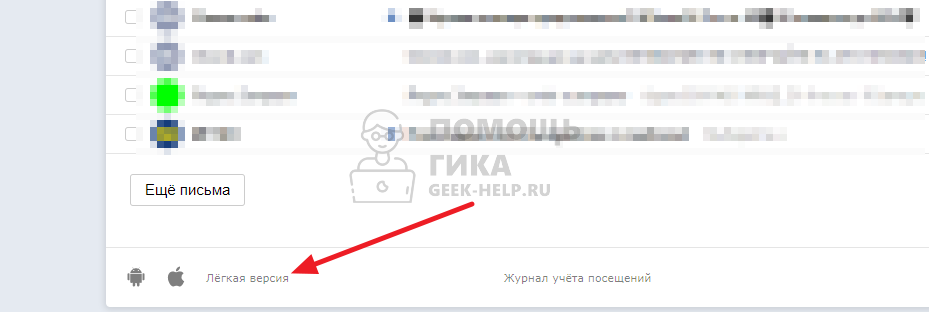
Можно перейти к легкой версии Яндекс Почты и принудительно. Для этого нужно открыть обычную версию Яндекс Почты, и снизу, под списком всех писем на странице, возле журнала учета посещений, нажать на кнопку “Легкая версия”.
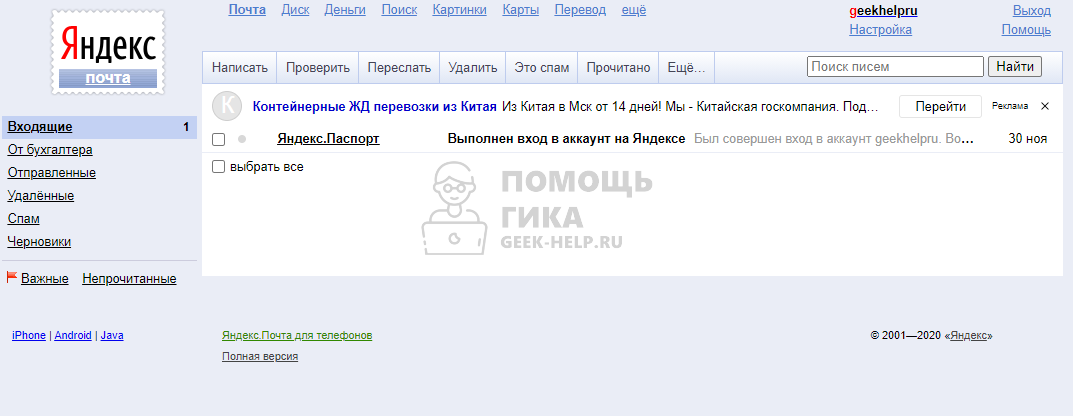
Сразу после этого произойдет переход на облегченную версию Яндекс Почты.
В легкой версии Яндекс Почты недоступны некоторые опции и настройки, которые представлены в полной версии. Переходить на облегченный вариант сайта не рекомендуется на постоянной основе. Он может быть использован только в критической ситуации, когда есть проблемы со скоростью работы интернета.
Как включить легкую версию Яндекс Почты на телефоне
На телефоне включить легкую версию Яндекс Почты не получится. Даже если перейти на полную версию сайта, а после внизу нажать на легкую версию, либо же перейти на нее по прямой ссылке, откроется все равно мобильная версия сайта.
Связано это с тем, что мобильная версия сайта по потреблению трафика менее еще менее затратная, чем легкая версия сайта. Соответственно, на телефоне нет никакого смысла включать легкую версию Яндекс Почты, когда можно использовать мобильную версию.
Обратите внимание
Еще меньше трафика потребуется приложение Яндекс Почты, поэтому рекомендуется использовать его, если есть ограничения по трафику или медленная скорость интернета.