Что делать, если не пришел внутриигровой предмет после покупки
Привет, народ! Недавно со мной случилась неприятная ситуация, я сделал внутриигровую покупку в Call of Duty : Mobile, но не получил ее, при этом деньги с меня сняли! В этой статье я решил подробно рассказать, что и как я делал, чтобы получить товар или вернуть деньги! Все дело происходило на iOS.
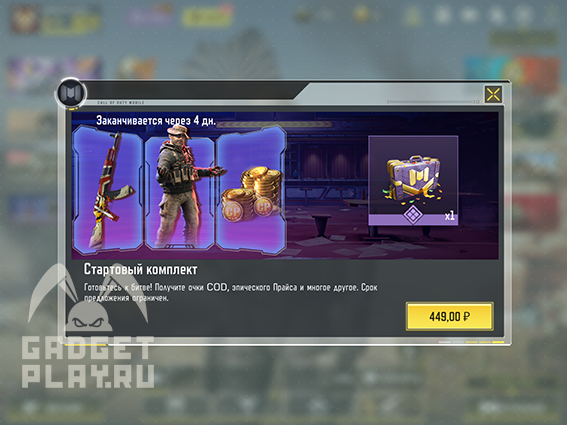
Вот такое выгодное предложение появилось у меня в игре за 449 рублей! Я пару дней подумал и купил его!
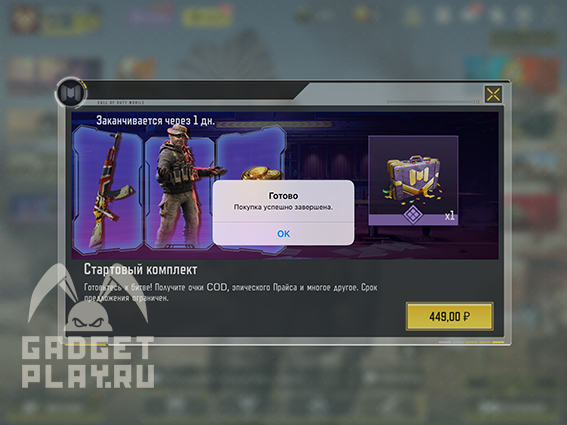
Как обычно появилась табличка: Готово. Покупка успешно совершена. Далее предложение должно было исчезнуть, а вместо него появиться поздравление с покупкой! Но предложение не пропало, более того осталось доступно для покупки снова! То есть игра не засчитала, что я его купил, а деньги с меня сняли!
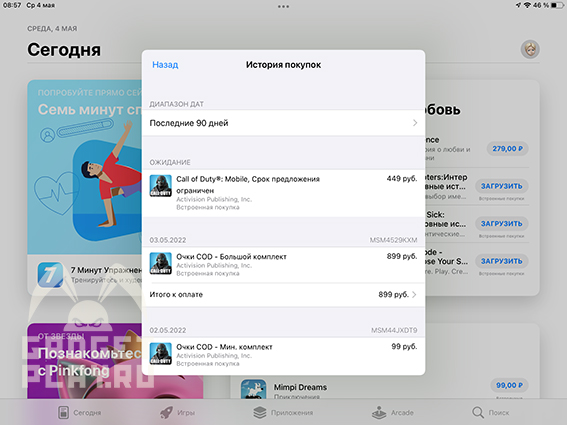
Первым делом я зашел в историю покупок в App Store. Сначала меня обрадовала надпись «Ожидание», и я подумал, что пока покупка просто не прошла и решил немного подождать! Но как оказалось, «Ожидание» значит, что банк просто еще не обработал ваш платеж, это никак не влияет на ваши покупки!
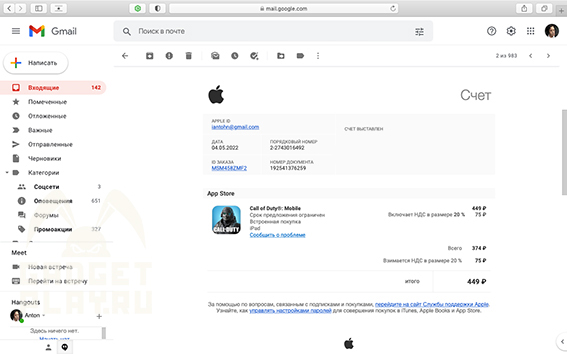
В итоге я решил обратиться в поддержку Apple. На почте у меня был чек моей неудачной покупки, в нем я нажал на «Сообщить о проблеме».
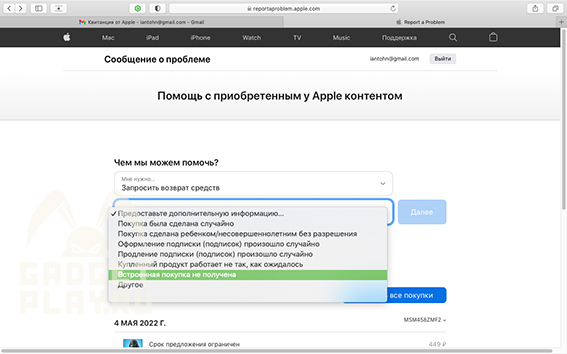
После входа в учетную запись я выбрал «Запросить возврат средств» и далее нужно было уточнить, что произошло, варианты ответов:
- Покупка была сделана случайно
- Покупка сделана ребенком/несовершеннолетним без разрешения
- Оформление подписки (подписок) произошло случайно
- Продление подписки (подписок) произошло случайно
- Купленный продукт работает не так, как ожидалось
- Встроенная покупка не получена
- Другое
К моей радости тут была моя проблема «Встроенная покупка не получена»! Тогда я подумал, что отправлю запрос и получу свои деньги обратно!
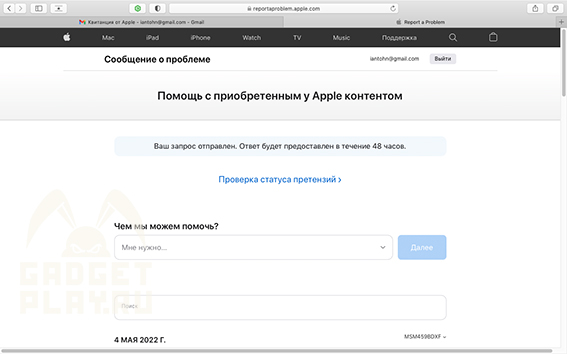
Ответить на запрос должны в течение 48 часов, но ответ пришел уже на следующее утро.
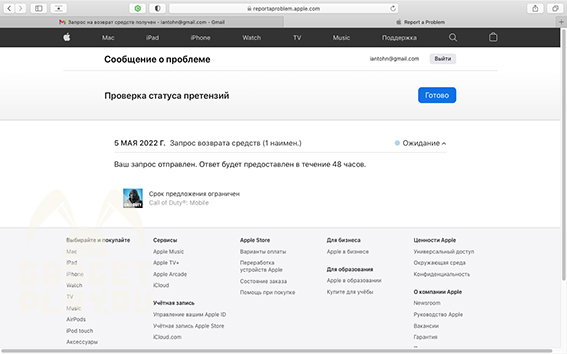
Также можно самому проверять статус претензии, просто заходите по ссылке в почте и жмете «Проверка статуса претензий».
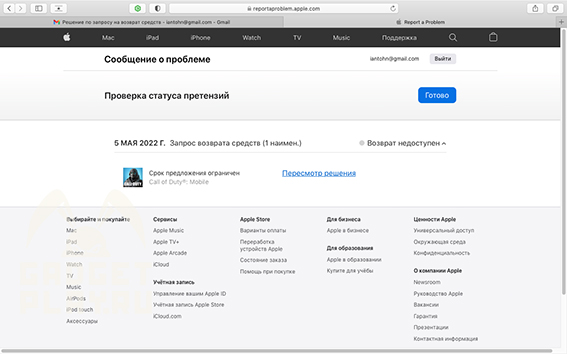
В ответе я увидел «Возврат недоступен», это меня огорчило, но можно было нажать на «Пересмотр решения», что я и сделал!
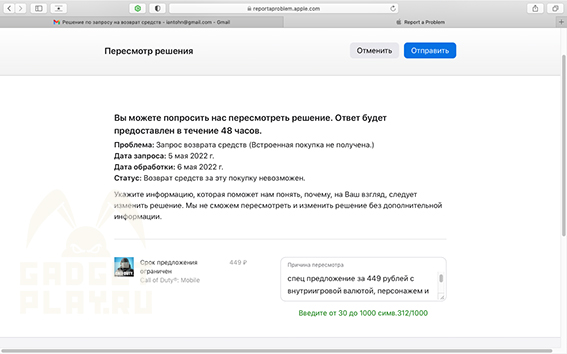
В «Пересмотре решений» можно было описать свою проблему! Ну это уже другое дело, сейчас все напишу и мне точно вернут деньги — подумал я! Я написал:
В игре было ограниченное по времени спец предложение за 449 рублей с внутриигровой валютой, персонажем и другими предметами. 4 мая я нажал купить и было написано «Готово. Покупка успешно завершена». Деньги сняли со счета Apple ID. После этого предложение должно было исчезнуть, а в игре появиться специальный комплект. Но предложение не исчезло (хотя должно), а было доступно еще несколько дней, сам комплект в игре так и не появился! У меня есть все скриншоты подтверждающие покупку, а также скриншоты, что у меня нету купленного специального предложения или предметов из него! Прошу заметить, что я совершал покупки внутри игры до и после этой покупки и все было нормально! Но это спец предложение я оплатил, но ничего не получил! Могу предоставить любые доказательства!
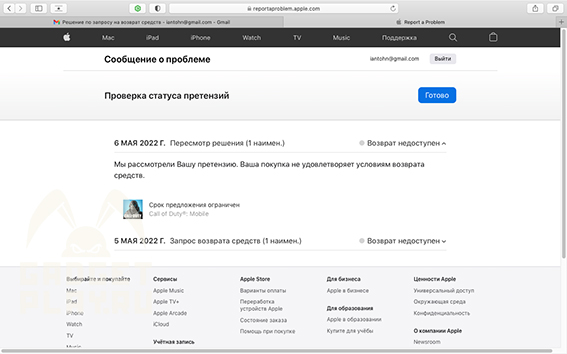
На следующее утро — »Возврат недоступен». Далее я побегал по дому с криками! Последнее, что оставалось, это только звонить в службу поддержки, но я не любитель телефонных разговоров, так как обычно от них нет никакого толка!
Еще немного подумав (пару дней еще ждал), я вспомнил, что в Call of Duty: Mobile тоже есть служба поддержки. И решил написать туда! Продолжение истории по ссылке ниже:
- Сняли деньги за покупку, но ничего не пришло в COD: Mobile
До этого случая я даже и не думал, что с покупкой в игре или App Store могут возникнуть какие-то проблемы! Как-то с меня два раза сняли деньги за один и тот же музыкальный альбом, но мне не хотелось разбираться из-за 40 рублей и я забил. Но через какое-то время деньги вернулись сами! Случай с покупкой в игре, явно не из этой оперы!
Просмотр и отмена предварительных заказов на приложения, фильмы, музыку или книги
Вы можете просмотреть список предварительно заказанных товаров или отменить предварительный заказ. Для просмотра игр Apple Arcade перейдите на страницу Игры Arcade. Уже скоро.
Просмотр и отмена предварительных заказов на iPhone или iPad
- Откройте приложение App Store.
- Нажмите кнопку учетной записи
 или свою фотографию в верхней части экрана.
 - Нажмите свое имя.
- Нажмите «Предв. заказы», чтобы сделать предварительный заказ, или нажмите «Игры Arcade. Уже скоро», если вас интересуют игры Arcade. Если пункты «Предв. заказы» или «Игры Arcade. Уже скоро» не отображаются, значит, у вас нет предварительных заказов.
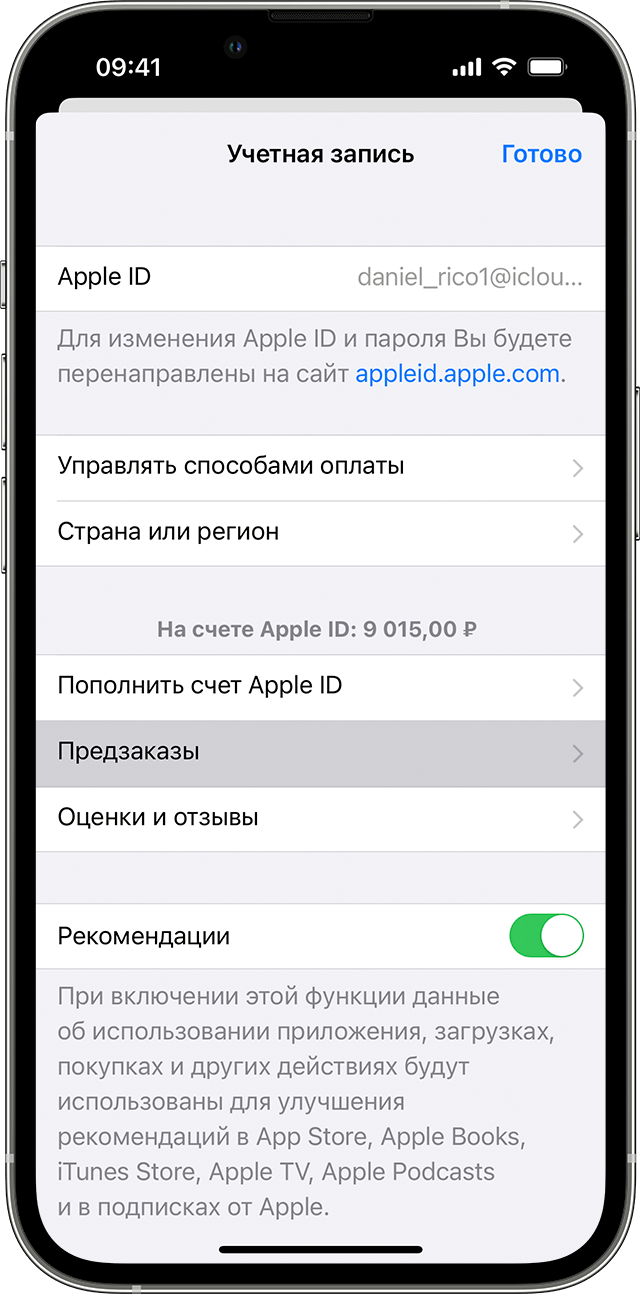
- Чтобы отменить предварительный заказ, нажмите товар, который необходимо отменить, а затем следуйте инструкциям на экране.
Просмотр и отмена предварительных заказов на компьютере Mac
- Откройте приложение App Store.
- Нажмите кнопку входа или свое имя в нижней части боковой панели.
- Нажмите «Настройки учетной записи» или «Информация» в верхней части окна. Может потребоваться выполнить вход.
- На появившейся странице прокрутите до раздела «Предзаказы».
- Нажмите «Manage Pre-Orders» (Управление предварительными заказами) либо нажмите «Игры Arcade. Уже скоро» для просмотра игр Arcade. Если пункты «Manage Pre-Orders» (Управление предварительными заказами) и «Игры Arcade. Уже скоро» не отображаются, значит, у вас нет предварительных заказов.

- Чтобы отменить предварительный заказ, нажмите товар, который необходимо отменить, а затем следуйте инструкциям на экране.
Просмотр или отмена предварительного заказа на компьютере с ОС Windows
- Откройте приложение iTunes.
- В строке меню, расположенной в верхней части окна iTunes, выберите «Учетная запись» > «Просмотреть».
- Нажмите «Manage Pre-Orders» (Управление предварительными заказами). Если пункт «Manage Pre-Orders» (Управление предварительными заказами) не отображается, значит, у вас нет предварительных заказов.

Что происходит при выпуске предварительно заказанного товара
Когда предварительно заказанный товар поступит в продажу, счет будет оплачен с помощью зарегистрированного способа оплаты, и вы получите сообщение электронной почты об оплате. Если автоматическая загрузка включена, товар автоматически загружается на устройство, которое использовалось для его покупки.
Если предварительно заказанный товар не отображается на вашем устройстве после поступления в продажу, найдите этот товар в списке своих покупок и загрузите его. Если это приложение или игра, ее также можно найти в магазине App Store и нажать кнопку «Загрузить».
Если не удается завершить покупку
Если проблема с оплатой препятствует завершению покупки предварительного заказанного товара при его поступлении в продажу, вы получите сообщение электронной почты. Чтобы загрузить товар, вам потребуется обновить платежную информацию.
Если предварительно заказанный альбом включает пререлизы песен
Если вы оформили предварительный заказ на альбом, но некоторые песни поступают в продажу до его выхода, средства могут списываться за каждую песню, которая становится доступной. После поступления альбома в продажу с вас взимается его оставшаяся стоимость.
Выставление счетов и подписки
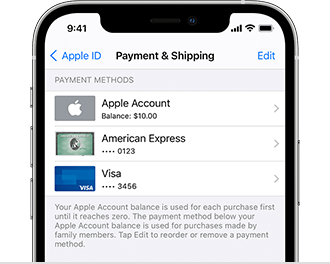

Если вы не можете совершать покупки в App Store или iTunes Store, добавьте новый способ оплаты или обновите платежную информацию.

Подтверждение платежей
Узнайте, как просматривать свою историю покупок и подтверждать платежи Apple в выписке по счету.

Настройка устройства ребенка
Помогите ребенку войти в систему на устройствах Apple с помощью идентификатора Apple ID, создайте код-пароль устройства и воспользуйтесь функцией «Семейный доступ» для доступа к приобретенным приложениям и содержимому.
- Настройка iPhone, iPad или iPod touch
- Настройка учетной записи ребенка на Mac

Доступ к покупкам на всех устройствах
После входа с идентификатором Apple ID вы можете повторно загрузить ранее приобретенные приложения, музыку и фильмы.
App store история покупок ожидание
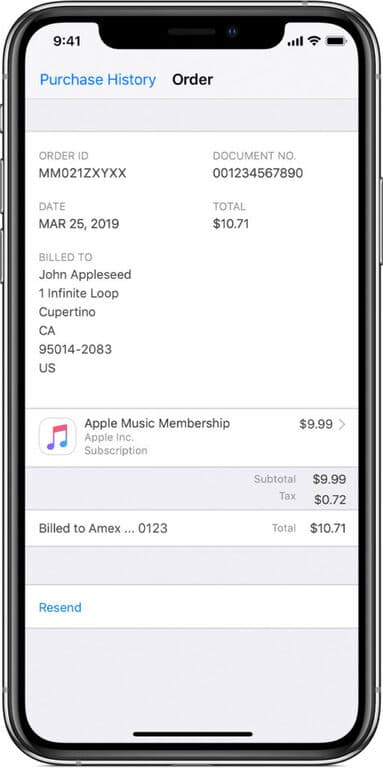
Когда вы покупаете что-то с вашего идентификатора Apple, вашего способа оплаты будет взиматься либо в момент покупки или в течение нескольких дней.
проверить историю ваших покупок. Вы также можете посмотреть на квитанции в учетной записи электронной почты, связанный с вашей идентификатор Apple.
Один пункт
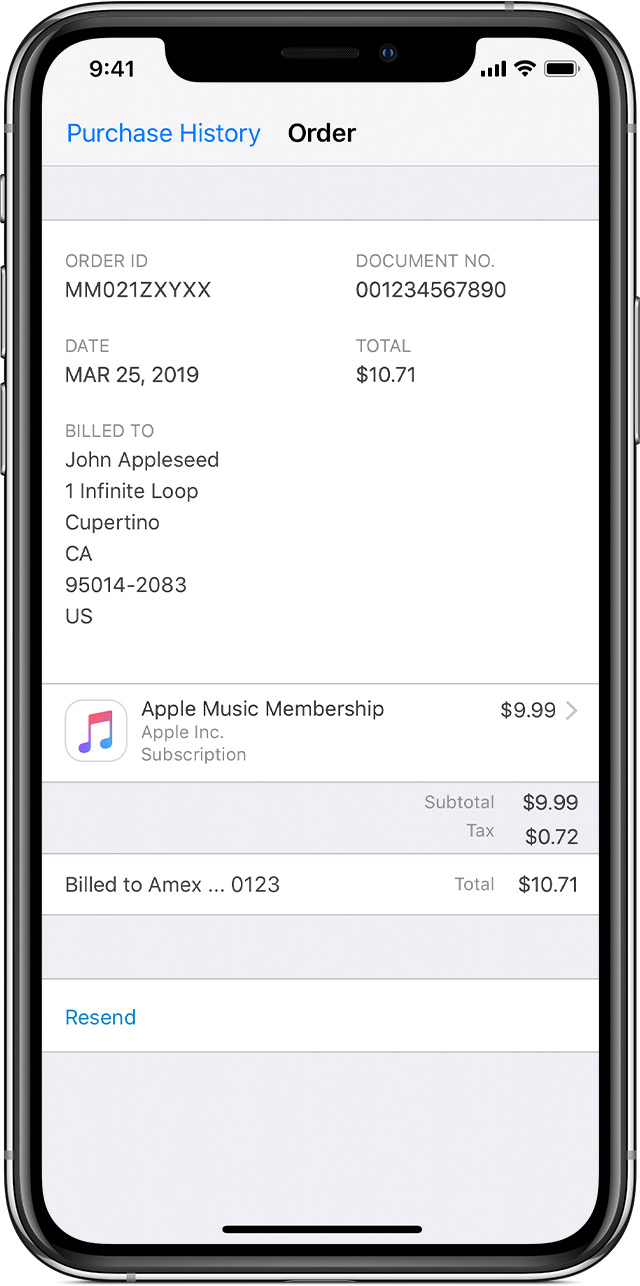
Некоторые покупки и подписки оплачиваются отдельно.
Сгруппированные элементы
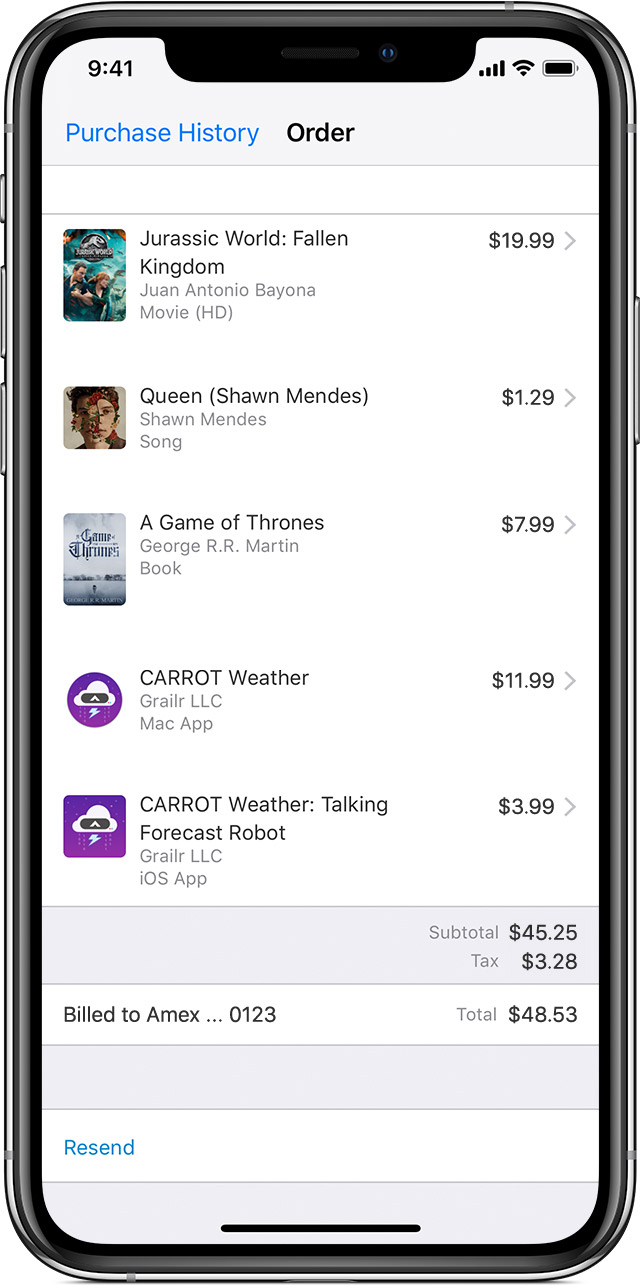
Покупки, которые вы сделаете в магазине приложений, в iTunes Store или через другие сервисы Apple могут быть сгруппированы вместе на одном счете.

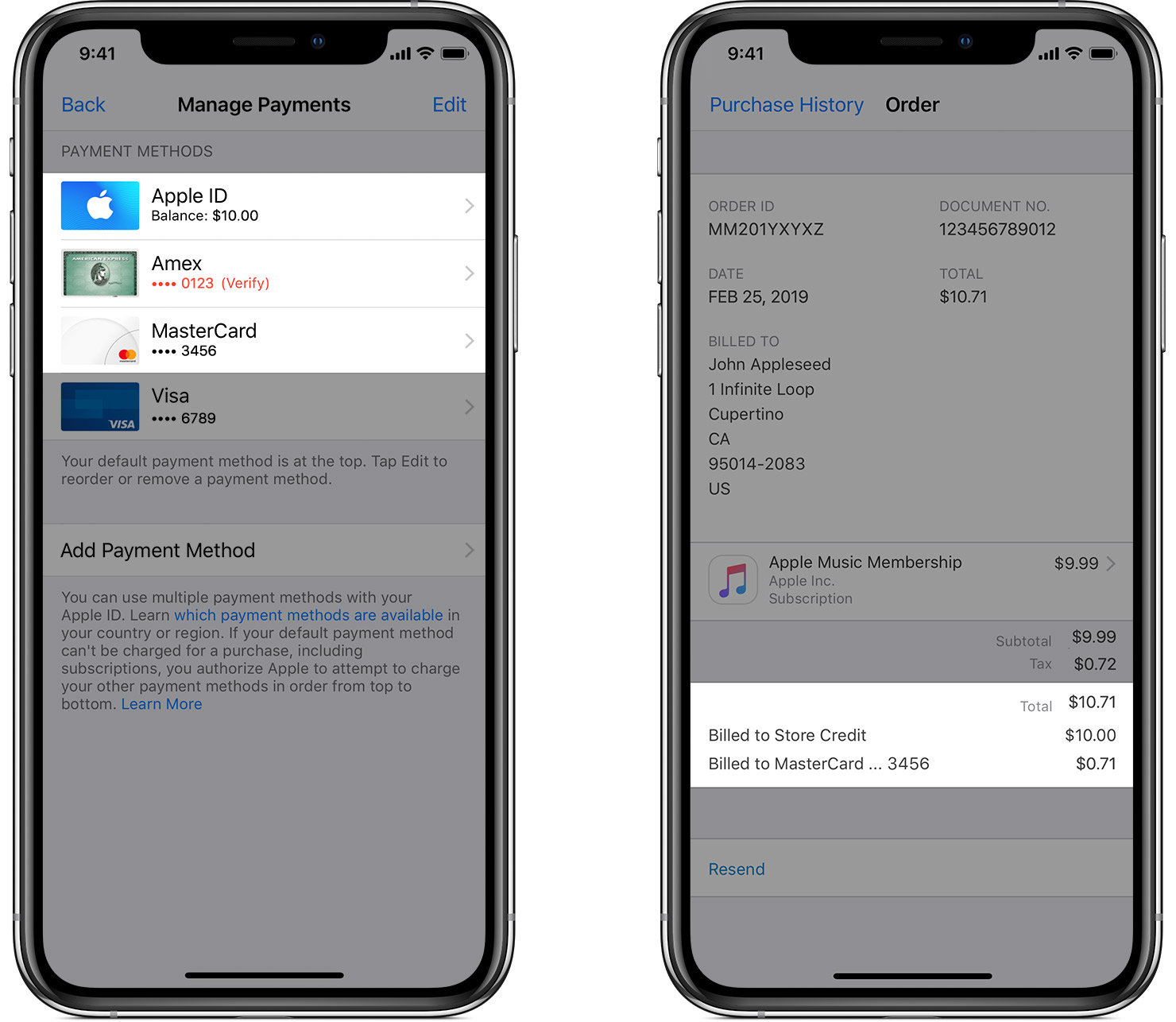
Если покупка не заряжается на все методы оплаты, которые вы имеете на файле, отрицательный баланс применяется для вашего идентификатора Apple. Вы не сможете сделать каких-либо новых покупок или обновление ваших приложений, пока вы не обновите способы оплаты. После обновления методов оплаты, отрицательное сальдо платежей сразу на ваш обновленный основной способ оплаты.
Если вы изменить вашего основного способа оплаты, покупки, которые вы еще не оплатили взимается платежная система, которая была основной, Когда вы их уполномочил.
Информация о продуктах, произведенных не компанией Apple, или о независимых веб-сайтах, неподконтрольных и не тестируемых компанией Apple, не носит рекомендательного характера и не рекламируются компанией. Компания Apple не несет никакой ответственности за выбор, функциональность и использование веб-сайтов или продукции. Apple не делает никаких заявлений относительно стороннего точность сайт или надежность. Риски, связанные с использованием Интернета. Обратитесь к поставщику за дополнительной информацией. Другие названия компаний и продуктов могут быть товарными знаками их соответствующих владельцев.