Изменение браузера или приложения почты по умолчанию на iPhone, iPad и iPod touch
В iOS 14, iPadOS 14 и более поздних версий можно выбрать, какое приложение будет открываться при нажатии ссылки на веб-сайт или адреса электронной почты при условии, что оно поддерживает такие функции.
Подготовка
- Убедитесь, что на устройстве установлена iOS 14, iPadOS 14 или более поздних версий, а также что приложение установлено надлежащим образом.
- Убедитесь, что приложение веб-браузера или почты поддерживает эту функцию. Если вы не уверены, свяжитесь с разработчиком приложения.
Изменение приложения браузера или почты по умолчанию

- Перейдите в меню «Настройки» и прокрутите вниз до приложения браузера или почты.
- Коснитесь приложения, а затем — пункта «Приложение браузера по умолчанию» или «Приложение почты по умолчанию».
- Выберите приложение браузера или почты, чтобы установить его в качестве используемого по умолчанию. Рядом с приложением появится галочка, которая подтверждает его выбор по умолчанию.
Если возможность выбора приложения браузера или почты по умолчанию не отображается, вероятно, разработчик не поддерживает такую функцию. Обратитесь к разработчику, чтобы получить более подробную информацию.
При удалении приложения браузера устройство будет использовать Safari в качестве приложения браузера по умолчанию. При удалении приложения Safari устройство будет использовать другое приложение в качестве браузера по умолчанию. Чтобы возобновить использование приложения Safari, необходимо переустановить его на устройстве.
При удалении приложения почты устройство будет использовать приложение «Почта» по умолчанию. При удалении приложения «Почта» устройство будет использовать другое почтовое приложение по умолчанию. Чтобы возобновить использование приложения «Почта», необходимо переустановить его на устройстве.
Как в Safari на iPhone установить стартовую страницу Яндекс
Видел у некоторых пользователей стартовую страницу Яндекс в мобильном браузере Safari. Как установить такую же вместо привычной панели закладок?
Мобильные операционные системы iOS 15 и iPadOS 15 научились работать с расширениями для стандартного браузера Safari. К сожалению, разработчики до сих пор не выпустили достаточно годных дополнений, чтобы собрать из них хоть немного полезный топ.
На данную фишку обратили внимание ребята из Яндекс и уже реализовали возможность замены стартовой страницы браузера на iPhone или iPad.
Как в iOS 15 изменить стартовую страницу Safari
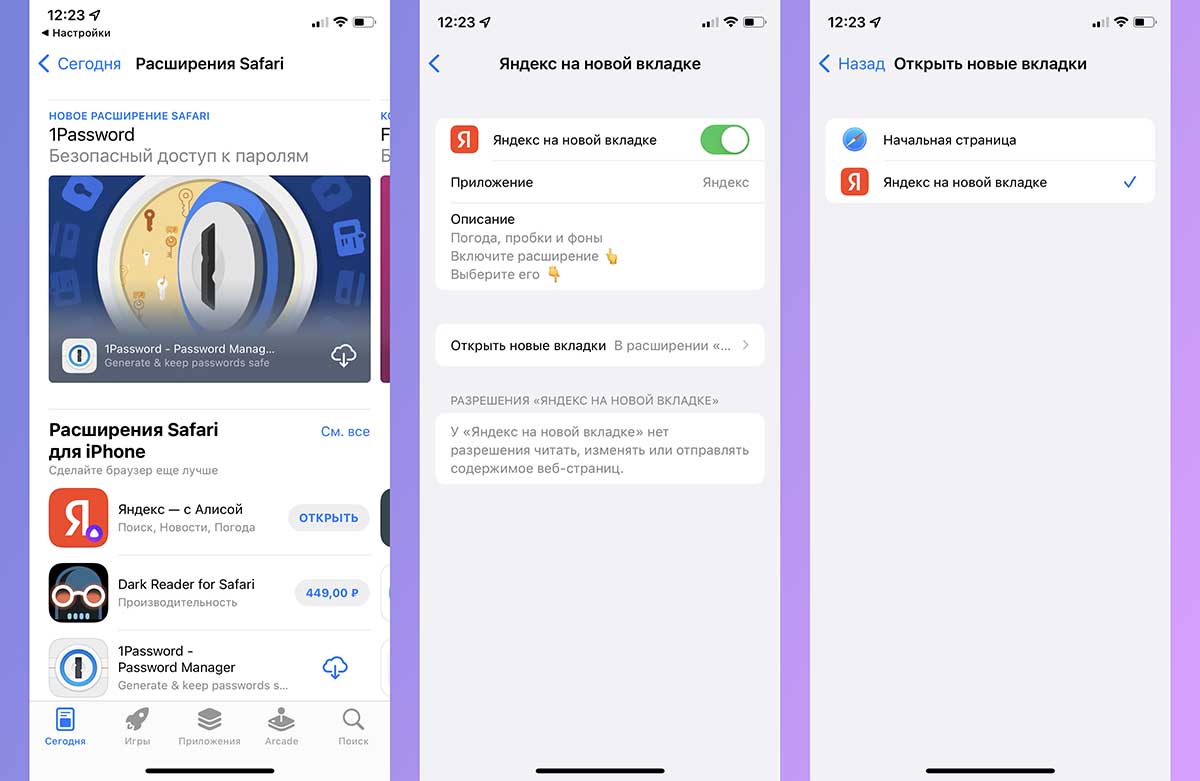
1. Перейдите в Настройки – Safari – Расширения и нажмите кнопку Еще расширения в самом низу страницы.
2. Откроется подборка приложений из App Store, которые встраивают дополнительные возможности в браузер Safari. Найдите приложение Яндекс и загрузите его (если приложение уже установлено, пропустите этот шаг).
3. После установки программы вернитесь в Настройки – Safari – Расширения. Увидите новый раздел Яндекс на новой вкладке.
4. Откройте этот раздел и включите главный переключатель.
5. Ниже в этом же меню в разделе Открывать новые вкладки укажите Яндекс на новой вкладке.
Теперь на новой странице вместо привычного меню с закладками получите стартовую страницу Яндекс. Отсюда сможете переходить в разделы соответствующих сервисов или использовать поиск Яндекс без замены стандартной поисковой машины в браузере.
Надеемся, что разработчики в будущем добавят параметры кастомизации страницы и возможность добавления своих закладок.
Как сменить браузер по умолчанию в iOS 14. Уже можно попробовать

В закладки
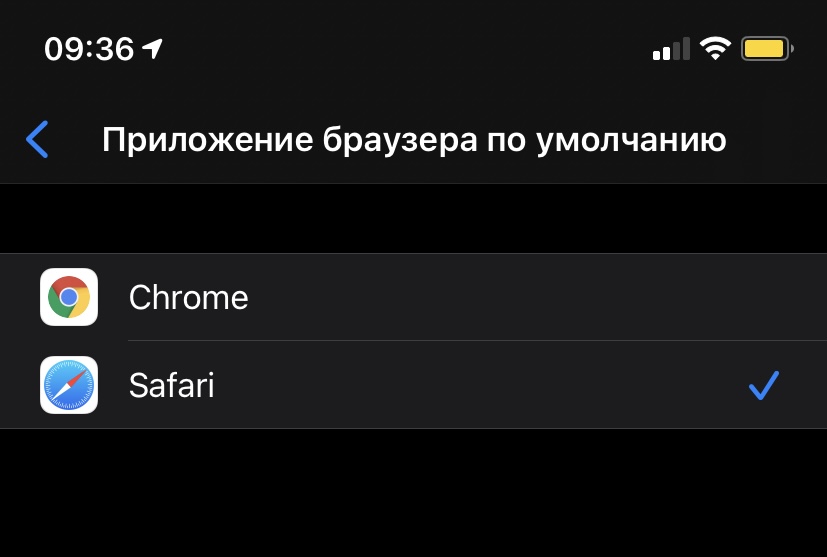
В iOS 14 появилась возможность смены браузера и почтового клиента по умолчанию. Вместо Safari разрешат установить, например, Chrome или Яндекс, а вместо Почты Gmail или Spark.
Однако не всё так просто. Опция уже доступна, но для её работы разработчики должны самостоятельно обновить приложения.
Как сменить приложение по умолчанию в iOS 14
1. Открываем Настройки —> [Название приложения].
2. Выбираем вкладку Приложение браузера по умолчанию.
3. Меняем Safari или Почту на другую программу.
Сейчас поддержка появилась у Google Chrome. Его можно поставить вместо Safari.
Меняем поисковую систему в браузере Safari
Все поисковые запросы из Safari автоматически направляются в Google. Это поисковая служба, установленная в iOS и macOS по умолчанию. Но если вам по какой-то причине не угодил самый популярный поисковик на планете, то его можно сменить.
Кстати, за то, чтобы оставаться поисковиком по умолчанию в гаджетах Apple, Google платит несколько миллионов долларов ежегодно.
Изменить поисковую систему в macOS
- Открываем Safari.
- Нажимаем на пункт «Файл» в панели инструментов macOS.
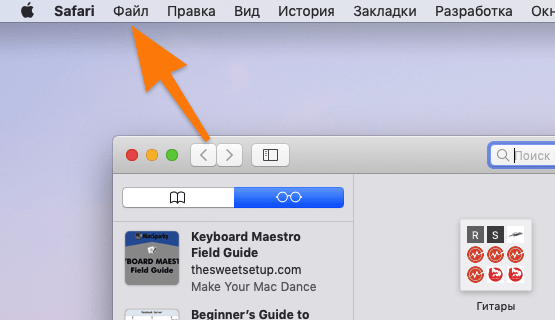
Нужное нам меню находится в верхней части экрана
- В появившемся списке ищем пункт «Настройки» и выбираем его.
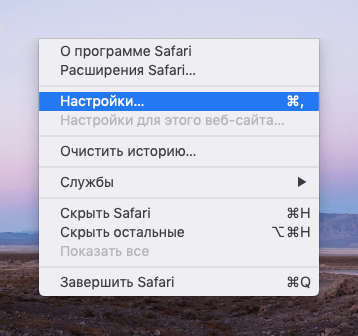
Как видно на скриншоте, в это же меню можно попасть нажав клавиши Cmd + , (запятая)
- В открывшемся окне с настройками открываем вкладку «Поиск».
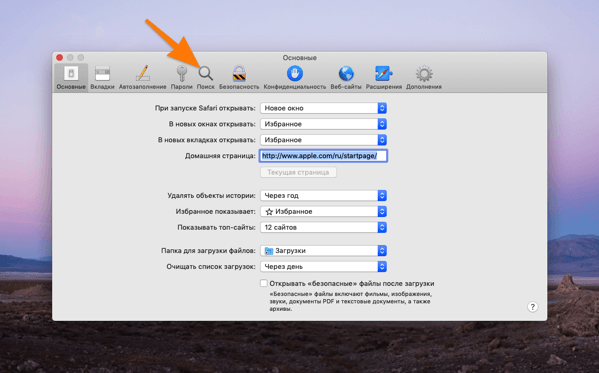
Ищем иконку в виде лупы…
- Далее нажимаем на кнопку с раскрывающимся списком справа от строчки «Поисковая машина».
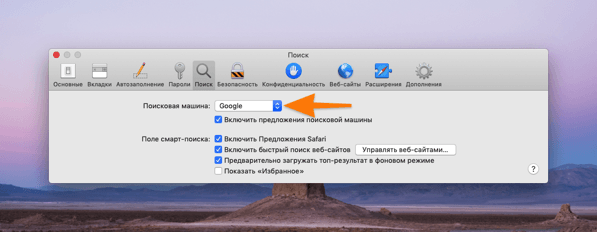
Нам нужен первый пункт в этом окне
- Затем из списка выбираем тот поисковик, который хотим использовать по умолчанию.
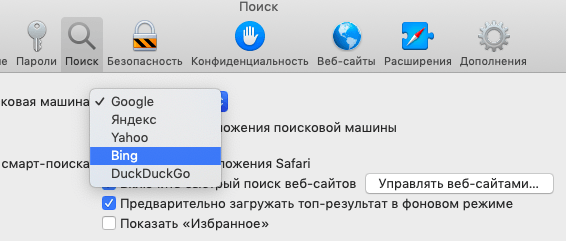
Их всего 5 в списке. Если вашей любимой поисковой службы нет в списке, придется вручную открывать сайт этой системы и искать в ней
Из всех поисковых машин DuckDuckGo — единственная, защищающая конфиденциальную информацию пользователей. Ее разработчики собирают минимум данных о пользователях и не продают их.
Изменить поисковую систему в Safari на iOS и iPadOS
В мобильной версии поисковая система меняется так же через настройки браузера. Разница в том, что параметры браузера Safari в iOS находятся в одном приложении с системными. Итак, чтобы сменить поисковую машину в iOS:
- Открываем настройки.
- Переходим в меню Safari.
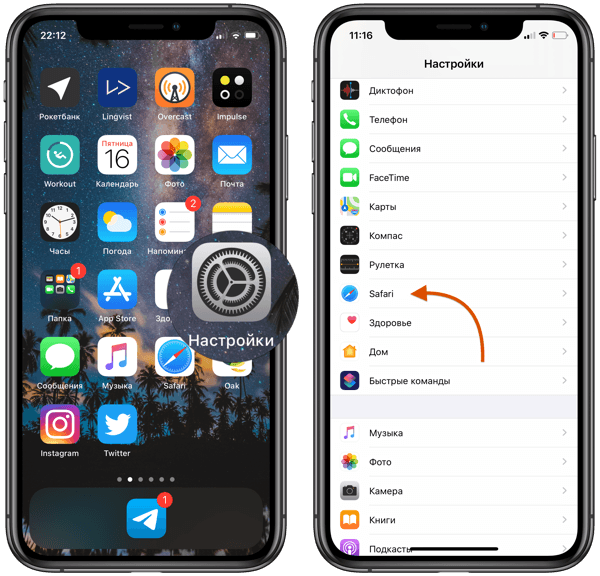
Листаем до нужного пункта…
- Нажимаем на строчку «Поисковая машина».
- Выбираем поисковик на свой вкус.
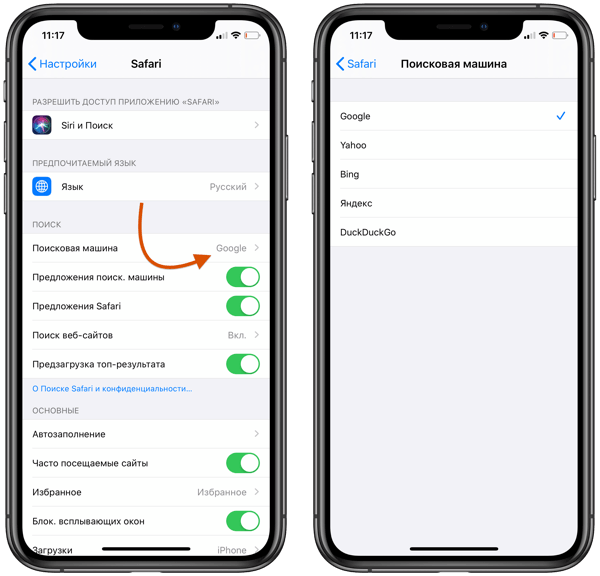
В мобильной версии Safari список поисковых служб не отличается.
Стоит отметить, что в магазине приложений для Айфона и Айпэда есть приложения популярных поисковых систем. То есть, если вам нравится условный Mail.ru или Rambler, вместо того, чтобы заходить на сайт, можно загрузить соответствующую программу и пользоваться поиском через нее. У Яндекса, Google и даже DuckDuckGo тоже есть такие приложения.