Устранение ошибок при установке приложений из Google Play Маркета
При загрузке приложений Office из Google Play Маркета может возникнуть ошибка с произвольным номером. Команда Google Play знает об этой проблеме и работает над ее решением. Однако если вы все-таки получили сообщение об ошибке, ознакомьтесь с этой статьей и попробуйте использовать предложенные обходные пути.
Какие ошибки встречаются в Google Play Маркете?
Ошибкам магазина «Google Play Маркет», обычно возникающим при скачивании приложений, присваиваются произвольные номера. Эти ошибки могут возникать из-за обновления Google Play Маркета, а также из-за проблем с кэшем, данными Google Play Маркета или учетной записью Google.
Чаще всего в магазине Google Play Маркете встречаются следующие ошибки:
- ошибка 18;
- ошибка 20;
- ошибка 103;
- ошибка 194;
- ошибка 492;
- ошибка 495;
- ошибка 505;
- ошибка 506;
- ошибка 509;
- ошибка 905.
Исправление ошибок Google Play Маркета
Для исправления ошибок Google Play Маркета попробуйте использовать описанные ниже обходные пути.
Очистка кэша Google Play Маркета
- На своем устройстве откройте меню Настройки.
- Перейдите в раздел Приложения или Менеджер приложений. Название этого раздела зависит от вашего устройства.
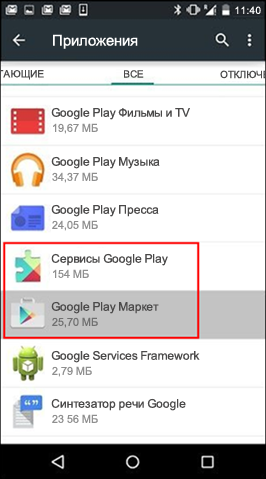
- Откройте вкладку Все и найдите в списке приложение Google Play Маркет.
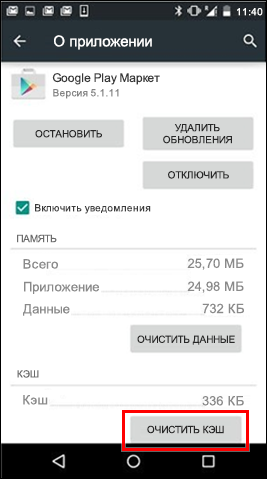
- Откройте меню приложения и нажмите кнопку Остановить.
- Нажмите кнопку Очистить кэш.
- Повторите предыдущие действия, выбрав на шаге 3 вместо приложения Google Play Маркет пункт Сервисы Google Play.
- Попробуйте повторно скачать приложение.
Очистка данных Google Play Маркета
Если очистка кэша не решила проблему, попробуйте удалить данные Google Play Маркета:
- На своем устройстве откройте меню Настройки.
- Перейдите в раздел Приложения или Менеджер приложений. Название этого раздела зависит от вашего устройства.
- Откройте вкладку Все и найдите в списке приложение Google Play Маркет.
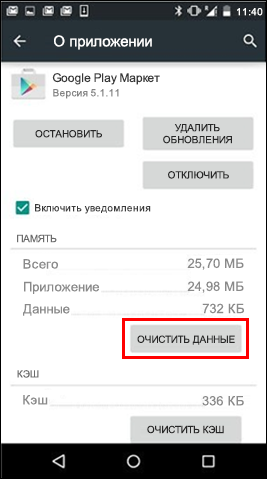
- Откройте меню приложения и нажмите кнопку Остановить.
- Нажмите кнопку Стереть данные.
После очистки кэша и удаления данных ошибка Google Play Маркета должна исчезнуть. Если проблема все-таки не решилась, перейдите к следующему шагу.
Удаление и повторное создание учетной записи Google
Если после очистки кэша и удаления данных снова появляется сообщение об ошибке, удалите с устройства свою учетную запись Google, перезагрузите его и добавьте учетную запись еще раз.
- На своем устройстве откройте меню Настройки.
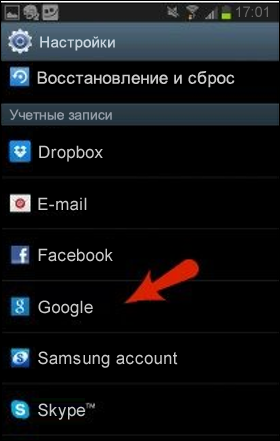
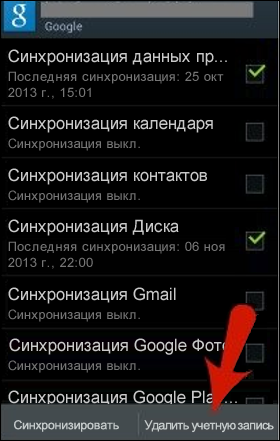
- В разделе Аккаунты выберите учетную запись, которую хотите удалить. Если вы используете учетную запись Google, выберите пункт Google, а затем свою запись.
- Коснитесь значка Меню в правом верхнем углу экрана.
- Выберите команду Удалить аккаунт.
- Перезапустите устройство и снова добавьте учетную запись. После этого попробуйте снова скачать приложение.
Дополнительная справка
Если эти действия не помогли устранить ошибку, обратитесь к следующим страницам:
- Средство устранения неполадок в Google Play
- Справочный центр Google Play
12 способов восстановить работу Google Play при сбоях и ошибках
Во время использования смартфонов и планшетов под управлением Android пользователи сталкиваются с самыми разными проблемами, связанными с магазином Google Play. У кого-то магазин Google Play выдает различные ошибки, у кого-то отказывается устанавливать приложения и игры, а где-то и вовсе отказывается запускаться. Так как магазин приложений является практически самым важным органом в современном смартфоне, вопрос о том, как восстановить работу Google Play становится весьма важным в случае сбоев. В этом материале мы собрали несколько наиболее эффективных способов, которые помогут не только запустить магазин, но и нормализовать его работу.
Перезагрузка устройства
Так как магазин Google Play это не независимое приложение, а целая система служб и компонентов, которые работают в связке и зависят друг от друга, в некоторых случаях поможет полная перезагрузка вашего Android-устройства. Перезапуск магазина может не привести к желаемому результату, так как это лишь видимая часть сервиса. Полностью отключите питание смартфона и включите его снова. Этот способ может помочь не только в случае с магазином, поэтому рекомендуем делать перезапуск хотя бы раз в неделю.
Проверка внешних факторов
Перед тем как перейти к дальнейшим пунктам и способам, рекомендуем проверить интернет-соединение, его скорость, а также работоспособность роутера. Возможно, проблемы связаны не с самим смартфоном или планшетом, а спровоцированы внешними факторами. Для проверки используйте другие устройства, проверьте передает ли роутер данные, открываются ли сайты на других устройствах, а при возможности проверьте — происходит ли установка приложений из Google Play на других девайсах, находящихся в той же сети.
Включение аккаунта Google
Одной из наиболее простых, но не самых очевидных проблем является банальное отключение аккаунта Google. Перейдите в Настройки, раздел Аккаунты и активируйте все необходимые параметры аккаунта Google. Если все они были отключены, то не производилась синхронизация и резервное копирование ваших персональных данных, а также не было доступа к сервисам Google. После включения аккаунта проверьте работоспособность магазина Google Play.
Настройки времени и даты
Так как загрузка игр и приложений в Google Play происходит с серверов компании Google, при соединении с сетью происходит проверка различных сертификатов, их актуальность и так далее. Это необходимо для обеспечения безопасности. Важным фактором для такой проверки является верное время и дата, установленные в вашем девайсе. Если они установлены неверно, могут возникать проблемы с открытием страниц интернета, скачиванием файлов, а также с работой магазина Google Play. После корректировки времени и даты выгрузите магазин из фонового режима и попробуйте запустить снова.
Сброс параметров магазина
Возможно, к сбоям приводит какая-то из настроек, сделанная вами или самой системой, а также большое количество временной информации, скопившейся в памяти девайса. Чтобы устранить подобные неполадки и вернуть Google Play к первоначальному состоянию, перейдите в Настройки смартфона, откройте Диспетчер приложений и отыщите там Магазин Google Play или Play Market. Откройте его свойства и произведите очистку кэш и стирание всех данных приложения, нажав соответствующие кнопки. После этого заново откройте магазин, войдите в свою учетную запись и внесите необходимые настройки.
Откат обновлений магазина
Порядок действий в этом случае ровно такой же, как и в предыдущем способе. Разница лишь в том, что в свойствах Google Play вам необходимо отыскать и нажать кнопку удаления обновлений. Как это часто бывает, не все обновления могут быть одинаково полезными и какое-то из них может нарушить работу магазина. Если до этого его работа была более стабильной, отмените внесенные изменения и верните предыдущую версию Google Play.
Сброс настроек сервисов Google
Одним из важных компонентов, обеспечивающих работу магазина, является системное приложение Сервисы Google Play. Оно отвечает за авторизацию, связь с Google аккаунтами и другие служебные цели, но при этом также может сбоить. Если наблюдаются проблемы с установкой или обновлением приложений и игр, попробуйте сбросить параметры Сервисов Google Play и перезапустить девайс. Сброс производится все по тому же пути: Настройки — Диспетчер приложений — Сервисы Google Play — Очистить кэш и Стереть данные.
Активация Диспетчера загрузки
Еще одним сервисным приложением, которое отвечает за установку новых, а также за скачивание обновлений для уже установленных игр и приложений, является Диспетчер загрузки. Этот компонент системы может быть отключен вручную или заблокирован защитным или антивирусным ПО. Перейдите в Настройки устройства и выберите категорию Приложения. Отыщите там Диспетчер загрузки среди системных приложений и откройте его свойства. Проверьте активирован ли он и, если необходимо, включите его вручную. После этого попробуйте открыть магазин Google Play и повторить попытку установки или обновления приложений.
Повторная авторизация в Google
Возможно, проблемы с магазином вызывает Google аккаунт, который настроен в вашем устройстве. Попробуйте удалить его, а после авторизоваться повторно. Обязательно перед проведением этой процедуры выполните синхронизацию, чтобы создать наиболее актуальную резервную копию почты, контактов и других персональных данных, хранящихся в памяти девайса. Для этого откройте Настройки и выберите категорию Аккаунты. Выберите тот аккаунт Google, который используется для скачивания приложений и откройте его свойства. В опциях отыщите синхронизацию и выполните ее. После этого удалите аккаунт и перезагрузите устройство. Откройте Google Play и заново авторизуйтесь, введя ваш логин и пароль. Это поможет сбросить некоторые параметры, а также заново провести синхронизацию вашего девайса с сервисами Google.
Удаление сторонних приложений, несовместимых с устройством
Часто пользователи устанавливают приложения и игры не из магазина Google Play, а при помощи файловых менеджеров, предварительно скачав установочные файлы из интернета. За корректную работу таких игр и приложений никто ответственности нести не может, поэтому, как показывает практика, именно они иногда являются причиной тех или иных проблем. Список таких программ составлять нет смысла, так как он будет практически бесконечным. Рекомендуем вам самостоятельно проверить приложения, установленные в ваше устройство не из Google Play и попробовать временно удалить их для проверки. Также обратите внимание на то, что больше всего жалоб поступает на приложение Freedom, которое весьма популярно среди любителей игр, так как позволяет совершать внутриигровые покупки без денег. Принцип работы этого приложения такой, что может затрагивать некоторые приложения в смартфоне, а также влиять на интернет-соединение. Попробуйте удалить Freedom и после перезагрузки устройства проверить работоспособность Google Play.
Редактирование файла hosts
Файл hosts используется для ограничения доступа к некоторым адресам в сети. Если какое-то приложение или антивирусное ПО отредактировало этот файл, возможно, в список заблокированных попали и адреса Google Play. Также часто редактирование файла hosts может производиться вредоносным или фишинговым ПО. Для того чтобы проверить содержание файла перейдите по пути /system/etc/hosts. Откройте файл в любом текстовом редакторе и просмотрите все имеющиеся в нем записи. Изначально файл должен содержать лишь одну сроку localhost 127.0.0.1. Если там имеются дополнительные IP-адреса или адреса сайтов, связанные с Google Play, удалите их вручную и сохраните изменения. После этого перезагрузите устройство и проверьте работоспособность магазина.
Сброс девайса до заводских настроек
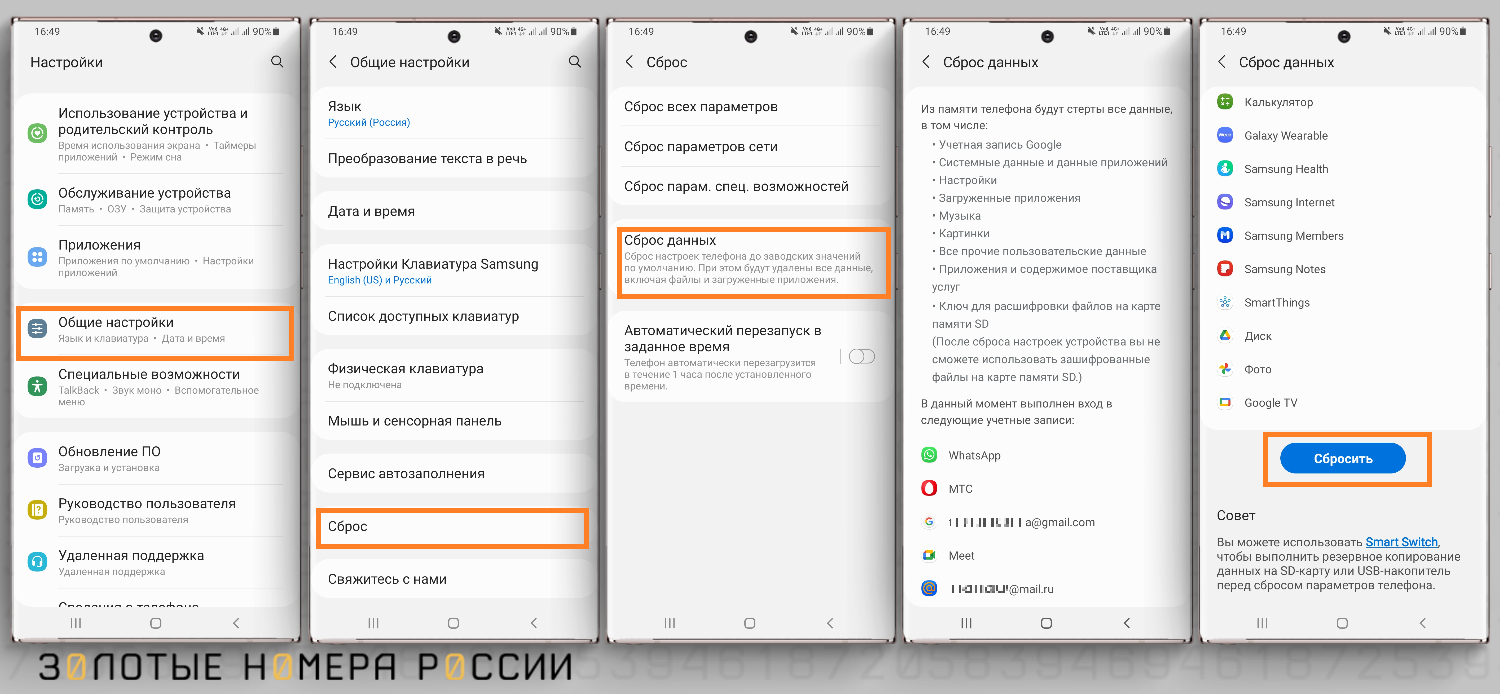
Если ни один из описанных выше способов не был эффективным и работа магазина по-прежнему заблокирована, попробуйте этот наиболее радикальный метод. Он позволяет сделать из вашего устройства «новое» и восстановить все настройки в их первоначальное состояние. Предварительно рекомендуем сделать полное резервное копирование важной персональной информации, а также переместить на компьютер все файлы и папки, которые хотелось бы сохранить. Также произведите синхронизацию вашего Google аккаунта в настройках, как уже было описано в одном из предыдущих пунктов. После этого перейдите в Настройки, найдите раздел Восстановление и сброс (как правило, он расположен в самом конце списка категорий настроек). Попав в это пункт, вам необходимо выполнить Сброс настроек. Процесс может занять некоторое время, в течение которого не рекомендуется что-либо делать с вашим девайсом, нажимать кнопки или запускать приложения. Дождитесь завершения процедуры сброса, после чего устройство будет перезагружено. После его включения вам предстоит заново внести некоторые настройки и восстановить все ваши данные из резервной копии. После этого работа Google Play будет восстановлена в любом случае.
Почему не скачиваются приложения с Плей Маркета
Одной из самых частых проблем, с которыми сталкиваются владельцы смартфонов и планшетов на ОС Android, является ошибка загрузки приложений из Плей Маркета. И естественно, пользователи задаются логичным вопросом — почему не устанавливается приложение на Андроид из официального магазина? Данная проблема может иметь самый разный вид. Это может быть безуспешное ожидание скачивания, появление кодов ошибки, белого экрана и т.д. В такой ситуации пользователь может попытаться разобраться самостоятельно. Если же у него не получится определить и устранить причины возникновения проблем со скачиванием из Play Market, ему стоит обратиться в профессиональный ремонт телефонов.
Приложения из Плей Маркет могут не скачиваться сразу по нескольким причинам. Во-первых, эта проблема может возникнуть из-за большого количества кэша. Во-вторых, приложения могут не скачиваться из-за проблем с сетью. В-третьих, проблемы со скачиванием могут возникнуть в результате некорректной работы Google-аккаунта.
Очистка кэша и удаление данных PlayMarket
Кэш считается одной из самых распространенных причин проблем со скачиванием из магазина приложений. Чтобы устранить эту проблему, необходимо сбросить кэш. Для этого нужно открыть настройки телефона и перейти в раздел «Приложения и уведомления». Там следует выбрать пункт «Показать все приложения» и найти в представленном перечне Play Market. Далее нужно нажать на «Хранилище» и выбрать пункт «Очистить кэш». Для подтверждения своих действий остается нажать на кнопку «Стереть данные». После завершения процедуры следует вернуться в магазин приложений и повторить попытку скачивания.

Проверка сети
Сети с низким качеством сигнала зачастую не позволяют скачать софт из Плей Маркета. Чтобы оценить качество сети, следует попытаться открыть любые веб-страницы в браузере или другие приложения, требующие доступ к интернету. Стоит отметить, что наличие значка, подтверждающего высокое качество соединения, не является гарантией того, что прямо сейчас телефон подключен к сети.
Очистка Google-аккаунта
Если не устанавливаются приложения из Play Market, также стоит вспомнить о том, что могут возникнуть проблемы с нормальным функционированием Google-аккаунта. Он также требует периодической очистки от ненужных данных.
Чтобы выполнить эту очистку, необходимо открыть настройки гаджета и найти раздел с аккаунтами. Там следует выбрать пункт Google. В новом окне пользователь получит предложение «Удалить аккаунт». С этим предложением нужно согласиться и подтвердить свои действия. После этого следует вернуться в раздел с аккаунтами и нажать на кнопку «Добавить аккаунт». Для добавления Google-аккаунта необходимо указать эмейл, подключенный номер телефона и пароль. Теперь остается только подтвердить свои действия, принять пользовательское соглашение и повторить попытку входа в Плей Маркет уже под новой учетной записью.

Другие причины
Существует и целый ряд других причин, которые не позволяют скачать приложения из Плей Маркета. Например, эта проблема может возникнуть в результате обновления других приложений. У PlayMarket есть одна интересная особенность – это программа не может одновременно загружать, устанавливать или обновлять больше одного приложения. Следовательно, в Плей Маркет образуется очередь из приложений, требующих обновления или загрузки. Поэтому иногда стоит подождать. Возможно, установка автоматически начнется через несколько минут.
Еще одной распространенной проблемой является отсутствие свободного пространства. Если на телефоне недостаточно места для установки конкретного приложения, скачивание попросту не начнется. Поэтому пользователям следует всегда заранее побеспокоиться об освобождении необходимого объема памяти.
Проблемы со скачиванием интересующих приложений также возникают из-за возрастных или региональных ограничений. Об этом чаще всего свидетельствует сообщение «В вашей стране приложение недоступно». Для обхода таких запретов можно использовать VPN-подключение, которое позволяет изменить IP-адрес телефона и скачать интересующее приложение.

Также следует знать, что в настройках Play Market устанавливается определенный уровень фильтрации контента. Из-за этого фильтра некоторые приложения могут не скачиваться. Чтобы решить данную проблему, следует перейти в настройки Плей Маркет и выбрать пункт «Настроить фильтр». Далее нужно убрать ненужные галочки и нажать на кнопку «ОК».
Наконец, проблемы со скачиванием приложений могут возникнуть из-за ошибок в коде PlayMarket. Разработчики этого магазина приложений стараются оперативно устранять подобные ошибки посредством регулярного выпуска обновлений. Но если у пользователя отключено автоматическое обновление PlayMarket, он по-прежнему будет сталкиваться с данными ошибками. Поэтому рекомендуется в настройках Плей Маркета установить «Автообновление».
Что делать, когда не скачиваются приложения в Google Play market
Что делать, когда не скачиваются приложения в Google Play market

Услышав про интересное или полезное приложение, мы первым делом заходим в Google Play market, скачиваем его и начинаем пользоваться. Если же схема вдруг дает сбой, то есть приложения не скачиваются, это может принести немало проблем и неудобств — особенно если это продукты для учебы, работы, онлайн-банкинга и т.д. Разбираемся, что делать, если приложения из Плей маркета не устанавливаются, или есть проблемы с обновлением уже установленных приложений.
Проблемы с Play market
- Скачивание начинается, но не завершается, то есть ожидание установки длится бесконечно;
- Появляются коды ошибок сервера;
- Телефон зависает и не реагирует на команды и касания;
- Появляется белый или черный экран, и телефон приходится перезагружать.
Может быть множество причин подобных явлений: это и проблемы с интернет-соединением, и слишком большое количество мусорных файлов в телефоне, и некорректная работа аккаунта Google, и даже неправильно настроенный часовой пояс.
Чаще всего помогает обычная перезагрузка телефона, но если этот способ не сработал, придется последовательно перебирать все возможные методы решения проблемы — один из них обязательно сработает. Если при работе с Плеймаркетом телефон завис так, что вовсе не реагирует на команды, принудительная перезагрузка выполняется удерживанием кнопки питания в течение нескольких секунд. На многих моделях Android необходимо одновременно зажать кнопку питания и одну из кнопок регулировки громкости.
Проверьте сетевое подключение
Очевидно, что скачать приложение можно только при надежной работе интернета. Для скачивания потребуется надежное и стабильное соединение 4G, LTE, или же подключение к беспроводной сети Wi-Fi. Закройте дополнительные приложения или страницы в браузере, чтобы обеспечить максимальную скорость скачивания. По возможности используйте Wi-Fi с сильным сигналом.
Проверьте наличие свободного места
Если во внутренней памяти устройства недостаточно свободного места, скачать приложение будет некуда, и вы получите соответствующее предупреждение. Нужно почистить хранилище — удалить ненужные фотографии и видеоролики, неиспользуемые приложения и другие крупные файлы. Очистку можно проводить вручную, оценив предварительно объем хранилища, а можно использовать специальные программы CCleaner и другие. Если на устройстве осталось меньше 1 Гб свободного места, успешной загрузки приложений не получится.
Очистка кэша и данных Google Play
Если приложения не скачиваются, самым первым действием должна стать очистка кэша — хранилища файлов, которые ускоряют загрузку приложений и страниц. Когда системных файлов становится слишком много, устройство начинает зависать, тормозить и работать некорректно.
Надежнее всего очищать кэш отдельных приложений. Заходите в Настройки — Приложения и уведомления — Показать все приложения. В списке приложений найдите Google Play market и внутри раздела “Память” или “Хранилище” из доступных действий выберите «Очистить кэш». Подтвердите удаление данных, когда телефон попросит. Кэш этого приложения обычно имеет маленький объем, однако именно в нем может скрываться проблема.
Если очистка кэша не помогает устранить ошибку, необходимо стереть данные Google Play Market. В этом же разделе Настройки — Приложения — Все — Google Play Market нажмите сначала “Остановить”, а затем кнопку “Очистить данные”. После одновременной очистки кэша и стирания данных в целом проблема со скачиванием приложений должна исчезнуть.
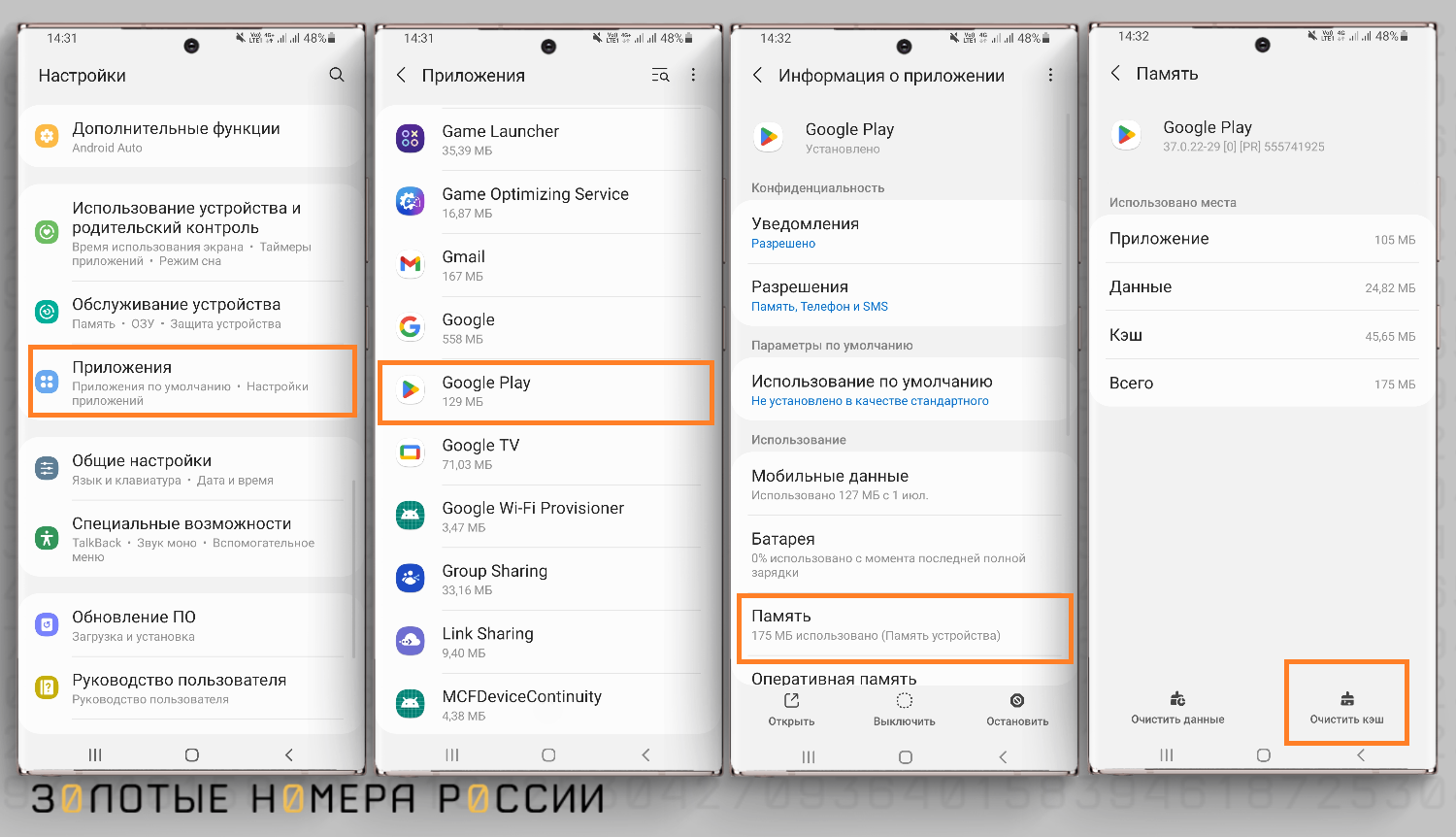
Рекомендуется также почистить кэш всех остальных приложений, при этом действии пароли для входа не удаляются, зато на телефоне освобождается значительный объем места. После очистки кэша перезагрузите телефон и попробуйте установить нужное приложение снова.
Поверьте, есть ли обновления операционной системы Android
Возможно, нужное вам приложение поддерживает только самая свежая версия операционной системы, поэтому перед его установкой требуется обновление самой оболочки. В такой ситуации обычно отображается уведомление, что приложение не поддерживается на вашем устройстве.
Пройдите по пути Настройки — Система — Дополнительно — Обновления — если там есть новость о том, что вышла новая версия ОС, приступайте к процессу переустановки. Это может занимать до 30 минут, при этом должно быть надежное соединение по Wi-Fi и достаточный заряд батареи.
Работа с аккаунтом Google
Если после описанных выше операций сохраняются сообщения об ошибках или нет прогресса в скачивании приложений, остается переустановить аккаунт Google на телефоне.
- Зайдите в Настройки;
- Найдите раздел Аккаунты — Google;
- Зайдите в нужную учетную запись;
- В нижней части экрана нажмите кнопку Удалить учетную запись, при необходимости подтвердите кодом, паролем, графическим ключом;
- Перезагрузите телефон.
Внимание! При удалении аккаунта часть данных стирается, в том числе связанные с ним электронные письма, контакты и настройки входа в приложения. После перезагрузки аккаунт необходимо восстановить, учетную запись добавить заново в том же разделе Настроек. Пройдите по пути Настройки — Пользователи и аккаунты — Добавить аккаунт — Google. Тогда автоматически синхронизируются письма, контакты, мероприятия календаря.
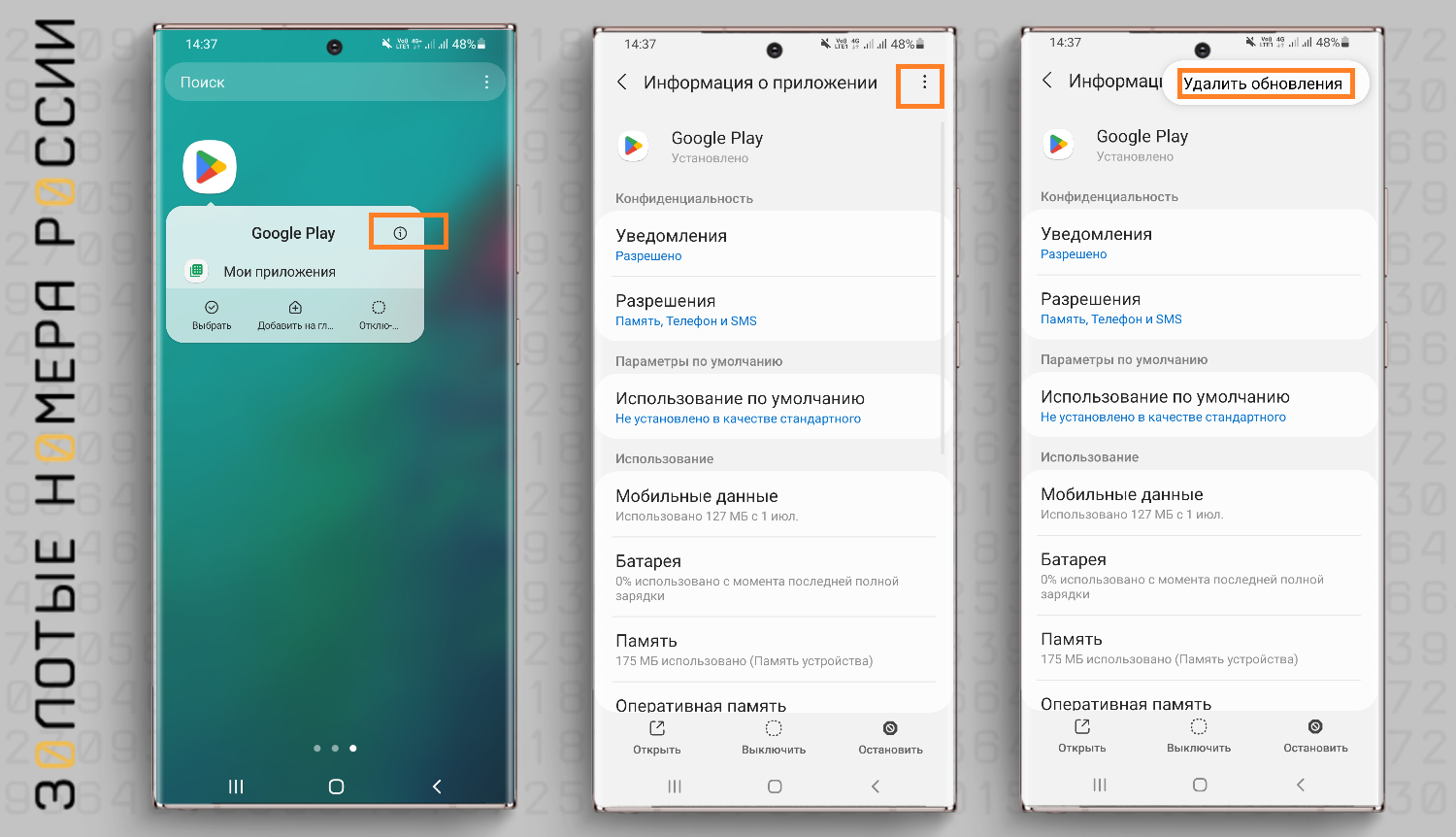
Удаление обновлений Плеймаркета
Если вы недавно обновляли сам магазин приложений, обновления могли установиться не полностью или некорректно, из-за чего теперь невозможно скачивание новых приложений.
 Как настроить часы из икеи