Как подключить телефон к проектору через wifi
Внимание! На некоторых версиях операционных систем, порядок подключения может несколько отличаться или быть несовместим с проектором. Совместимость проектора и вашей версии операционной системы уточняйте у менеджеров.
Часть 1. Подключение iPhone к проектору
Рассмотрим подключение телефона к проектору на основе проекторов Ledunix 3,9 и 83 моделей.
Шаг 1. Заходим в настройки данной модели.

Шаг 2. Активируем точку доступа (режим модема)

Шаг 3. Запоминаем название точки доступа, а так же пароль или переименовываем на свое усмотрение

Шаг 4. Подключаем iPhone к Wi-Fi сети проектора и заходим в AirPlay.

Шаг 5. Предварительно запустив приложение Happy cast на проекторе находим сигнал в приложении на iPhone.

Шаг 6. Совершаем подключение после чего связь должна быть установлена. Если проецирование не удается — попробуйте перезагрузить Ваш iPhone после чего повторите процедуру заново.


Теперь рассмотрим подключение iPhone к проектору Ledunix 35 и 37 модели.
Шаг 1. Запускаем приложение Eshare на проекторе.

Шаг 2. Запускаем приложение AirPlay на Вашем iPhone. Находим сеть проектора и производим подключение.

Часть 2. Подключение по Wi-Fi соединению телефона на операционной системе Windows к проектору на основе Ledunix 37 и 3 модели
Шаг 1. Скачать приложение Wi-Fi Displai sink player

Шаг 2. Запустить приложение Wi-Fi Displai sink player
Шаг 3. Войти в настройки смартфона

Шаг 4. Открыть (проектор экрана) подключиться к проектору.


Часть 3. Подключение телефона на операционной система Android к проектору на основе Ledunix 35, 8 и 9 модели
Шаг 1. Запустить программу Miracast


Шаг 2. Заходим в настройки телефона и проводит несколько манипуляций с настройками.
Переходим в раздел дисплей. Спускаемся в низ и переходим в раздел «беспроводной дисплей». Подключаем к сети проектора. Предварительно удостоверьтесь, что Wi-Fi включен у смартфона.


Если вам необходимо подключить проектор к ноутбуку, то подробную инструкцию можно найти в этой статье «Как подключить проектор к ноутбуку».
Как подключить проектор к телефону
Современные смартфоны имеют богатые возможности по воспроизведению мультимедийного контента.
Мощные графические процессоры, работа с любыми форматами видео, разнообразие программного обеспечения, позволяющего составлять коллекции аудио и видео – всё это делает смартфон вполне логичным кандидатом на прямое подключение к проектору, на просмотр видео прямо с него на большом экране.
Но возможно ли подключить телефон к проектору?
Да, это стало вполне возможно. И в этой статье мы опишем различные способы такого подключения.
Основных способов – два. Проводное соединение и беспроводной способ коммуникации.
Тут всё зависит от типа проектора. Если Вы – обладатель проекционного устройства средней или премиальной категорий стоимости, скорее всего в нём предусмотрено беспроводное подключение.
Если же проектор относится к бюджетным моделям, подключить его возможно кабелем.
Беспроводное подключение
В этом случае потребуется задействовать предусмотренную в проекторе «точку доступа».
В настройках проектора будут указаны:
- имя сети WiFi
- пароль для подключения
Активировав у проектора WiFi, нужно просто подключиться к появившейся сети со своего смартфона.
Собственно, проектор уже готов принимать потоковое видео с мобильного устройства по протоколу DLNA.
Остаётся подготовить телефон.
В его системных настройках обязательно должен быть пункт «Передать изображение экрана», «Беспроводное проецирование» или аналогичные опции.
С настройками можно ознакомиться более подробно в описании к проектору, поддерживающему беспроводную передачу видео.
Miracast и Chromecast
«Продвинутые» модели проекторов поддерживают технологию Miracast.
В её основе лежит принцип “WiFi-Direct”, ставший популярным благодаря SMART-моделям телевизоров.
Эта же технология поддерживается современными мобильными устройствами под управлением Android и iOS (iPhone).
В Google Play и AppStore можно найти массу приложений для использования Miracast, например, Castto.
В этом случае подключение реализуется максимально просто. На проекторе запускается Miracast.
На мобильном устройстве выбирается трансляция изображения на проектор.
Новые версии Android уже не поддерживают Miracast напрямую, но расстраиваться их обладателям не стоит.
В их дополнительных настройках WiFi появился пункт “WiFi-Direct”, после активации которого в списке сетевых устройств появится проектор.
Chromecast позволяет передать видео даже на те проекторы, которые не оснащены WiFi.
Это небольшой адаптер, который подключается к проектору по HDMI, а изображение со смартфона принимает по WiFi.
Простая и понятная инструкция, которой комплектуется каждое устройство Chromecast, позволяет выполнить подключение за минуты даже новичку, не имевшему дело с подобной технологией до этого момента.
Общим недостатком всех типов беспроводного подключения являются возможные помехи и, как следствие, «притормаживание» и замирание изображения на экране.
Проводное подключение
Если у проектора не имеется WiFi, а смартфон оснащён разъёмом Micro-USB Type C, то самый простой способ подключить его к проектору – это использовать кабель USB-C-HDMI.
Способ этот максимально простой, потребуется лишь выбрать на проекторе (или его пульте дистанционного управления) в качестве источника сигнала HDMI, а также активировать на смартфоне передачу изображения на внешний порт (в большинстве случаев – всё это происходит автоматически).
Пожалуй, единственный серьёзный недостаток такого типа подключения – это невозможность подзаряжать смартфон во время трансляции изображения с него. Стоит позаботиться о зарядке заранее, чтобы внезапно разрядившаяся батарея не помешала просмотру.
Нет разъёма Type С? Это решаемо!
Что же делать обладателям устаревших смартфонов от Apple и Android?
Существует несколько вполне рабочих вариантов. Для телефонов с разъёмом Micro USB, поддерживающих технологию MHL (передача медиаконтента высокого качества), поможет адаптер MHL-HDMI, подключающийся обычным кабелем Micro USB к телефону, а кабелем HDMI-HDMI – к проектору.
Настройки с обеих сторон выполняются аналогично предыдущему варианту.
Обладателям iPhone устаревших моделей, не имеющих разъёма Type С, подойдёт адаптер AV-30-HDMI, со старого 30-контактного широкого разъёма iPhone на стандартный HDMI, либо адаптер Lighting-HDMI для разъема, использовавшегося на устройствах Apple 4-го и 5-го поколений.
Стоит ещё упомянуть кабель Mini-HDMI-HDMI для тех смартфонов, которые оснащены портом Mini-HDMI, правда такие мобильные устройства встречаются исчезающе редко.
Подключение современного смартфона к проектору – не такое уж и сложное дело. А преимуществ использования телефона в качестве источника видеосигнала – множество!
Чтобы проектор всегда радовал вас яркой картинкой, позаботьтесь заранее о запасной лампе для проектора, подобрать которую вы можете в нашем каталоге проекционных ламп. С учетом бесплатной доставки по России — запасная лампа рекомендуется к покупке каждому владельцу проектора.
Способы подключения смартфона и телефона к проектору — простые приёмы с помощью проводов и без них
Было время, когда производители смартфонов и других мобильных гаджетов пытались предусмотреть проектор в функционале устройств. Тогда могло показаться, что вовсе не понадобится постоянно искать проектор для смартфона.
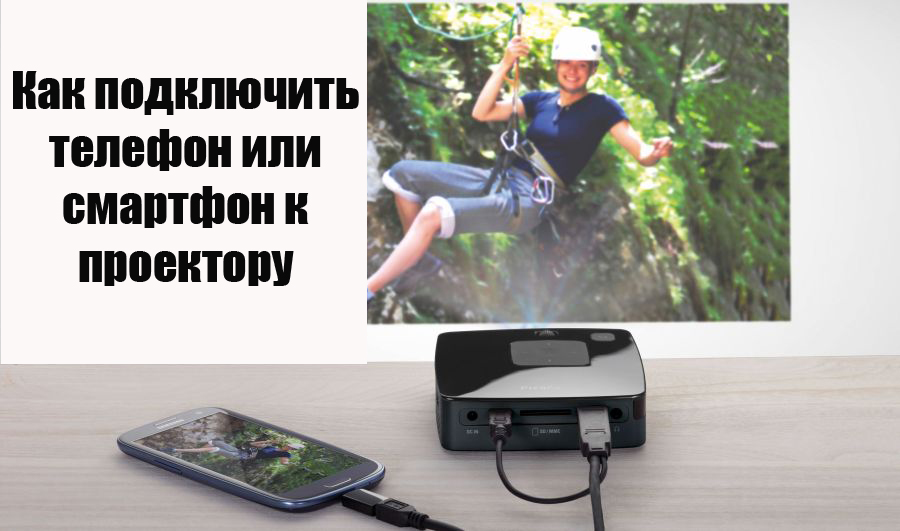
К примеру, в знаменитой модели Samsung Galaxy Beam был предусмотрен встроенный проектор для мобильного телефона. Но сам телефон уже давно снят с производства. Конечно, пытались предприниматься такие попытки и дальше, но действительно качественную картинку они обеспечить не смогли.
Поэтому возникает резонный вопрос, как подключить телефон к проектору, о котором мы и поговорим подробнее.
Зачем же нужен портативный проектор для смартфона — ситуации бывают разные
Ситуации могут быть абсолютно разными — срочная презентация, интересное видео, полезный семинар для своих коллег или знакомых. Ведь все мы стремимся оптимизировать свою жизнь, поэтому уже не всегда берём в дорогу ноутбук — часто можно ограничиться планшетным компьютером или телефоном.
Их функционал позволяет всегда оставаться на связи, решать наиболее срочные задачи и быстро получать нужную информацию. Да и проблема просмотра видео и презентаций на большом экране тоже отходит на второй план — сегодня существуют эффективные способы для подключения и для мобильных устройств.
Подключаем проектор для мобильных устройств стандартно — при помощи кабелей.
Наиболее простой и доступный вариант — подключение с помощью кабеля. У проекторов есть HDMI-вход, а планшетные компьютеры обычно имеют соответствующий выход. Если говорить о телефонах, то здесь можно воспользоваться переходником с microUSB на VGA — обойдётся он в худшем случае рублей в 100, но значительно упростит жизнь.
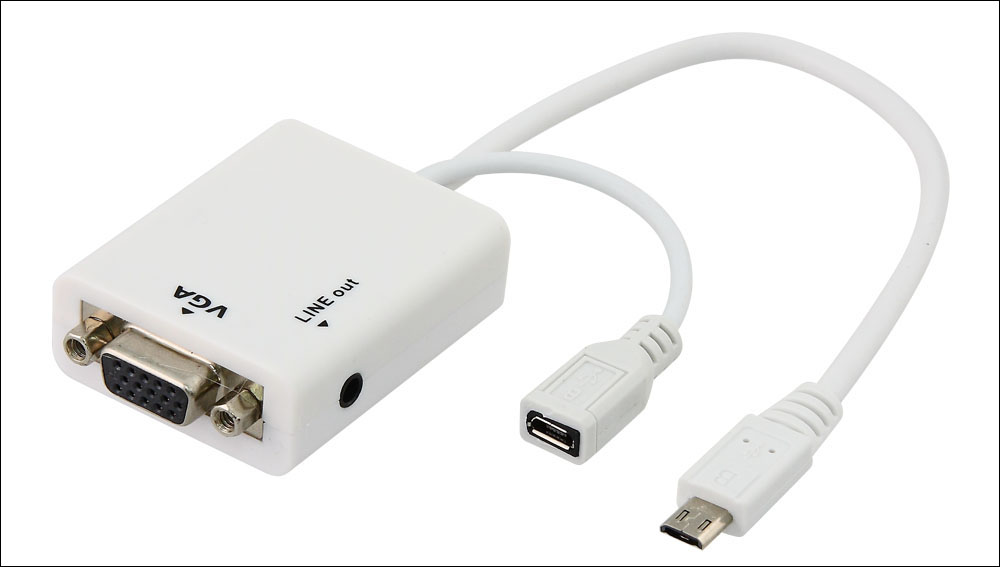
Как подключить проектор для мобильного телефона без проводов — сложнее, но интереснее.
Всё чаще современные модели поддерживают подключение ноутбуков и мобильных гаджетов по Wi-Fi. Очень удобный вариант, когда нет возможности или желания работать с проводами. Но всё же здесь нужно больше времени и терпения по сравнению с прямым проводным подключением.
- Включаем проектор, в настройках источника сигнала выбираем Wi-Fi (DLNA). Здесь мы увидим название сети и пароль к ней.
- После этого включаем Wi-Fi на смартфоне и подключаемся.
- Открываем настройки телефона, здесь выбираем пункт «Экран», затем «Беспроводной проектор».
- Затем, в зависимости от конкретной модели смартфона, выбираем в меню включение передачи сигнала либо просто выбираем подходящий проектор из появившегося списка.
На этом наши старания заканчиваются — этих четырёх простых шагов должно быть достаточно для полноценной демонстрации фильмов или презентаций на большом экране. Сразу следует добавить — в зависимости от конкретной марки производителя, на смартфон можно загрузить тематические приложения. Например, у Casio оно называется «C-Assist», у Epson — «iProjection» и пр. Они позволят быстрее подключаться и обеспечат дополнительный функционал по настройке вывода изображения на экран.
2 способа подключения телефона к проектору
При этом стоит учитывать, что не все модели проецирующих аппаратов обладают возможностью беспроводного соединения. Такая функция присуща устройствам высокой ценовой категории. Рассмотрим оба способа подробнее.
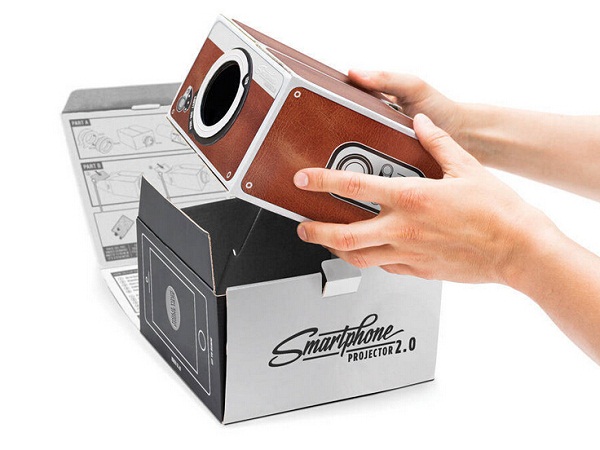
Беспроводная синхронизация через Wi-Fi
Современные модели проецирующих устройств все чаще начинают использовать в качестве беспроводного подключения сеть Wi-Fi. Технология передачи данных основана на протоколе DLNA, который позволяет передавать фильмы, картинки и другие медиа файлы.
Для отображения необходимой информации с компьютера или ноутбука таким способом потребуются дополнительные программы. Для их установки и настройки вам потребуются некоторые навыки в области ПК.
Проектор в этом случае выступает в качестве специальной точки доступа, подключаясь к которой, гаджеты получают возможность передавать и проецировать нужные изображения. Для того чтобы подключиться к устройству со своего телефона необходимо осуществить следующие действия.
- Выберите в качестве источника сигнала сеть Wi-Fi в настройках своего проектора.
- Подключите телефон или планшет к соответствующей Wi-Fi сети. Имя и пароль сети указаны в настройках проектора.
- Откройте системные настройки своего гаджета и зайдите в меню «Экран».
- Выберите графу «Беспроводное проецирование».
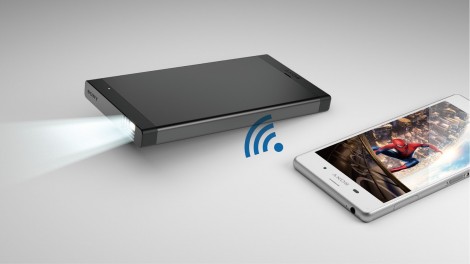
В зависимости от модели гаджета, название строк в системном меню могут отличаться. Такой способ отлично подойдет для телефонов на базе операционной системы Android и MacOS. Стоит отметить, что возможность беспроводного показа экрана стала доступна с обновленной версией программного обеспечения Android версии 4.2.2. Если вы являетесь обладателем устаревшей модели ПО – произведите обновление в настройках системы.
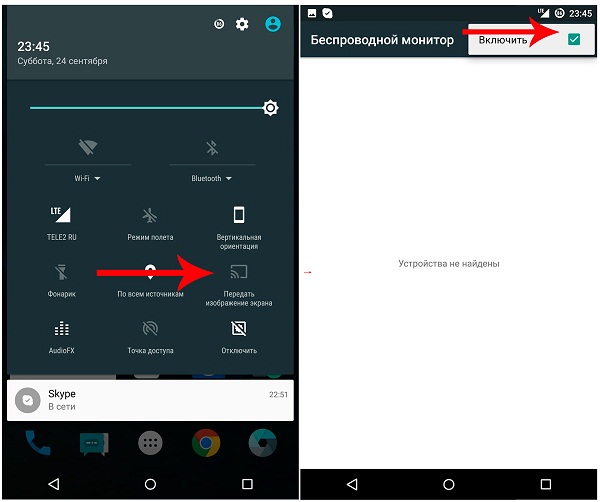
Беспроводной показ экрана на на базе Android 6.0
Основными преимуществами такого типа подключения являются:
- интуитивно понятный процесс синхронизации;
- отсутствие проводов;
- возможность работы с устройствами компании apple.
К недостаткам данного метода можно отнести:
- редкие сбои и передаче данных;
- необходимость установки дополнительного по для устройств на базе операционных систем windows и linux;
- высокую цену на проецирующее оборудование.
Подключение с помощью переходников
Для подключения гаджета таким способом вам потребуется:
- планшетный компьютер или смартфон;
- hdmi-переходник.
Первым делом, необходимо убедиться, что ваш планшет поддерживает протокол передачи данных MHL. На многих современных девайсах предусмотрена данная опция. Для процесса передачи изображения необходим специальный MHL-адаптер, который будет преобразовывать сигнал в HDMI формат. Такой адаптер подключается к порту microUSB и выполняет все функции полноценного HDMI-кабеля.
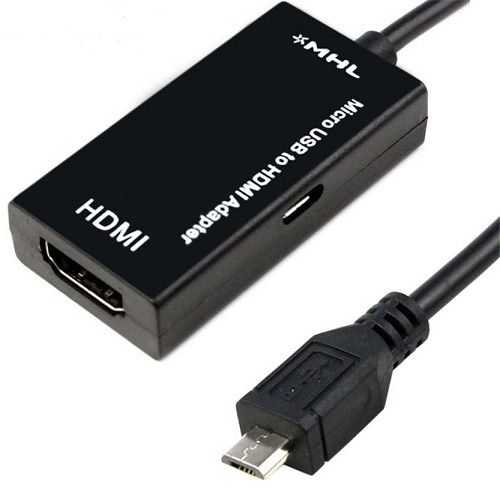
Обратите внимание, возможно, ваш планшет поддерживает передачу HDMI-сигнала посредством встроенных разъемов. В этом случае, вам достаточно лишь соединить кабель передачи данных проектора с вашим устройством.
Весь процесс выглядит следующим образом:
- один конец адаптера подключается к разъему планшета;
- другой конец кабеля должен подключаться к hdmi-проводу проектора;
- установка необходимых драйверов и ПО.
Важным моментом является то, что некоторым переходникам может не хватить мощности, поступающей от гаджета для преобразования сигнала. В этом случае используйте специальный кабель питания, и вставьте его в соответствующий разъем на корпусе адаптера.
К плюсам синхронизации смартфона и проектора таким способом относят:
- относительно недорогое оборудование;
- качество передаваемой картинки.
Основными недостатками, по мнению пользователей, являются:
- сложность схемы подключения;
- большое количество проводов;
- необходимость покупки дополнительных устройств.