Настройка границ полей и колонок
Направляющими называются непечатаемые линии, предназначенные для облегчения размещения текста и графики на странице. В программе InDesign есть несколько типов направляющих, в том числе границы полей, которые предназначены для размещения таких элементов, как номера страниц, и границы колонок, использующиеся для разделения текста и графики. Отображение и выключение направляющих.
Для отображения направляющих, границ полей и колонок выполните команды View -> Show Guides (Просмотр -> Показать направляющие).
Чтобы скрыть направляющие, выполните команды View -> Hide Guides (Просмотр -> Спрятать направляющие). Команда Show Guides служит для отображения всех направляющих (более подробно о них см. в разделе «Использование горизонтальных и вертикальных направляющих»).
Если вы не меняли настройки по умолчанию, границы полей будут отображаться пурпурным цветом, а границы колонок — фиолетовым. Возможно, вы захотите изменить цвета границ, особенно если какие-либо объекты имеют схожий цвет.
Изменение внешнего вида границ полей и колонок
- Выполните команды Edit ->Preferences ->Guides (Редактирование -> Установки -> Направляющие) (Mac OS 9 и Win) или InDesign ->Preferences ->Guides (Mac OS X), чтобы открыть диалоговое окно Preferences (рис. 2.19).
- Из выпадающего меню Margins (Поля) выберите цвет границ полей.
- Из выпадающего меню Columns (Колонки) выберите цвет границ колонок.
- Установите флажок Guides in Back (Направляющие назад), чтобы текст и графика отображались поверх направляющих (рис. 2.20).
Рис. 2.19. Диалоговое окно для установки границ полей и колонок
Рис. 2.20. Команда Guides in Back позволяет изменить расположение направляющих по отношению к тексту и изображениям
Рис. 2.21. Двойная стрелка показывает, что границу колонки можно перемещать
Рис. 2.22. Вы можете вытащить направляющую из горизонтальной или вертикальной линейки
Передвигая границы колонок вручную, вы получаете дополнительную возможность настройки.
Изменение границы колонки
- Поместите курсор над границей, которую хотите передвинуть.
- Нажмите кнопку мыши. При этом курсор примет вид двойной стрелки, обозначающей, что граница колонки выбрана (рис. 2.21).
- Перетащите границу колонки в новое положение.
При ручной настройке границ колонок, вы получаете гибкость в оформлении макета. Это позволяет точно подстроить ширину колонок под специфические требования вашего дизайна. Однако следует помнить, что для тонкой настройки ширины колонок лучше использовать специализированное диалоговое окно Margins and Columns. Это диалоговое окно предоставляет более точные инструменты для определения размеров и пропорций колонок, что особенно полезно при работе с сложными макетами или когда требуется соблюдение строгих дизайнерских стандартов.
Фреймы, сетки, линейки и направляющие
Как и в Adobe InDesign, весь текст и все графические объекты в InCopy размещаются внутри фреймов. В связанных документах InDesign контролирует расположение и макет фреймов для публикации. Структуру фреймов документа InDesign можно просмотреть в InCopy в режиме просмотра «Макет».
Изменение фреймов
Любые изменения во фреймах необходимо проводить из документа InDesign, если только это не фреймы для вложенных графических объектов. Перемещать, поворачивать, изменять масштаб и наклон можно только для фреймов вложенных графических объектов. Дополнительные сведения содержатся в документации по производственной системе.
Связывание текстовых блоков
Длинный материал может следовать из одного фрейма в другие фреймы, объединенные в последовательность, или связанные фреймы. Связанный материал начинается в определенном столбце на странице и может продолжаться в любых других столбцах и на страницах публикации. Пользователь InDesign всегда определяет последовательность связывания для материала InCopy.
При добавлении текста к связанному материалу этот материал компонуется по всем последовательным фреймам, пока все назначенные фреймы не заполнятся.

Если текст не помещается в выделенном пространстве фрейма, скрытая часть материала называется вытесненным текстом.
Изменение единиц измерения и линеек
InCopy содержит вертикальную линейку глубины для вгонки текста в режимах просмотра «Гранки» и «Макет», а также горизонтальную и вертикальную линейки для измерения макета. По умолчанию начало координат линеек находится в верхнем левом углу страницы или разворота. Его можно изменить, переместив нулевую точку.
Можно работать с несколькими стандартными единицами измерения, в любое время изменять эти настройки и временно заменять текущие единицы измерения при вводе значения. Изменение единиц измерения не перемещает направляющие, сетки и объекты, поэтому при изменении шкалы линейки отметки на шкале могут не совпадать с объектами, выровненными по старым делениям.
Для горизонтальной и вертикальной линеек можно использовать разные системы измерения. Например, во многих газетах макет по горизонтали измеряется в пиках, а материалы по вертикали — в дюймах. Система, выбранная для горизонтальной линейки, будет относиться к вкладкам, полям, отступам и другим размерам. Каждому развороту соответствует своя вертикальная линейка; однако все вертикальные линейки используют одни и те же значения, заданные в разделе «Единицы измерения» диалогового окна «Установки».
По умолчанию единицей измерения для линеек является пика (пика равна 12 пунктам). Однако единицы измерения для линеек (и, соответственно, положение отметок на линейке) можно изменить. Например, если для вертикальной линейки установить единицу измерения в 12 пунктов, основные отметки будут располагаться на линейке через каждые 12 пунктов (если такое отображение возможно для текущего масштаба). Настроенные основные отметки будут проградуированы в соответствии с выбранными единицами измерения, таким образом в предыдущем примере отметка 3 будет соответствовать 3 вхождениям по 12 пунктов или 36 пунктам.

A. Маркированные деления B. Основные деления C. Дополнительные деления
Наш канал на Youtube
Здравствуйте все, кто работает в Индизайне!
Извещаем вас о том, что на youtube.com работает канал «InDesign Мастерская вёрстки». Там уже размещены более 70 видео с полным описанием как работать с программой DoTextOK. Другие интересные темы, касающиеся работы …
Работа в InDesign
Хитрости и секреты, приемы работы, уроки
Новая версия!
Особенности новой версии Индизайна
Описание плагинов, информация о плагинах для работы с Adobe InDesign
Готовые к использованию скрипты для Adobe InDesign
Описание языка, приёмов и методов программирования для Adobe InDesign
Назначение цвета направляющим
Добавлено iv-mi на 21.03.2010 – 22:47 3 комментария | 2 033 views
Описание проблемы
Иногда надо как-то отметить объект на полосе. Первое, что приходит в голову — обрамить его направляющими. А как потом отличить эти направляющие от других — ведь все направляющие в макете одного цвета?
Но возможности скриптинга позволяют менять цвет направляющих, почему бы не воспользоваться этой возможностью?
Вот скрипт, решающий эту задачу.
Добавление направляющих другого цвета вокруг объекта
Выделите один или несколько объектов и запустите скрипт.
Появится меню «Обрамление направляющими».
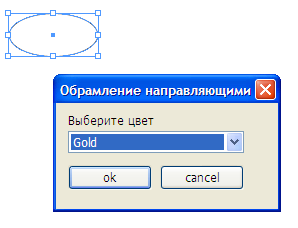
После выбора цвета и щелчка на клавише «ОК» вдоль геометрических границ объекта появятся направляющие. Они будут размещены на слое «Guides».
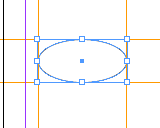
Изменение цвета направляющих
Другое применение скрипта — изменение цвета выделенных направляющих.
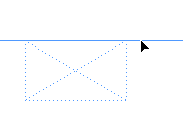
После запуска появится меню, теперь оно будет называться «Цвет направляющей».

После щелчка на клавише «ОК» цвет направляющих изменится.
Свой цвет для направляющих на мастер-странице
В меню панели Pages есть строка Hide Master Items, эта опция позволяет отключать отображение на экране элементов мастер-страниц. Но если на мастер-странице использовать направляющие другого цвета, элементы мастер-страницы можно видеть без использования этой опции.
Используемый набор образцов цвета
Перечень цветов — из известного скриптописателям стандартного списка UIColors, определенные там образцы цвета можно увидеть в перечне любого из выпадающих меню панели Colors закладки Guides&Pasteboards окна Preferences.
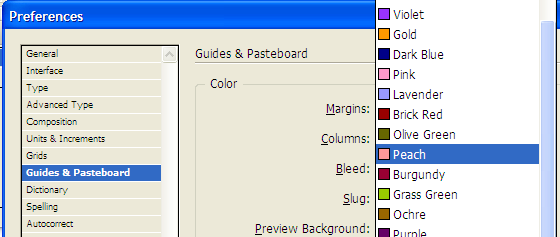
Удаление направляющих
В программе в выпадающем списке цветов первая позиция называется «Удалить направляющие».
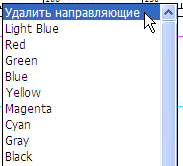
Она предусмотрена для удаления нарисованных ранее этим скриптом направляющих вокруг выделенного объекта/объектов или удаления любых направляющих.
Выделите объект, вокруг которого ранее этим скриптом нарисованы направляющие, или направляющие, которые надо удалить, запустите скрипт, выберите первую строку в выпадающем меню и щелкните на кнопке ОК.
Ошибка версии CS3 (5.0)
На левой стороне разворота нарисуйте объект и запустите этот скрипт. Вертикальные направляющие окажутся на правой стороне.
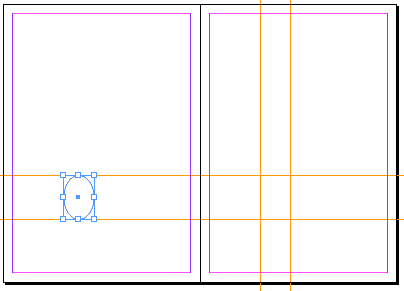
Так что, к сожалению, для версии CS3 этот скрипт правильно работает только в документах с отключенной опцией Facing Pages или на правых страницах разворотов. (Возможно, последующие обновления устранили этот недочёт, но у меня без дела есть на машине только релиз 5.0)
В версии CS4 этой ошибки нет.
Михаил Иванюшин
Скачать скрипт NewColorForGuides
Описание проблемы
Иногда надо как-то отметить объект на полосе. Первое, что приходит в голову — обрамить его направляющими. А как потом отличить эти направляющие от других — ведь все направляющие в макете одного цвета?
Но возможности скриптинга позволяют менять цвет направляющих, почему бы не воспользоваться этой возможностью?
Вот скрипт, решающий эту задачу.
Добавление направляющих другого цвета вокруг объекта
Выделите один или несколько объектов и запустите скрипт.
Появится меню «Обрамление направляющими».
После выбора цвета и щелчка на клавише «ОК» вдоль геометрических границ объекта появятся направляющие. Они будут размещены на слое « Guides ».
Изменение цвета направляющих
Другое применение скрипта — изменение цвета выделенных направляющих.
После запуска появится меню, теперь оно будет называться «Цвет направляющей».
После щелчка на клавише «ОК» цвет направляющих изменится.
Свой цвет для направляющих на мастер-странице
В меню панели Pages есть строка Hide Master Items , эта опция позволяет отключать отображение на экране элементов мастер-страниц. Но если на мастер-странице использовать направляющие другого цвета, элементы мастер-страницы можно видеть без использования этой опции.
Используемый набор образцов цвета
Перечень цветов — из известного скриптописателям стандартного списка UIColors , определенные там образцы цвета можно увидеть в перечне любого из выпадающих меню панели Colors закладки Guides & Pasteboards окна Preferences .
Удаление направляющих
В программе в выпадающем списке цветов первая позиция называется «Удалить направляющие».
Она предусмотрена для удаления нарисованных ранее этим скриптом направляющих вокруг выделенного объекта/объектов или удаления любых направляющих.
Выделите объект, вокруг которого ранее этим скриптом нарисованы направляющие, или направляющие, которые надо удалить, запустите скрипт, выберите первую строку в выпадающем меню и щелкните на кнопке ОК.
Ошибка версии CS 3 (5.0)
На левой стороне разворота нарисуйте объект и запустите этот скрипт. Вертикальные направляющие окажутся на правой стороне.
Так что, к сожалению, для версии CS 3 этот скрипт правильно работает только в документах с отключенной опцией Facing Pages или на правых страницах разворотов. (Возможно, последующие обновления устранили этот недочёт, но у меня без дела есть на машине только релиз 5.0)
В версии CS 4 этой ошибки нет.
Как настроить область документа Adobe InDesign
Помимо страницы документа, которую вы видите при открытии документа Adobe InDesign CC, вы также увидите другие непечатаемые элементы: картон, направляющие для областей обрезки и пробки, поля и линейки. Каждый из этих элементов можно настроить, изменив цвет. Даже цвет фона на монтажном столе в режиме предварительного просмотра можно изменить, чтобы было легче различать обычный режим и режим предварительного просмотра.
Настройка файла документа InDesign
Если вы когда-либо имели дело с приложением для обработки текста, вы знакомы со страницей документа. Однако приложения для настольных издательских систем отличаются от приложений для обработки текстов тем, что в них также есть монтажный стол . Область монтажа — это та область вокруг страницы, где вы можете поместить объекты, которые могут вам понадобиться во время разработки, но которые не будут напечатаны.
Модификация картона
- Чтобы изменить размер монтажной панели, выберите « Редактирование» > « Установки» > « Направляющие и вставки» в Windows или « InDesign» > « Установки» > « Направляющие и вставки» в MacOS. В разделе « Параметры картона» введите новые значения для « Горизонтальные поля» и « Вертикальные поля», чтобы указать, как далеко картон распространяется от страницы или разворота.
- Чтобы изменить цвет монтажной панели в режиме предварительного просмотра, выберите « Просмотр фона» и выберите цвет.
Добавление направляющих для кровотечений и слизней
Кровотечение происходит, когда любое изображение или элемент на странице касается края страницы, выходя за пределы края обрезки, не оставляя полей. Элемент может кровоточить или выходить за пределы одной или нескольких сторон документа.
Слаг — это обычно непечатная информация, такая как заголовок и дата, используемые для идентификации документа. Он появляется на монтажном столе, обычно в нижней части документа. Направляющие для слагов и кровотечений устанавливаются в диалоговом окне «Новый документ» или диалоговом окне «Настройка документа».
Если вы печатаете на своем настольном принтере, вам не нужно допускать прокачку . Однако, когда вы готовите документ для коммерческой печати, любой элемент, который кровоточит, должен выходить за пределы страницы документа на 1/8 дюйма. Извлеките направляющие из линейки InDesign и расположите их на 1/8 дюйма за пределами документа. Элементы, которые выходят за пределы страницы, привязываются к этим направляющим, обеспечивая равномерную окраску. Под указателем можно расположить отдельную направляющую для указания местоположения порции.