2 способа сделать диагностику вай фай адаптера на ноутбуке

Проблемы с подключением ноутбука к локальной сети — одни из самых частых запросов на до интернет провайдеров.
Я попытался организовать решение так, чтобы люди с минимальными техническими знаниями могли его использовать, поэтому не буду вдаваться в технические вопросы.
Первым делом проверьте, включен ли вайфай на вашем ноутбуке. На старых на корпусе очень часто есть переключатель для включения / выключения и помечается значком словом «WLAN».
В более новых устройствах переключатель обычно находится под функциональными клавишами (нажать комбинацию клавиши «Fn» и соответствующей клавиши, например, F6, помеченный значком вайфая).
Также может случиться так, что новые системы, как Windows 10 после установки обновления окажутся в «Режиме полета».
Щелкнув ПКМ значок сети в правом нижнем углу рядом с часами, можете проверить, не был ли он случайно включен (значок самолета должен отображаться на панели). Если это не помогло переходим к диагностике адаптера wifi.
Первый способ сделать диагностику вай фай адаптера на ноутбуке
Чтобы сделать диагностику адаптера вай фай, переходим в место, где он установлен адаптер wifi. Кому неизвестно можете узнать здесь. Затем жмем на него ПКМ и выбираем «Диагностика».
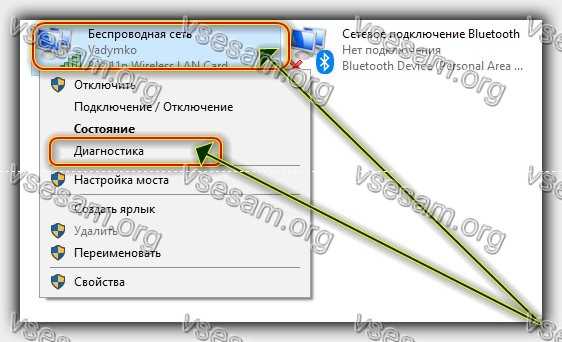
Затем начнется обнаружение проблем и в случае их выявления вам будут они указаны. При этом если система сможет их исправить, то сделает это.
Второй способ сделать диагностику сети wifi на ноутбуке
Для второго способа вам нужно установить программу NetSpot предназначенную для диагностики сети Wi-Fi.
Одна из его самых полезных функций — это возможность найти место, где радиус действия роутера самый слабый.
Интерфейс, разделенный на два модуля. В первом из них пользователь имеет доступ к полному списку сетей Wi-Fi, в которых находится его компьютер.
Там можете прочитать, среди прочего, информацию об имени, стандартах, в которых работает сеть, MAC-адресах и частотах.
На второй панели можно найти место в квартире, где роутер предложит самое лучшее и самое слабое качество связи.
Весь процесс облегчается благодаря готовым примерам, доступным в программе, и простым инструментам для рисования.
Пройдя по квартире с вашим ноутбуком, вы можете точно диагностировать диапазон Wi-Fi сети и экспортировать все в PDF-файл.
Другие решения проблем с Wi-Fi соединением
Если у вас есть проблемы с вай фай попробуйте «Забыть сеть» и переподключитесь по-новому с указанием пароля.
Для новых систем Windows, нажмите на значок сети в правом нижнем углу, щелкните правой кнопкой мыши: «Откройте параметры сети и интернет -> Сброс сети» и после этого подтвердите намерение.
После этой процедуры вам нужно будет снова ввести пароль. Если физическая и программная попытки включить беспроводную карту не удаются, а сеть Wi-Fi недоступна только для вашего ноутбука, вам необходимо проверить драйверы.
Лучше всего просто скачать один, набрав соответствующую модель ноутбука на сайте производителя, соответствующего устройству.
В случае, если у вас есть подключение к WiFi, но нет доступа к интернет-сервисам, причин такого состояния может быть очень много, и даже больше потенциальных решений.
Только для большинства из них требуются базовые знания компьютера, поэтому в будущем я постараюсь подготовить более широкую статью по базовому «контрольному списку» в этом случае.
Я упомянул здесь только несколько вещей, которые в этом случае может сделать человек с базовыми знаниями: только / включение ноутбука, перезапуск модема для доставки интернет-услуг.
Запустить диагностику сети, также можно щелкнув правой кнопкой мыши значок сети рядом с часами в нижней панели и выбрав опцию «Решить проблемы».
Часто после обновления Windows возникает проблема с WiFi, и в этом случае вы можете отменить обновление и дождаться исправления или разрешения проблемы в сети.
Вы можете подключиться к роутеру через кабельное соединение, а затем попытаться изменить канал WiFi. Успехов.
Как проверить Wi-Fi модуль на ноутбуке: тест на работоспособность

Всем привет! И сегодня разбираем очередное письмо с вопросом: «Как проверить вай-фай на ноутбуке». В первую очередь нужно понять, а что именно человек ждет от тестов. И есть ли вообще изначальные проблемы при подключении. Статья будем разбита на несколько частей, в первом я расскажу – несколько вариантов включения Wi-Fi модуля. Далее мы разберем проблемы, которые могут возникнуть при включении вай-фай адаптера. В самом конце я расскажу, как можно двумя способами протестировать скорость интернета через такой WiFi.
Включение модуля
И так в этой главе, мы попробуем все возможные варианты, включения беспроводной сети. Самый просто вариант — это просто нажать на значок беспроводной сети в правом нижнем углу экрана. Далее в открывшемся меню найти нужную сеть, нажать на неё, а при подключении ввести правильный пароль.
ПРИМЕЧАНИЕ! Если забыли пароль от сети, то милости просим к этой статье.
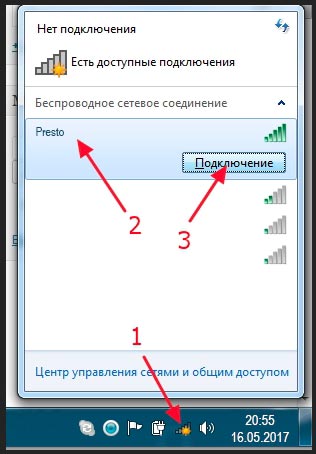
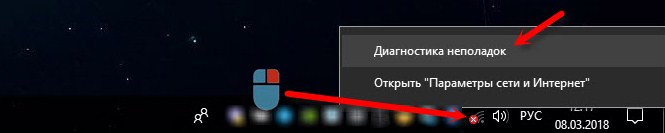
Бывает, что при подключении можно наблюдать, красный крестик на фоне значка беспроводной сети. Просто нажимаем по нему правой кнопкой, а далее выбираем «Диагностика неполадок».
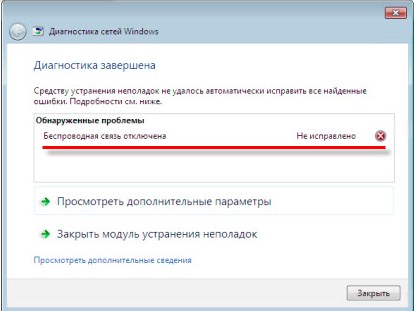
Если вы увидите вот такое сообщение – как на картинке ниже, то значит модуль просто выключен. Мы попытаемся включить его вручную несколькими способами.
На некоторых ноутбуках есть отдельная кнопка, которая при нажатии включает или отключает внутренний модуль. При этом адаптер может выключиться полностью так, что включить его можно будет только таким образом. Я сам частенько нечаянно нажимаю на неё, а потом думаю – почему у меня не работает интернет.

Второй вариант — это включить с помощью сочетания клавиши. Обычно это две клавиши Fn и F2 , F12 , F5 , F3 , F10 , F9 – все зависит от модели ноутбука. Просто найдите в ряду клавиш «F» значок беспроводной сети и одновременно с клавишей Fn нажмите на соответствующую кнопку.
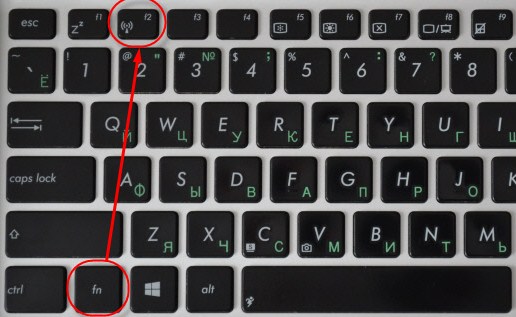
Если так подключить не получается, то значит у вас не подключены соответствующие драйвера. Но можно включить адаптер и другим путем.
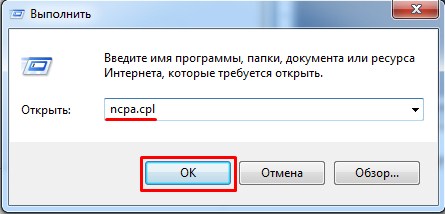
- Нажимаем на клавиши и R . Вписываем команду «ncpa.cpl».
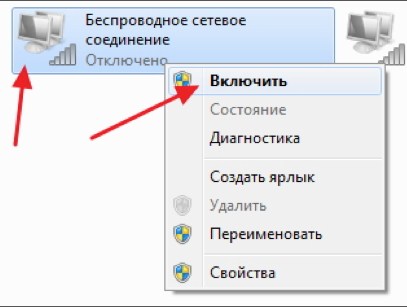
- Выбираем беспроводное подключение правой кнопкой и далее «Включить».
- Если такого подключения нет, то можно проверить задействован ли он в диспетчере устройств. Для этого нажимаем на и R и вписываем: «devmgmt.msc».
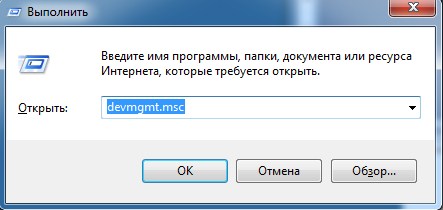
- Заходим в раздел «Сетевые адаптеры». Там должно быть как минимум два модуля: проводной и беспроводной. Второй в свою очередь может иметь в название такие слова как: «Wireless», «Wi-Fi», «802.11». Если на нём будет стрелочка вниз, то нажимаем правой кнопкой и выбираем «Задействовать». Далее включаем как я описывал выше.
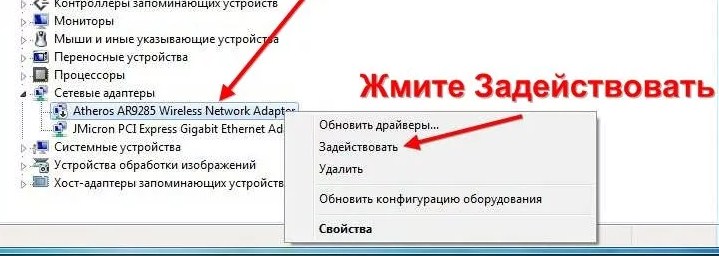
ВНИМАНИЕ! Если модуля с таким наименование нет или есть какие-то проблемы с подключением, то значит скорее всего у вас не установлены драйвера. Перейдите к следующей главе.
Установка драйверов
Писать это я здесь не буду, так как у меня есть подробная статья для всех ноутбуков. Поэтому переходим по этой ссылке. Не обращайте внимание, что она написана для Windows 7, так как это не имеет значения. Инструкции подробно объясняет установку драйверов для всех операционных систем семейства Microsoft.
Как проверить работоспособность на компьютере или ноутбуке
Самый, наверное, просто способ, это просто подключить к беспроводной сети с интернетом и выйти на любой сайт. Если он достаточно быстро погружается, и вы не видите никаких проблем – то значит скорее всего модуль работает правильно. Можно также зайти на любой видео хостинг типа YouTube и попробовать посмотреть видео.
Для проверки скорости интернета можно воспользоваться нашим «тестером», который вы должны увидеть чуть выше. Для более детального тестирования скорости – пройдите поочередно все 4 теста. Но есть небольшая проблема в том, что таким образом вы проверяете скорость интернета, а не Wi-Fi.
Напомню, что интернет и WiFi это разные вещи. Вторая — это просто беспроводная локальная сеть, которая существует на определенной территории. Принцип в том, что если отключить интернет – например, выдернуть интернет шнур из роутера, то вайфай также будет существовать. Это я говорю к тому, что если вы действительно хотите проверить скорость именно внутри локальной сети по Wi-Fi, то делается это по-другому. Об этом я уже писал отдельную и очень подробную инструкцию тут.
Проблема с подключением
Тут сразу нужно понять, а что именно не так. По решению проблем именно с подключением по Wi-Fi у нас есть отдельная статейка тут. Там рассказаны почти все основные варианты, когда беспроводная сеть отказывается работать.
Бывает, когда вай-фай работает, но вот интернета нет, а вы видите надпись на подключении «Без доступа к интернету». Подключение также может иметь сверху жёлтый треугольник. И по этой проблеме есть отдельная статейка. Поэтому милости просим туда.
Как узнать, есть ли Wi-Fi адаптер в ноутбуке: все доступные способы
Практически во всех современных ноутбуках есть модуль Wi-Fi. Но часто он представлен в форме PCI-Express платы, которую легко можно извлечь. При покупке бывшего в употреблении ноутбука может оказаться, что именно Wi-Fi-адаптер в нем извлечен.
Но как же узнать, есть ли Вай-Фай модуль на ноутбуке? Почему он есть, но с беспроводным подключением при этом возникают проблемы?
Проверяем наличие адаптера
В большинстве ноутбуков на нижней части (так называемое «корыто») имеется специальный сервисный отсек. Под ним как раз и скрывается разъем mPCI-Express, в который вставляется модуль Wi-Fi.
Соответственно, первым делом изучите ноут на наличие такого отсека. Если он есть, то достаточно его открутить (или просто отщелкнуть). Под ним должна размещаться небольшая платка с подведенными антеннами (два тонких коннектора). Часто на ней ещё имеется наклейка с обозначением Wireless или 802.11.
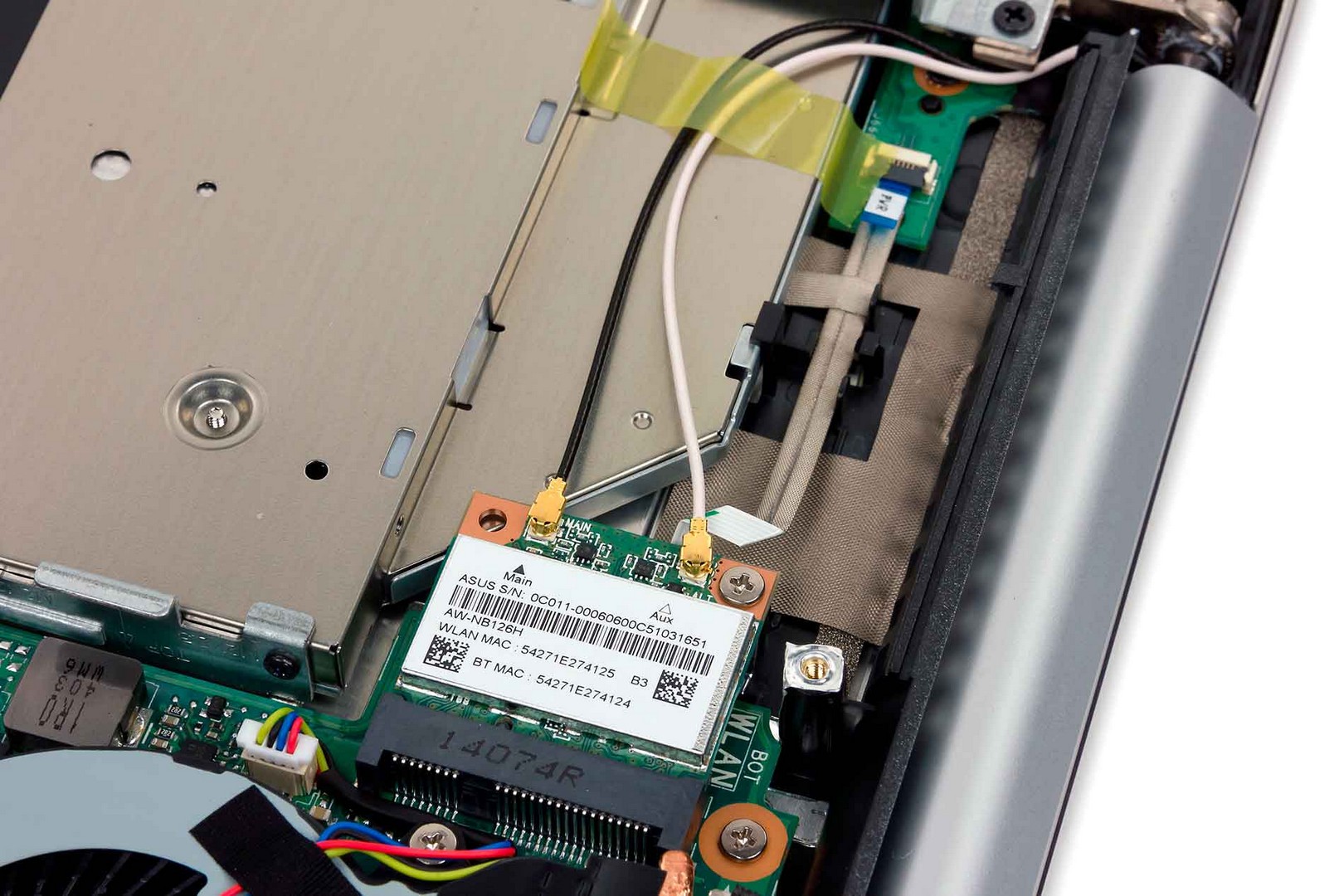
Если такого отсека в ноутбуке нет (он, как правило, отсутствует в ультрабуках), то этот вариант не подойдет!
О том, как найти Вай-Фай на компьютере, писал Бородач тут.
Проверка через командную строку
Другой вариант, чтобы узнать, есть ли Вай-Фай адаптер на ноутбуке, – это проверка ОС на поддержку беспроводных сетей. Для этого потребуется:
- открыть «Пуск», в меню «Выполнить» ввести cmd и нажать Enter ;
- ввести команду netsh wlan show drivers и нажать Enter .
После этого будет выведена техническая информация о диагностике беспроводного соединения. Если там будет строчка типа «Поддержка размещенных сетей – да», то это указывает на наличие беспроводного адаптера.
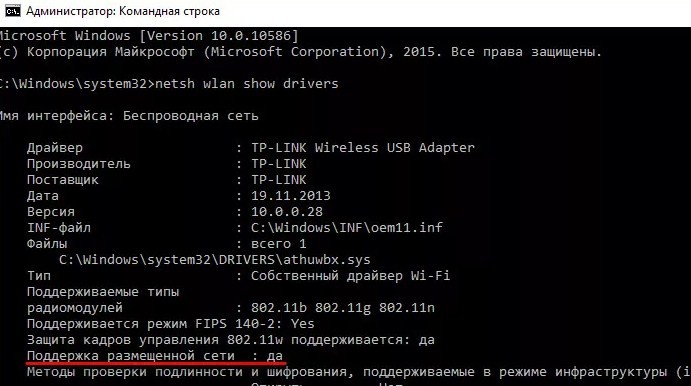
Но есть нюанс – сам адаптер есть, но при этом для него не установлено совместимого пакета драйверов. Он при этом полноценно работать не будет, и операционная система «не увидит» модуль.
Менеджер устройств
В Windows любой версии имеется «Менеджер устройств» – это небольшая утилита, где можно посмотреть список всех установленных устройств и драйверов для них. Через него же можно узнать, имеются ли установленные беспроводные модули в системе.
- кликнуть правой кнопкой мышки на «Мой компьютер»;
- в левой колонке выбрать «Диспетчер устройств».
Аналогично утилиту запустить можно из «Панели управления».
В появившемся списке, а именно в «Сетевых адаптерах», необходимо найти устройство, в названии которого имеются слова «Wireless», «WLAN». Именно так обозначаются модули Wi-Fi.
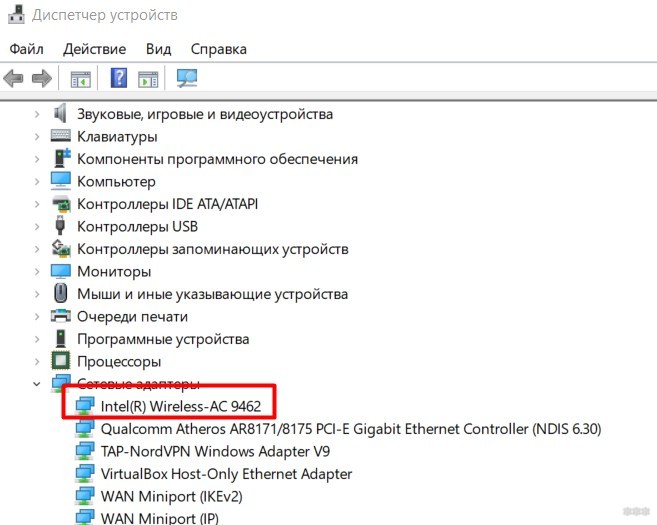
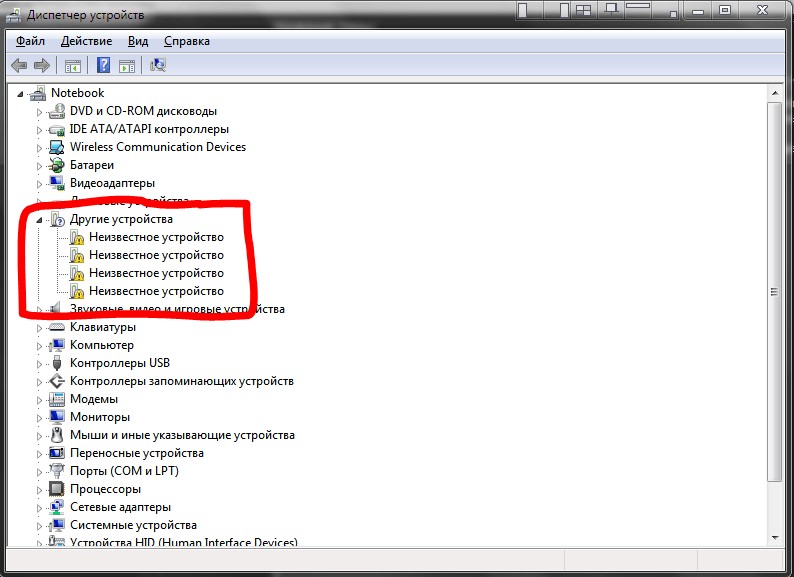
Если таковых нет, то следует ещё обратить внимание на наличие «Неизвестных устройств» (которые ещё отмечаются желтым восклицательным знаком). Наличие таковых тоже указывает на то, что есть адаптеры, которые система не распознает из-за отсутствия драйвера.
Использование сторонних приложений
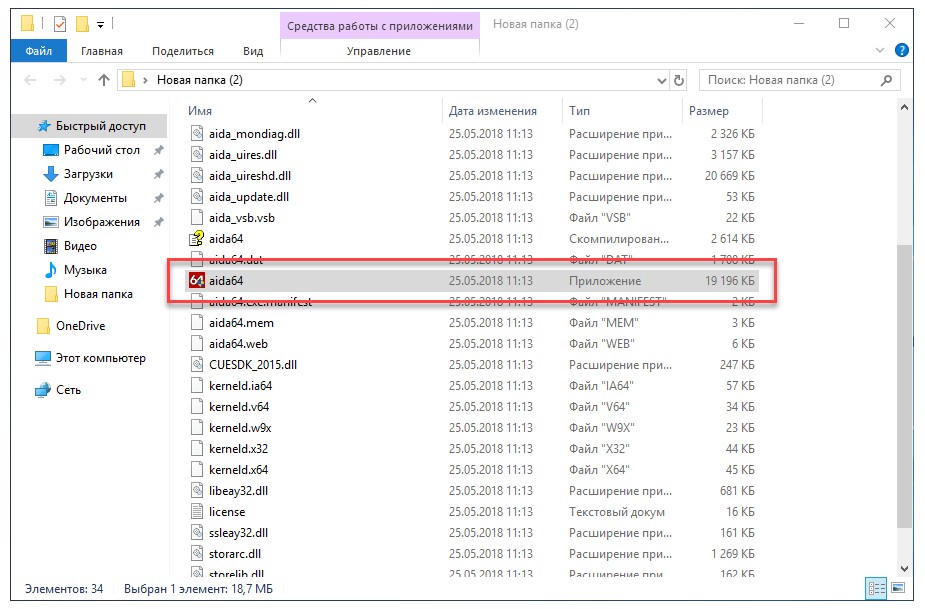
Чтобы узнать, есть ли в ноутбуке Вай-Фай, можно скачать программу AIDA64. Её бесплатной версии будет достаточно. Главный плюс этой программы: она показывает наличие модуля даже при отсутствии к нему драйверов.
Единственный вариант, когда информация о Wi-Fi будет отсутствовать (даже если адаптер установлен) – это техническая неисправность беспроводного модуля (или самого коннектора mPCI-Express).
После установки и запуска программы необходимо в левой колонке открыть пункт «Сеть» и выбрать «Сеть PCI/PnP».
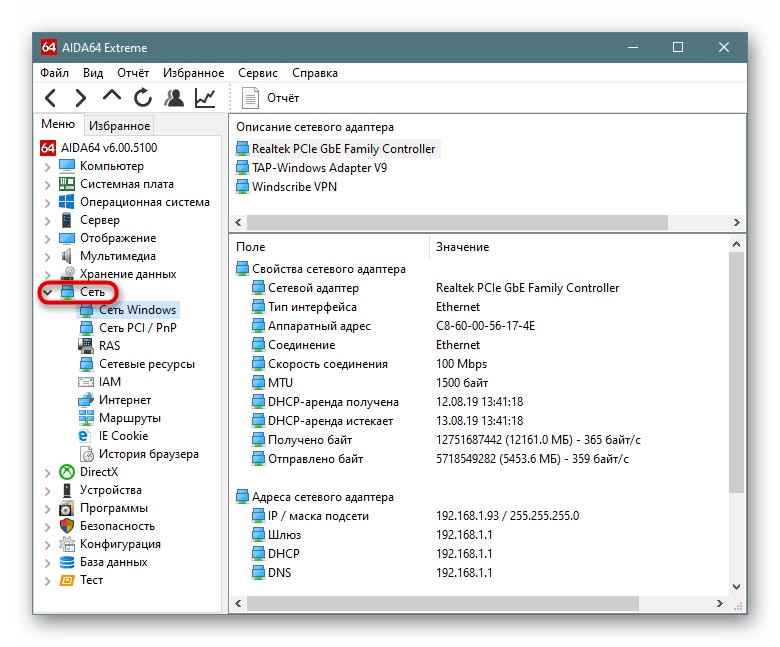
В основном окне приложения при этом появится список всех установленных физических сетевых адаптеров. В названии необходимого будут присутствовать аббревиатура Wireless или WAN. Если такового модуля нет, то значит, нет и Wi-Fi (или же он физически отключен).
Стоит упомянуть, что в некоторых компьютерах и ноутбуках есть физический включатель Wi-Fi. Это либо отдельный ползунок, либо комбинация клавиш типа Fn + F2 . Включите Wi-Fi и повторно в AIDA64 посмотрите наличие необходимых устройств.
Все подробности про программу AIDA64 описаны в следующем видео:
Итого, есть несколько вариантов, как узнать о наличии или отсутствии Wi-Fi на компьютере или ноутбуке. Самый лучший метод – это использование программы AIDA64, с помощью которой можно получить максимум информации обо всех технических аспектах устройства. Не лишним будет ещё взглянуть в инструкцию по эксплуатации – там эта информация тоже обязательно указывается.
«Включаем» Wi-Fi модуль ноутбука аппаратно.
Всем привет! Сегодня я расскажу о нюансах и возможных трудностях с которыми можно столкнуться при замене встроенного Wi-Fi модуля. А так же, способах их решения. Естественно, в рамках одной статьи охватить все проблемы невозможно. Поэтому, я расскажу о случае, когда Wi-Fi модуль определился в системе, на него установлены драйвера, но работать отказывается! Нет списка доступных беспроводных сетей и Windows сообщает что устройство отключено. Все попытки включения программным путем, через сочетания клавиш или настройки, мы испробовали, но безуспешно. Соответственно напрашивается вопрос: почему? Что ему нужно вообще, кто его отключил и как включить его обратно?

Для чего эта функция необходима?
А вот для чего! Европейское агентство авиационной безопасности EASA. До конца 2013 запрещало использование любых электронных устройств на борту самолета, с целью исключения помех для навигационного оборудования. Затем, федеральное авиационное агентство США FAA, на основании проведенной PED ARC проверки, сначала смягчили, а затем и отменили эти требования от пассажиров. Вслед за этим, 26 сентября 2014 года EASA окончательно снимет запрет. То есть, фактически разрешая пользоваться гаджетами во время полета. Но на практике, многое зависит от авиакомпании.
Так и появился режим «в самолете» на телефонах, ноутбуках и других гаджетах. Реализация на большинстве устройств подразумевала программно-аппаратный механизм отключения средств беспроводной связи, поэтому всегда были глюки. Исключение — аппаратные переключатели на корпусе устройств.
Получается, опять во всем виноваты Американцы! Ну тупы-ы-е! . Но нет! Вернее, не только они… Есть такая штука, как «Политика безопасности сетей». Что Wi-Fi, что Bluetooth или любая другая беспроводная сеть. Подразумевает наличие приемо-передающего радиоизлучающего устройства. Соответственно, это позволяет нарушить периметр сети, выполнить несанкционированное подключение к другим устройствам. Так же можно определить позицию и местонахождение, выполнить перехват или модификацию трафика. Что делает эти устройства небезопасными. И в условиях высокой секретности, необходима функция отключения беспроводных сетей.
Так как, мы, в большинстве своем не военные, не работаем в суперсекретных лабораториях. У нас куплен и настроен роутер. Мы хотим, пользоваться беспроводными сетями с минимальным количеством сбоев и максимальным удобством. Это нормальное желание, сидеть с всегда включенной беспроводной сетью и bluetooth. Учитывая что функционал по отключению есть в среде операционной системы. Поэтому всякие дополнительные комбинации клавиш, кнопочки, переключатели только нервируют добавляя проблем. И в большинстве случаев требуют установки дополнительных программ от производителя, на без того тормозное устройство ?.
Модификация схемы включения Wi-Fi в ноутбуке с разъемом Mini PCIEx Card.
Вся эта конструкция перестает работать, если мы заменили модуль Wi-Fi, модифицировали BIOS, установили linux, не установили программу от производителя, чихнули, пёрнули, да что угодно… Заставить работать модуль и быть всегда включенным, поможет модификация схемы.
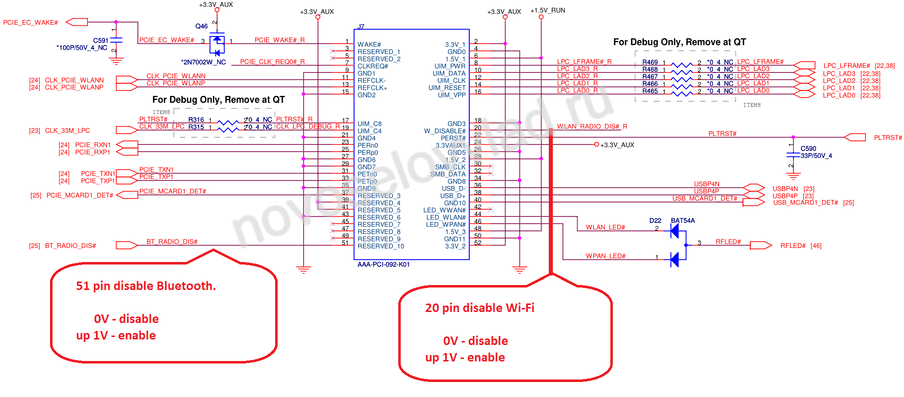
Ниже представлен фрагмент схемы с разъемом Mini PCIEx Card, в который подключаются модули Wi-Fi и комбинированные модули Wi-Fi+Bluetooth.
Как мы видим, в разъеме используется 52 контакта. Но наибольший интерес вызывают 20 и 51 контакты, это инвертированные (обозначены #) сигналы для управления состоянием устройства. Положительный потенциал на них, активирует работу устройства. 20 контакт отвечает за работу Wi-Fi, 51 — за работу Bluetooth, если таковой имеется.
Для создания положительного потенциала на 20 и 51 контактах. Не обязательно подключать их к какому-либо источнику напряжения. Достаточно изолировать на самом модуле, так как внутри уже имеется подтяжка через резистор на 3.3V. И во время включения, на изолированных контактах будет появляться напряжение.
Для быстрого поиска нужного контакта ниже фотка.
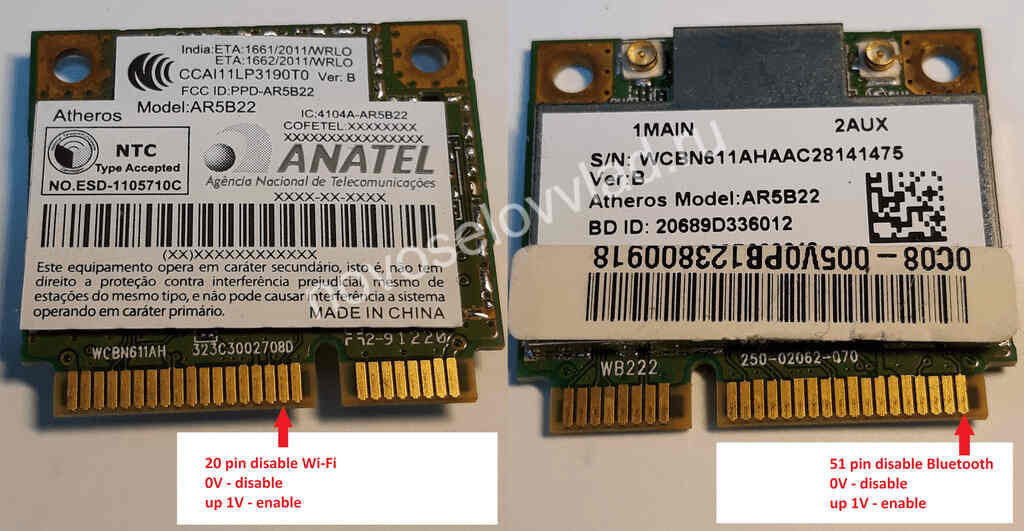
Кстати, изолировать можно тонкой полоской скотча, лаком для ногтей или как я делал в этой статье. Более вандально, с повреждением токопроводной дорожки у основания контакта, где дорожка тоньше . Всё, теперь Wi-Fi и Bluetooth придется работать… ?☠
А как же быть, с более современными модулями с разъемом M.2 (NGFF) — спросите вы! С которыми, почти все новые ноутбуки поставляются. Спокойно! Спокойно! И тут есть решение проблемы, читаем далее…
Модификация схемы включения Wi-Fi и Bluetooth в ноутбуке с разъемом M.2 (NGFF).
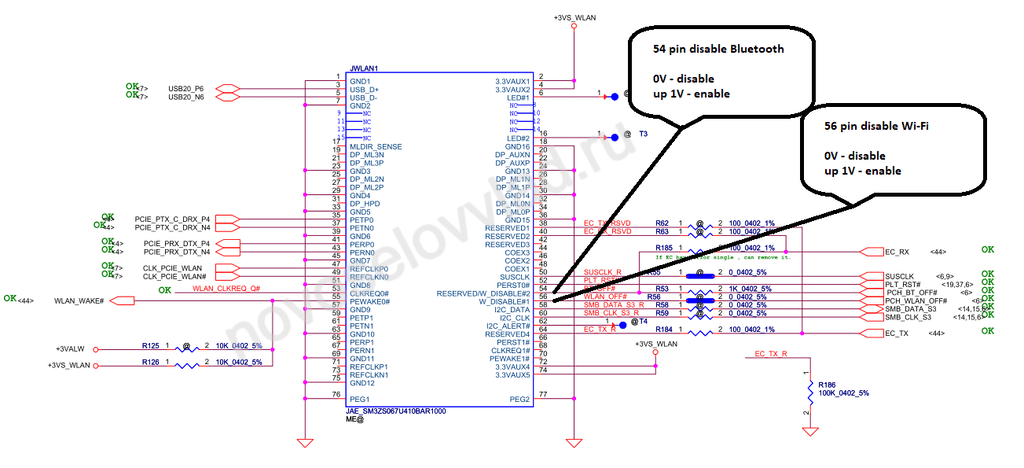
В ноутбуках с разъемом M.2 (NGFF), дела обстоят абсолютно аналогично. Изменилось разве что количество контактов и их номера, которые необходимо изолировать от разъема. Это контакты 54 и 56. 54 — включение Bluetooth, а 56 соответственно — Wi-Fi. Для быстрого поиска смотрим фотографию ниже…
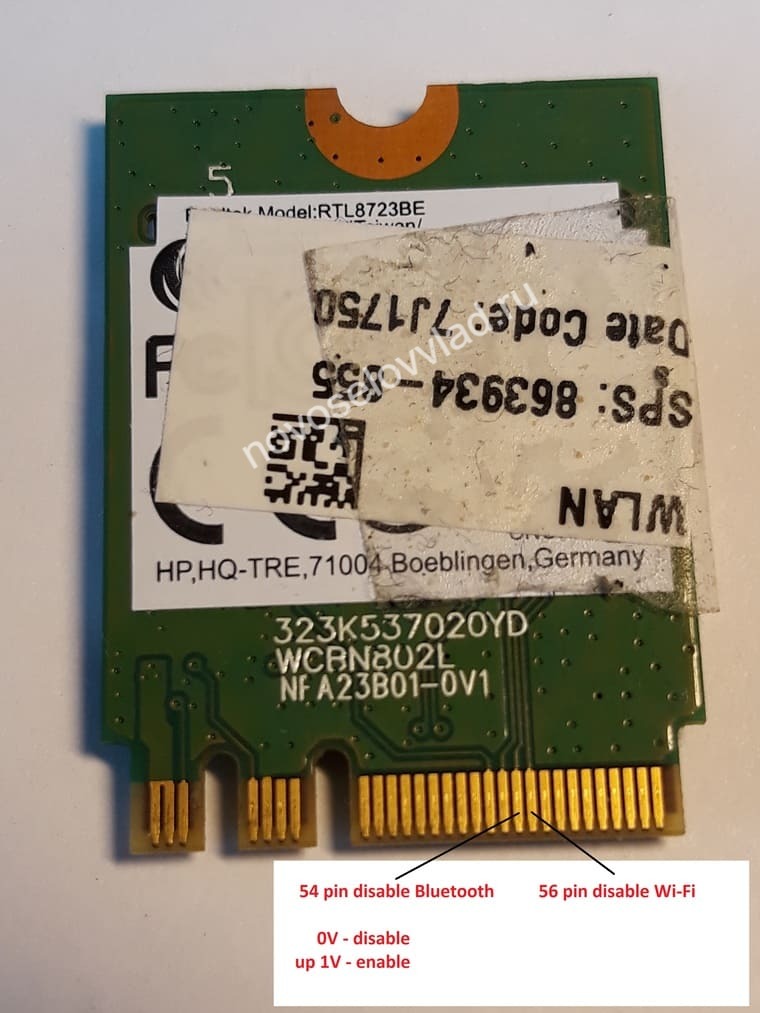
Мне кажется, или их теперь даже удобнее залеплять скотчем ?? Контакты теперь на одной стороне, рядом друг с другом.
Ну и, выложу заодно фрагмент схемы. Вдруг кто ковыряться будет, а тут на, схемка на разъем M.2 (NGFF) с ключем A и E!?
На этом я завершу свою статью, и так, слишком много «букаф» уже получилось. SEO, дочитывание, долгая загрузка статьи и т.д. ? Пишем комменты, подписываемся в социальных сетях! Спасибо что дочитали до этой строчки! Удачи в ремонте! ??