Как раздавать интернет с iPhone или iPad
Вы знали, что можете превратить свой iPhone или iPad в модем/роутер, который сможет раздавать интернет по Wi-Fi другим устройствам?
Теперь доступ к сети будет у любого вашего гаджета, а ваши друзья будут благодарны если вы поделитесь интернетом с ними.
Все что вам понадобится — это:
- наличие модуля 3G в случае с iPad (у iPhone данный модуль есть);
- иметь доступ к мобильному интернету со своего гаджета, чтобы потом его «раздавать» другим устройствам.
Если все это у вас есть, то достаточно сделать следующие шаги:
- Заходим в меню «Настройки» на своем гаджете.
- Здесь нужно найти «Режим модема» и включить его.
- Теперь необходимо выбрать один из подходящих вариантов «раздачи» интернета со своего iPhone или iPad — по Bluetooth или Wi-Fi и USB.
На этом все. Ваш гаджет готов раздавать интернет. Не забудьте поставить пароль на сеть, чтобы посторонние не воспользовались вашим каналом.
Попробуйте соединиться с вашим iPhone или iPad с другого устройства выбранным способом (Bluetooth или Wi-Fi и USB).

Принимать интернет вы сможете не только с гаджета под iOS, но и Android, Windows или любой аппарат под Linux.
Если ваш iPhone или iPad не хотят раздавать интернет, то проверьте баланс вашего мобильного оператора: быть может у вас не достаточно денег на счете.
Настройка режима модема на устройстве iPhone или iPad
Режим модема позволяет раздавать мобильный интернет с iPhone или iPad (Wi-Fi + Cellular) при отсутствии доступа к сети Wi-Fi.
Настройка режима модема
- Перейдите в меню «Настройки» > «Сотовые данные» > «Режим модема» или «Настройки» > «Режим модема».
- Нажмите ползунок рядом с функцией «Разрешать другим».
Если параметр «Режим модема» не отображается, обратитесь к своему оператору и узнайте, доступно ли использование режима модема в вашем тарифе.

Подключение с использованием режима модема через Wi-Fi, Bluetooth или USB
Можно подключиться к устройству в режиме модема через Wi-Fi, Bluetooth или USB. А устройства с iOS 13 или более поздней версии, подключенные с помощью режима модема, сохраняют подключение, даже если экран заблокирован, что позволяет получать на них уведомления и сообщения.
При подключении устройства к точке доступа в режиме модема строка состояния становится голубой и показывает количество подключенных устройств. Количество устройств, которые можно одновременно подключить к точке доступа в режиме модема, зависит от оператора и модели iPhone. Если другие устройства подключились к точке доступа в режиме модема через Wi-Fi, можно использовать только сотовую сеть передачи данных для подключения к Интернету через хост-устройство.
Для подключения выполните следующие действия.
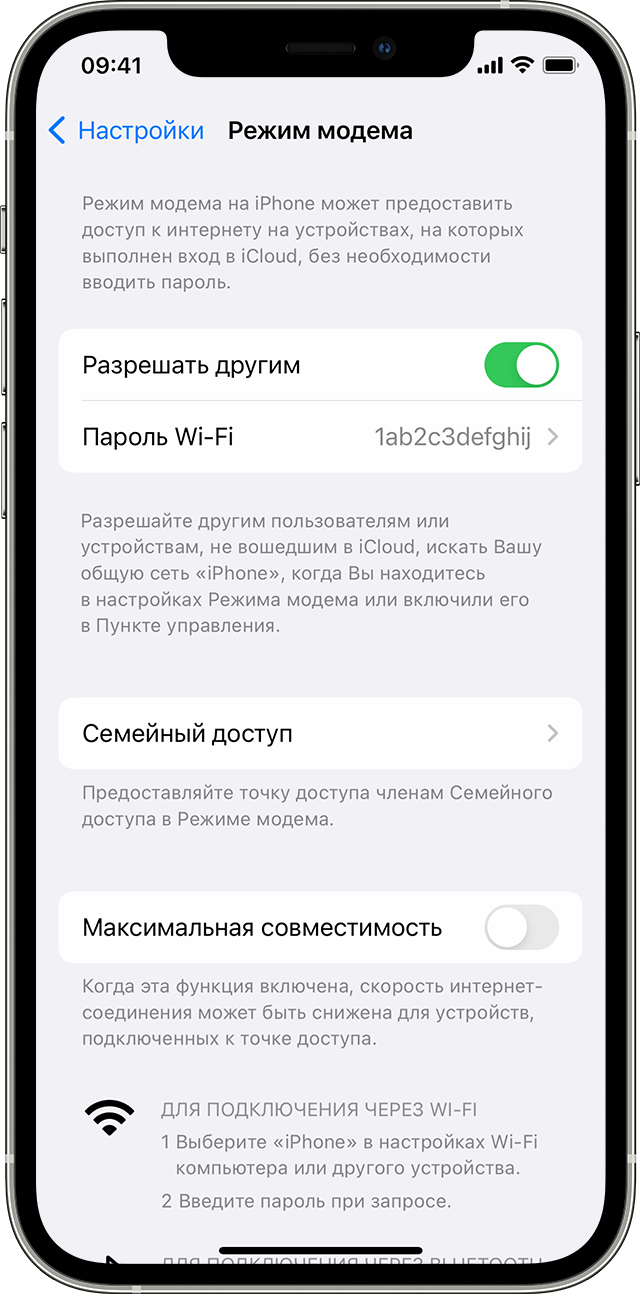
Wi-Fi
На устройстве, к которому требуется подключиться, перейдите в раздел «Настройки» > «Сотовая связь» > «Режим модема» или «Настройки» > «Режим модема» и убедитесь, что этот режим включен. Затем проверьте пароль Wi-Fi и имя телефона. Оставайтесь на этом экране, пока не будет установлено подключение к другому устройству в сети Wi-Fi.
На устройстве, которое требуется подключить, выберите «Настройки» > Wi-Fi и найдите в списке iPhone или iPad. Затем нажмите сеть Wi-Fi, к которой требуется подключиться. При необходимости введите пароль для режима модема.
Bluetooth
Чтобы проверить, обнаруживается ли iPhone или iPad, перейдите на экран «Настройки» > Bluetooth и не закрывайте его. Затем на компьютере Mac следуйте указаниям производителя, чтобы настроить подключение Bluetooth. Подробнее об использовании режима модема с Bluetooth.
Режим модема поддерживает подключения по Bluetooth компьютеров Mac и других устройств сторонних производителей. Чтобы подключить другое устройство iOS, используйте Bluetooth.
USB
Убедитесь, что на компьютере Mac установлена последняя версия iTunes и Finder. Затем подключите iPhone или iPad к компьютеру с помощью кабеля USB из комплекта поставки. Если появится запрос Доверять этому компьютеру? , нажмите кнопку «Доверять».
Настройка автоматического подключения для членов семьи
Вы можете настроить функцию «Семейный доступ», чтобы члены семьи могли автоматически подключаться к вашему устройству в режиме модема без необходимости вводить пароль. Вот что нужно сделать:
- На вашем устройстве, находящемся в режиме модема, перейдите в «Настройки» > «Режим модема» > «Семейный доступ».
- Включите функцию «Семейный доступ». Если эта функция не отображается, узнайте, как настроить функцию «Семейный доступ».
- Нажмите имя каждого из членов семьи и укажите, нужно ли им запрашивать подтверждение или можно автоматически подключаться к вашему устройству в режиме модема.
Отключение устройств
Чтобы отключить устройство, выключите режим модема, отключите Bluetooth или отсоедините кабель USB от устройства.
Установка или смена пароля Wi-Fi
Необходимо установить пароль Wi-Fi, чтобы настроить режим модема. Чтобы сменить пароль Wi-Fi, перейдите в меню «Настройки» > «Сотовая связь» > «Режим модема» или «Настройки» > «Режим модема», затем нажмите «Пароль Wi-Fi»*.
Выберите пароль Wi-Fi не менее чем из восьми символов ASCII. При использовании символов не из таблицы ASCII другие устройства не смогут подключаться к точке доступа в режиме модема. В таблицу ASCII не входят символы китайского, русского, японского и других языков. К символам ASCII относятся следующие:
- Все буквы латинского алфавита в верхнем и нижнем регистрах
- Цифры от 0 до 9
- Некоторые знаки пунктуации
* После изменения пароля любые подключенные устройства будут отключены.
Дополнительные сведения
- Определенные приложения и функции, для которых требуется подключение Wi-Fi, могут не работать при использовании режима модема. Например, могут быть недоступны резервное копирование iCloud или отправка фотографий в Медиатеку iCloud или «Фотопоток».
- Узнайте, как пользоваться функцией Instant Hotspot на Mac, iPhone, iPad или iPod touch.
- Получите помощь по функции «Режим модема» на устройствах iOS и iPadOS.
Как из iPad сделать точку доступа Wi-Fi и раздать интернет
Хотите раздать интернет с Айпада, но не знаете как? В этой статье вы найдете информацию как из iPad сделать точку доступа Wi-Fi и делиться интернетом с другими устройствами.
Точка доступа вай фай этой самый удобный способ раздать интернет с телефона, планшета на другой телефон, планшет, компьютер или на другие устройства. Во первых чтоб делиться интернетом с iPad больше не нужно подключаться по проводам, а во вторых можно раздать интернет с Айпада одновременно на несколько устройств, например другой телефон, планшет, ноутбук, компьютер, телевизор и тд. Так же мы посмотрим как установить или изменить пароль от вай фая на Айпаде и настроить быстрый интернет 4G или 5G если поддерживается вашим планшетом. Скорость интернета от точки доступа Wi-Fi будет зависеть от количества подключенных устройств, а так же какие сети поддерживает ваш планшет 3G, 4G, 5G.
И так чтоб на iPad раздать интернет через Wi Fi и использовать как модем нам нужно открыть «Настройки» и «Сотовая связь». Далее включаем интернет на Айпаде в пункте «Сотовые данные», так же включаем скоростной интернет в пункте «Включить 3G» (если ваш айпад поддерживает сети 4G LTE, 5G, то так же включаем в пункте «Включить LTE»). Теперь нам нужно активировать точку доступа вай фай через пункт «Режим модема». Далее должно открыться меню режим модема в нем нужно включить «Режим модема». Все, теперь вы можете раздавать вай фай с Айпада, а другие устройства могут пользоваться интернетом от неё.
Компьютер, ноутбук, планшет, телефон или другое устройство которое хочет подключиться к вашему Айпаду через Wi Fi должны открыть вай фай и найти ваш планшет в списке доступных и подключится к нему набрав пароль которое установлен на вашем устройстве. Вы можете изменить пароль к точке доступа Wi-Fi iPad.
Если вы забыли и хотите посмотреть пароль от вай фая на Айпаде, то он виден в «Настройках» и «Режиме модема», а чтоб изменить его нужно там же нажать на пункт «Пароль Wi-Fi» и изменить на свой. После смены пароля на тех устройствах, что ранее использовали интернет через вай фай нужно будет ввести новый.
Надеюсь информацию как на iPad раздавать Wi Fi интернет оказалась полезной. Не забудьте оставить отзыв или поделиться полезной информацией по теме страницы. Спасибо за отзывчивость!
Статью прислал Чернов А.
Отзывы о раздаче интернета с Айпада через вай фай
Добавить отзыв или поделиться полезной информацией по теме страницы.
ОБНОВИТЬ СТРАНИЦУ С ОТЗЫВАМИ
Автор:Максим
06-10-2016
23 час. 01 мин.
Сообщение:
Чтоб создать точку доступа wi-fi нужно зайти в настройки wi-fi нужно зайти в дополнительные настройки и нажать на персональный вай фай если на щёте 10 тебе вай фая хвaтит на ч. 5 если етого всего нет обратись к оператору чтоб создать пароль нужно нажать на расширеные настройки и создать пароль я желаю тебе удачно создать точку доступа wi -fi и пароль тоже всем жилаю добра.

Смартфоны с самой лучшей камерой 2023. В рейтинге предоставлены телефоны с самой лучшей камерой на сегодняшний день.

Бесплатно телефон по акции. Бесплатные телефоны, смартфоны сенсорные и кнопочные как брендовых производителей Samsung, iPhone так и малоизвестных.
Оставляя отзывы, Вы помогаете
другим сделать правильный выбор.
ВАШЕ МНЕНИЕ ИМЕЕТ ЗНАЧЕНИЕ.
- Копирование материалов и иной информации с сайта для дальнейшего размещения на других ресурсах разрешена только при наличии прямой (активной) и индексируемой ссылки на сайт www.telefoniy.ru или ссылки на страницу где взята информация!
Спасибо за понимание и удачи вам в ваших делах! - Связаться с администратором сайта
- Владелец сайта telefoniy.ru
- Правила пользования сайтом
- Сайт работает с 2011 по 2023 г.
Раздаём интернет через Wi-Fi с iPad или iPhone
Владельцы техники Apple не всегда знают, на что способны их дорогущие гаджеты. Многие покупают iPhone или iPad для сёрфинга по бескрайним просторам интернета, съёмки фото и видео, просмотра фильмов.

В основном все используют интернет на iOS через домашний Wi-Fi или мобильный интернет 3G. Но в некоторых случаях может срочно понадобиться интернет на ноутбуке, а его, как назло, отключили. То ли технические причины, то ли какие-то другие, но сроки горят, а провайдер ничем не помогает. И тут оказывается, что раздать интернет можно через Wi-Fi со своего Айфона или iPad. А если устройство работает в сети 4G, скорость будет практически как при домашнем подключении. Поэтому рассмотрим, как раздать интернет через Wi-Fi со своего устройства iOS.
Включение раздачи интернета
Если вы думаете, что придётся танцевать с бубном вокруг костра и читать над iPad или iPhone заклинания, то это абсолютно не так. Всего лишь несколько нажатий на экран Айпада — и дело в шляпе. Такой импровизированный роутер сможет раздать интернет на различные устройства с высоким уровнем надёжности. Чтобы запустить раздачу:
- Пройдите в меню Айпада, запустите «Настройки»;
- Найдите вкладку «Сотовая связь»;
- В ней необходимо включить «Сотовые данные»;
- Вернитесь в основное меню настроек Айпада либо Айфона, перейдите в «Режим модема» и сдвиньте ползунок включения функции. При первом запуске замените пароль;
- На ноутбуке найдите в списке активных свою сеть, введите пароль и подключитесь.
Всё! Вы в сети! Об активной работе вы узнаете по значку в верхней строке экрана Айпада возле названия оператора. Не забывайте ввести пароль, ведь иначе сеть останется открытой, и к ней подключатся все подряд, съедая ваши деньги и трафик. Оно вам нужно?
Также будьте реалистичными в ожиданиях относительно скорости подключения. По индикатору в информационной строке iOS можно определить тип сети:
- E — EDGE — самая медленная скорость. Максимум, что можно делать, — открывать страницы с не очень тяжёлым содержанием;
- 3G — несколько выше, можно звонить по скайпу или вайберу, открывать большинство сайтов;
- 4G/LTE — максимально возможная, пользоваться можно без ограничений.

Не забывайте, что тариф может не подразумевать безлимитный трафик. Этим вы сможете избежать непредвиденных трат.
Проблемы и возможные решения
Ноутбук не подключается к сети – следует отключить режим модема iPad/iPhone, потом включить заново. Возможно, придётся перезагрузить iPhone/iPad или ПК.
Отсутствует пункт меню «Режим модема» — возможно, придётся сменить оператора. Некоторые компании не разрешают использовать режим модема на своих сим-картах. Железо Айпада здесь ни при чём.

Заключение
Использование устройства iOS в качестве беспроводной точки доступа Wi-Fi — отличная идея подключить интернет на ноутбуке при отсутствии кабельного подключения. Ничего страшного в настройках Айпада нет, пару секунд — и вы в сети.
Вы пользуетесь режимом модема на своём iPad либо iPhone? Вас устраивает работа этой функции? Ждём комментариев.