Как редактировать документ Word на iPhone 13 и всех других версиях

В то время как Google Apps и его приложение для обработки текстов стали редактором Гугл документы Чаще Microsoft Word по-прежнему широко используется для создания личных, учебных и рабочих документов. Поскольку пользователи постоянно переключаются на мобильные устройства и выполняют на них больше действий, для пользователей Word естественно искать способ редактировать свои документы на iPhone.
К счастью, для iPhone есть приложение Microsoft Word, которое можно использовать для редактирования, просмотра и создания новых документов. Приложение доступно в Apple App Store, поэтому вы можете загрузить его на свой iPhone и начать работать со своими документами.
Читайте также Как отключить безопасную загрузку на устройствах Surface Pro
В приведенном ниже руководстве показано, как установить приложение на свое устройство, чтобы вы могли начать выполнять действия, необходимые для эффективного управления документами Word.
Как просматривать, создавать или редактировать документы Microsoft Word на iPhone
- Открыть Магазин приложений .
- Выберите вкладку Поиск» .
- Введите «microsoft word» в поле поиска.
- Выберите в результате поиска «microsoft word».
- пресс على кнопка Получить для скачивания.
- Коснитесь кнопки открыть» Когда вы закончите.
В приведенном ниже руководстве содержится дополнительная информация о редактировании файлов Word на iPhone, включая изображения этих шагов.
Как отредактировать или изменить файл Word на iPhone (Руководство с изображениями)
Шаги, описанные в этой статье, были реализованы на iPhone 13 в iOS 15.0.2, но также будут работать на большинстве других моделей iPhone и самых новых версиях iOS.
Шаг 1. Откройте Приложение App Store на вашем iPhone.
Шаг 2. Выберите вкладку Поиск» в правом нижнем углу экрана.
Шаг 3: Введите «Microsoft word» в поле поиска вверху экрана, затем выберите результат поиска «Microsoft word» из списка.
Шаг 4: нажмите على кнопка Получить Справа от приложения Microsoft Word.
Если вы ранее загрузили приложение, вместо него будет отображаться значок облака. Кроме того, если вы ранее загрузили приложение на свое устройство, оно говорит: «Открыть».
Шаг 5. Нажмите кнопку открыть» рядом с приложением, когда загрузка будет завершена.
Вам нужно будет войти в свою учетную запись Microsoft при первом запуске приложения. После входа в систему вы сможете находить и открывать документы в приложении или создавать новые. То, что вы можете делать в приложении, зависит от того, есть ли у вас подписка на Microsoft 365.
Читайте также Как использовать таймер камеры iPhone
Могу ли я редактировать документ Word на своем iPhone без приложения Word?
Если вы не хотите использовать приложение Word, вы все равно можете работать с файлами Microsoft Word. Вы можете сделать это через браузер Safari. Однако вам нужно будет перевести сайт в режим рабочего стола, чтобы он работал.
Если вы переехали в https://www.office.com ، Вы можете войти в свою учетную запись Microsoft, где у вас будет доступ к файлам Word, которые вы сохранили в своей учетной записи OneDrive. Вы также можете открыть OneDrive в браузере и загрузить документы Word со своего iPhone в OneDrive.
Если вы щелкните три вертикальные точки рядом с файлом Word в своей учетной записи Office в браузере, вы увидите параметр «Открыть в браузере». Если вы решите, чтобы этот документ открывался в интерфейсе Word Online.
Затем вы можете нажать кнопку Aa слева от адреса веб-страницы, а затем выбрать опцию Request Desktop Site. Затем вы увидите раскрывающееся меню, в котором вы можете выбрать редактирование документа.
Подробнее о том, как редактировать документ Word на iPhone 13
Хотя любой, у кого есть учетная запись Microsoft, сможет использовать приложение Word с некоторыми возможностями, полная функциональность ограничена теми пользователями, которые имеют соответствующие планы подписки Microsoft 365.
Читайте также Как решить проблему неполной загрузки
Если файл, который вы пытаетесь редактировать, был сохранен в вашей учетной записи OneDrive, вы сможете перейти к этому файлу и открыть его с помощью дерева папок OneDrive в приложении Word. Он также предоставляет удобные возможности для поиска файлов, сохраненных в приложении «Файлы» на iPhone или в других локальных хранилищах на мобильном устройстве Apple.
Microsoft также предлагает приложение Office, которое объединяет Excel, Word и Powerpoint в одно приложение. Если вы хотите использовать эти три приложения на своем iPhone, это может быть наиболее подходящим вариантом.
Если вы просто пытаетесь просмотреть документ Word, который был отправлен вам по электронной почте или другим способом обмена файлами, вы можете просто щелкнуть файл, чтобы открыть его. В более новых версиях iOS есть некоторые базовые функции Word, которые позволяют открывать и просматривать файлы. Однако вы не сможете ничего для них сделать без приложения с возможностями редактирования Word.
Другой вариант, который вы можете рассмотреть, — это приложение Google Docs. Если вы загружаете файл Microsoft Word на Google Диск, вы можете преобразовать его в формат файла Google Docs. Это позволяет вам открывать, просматривать и редактировать файл Word в этом приложении, если у вас нет подходящего плана Microsoft Office 365. Вы также можете загрузить файл Google Docs в формате Microsoft Word, если вам нужно распространить документ в этом формате.
Открытие документа в Pages на iPad
Документы, сохраненные на iPad, можно открывать в iCloud Drive, на подключенных серверах, в других сторонних системах хранения данных и на внешнем устройстве хранения, подключенном к iPad. В Pages можно также открывать и редактировать документы Microsoft Word (файлы с расширением .doc или .docx) и текстовые документы (файлы с расширением .rtf или .txt), а затем сохранять их в качестве документов Pages или Word либо в форматах PDF или EPUB.
Примечание. При открытии документа, сохраненного в iCloud Drive, он автоматически загружается на Ваше устройство.
Открытие существующего документа в Pages
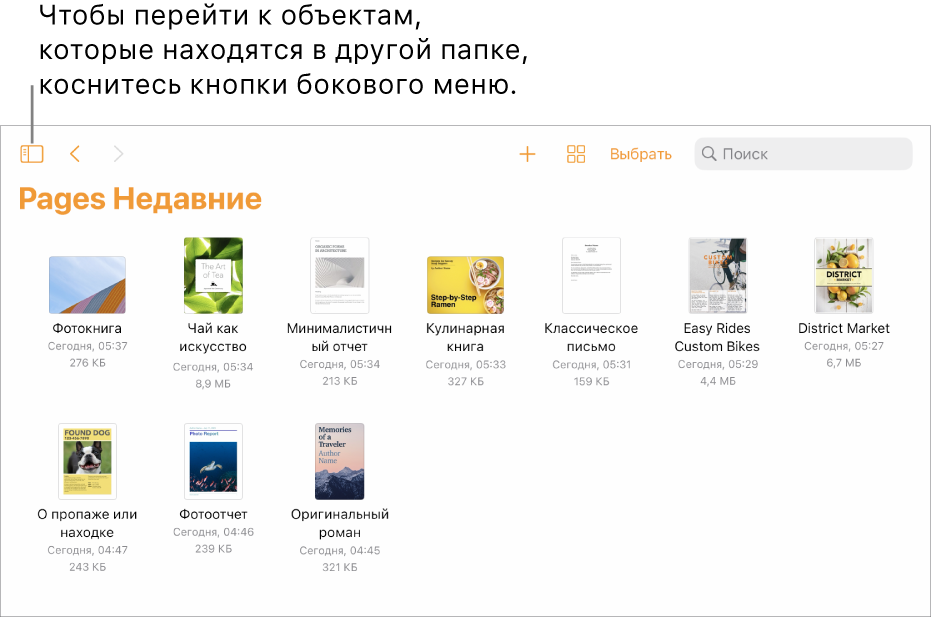
- Откройте Pages. Если документ уже открыт, коснитесь «Документы» в левом верхнем углу, чтобы просмотреть все свои документы.
- Коснитесь миниатюры, чтобы открыть документ. Если нужный Вам документ не отображается, попробуйте выполнить поиск или коснитесь ссылки в левом верхнем углу, чтобы отобразить раздел «Недавние» или другое расположение. См. раздел Поиск документов.
- Чтобы внести изменения в документ, возможно, потребуется коснуться вверху экрана. Документы, полученные от других пользователей, могут открываться в режиме «Для чтения». В режиме «Для чтения» Вы можете просматривать контент и выполнять в документе основные задачи, но для внесения правок необходимо перейти в режим редактирования. Если вверху экрана не отображается, документ уже открыт в режиме редактирования. См. раздел Как избежать случайных правок.
Если в открытом документе Pages используются шрифты, которых у Вас нет, вверху страницы ненадолго отображается уведомление об отсутствии шрифта. Чтобы узнать, какие шрифты отсутствуют и какие шрифты используются вместо них, коснитесь «Показать». Чтобы заменить эти шрифты в этом документе на постоянной основе, коснитесь «Устранить предупреждения шрифтов», затем коснитесь «Устранить».
Установка и настройка Office на iPhone и iPad
Excel для Microsoft 365 Word для Microsoft 365 Outlook для Microsoft 365 PowerPoint для Microsoft 365 OneNote для Microsoft 365 Excel для Microsoft 365 для Mac Word для Microsoft 365 для Mac Outlook для Microsoft 365 для Mac PowerPoint для Microsoft 365 для Mac OneNote для Microsoft 365 для Mac Excel для Интернета OneNote для Интернета Excel 2021 Word 2021 Outlook 2021 PowerPoint 2021 Office 2021 OneNote 2021 Excel 2021 для Mac Word 2021 для Mac Outlook 2021 для Mac PowerPoint 2021 для Mac OneNote 2021 для Mac Office 2021 для Mac Excel 2019 Word 2019 Outlook 2019 PowerPoint 2019 Office 2019 Excel 2019 для Mac Word 2019 для Mac Outlook 2019 для Mac PowerPoint 2019 для Mac OneNote 2019 для Mac Office 2019 для Mac Excel 2016 Word 2016 Outlook 2016 PowerPoint 2016 OneNote 2016 Office 2016 Excel 2016 для Mac Word 2016 для Mac Outlook 2016 для Mac PowerPoint 2016 для Mac OneNote 2016 для Mac Office 2016 для Mac PowerPoint для Mac Microsoft 365 для дома Office для бизнеса Office 365 для малого бизнеса Администратор Microsoft 365 Служба Office 365, предоставляемая 21Vianet служба Office 365 для малого бизнеса, предоставляемая 21Vianet — для администраторов Служба Office 365, предоставляемая 21Vianet, — для администраторов Outlook для Mac 2011 Приложение Office для iOS Outlook Web App Skype для бизнеса на iPad Еще. Меньше
Существует два способа получить Office на iPhone:
Нажмите кнопку ниже, чтобы установить новый Приложение Office для iOS, который объединяет Word, Excel и PowerPoint в одно приложение, которое предоставляет новые мобильные функции для просмотра, редактирования и совместного использования файлов без переключения между несколькими приложениями. Подробнее

Кроме того, нажмите любую из приведенных ниже кнопок, чтобы установить отдельные Office приложения на iPhone или iPad.




Совет: У вас MacBook или компьютер Mac? Установите классическую версию Office.
Вы можете использовать наши мобильные Office приложения для работы из любого места. Просто войдите с помощью бесплатной учетной записи Майкрософт или Microsoft 365 рабочей или учебной учетной записи. С помощью соответствующей Microsoft 365 вы также получите доступ к функциям уровня «Премиум».
Настройка отдельных Office приложений на iPhone или iPad

ШАГ 1.
На iPhone или iPad откройте любой автономный мобильный Приложение Office (например, Excel).
Войдите с помощью учетная запись Майкрософт или Рабочей или учебной учетной записи Microsoft 365 нажмите кнопку «Далее».
Примечание: При использовании Office 365 под управлением 21Vianet войдите с помощью учетной записи, связанной с вашей Microsoft 365, предоставляемой подпиской 21Vianet.
Если у вас нет учетной записи Майкрософт, ее можно создать бесплатно.
ШАГ 2.
Если вы выполнили вход с помощью учетная запись Майкрософт, связанной с Office 2016 или Office 2019, вы можете получить возможность обновления до Microsoft 365.
Вы можете приобрести план или нажать кнопку «Возможно« позже, если вы хотите использовать мобильные приложения без подписки.
Обратите внимание, что вы получаете доступ к функциям уровня » Премиум», если используете Microsoft 365 подписку.
ШАГ 3.
При появлении запроса на помощь в улучшении Office мобильного интерфейса нажмите кнопку «Да», чтобы согласиться, или «Нет», чтобы отказаться от использования.
Нажмите кнопку «Включить уведомления» , чтобы включить оповещения, или нажмите кнопку «Не сейчас «, чтобы настроить параметры позже.
ШАГ 4.
После входа ваша учетная запись автоматически добавляется в текущее приложение, а также любые другие Office приложения, установленные на iPhone или iPad.
ШАГ 5.
Чтобы добавить другую учетную запись или облачную службу, например OneDrive или Dropbox, нажмите кнопку «Открыть >добавить место».
Если вы используете OneNote на iPhone или iPad, коснитесь изображения профиля в левом верхнем углу и выберите служба хранилища Учетные записи.
ШАГ 6.
Выберите облачную службу, которую хотите добавить.
Введите адрес электронной почты и пароль для входа в предпочитаемую службу.
Руководство по работе с Word для iPad на сенсорных устройствах
Если вы недавно начали использовать сенсорные устройства, рекомендуем изучить несколько жестов, с помощью которых можно максимально эффективно использовать возможности этих устройств.
Перемещение по файлу
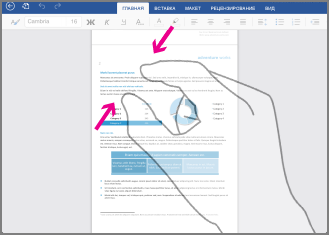
Коснитесь экрана и проведите пальцем вверх и вниз, влево и вправо.
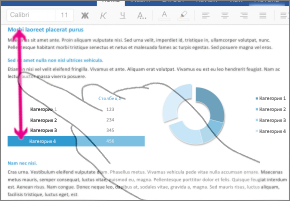
Раздвиньте кончики двух пальцев.
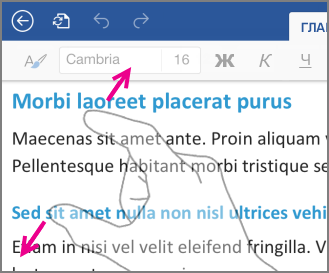
Сожмите кончики двух пальцев.
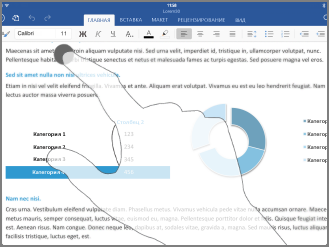
Выделение
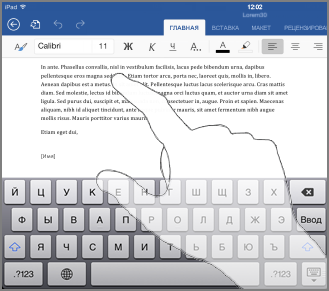
Активация экранной клавиатуры
Коснитесь любого места текста.
Скрытие экранной клавиатуры
Коснитесь кнопки на клавиатуре.

Выделение и редактирование текста
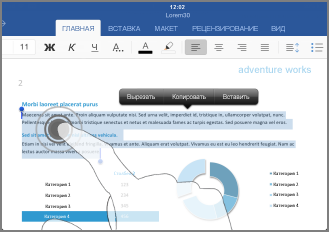
Чтобы выбрать слово, дважды коснитесь его. Так вы откроете меню Редактирование.
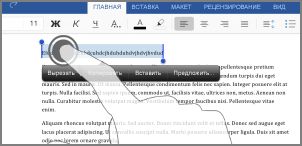
Трижды коснитесь абзаца.
Выделение нескольких слов, предложений и абзацев
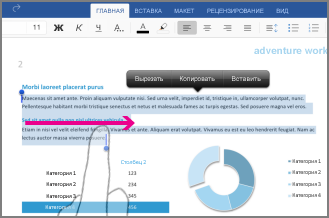
Дважды коснитесь первого слова, а затем перетащите маркер выделения вправо или вправо и вниз, к последнему слову, которое хотите выбрать.
Выделение содержимого ячейки
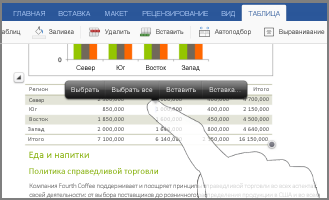
Коснитесь таблицы в любом месте.
Снятие выделения текста
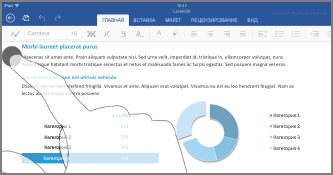
Коснитесь левого или правого поля.
Работа с фигурами и объектами
Коснитесь объекта, а затем перетащите его в нужное место, удерживая объект.
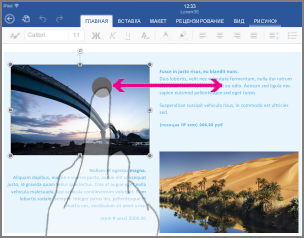
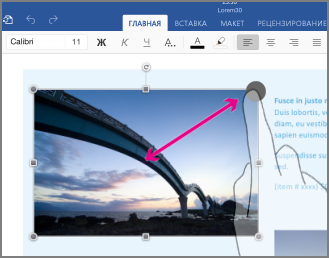
Коснитесь объекта, а затем перетащите любой из маркеров изменения размера.
Коснитесь объекта, а затем перетащите маркер поворота, удерживая его.