Как сделать гугл стартовой страницей

Домашняя страница или стартовая или главная – это веб-страница которая загружается по умолчания при запуске браузера или нажатии кнопки Домой (часто это значок в виде домика) или при нажатии специального сочетания клавиш.
В Opera это Ctrl+пробел
В Google Chrome, Interner Explorer и Mozilla Firefox – Alt+Home
Теперь инструкция по установке домашней страницы в выше перечисленных веб-обозревателях.
1. Установка домашней страницы в Opera
В главном меню бразуера нажимаете на «Инструменты» и далее «Общие настройки..» или сочетанием клавиш Ctrl+F12 если это сочетание не занято другой запущенной программой.
В владке «Основные» есть поле «Домашняя» куда и нужно ввести адрес или можно нажать кнопку справа «Текущая страница», чтобы сделать домашней открытую в данный момент страницу. Чтобы она открывалась сразу при входе Оперу, то в поле «При запуске» выберите «Начать с домашней страницы»
Нажмите «ОК» и готово.
2. Установка стартовой страницы в Chrome
В верхнем правом углу жмете на значок гаечного ключа и в появившемся меню на «Параметры». Появиться закладка «Основные» и в абзаце «Главная страница» выберите «Следующая страница» в введите адрес. Чтобы страница отрывалась сразу при запуске браузера то в первом абзаце «Начальная группа» выберите «Главная страница».
Закройте вкладку настроек.
3. Установка главной страницы в Firefox
В левом верхнем меню нажмите на кнопку «Firefox» потом «Настройки» или если панель меню включена, то нажмите «Инструменты» / «Настройки»
Далее в вкладке Основные в поле «Домашняя страница» введите адрес или нажмите кнопку «Использовать текущую страницу» чтобы сделать стартовой открытую вкладку. Можно также нажать на кнопку «Использовать закладку» чтобы выбрать ссылку из закладок. В поле «При запуске Firefox» можно выбрать «Показать домашнюю страницу».
4. Установка домашней страницы в Internet Explorer
В меню «Сервис» нажмите на «Свойства обозревателя» и в открывшемся окне на вкладке «Общие» в абзаце Домашняя страница введите адрес. Кнопка «Текущая» установит открытую страницу как главную, кнопка «Исходная» — стандартную страницу IE. Жмете ОК и готово.
Как сделать Google стартовой страницей в браузере?
Стартовая страница — сайт (веб-страница), открывающийся при запуске браузера (если соответствующая опция была включена в его настройках). В большинстве современных интернет-обозревателей стартовую страницу можно менять по своему усмотрению. Рассмотрим, как это сделать на примере браузеров Google Chrome, Opera, Яндекс.Браузер и Mozilla Firefox.
Изменение стартовой страницы в Google Chrome
Вообще, в браузере Google Chrome в качестве стартовой страницы поисковая система Google и так используется по умолчанию. Однако при установке разнообразных программ на компьютер или расширений для браузера стартовая страница может быть изменена без согласия пользователя. К счастью, это легко исправить. Выполните следующее:
- Перейдите в настройки браузера, вызвав сначала главное меню браузера (правый верхний угол), затем в нем пункт — «Настройки».

- В открывшейся странице настроек Google Chrome перейдите во вкладку «Запуск Chrome».
- Если стартовая страница в вашем браузере была изменена, тогда в центре окна настроек будет выбрана опция «Заданные страницы», а под нею адрес сайта, который открывается при запуске Google Chrome.

- Если это так, кликните по выпадающему меню напротив указанного адреса страницы (на изображении выше отмечено стрелкой) и выберите в нем пункт «Удалить».

- После удаления адреса или при первом включении опции «Заданные страницы» кликните по ссылке «Добавить страницу».

- Введите в открывшееся окно адрес поисковой системы Google — https://www.google.ru/.
- Нажмите кнопку «Добавить».

- Готово. Теперь можно закрыть настройки браузера, а его самого — перезапустить. Если все нормально, при запуске браузера вы увидите страницу Google.
Изменение стартовой страницы в Opera
Для смены стартовой страницы в браузере Opera проделайте следующее:
- Вызовите главное меню браузера, кликнув по кнопке в правом верхнем углу окна.
- В Опере меню прокручивается. Прокрутите его до самого низа, а там нажмите по ссылке «Перейти к настройкам браузера».

- На странице настроек вновь используйте ползунок для ее прокрутки до самого низа, пока не встретите раздел «При запуске». В нем — переведите переключатель в положение «Открыть определенную либо несколько страниц», затем нажмите по элементу «Добавить новую страницу».

- Теперь останется ввести адрес https://www.google.ru/ в открывшееся окно и нажать в нем кнопку «Добавить».

Изменение стартовой страницы в Яндекс.Браузере
Яндекс.Браузер — один из тех браузеров, в которых невозможно изменить стартовую страницу. Сделано это, чтобы пользователи не пользовались никакими другими сервисами, кроме тех, что предоставляет компания Яндекс. Ну и, конечно же, невозможность смены стартовой страницы обрекает пользователей на просмотр рекламы при каждом запуске браузера (впрочем, ее можно отключить, зарывшись глубоко в настройки).
Но не думайте расстраиваться. Все же есть способ сделать так, чтобы при запуске Яндекс.Браузера автоматически открывалась поисковая система Google или любой другой сайт. И для этого даже не придется копаться в настройках браузерах — все гораздо проще:
- Найдите на рабочем столе ярлык, запускающий Яндекс.Браузер (обычно он называется просто «Yandex»). Если у вас его нет, а сам браузер вы запускаете из закрепленного в панели задач Windows ярлыка, прочтите сначала инструкцию ниже для его добавления.
- Кликните правой кнопкой мыши по ярлыку «Yandex», выберите в контекстном меню пункт «Свойства».

- Во вновь открывшемся окне найдите поле «Объект», установите курсор для ввода текста в самый конец строки.

- Поставьте после «browser.exe» пробел, а затем скопируйте следом — https://www.google.ru/. Кликните по кнопке «ОК».

Теперь при запуске Яндекс.Браузера с ярлыка на рабочем столе всегда будет открываться страница поисковой системы Google.
Если на рабочем столе нет ярлыка «Yandex»
Для добавления ярлыка браузера Yandex на рабочий стол сделайте следующее:
- Нажмите на клавиатуре комбинацию клавиш «Win + R».
- В отобразившееся окошко «Выполнить» скопируйте команду: %localappdata%.
- Нажмите «ОК».

- В «Проводнике» откроется системная папка «Local». Найдите в ней папку «Yandex» и перейдите в нее.

- Далее перейдите в папку «YandexBrowser», а оттуда в — «Application».
- В последней папке вы увидите программу «exe» (или просто «browser»).
- Кликните по программе правой кнопкой мыши, выберите из выпадающего меню пункт «Отправить», затем — «Рабочий стол (создать ярлык)».

Теперь переходите к предыдущей инструкции для редактирования свойств добавленного на рабочий стол ярлык.
Изменение стартовой страницы в Mozilla Firefox
В браузере Mozilla Firefox стартовая страница меняется очень просто:
- Откройте главное меню браузера (кнопка в правом верхнем углу), выберите в нем пункт «Настройки».

- Перейдите в настройках во вкладку «Начало».

- В центре окна в выпадающем меню «Домашняя страница и новые окна» установите вариант «Мои URL».
- В отобразившееся ниже текстовое поле впишите или скопируйте адрес поисковой системы Google — https://www.google.ru/.

Готово. Страницу настроек можно закрыть.
- Инструкции
- Лучшие программы
- Полезные советы
Как сделать сайт гугла стартовой страницей в Mozilla Firefox

В данном видео рассказано как в браузере мазила сделать стартовой страницей гугл поисковик. Быстро просто интересно. В данном видео рассмотрены следующие вопросы. Как в браузере Mozilla Firefox сделать стартовую страницу гугла? Как Mozilla Firefox сделать гугла страницей? Как в браузере мазила сделать поисковик гугла? как гугл сделать стартовой страницей в Мазиле? как в браузере мазила включить гугл? Как включить поисковик гугла по умолчанию? как сделать гугл стартовой страницей в Mozilla Firefox? как сделать гугл стартовой страницей? гугл стартовая страница установить автоматически. info Всем Спасибо. Группа вк https://vk.com/public204307494 Канал на Ютубе https://www.youtube.com/channel/UC8yyngJ9FIzu5fNwH7RVn3A/featured Канал на Яндекс дзене https://zen.yandex.ru/id/5c581749ced40f00ade28cf9
Показать больше
Войдите , чтобы оставлять комментарии
«Показывать кнопку «Главная страница»» браузера Google Chrome в Главном меню Настроек
Тех, кто пользуется браузером Google Chrome наверняка не раз беспокоили вопрос: «Как поставить кнопку «Главная страница» в хроме?» и «Как сделать стартовой страницей ту, которая нужна?», например сделать стартовой страницей Яндекс, Гугл или ВКонтакте. А может быть страницу своего любимого сайта. Ответы на эти вопросы и будут рассмотрены в этой статье. О том, как работать с главной страницей браузера Google Chrome.
Пункт «Показывать кнопку «Главная страница»» в Главном меню Настроек браузера Google Chrome
Для того, чтобы настроить главную страницу браузера, нужно первым делом:
- Установить браузерGoogle Chrome
- Открыть Главное меню браузера Chrome
- Выбрать Пункт «Настройки»
- Найти «Внешний вид» в Настройках
- Именно в нём и находится управление Показывать кнопку «Главная страница«.
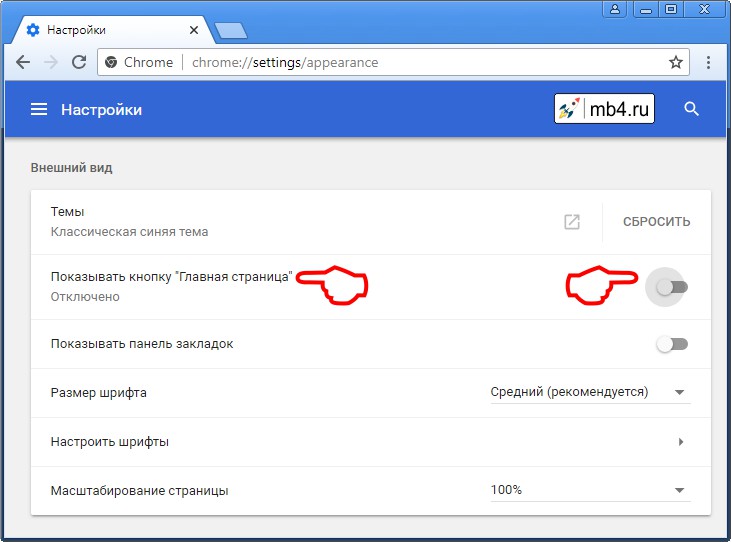
Включение показа кнопки «Главная страница» в Гугл Хром
Для того, чтобы кнопка «Главная страница» начала показываться в браузере, нужно кликнуть левой кнопкой мышки (один раз) по серому переключателю, расположенному справа от пункта Показывать кнопку «Главная страница». Это действие сразу вызовет несколько событий:
- Рядом с адресной строкой браузера появится иконка в виде домика (это и есть ссылка на Главную страницу браузера).
- Переключатель станет голубого цвета и будет переведён в положение «Включено».
- Откроется дополнительное меню управления Главной страницей Гугл Хрома (об этом будет немного ниже).
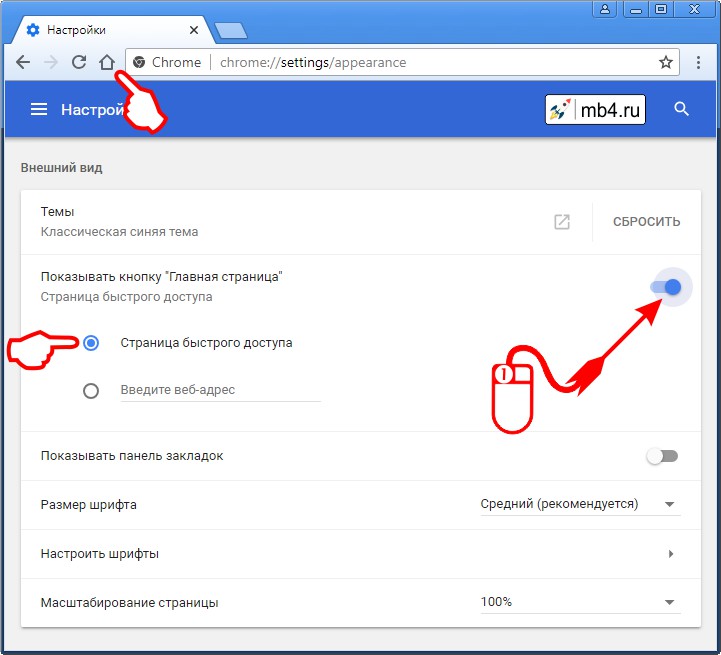
Меню управления Главной страницей браузера
Меню управления Главной страницей браузера Chome состоит из двух пунктов:
- Страница быстрого доступа.
- Введите веб-адрес (с полем ввода).
По умолчанию в Хроме стоит выбранной Страница быстрого доступа. На ней расположена поисковая строка Google и быстрые ссылки на страницы, которыми вы чаще всего пользуетесь. Ну и дополнительные ссылки на всякие полезные (на взгляд разработчиков Гугла) сайты:
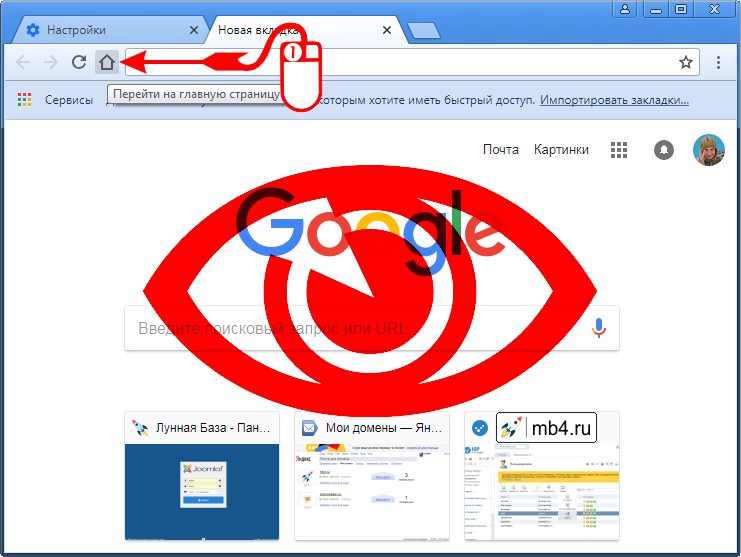
Эта страница будет открываться на каждой новой вкладке или по клику на иконку с домиком.
Установка стартовой страницы браузера Google Chome
Для того, чтобы по клику на иконку с домиком и при открытии новой вкладки отображалась какая-то другая определённая станица, нужно ввести её адрес в поле Введите веб-адрес. При этом переключатель выбора в Меню управления Главной страницей браузера автоматически переключится на это поле:
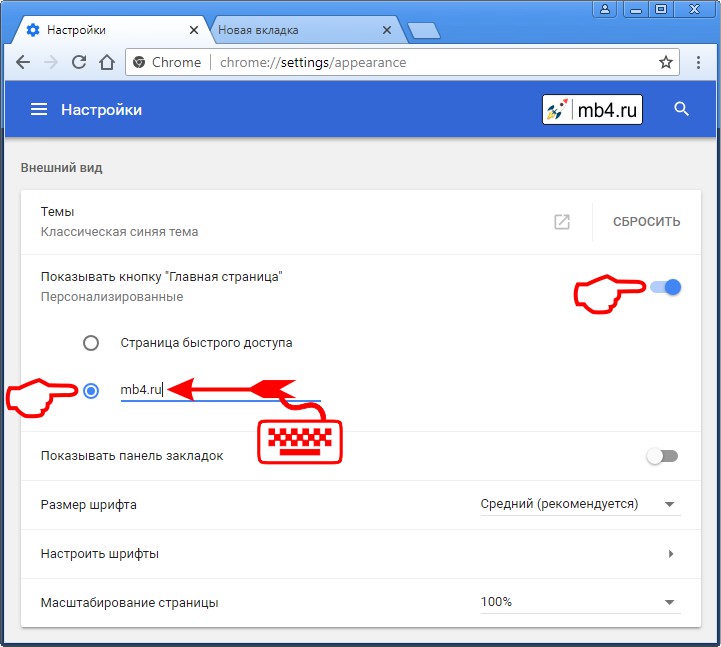
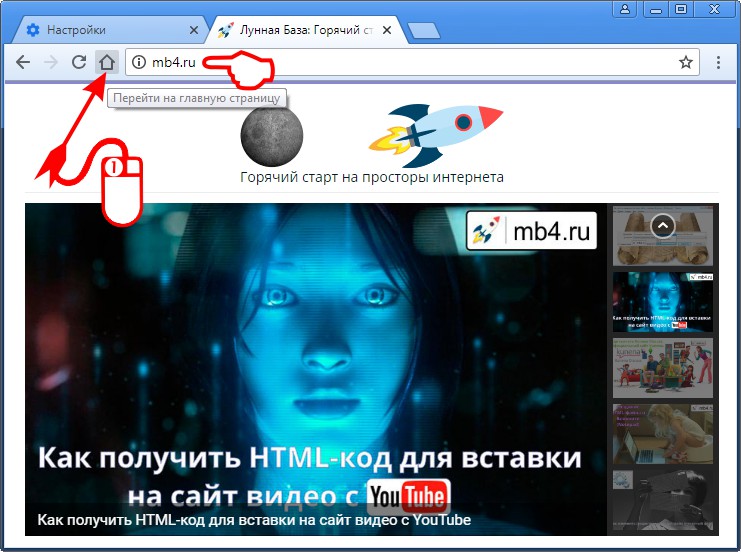
Введя адрес стартовой страницы браузера и убедившись, что переключатель находится именно на этом поле, больше ничего делать не нужно. Стартовая страница будет автоматически открываться по указанному адресу:
Резюме
Таким образом можно настраивать стартовую страницу браузера Гуглхрома или вовсе отключать показ иконки с домиком (ссылки на Главную страницу браузера). Напомню, никаких кнопок «Сохранить настройки» нет, — все изменения применяются сразу и запоминаются браузером до того момента, пока вы снова их не поменяете.
Заберите ссылку на статью к себе, чтобы потом легко её найти!
Раз уж досюда дочитали, то может может есть желание рассказать об этом месте своим друзьям, знакомым и просто мимо проходящим?
Не надо себя сдерживать! 😉