Слияние с использованием таблицы Excel
Ниже приведены некоторые советы по подготовке электронной таблицы Excel к слиянию. Проверьте следующее:
- Названия столбцов в электронной таблице должны соответствовать именам полей, которые нужно вставить при слиянии. Например, чтобы обращаться к читателям по именам в документе, потребуются отдельные столбцы для имен и фамилий.
- Все данные, участвующие в слиянии, должны находиться на первом листе электронной таблицы.
- Записи данных, содержащие значения в процентах, денежные значения и почтовые индексы, в электронной таблице должны быть надлежащим образом отформатированы, чтобы приложение Word правильно их прочитало.
- Электронная таблица Excel, которая будет использоваться в слиянии, должна храниться на локальном компьютере.
- Изменения и дополнения необходимо внести в электронную таблицу до ее подключения к документу для слияния в Word.
- Вы можете импортировать данные из электронной таблицы Excel, выполнив импорт из файла с разделителями-запятыми (CSV) или текстового файла (TXT), и создать новую электронную таблицу с помощью мастера импорта текста.
- Дополнительные сведения см. в статье Подготовка источника данных Excel к слиянию в Word.
Подключение и изменение списка рассылки
Подключение к источнику данных Дополнительные сведения см. в статье Источники данных, которые можно использовать для слияния почты.
Изменение списка рассылки
- Нажмите кнопку Изменить список получателей.

- В разделе Получатели слияния снимите флажок рядом с именами тех людей, которым не нужно получать вашу рассылку.
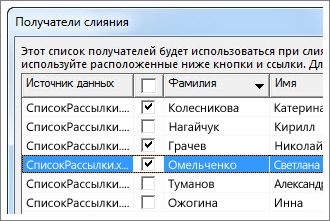
Примечание: Вы также можете отсортировать и отфильтровать список, чтобы облегчить поиск имен и адресов. Дополнительные сведения см. в статье Сортировка данных для слияния и Фильтрация данных для слияния.
Вставка поля слияния
Вы можете вставить одно или несколько полей слияния, которые берут данные из электронной таблицы и помещают в документ.
Для вставки полей слияния на конверт, наклейку, сообщение электронной почты или письмо
- нажмите Рассылки >Блок адреса.
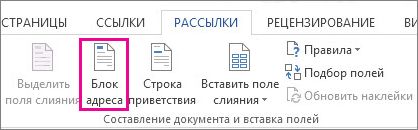 Дополнительные сведения см. в статье Вставка блока адреса
 - Чтобы добавить строку приветствия, выберите пункт Строка приветствия.
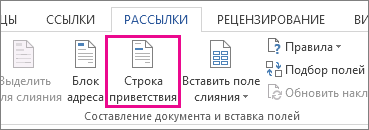 Дополнительные сведения см. в статье Вставка строки приветствия.
 - Сведения о том, как добавить поля слияния, такие как номера счетов, см. в статье Вставка полей слияния.
- Нажмите кнопку ОК.
- В меню Файл выберите команду Сохранить.
Если вы хотите подробнее узнать о возможностях для настройки сообщения электронной почты, см. статью Слияние электронной почты в Word.
Предварительный просмотр и завершение слияния
Вставив нужные поля слияния, просмотрите результаты, чтобы убедиться, что содержимое в порядке. После этого вы можете завершить процесс слияние.
- Нажмите Рассылки >Просмотр результатов.

- Перемещаясь по записям в источнике данных с помощью кнопок Следующая запись
 и Предыдущая запись
 , посмотрите, как записи будут отображаться в документе.
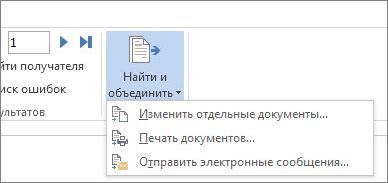
 - Нажмите Найти и объединить >Печать документов или Отправка сообщений электронной почты.
Сохранение слияния
При сохранении документа слияния подключение к источнику данных сохраняется. Вы можете повторно использовать документ слияния для следующей массовой рассылки.
- Откройте документ слияния и нажмите кнопку Да, когда Word спросит, нужно ли сохранить подключение.
Консолидация (объединение) данных из нескольких таблиц в одну
Имеем несколько однотипных таблиц на разных листах одной книги. Например, вот такие: Необходимо объединить их все в одну общую таблицу, просуммировав совпадающие значения по кварталам и наименованиям. Самый простой способ решения задачи «в лоб» — ввести в ячейку чистого листа формулу вида =’2001 год’!B3+’2002 год’!B3+’2003 год’!B3 которая просуммирует содержимое ячеек B2 с каждого из указанных листов, и затем скопировать ее на остальные ячейки вниз и вправо. Если листов очень много, то проще будет разложить их все подряд и использовать немного другую формулу: =СУММ(‘2001 год:2003 год’!B3) Фактически — это суммирование всех ячеек B3 на листах с 2001 по 2003, т.е. количество листов, по сути, может быть любым. Также в будущем возможно поместить между стартовым и финальным листами дополнительные листы с данными, которые также станут автоматически учитываться при суммировании.
Способ 2. Если таблицы неодинаковые или в разных файлах
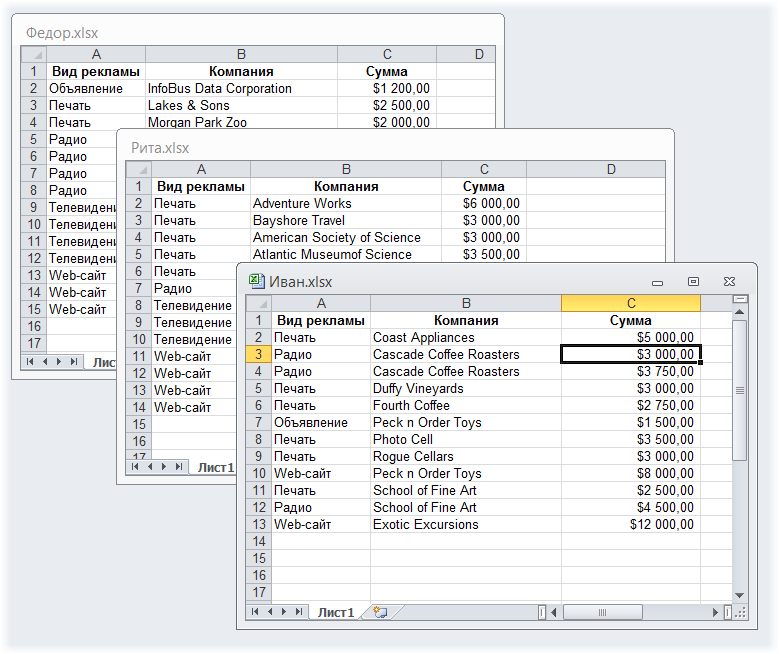
Если исходные таблицы не абсолютно идентичны, т.е. имеют разное количество строк, столбцов или повторяющиеся данные или находятся в разных файлах, то суммирование при помощи обычных формул придется делать для каждой ячейки персонально, что ужасно трудоемко. Лучше воспользоваться принципиально другим инструментом. Рассмотрим следующий пример. Имеем три разных файла (Иван.xlsx, Рита.xlsx и Федор.xlsx) с тремя таблицами: Хорошо заметно, что таблицы не одинаковы — у них различные размеры и смысловая начинка. Тем не менее их можно собрать в единый отчет меньше, чем за минуту. Единственным условием успешного объединения (консолидации) таблиц в подобном случае является совпадение заголовков столбцов и строк. Именно по первой строке и левому столбцу каждой таблицы Excel будет искать совпадения и суммировать наши данные. Для того, чтобы выполнить такую консолидацию:
- Заранее откройте исходные файлы
- Создайте новую пустую книгу (Ctrl + N)
- Установите в нее активную ячейку и выберите на вкладке (в меню) Данные — Консолидация(Data — Consolidate) . Откроется соответствующее окно:
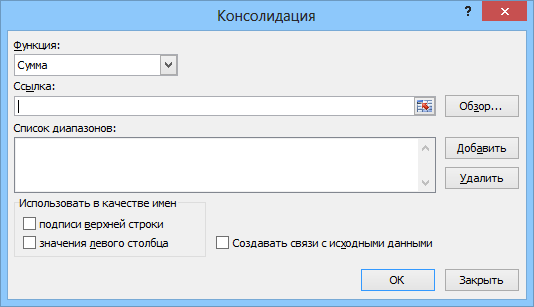
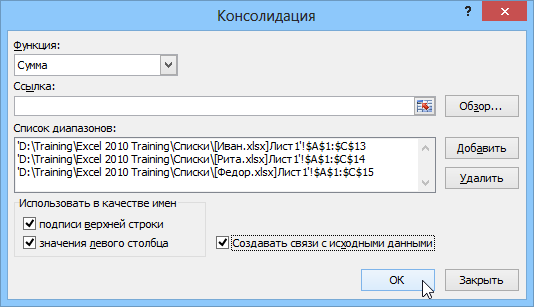
Обратите внимание, что в данном случае Excel запоминает, фактически, положение файла на диске, прописывая для каждого из них полный путь (диск-папка-файл-лист-адреса ячеек). Чтобы суммирование происходило с учетом заголовков столбцов и строк необходимо включить оба флажка Использовать в качестве имен (Use labels) . Флаг Создавать связи с исходными данными (Create links to source data) позволит в будущем (при изменении данных в исходных файлах) производить пересчет консолидированного отчета автоматически.
После нажатия на ОК видим результат нашей работы:
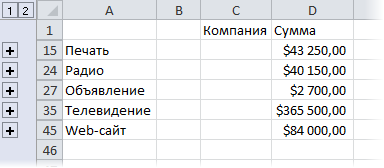
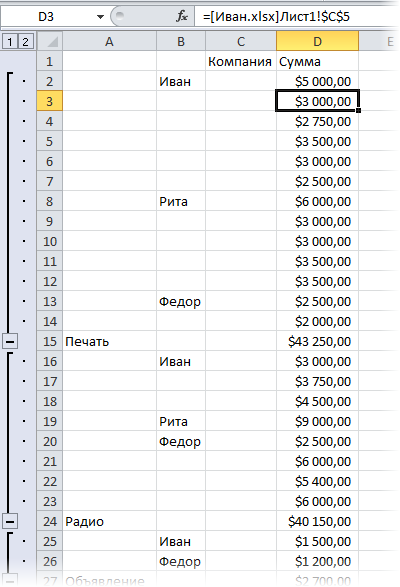
Наши файлы просуммировались по совпадениям названий из крайнего левого столбца и верхней строки выделенных областей в каждом файле. Причем, если развернуть группы (значками плюс слева от таблицы), то можно увидеть из какого именно файла какие данные попали в отчет и ссылки на исходные файлы:
Ссылки по теме
- Макрос для автоматической сборки данных с разных листов в одну таблицу
- Макрос для сборки листов из нескольких файлов
Объединение текста из двух или нескольких ячеек в одну
Данные из нескольких ячеек можно объединить в одну с помощью символа «амперсанд» (&) или функции СЦЕП.

Объединение данных с помощью символа «амперсанд» (&)
- Выделите ячейку, в которую вы хотите вставить объединенные данные.
- Введите = (знак равенства) и выберите первую ячейку, которую нужно объединить.
- Введите символ & и пробел, заключенный в кавычки.
- Выберите следующую ячейку, которую нужно объединить, и нажмите клавишу ВВОД. Пример формулы: =A2&» «&B2.
Объединение данных с помощью функции СЦЕП
- Выделите ячейку, в которую вы хотите вставить объединенные данные.
- Введите выражение = СЦЕП(.
- Выберите первую ячейку, которую нужно объединить. Для разделения объединяемых ячеек используйте запятые, а для добавления пробелов, запятых и другого текста — кавычки.
- Введите закрывающую скобку в конце формулы и нажмите клавишу ВВОД. Пример формулы: =CONCAT(A2, » Семья»).
Объединение двух или нескольких таблиц
Можно объединить (объединить) строки из одной таблицы в другую, просто вставив данные в первые пустые ячейки под целевой таблицей. Таблица увеличится в размере, включив в нее новые строки. Если строки в обеих таблицах совпадают, можно объединить столбцы одной таблицы с другой, вставив их в первые пустые ячейки справа от таблицы. В этом случае таблица также будет увеличиваться, чтобы вместить новые столбцы.
Объединение строк на самом деле довольно просто, но объединение столбцов может быть сложным, если строки одной таблицы не соответствуют строкам в другой таблице. Некоторых проблем с выравниванием можно избежать, если воспользоваться функцией ВПР.
Объединение двух таблиц с помощью функции ВПР
В приведенном ниже примере вы увидите две таблицы, которые ранее имели другие имена : «Blue» и «Orange». В таблице «Синяя» каждая строка представляет собой позицию заказа. Например, заказ № 20050 содержит две позиции, № 20051 — одну, № 20052 — три и т. д. Мы хотим объединить столбцы «Код продажи» и «Регион» с таблицей «Синяя» с учетом соответствия значений в столбце «Номер заказа» таблицы «Оранжевая».
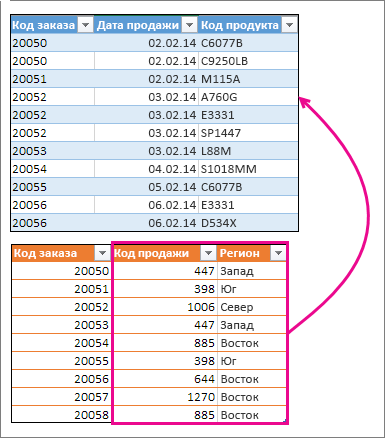
Значения идентификатора заказа повторяются в синей таблице, но значения Идентификатора заказа в оранжевой таблице уникальны. Если бы мы просто скопировать и вставить данные из таблицы Orange, значения Sales ID и Region для второй строки заказа 20050 были бы отключены на одну строку, что приведет к изменению значений в новых столбцах в таблице Blue.
Ниже приведены данные для таблицы Blue, которую можно скопировать на пустой лист. Вставив его на лист, нажмите клавиши CTRL+T, чтобы преобразовать его в таблицу, а затем переименуйте таблицу Excel синим .
Ниже приведены данные для таблицы Orange. Скопируйте его на тот же лист. Вставив его на лист, нажмите клавиши CTRL+T, чтобы преобразовать его в таблицу, а затем переименуйте таблицу Orange.
Необходимо убедиться, что значения Идентификатора продаж и Региона для каждого заказа соответствуют каждому уникальному элементу строки заказа. Для этого давайте вставьте заголовки таблицы Sales ID и Region в ячейки справа от синей таблицы и использовать формулы ВПР, чтобы получить правильные значения из столбцов Sales ID и Region таблицы Orange.
Вот как это сделать.
- Скопируйте заголовки Идентификатор продаж и Регион в оранжевую таблицу (только эти две ячейки).
- Вставьте заголовки в ячейку справа от заголовка Product ID таблицы Blue. Теперь таблица «Синяя» содержит пять столбцов, включая новые — «Код продажи» и «Регион».
- В таблице «Синяя», в первой ячейке столбца «Код продажи» начните вводить такую формулу: =ВПР(
- В таблице «Синяя» выберите первую ячейку столбца «Номер заказа» — 20050. Частично завершенная формула выглядит следующим образом:
 Выражение [@[Номер заказа]] означает, что нужно взять значение в этой же строке из столбца «Номер заказа». Введите точку с запятой и выделите всю таблицу «Оранжевая» с помощью мыши. В формулу будет добавлен аргумент Оранжевая[#Все].
 - Введите точку с запятой, число 2, еще раз точку с запятой, а потом 0, вот так: ;2;0
- Нажмите клавишу ВВОД, и законченная формула примет такой вид:
 Выражение Оранжевая[#Все] означает, что нужно просматривать все ячейки в таблице «Оранжевая». Число 2 означает, что нужно взять значение из второго столбца, а 0 — что возвращать значение следует только в случае точного совпадения. Обратите внимание: Excel заполняет ячейки вниз по этому столбцу, используя формулу ВПР.
 - Вернитесь к шагу 3, но в этот раз начните вводить такую же формулу в первой ячейке столбца «Регион».
- На шаге 6 вместо 2 введите число 3, и законченная формула примет такой вид:
 Между этими двумя формулами есть только одно различие: первая получает значения из столбца 2 таблицы «Оранжевая», а вторая — из столбца 3. Теперь все ячейки новых столбцов в таблице «Синяя» заполнены значениями. В них содержатся формулы ВПР, но отображаются значения. Возможно, вы захотите заменить формулы ВПР в этих ячейках фактическими значениями.
 - Выделите все ячейки значений в столбце «Код продажи» и нажмите клавиши CTRL+C, чтобы скопировать их.
- На вкладке Главная щелкните стрелку под кнопкой Вставить.

- В коллекции параметров вставки нажмите кнопку Значения.
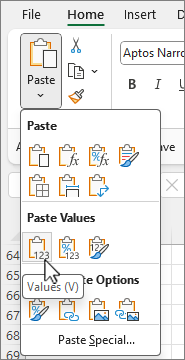
- Выделите все ячейки значений в столбце «Регион», скопируйте их и повторите шаги 10 и 11. Теперь формулы ВПР в двух столбцах заменены значениями.
Дополнительные сведения о таблицах и функции ВПР
- Как добавить или удалить строку или столбец в таблице
- Использование структурированных ссылок в формулах таблиц Excel
- Использование функции ВПР (учебный курс)
Дополнительные сведения
Вы всегда можете задать вопрос эксперту в Excel Tech Community или получить поддержку в сообществах.