Как сделать ттн на перевозку груза в 1с
Дата публикации 24.01.2023
Использован релиз 3.0.129
Для подтверждения заключения договора перевозки груза автомобильным транспортом составляется транспортная накладная (ТН) в 3-х экземплярах для грузоотправителя, грузополучателя и перевозчика и подписывается грузоотправителем и перевозчиком или их уполномоченными лицами (п. 1 ст. 8 Устава автомобильного транспорта и городского наземного электрического транспорта, утв. Федеральным законом от 08.11.2007 № 259-ФЗ; п. 7, п. 10 Правил перевозок грузов автомобильным транспортом, утв. постановлением Правительства от 21.12.2020 № 2200 (в ред. Постановления Правительства РФ от 30.11.2021 № 2116).
В транспортной накладной отсутствует товарный раздел, соответственно, нет информации о номенклатуре, цене и стоимости товара, поэтому одновременно с транспортной необходимо оформить товарную накладную (по форме ТОРГ-12 или разработанную самостоятельно), которая будет служить первичным документом по учету товарно-материальных ценностей.
В настоящее время товарно-транспортная накладная (ТТН) по форме № 1-Т не отменена, но и не является обязательной к применению.
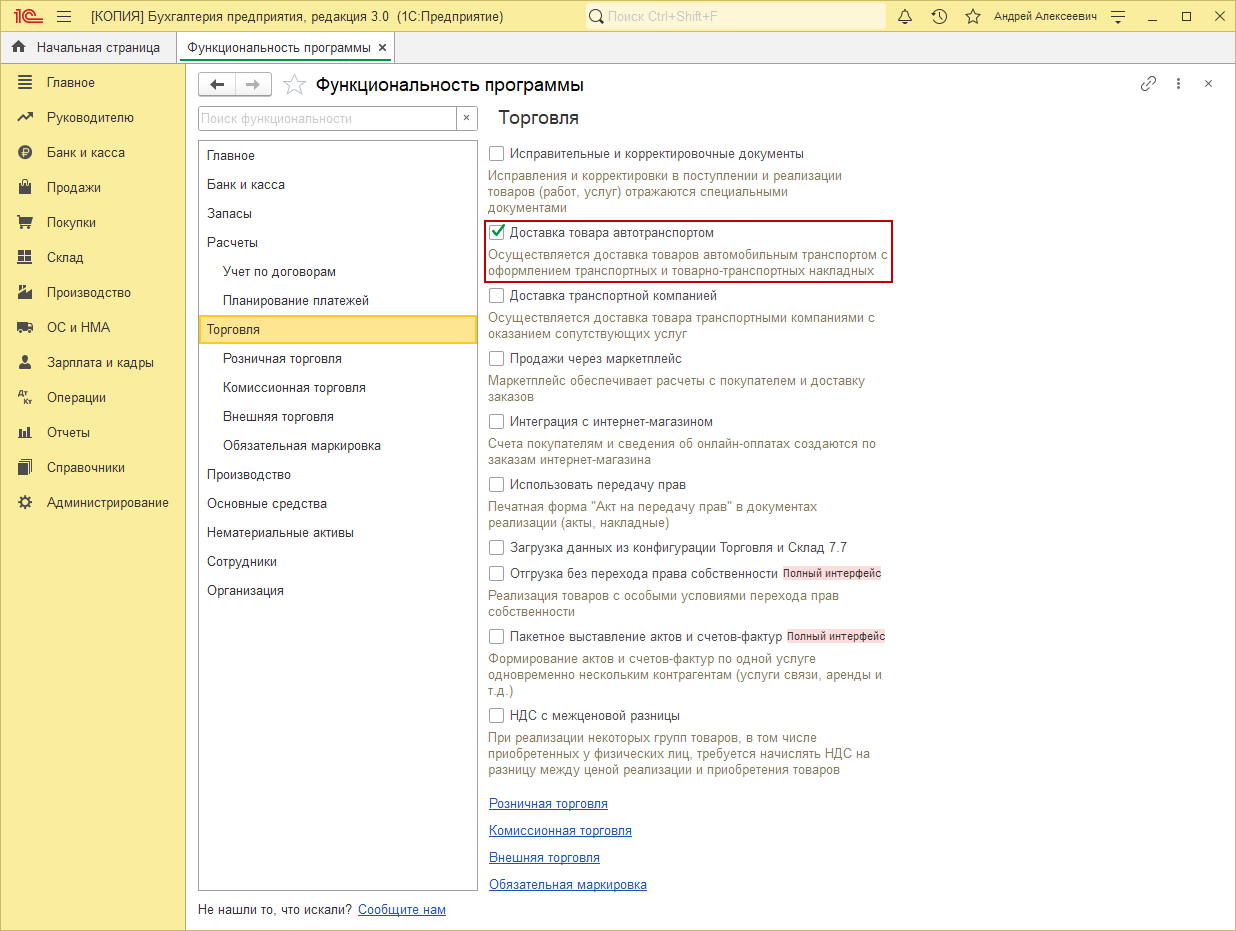
Если доставка товаров осуществляется автотранспортом, то для оформления при реализации транспортных и товарно-транспортных накладных в форме «Функциональность программы» на закладке «Торговля» поставьте флажок «Доставка товара автотранспортом» (раздел: Главное – Функциональность) (рис. 1).
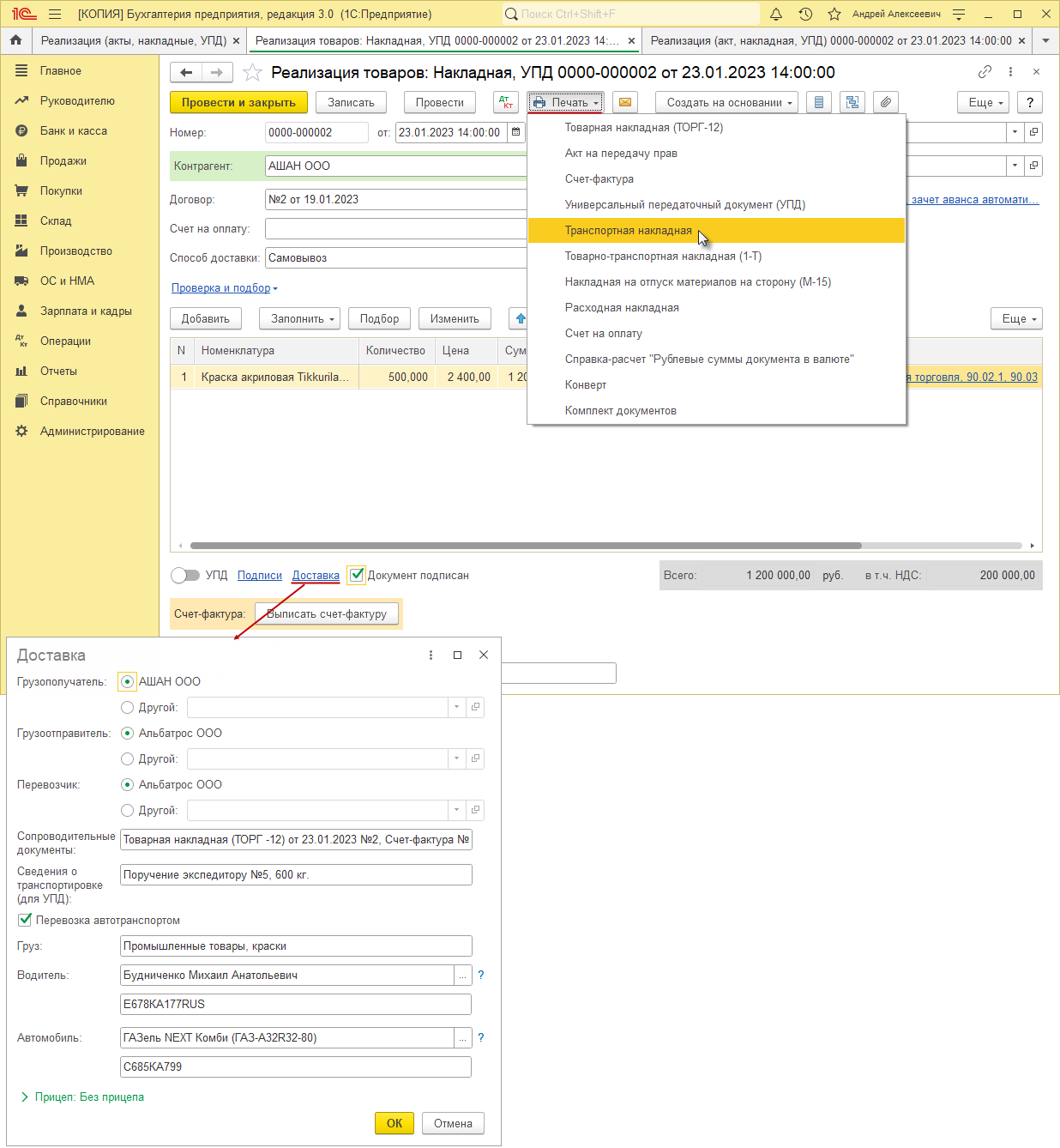
Оформление и печать транспортной и товарно-транспортной накладных производится из документа «Реализация (акт, накладная, УПД)» (рис. 2):
- Выделите в списке или откройте проведенный документ (раздел: Продажи – Реализация (акты, накладные, УПД)).
- По ссылке «Подписи» можно изменить подписи ответственных лиц и соответствующие основания на их право подписи.
- По ссылке «Доставка» заполните сведения о грузоперевозке товара – укажите грузоотправителя, грузополучателя, перевозчика, адрес доставки, сопроводительные документы, сведения о транспортировке, краткое наименование груза и каким транспортом он доставляется.
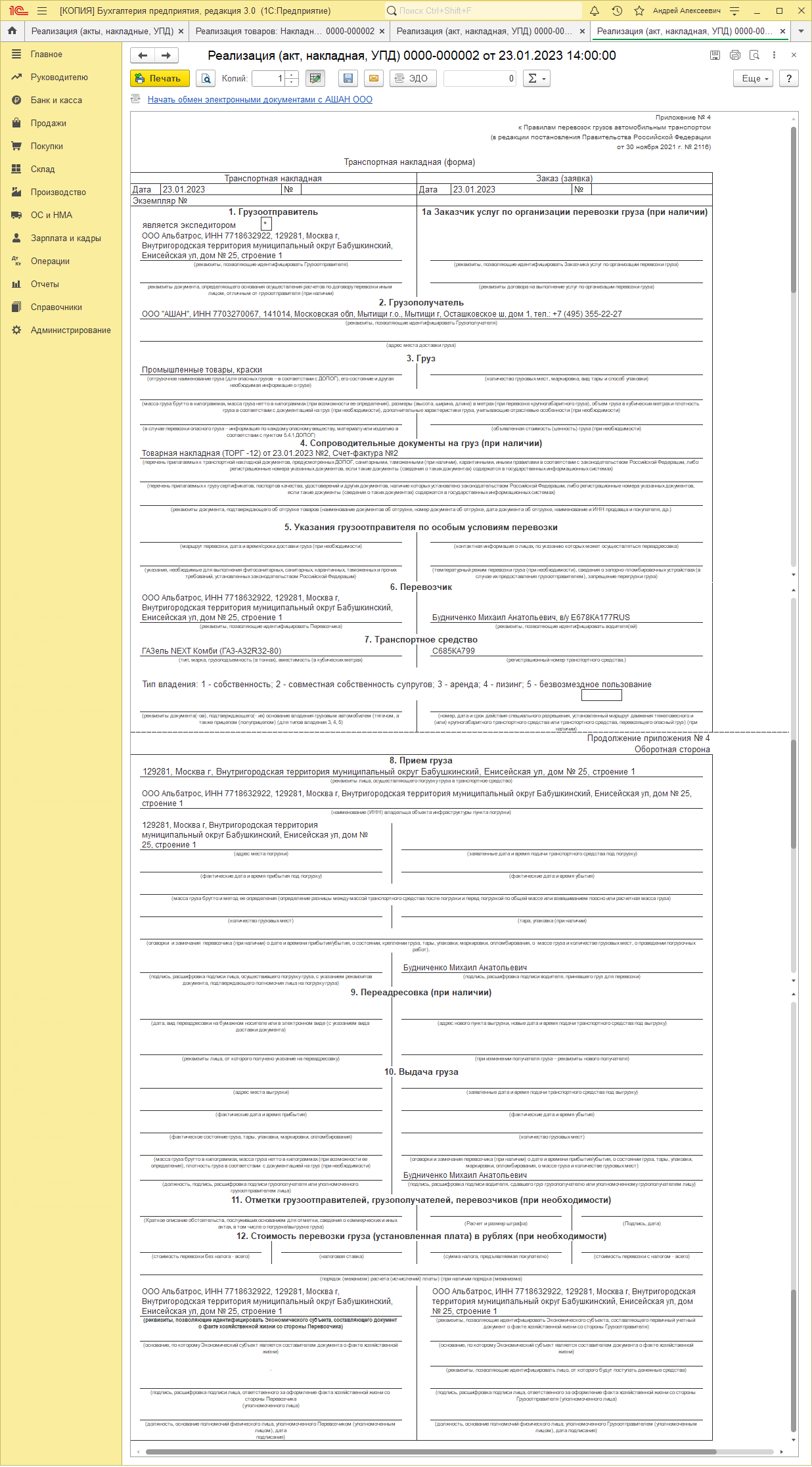
- Для вывода на экран печатной формы транспортной накладной или товарно-транспортной накладной используйте кнопку «Печать». В печатной форме:
- по кнопке «Печать» можно отправить документ на печать (рис. 3);
- кнопка включает или отключает режим редактирования;
- после внесения изменений в печатную форму нажмите кнопку «Сохранить на диске или в качестве присоединенного файла к объекту», укажите место хранения файла (можно «Сохранить в папку на компьютер» или «Присоединить к документу»), отметьте флажком формат файла и сохраните файл по кнопке «Сохранить».
Смотрите также
- Продажа товаров (доставка покупателю силами сторонней транспортной организации)
- Как заполнять транспортную накладную?
Как сделать ттн на перевозку груза в 1с
The service you’ve requested couldn’t be identified
No matches have been found between requested website and protected IP address
If you are trying to visit this site, please try again later.
If you are a target website owner please make sure that:
— DNS A record points to the protected IP address for the requested website
— The DDoS protection and optimization service is active for the requested website
Protection and Acceleration by DDoS-Guard
Как сделать ттн на перевозку груза в 1с
Дата публикации 10.07.2017
Использован релиз 2.2.2
При отгрузке товаров организации может потребоваться оформить товарно-транспортную накладную. Для оформления накладной в программе есть печатная форма ТТН.
Для того чтобы включить возможность использования ТТН, необходимо выполнить следующие действия:
- Меню: НСИ и Администрирование – Настройка НСИ и разделов – Продажи.
- Перейдите в раздел «Печать документов» (рис. 1).
- Установите флаг «Товарно-транспортные накладные».
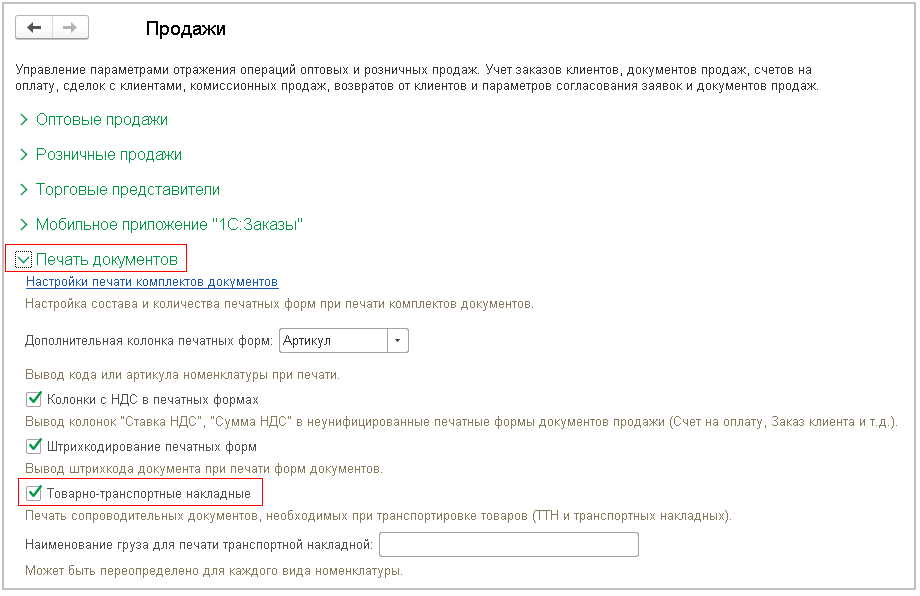
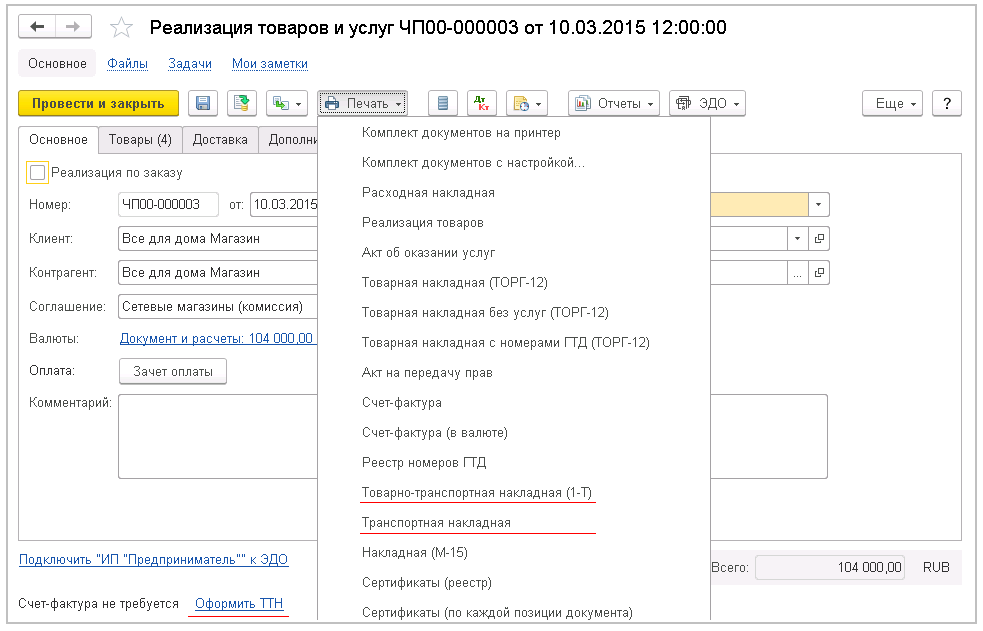
После установки флага на форме документа реализации появится ссылка для указания данных ТТН. В списке печатных форм отразятся транспортная накладная и товарно-транспортная накладная (1-Т).
Подпишитесь на новости
Не пропускайте последние новости — подпишитесь
на бесплатную рассылку сайта:
- десятки экспертов ежедневно мониторят изменения законодательства и судебную практику;
- рассылка бесплатная, независимо от наличия договора 1С:ИТС;
- ваш e-mail не передается третьим лицам;
Товарно-транспортная накладная (ТТН) в 1С 8.3 — где находится, как сделать
Поставщик, который по договору доставляет товар покупателю или организует доставку через перевозчика, обязан оформить Постановление Правительства РФ от 15.04.2011 N 272). Товарно-транспортная накладная (ТТН) на основе формы 1-Т может использоваться как первичный документ, утвержденный руководителем организации, но не может заменить транспортную накладную.
- Самоучитель по 1С Бухгалтерии 8.3;
- Самоучитель по 1С ЗУП 8.3.
Таким образом, если используете ТТН вместо ТОРГ-12, то обязаны при доставке вместе с ней оформлять транспортную накладную.
Обе накладные: товарную и ТТН — можно сделать и распечатать в 1С.
Транспортная накладная и ТТН в 1С
Чтобы транспортная накладная и ТТН в 1С стали доступными для оформления и печати, нужно настроить Функциональность программы.
Пройдите из раздела Главное – Настройки – Функциональность на вкладку Торговля . Установите
- флажок Доставка товара автотранспортом .
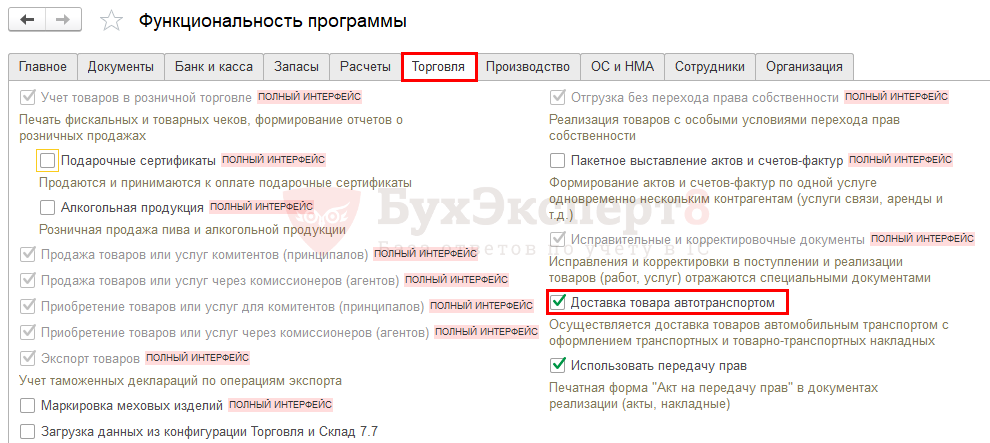
Отдельного документа Товарно-транспортная накладная в 1С 8.3 не найти. Он формируется из документа Реализация (акт, накладная) , так же как и Транспортная накладная.
Как сделать ТТН и транспортную накладную в 1С
Создайте документ реализации из раздела Продажи – Продажи – Реализация (акты, накладные) — кнопка Реализация – Товары (накладная) .
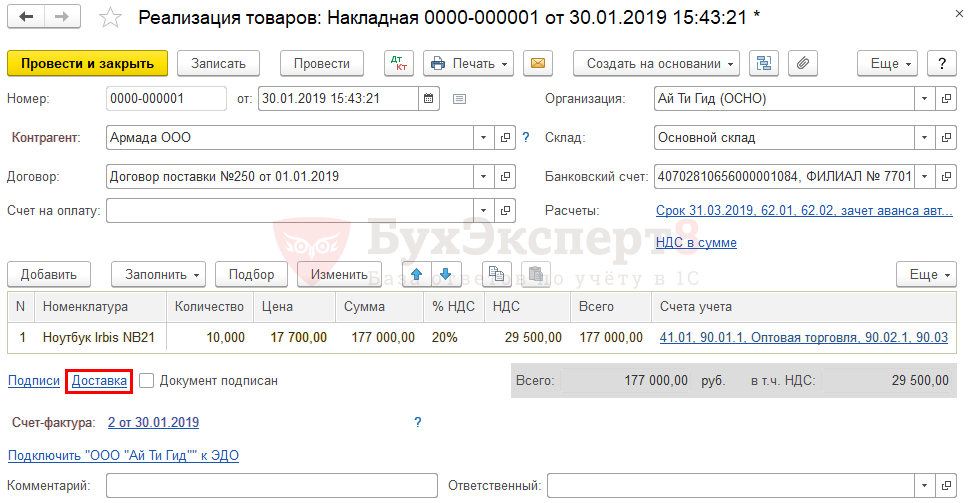
По ссылке Доставка перейдите в форму заполнения реквизитов по транспортной накладной и ТТН.
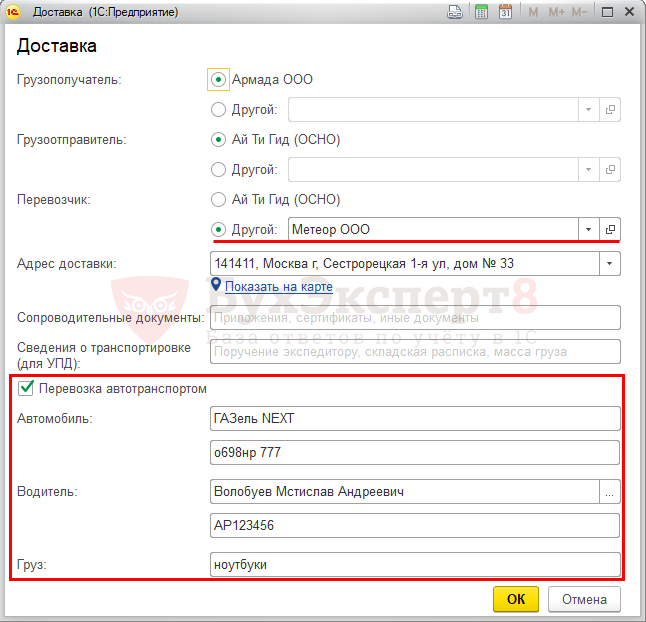
Установите в поле:
- Перевозчик — переключатель Другой , если доставлять груз будет сторонний перевозчик;
- флаг Перевозка автотранспортом — если товар доставляется автомобилем.
Где находится ТТН в 1С 8.3 Бухгалтерия
Где найти ее печатную форму транспортной накладной в 1С 8.3, после того как она подготовлена? Транспортную накладную и ТТН выведите на бумагу по кнопке Печать .
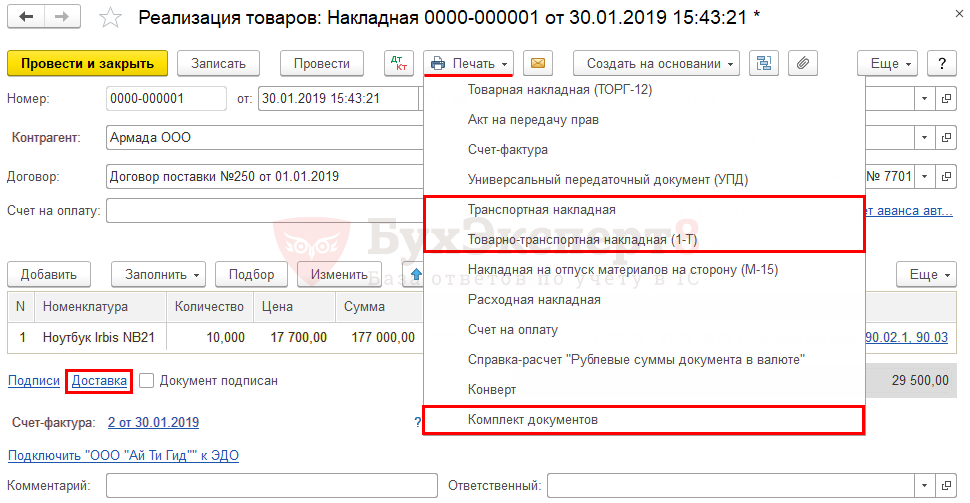
Оттуда же можно распечатать транспортную накладную и ТТН в составе Комплекта документов , выбрав необходимые формы из списка.
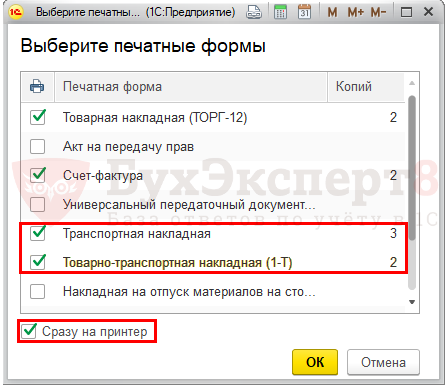
Мы рассмотрели как создать ТТН в 1С Бухгалтерия 8.3 , как сделать товарную накладную в 1С 8.3, где находится ТТН в 1С и как ее распечатать.
См. также:
- Как в 1С сделать накладную
- Как можно в настройках поменять принтер на компьютере и в 1С?
- Как настроить быстрый доступ к любому элементу 1С — Избранное
- Как быстро добавить новый элемент справочников из документов
- Как настроить в 1С двустороннюю печать
- Функциональность: вкладка Торговля
- Учетная политика: товары
- Выписка УПД при реализации товаров и услуг
- Контроль оплаты покупателей
Если Вы еще не подписаны:
Активировать демо-доступ бесплатно →
или
Оформить подписку на Рубрикатор →
После оформления подписки вам станут доступны все материалы по 1С Бухгалтерия, записи поддерживающих эфиров и вы сможете задавать любые вопросы по 1С.

Помогла статья?
Получите еще секретный бонус и полный доступ к справочной системе БухЭксперт8 на 14 дней бесплатно
Похожие публикации
- Накладная в 1С 8.3 — как сделать и распечататьНа каждую отгрузку организация должна составить накладную. Печатную форму расходной.
- QR код в Счете покупателюВ 1С 8.3 Бухгалтерия автоматически проставляется QR код в счете на.
- Реализация на экспорт в дальнее зарубежье несырьевых товаров и готовой продукции в 1СРеализация товаров на экспорт отличается от реализации на внутреннем рынке.
- Внешний отчет Прайс лист 3.0 в 1СВозможность формирования прайс-листа с ценами непосредственно из бухгалтерской программы незаменима.
Оцените публикацию
(8 оценок, среднее: 5,00 из 5)
Публикацию можно обсудить в комментариях ниже.
Обратите внимание!
В комментариях наши эксперты не отвечают на вопросы по программам 1С и законодательству.
Задать вопрос нашим специалистам можно в Личном кабинете