Как подключить Андроид к Маку. Мой любимый способ
Можно сколько угодно говорить, что компьютер Mac и Android-смартфон вещи несочетаемые, но пользователи так не считают. Компьютеры Apple хороши по многим параметрам: компактный корпус, качественная сборка, высокая скорость работы. Правда есть у таких машин маленький нюанс — экосистема. Подопечные Тима Кука отлично поработали над связкой iPhone-Mac, но напрочь отказываются обращать внимание на любителей зеленого робота. Сегодня предлагаю разобрать нативный способ подключения Android к Mac и коснуться всех подводных камней данной проблемы.
Подключить Mac к Android можно разными способами. Я предпочитаю этот.
Мне нечего скрывать: я и сам пользуюсь MacBook и считаю его одним из лучших ноутбуков на рынке. Во многом это связано с особенностями профессии: каждый день приходится писать очень много букв, а делать это на Маке в тысячу раз удобнее, чем на другом компьютере. К слову, далеко не все коллеги разделяют мое мнение. Что ж, каждому свое.
Как подключить Android к Mac
А зачем подключать смартфон к Mac? Конечно, в первую очередь это делается для передачи фотографий, документов или прочих файлов, дабы освободить хранилище на своем устройстве.
Приложений для синхронизации Android и Mac много, но я предпочитаю другой способ.
Конечно, сделать это можно с помощью стороннего софта и кабеля USB, благо приложений таких навалом. Если вы не в курсе про этот способ, рекомендую вам статью автора AndroidInsider.ru Владимира Кузнецова. Коллега привел аж 4 приложения, которые без проблем справятся с этой задачей.
Способ, который я приведу ниже удобен тем, что не требует никакого стороннего софта. Маководы ведь в основном айфонами пользуются, поэтому передают файлы через AirDrop. Но иногда случается так, что передать файлы необходимо здесь и сейчас. Скачивать что-то и разбираться в настройках нет ни сил, ни желания.
Как передать данные с Android на Mac
По умолчанию Mac не видит Android-смартфоны. С учетом того, насколько Apple заточена на то, чтобы пользователи покупали только их технику, я совсем не удивлюсь, если это делается специально. Для проведения процедуры нам не понадобиться высоких технологий, одного Bluetooth вполне будет достаточно.
Чтобы перенести данные с Android на компьютер Mac, следуйте инструкции:
- Включите Bluetooth на обоих устройствах.
- На Mac кликнете на значок яблока в левом верхнем углу.
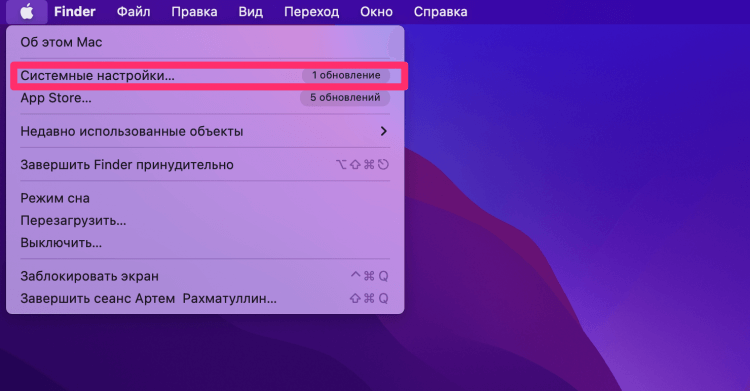
Перейдите в системные настройки.
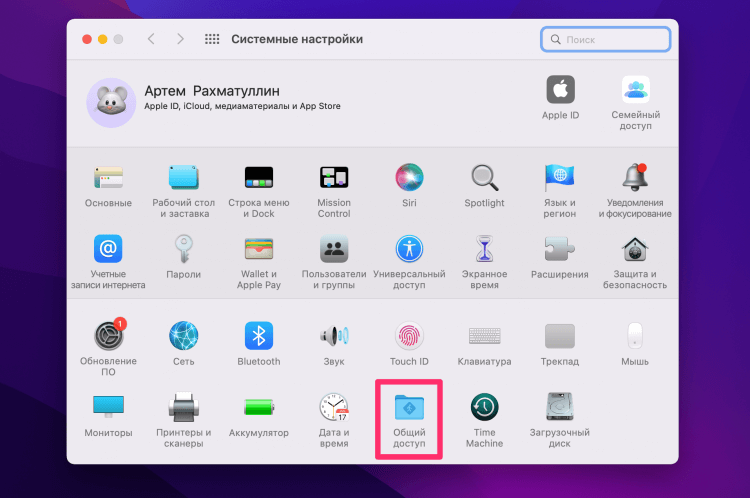
Системные настройки, Общий доступ.
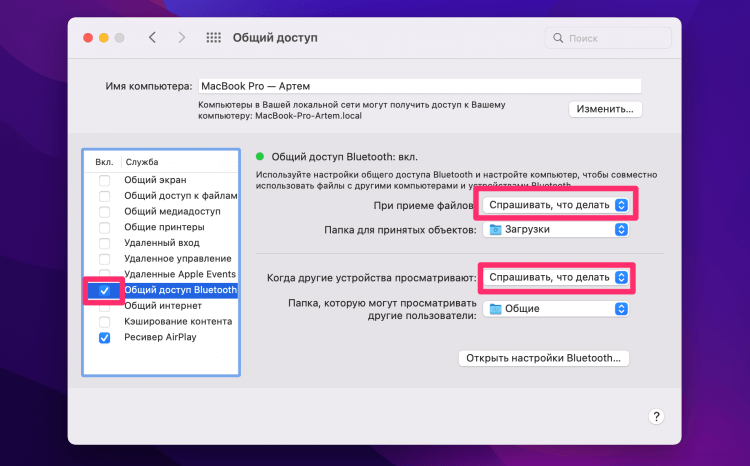
Настройки, Общий доступ Bluetooth.
Я считаю, что данный способ должен знать каждый уважающий себя владелец Android-смартфона. Да, со своим Маком можно скачать хоть 5 приложений и настроить их так, как вам необходимо, но как только появится владелец МакБука среди знакомых, и файлы надо будет скинуть быстро, возникнут большие проблемы. Это я вам по опыту говорю.
Да, есть Телеграм, который позволяет скидывать документы до 1,5 ГБ, но ведь этого мало. Вы вообще видели, сколько весят видеоролики в режиме 4K 60 fps?
Как передать файлы с МакБука на Андроид
В обратную сторону данный способ тоже работает. Здесь все проще простого:
- Включите Bluetooth на обоих устройствах.
- На Mac кликнете на значок яблока в левом верхнем углу.
- Перейдите в Системные настройки, Bluetooth.
- В списке доступных устройств найдите свой смартфон.
- Нажмите на него правой кнопкой мыши.
- Далее кликнете на Отправить файл на устройство.
- Выберите необходимый файл для передачи.
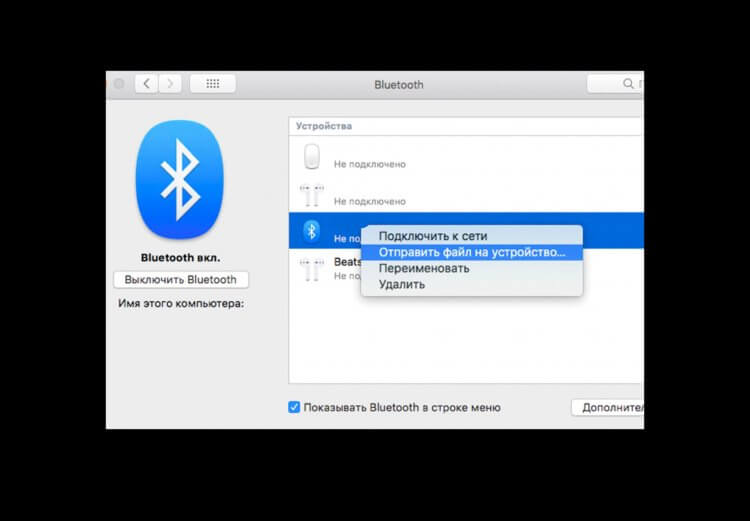
Передача файлов с Mac на Android.
Имейте в виду, что файлы могут отправиться не с первого раза. Иногда потребуется проделать последние два пункта по несколько раз. Однако многим данный способ подойдет гораздо больше, чем все остальные. Тем более, что после того, как вы все настроите один раз, дальше будет гораздо легче.
Есть ли пользователи MacBook среди наших читателей? А вы как передаете файлы? Обязательно поделитесь своим опытом в нашем Телеграм-чате, будет интересно прочесть.

Теги
- Apple против Android
- Мобильные технологии
- Операционная система Android
Наши соцсети
Новости, статьи и анонсы публикаций
Свободное общение и обсуждение материалов
Лонгриды для вас

Автоблокировка экрана — пожалуй, самая неоднозначная функция Android. Многие люди предусмотрительно ее отключают, жалуясь на то, что дисплей устройства гаснет сам по себе, и до определенного времени я тоже испытывал подобный дискомфорт. Как только ко мне в руки попадал новый смартфон, я сразу же открывал настройки и убирал автоматический переход в спящий режим. Но теперь мое мнение изменилось. Возможно, изменится и ваше, если вы узнаете, для чего на самом деле нужна автоблокировка.
Мы справедливо уделяем много внимания камере телефона, рассказывая о том, как правильно делать фото. Однако столь привычный компонент мобильного устройства умеет не только фотографировать. Наверняка вы периодически записываете ролики и хотите знать, как правильно снимать видео. Данную тему мы тоже не имеем права обойти стороной. Поэтому я расскажу об основных настройках камеры Android, изменение которых приведет к улучшению качества ваших видеороликов.
В то время как в Австралии, Великобритании, Китае, США и некоторых других странах уже работает 5G, в России будущее сетей пятого поколения продолжает оставаться туманным (доступны только в тестовых зонах). Тем не менее, на прилавках наших магазинов электроники тоже встречаются смартфоны с 5G. Причем их немало. Более того, в названии многих моделей даже упоминается поддержка сетей пятого поколения, будто производитель считает наличие 5G важной фишкой для пользователей из России.
Как «подружить» Mac с Android-смартфоном
Одно из главных преимуществ продукции Apple — прекрасная работа разных устройств в рамках одной экосистемы. Mac, iPhone, iPad, и даже Apple Watch — всё эти гаджеты превосходно работают по отдельности и в связке. Никто из конкурентов пока не предлагает ничего подобного. Но технологии не стоят на месте: уже сейчас с Mac можно связать не только iPhone, но и любой другой Android-смартфон. Как это сделать? Сейчас расскажем.
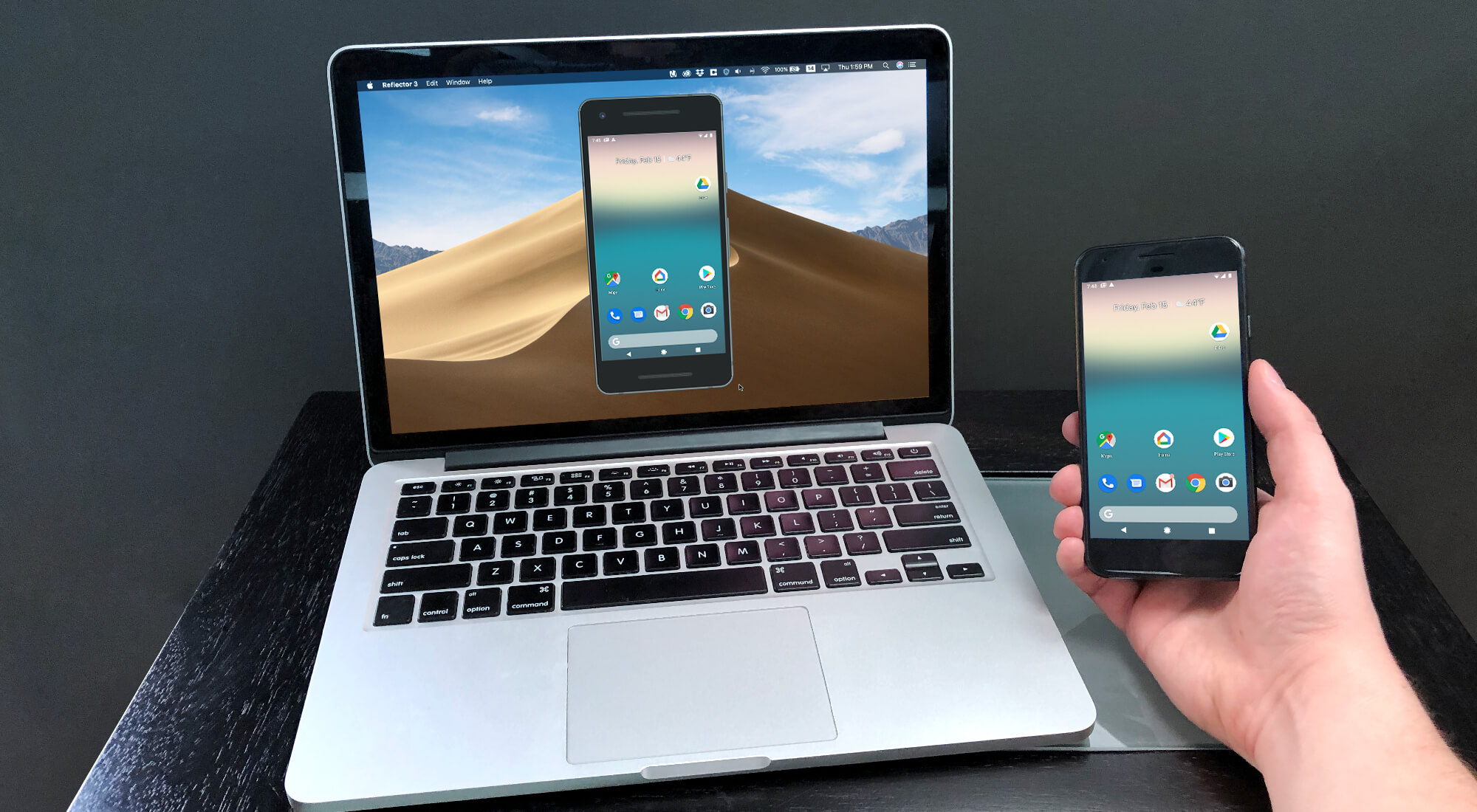
Силами нескольких энтузиастов была разработана специальная утилита для синхронизации KDE Connect. Данное приложение предоставляет различные возможности для интеграции и тесной работы Android-устройств с настольными операционными системами.
Первоначально программа была доступна только под Windows и Linux, однако буквально на днях в Сети появилась тестовая версия и под macOS.
В настоящее время приложение KDE Connect поддерживает следующие функции:
- Запуск команд на Mac при помощи смартфона;
- Просмотр уровня заряда подключенных устройств;
- Подача звукового оповещения для поиска потерянного устройства;
- Передача файлов и общий буфер обмена;
- Управление громкостью и мультимедиа.
Также утилита позволяет просматривать полученные уведомления прямо на Mac. Однако, эта функция работает в тестовом режиме — её необходимо включать вручную в настройках.
Как установить KDE Connect
Для стабильной работы утилиты необходима версия macOS 10.14 и новее.
- Скачиваем тестовую версию приложения с репозитория.
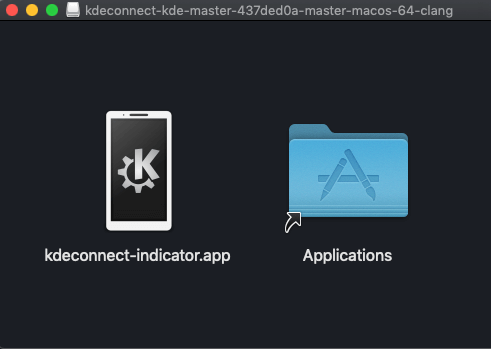
- Распаковываем образ и переносим ярлык программы в «Приложения».
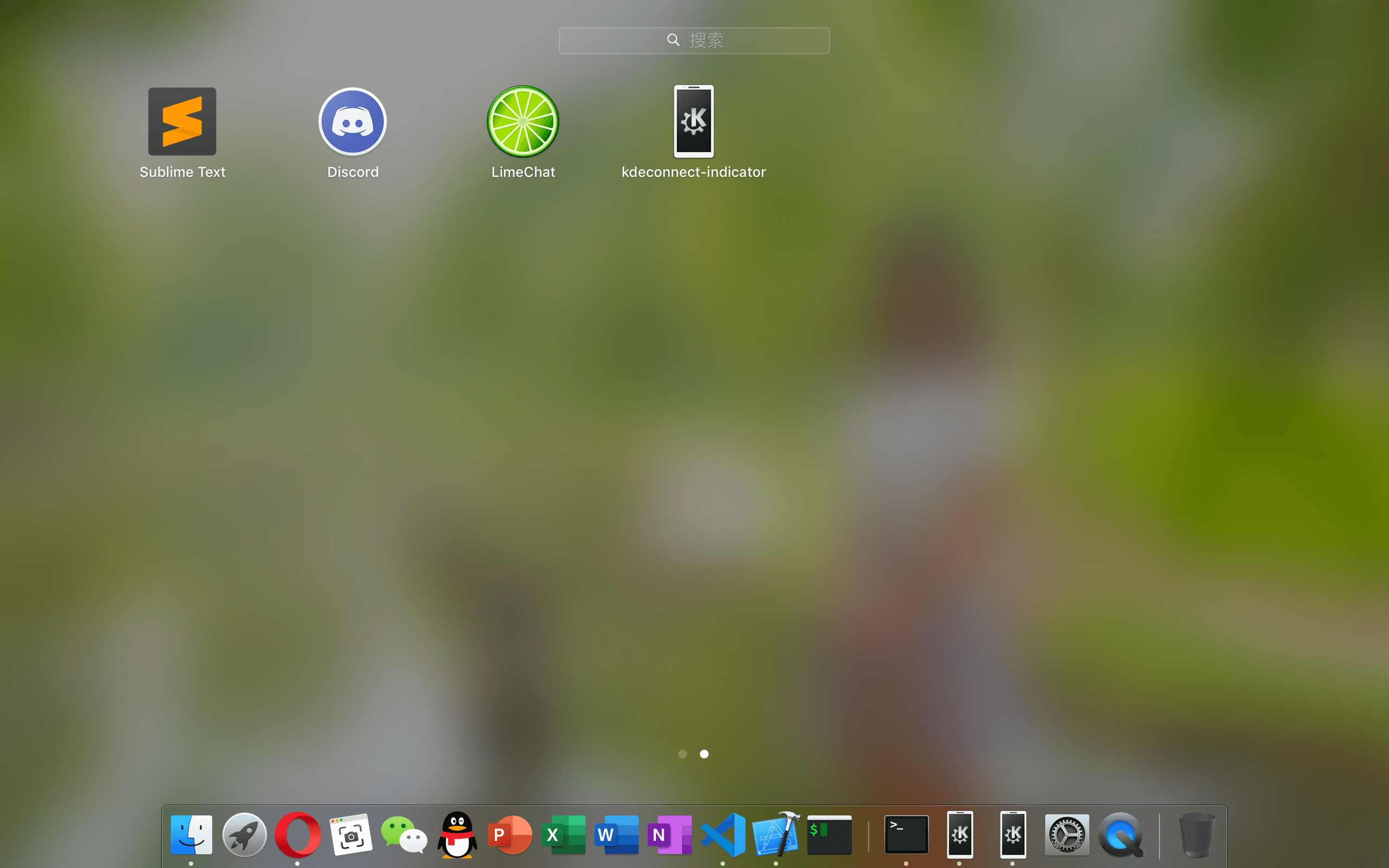
- Запускаем утилиту. Нам будет предложено подключить Android-устройство к Mac.
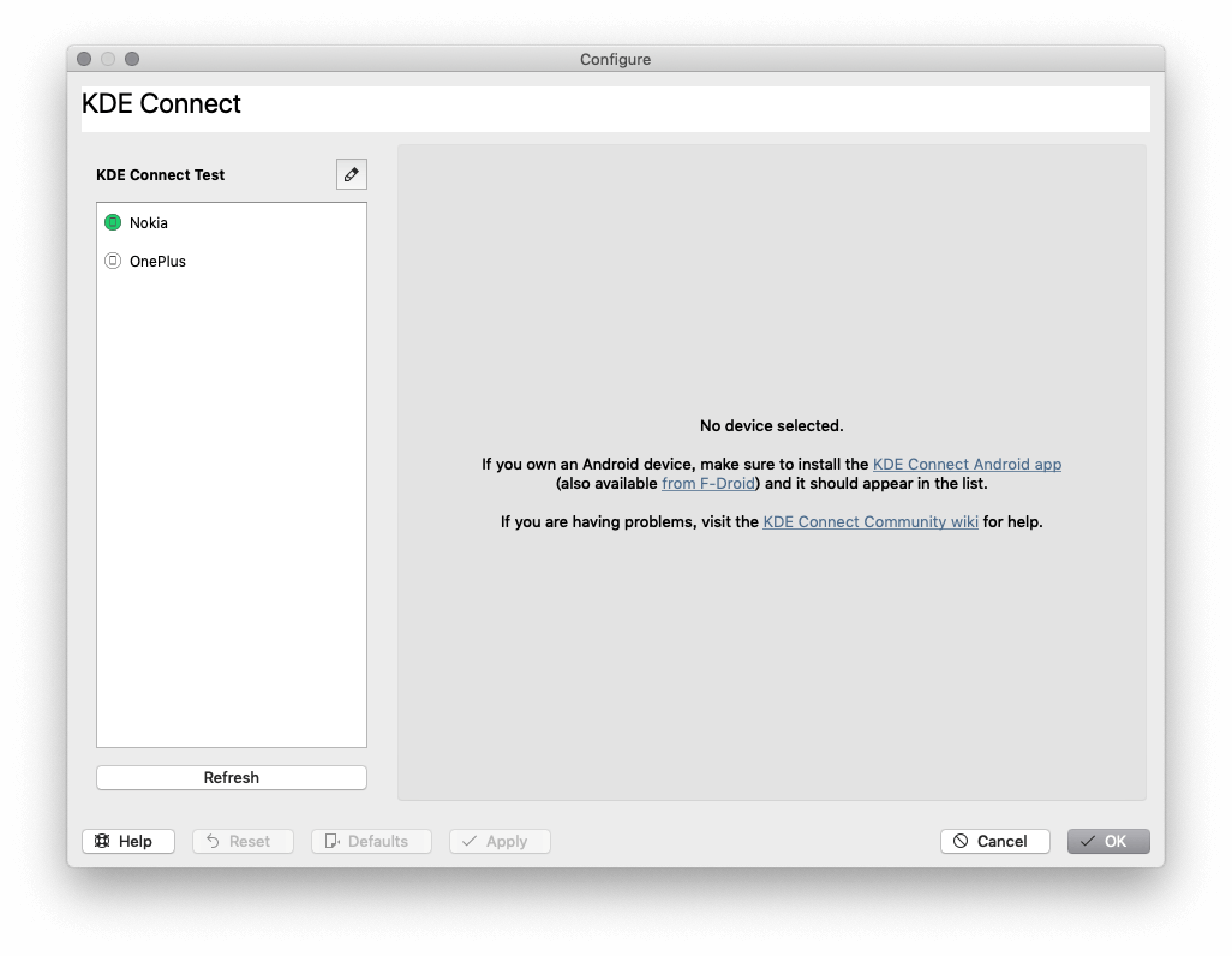
- Перед непосредственной установкой соединения, необходимо загрузить и установить соответствующий клиент и для Android-смартфона.
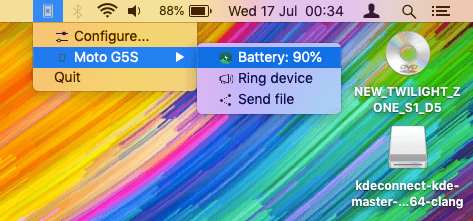
После завершения процедуры настройки, на верхней панели появится иконка KDE Connect. Здесь мы сможем просмотреть все синхронизированные устройства, а также управлять ими. Конечно, подобное решение сложно назвать альтернативой Continuity, однако опробовать приложение стоит в любом случае. Тем более, программа распространяется совершенно бесплатно.
Разработчик обещает, что с течением времени утилита будет «обрастать» новыми функциями. Верим на слово.
Предлагаем подписаться на наш канал в «Яндекс.Дзен». Там вы сможете найти эксклюзивные материалы, которых нет на сайте.
Как я подружил Android-смартфон с MacBook, чтобы передавать фото и видео без сторонних программ

В закладки
Начиная с 2012 года я пользуюсь макбуком. За 10 лет привык к macOS и думал, что знаю все её нюансы.
Однако, обилие тонких настроек иногда может сыграть злую шутку: невозможно помнить всё, и буквально на днях столкнулся с неприятной ситуацией, когда мой лэптоп попросту отказался «видеть» Android-смартфон по Bluetooth.
Обычно, когда я перехожу с одного MacBook на более новый, я создаю резервную копию, в которой сохраняются все настройки предыдущего ноутбука. Но тут надо было потестить свежую macOS, так что при откате на стабильную и актуальную операционку, я установил Monterey с «чистого листа».
И все было хорошо ровно до момента, когда потребовалось скинуть фото и видео с андроида на макбук без кабеля. «Яблоко» упорно не хотело видеть смартфон, а в интернетах предлагалось устраивать танцы с бубном, писать команды в Терминале и ставить разные сторонние приложения для решения этой проблемы.
На самом деле всё, что нужно сделать, это включить одну-единственную галочку в настройках MacBook. Если вы, как и я, пользуетесь макбуком, но основной смартфон у вас не iPhone и передать файлы без провода вы не можете – проверьте свои настройки лэптопа.
Как подружить свой MacBook с Android-смартфоном
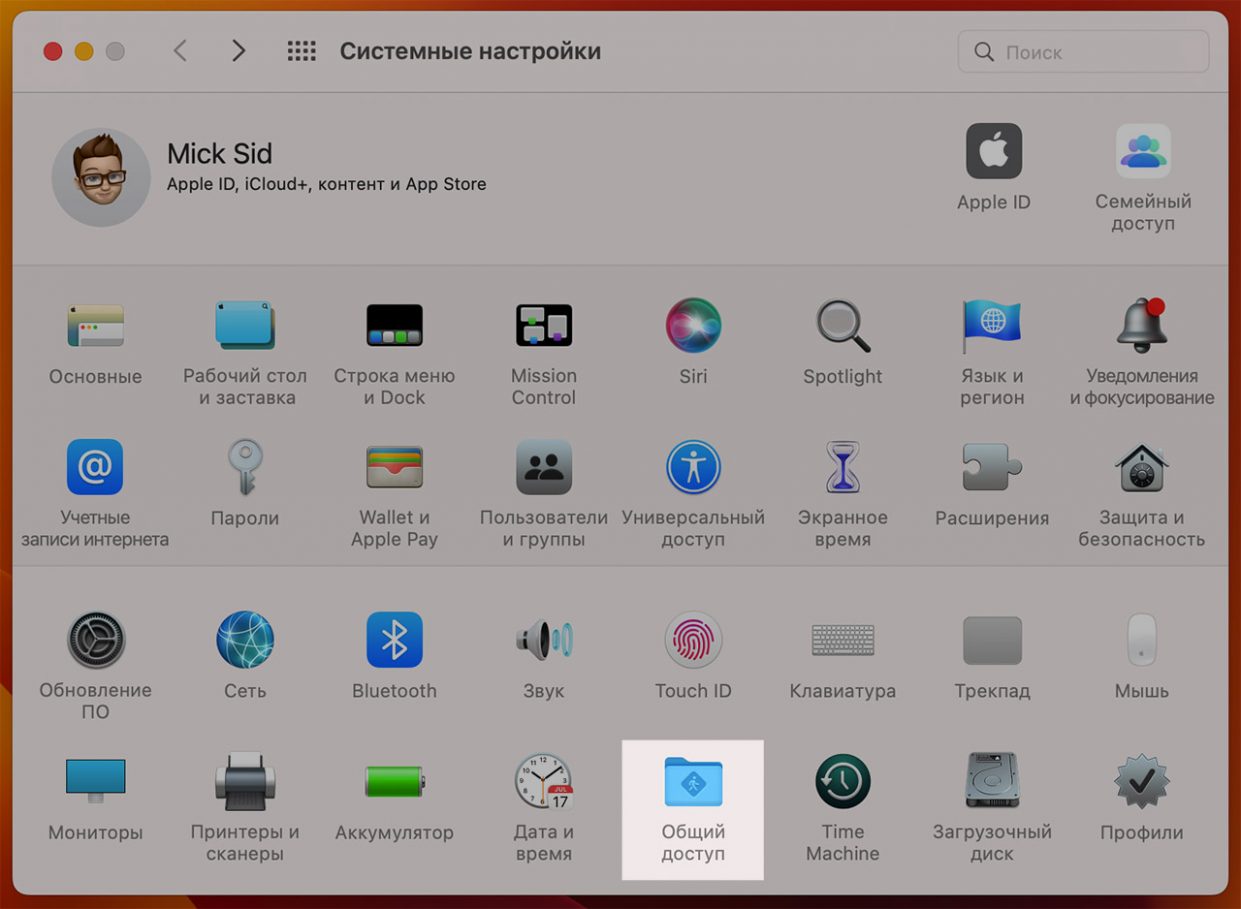
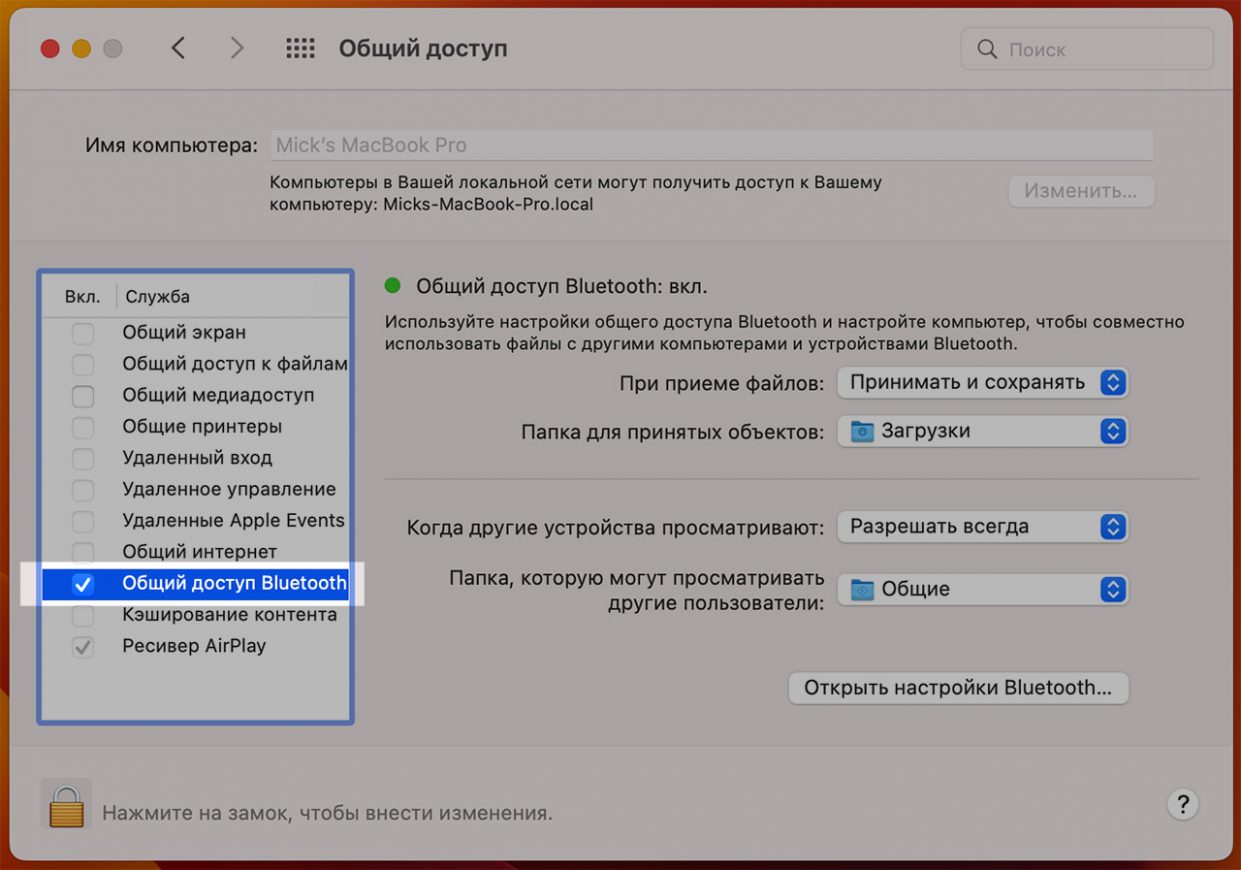
Итак, секретная настройка: заходите на своём MacBook в «Системные настройки» – «Общий доступ» и ставите галочку в чекбоксе напротив пункта «Общий доступ Bluetooth».
Там же, справа, поменяйте действие при приёме файлов на «Спрашивать, что делать». Это чтобы кто угодно не смог подключиться к вашему макбуку по Bluetooth без разрешения.
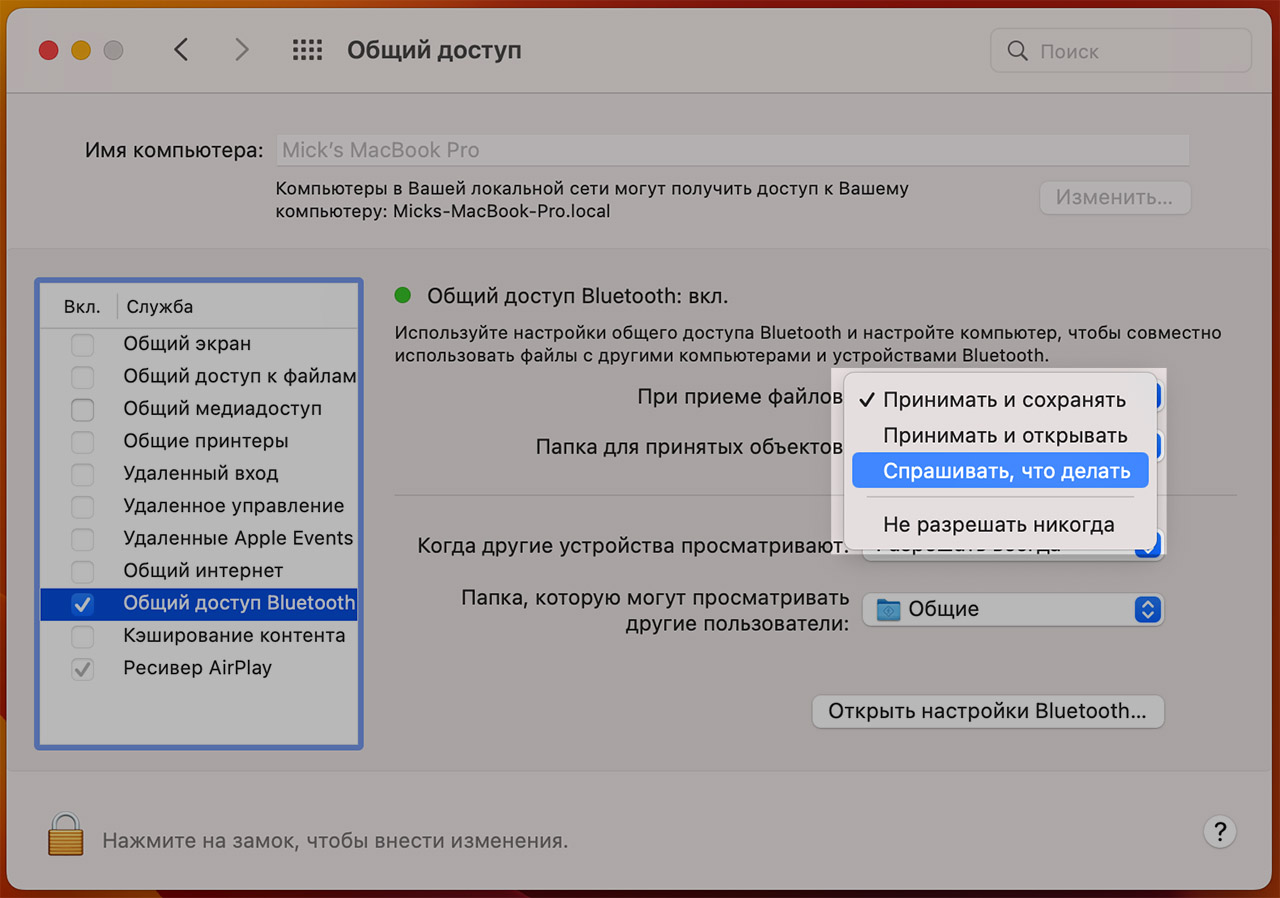
Закрываете настройки, выбираете на смартфоне нужный файл, поделиться по Bluetooth… Вуаля! Смартфон видит ваш макбук, макбук видит ваш смартфон, файлы передаются, победа.
Скорость, конечно, не такая, как при трансфере по AirDrop, но тут уже ничего не поделаешь. Надо терпеть.
Да, передача файлов работает в обе стороны, так что при желании можно и с макбука на Android скинуть фотки. Для этого нужно в списке подключённых по Bluetooth устройств найти нужный смартфон и вызвать контекстное меню нажав «правой» кнопкой.
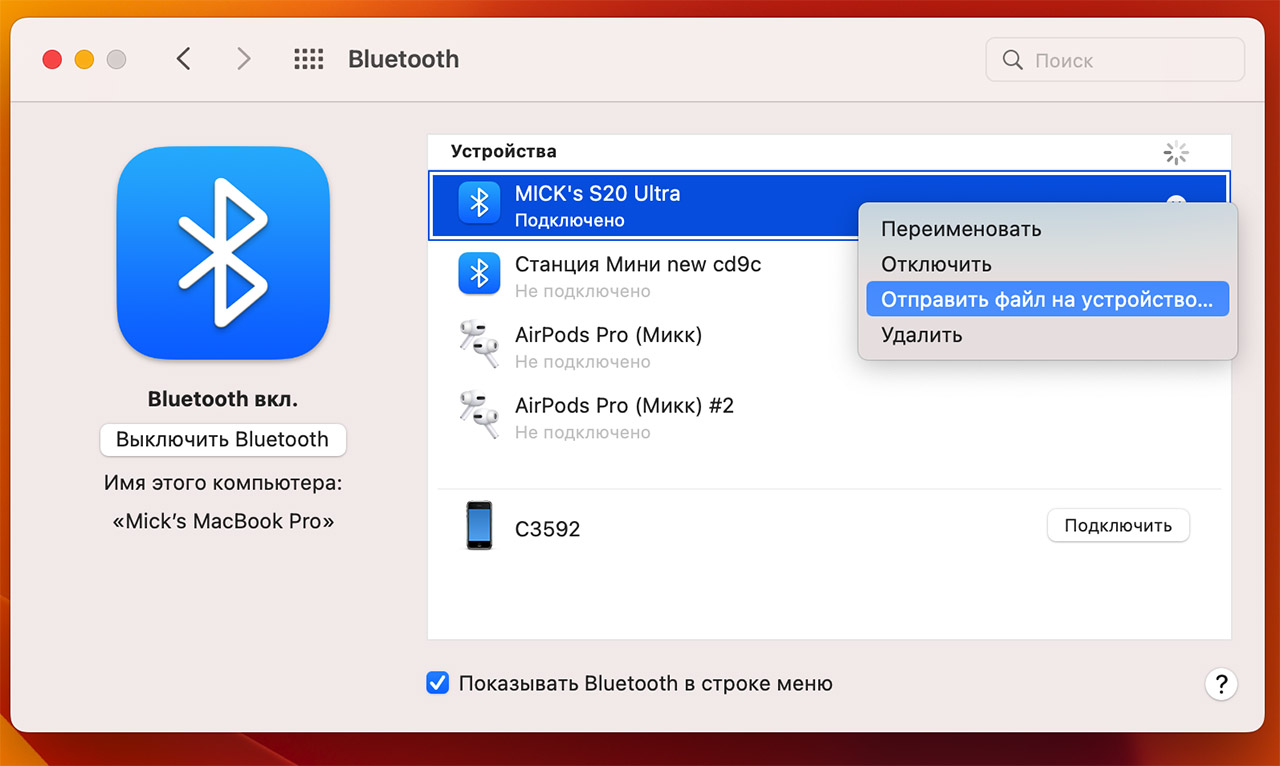
Эта настройка была включена у меня сто лет назад, но при «чистой» установке macOS она по умолчанию ВСЕГДА выключена. Поэтому мой лэптоп и перестал видеть смартфон. Теперь всё в порядке.
Такой вот способ подружить Android и Mac без проводов и сторонних программ. Не забывайте.
Как передавать файлы с Mac на Android-смартфон и обратно. Собрали 6 лучших способов
В закладки
Не всем любителям гаджетов нравятся актуальные ограничения и особенности использования смартфонов Apple. Некоторые в таком случае переходят на Android, но продолжают пользоваться яблочными компьютерами.
При этом “магия Apple” и некоторые фишки экосистемы работать уже не будут.
Рано или поздно возникнет необходимость передать что-то со смартфона на компьютер или обратно. Мы собрали самые актуальные и удобные способы делиться файлами между macOS и Android.
1. Через приложение Android File Transfer по проводу
Это официальное приложение от Google существует давно и поддерживает последние версии операционных систем. Вы без труда сможете передавать файлы даже на macOS Ventura и Android 12.
Передача данных будет происходить только по проводу, зато скорость — очень быстрая.
► Подключите смартфон к компьютеру при помощи кабеля.
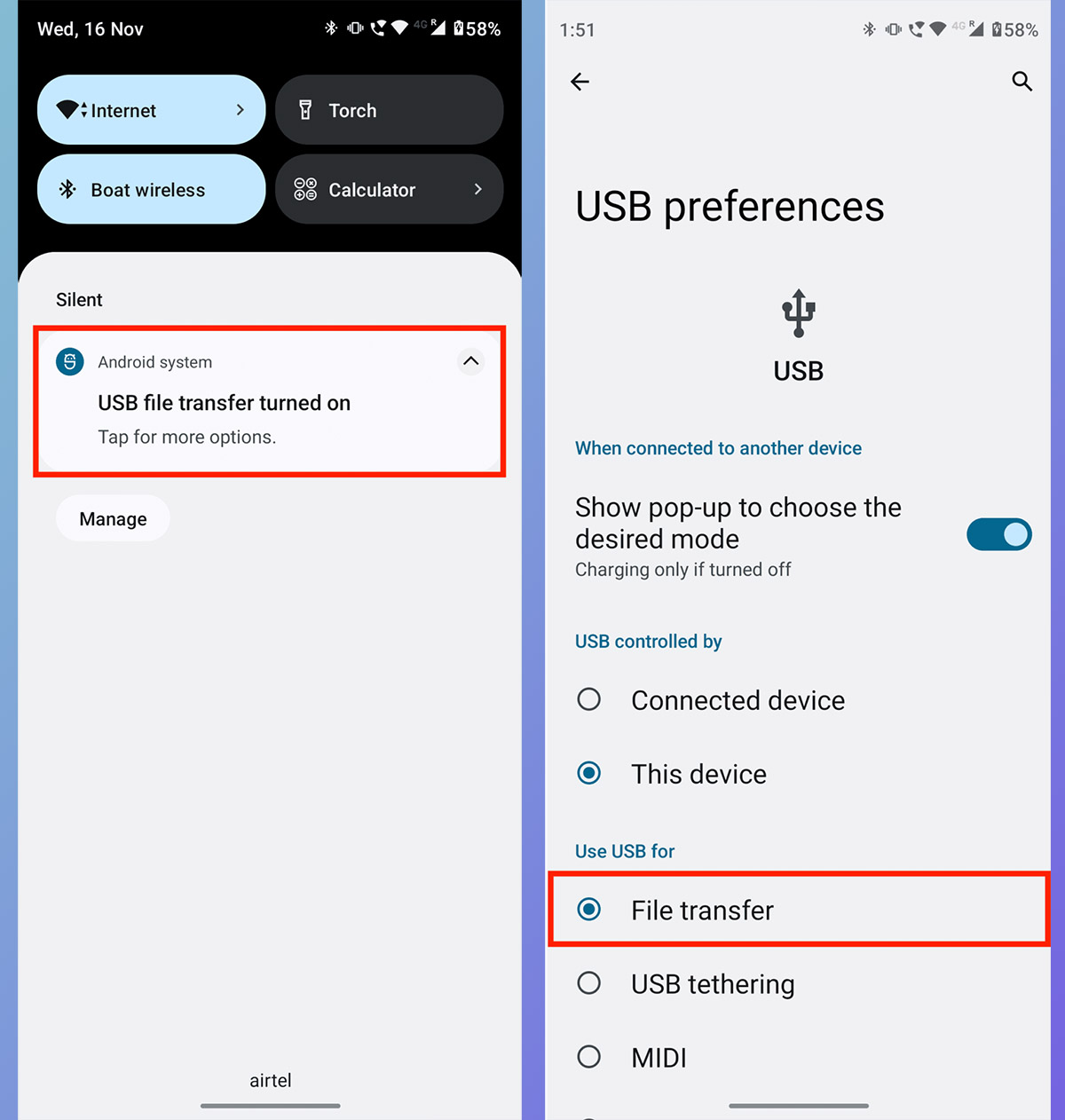
► На экране Android-гаджета выберите режим Передача файлов. Диалоговое окно может находиться в Центре уведомлений.
► На Mac будет автоматически запущено приложение Android File Transfer. Если этого не произошло, запустите программу вручную через Launchpad или Spotlight.
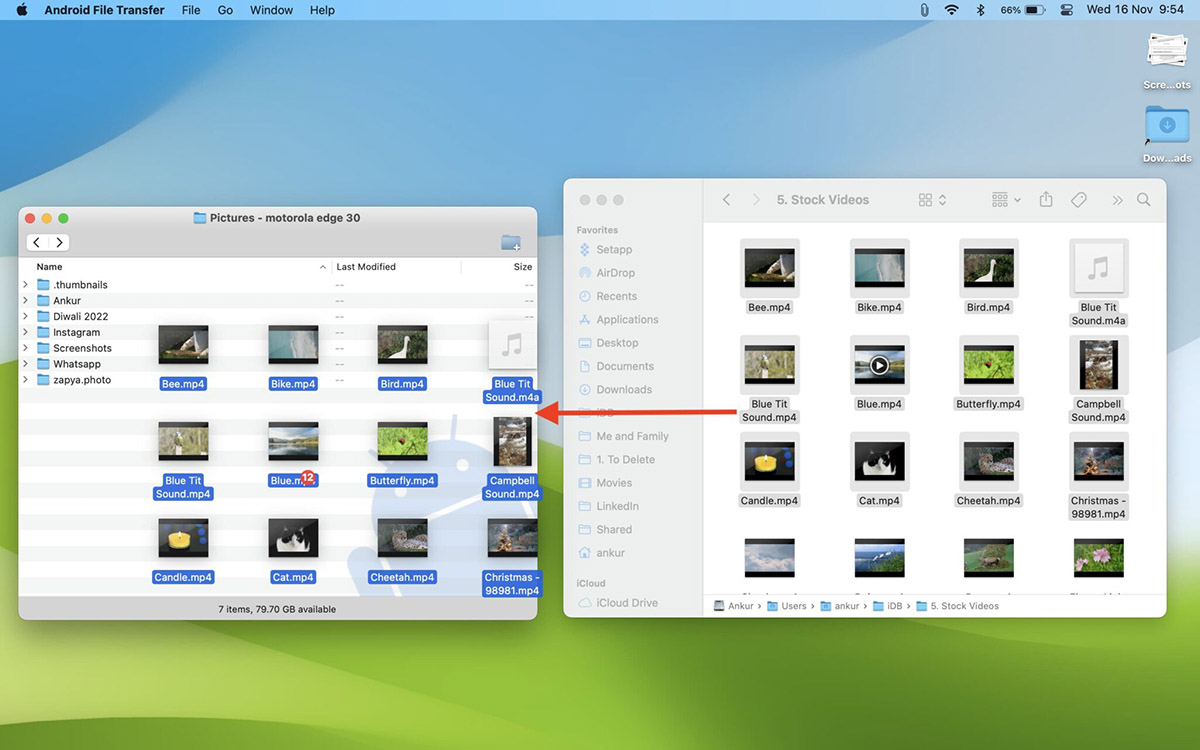
Теперь вы сможете переносить данные в любом направлении как через обычный файловый менеджер. Если перенос данных недоступен, активируйте экран Android-смартфона, чтобы он вышел из спящего режима.
2. Через приложение OpenMTP по проводу
Это утилита от сторонних разработчиков, которая стабильнее работает с файлами большого размера. Программа полностью бесплатная и имеет открытый исходный код.
Работает все, как и в случае с Android File Transfer, только при соединении гаджетов по проводу.
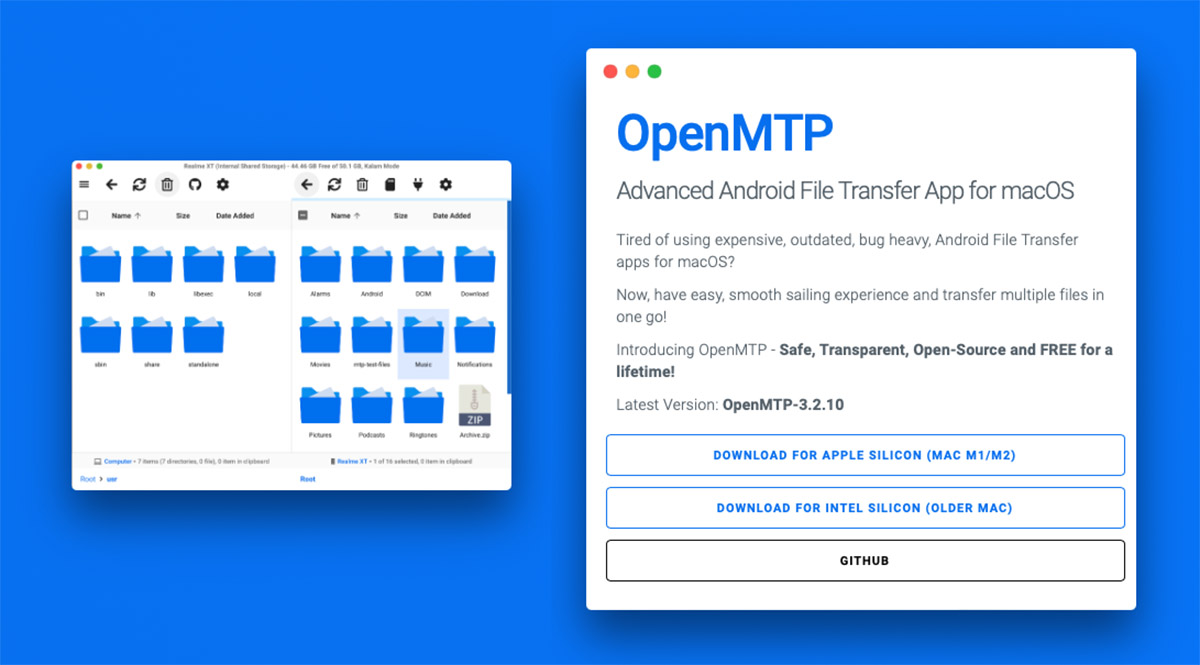
► Скачайте и установите приложение OpenMTP на Mac.
► Подключите смартфон к компьютеру при помощи кабеля.
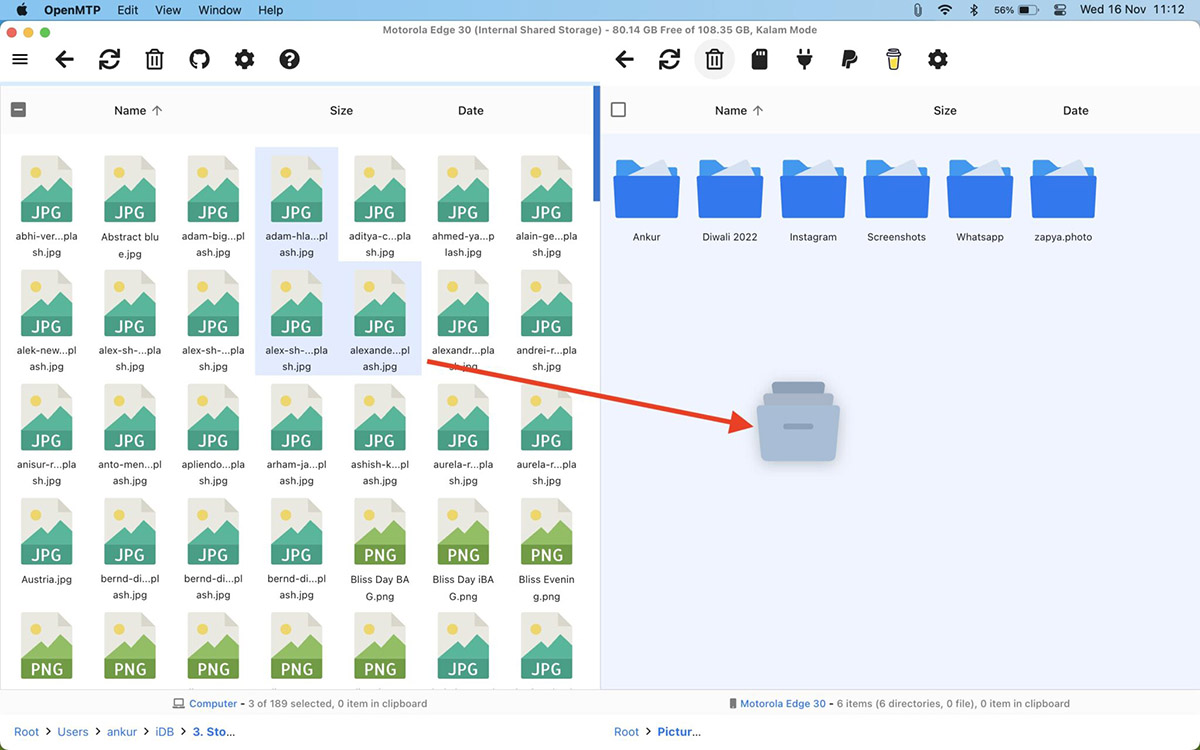
► Запустите OpenMTP на Mac и выдайте разрешение на доступ к данным на смартфоне.
Увидите двухпанельный файловый менеджер с возможностью переноса данных в любом направлении.
3. Прямая передача по Bluetooth
Простой и давно забытый способ трансфера прямиком из 2000-х годов. Будет работать с любым смартфоном или компьютером.
Данные передаются в беспроводном режиме, но скорость и расстояние до ПК будут ограничены. Отправить фото, контакт или документ получится без проблем, а вот длинный ролик или объемный файл лучше передавать другим способом. Зато никаких дополнительных программ устанавливать не придется.
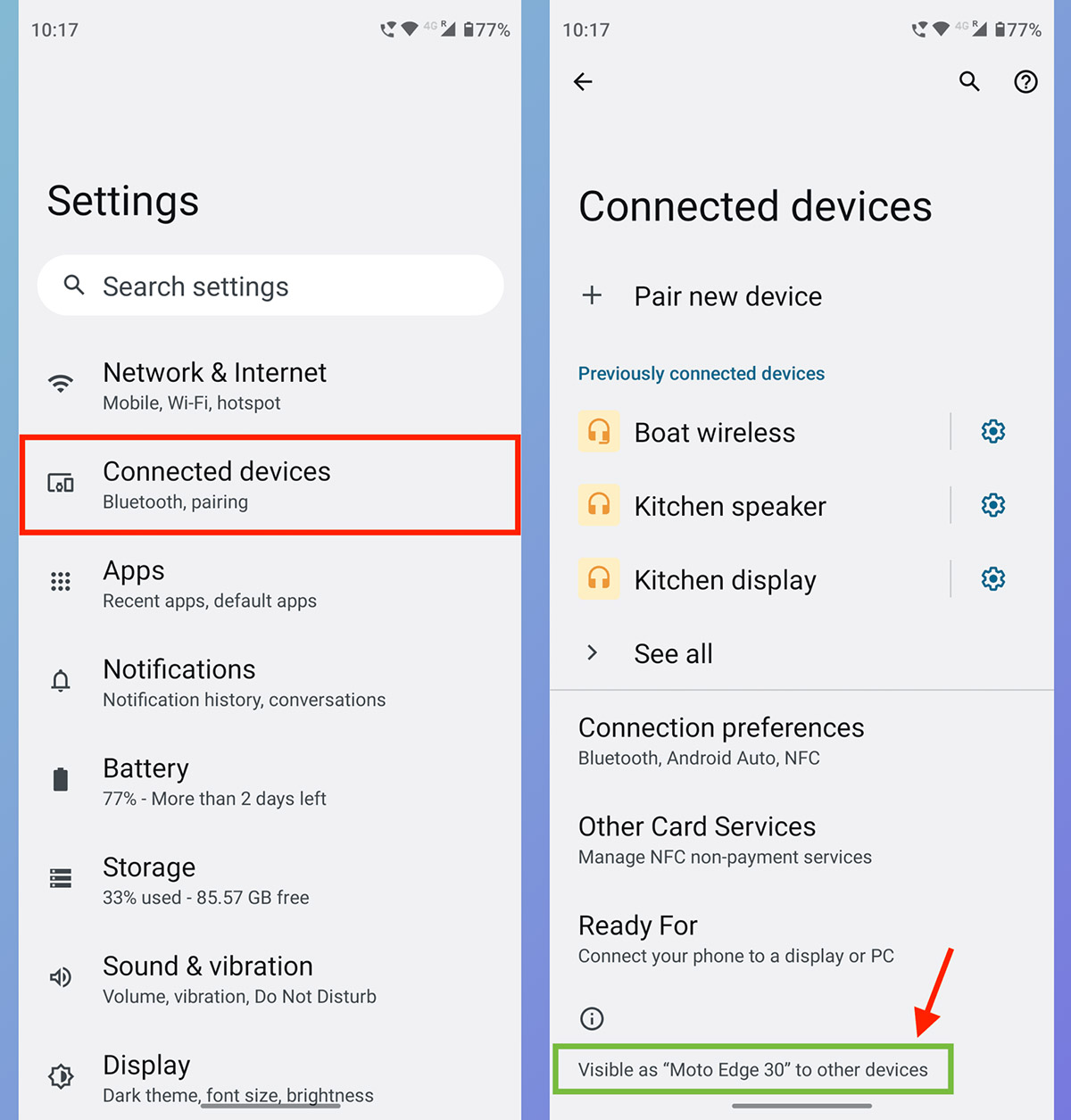
► На смартфоне активируйте режим видимости для обнаружения по Bluetooth. На разных гаджетах фишка может иметь разные названия.
► В macOS перейдите в Системные настройки – Bluetooth и дождитесь появления смартфона в списке обнаруженных устройств.
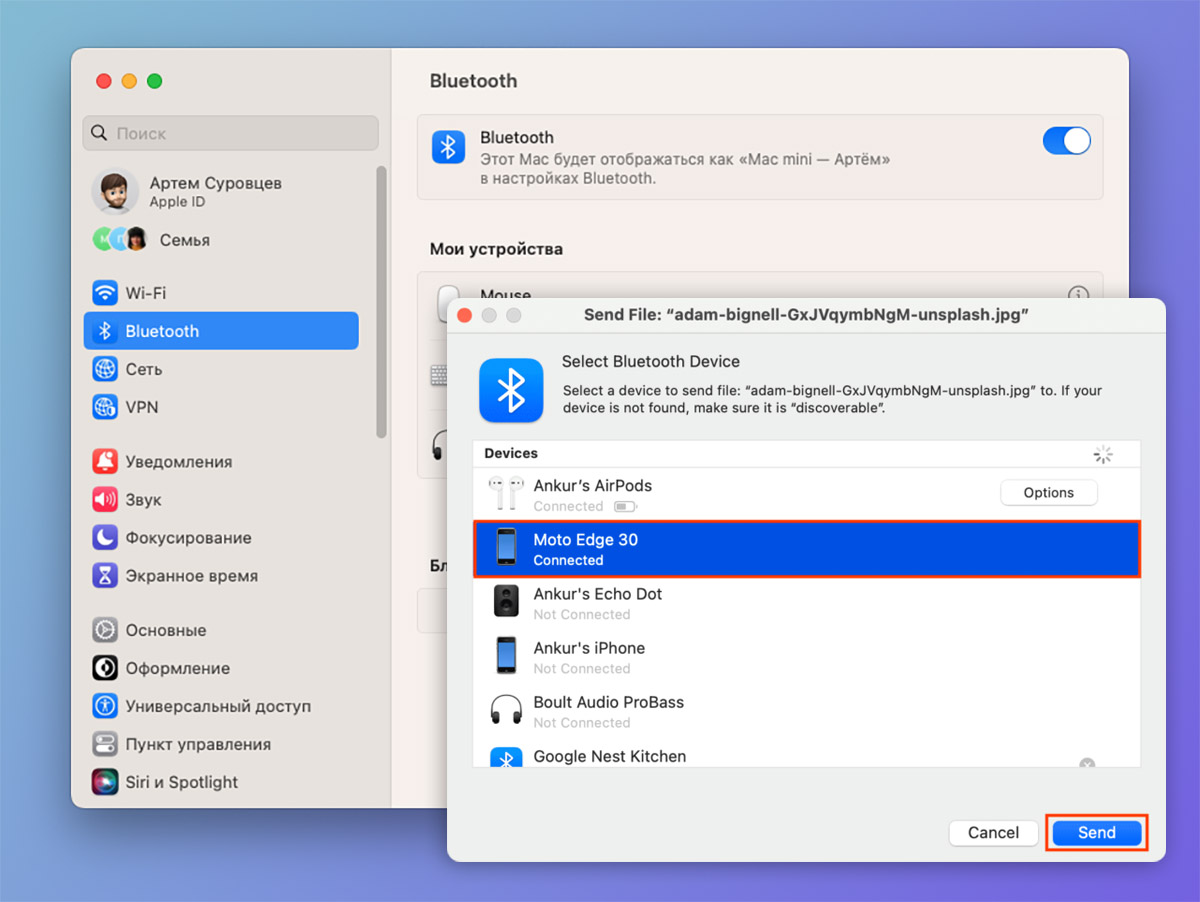
► Нажмите на найденный гаджет и подтвердите сопряжение на смартфоне.
► Компьютер и Android-устройство будут сопряжены для простой передачи файлов между ними.
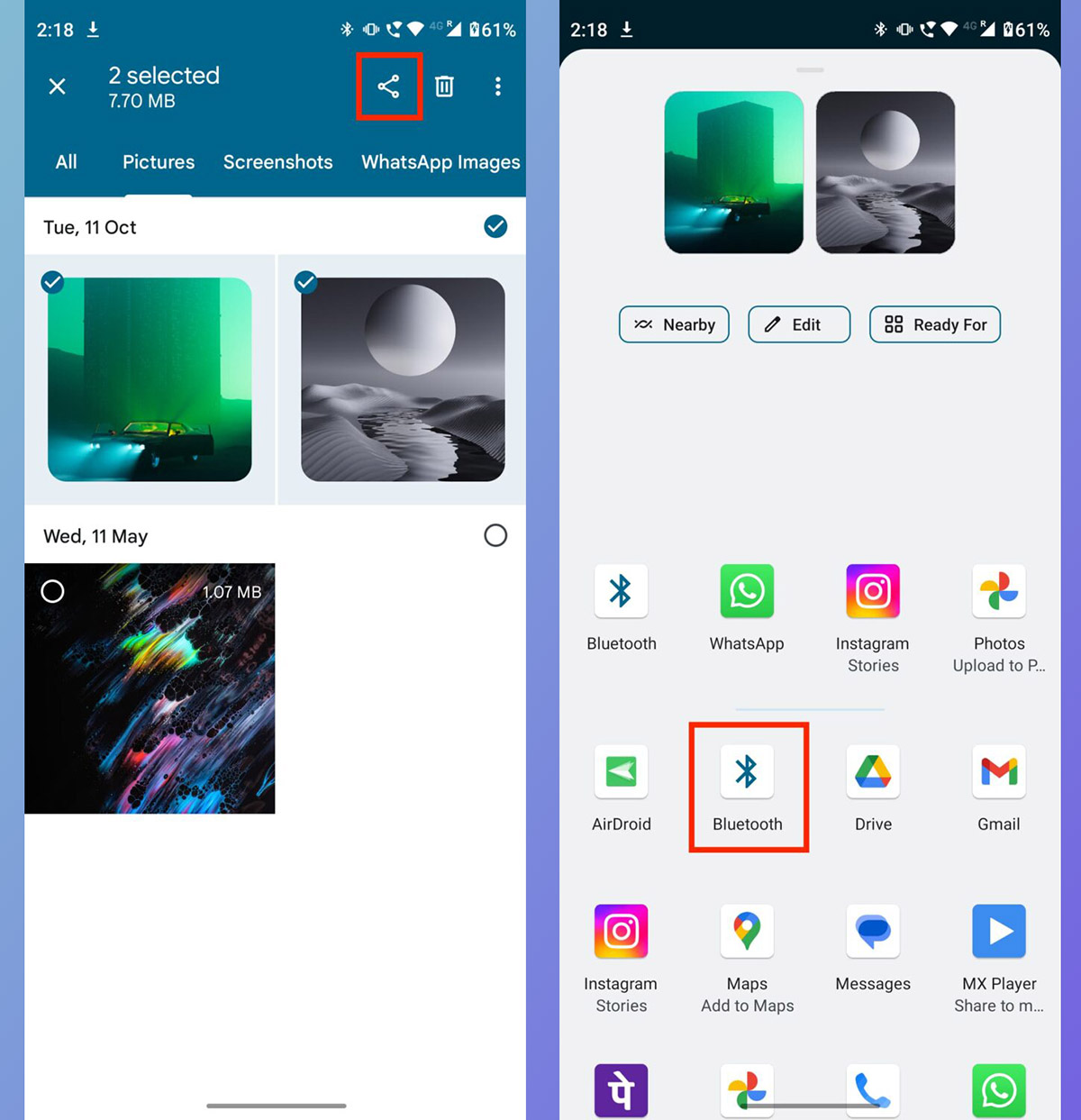
► Для передачи со смартфона перешлите данные на компьютер в меню шаринга.
► Для отправки в обратном направлении запустите стандартную утилиту Обмен файлами по Bluetooth и выберите пересылаемый файл.
Так сможете передавать файлы без проводов на небольшом расстоянии.
4. Трансфер через AirDroid по Wi-Fi
Удобный беспроводной способ передачи данных будет работать, когда гаджеты подключены к одной Wi-Fi сети или точке доступа. Данный при этом будут передаваться напрямую и не попадут на сторонние сервера или сайты.
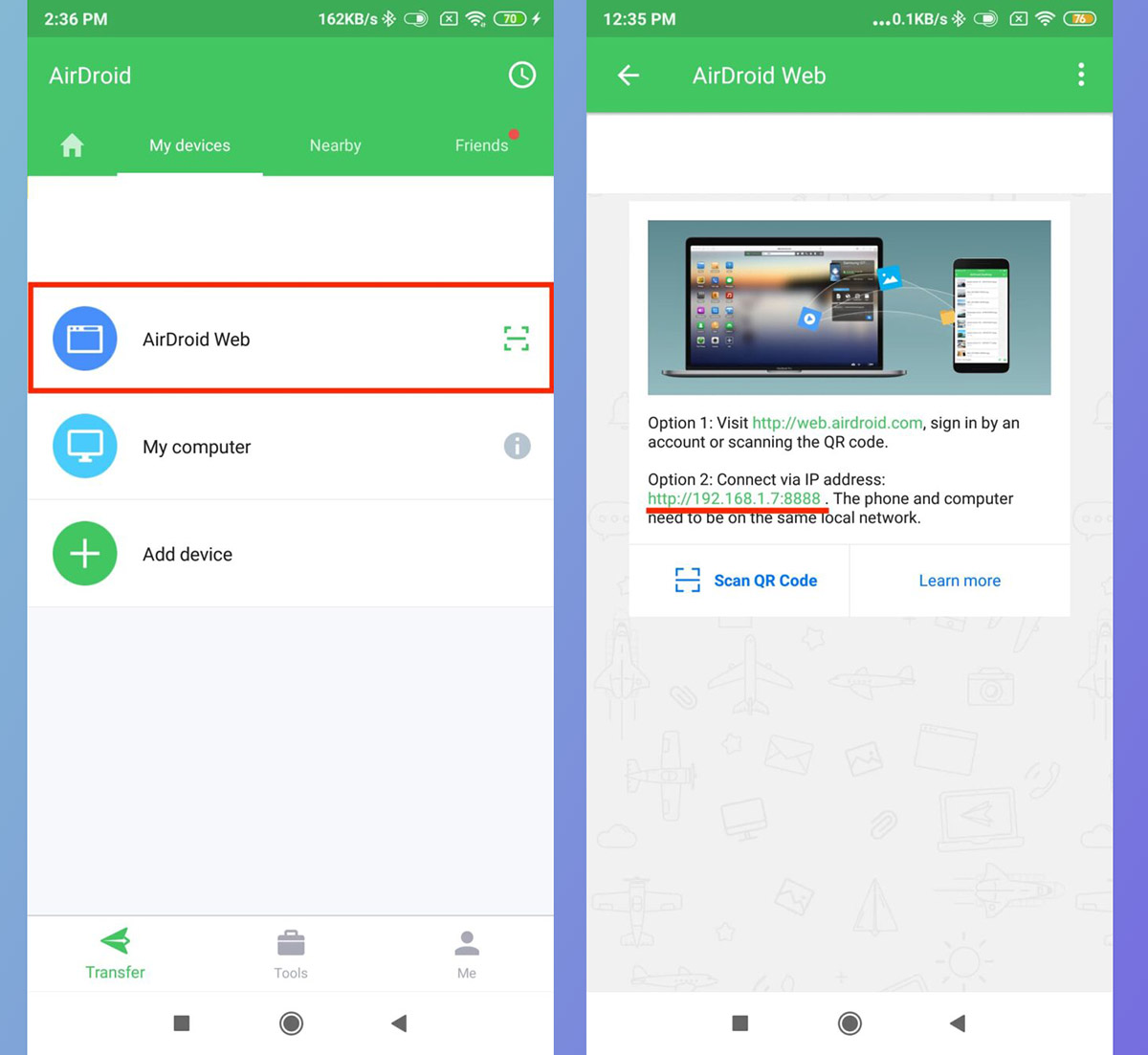
► Запустите программу и перейдите в раздел AirDroid Web.
► На Mac откройте любой браузер и введите адрес из приложения на смартфоне.
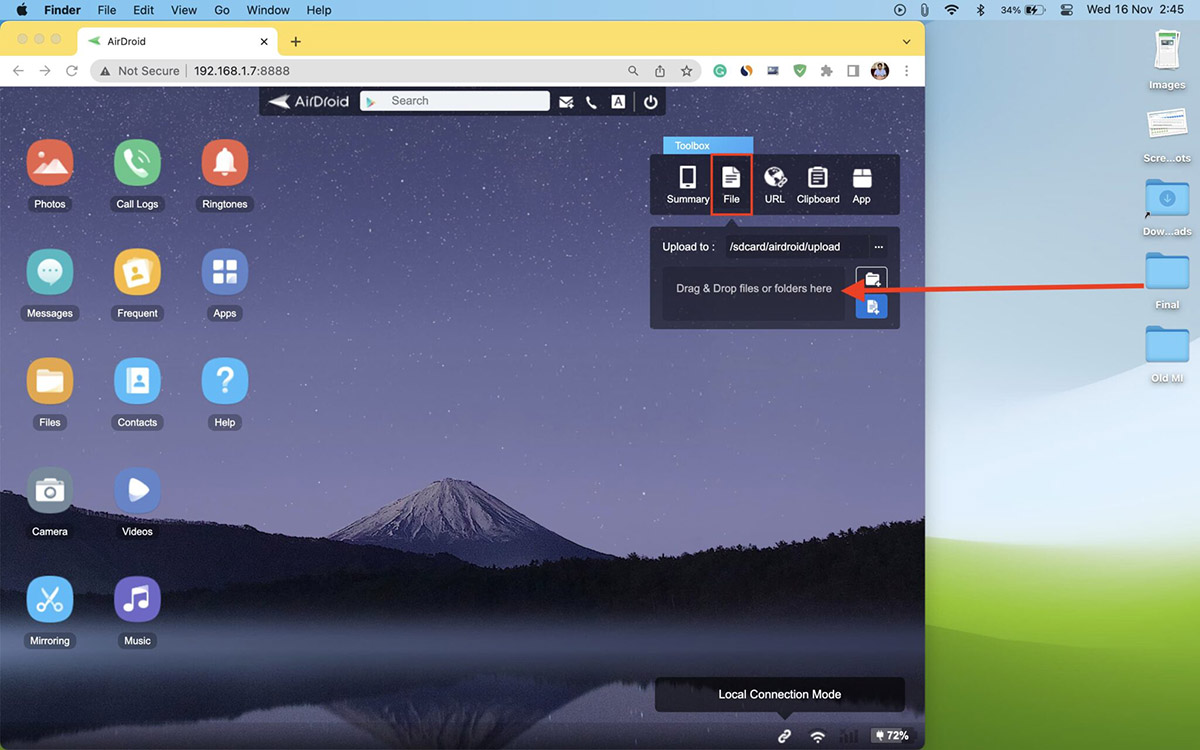
► Перетаскивайте нужный файл прямо в браузер на компьютере, чтобы он отправился на Android-гаджет.
► Если нужно получить данные в обратном направлении, найдите искомый файл в проводнике и сохраните его из браузера на Mac.
Скорость передачи данных будет зависеть от используемого роутера, но это в любом случае быстрее, чем трансфер по протоколу Bluetooth.
5. Передача через SnapDrop в рамках одной сети
Как понятно из названия, этот сервис пытается скопировать работу яблочного аналога AirDrop. Только работает он на любом гаджете без привязки к операционной системе или производителю.
Все данные будут передаваться между устройствами напрямую, но для этого клиенты должны быть подключены к одной Wi-Fi сети.
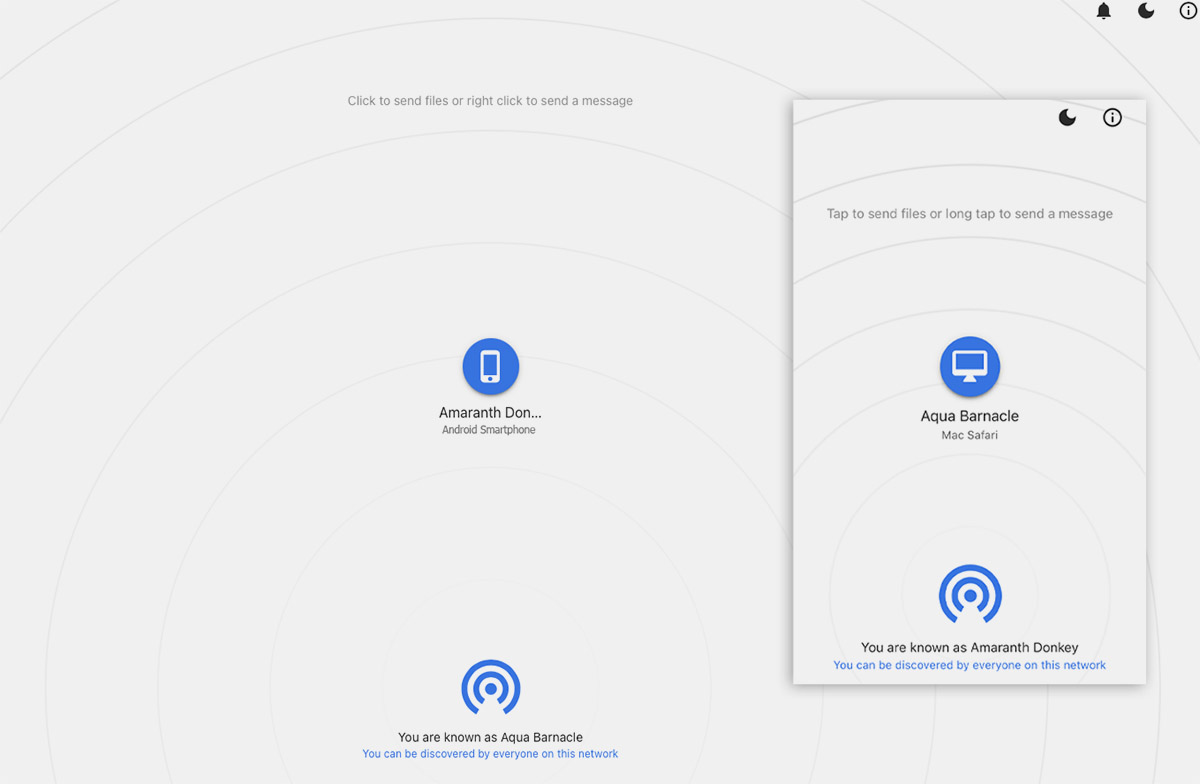
► Откройте страницу сервиса SnapDrop в браузере на каждом из устройств.
► Нажмите на найденный гаджет и отправьте на него файл с текущего смартфона или компьютера.
Вы не сможете просматривать хранилище на втором устройстве удаленно, зато передача данных осуществляется в пару тапов и без дополнительной установки приложений.
6. Пересылка через любой мессенджер или облако
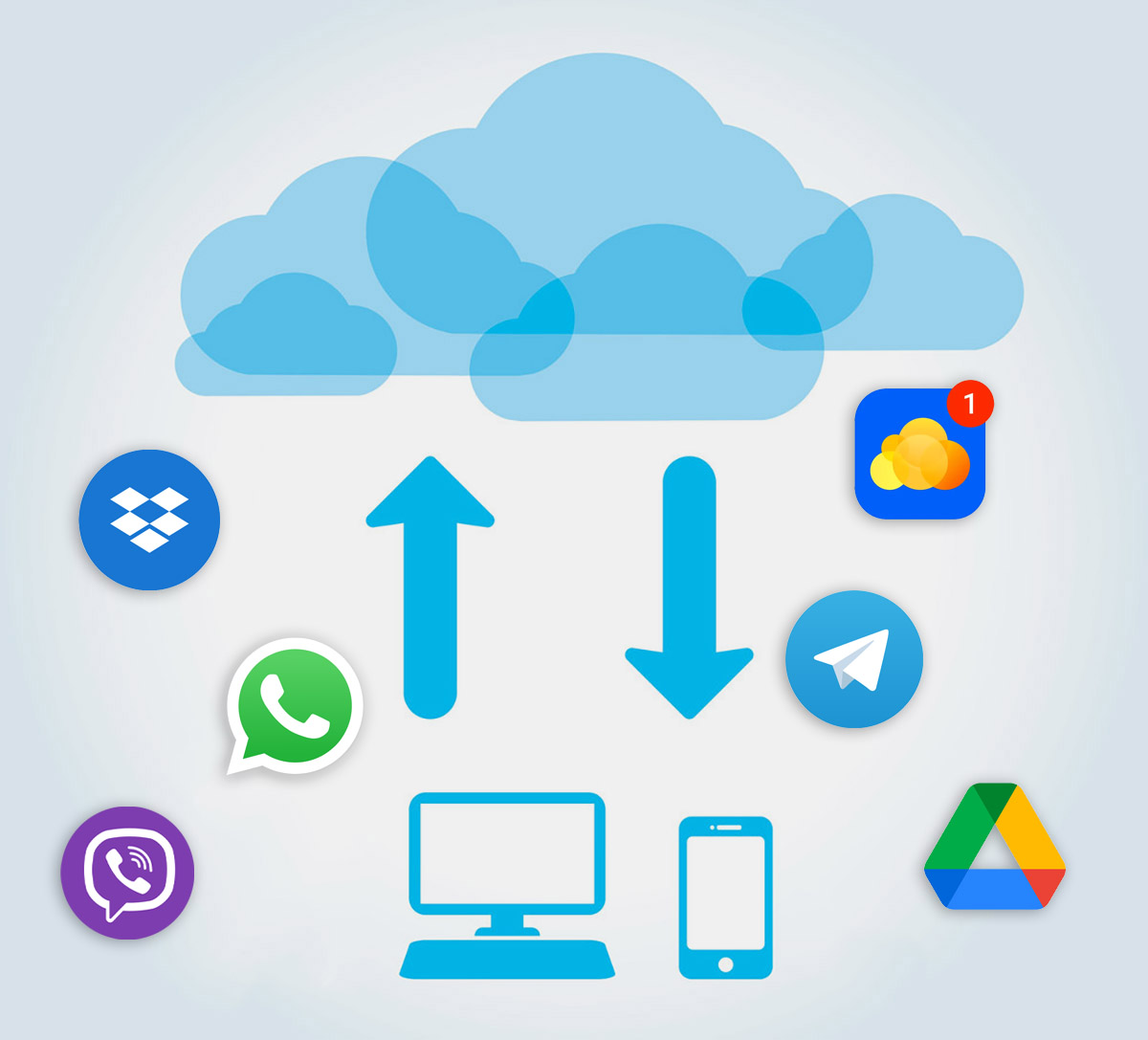
Кроме указанных выше приложений и сервисов вы всегда можете воспользоваться мессенджером или клиентом облачного хранилища. Этот способ работает без проводов и позволяет не только переносить файлы, но и держать их в облаке, загружая в нужный момент на любом из устройств.
Вам нужно лишь установить клиенты на оба гаджета и авторизоваться в одной учетной записи. После этого сможете синхронизировать папки или отправлять данные в свой чат.
Теперь вы точно сможете подружить яблочный компьютер со смартфоном на Android и передать между ними любые нужные данные.