Как скопировать сайт?
Для копирования всего проекта необходимо продублировать все страницы в проекте, затем создать новый проект, и перенести продублированные страницы в новый проект.
- Чтобы скопировать страницу, перейдите: Настройки страницы → Действия → Дублировать страницу
- Чтобы перенести страницу между своими проектами: Настройки страницы → Действия → Перенести Страницу
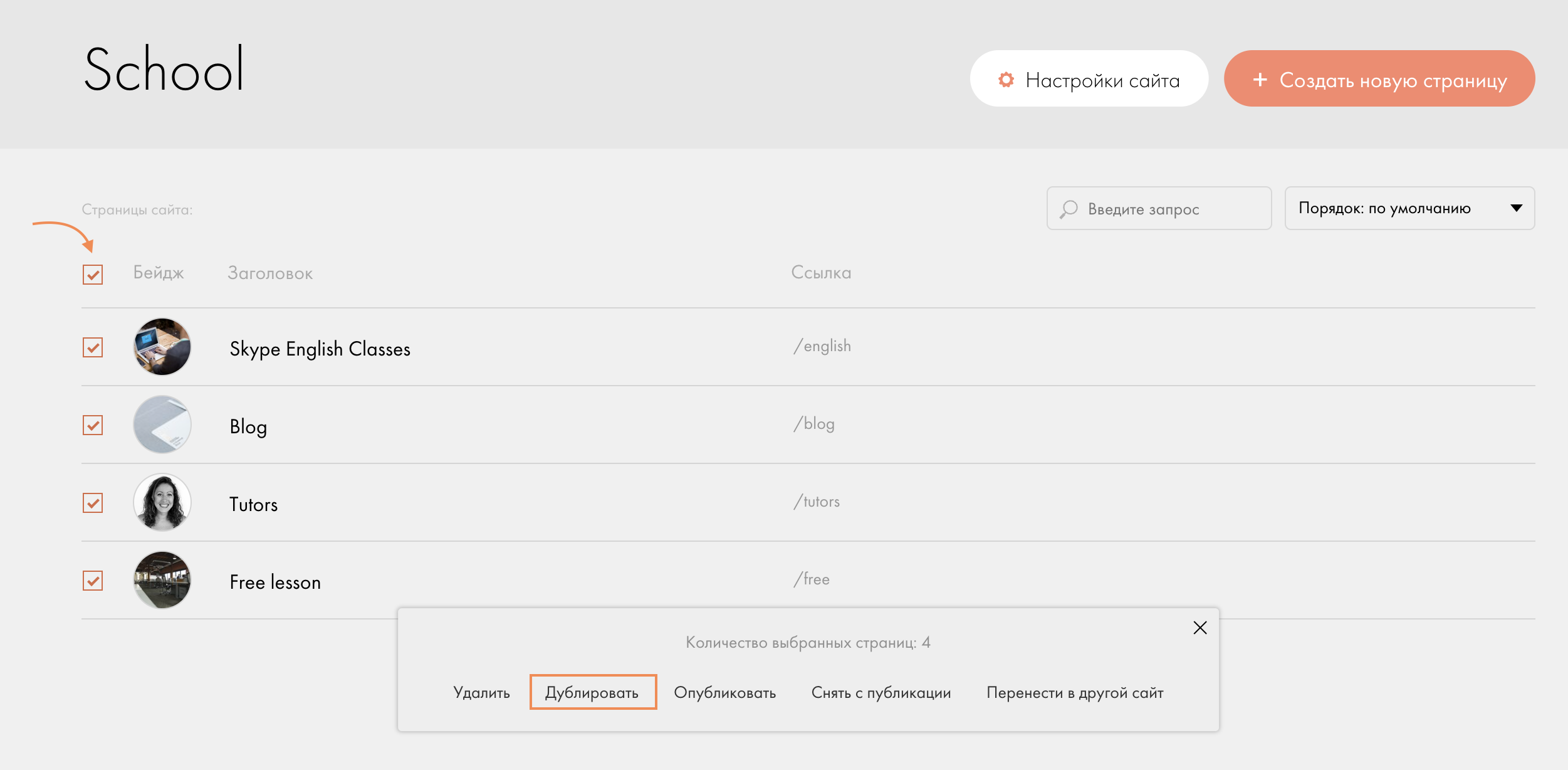
В продвинутом режиме интерфейса https://blog.tilda.cc/advanced-interface-mode страницы можно выделить галочкой и нажать «Дублировать»:
Лимит создания новых страниц в проекте — 100 страниц в день.
Похожие вопросы
- Как добавить ссылку на конкретное место на странице (якорь)?
- Как добавить кнопку?
- Как добавить свой HTML, CSS или Javascript-код?
- Как сделать всплывающее окно?
- Как добавить видео?
Как скопировать страницу в Тильде
Если вам понадобилось продублировать уже существующую страницу сайта в Тильде, ловите инструкцию.
Хотелось бы сразу отметить, что в день вы можете создать максимум 100 новых страниц в одном проекте, в том числе и дубликатов. Такой лимит установлен Тильдой и существует на момент выхода этой статьи.
Инструкция «Как скопировать страницу в Тильде»:
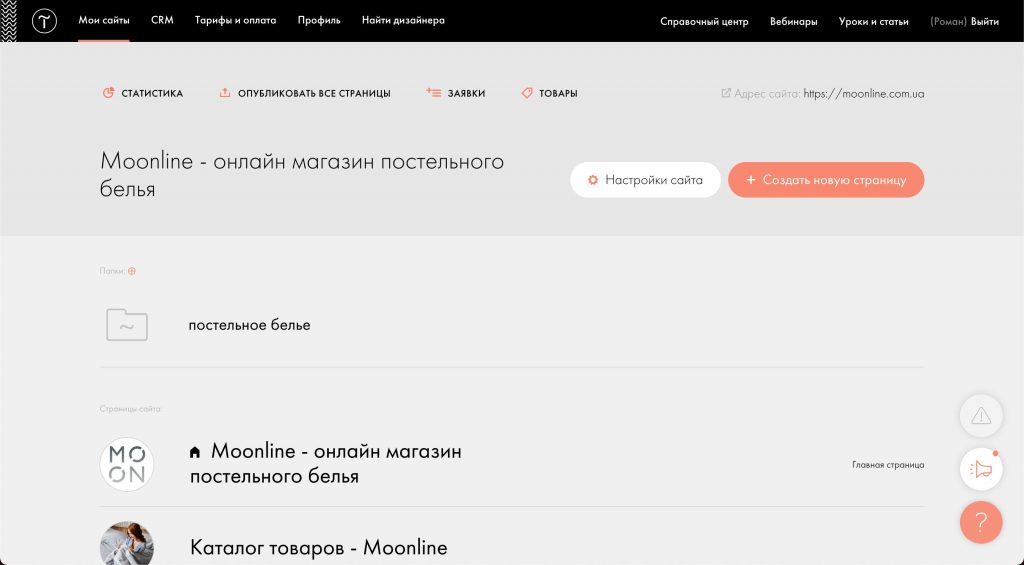
- Зайдите в свой проект на Тильде:

- Найдите нужную страницу и нажмите на ее «Настройки»:
Вы также можете зайти в настройки страницы находясь непосредственно в режиме ее редактирования:

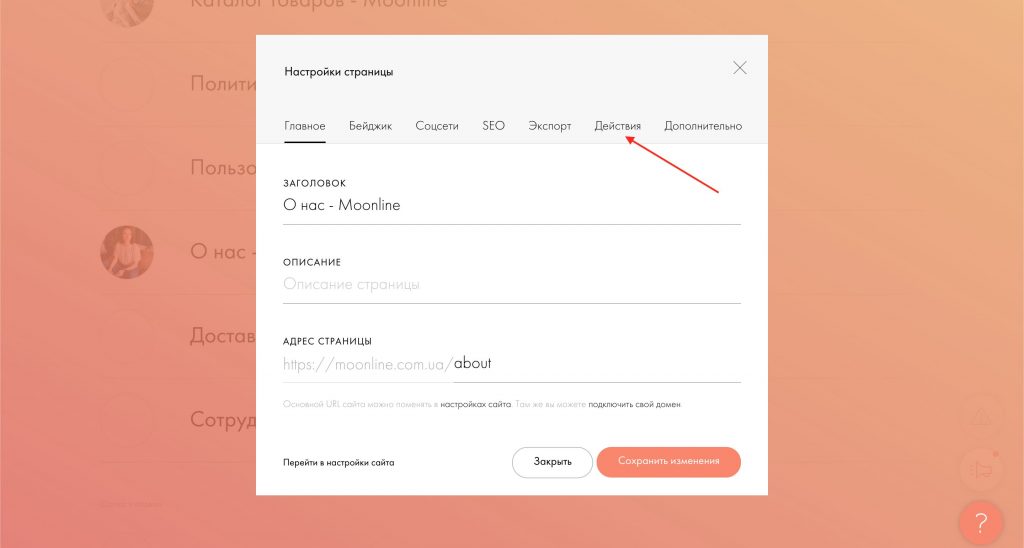
- Выберите вкладку «Действия»:
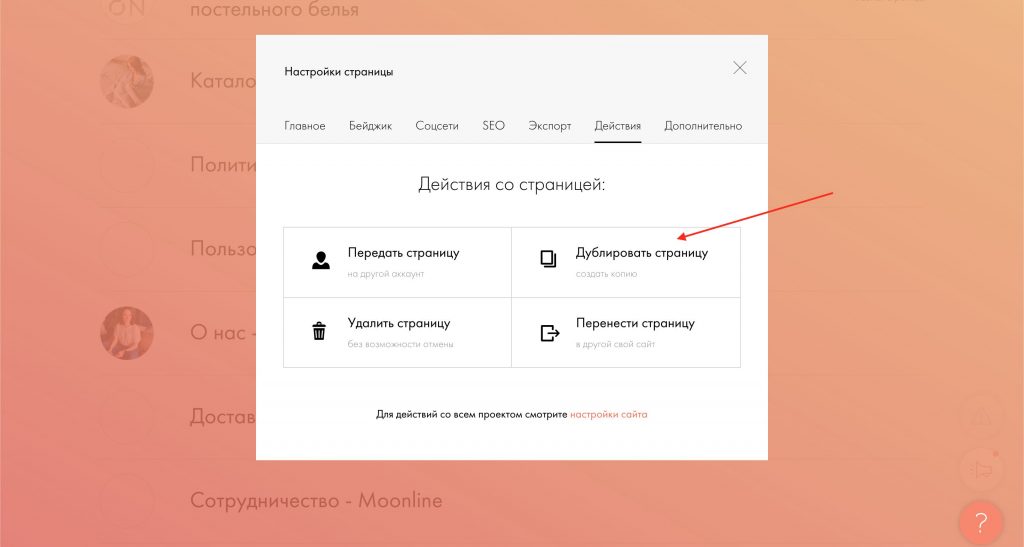
- Нажмите кнопку «Дублировать страницу»:
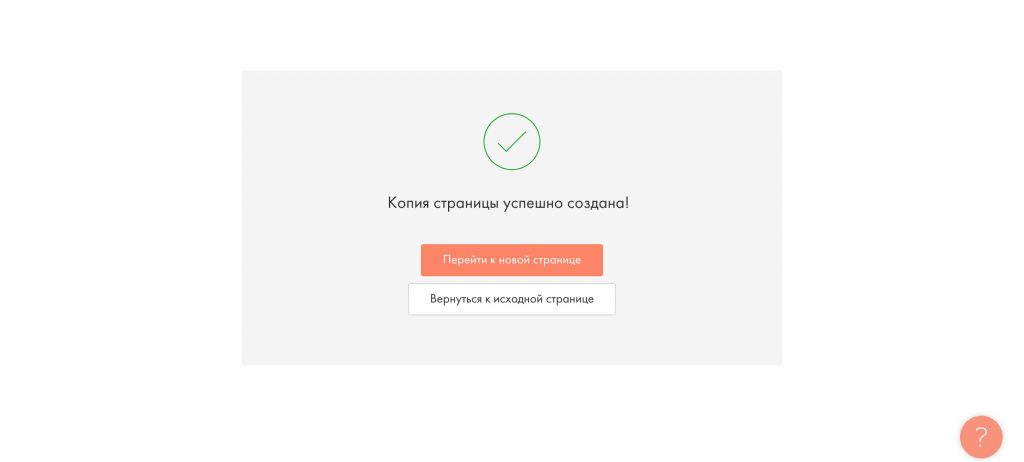
- Дубликат страницы создан. Дальше Тильда предложит вам вернутся к исходному варианту страницы либо перейти в копию страницы:
Теперь скопированную страницу можно:
- редактировать и использовать в рамках текущего проекта;
- переносить в другой аккаунт Тильды;
- переносить в другой проект в рамках одного аккаунта;
- бесследно удалить, если в копии страницы больше нет нужды.
Если нужно расписать каждый пункт отдельно, оставьте комментарий. Также, задавайте вопросы в комментариях, если что-то из материала осталось не понятным.
Как экспортировать сайт к себе на хостинг?
Чтобы экспортировать страницу, перейдите в Настройки страницы → Экспорт.
Чтобы экспортировать проект целиком, перейдите в Настройки сайта → Экспорт.
При экспорте вы получаете статичный html плюс все необходимые файлы (картинки, CSS, JS). Сайт пакуется в архив и создается ссылка для его скачивания. Скачайте архив, разархивируйте файлы и скопируйте их к себе на сервер. Вы получите сайт, который будет открываться с вашего сервера и не будет зависим от Тильды.
Если сайт требует изменений и обновлений, изменения нужно вносить в Тильде, публиковать их и затем экспортировать страницу или проект заново.
Обратите внимание, что опция экспорта доступна только на тарифах линейки Business.
Похожие вопросы
- Как убрать «Made on Tilda» внизу страницы (в подвале сайта)?
- Как сделать кликабельным номер телефона?
- Как передать сайт или страницу на другой аккаунт?
- Как загрузить файл на свой сайт?
- Почему не видны изменения после публикации, а в предпросмотре есть?
Как передать страницы или сайт на другой аккаунт
Чтобы передать страницу другому пользователю, зайдите в Настройки страницы → Действия → Передать страницу на другой аккаунт.
Чтобы передать весь сайт, зайдите в Настройки сайта → Действия → Передать сайт на другой аккаунт .
Страницу или проект можно передать только в аккаунт, в котором активен фактически оплаченный тариф Personal или Business. Активация пробного периода, бонусных дней реферальной программы или промокода не является оплатой тарифа.