Как поменять аккаунт в Плей Маркете: инструкция
В этом приложении можно использовать сразу несколько учетных записей и при необходимости переключаться между ними. Как поменять аккаунт в Плей Маркете и что нужно сделать для этого предварительно? Мы дадим все необходимые инструкции и подсказки.
Как поменять профиль
Тут нужно сделать уточнение: Плей Маркет — это один из сервисов Google, встроенных в операционную систему смартфона на Android. И учетная запись, из-под которой управляются все эти сервисы, вносится в настройки устройства, а не в каждое приложение по отдельности. Поэтому добавлять еще один аккаунт мы будем не адресно (в программу), а в сам телефон.
Добавляем еще одну учетную запись
Прежде чем поменять аккаунт в Гугл Плей на Андроид, нужно сделать так, чтобы было на что менять. Поэтому добавляем еще одну учетку:
- Заходим в в меню смартфона, а затем в раздел “Настройки” .
- Переходим ко вкладке “Облако и учетные записи” , а затем в “Учетные записи” .
- Прокручиваем экран вверх до конца.


- Жмем на “Добавить учетную запись” , чтобы было на что поменять аккаунт Google Play на телефоне.
- В списке сервисов ищем Google и жмем на эту иконку. На этом этапе система (в зависимости от настроек смартфона) может запросить подтверждение личности. Выполняем требование.


- На Экране появится авторизационная форма Google. Вводим логин и пароль, * жмем “Далее”.

* Если у вас нет второго профиля в Гугл, нажмите на “Создать новый аккаунт” . В этом случае откроется форма регистрации. После того, как вы ее заполните, а система примет, свежесозданная учетка добавится на телефон.
Обратите внимание: в само приложение Плей Маркет добавлять новую учетную запись не нужно. После того, как вы активируете еще один аккаунт Google на устройстве, он автоматически добавится во все сервисы этой системы.
Смена профиля в Плей Маркете
Как сменить аккаунт в Плей Маркете:
- Входим в приложение.
- Вызываем меню. Для этого нужно смахнуть экран слева направо, либо нажать на кнопку “Меню” (левый верхний угол экрана).
- Правее от имени аккаунта по умолчанию есть кнопка “▽” . Нажмите на нее.
- Вниз выдвинется меню со списком всех профилей Гугл, подключенных на этом смартфоне. Нажмите на тот, который вы хотите сделать активным по умолчанию


Системе, чтобы сменить аккаунт в Гугл Плей Маркет, потребуется пара секунд. Таким же образом вы можете вернуть в работу профиль, который был активен до этого или сменить вторую учетку на третью и т. д.
Как удалить старый профиль в Маркете перед подключением нового
Если вы хотите не просто сменить аккаунт Google Play Market, а еще и удалить старый, то поступать нужно следующим образом:
- Открываем настройки телефона.
- Заходим в раздел “Облако и учетные записи” , а оттуда в “Учетные записи” .
- Жмем на иконку “Google” .
- Жмем на “Удалить учетную запись” , а затем подтверждаем действие.


- По кнопке “Назад” возвращаемся в “Учетные записи” .
- Жмем на “Добавить учетную запись” и авторизируемся в системе с новым аккаунтом.
Также советуем ознакомиться с нашей статьей “Как удалить аккаунт в Google Play”. В ней весь процесс описан подробнее. К тому же, инструкции даны и для смартфона, и для компьютера.
Как сменить аккаунт гугл плей на Андроид
Google Play Market (Гугл Плей) – это самая популярная площадка или даже магазин игр, музыки, приложений, программ и другого контента для мобильных устройств, работающих под управлением системы Android. Но вот воспользоваться им можно только если есть аккаунт в системе Google. Но иногда, пользователю нужно узнать как сменить аккаунт Гугл Плей. Возможно ваше устройство было у другого владельца, или же просто захотелось сменить свою учетную запись на другую.
Содержание показать
3 способа как сменить аккаунт в Плей Маркете
Чтобы сменить аккаунт есть несколько способов, и каждый будет описан в этой статье.
С помощью настроек

С самого начала нужно удалить существующий аккаунт на самом устройстве. Для этого вы заходите в пункт «Настройки» и ищите вкладку «Аккаунты», после чего нажимаете на нужный. Далее откроется окно, в котором будут указаны данные по аккаунту. Вверху экрана, обычно справа, находятся три точки, нужно нажать на них. Далее подберите нужное вам действие:
Теперь нужно пройти в Google Play и всего несколькими действиями сделать то что потребует программа. Вы либо создаете новый аккаунт, либо меняете информацию в старом.
С помощью Factory Reset

Этот вариант предусматривает проведение операции Factory Reset. Все дело в том, что после ее запуска смартфон будет возвращен к заводским настройкам. Не смотря на то что, мы упоминаем такой способ, все же пользоваться им не рекомендуем по следующим причинам.
• Возможно, что с помощью такого метода вы просто удалите все важные файлы на устройстве.
• К тому же, если на вашем устройстве стоит не родная прошивка, то есть шанс, что после сброса настроек, вы получите не «чистый» андроид, а совершенно бесполезный кусок пластмассы.
С помощью Gmail

Это самый простой способ на сегодняшний день. Нужно просто открыть почту Gmail. Далее нужно зайти в аккаунт, который вы используете для того чтобы заходить в Google Play, и ищем пункт смены пароля.
Как поменять аккаунт в Play Market на Android телефоне
Современные телефоны позволяют не только совершать звонки и писать сообщения, но и устанавливать дополнительные приложения для расширения возможностей устройства. Установка таких приложений в основном выполняется через Play Market — фирменный магазин программ от Google.
Для доступа к сервису Play Market необходимо выполнить авторизацию в учетной записи Google, после чего можно переходить к установке приложений. Платформа позволяет одновременно использовать несколько профилей, что особенно удобно в том случае, если телефоном пользуется несколько человек. Давайте подробно рассмотрим, как поменять аккаунт в Play Market на Android телефоне.
Как полностью поменять аккаунт на Android телефоне
Первым делом давайте разберемся с тем, как полностью поменять аккаунт на смартфоне. Это может потребоваться во многих случаях, например, при потере данных от старой учетной записи. Выполнить описанные далее действия можно на любом телефоне, работающим под управлением операционной системы Android. Если необходимо, то сначала удаляем лишнюю учетную запись, воспользовавшись следующей инструкцией:
- Открываем настройки.
- Переходим в раздел «Аккаунты» или «Синхронизация». Названия пунктов напрямую зависят от модели смартфона, а точнее – от установленной прошивки.
- Выбираем «Google».
- Находим нужную учетную запись и нажимаем по ней.
- Кликаем по кнопке «Ещё» и выбираем «Удалить аккаунт».
- Подтверждаем процедуру, нажав по соответствующей кнопке.
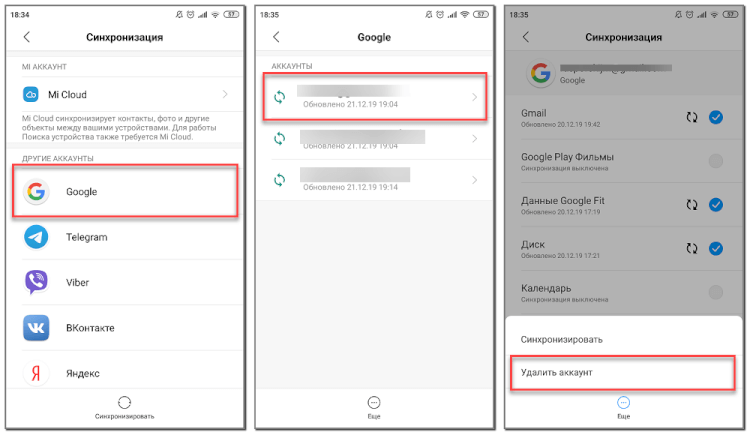
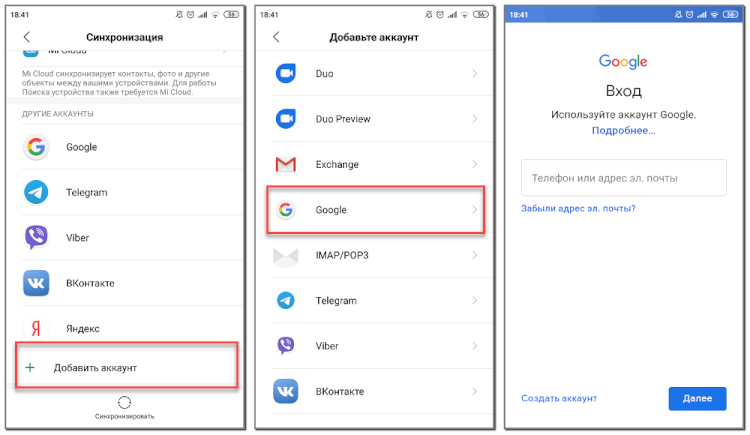
Теперь нам необходимо добавить новую учетную запись. Сделать всё правильно поможет следующее руководство:
- Заходим в настройки устройства.
- Переходим в раздел «Аккаунты» либо «Синхронизация».
- Нажимаем по кнопке «Добавить аккаунт».
- Выбираем «Google».
- Если на телефоне установлен пароль, то его необходимо подтвердить. Далее выполняется процедура проверки, которая не занимает много времени.
- Выполняем авторизацию в учетной записи, введя необходимые данные в предложенную форму. Также можно создать аккаунт, нажав по соответствующей кнопке. После успешного входа выбранная учетная запись должна отобразиться в общем списке.
Иногда встречаются ситуации, когда необходимо избавиться от большого количества аккаунтов, в таком случае выходить из каждой учетной записи вручную займет немало времени. В такой ситуации может помочь сброс устройства до заводских настроек. Однако следует понимать, что сброс устройства приведет к удалению всех данных, включая фотографии, музыку и видео. Поэтому применимость данной процедуры достаточно ограничена. Для того чтобы выполнить сброс устройства следуйте этой инструкции:
- Открываем настройки.
- Переходим в раздел «Расширенные настройки».
- Заходим в меню «Восстановление и сброс».
- Нажимаем по пункту «Сброс настроек».
- Выбираем «Сбросить настройки» и подтверждаем процедуру.
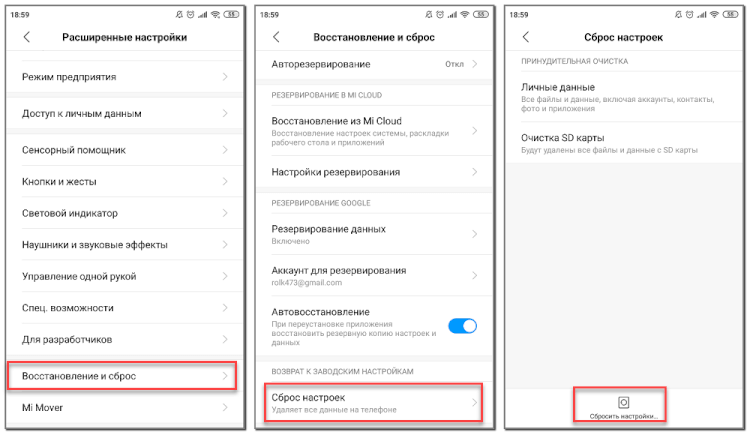
Напомним, что принцип действий на вашем телефоне может быть другим. После выполнения процедуры остается добавить аккаунт, воспользовавшись инструкцией выше.
Как поменять аккаунт только в приложении Play Market
Следует понимать, для того чтобы сменить аккаунт в приложении Play Market новый аккаунт уже должен быть добавлен в настройках смартфона. Другими словами, у вас должно быть добавленно как минимум две учетных записи (старая и новая). Только в этом случае вы сможете поменять аккаунт в Play Market. О том, как добавить новый аккаунт мы описывали чуть выше.
После того, как новый аккаунт добавлен, вам остается выполнить лишь несколько простых манипуляций. Для начала открываем приложение Google Play и нажимаем по иконке в виде трех полосок, расположенной в левом верхнем углу экрана. После этого нажимаем по значку в виде стрелки для открытия дополнительного меню и выбираем нужную учетную запись из списка.
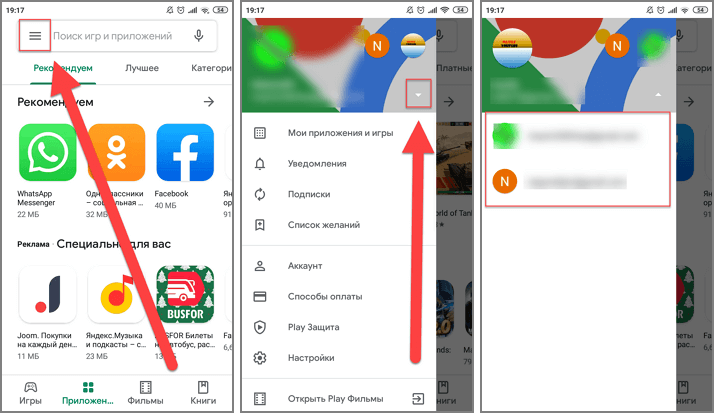
Также для быстрой смены учетной записи можно использовать интерактивные иконки. Достаточно нажать по значку и переход в нужный аккаунт будет выполнен.
Таким образом, поменять аккаунт в Play Market совсем несложно. Если внимательно следовать представленным в статье инструкциям, то никаких проблем и ошибок возникнуть не должно.
- Как создать аккаунт Google на телефоне Android
- Как сменить аккаунт Google на Android
- Как включить синхронизацию аккаунта Google на Android
Как изменить аккаунт в Google Play?
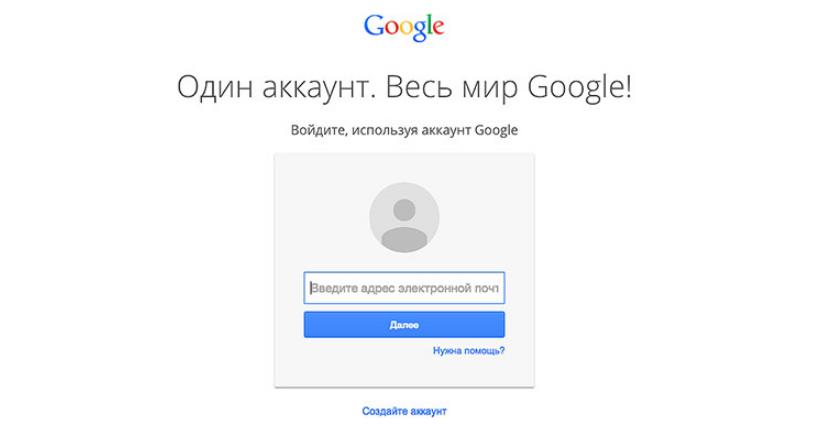
Пользователю устройства на базе Android может понадобиться смена или выход из сервисных аккаунтов Google. Чаще всего это необходимо во время покупки смартфона, уже зарегистрированного на другого владельца (б/у) или когда вы отдаете кому-то свой телефон.
В момент активации смартфоны и планшеты требуют указать параметры учетной записи Гугл. Эти данные используются при совершении покупок, установке приложений из магазина Плей Маркет.
Как сменить аккаунт в Play Маркет?
Чтобы поменять аккаунт в Play Market, достаточно выполнить несколько несложных действий. Рассмотрим несколько способов.
Необходимо зайти в настройки аккаунтов или учетных записей (настройки – аккаунты/учетные записи) выбрать необходимый пункт (учетная запись Google) и через кнопку меню выбрать пункт «удалить».
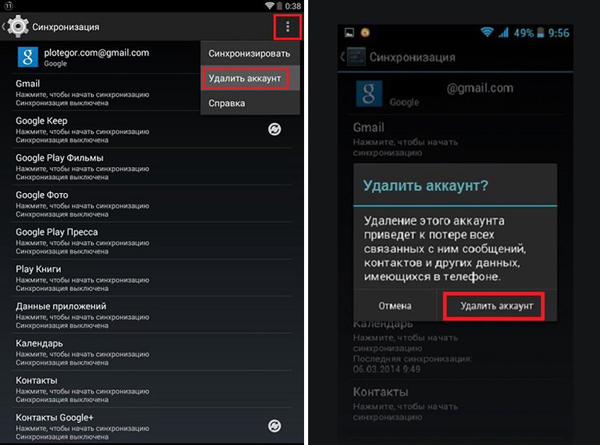
После этого устройство потребует добавить новую учетную запись.
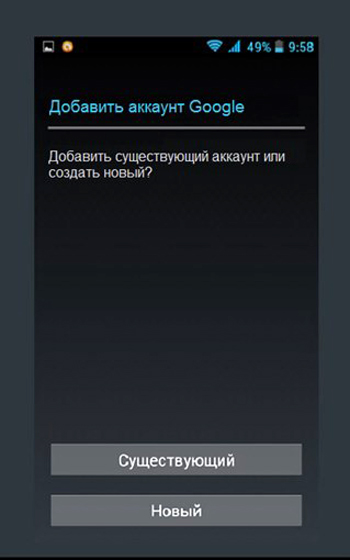
Здесь можно создать новый аккаунт или ввести данные уже существующего.
Если в первом случае действовать необходимо через устройство, то второй способ допускает использование компьютера. Даже если смартфон уже не у владельца, этот вариант позволяет ограничить доступ к сервисам с использованием активной учетной записи. Для проведения процедуры достаточно зайти в учетную запись на сайте google.com и изменить пароль. При выполнении следующей синхронизации телефон попросит ввести пароль или указать другой аккаунт. Нынешнему владельцу девайса придется вносить изменения в данные учетных записей.
Имеется и более категоричный вариант – Factory Reset (сброс настроек). Здесь нужно зайти в настройки смартфона, перейти в раздел об устройстве – сброс настроек. В некоторых устройствах кнопка расположена в пункте “восстановление и сброс”. Пользователю следует помнить, что подобная процедура уничтожает все пользовательские данные, включая контакты, приложения, фото и видео в памяти устройства.
Еще один вариант предполагает использование специального приложения – файлового менеджера, способного открывать внутренние папки Android устройства. Например, Root Explorer.
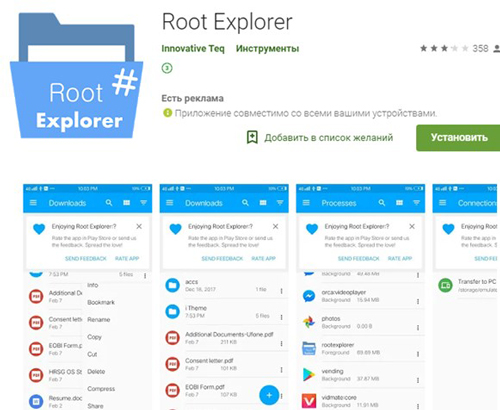
Приложение позволяет совершать операции с файлами, которые недоступны в стандартном менеджере. Для некоторых вариантов программы потребуются права суперпользователя. Алгоритм действий выглядит следующим образом:
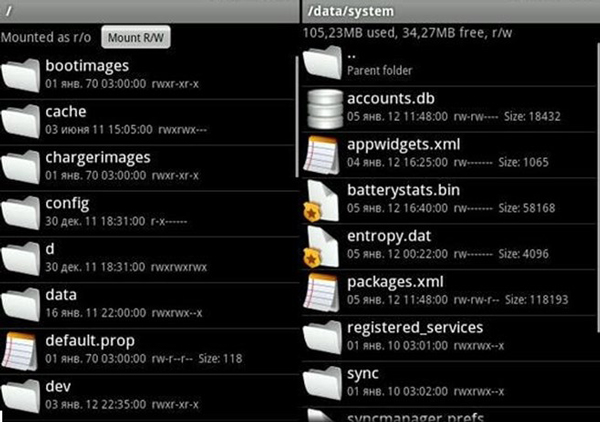
- После установки необходимо открыть приложение, согласиться со всеми запросами на использование файлов.
- Заходим в папку «system» (Android – data – sistem). Данные учетных записей находятся в файле accounts.db.
После удаления файла все данные учетной записи будут стерты из памяти устройства.
Price: 319,00 ₽
В магазине имеется масса приложений подобного типа. Необходимо убедиться, что выбранная программа позволяет совершать операции с файлами внутренней памяти, включая скрытые папки.
Чтобы выйти из аккаунта Play Маркет, действия производятся те же, т.к. эти операции взаимосвязаны.
Чтобы изменить пароль к аккаунтам Гугл, достаточно поменять его в почте Google – Gmail.
Как удалить устройство из аккаунта google?
Для удаления гаджета из списка устройств, привязанных к аккаунту, необходимо использовать браузер. Отвязка аппарата происходит на странице поиска телефона https://myaccount.google.com/find-your-phone.
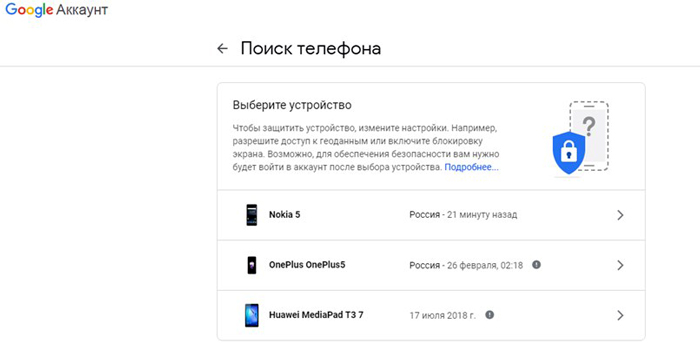
Пользователю следует выбрать из списка устройство, которое нужно удалить:
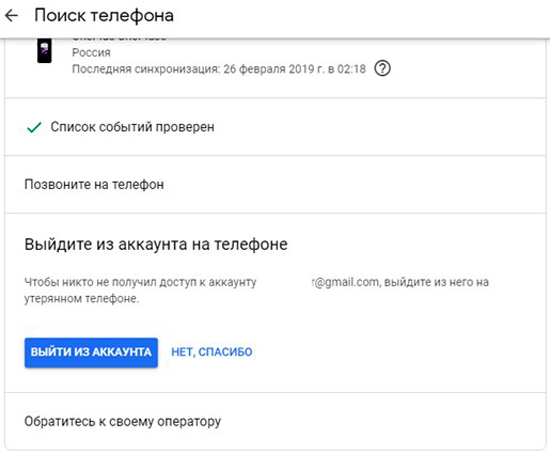
Нажать кнопку «Выйти из аккаунта», и после этого Google уберет устройство из списка имеющихся.
Сайт поиска позволяет позвонить на устройство, если пользователь не может его найти или определить положение на данный момент, если на аппарате включена соответствующая функция.
Как отвязать карту из google play?
Для оплаты товаров и услуг в Play Market используется пластиковая карта. Вариантов может быть несколько. Если какой-то из них не актуален в данный момент или для предотвращения случайных оплат можно удалить ту или иную карту.
Для этого необходимо зайти в Play Market на устройстве, перейти в раздел «способы оплаты» – «настройки платежей» и нажать кнопку «удалить», которая находится под изображением логотипа интересующей карты. Для идентификации сверху указаны четыре последних цифры карты.
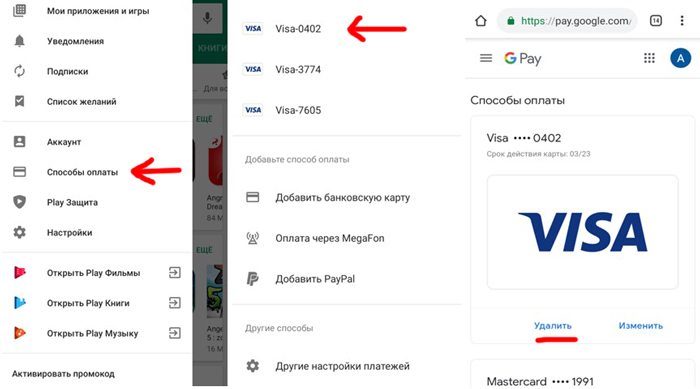
Сделать это можно также на сайте pay.google.com. После проведения процедуры способ оплаты исчезнет из списка доступных. Здесь же можно добавить карту при необходимости.
Как восстановить аккаунт Google, сбросить пароль?
При использовании учетной записи Google может возникнуть ситуация, когда необходимо восстановить пароль. Этому могут сопутствовать различные обстоятельства: пользователь давно не пользовался почтой и со временем забыл код, пароль был записан на листе, который потерялся, или аккаунт создавался другим человеком. Восстановление можно провести на странице https://accounts.google.com/ несколькими способами.
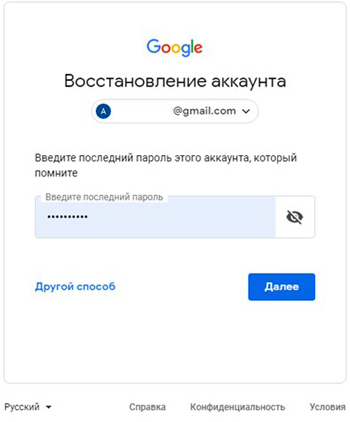
- Способ первый. Указав последний пароль, который помнит пользователь. Следуя дальнейшим инструкциям, следует выполнить необходимые действия.
Выбрать один из предлагаемых альтернативных вариантов.
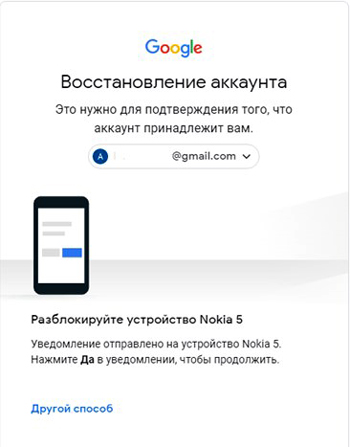
- Способ второй. С помощью подключенного устройства. На телефон придет оповещение о запросе смены пароля. Необходимо подтвердить свое согласие.
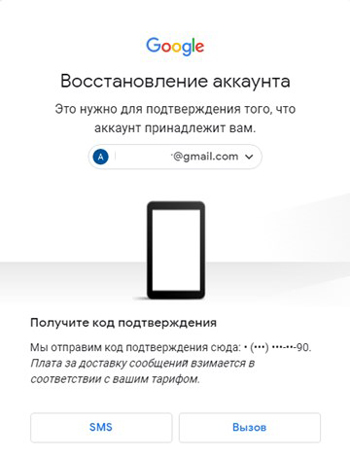
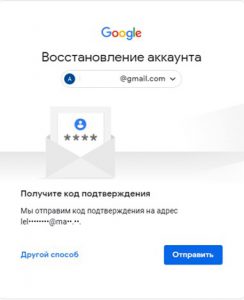
- Способ третий. Путем отправки сообщения на резервную почту (если пользователь указал имя аккаунта в другой почтовой системе, то в ящик придет письмо со ссылкой на сброс пароля) или вызова на привязанный номер. Выберите удобный способ.
- Способ четвертый. Путем указания специфичных данных по требованию системы.
- Способ пятый. Через существующий почтовый ящик Google. Данный метод сработает, если на устройстве активирована привязка к почтовому ящику и для входа не требуется вводить данные.
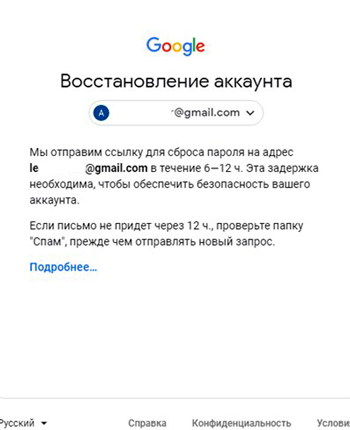
Если речь идет о восстановлении аккаунта, то потребуется ввести адрес почты Google или параметры владельца (имя, возраст, город и т.д.) Дальнейшие действия выглядят аналогично.
Как поменять страну регион?
Если пользователь сменил страну проживания, то сделать это следует и в привязанной к устройству учетной записи Google. Сделать это можно через Play Маркет.
Нужно зайти в меню и выбрать пункт «аккаунт».
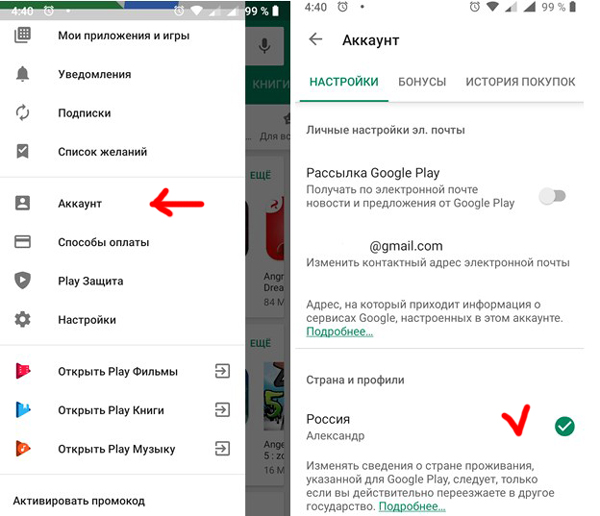
Выбранная страна отображается возле имени пользователя.
Обычно местоположение определяется автоматически, при его изменении владельцу становится доступен выбор. Страну проживания можно менять не более одного раза в год. Изменения нужны для доступа к контенту и услугам, которые предоставляет Google в зависимости от региона.
Как сменить почту в аккаунте Гугл?
Сменить адрес привязанной почты можно так же, как происходит смена аккаунта – путем удаления старого адреса и ввода нового.
Через приложение Gmail. Необходимо зайти в настройки. Приложение отобразит подключенные учетные записи и предложит добавить аккаунт электронной почты.
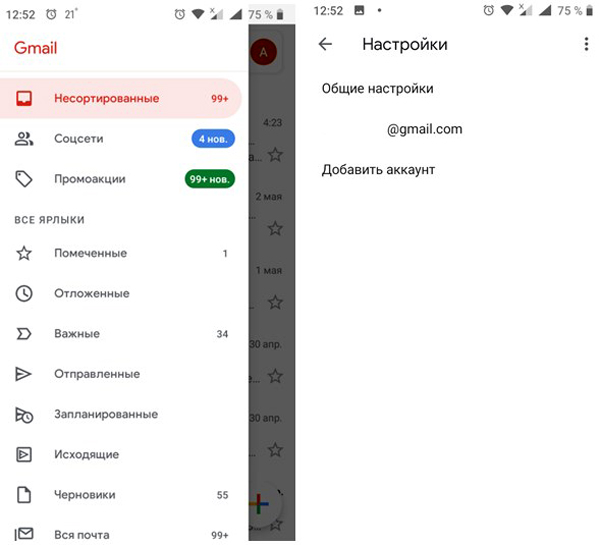
При нажатии на активную учетную запись появляется меню, позволяющее удалить действующий аккаунт.
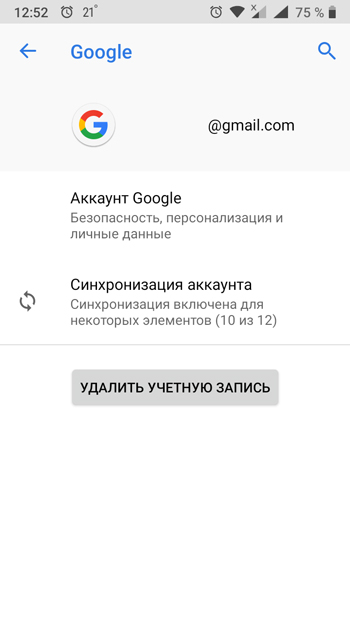
Если есть необходимость добавить новый адрес электронной почты, то среди предлагаемых имеется множество доменов или можно ввести свой, если его нет в списке.
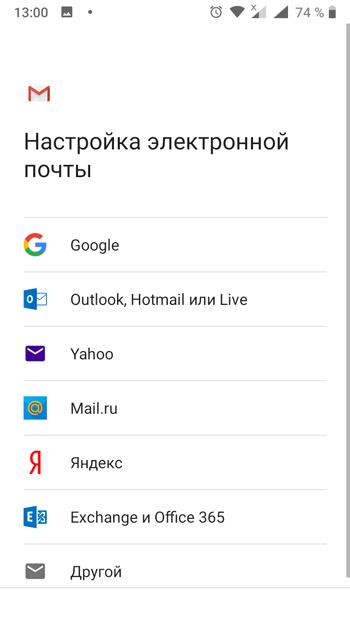
Информация с нескольких ящиков будет собираться в одном приложении. Это удобная функция для пользователей, которые активно пользуются электронной почтой, имеют отдельный рабочий аккаунт и т.д.
Изменение любых контактных данных позволяет отвязать устройство от той или иной учетной записи, давая новому владельцу полную свободу в использовании аппарата. Если смена не будет произведена, то старый хозяин смартфона будет видеть такие действия, как добавление контактов, запросы в браузере Google Chrome и т.д.
- Гугл безопасность в телефоне: найти телефон и Google Play Защита
- Как поступать, когда BlueStacks просит аккаунт Google
- Решаем проблемы с Google Play Маркет
- Google Play Маркет
- Как удалить аккаунт Telegram?