Как установить Wink на телевизор Смарт ТВ Samsung и не разориться
Пользователи российского провайдера часто не могут разобраться, как установить Wink на телевизор Samsung. Вопросы вызывает не только процесс входа, но и особенности пользования приложением. Ниже рассмотрим, как правильно выполнить установку Винк на ТВ Самсунг, какие функции получает пользователь, в чем плюсы и минусы программы.
Как установить
Для начала разберемся с главным вопросом — как установить Wink на Смарт ТВ Samsung. Алгоритм действий прост и мало, чем отличается от установки на LG или на другие брендовые устройства. Инструкция имеет следующий вид:
- Войдите на домашний экран ТВ путем нажатия на кнопку с символом Домика.
- Перейдите к панели Samsung App.

- Выберите Поиск справа вверху дисплея телевизора Samsung.

- Введите в строчке слова Wink или Винк (версия на русском языке подходит не для всех моделей).

- Выберите необходимое приложение и жмите кнопку Ввод на пульте.
- В появившемся окне жмите Установить.
Если установка программы Wink на телевизоре Samsung была проведена ранее, оно уже доступно пользователям. Останется только нажать на кнопку Открыть. В этом же окне можно добавить программу на экран для быстрого доступа.
Бывают ситуации, когда необходимо заново установить приложение Wink на телевизоре Самсунг, к примеру, из-за ошибок при первичной настройке. В этом случае пройдите следующие шаги:
- Войдите на домашний экран ТВ, жмите на кнопку с рисунком Домика.
- Зайдите на панель Samsung App.
- В установленных программах найдите и выберите Wink.

- Кликните и удерживайте кнопку Ввод на пульте до появления выпадающего меню.
- Выберите пункт Повторная установка.

- Дождитесь, пока установка Wink на Смарт ТВ Самсунг будет завершена.
Скорость переустановки программы зависит от скорости Сети. После завершения процесса можно запустить программу Винк.
Совместимые модели
Перед тем как установить Wink на телевизор Samsung Smart TV, определитесь с поддержкой сервиса моделью ТВ. По заявлению провайдера, Винк поддерживают следующие телевизоры Самсунг со Смарт ТВ:
- На базе Orsay, выпущенные в период с 2013 по 2015 года. При появлении трудностей, связанных с программной обеспечения ТВ, поддержку могут частично или полностью прекратить. Это связано с тем, что производить Самсунг не поддерживает устройства, которым более трех лет.
- С ОС Tizen, выпущенные после 2015 года и более новые. Установка Wink на телевизор Samsung доступна и для самых новых моделей, выпущенных в 2023 и 2023 годах.

Кстати, если Ваш домашний агрегат не подходит для установки ПО, не огорчайтесь. Можно попробовать обновить приставку Ростелеком до Wink. Это однозначно дешевле, чем покупать, новый телек.
Как пользоваться
Для пользования Wink необходима регистрация с любого устройства, в том числе с телевизора Samsung. Система требует выполнить эти шаги при попытке внести изменения в настройки или посмотреть какой-либо контент. До выполнения этих действий Винк позволяет оценить интерфейс без авторизации.
После того, как вам удалось установить программу Wink на телевизоре Самсунг, переходите к регистрации. Для этого сделайте следующие шаги:
- Кликните на кнопку Мультискрин.


- Для регистрации по телефону введите цифры номера с «семеркой» или «восьмеркой».

- После ввода нужного числа цифр формат телефона меняется на стандартный и начинает светиться зеленая отметка.
- Если номер телефона не применялся для регистрации, становится активной кнопка Зарегистрироваться.

- Жмите на нее и дождитесь СМС-сообщения с кодом.
- Максимально быстро введите этот набор символов в специальное поле. Если не успеть это сделать в течение определенного времени, повторите процесс для получения нового одноразового кода.
- После получения кода введите цифры и жмите Завершить.
Рассмотренных выше шагов достаточно, чтобы установить Винк на телевизор Смарт ТВ Самсунг, и зарегистрироваться в системе. Повторная авторизация проходит по такому же принципу — необходимо указать номер, а после дождаться кода в SMS-сообщении с последующим вводом в специальное поле.
Альтернативный вариант — использование адреса e-mail. Вводить необходимо только номер почты, которая раньше не применялась для Интерактивного ТВ. В ином случае система укажет, что установить Винк не получится, ведь пользователь уже зарегистрирован. Подтверждать регистрацию путем входа в почту и перехода по специальным ссылкам не нужно.

Функционал
Зная, как установить Wink на телевизор Самсунг Smart TV, можно быстро получить доступ ко всем функциям приложения. Сразу после авторизации открывается личный раздел, где можно открываются следующие возможности:
- Наличие более 200 ТВ-каналов разных тематик.
- Оформление подписки для получения более широких возможностей.
- Родительский контроль.
- Ввод промокода для получения скидок на услуги.
- Загрузка новых фильмов.
- Выбор и поиск интересующего контента.
- Управление: перемотка, пауза, перевод в архив.
- Просмотр передач онлайн или в записи.
- Доступ к контенту с разных устройств с сохранением места последней остановки во время воспроизведения.
Наибольшим спросом пользуются Мультискрин, позволяющий смотреть контент на пяти разных устройства. К примеру, можно установить Wink на телевизоре Samsung и начать смотреть фильм, а продолжить уже на мобильном телефоне или ноутбуке.

Плюсы и минусы
В завершение поговорим о сильных и слабых сторонах Wink, которые необходим знать перед тем, как установить его на телевизор Samsung или другой девайс.
- Большой выбор каналов и доступ к архиву контента;
- Удобное управление;
- Легкий поиск фильмов, мультфильмов и передач;
- Простая схема подписки;
- Возможность установить Wink и смотреть контент на разных устройствах;
- Высокое качество картинки;
- Полное управление просмотром;
- Одна учетная запись для всех девайсов;
- Доступ к более чем 1000 фильмов и сериалов.;
- Периодические сбои даже при подключении к сети;
- Иногда возможно несоответствие с программой передач;
- Данные сохраняются в папку по умолчанию (изменить ее нельзя);
- Для получения всех возможностей Винк нужно купить подписку.;

Несмотря на ряд недостатков, многие пользователи принимают решение установить Wink на телевизор Samsung и тем самым получить доступ к лучшему контенту. Преимущество и в том, что сам процесс регистрации / авторизации не занимает много времени.
Как установить Wink на телевизор Samsung : 2 комментария
- Люмила20.11.2020 в 09:38 Как подключить другие устройства к имеющемуся аккаунту? Wink подключили к большому телевизору самсунг, теперь хочу подключить оставшиеся телевизоры (тоже самсуги со смарт) к нему. Но не пойму как это сделать. Сами телевизоры к вай-фаю подключила.
- Иван11.06.2021 в 00:37 Ты просто тупая,не стоит напрягать извилину,пойди лучше борщ свари.
Почему не работает Wink на телевизоре Smart TV
Приложение Wink стало конечным продуктом, образовавшимся из сервиса цифрового ТВ. Портал можно использовать только на территории России. Поскольку он еще довольно молодой и имеет много сырых технических наработок, у пользователей иногда возникают сбои, препятствуя просмотру. Рассмотрим, почему не работает Wink на телевизоре, и как реанимировать портал от Ростелекома своими силами. Все методы довольно простые и не требуют особых технических навыков.
Почему не работает Wink
Мультимедийный киносервис Винк установлен у многих пользователей девайсов и продолжает набирать популярность. В его арсенале разнообразный видеоконтент, который способен удовлетворить зрителей с разными вкусовыми предпочтениями. Это фильмы, сериалы, телепрограммы, мультфильмы. Но не всегда он работает безотказно. Портал был запущен сравнительно недавно, поэтому некоторые опции еще требуют доработки.
Разработчики регулярно модернизируют функционал мультимедийной платформы. Надеемся, в скором времени ошибки приложения отойдут в прошлое. Основными проблемами кинопортала пользователи называют недоступность некоторых опций, медленную, со сбоями загрузку или полный отказ в работе.
Wink не работает на Samsung Smart TV
У владельцев телевизоров Самсунг, подключивших платформу Винк, нередко возникает сбой. Установлено приложение было верно, регистрация прошла удачно, даже промокод получен. Но почему-то не работает Wink на телевизоре Samsung: вылетает, подвисает или остается затемненным экран. Здесь возможны два пути: перезагрузить девайс либо переустановить приложение. Начните с простых действий – перезагрузите гаджет.
Перезагрузите телевизор
Этот процесс потребует всего несколько минут. Надо просто выключить ТВ и вытащить вилку из розетки. Затем подождать около 5 минут и опять включить сначала телевизор, а потом приложение. В большинстве случаев этого хватает, можно сразу выбирать и просматривать фильм. Если предпринятые шаги результата не принесли, попробуйте использовать метод переустановки приложения.
Переустановите Wink
Если проблема отсутствия показа на гаджете в том, что устройство не работает в режиме приложения, попробуйте его заново. Этот метод применяется для марки Самсунг со Смарт ТВ позже 2015 года до 2018 года включительно серии: J, K, M, N, Q, LS. Определить модель и год легко. Это делается двумя методами:
- Посмотреть на этикетку, наклеенную заводом-производителем на обратную сторону корпуса девайса.
- Поискать информацию в меню на телевизоре, заглянув в память устройства. Выберите для этого в меню строчку «Поддержка», далее «Обращение в Samsung».
Wink: переустановка сервиса
- Откройте на панели приложений Smart сервис «APPS», задействовав на пульте кнопку в центре.
- Выберите из списка приложений нерабочий сервис.
- Наведите на него курсор и зажмите кнопку в центре пока не высветится добавочное меню.
- Такую процедуру можно проделать и с помощью кнопки «Tools» и пункта «Повторная установка».
Если все получилось, и приложение заработало, наслаждаемся работой сервиса, включаем телевидение и начинаем смотреть сериал или кино. Если данные действия не помогли, и Винк на телевизоре почему-либо не работает, предпринимаем следующие шаги по устранению проблемы.
Wink: блокировка IP
Случается, что приложение не работает по причине блокировки IP-адреса. Провайдер его блокирует, поэтому нет связи с сервером. Попробуйте поменять точку доступа беспроводной сети и подключить к ней телевизор. Новый интерактивный канал устранит блокировку. Если это не помогает, значит проблема у самого провайдера интернета или в DNS-сервере. Чтобы исправить неполадки со стороны провайдера, свяжитесь с ним по телефону, указанному в договоре на услуги. Если с этой стороны все гладко, значит надо проверить DNS-сервер.
Wink: смена адреса DNS-сервера
Когда смена IP-адреса не принесла положительного результата, можно попробовать сменить DNS-сервер. Возможно, проблема кроется именно там, потому и не работает Wink. Внесите изменения следующим образом:
- Зайдите в меню с настройками ТВ.
- Нажмите на строку «Общие».
- Далее выберите пункт «Состояние сети».
- Удостоверьтесь в активности интернет-соединения.
- Жмите на кнопку «Настройки DNS».
- Там нужно выбрать ручную настройку.
- Вписываем 8.8.8.8. или 208.67.222.222. в строку «Сервер DNS».
- Нажимаем кнопку «Готово» и возвращаемся обратно.
- Обязательно сохраните внесенные изменения.
- Убедитесь в наличие интернета на TV и перезагрузите телевизор.
Таким образом, устраняются неполадки с сервером-DNS. Если действия не оказали должного эффекта, и приложение по-прежнему не работает, попробуйте сброс настроек Smart Hub. Возможно, дело в этом.
Wink: сброс Smart Hub
Сбрасывая настройки Smart Hub, вы удалите приложение и ошибки, возникшие при его работе, тоже. В результате происходит возврат к заводским настройкам. Убедитесь, что гаджет сертифицирован для России, иначе после сброса настроек может возникнуть блокировка. Информация о сертификации находится на этикетке. Если серия оканчивается буквами XRU и содержит знак EAC, значит девайс ее прошел. Можно спокойно сбрасывать настройки. Алгоритм действий такой:
- Зайдите в меню «Настройки» и нажмите на кнопку «Поддержка».
- Выбираем строку «Самодиагностика», затем «сброс Smart Hub».
- Автоматически пин-код выставляется в виде 0000, нужно ввести туда параметры ТВ.
- Подождите окончания сбросовой операции и вернитесь в меню.
- В строке «APPS» появится окно. Надо установить изначальные параметры и дать согласие на условия пользования.
- Войдите в учетную запись девайса.
- Найдите Wink, установите программу, запустите.
Wink: сброс телевизора
Это самая крайняя мера после всех испробованных. Уже не важно, почему Wink виснет или вовсе не работает, сброс настроек телевизора вернет его к изначальным параметрам, введенным на заводе-изготовителе. При этом устранятся все ошибки, какие появились в программе позже. Основных ошибок может быть несколько. Рассмотрим их подробно.
Ошибка при воспроизведении
Нередко возникает ошибка, когда приложение удалось скачать и установить без помех, но при воспроизведении оно начинает тормозить, возникают помехи, остановки в работе. Программа автоматически ищет проблемные алгоритмы и сообщает о них в виде цифрового или буквенного кода. На экране появляются результаты диагностики, то есть знаки и номера существующих ошибок. По ним можно легко определить причину неисправности и быстро устранить ее самостоятельно.
Ошибка при инициализации приложения
Иногда Винк не работает, потому что возникает ошибка инициализации. При появлении надписи об этой ошибке понадобится прописать DNS, перейдя в настройки. Делается это в следующем порядке.
- Из меню перейдите к строке «Сеть» или «Состояние сети».
- Затем нажимайте на строчку «Настройки IP».
- Следующим действием выбирайте «Настройки DNS» и ручной ввод.
- Появится поле с нулями. В него вместо нулей нужно внести цифры: 8.8.8.8.
- После этого указать «Готово».
- Завершите операцию, активизировав кнопку «Ок».
Устранив эту ошибку, нужно выключить телевизор пультом или кнопкой. Потом отключить его из сети и подождать не менее 10 секунд. Затем подключите гаджет к электросети, включите его и перейдите в сервис Винк. Ошибка должна устраниться и приложение заработать корректно, без зависаний. Можно просматривать контент без помех.
Код ошибки 6000000 Wink
Номер ошибки 6000000 возникает при отсутствии интернет-соединения. Посмотрите, правильно ли подключен кабель. Возможно, проблемы с роутером. Проверить его рабочее состояние можно, включив компьютер или приставку.
Зачем предпринимать сбросы и перезагрузки, если причина кроется еще на подходе, и есть возможность ее устранить простыми методами? Если хотя бы один гаджет будет показывать наличие интернет-соединения, значит роутер исправен. Тут сможет помочь перезагрузка роутера. Выключите его на несколько секунд, затем снова включите.
Ошибка в заполнении формы
Появление ошибки Ростелекома провоцирует неверное заполнение формы. Не стоит выискивать неправильно введенные данные. Проще сделать перезагруз и подключить приложение снова.
Что делать, если не работает Wink на компьютере
Стоит остановиться еще на одной проблеме и объяснить, почему Wink не показывает на стационарном компьютере или на ноутбуке от домашней или общественной сети Wi-Fi. Запустить в работу сервис с этих гаджетов можно из строки браузера, прописав название официального сайта Wink.rt.ru.
Если портал не функционирует или воспроизводится с ошибками, причины две: неисправные девайсы и нарушение в интернет-коммуникациях. Для устранения огрехов перезагружайте компьютер и проверяйте наличие интернета.
Сервис Винк, созданный компанией Ростелеком, – мультимедийный видеопортал с возможностью подключения 5 различных девайсов: ПК, смартфона, приставки, планшета, ноутбука. При этом можно подключать разное количество одинаковых гаджетов, например, 5 смартфонов или 5 телевизоров.
Если вы впервые подключаете приложение на телевизор, действуйте по инструкции, внимательно следите за правильностью вводимой информации. Винк позволит просматривать видео в высоком качестве изображения и звука, если подключен правильно. Регистрируя свой телевизор в списке устройств, можно сразу подключить платную подписку, тогда вам предложат только необходимый перечень услуг и расширенные возможности просмотра.
Как смотреть Wink на телевизоре
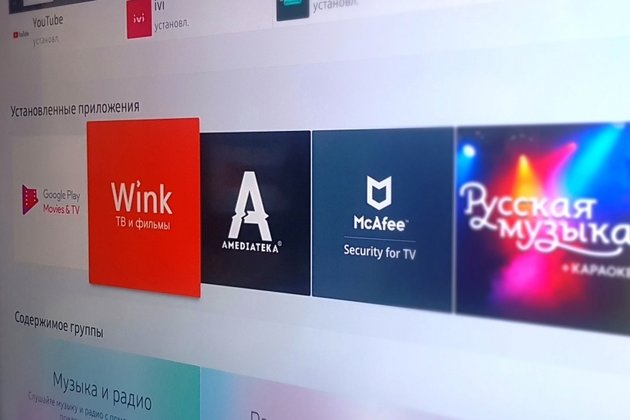
Телевидение и фильмы в сервисе Wink можно смотреть на любых привычных устройствах. Это компьютеры, смартфоны и, конечно, телевизоры. Установить и зарегистрировать «Винк» на телевизор с технологией Smart TV — дело нескольких секунд.
Приложение Wink можно установить на телевизорах: Samsung Smart TV на базе Orsay 2013 – 2015 годов выпуска, Samsung Smart TV на базе Tizen от 2015 года выпуска, LG Smart TV на базе WebOS 1.0 – 5.0, Smart TV на базе Android TV версия 5.0 и выше.
В меню телевизора необходимо открыть магазин приложений, найти Wink и установить его. После установки нужно зарегистрироваться или привязать телевизор к уже существующей учетной записи. Для этого в меню приложения выбрать «Вход/регистрация», указать номер телефона, подтвердить его четырехзначным кодом из SMS.
После регистрации становятся доступны десятки тысяч фильмов и сериалов, а также около 300 ТВ-каналов. Бесплатно можно смотреть 20 федеральных телеканалов небольшую часть киноколлекции. Остальной станет доступен только при подключении подписок.
В декабре Ростелеком дарит зрителям Wink пакет «Новогодний» с 30 тысячами фильмов и сериалов. Активировать его можно по специальному промокоду. Раздаются промокоды в новогодней оналйн-игре на Sibnet.ru — достаточно заработать 50 баллов за ответ на игровой вопрос и обменять их на промокод.

Активировать промокод можно в любой день до 31 января 2021 года. Подписка на «Новогодний» будет действовать 30 дней с момента активации. Затем отключится самостоятельно.
Кроме одного телевизора, пользоваться подпиской можно еще на четырех устройствах — других телевизорах, смартфонах, ПК. Главное — заходить в приложение с тем номером телефона, на котором активирован промокод.
Сайт видеосервиса Wink: wink.rt.ru
Обзор приложения Wink для Smart TV + инструкция по установке, настройке
Wink – известный видеосервис, который незаслуженно был обделен нашим вниманием. При том, что он доступен и для Android TV, и для Samsung, LG. Сервис полезен для просмотра различного мультимедийного контента: телевидения, кино, сериалов, телепередач в режиме онлайн. Приложение Wink обладает своими особенностями, которые лучше узнать заранее заслуживает ли оно нашего внимания. В обзоре мы разберемся с этими вопросами.
Что такое Wink?
Приложение Wink на телевизор – сервис от Ростелекома с огромным количеством контента. Онлайн-библиотека содержит доступ к телеканалам, фильмам, сериалам и другому контенту. Отлично работает как на телевизорах со Smart TV, так и смартфонах, приставках, планшетах. Это аналог Megogo, IvI и других подобных сервисов. Несмотря на относительную новизну сервиса, здесь собрано уже почти 50000 наименований фильмов и 130+ каналов ТВ, которые доступны онлайн.
Как вы уже догадались, Wink – официальный платный кинотеатр. Здесь можно брать как отдельные фильмы на прокат для Smart TV, так и смотреть много разных фильмов по подписке. Цена самой простой подписки невысокая – 399 рублей в месяц. Для доступа ко всему кинотеатру нужно заплатить 1800 руб/мес.
Системные требования
Требования невысокие, все они сводятся к использованию более-менее свежей версии операционной системы. Перед тем, как начать устанавливать приложение на телевизор, вам нужно удостовериться, что у вас есть подходящее устройство.
Минимальные требования Wink:
- ТВ LG с webOS 3.0 или новее.
- Samsung ТВ с Tizen, выпущенные после 2013 года.
- Приставки и телевизор с Android TV свежее 5 версии.
- Apple TV с операционной системой 10.0 или новее.
- iOS 10.0+.
- Android 4.4+.
Если нужен сервис для телевизора, то смотреть фильмы можно только через браузер на сайте wink.ru (старый URL wink.rt.ru).
Преимущества и недостатки
Wink оказался довольно удачным продуктом, который получил много положительных отзывов. Чаще всего в них пользователи отмечают:
- Мультиплатформенность. Может работать практически на всех устройствах нового поколения от 2013 года выпуска.
- Удобная оплата. Деньги спи суются со счета в пару нажатий: все просто, удобно и быстро.
- Скидки и акции. Часто можно получить хорошую скидку: первый месяц бесплатно, скидку на определенный тарифный план и т. п.
- Большой выбор пакетов. Есть ряд предложений, среди которых больше шансов найти вариант для себя.
- Удобный просмотра. Есть технологии мультискрин, мультирум и даже родительский контроль.
- Скачивание фильмов. Один из немногих сервисов, который разрешает загружать кино.
- Не привязан к интернету Ростелеком. Подойдет любой интернет.
Есть и то, что может вас смутить или заставить отказаться от услуг кинотеатра:
- Платное распространение. Бесплатный просмотр как таковой не предусмотрен. Хотя при покупке некоторых устройств в магазинах партнерах Ростелеком могут давать на некоторое время бесплатный доступ. Официальный просмотр кино всегда платный, поэтому недостатком не является. Цены по сравнению с конкурентами на хорошем уровне.
- Не все кино присутствует. Есть ряд фильмов, которые недоступны на Wink. Большинство популярных картин здесь представлены, но части все-таки нет. Библиотека немного меньше того же IVI.
Как установить приложение Wink на Smart TV?
Если вы уже решились установить приложение Wink на телевизор или любое другое устройство, вы можете это сделать без особых трудностей. Мы не будем рассматривать случаи с телефонами, так как скачать Wink для Android смартфона можно с Play Market стандартным образом. Сконцентрируется больше на ТВ.
На Android TV
Приложение Wink можно установить прямо из Play Market, который установлен на большинство телевизоров с Android. Если по каким-то причинам такая возможность отсутствует, следует скачать apk-файл и установить с него. Именно этот случай мы и рассмотрим, так как с ним могут быть трудности.
Инструкция по установке Wink на Android TV:
- Скачиваем apk-файл Wink на ПК. Как обычно, скачать можно на 4pda.
- Скидываем файл на флешку и переносим ее на наше устройство, где будем смотреть фильмы.
- Открываем проводник и запускаем apk-файл. Установка может начать сразу или потребуется дополнительно разрешить инсталляцию из неизвестных источников. Обычно в нужный раздел перебрасывает система сама или сразу предлагает: «Разрешить установку из неизвестных источников». Если этого не случилось, просто откройте «Настройки» — «Безопасность» или «Установка».