сведения об адресах электронной почты @icloud.com, @me.com и @mac.com
В зависимости от времени создания учетной записи iCloud адреса и псевдонимы iCloud могут заканчиваться на @icloud.com, @me.com или @mac.com. В этой статье описан порядок присвоения этих адресов.
- Если вы создали учетную запись iCloud 19 сентября 2012 г. или позднее, ваш адрес электронной почты будет заканчиваться на @icloud.com. Узнайте больше об адресах электронной почты @icloud.com.
- Если вы создали учетную запись iCloud до 19 сентября 2012 г. или перенесли в iCloud действующую учетную запись MobileMe до 1 августа 2012 г., у вас будут адреса электронной почты, заканчивающиеся как на @me.com, так и на @icloud.com.
- Если по состоянию на 9 июля 2008 г. у вас был действующий адрес @mac.com и вы сохранили свою учетную запись MobileMe и перешли на использование iCloud до 1 августа 2012 г., вы можете пользоваться адресами @icloud.com, @me.com и @mac.com с учетной записью iCloud.
В каждом случае вы можете войти в систему, используя свой адрес электронной почты @icloud.com, свой адрес электронной почты Apple ID, дополнительные адреса электронной почты, связанные с вашим Apple ID, или свой номер телефона.
Если вы создали один или несколько псевдонимов электронной почты для своей учетной записи, имейте в виду следующее.
- Вы можете изменить или удалить псевдоним адреса электронной почты, но после удаления псевдонима адреса электронной почты, заканчивающегося на @mac.com или @me.com, вы не сможете повторно добавить его в учетную запись iCloud.
- С помощью псевдонима электронной почты нельзя войти на сайт iCloud.com. Войдите в систему с помощью своего адреса электронной почты @icloud.com или идентификатора Apple ID, используемого для учетной записи iCloud.
Поиск сохраненных паролей и ключей входа на iPhone
Просмотр сохраненных паролей и ключей доступа в «Настройках»
- Выберите «Настройки», прокрутите страницу вниз и нажмите «Пароли».
- При появлении запроса используйте Face ID или Touch ID или введите код-пароль.
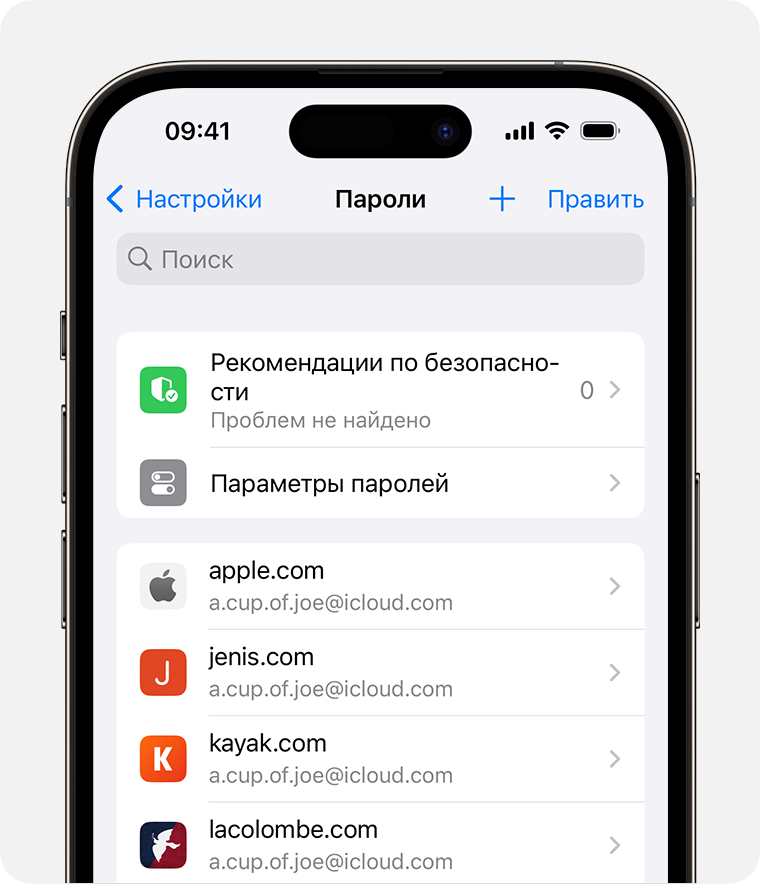
- Чтобы просмотреть пароль или ключ входа, выберите веб-сайт или приложение.
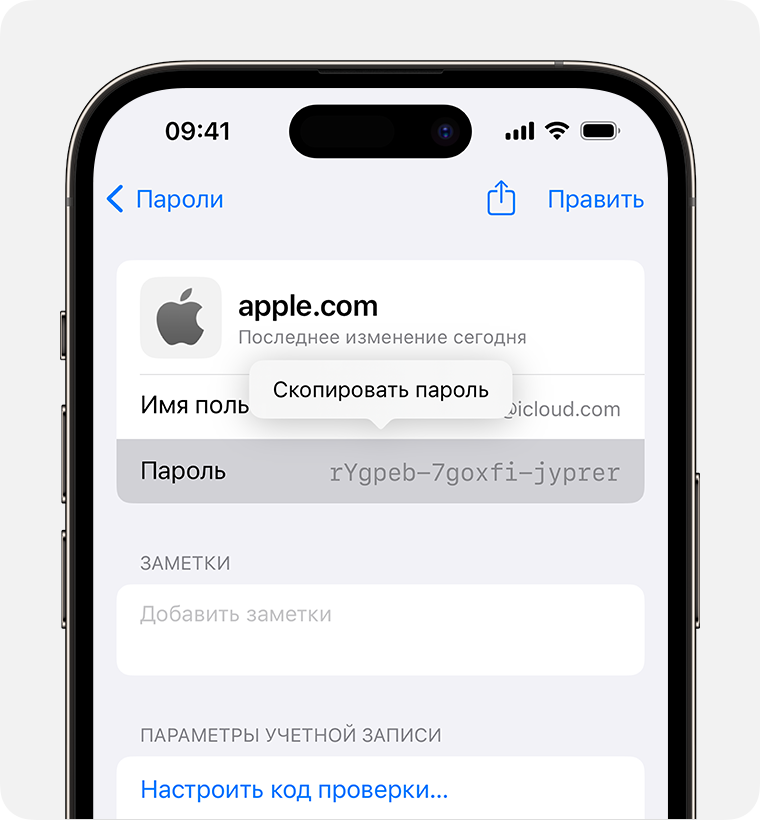
- Чтобы удалить сохраненный пароль или ключ доступа, нажмите «Удалить пароль» или «Удалить ключ доступа».
- Чтобы обновить пароль или ключ доступа, нажмите «Изменить».
Поиск сохраненных паролей с помощью Siri
Привлеките внимание Siri, а затем скажите что-то вроде «Покажи мои пароли». Если вы ищете пароль к определенному веб-сайту или приложению, попробуйте сказать что-то вроде «Какой у меня пароль для Hulu?».
Если не удается найти сохраненный пароль или ключ входа
- Убедитесь, что вы просматриваете все свои пароли и ключи входа. На экране «Настройки» вверху должна отображаться надпись «Пароли», а не имя группы общих паролей или надпись «Мои пароли».
- Проверьте раздел «Недавно удаленные»: откройте «Настройки», прокрутите страницу вниз и нажмите «Пароли». Затем выберите «Недавно удаленные».
- Если у вас несколько устройств Apple, убедитесь, что Связка ключей iCloud включена.
- Пароль или ключ входа, перемещенный в группу общих паролей, отображается только на устройствах с совместимым программным обеспечением. Если не удается найти сохраненный пароль либо ключ входа, который был перемещен в группу общих паролей на другом устройстве, убедитесь, что на iPhone установлена iOS 17 или более поздних версий.
- Поиск сохраненных паролей к сетям Wi-Fi
Синхронизация сохраненных паролей и ключей входа на различных устройствах с помощью Связки ключей iCloud
Служба «Связка ключей iCloud» синхронизирует пароли, ключи доступа и иную конфиденциальную информацию на iPhone, iPad, компьютерах Mac и компьютерах с Windows.
- Подробнее о настройке службы «Связка ключей iCloud»
- Настройка паролей iCloud на ПК c Windows
Автозаполнение информации о кредитных картах
Функция автозаполнения позволяет автоматически вводить такие данные, как сведения о сохраненных кредитных картах, контактную информацию из приложения «Контакты» и многое другое.
Добавление учетной записи электронной почты iCloud в Outlook или управление ею
Эти действия совпадают при добавлении первой учетной записи электронной почты iCloud или дополнительных учетных записей iCloud в Outlook.
Приведенные ниже действия помогут добавить учетную запись iCloud в новый Outlook или управлять существующей учетной записью, удалив ее или сделав основной.
Примечание: Если действия на этой вкладке «Новый Outlook » не работают или ваша версия Outlook выглядит не так, как показано на рисунке, возможно, вы еще не используете новый Outlook для Windows. Выберите Классический Outlook и выполните эти действия.
Добавление новой учетной записи iCloud
- На вкладке Вид выберите Просмотр параметров.
- Выберите Учетные записи >Email учетные записи.
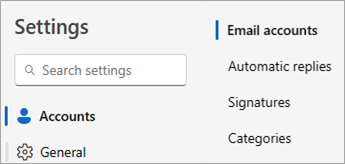
- В области Учетные записи электронной почты выберите параметр для добавления новой учетной записи.
- Выберите Добавить учетную запись, в раскрывающемся списке Рекомендуемая учетная запись введите учетную запись iCloud, которую вы хотите добавить, и нажмите кнопку Продолжить.
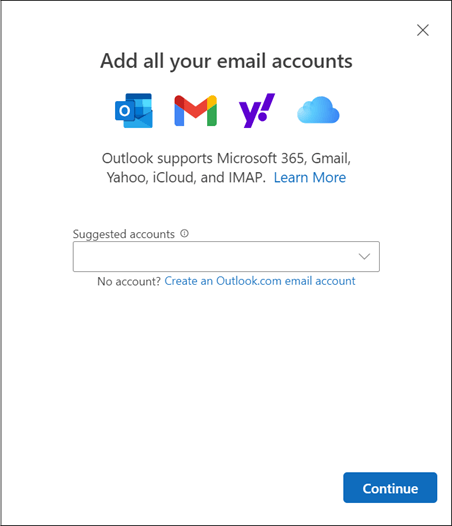
- В разделе Синхронизация учетной записи iCloud выберите Продолжить.
- При появлении запроса введите пароль. Однако если у вас настроена двухфакторная проверка подлинности, может появиться окно с запросом на создание пароля для конкретного приложения. Чтобы получить пароль приложения, сделайте следующее:
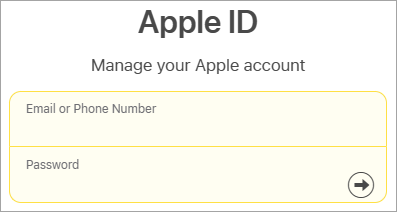
- Перейдите на веб-сайт Apple ID в веб-браузере и введите свой идентификатор Apple ID и пароль.
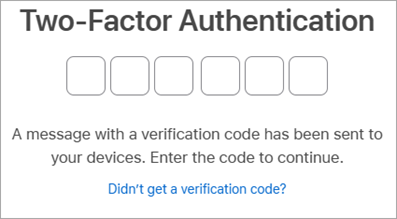
- Если вы уже включили двухфакторную проверку подлинности, вы получите код на одном из доверенных устройств. Введите этот код, чтобы продолжить. В противном случае включите двухфакторную проверку подлинности.
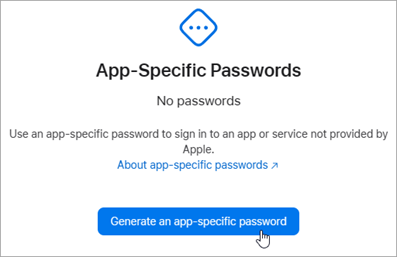
- В разделе Вход и безопасность выберите Пароли для конкретных приложений >Создать пароль для конкретного приложения.
- Введите имя для пароля для конкретного приложения и нажмите кнопку Создать. (При появлении запроса введите пароль iCloud и нажмите кнопку Продолжить.)
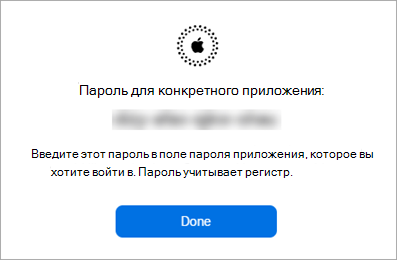
- Скопируйте пароль для конкретного приложения и нажмите кнопку Готово.
- Вернитесь в новый Outlook и вставьте пароль приложения в поле Пароль приложения. Нажмите Продолжить.
- Перейдите на веб-сайт Apple ID в веб-браузере и введите свой идентификатор Apple ID и пароль.
- В окне Успешно! указано, что ваша учетная запись iCloud успешно добавлена в Outlook. Выберите Готово или добавьте другую учетную запись электронной почты.
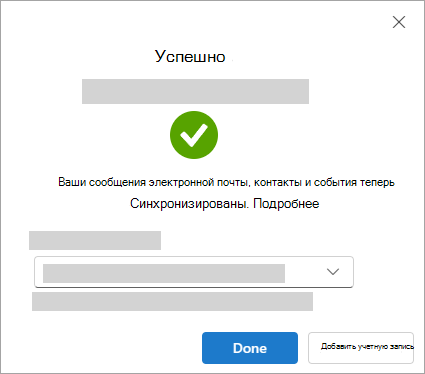
Совет: Если вход завершился неудачно, повторите действия или выберите Расширенная настройка и следуйте инструкциям.
Удалите учетную запись или сделайте ее основной:
- На вкладке Вид выберите Просмотр параметров.
- Выберите Учетные записи >Email учетные записи.
- В области Учетные записи электронной почты выберите Управление рядом с учетной записью, которую вы хотите удалить или которую вы хотите сделать основной учетной записью.
- В разделе Параметры >Учетные записи найдите учетную запись, которую вы хотите удалить или управлять ею, и рядом с именем учетной записи выберите Управление.
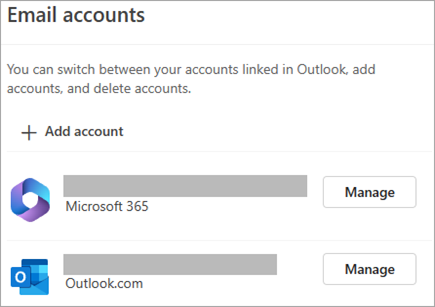
- В разделе Сведения об учетной записи выберите Удалить или Задать в качестве основной учетной записи.
- По завершении выберите Вернуться на страницу учетных записей или закройте окно Параметры .
Добавление учетной записи iCloud
Примечание: Некоторые сторонние поставщики электронной почты, такие как iCloud, могут потребовать от вас изменить параметры на своих веб-сайтах, прежде чем вы сможете добавить свою учетную запись в Outlook.
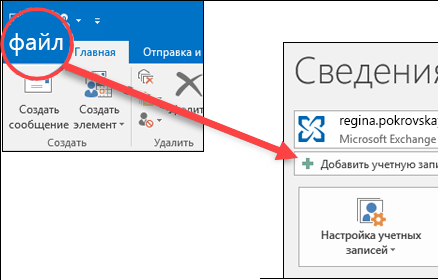
- Выберите Файл >Добавить учетную запись.
- Введите адрес электронной почты iCloud и нажмите кнопку Подключить.
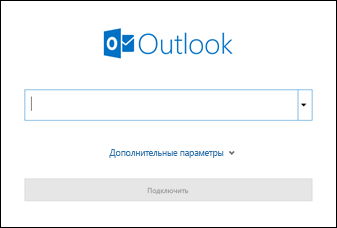
- Пароль, который вы вводите на этом экране, зависит от того, настроена ли двухфакторная проверка подлинности для этой учетной записи в параметрах iCloud. Если двухфакторная проверка подлинности не настроена, вы сможете использовать обычный пароль. Введите пароль и нажмите кнопку Подключить. Однако если настроена двухфакторная проверка подлинности, необходимо создать пароль приложения. Выполните действия, описанные в разделе Outlook не принимает мой пароль. Если вы уже добавили обычный пароль и получили сообщение об ошибке : Что-то пошло не так, скорее всего, вам потребуется настроить эту учетную запись с паролем приложения. См. раздел Outlook не принимает мой пароль.
- Если вы не получили никаких сообщений об ошибках, следуйте остальным запросам, чтобы завершить настройку учетной записи.
Outlook не принимает мой пароль
Если появится следующее сообщение, в котором Outlook не примет ваш пароль и вы знаете, что используете правильный пароль для учетной записи iCloud, скорее всего, вашей учетной записи потребуется дополнительная безопасность.
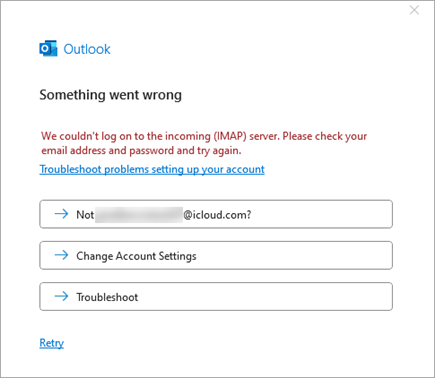
Большинство учетных записей iCloud используют двухфакторную проверку подлинности, чтобы убедиться, что вы являетесь пользователем, пытающимся получить доступ к вашей учетной записи электронной почты.
Чтобы добавить учетную запись электронной почты в Outlook, потребуется пароль приложения, также известный как пароль приложения. Этот пароль отличается от пароля обычной учетной записи iCloud.
- Закройте окно сообщения об ошибке Outlook.
- Откройте веб-браузер и перейдите на веб-сайт Apple ID. Введите Apple ID и пароль.
- Если вы уже включили двухфакторную проверку подлинности, вы получите код на одном из доверенных устройств. Введите этот код, чтобы продолжить. В противном случае включите двухфакторную проверку подлинности.
- В разделе Вход и безопасность выберите Пароли для конкретных приложений >Создать пароль для конкретного приложения.
- Введите имя для пароля для конкретного приложения и нажмите кнопку Создать. (При появлении запроса введите пароль iCloud и нажмите кнопку Продолжить.)
- Скопируйте пароль для конкретного приложения и нажмите кнопку Готово. Пароль приложения обычно состоит из 16 символов, разделенных дефисами, например xxxx-xxxx-xxxx-xxxx. Пароль приложения учитывает регистр.
- Вернитесь в Outlook и снова начните процесс добавления учетной записи. Выберите Файл >Добавить учетную запись.
- Введите адрес электронной почты iCloud и нажмите кнопку Подключить.
- В поле пароль вставьте пароль приложения, созданный на шаге 6. (Пароль приложения учитывает регистр, поэтому он должен быть точным.) Выберите Подключить.
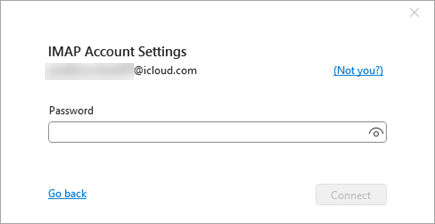
- В окне Учетная запись успешно добавлена выберите Готово или добавьте другой адрес электронной почты.
Что делать, если у вас не подходит пароль к почте iCloud
Многие пользователи сторонних почтовых приложений на iOS и Mac могли заметить, что пароль от почты me.com (iCloud) почему-то оказывается неверным, и пользоваться своей учетной записью не в стандартном клиенте становится просто невозможно. Происходит это после настройки двухфакторной авторизации — она же, собственно, и решает данную проблему.

Если вы пользуетесь почтовыми клиентами не от Apple, вам необходимо сгенерировать пароль для приложения на сайте компании, в разделе управления учетной записью Apple ID. Здесь вы найдете меню «Пароли приложений», где нужно нажать «Создать пароль».

После того, как пароль будет сгенерирован для конкретного приложения, им можно пользоваться без проблем. Количество паролей приложений отобразится в соответствующем разделе — здесь же можно управлять паролями программ, в том числе удалить их.

Apple предупреждает о необходимости создавать пароли для приложений при активной двухфакторной авторизации, но зачастую об этом требовании забывают или не видят его. В результате приходится ломать голову, почему же верный пароль не подходит к почте.