Подключение к ЭДО
для Яндекс.Маркет
Главная особенность ЭДО (системы электронного документооборота) – в том, что вы можете обмениваться коммерческими и юридически-значимыми документами с контрагентами без их дублирования на бумажных носителях. Электронные документы, заверенные квалифицированной электронной подписью (КЭП), полностью приравниваются к обычным – с собственноручной подписью руководителя и печатью организации. В частности, такие электронные документы признаются в судебных разбирательствах, поэтому имеют аналогичную юридическую силу, что и обычные, оформленные на бумаге.
Любое юридическое лицо в России может подключиться к системе электронного документооборота и начать обмениваться документами с Яндекс.Маркетом. Это позволяет контрагентам избежать дополнительных финансовых затрат, а также на порядок упрощает процесс отправки и получение документов. Чтобы начать использовать ЭДО для Яндекс.Маркета, поставщик должен быть подключен к одному из официальных провайдеров, в частности, Контур Диадок.
ЭДО с Яндекс.Маркет
Заполните форму и нажмите «Отправить»
Наш специалист свяжется с вами в ближайшее время!
В чем состоят особенности работы
с Яндекс.Маркет через
систему ЭДО ?
- Для использования системы электронного документооборота с Яндекс.Маркет поставщику необходима квалифицированная электронная подпись (КЭП).
- Закрывающие бухгалтерские документы от Яндекс.Маркета по ЭДО вы будете получать один раз в месяц. При этом это будут документы, которые были сформированы после подключения вашей компании к системе электронного документооборота. Документы, закрывающие предыдущие периоды, получаются контрагентом на бумажных носителях.
- Систему электронного документооборота можно использовать только для подписания и отправки документов по договорам на оказание услуг по продвижение сервиса, которые были отправлены поставщику сервисом Яндекс.Маркет.
Выгрузить каталог в формате Яндекс.Маркета с помощью API
С помощью API вы можете выгрузить список позиций из каталога СБИС. В результате запроса вернется ссылка.
По ней можно скачать yml-файл с каталогом продукции, чтобы разместить его на сайте вашей организации и использовать для обмена с Яндекс.Маркетом.
Аутентификация
Выполните аутентификацию в СБИС:
- по логину и паролю;
- через внешнее приложение (сервисная аутентификация). Для этого разрешите доступ сервисному пользователю в настройках приложения.
Выгрузить каталог
Выгрузить можно только те позиции, которые опубликованы в СБИС.
Номенклатура берется либо от корня, либо от раздела, заданного фильтром «Folder» («Folder.Code»).
Тип запроса: POST.
Адрес запроса: https://online.sbis.ru/service/.
В заголовке «X-SBISSessionID» передайте «sid» или токен доступа, которые вернулись после аутентификации на сервере.
| Параметр * — обязательный параметр |
Тип | Описание | |||
| Filter * | объект | Фильтр отбора номенклатуры для выгрузки | |||
| Folder | объект | Раздел, из которого отбирается номенклатура. По умолчанию не задан, номенклатура берется из корня каталога | |||
| Id | целое | Идентификатор раздела | |||
| Code | строка | Код раздела, из которого будет показана номенклатура. Это поле — первичный ключ для раздела. Номер запишется в фильтр «Folder.Id». Параметр «Folder.Id» выше «Folder.Code» по приоритету |
|||
| Filter.Nomenclature | объект | Фильтр для номенклатурных карточек | |||
| Exclude | строка | Название характеристики. Если параметр для карточки указан, карточка исключается из выгрузки. | |||
- «PROP_НазваниеХарактеристики» — указывает, что «НазваниеХарактеристики» нужно смотреть в обычных характеристиках;
- «SPROP_НазваниеХарактеристики» — в служебных характеристиках;
- «Да» — для логических характеристик
Название должно совпадать с опубликованным на сайте фактическим названием, иначе Яндекс.Маркет вправе изменить название без уведомления
- «PROP_НазваниеХарактеристики» — название смотреть в значении «НазваниеХарактеристики»;
- «SPROP_НазваниеХарактеристики» — в значении служебной характеристики «НазваниеХарактеристики»
Если параметр пустой или название в результате перебора характеристик не определено, название берется из наименования раздела
Можно указать параметры для замены:
- «#ID#» — идентификатор номенклатуры («1153812»);
- «#CODE#» — номенклатурный номер товара («MacBookAir13_i5_1hz_8gb»);
- «#CATEGORY_ID#» — идентификатор раздела-родителя;
- «#CATEGORY_CODE#» — номенклатурный номер раздела-родителя;
- «#PATH_ID#» — путь от корня или папки Folder, состоящий из идентификаторов категорий («3345/2354235/23452345/»);
- «#PATH_CODE#» — путь от корня или папки Folder, состоящий из номенклатурных номеров категорий («Computers/Apple/MacBook/»)
Можно указать параметры для замены:
- «#NAME#» — название товара;
- «#SHORT_NAME#» — короткое наименование товара;
- «#PROP_Названиехарактеристики#» — значение характеристики «НазваниеХарактеристики»;
- «#SPROP_Названиехарактеристики#» — значение служебной характеристики «НазваниеХарактеристики»
Если параметр пуст или название в результате замен не определено, название берется из наименования товара
- «tmpl» — регулярное выражение для поиска;
- «Replacement » — значение, на которое нужно заменить выражение
- «PROP_НазваниеХарактеристики» — название смотреть в значении «НазваниеХарактеристики»;
- «SPROP_НазваниеХарактеристики» — в значении служебной характеристики «НазваниеХарактеристики»
Если параметр пустой или название в результате перебора характеристик не определено, название берется из характеристики «Производитель»
- true — доставка курьером;
- false — только самовывоз;
- «PROP_НазваниеХарактеристики» — название смотреть в значении «НазваниеХарактеристики»;
- «SPROP_НазваниеХарактеристики» — в значении служебной характеристики «НазваниеХарактеристики»
- true — доставка курьером;
- false — только самовывоз;
- «PROP_НазваниеХарактеристики» — название смотреть в значении «НазваниеХарактеристики»;
- «SPROP_НазваниеХарактеристики» — в значении служебной характеристики «НазваниеХарактеристики»
- true — доставка курьером;
- false — только самовывоз;
- «PROP_НазваниеХарактеристики» — название смотреть в значении «НазваниеХарактеристики»;
- «SPROP_НазваниеХарактеристики» — в значении служебной характеристики «НазваниеХарактеристики»
- «#DESCRIPTION#» — описание из карточки номенклатуры;
- «#PROP_НазваниеХарактеристики#» — описание нужно смотреть в значении «НазваниеХарактеристики»;
- «#SPROP_НазваниеХарактеристики#» — описание нужно смотреть в значении служебной характеристики «НазваниеХарактеристики»
- «текст с условием продажи»;
- «PROP_НазваниеХарактеристики» — значение смотреть в «НазваниеХарактеристики»;
- «SPROP_НазваниеХарактеристики» — в служебной характеристике «НазваниеХарактеристики»
- «текст с условием заказа»;
- «PROP_НазваниеХарактеристики» — значение смотреть в значении «НазваниеХарактеристики»;
- «SPROP_НазваниеХарактеристики» — в служебной характеристике «НазваниеХарактеристики»
- true — есть гарантия;
- false — нет гарантии;
- «PROP_НазваниеХарактеристики» — значение смотреть в значении «НазваниеХарактеристики»;
- «SPROP_НазваниеХарактеристики» — в служебной характеристике «НазваниеХарактеристики»
Результат
Ссылка для неавторизованного скачивания сгенерированного yml-файла в поле «result».
Комментарий
- В зависимости от типа значения характеристик считаются как:
- логические — «Да»/«Нет»/Пусто;
- списочные — перечисление выбранных значений через запятую («,»).
- Для логических тегов yml-файла значение false определяют:
- логические характеристики — если указано отрицательное значение;
- текстовые и списочные характеристики — если значение «Нет» (без учета регистра);
- числовые характеристики — значение «0».
- В итоговый выходной yml-файл пустые теги не попадают.
- Файлы для разных витрин-агрегаторов могут генерироваться одновременно.
- Для названия характеристики из блока «Описание» в карточке номенклатуры используется префикс «PROP_».
Как узнать пароль от яндекс маркета
Нашли ошибку? Выделите мышкой и нажмите Ctrl+Enter
Отзывы с Яндекс.Маркета в карточке товара
Настроить функционал сейчас нельзя, поскольку с 26 декабря 2018 года Яндекс не выдает новые авторизационные ключи для доступа к контентному API.
В решении доступно 2 варианта отображения отзывов:
- стандартные,
- расширенные,
- загруженные с Яндекс.Маркета (начиная с версии 1.4.0). В Аспро: Максимум они доступны по умолчанию.
На одной странице отображается только один тип отзывов. Делитесь обратной связью клиентов с Яндекс.Маркета, чтобы повысить доверие и увеличить лояльность пользователей на сайте.
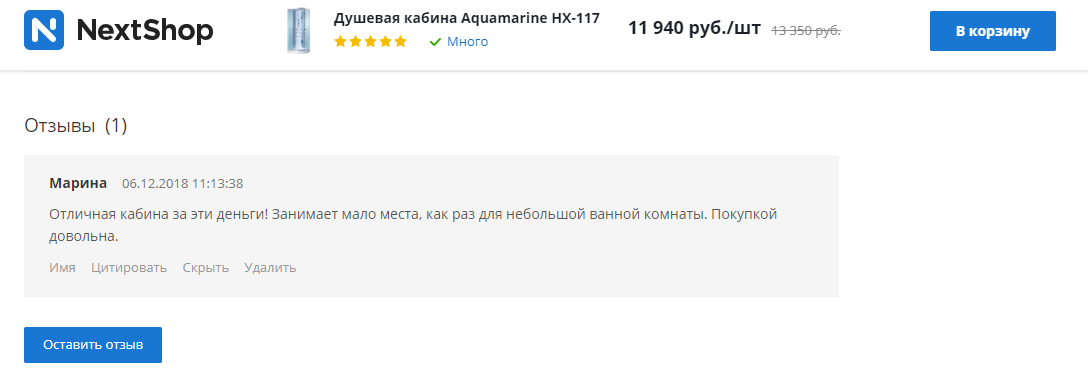
Отзывы, которые пользователи оставляют прямо на сайте.
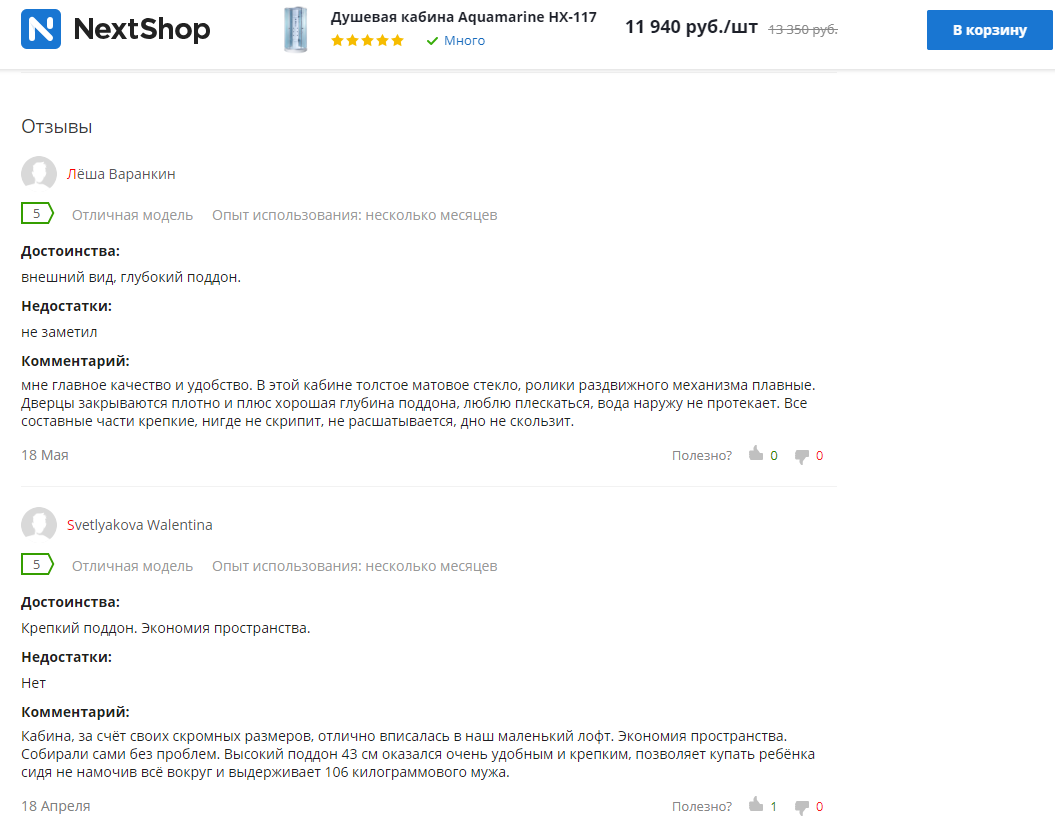
Отзывы на сайте, которые загружаются с Яндекс.Маркета.
Отзывы, которые пользователи оставляют на сайте
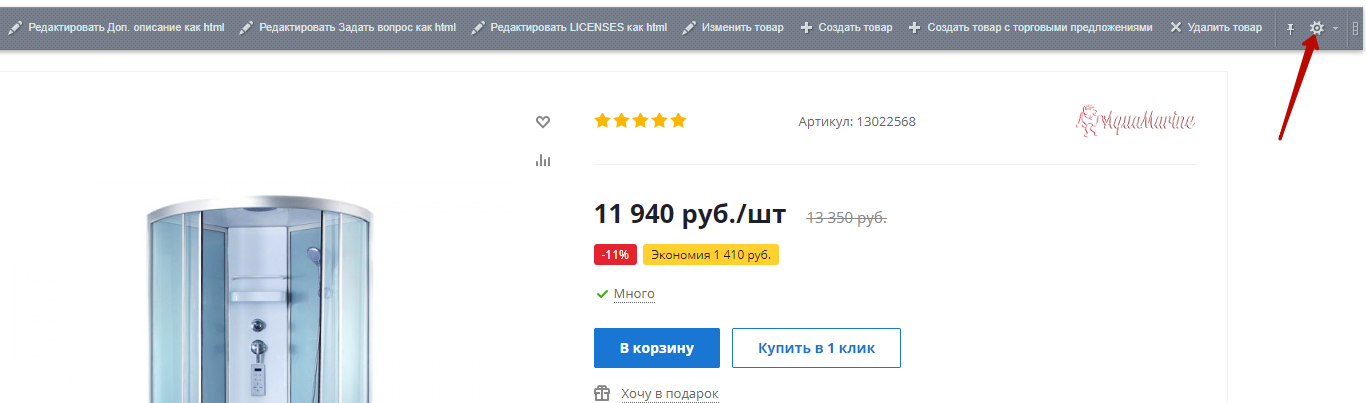
Чтобы пользователи могли оставлять отзывы на сайте, необходимо активировать соответствующее поле в параметрах компонента каталога. В публичной части сайта в режиме правки наведите на область страницы и нажмите на шестеренку.
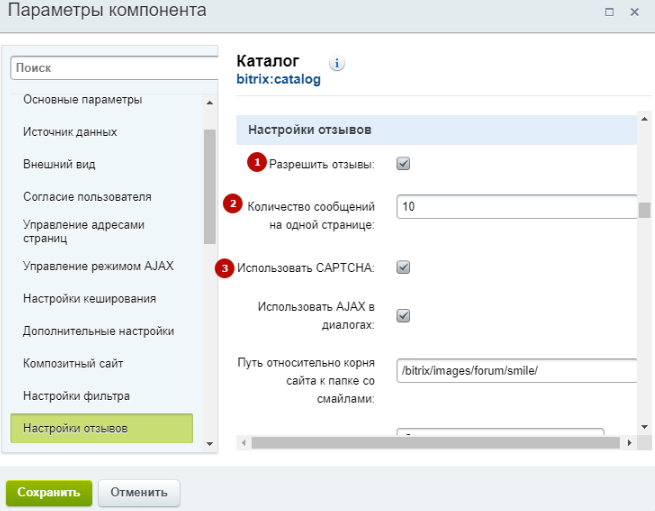
В параметрах компонента каталога активируйте поле «Разрешить отзывы» (1). Здесь вы также можете задать количество отзывов на одной странице (2) и активировать поле «Использовать CAPTCHA» (3).
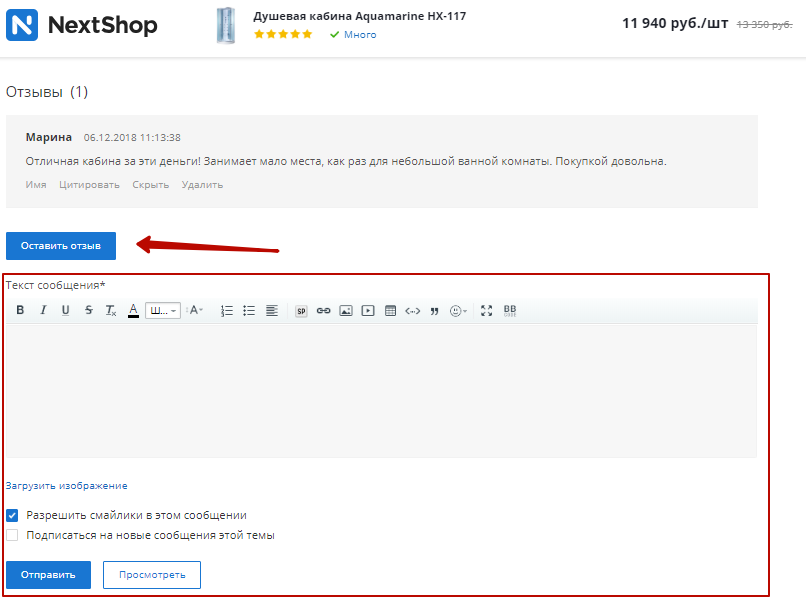
Пользователь сможет оставить свой комментарий на детальной странице товара. Для этого на вкладке или в блоке «Отзывы» необходимо кликнуть кнопку «Оставить отзыв» и написать мнение о товаре.
Настройка загрузки отзывов с Яндекс.Маркет
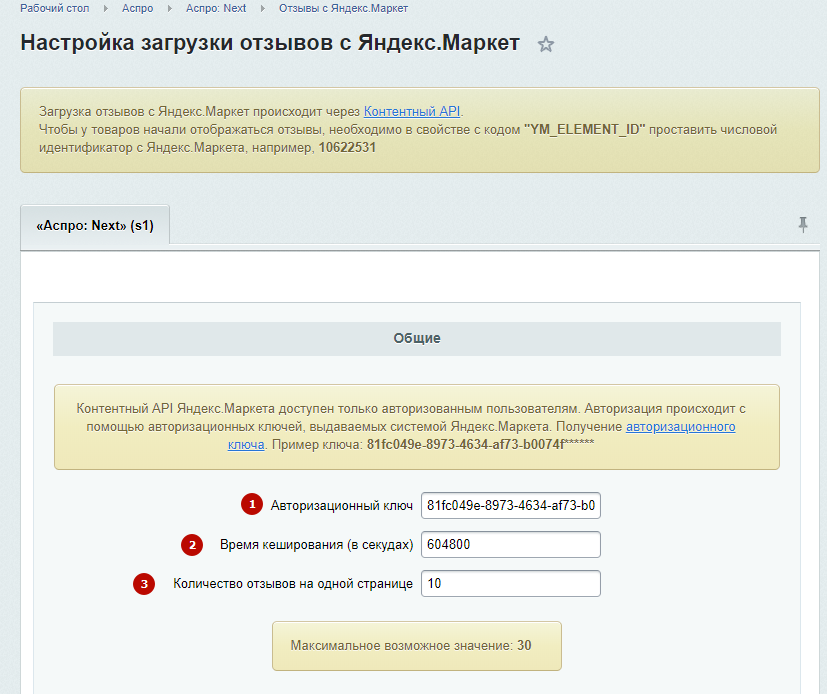
Загрузка отзывов с Яндекс.Маркет происходит через Контентный API. Доступен один вариант получения API:
- Расширенный — платный. Предлагается два тарифа: минимальный и максимальный.
В базовом доступе — 100 запросов в сутки, которые позволяют подгружать данные с Яндекс.Маркета. Чтобы экономить и не тратить ваши запросы в решении используется кеширование отзывов. Подробнее о возможностях доступов и тарифов в документации Яндекс.
Контентный API Яндекс.Маркета доступен только авторизованным пользователям. Авторизация происходит с помощью авторизационных ключей, выдаваемых сервисом. Получите авторизационный ключ на Яндекс.Маркете.
Пример ключа: 81fc049e-8973-4634-af73-b0074f******
Чтобы ввести ключ, в настройках решения перейдите в Аспро → Аспро: Next → Отзывы с Яндекс.Маркет. Вставьте ключ в соответствующее поле «Авторизационный ключ» (1).
По умолчанию время кеширования равняется неделе и установлено в секундах (2). Вы можете установить свое значение при необходимости. Задайте количество отзывов, которые будут отображаться на одной странице (3).
Также вы можете задать:
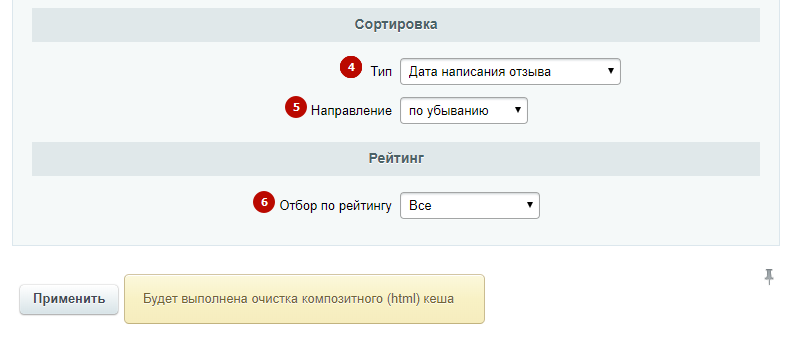
- Тип сортировки — по оценке пользователем модели, дате написания и полезности отзывов (4).
- Направление — по убыванию или возрастанию (5).
- Отбор по рейтингу модели — ужасная, плохая, обычная, хорошая или отличная (6).
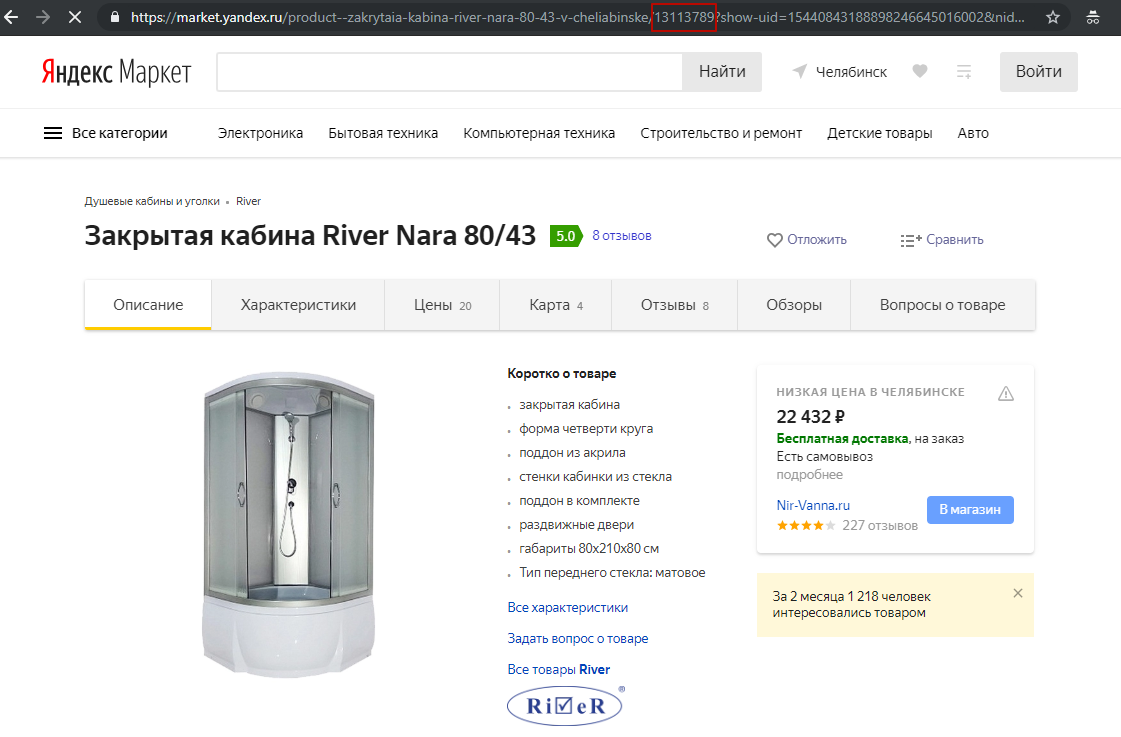
Чтобы у товаров начали отображаться отзывы, необходимо в свойстве элемента проставить числовой идентификатор с Яндекс.Маркета, например, 10622531.
Перейдите в Яндекс.Маркете в карточку товара, чтобы скопировать ID. В строке браузера скопируйте цифры, которые находятся между символами «/» и «?».
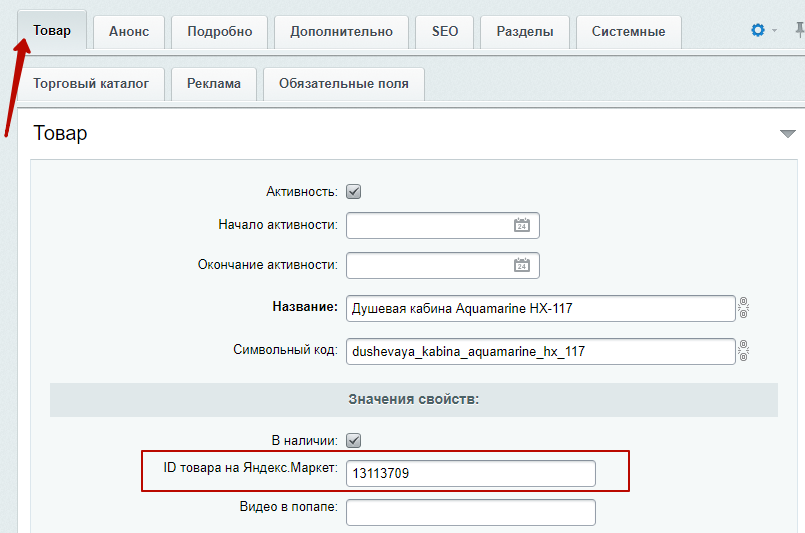
В редактировании товара перейдите на вкладке «Товар» заполните поле «ID товара на Яндекс.Маркет». Сохраните изменения.
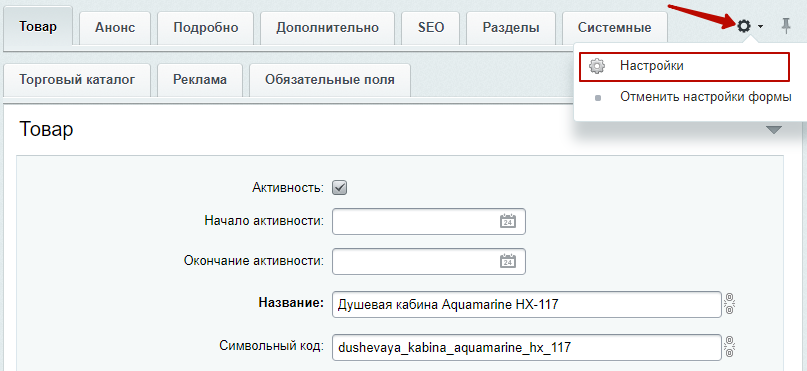
Если у вас не отображается поле, перейдите в настройки редактирования форм. Для этого кликнув на шестеренку.
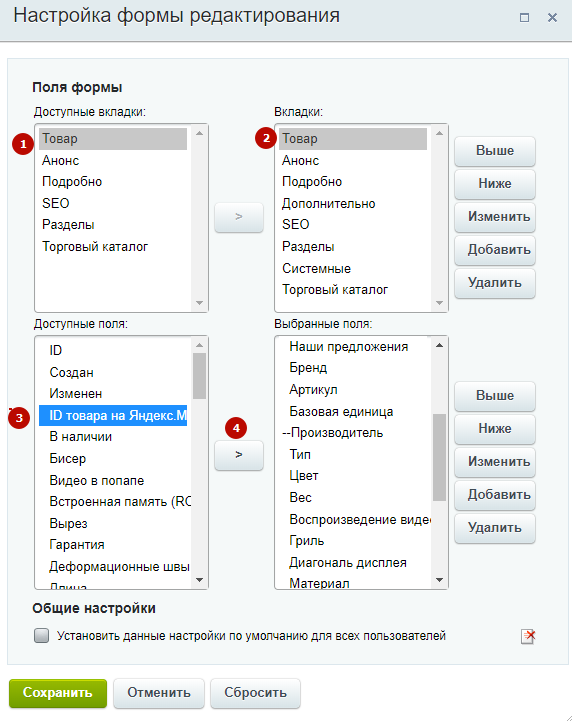
В полях формы редактирования выберите поле «Товар» для доступных вкладок (1) и вкладок (2). В доступных полях (3) выберите поле «ID товара на Яндекс.Маркет», чтобы оно появилась в редактировании элементов. Затем добавьте поле, кликнув по стрелке «Добавить» (4). Сохраните изменения.
Используйте тот вариант отзывов, который больше подходит вашему проекту. Увеличивайте доверие посетителей!
9.6. Настройка выгрузки каталога для Яндекс.Маркет
Один из важных методов продвижения сайта заключается в выгрузке товарных предложений в систему Яндекс.Маркет. Для настройки этой выгрузки откройте в разделе Товары подраздел Выгрузки на вкладке Выгрузка для Яндекс.Маркета (рис. 9.6).
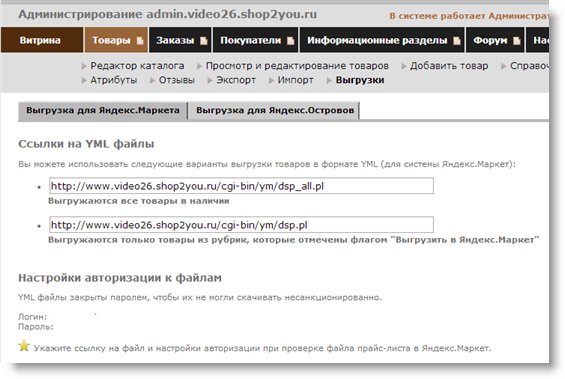
Рис. 9.6. Настройка выгрузки для Яндекс.Маркет.
В разделе Ссылки на YML файлы есть две ссылки, первая из которых предназначена для выгрузки на Яндекс.Маркет всех товаров из каталога, а вторая — для выгрузки только тех товаров, которые отмечены флажком Выгрузить в Яндекс.Маркет.
Доступ к файлам YML закрыт паролем, чтобы избежать несанкционированного доступа. Логин и пароль доступа Вы найдете в нижней части вкладки настройки (рис. 9.6) в блоке Настройка авторизации к файлам.
Чтобы зарегистрировать свой магазин в Яндекс.Маркет, откройте страницу http://market.yandex.ru/. В левой части главной страницы найдите блок авторизации, показанный на рис. 9.7, и щелкните там ссылку Зарегистрироваться.
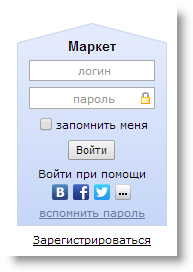
Рис. 9.7. Блок авторизации на сервисе Яндекс.Маркет.
В окне браузера появится форма регистрации, показанная на рис. 9.8. Заполните здесь поля, указав имя, фамилию, логин, пароль, контрольный вопрос или номер телефона и символы защиты от автоматической регистрации. Если Вы укажите номер телефона, на него будет отправлено сообщение SMS для подтверждения.
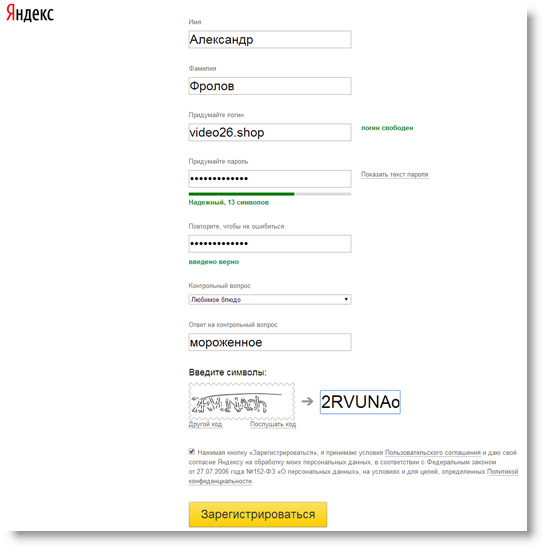
Рис. 9.8. Форма регистрации на Яндекс.Маркет.
После успешной регистрации Вы вновь окажитесь на главной странице сервиса Яндекс.Маркет, однако теперь Вы уже авторизованы.
На следующем этапе нужно зарегистрировать в Яндекс.Маркет свой магазин. Отыщите на странице Яндекс.Маркета ссылку Присоединяйтесь, показанную на рис. 9.9, или ссылку Для магазинов.
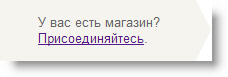
Рис. 9.9. Ссылка для добавления магазина в Яндекс.Маркет.
Вы должны попасть на страницу добавления магазина, где находится краткая инструкция по добавлению магазина в Яндекс.Маркет и кнопка Разместить магазин (рис. 9.10).

Рис. 9.10. Кнопка размещения магазина.
Вы только что зарегистрировались, а прайс-лист в формате YML будет автоматически создан Вашим интернет-магазином, открытым на сервисе SHOP2YOU.RU. Так что теперь можно щелкнуть кнопку Разместить магазин. Как только Вы это сделаете, окажитесь на первом шаге регистрации своего интернет-магазина в Яндекс.Маркете (рис. 9.11).
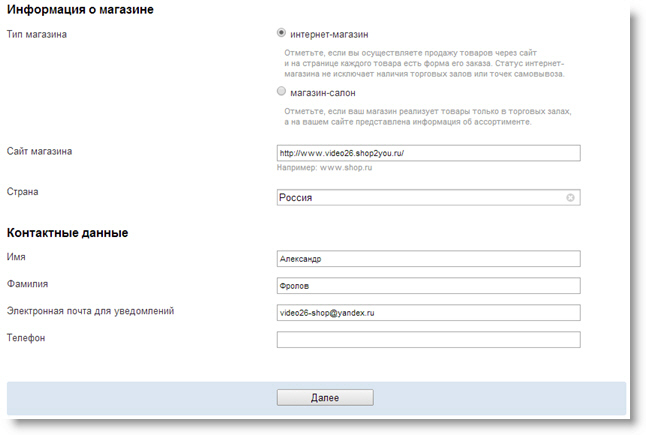
Рис. 9.11. Первый шаг регистрации магазина.
Отметьте здесь в поле Тип магазина флажок интернет-магазин, а в поле Сайт магазина укажите полный адрес URL сайта витрины Вашего магазина, например, http://myshop.ru.
Укажите страну и уточните контактные данные (в частности, введите номер телефона), а затем щелкните кнопку Далее. Вы окажитесь на втором шаге регистрации магазина (рис. 9.12).
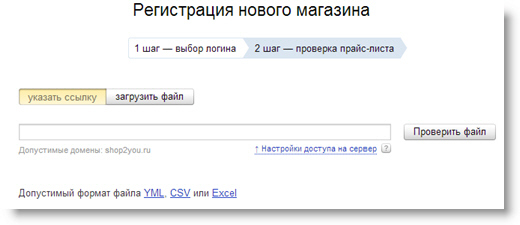
Рис. 9.12. Второй шаг регистрации магазина.
Щелкните ссылку Настройки доступа на сервер, чтобы появилась панель авторизации (рис. 9.13).
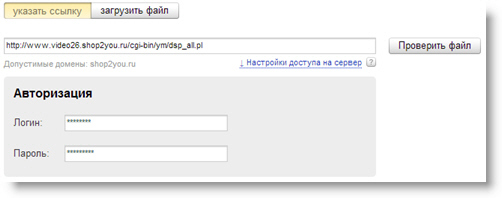
Рис. 9.13. Проверка файла YML.
Скопируйте из формы, показанной выше на рис. 9.6, адрес файла YML поле, расположенное слева от кнопки Проверить файл, а также логин и пароль доступа к файлу.
Для запуска проверки щелкните кнопку Проверить файл. Через некоторое время на странице появятся результаты проверки. В данном случае проверка прошла успешно (рис. 9.14).

Рис. 9.14. Результаты проверки файла YML.
Если проверка файла YML прошла успешно, щелкните кнопку Далее и перейдите к форме отправки магазина на проверку в Яндекс (рис. 9.15).
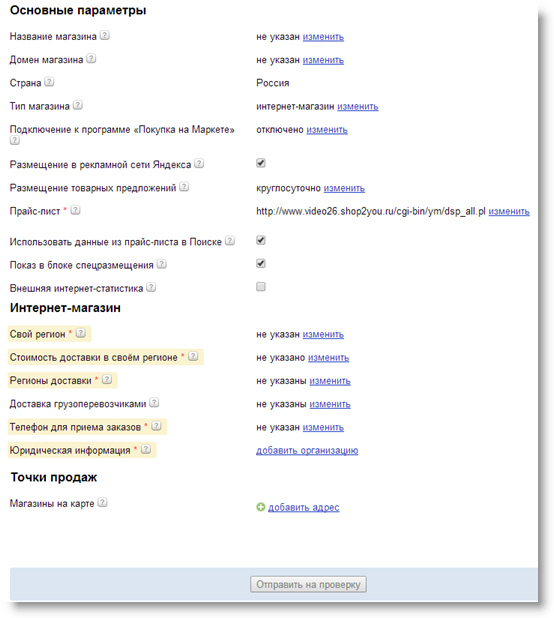
Рис. 4.15. Отправка сайта магазина на проверку в Яндекс.
Здесь необходимо указать данные в полях, отмеченных зведочкой. Чем более точные и полные данные Вы укажите, тем больше вероятность что проверка магазина пройдет успешно.
Если проверка файла YML или проверка магазина завершилась неуспешно, прочитайте сообщение об ошибке и проанализируйте его. Перечислим причины, по которым чаще всего возникают проблемы.
Проблема с логином и паролем доступа к файлу YML.
Проверка завершится с ошибкой, если в форме, показанной на рис. 9.13, не указаны логин и пароль доступа к файлу YML или если эта информация указана неправильно. Проверьте, что при копировании логина и пароля не скопировались случайно пробелы в начале или в конце логина и пароля.
Нет рубрик каталога, отмеченных для выгрузки в Яндекс.Маркет.
Может возникнуть ситуация, когда Вы скопировали для проверки файл YML, предназначенный для выгрузки только отмеченных рубрик, но при этом не одной рубрики не отметили.
Выгружается слишком мало товаров, или товары вообще не выгружаются.
Следует учитывать, что в Яндекс.Маркет выгружаются только такие товары, у которых есть цена и изображения товаров. Кроме того, выгружаются только те товары, которые отображаются на витрине.
Сайт магазина не соответствует требованиям Яндекса.
Чтобы Ваш магазин приняли в Яндекс.Маркет, сайт магазина должен соответствовать требованиям Яндекса. В частности, сайт должен соответствовать требованиям к рекламным материалам и требованиям к интернет-магазинам.
Все эти требования можно найти на сайте Яндекс.Помощь http://help.yandex.ru/ в разделе Маркет для партнеров http://help.yandex.ru/partnermarket/.
Есть проблемы с настройками параметров выгрузки в Яндекс.Маркет.
На странице Настройки в разделе Выгрузки необходимо правильно заполнить поле Комментарий ко всем товарам (информация о мин. сумме заказа, необходимости предоплаты, акциях и др.). Здесь нужно указать информацию о минимальной сумме заказа, минимальной партии товара или необходимости предоплаты, а так же описать акции, скидки и распродажи, если у Вас это есть. Допустимая длина текста в этм поле — 50 символов.
Если какие-либо из ограничений существуют, но Вы их не укажете, Яндекс.Маркет откажет Вам в размещении магазина.
После регистрации Яндекс обязательно сделает тестовый заказ, проверит реакцию на этот заказ и наличие товара. Товары должны быть в наличии, а условия доставки должны соответствовать Вашим настройкам. Иначе магазин не будет принят в Яндекс.Маркет.