НДС: работа с Приложениями. Расширенная декларация по НДС
Чтобы в системе Контур.Экстерн открыть форму НДС, заполнить либо загрузить готовые файлы отчета по НДС и приложений, необходимо выполнить следующие действия: 1. Перейти в меню «ФНС» > «Создать новый» .  2. В списке форм необходимо выбрать «НДС».
 .png) 3. Выбрать отчетный период и нажать « Создать » . На этом этапе происходит выбор черновика по форме НДС за тот или иной период.
3. Выбрать отчетный период и нажать « Создать » . На этом этапе происходит выбор черновика по форме НДС за тот или иной период. .png) 4. Для загрузки готового файла декларации следует нажать на кнопку «Загрузить декларацию». Чтобы отредактировать загруженную декларацию или заполнить ее с нуля в Контур.Экстерн, следует нажать на ссылку «Редактировать».
4. Для загрузки готового файла декларации следует нажать на кнопку «Загрузить декларацию». Чтобы отредактировать загруженную декларацию или заполнить ее с нуля в Контур.Экстерн, следует нажать на ссылку «Редактировать». .png) 4. После нажатия на ссылку «Редактировать» откроется форма для заполнения НДС. Следует заполнить нужные разделы, нажать «Проверить» и затем «Сохранить и закрыть». Разделы 8-12 в самой декларации не заполняются, их необходимо добавить в качестве приложений.
4. После нажатия на ссылку «Редактировать» откроется форма для заполнения НДС. Следует заполнить нужные разделы, нажать «Проверить» и затем «Сохранить и закрыть». Разделы 8-12 в самой декларации не заполняются, их необходимо добавить в качестве приложений. .png)
.png) 5. Для добавления сведений из книги покупок, продаж и других приложений к декларации необходимо нажать «Добавить приложения».
5. Для добавления сведений из книги покупок, продаж и других приложений к декларации необходимо нажать «Добавить приложения»..png) 6. После нажатия на ссылку « Добавить приложения» появится возможность:
6. После нажатия на ссылку « Добавить приложения» появится возможность:
- массово загрузить приложения к декларации по ссылке « Загрузить из файла» ;
- заполнить сведения в системе, либо добавить приложения по одному, нажав на ссылку « Заполнить в системе» .

Приложения следует загружать в формате xml. Формат файлов должен соответствовать Приказу ФНС РФ от 29.10.2014 N ММВ-7-3/558@.
Допускается загрузка книг покупок / продаж, журналов полученных и выставленных счетов-фактур в форматах xls (должны быть сформированы согласно Постановлению Правительства РФ N 1137). Еxcel-файлы будут автоматически сконвертированы в формат xml.
В Контур.Экстерн можно загрузить несколько файлов приложений одного типа, например, книги продаж за разные филиалы. Перед отправкой такие файлы объединятся в одно приложение.
6.1 При нажатии на ссылку «Загрузить из файла» есть возможность выбрать один или несколько файлов: файл декларации и / или приложения к ней. В появившемся окне следует выбрать файлы для загрузки и нажать «Открыть».

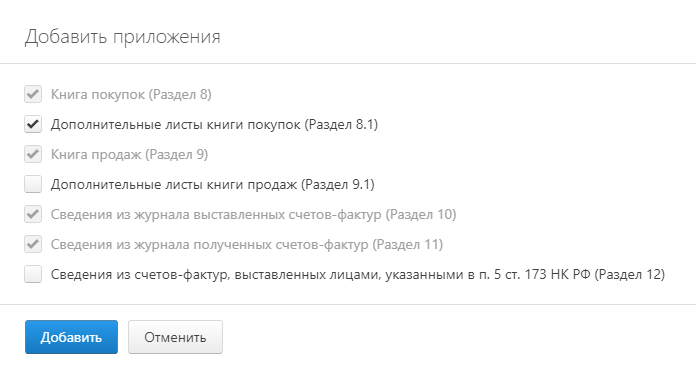
6.2 Чтобы заполнить данные в системе, необходимо выбрать «Добавить приложения», указать нужные приложения и нажать «Добавить».

7. После добавления / загрузки приложений на странице работы с пачкой НДС будет возможно:

- Заполнить данные приложений, нажав на ссылку «Редактировать».
- Загрузить новый файл взамен имеющегося, нажав на ссылку «Заменить файл»;
- Удалить приложения, нажав на ссылку «Удалить».
- Распечатать данные, нажав на иконку .
В случае загрузки готовых файлов потребуется время для их проверки.

Для книги покупок (раздел 8) и книги продаж (раздел 9), а также дополнительных листов к ним (разделы 8.1 и 9.1) отображаются итоговые суммы из каждого файла. У книг покупок будет отображаться одно итоговое значение, у книги продаж отобразятся все 3 значения по клику на ссылку «Суммы налога». Если загрузить несколько книг покупок, то отобразятся итоговые суммы того файла, который получится в результате объединения.
При нажатии на ссылку « Редактировать» откроется форма для заполнения. По умолчанию будет добавлена строка для ввода данных по одному счету-фактуре. Для ввода других счетов-фактур нужно нажать «Добавить сделку». После заполнения данных необходимо нажать «Закрыть». Аналогичным образом ведется работа с остальными приложениями.

8. Проверить данные можно при заполнении приложения. Для это нужно нажать слева «Проверить», откроется встроенный протокол контроля.
При нажатии на ошибку система подскажет в каком месте допущена ошибка.
9. Также, ч тобы просмотреть протокол проверки, можно нажать на строку с количеством ошибок или предупреждений, откроется протокол контроля.


10. После исправления всех ошибок кнопка «Проверить и отправить» станет активной. После нажатия на данную кнопку произойдет проверка НДС и приложений. Если ошибок обнаружено не будет, то откроется страница для подписи и отправки.

11. По нажатию кнопки «Подписать и отправить» отчет и приложения будут переданы в ИФНС для последующей обработки.
Создание и отправка декларации по НДС
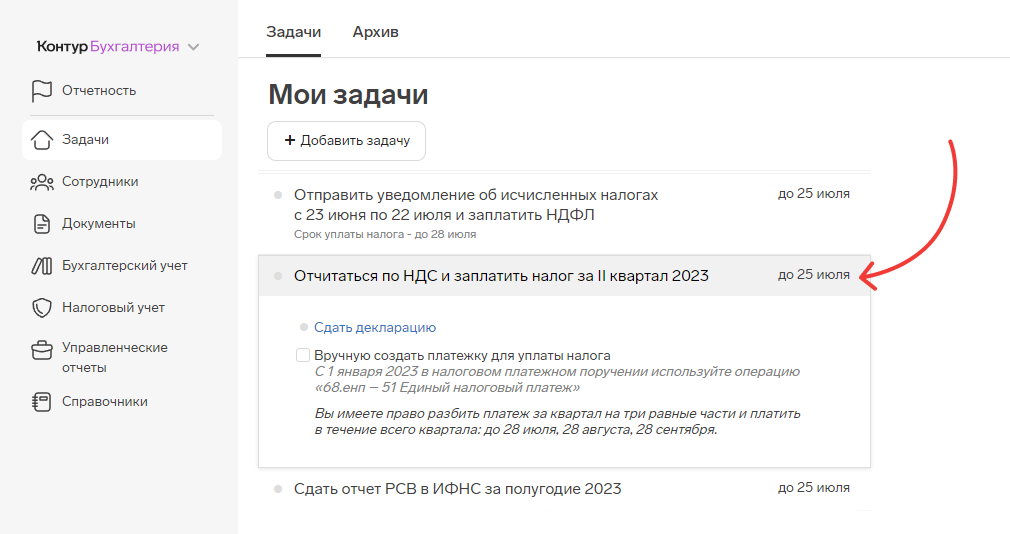
Проверьте корректность заполненных данных. При необходимости отредактируйте. Часть полей заполняется вручную, часть — из справочников (кнопка ). Поле «Номер корректировки» — для первичной декларации указывается 0 (ноль). Другие номер указываются только для корректирующих деклараций. Подробнее см. Корректирующие формы. Блоки с данными о налогоплательщике и лице, подписавшем отчет заполняются автоматически из реквизитов Контур.Бухгалтерии. Если их нужно исправить, сделайте это в настройках (пункт «Реквизиты и настройки» → «Реквизиты организации»).
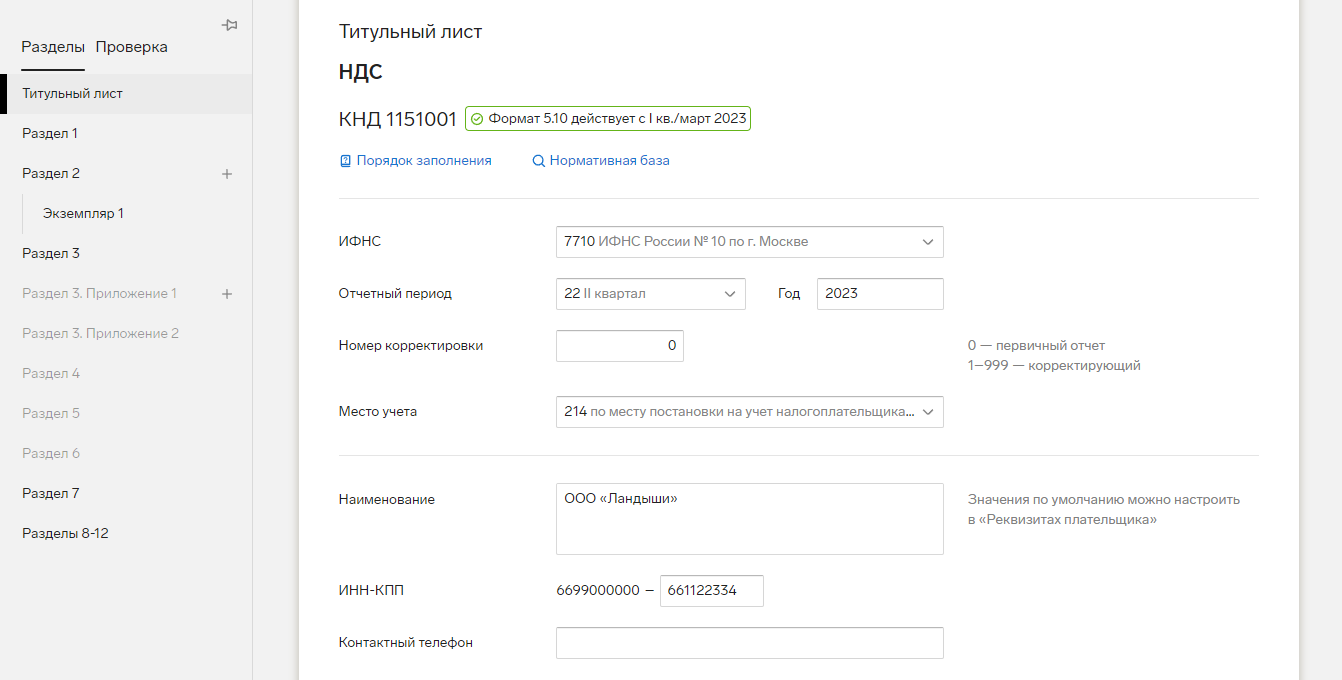
Контур.Бухгалтерия автоматически заполняет большую часть данных в Разделах 1, 2, и 3, если эти данные есть в документах в сервисе. Как рассчитываются данные, описано в статье Заполнение полей декларации по НДС.
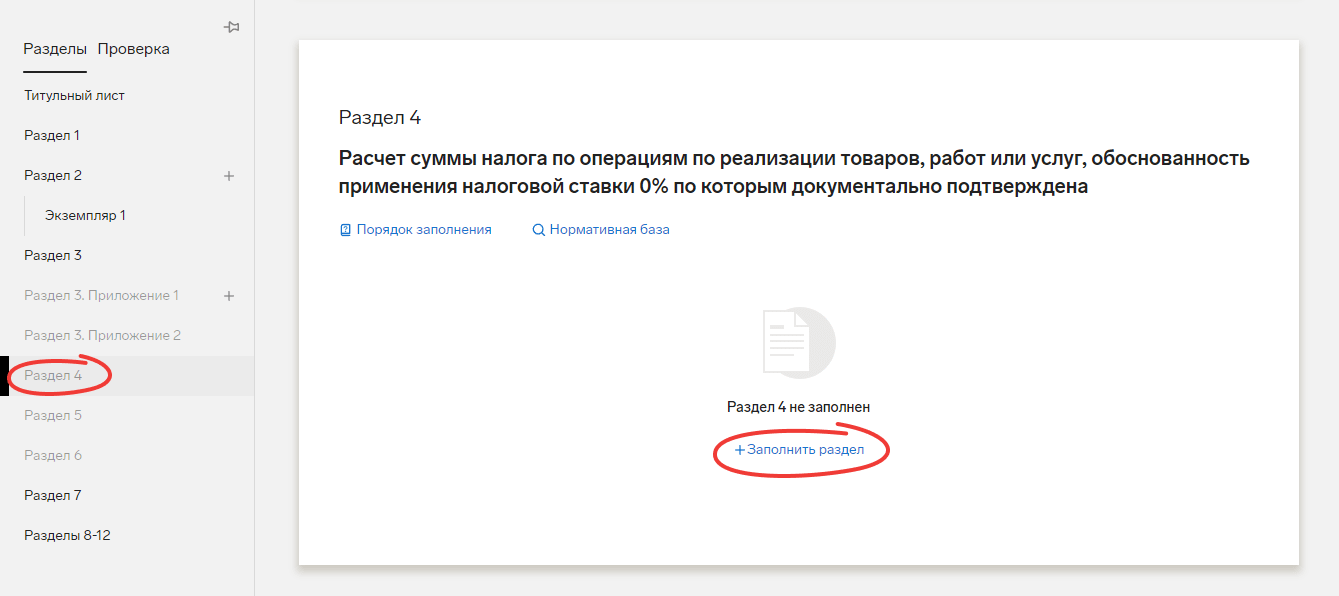
А если есть необходимость заполнить Разделы 4—7, выберите нужный раздел на панели слева и нажмите «+ Заполнить раздел». После этого вручную заполните данные.
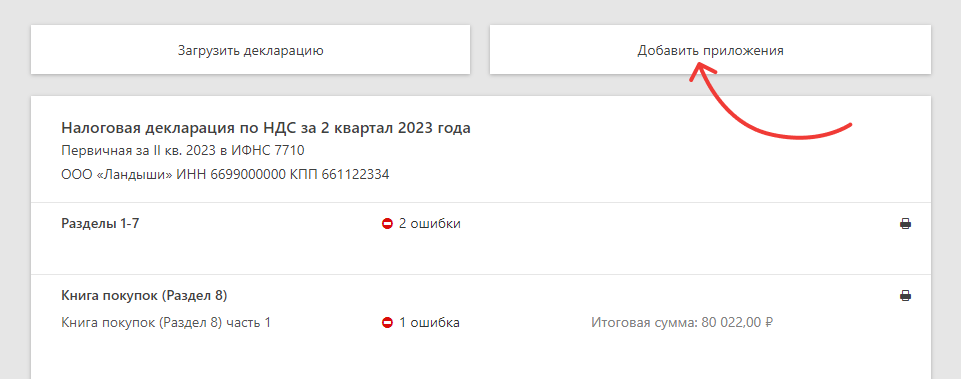
- Закройте страницу заполнения декларации, если она открыта.
- На странице со списком разделов нажмите «Добавить приложения».
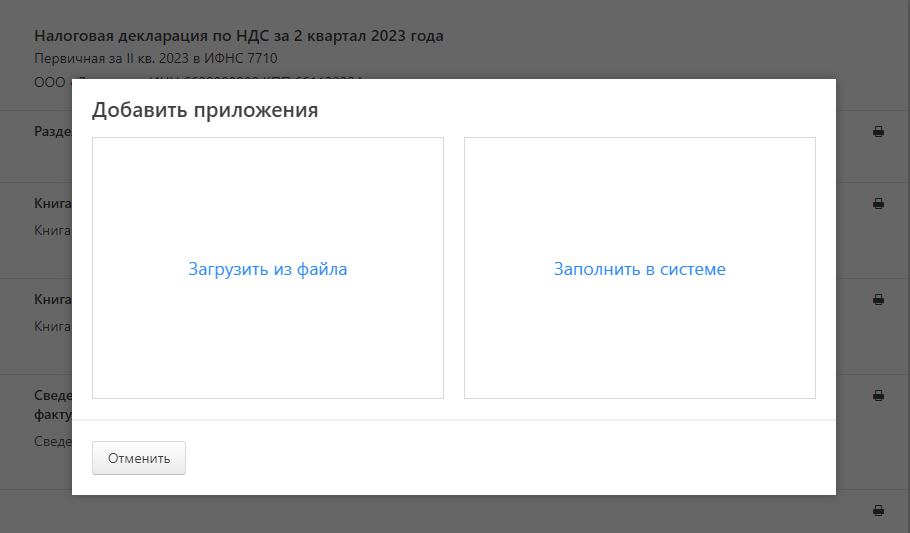
Если выбрали «Загрузить из файла», в открывшемся окне выберите файл и нажмите «Открыть», дождитесь загрузки данных.
Если выбрали «Заполнить в системе», в открывшемся окне отметьте, какие разделы нужно заполнить и нажмите «Добавить».
После заполнения всех данных:
-
Нажмите на кнопку «Проверить» внизу страницы — начнется проверка отчета.


После отправки декларации отслеживайте, принята декларация или нет. Подробнее см. Как отслеживать статусы отправки и Какие документы приходят после отправки.
Корректировка НДС
Корректировку декларации по НДС представляют, если в первичном отчете обнаружены ошибки или не отражены все необходимые данные. Порядок отправки уточненной декларации указан в п. 2 Приложения 2 к Приказу ФНС РФ от 29.10.2014 № ММВ-7-3/558@.
Статьи в этом разделе
- Создание корректировки НДС
- Рекомендации по заполнению
Оцените статью или оставьте отзыв
База знаний
Ничего не найдено. Попробуйте использовать другие слова
© 1988–2024 СКБ Контур
Используем cookies для корректной работы сайта,
персонализации пользователей и других целей,
предусмотренных политикой обработки персональных данных.
Создание и отправка декларации по НДС
Проверьте корректность заполненных данных. При необходимости отредактируйте. Часть полей заполняется вручную, часть — из справочников (кнопка ). Поле «Номер корректировки» — для первичной декларации указывается 0 (ноль). Другие номер указываются только для корректирующих деклараций. Подробнее см. Корректировки до 2022 года включительно
Блоки с данными о налогоплательщике и лице, подписавшем отчет заполняются автоматически из реквизитов сервиса. Если их нужно исправить, сделайте это в настройках (пункт «Реквизиты и настройки» → «Реквизиты организации»).

Сервис автоматически заполняет большую часть данных в Разделах 1, 2, и 3, если эти данные есть в документах в сервисе. Как рассчитываются данные, описано в статье Заполнение полей декларации по НДС.
А если есть необходимость заполнить Разделы 4—7, выберите нужный раздел на панели слева и нажмите «+ Заполнить раздел». После этого вручную заполните данные.

- Закройте страницу заполнения декларации, если она открыта.
- На странице со списком разделов нажмите «Добавить приложения».


Если выбрали «Загрузить из файла», в открывшемся окне выберите файл и нажмите «Открыть», дождитесь загрузки данных.
Если выбрали «Заполнить в системе», в открывшемся окне отметьте, какие разделы нужно заполнить и нажмите «Добавить».

После заполнения всех данных:
-
Нажмите на кнопку «Проверить» внизу страницы — начнется проверка отчета.