Как настроить iPhone, чтобы при взгляде на экран звук звонка становился тише
У знакомого при взгляде на экран iPhone мелодия звонка сразу же становится тише. Не могу настроить это на своем смартфоне, как это сделать?
Плавное затухание звука вызова это небольшая удобная фишка, которая позволяет вовремя приглушить мелодию и не привлекать лишнее внимание окружающих.
Доступна такая опция только на смартфонах с Face ID (iPhone X и новее), система позволяет распознать внимание владельца и сделать звук вызова тише. На смартфонах с Touch ID фишка недоступна (даже на последних поколениях iPhone SE).
Как включить приглушение звука вызова при обнаружении внимания
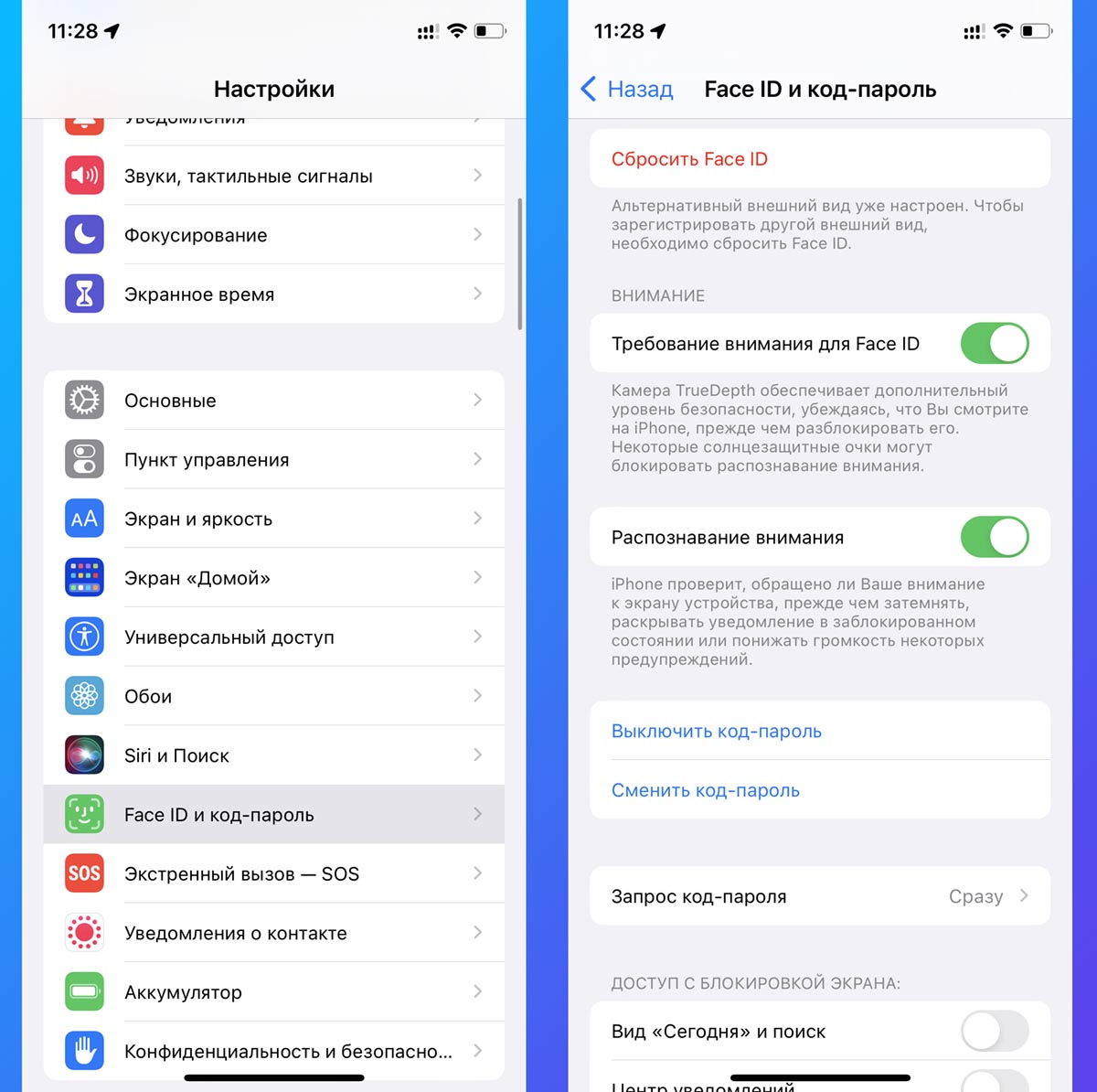
Для включения опции потребуется активировать тумблер Распознавание внимания. Это комплексная опция, которая позволяет не блокировать гаджет, приглушать звук уведомления и активировать еще несколько мелких возможностей при обнаружении внимания пользователя.
Находится тумблер по пути Настройки – Face ID и код-пароль – Распознавание внимания.
После включения рекомендуется отключить регулировку громкости рингтона боковыми кнопками, чтобы случайно не понизить звук еще до поступления входящего вызова. Это делается в разделе Настройки – Звуки, тактильные сигналы – Изменять кнопками.
Теперь при поступлении входящего звонка достаточно взглянуть на экран смартфона и мелодия начнет играть значительно тише.
10+ способов исправить рингтон не работает на iPhone и Android
iPhone нет мелодии во время входящих звонков? Восстановление системы iOS это профессиональное программное обеспечение для устранения проблем iOS, которое может легко решить различные проблемы, в том числе рингтон, не работающий на вашем iPhone, iPad и iPod.
Пропустить звонки из-за iPhone без рингтона or Мелодия на телефон Android не работает?

Пропускать звонки будет довольно неприятно и неприятно, если мелодия вашего телефона не работает. На самом деле, по многим причинам ваш телефон не звонит, когда кто-то звонит. Вы находитесь в правильном месте, если столкнулись с той же проблемой. Этот пост покажет вам эффективные решения исправить рингтон не работает на телефоне Android и iPhone.
- Часть 1. Лучшие способы исправить iPhone без рингтона (iOS 11 / iOS 12)
- Часть 2. Лучшие способы исправить рингтон не работает на Android
Часть 1. Лучшие способы исправить iPhone без рингтона (iOS 11 / iOS 12)
После обновления версии iOS до iOS 11/12 многие пользователи жаловались на то, что у iPhone нет проблемы с рингтоном. Ситуация такова, что при поступлении звонка iPhone не звонит и продолжает отключать звук. Как уже упоминалось выше, различные причины приведут к тому, что рингтон не будет работать. Следующие методы помогут вам избавиться от него с легкостью.
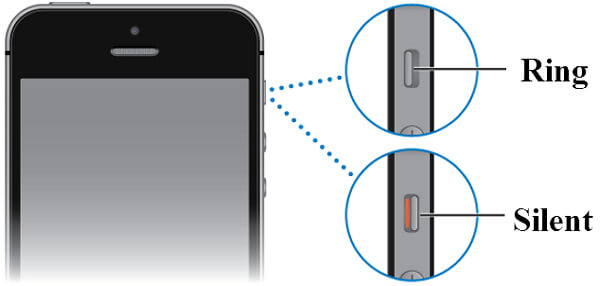
Проверьте кнопку «Звонок / Тихий»
Кольцо / Тихий выключатель Кнопка все еще разработана в каждом устройстве iOS как классическая функция. Очень удобно быстро превратить iPhone в беззвучный режим. И правда в том, что многие пользователи iOS используют iPhone для Silent Mode, Но вы должны знать, что рингтон iPhone не будет звучать в беззвучном режиме. Поэтому, когда рингтон не работает, вы должны сначала проверить кнопку переключателя «Звонок / Без звука». Здесь вам нужно включить кольцо.
Отключить Не беспокоить, чтобы исправить iPhone без рингтона
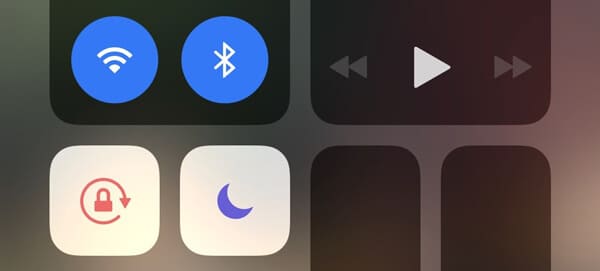
Ваш iPhone будет отключен, если он находится в Не беспокоить Режим. Дело в том, что при включении режима «Не беспокоить» он остановит все входящие вызовы и сохранит молчание вашего устройства iOS. Вы можете провести экран iPhone снизу вверх, чтобы появилось Центр управления. Здесь вы можете увидеть значок луны. Нажмите на него, чтобы выключить его (серый). Вы также можете перейти в настройки, чтобы найти и отключить не беспокоить функцию.
Перезагрузите iPhone, чтобы исправить рингтон не работает
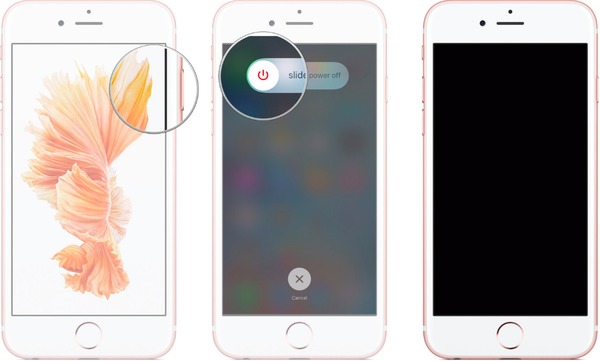
Верьте или нет, перезагрузка по-прежнему лучший и быстрый способ исправить различные проблемы. Когда вы сталкиваетесь с проблемой отсутствия звонка iPhone, вы можете попробовать перезагрузить компьютер, чтобы исправить это.
Обновите iOS до последней версии, чтобы исправить неработающую мелодию звонка
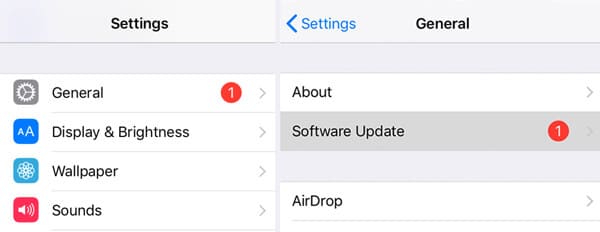
Новая версия iOS принесет вам новые интересные функции. Но в то же время, у него также будут некоторые ошибки, например, проблема с iPhone без рингтона в iOS 11/12. Хорошо, что следующее обновление iOS исправит эти ошибки. Таким образом, вы можете проверить, есть ли новое доступное обновление iOS. Обновите версию iOS если есть.
Добавить и попробовать новый рингтон
Если на входящем звонке нет мелодии звонка, вы можете изменить рингтон iPhone или добавить новый. Здесь вы можете открыть приложение iTunes Store для покупки новых рингтонов для iPhone. Или вы можете создавать рингтоны а затем перенести их на iPhone.
Лучший производитель рингтонов для iPhone и передачи, которые вы можете знать:
- Создавайте рингтоны для iPhone / iPad / iPod с любым аудио файлом.
- Добавляйте и конвертируйте музыку в рингтон и переносите на iPhone / iPad / iPod.
- Экспорт контактов, фотографий, музыки, фильмов и т. Д. Между устройством iOS на компьютер.
- Добавляйте и импортируйте фотографии, музыку, видео, фильмы и т. Д. С компьютера на iPhone / iPad / iPod.
- Дублируйте контакты и редактируйте контакты с iPhone на компьютере напрямую без iTunes.
- Автоматически конвертируйте видео и аудио в совместимые форматы для iPhone, iPad, iPod.
Профессиональный способ исправить iPhone не звонит
iPhone не будет звонить, если он застрял в режиме наушников. Здесь мы искренне рекомендуем мощный Восстановление системы iOS чтобы помочь вам исправить рингтон не работает на iPhone. Он имеет возможность исправлять различные проблемы iOS, такие как iPhone, застрявший на логотипе Apple, режим DFU, режим наушников, режим восстановления и многое другое. Бесплатно загрузите его и возьмите следующее руководство, чтобы исправить звук звонка на входящих звонках.
Шаг 1 Дважды щелкните кнопку загрузки выше, чтобы быстро установить это полнофункциональное программное обеспечение для устранения проблем iOS на ваш компьютер. Подключите iPhone к нему с помощью USB-кабеля. Когда вы получите основной интерфейс, выберите опцию «Больше инструментов» в левой колонке. Затем нажмите «Восстановление системы iOS».

Шаг 2 Нажмите Start чтобы начать исправление iPhone без проблемы с рингтоном. Здесь он поможет вам перевести ваш iPhone в режим восстановления или DFU.
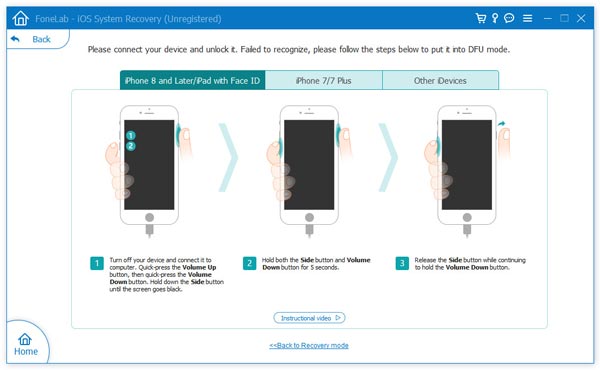
Шаг 3 Выберите модель iPhone и нажмите кнопку «Загрузить», чтобы загрузить плагин. После этого iOS System Recovery автоматически исправит рингтон, не работающий на iPhone.

Часть 2. Лучшие способы исправить рингтон не работает на Android
«Я не могу установить, чтобы мой телефон звонил, когда есть входящие звонки. Он просто вибрирует. Я устанавливаю и проверяю мелодию звонка в меню« Настройка »>« Звуки », и все работает хорошо. Я могу нормально воспроизводить мелодию звонка. Но когда звонит, мой телефон Samsung Galaxy может только вибрировать. Любая помощь? «
Если вы пользуетесь телефоном Android, а также не сталкиваетесь с телефоном, вам не нужно звонить, вы можете следовать следующим частям, чтобы исправить отсутствие мелодии для входящих вызовов.
Выключить тихий режим
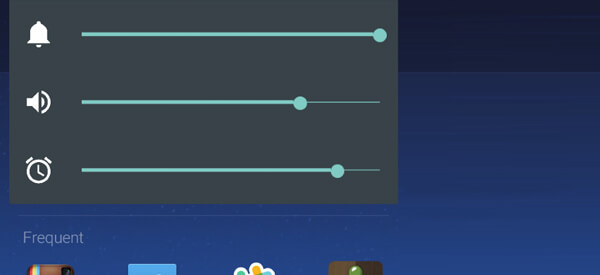
Включите свой телефон Android и проведите пальцем от верхнего экрана, чтобы появилось меню.
Здесь вы можете найти значок настроек звука. Нажмите на него, чтобы включить или отключить бесшумный режим. Вы также можете нажать кнопку регулировки громкости +, чтобы убедиться, что ваш телефон не находится в беззвучном режиме.
Выключить не беспокоить
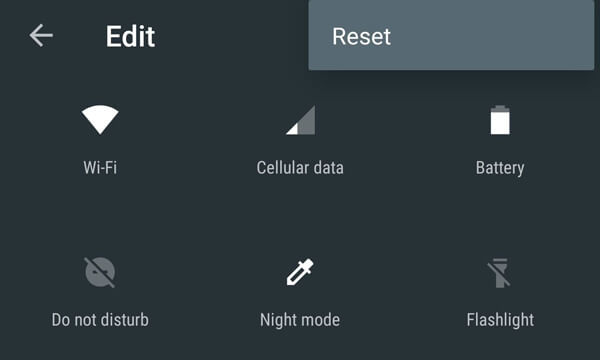
Вы можете использовать Не беспокоить функция, чтобы держать все входящие звонки подальше. Поэтому, когда ваше устройство Android находится в состоянии «Не беспокоить», вы не услышите рингтон. Просто включите телефон и проведите пальцем от главного экрана, чтобы появилось меню инструментов. Здесь вы можете отключить эту функцию с легкостью. (Посмотрите, что делать, если «Не беспокоить» не работает)
Перезапустить, чтобы исправить Android телефон мелодия не работает
Перезагрузка телефона Android отличный способ решить проблему с рингтоном. Для этого вы можете нажать кнопку «Питание», а затем выбрать «Перезагрузить».
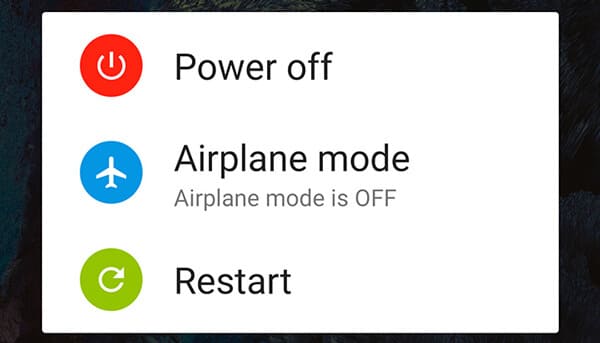
Используйте безопасный режим, чтобы исправить неработающую мелодию звонка
В некоторых случаях вы можете поместить свой телефон в Безопасный режим попытаться решить проблему. Просто нажмите и удерживайте кнопку «Питание», а затем нажмите и удерживайте кнопку выключения. Выберите «ОК», когда появится «Перезагрузка в безопасный режим».
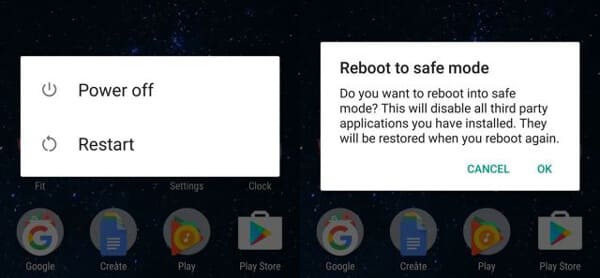
Используйте функцию вызова вспышки для замены мелодии звонка
Звонок флеш Функция предоставляет еще один хороший способ предотвратить пропущенный вызов. По сравнению с мелодиями звонков Android оповещения о вызовах также отлично справляются с тем, что вам кто-то звонит. Вы можете использовать встроенную функцию вызова вызова на устройстве Android. Вот более подробная информация о Call Flash.
Заключение
Вы можете легко исправить рингтон не работает на Android и iPhone после прочтения этого поста. Более 10 решений предлагаются, чтобы помочь вам избавиться от этой проблемы. Вы можете попробовать их один за другим, пока не закончите работу. Не стесняйтесь оставить нам сообщение, если у вас все еще есть какие-либо сомнения.
Что вы думаете об этом посте.
Рейтинг: 4.8 / 5 (на основе голосов 138)
Как включить звук на Айфоне если он не работает при входящем звонке
Иногда пользователи сталкиваются с ситуацией, когда при входящем звонке не звучит рингтон. Это неприятная проблема, так как из-за нее можно пропустить важный звонок. Причины неисправности могут быть самые разные. Как правило — это программный сбой или применение настроек, которые подразумевают отсутствие звука. Подробнее о том, как решить данную проблему, расскажем ниже.

Звук при входящим звонке может отсутствовать на Айфоне по причине неправильных настроек, программного сбоя или аппаратной поломки
Как включить звук на Айфоне — первые действия
Если вы заметили, что не работает звук на iPhone при входящем звонке, выполните несколько простых действий, которые, скорее всего, помогут устранить неисправность:
- Проверьте физический переключатель звука. Если видна оранжевая метка, значит включен режим “Без звука”. Соответственно, нужно просто перевести переключатель в другое положение. Если метка серая, включите режим “Без звука” и затем отключите.
- Проверьте, не включен ли режим “Не беспокоить”. Для этого откройте “Центр управления” (шторку уведомлений), и проверьте, не активирована ли пиктограмма с изображением полумесяца. Тапните по ней, чтобы деактивировать. Также режим “Не беспокоить” можно отключить в настройках смартфона.
- Возможно, проблема вызвана багом или программным сбоем. Чтобы устранить ее, попробуйте просто перезагрузить смартфон.

Отключите режимы «Без звука» и «Не беспокоить».
Если эти действия не помогли, переходите к следующему этапу.
Настройка звука
Чтобы проверить настройки звука, выполните такие действия:
- Откройте “Настройки”,
- Перейдите в подменю “Звуки, тактильные сигналы”.
- Проверьте положение ползунка “Звонок и уведомления”.
- Проверьте переключатель в строчке “Управление кнопками”. Если он деактивирован, активируйте его, чтобы управлять громкостью при помощи клавиш.
Проверьте, изменилась ли ситуация.
Включен режим наушников
Возможно, на смартфоне ошибочно активирован режим наушников. В таком случае соответствующее уведомление будет отображаться в шторке уведомлений. Чтобы решить проблему, попробуйте несколько раз вставить наушники и отключить их. Если это не помогло, попробуйте почистить разъем выполнив следующие действия:
- Выключите смартфон.
- Смочите ватную палочку в спирту.
- Слегка отожмите вату, чтобы она была влажной, но спирт с нее не капал.
- Вставьте аккуратно ватную палочку в порт и почистите его.
- Включите смартфон.

Решить проблему иногда помогает чистка разъема наушников
Если проблема осталась, повторите все эти действия несколько раз.
Восстановление системы
Если так и не удалось решить проблему, попробуйте восстановить iOS при помощи iTunes. Для этого выполните такие действия:
- Запустите iTunes компьютере или ноутбуке.
- Подключите смартфон при помощи USB кабеля.
- Кликните по пиктограмме устройства.
- Кликните по кнопке “Восстановить” и подтвердите действия.
- Дождитесь окончания процедуры. Не отключайте смартфон от ПК и не пытайтесь его выключить.
Если звук так и не появился, возможно поломка аппаратная, к примеру, не работает динамик. В таком случае вы можете обратиться в сервисный центр iFix. Наши специалисты быстро найдут причину поломки и устранят ее.
Читайте также:

16 апреля 2016
Однажды, вставив кабель зарядного устройства в iPhone, можно заметить, что устройство никак на это не реагирует. Как можно решить данную проблему? Ниже мы рассмотрим возможные пути ее .

30 июня 2022
Современная операционная система iOS несравнимо совершеннее и функциональнее тех ОС, который устанавливались в Айфоны еще лет пять назад. Производители добавили множество действительно полезных .

6 июля 2022
Многие пользователи заметили, что iPhone 13 порой неравномерно расходует заряд батареи. К примеру, со 100% до 90% может быстро разрядиться. А когда остается несколько процентов заряда или даже 1%, .
Как убрать дублирование рингтона от стоковой звонилки?
Если при входящем звонке у Вас не играет мелодия, или играет с задержкой, или играет одновременно две мелодии — измените значение с «Авто» , на «Да» или «Нет» .
Внимание : эта настройка будет недоступна, если в » Экранах звонков True Phone » (нажмите для перехода) будет выбрано «Только входящий звонок» или «Выключено» .