Скрытые функции камеры смартфонов Xiaomi, о которых не знает большинство пользователей
Смартфоны Xiaomi имеют скрытые от пользователя возможности камеры, о которых многие не знают. Получить к ним доступ можно в стандартном приложении «Камера», но некоторые режимы хорошо спрятаны в системе, и мы расскажем, как их активировать.

Для активации скрытых режимов камеры Xiaomi понадобится стандартный «Проводник MIUI». Первое, что нужно сделать — это открыть проводник, найти папку «DCIM» с медиа и перейти в папку «Camera».
Создаем новую папку на смартфоне Xiaomi внутри папки «Camera» и даем ей название lab_options_visible. Нажимаем OK, после чего перезагружаем смартфон, чтобы новые изменения сохранились.
Подпишитесь на Today.ua, чтобы быть в курсе последних новостей:
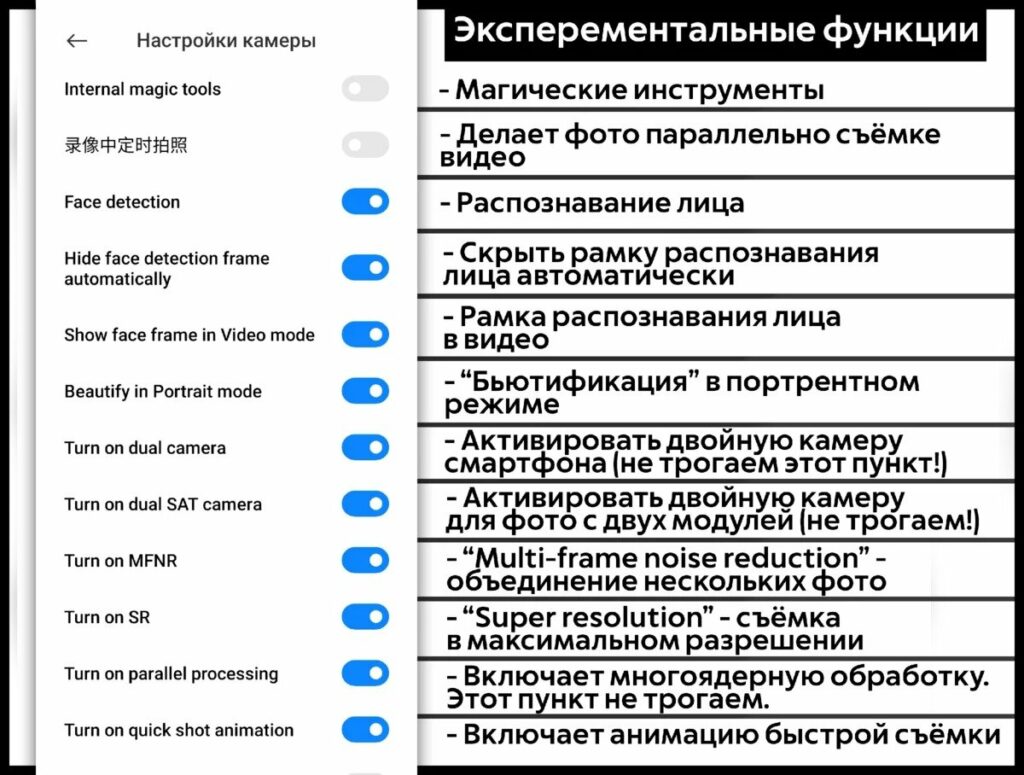
Переходим к приложению «Камера» — «Настройка», и после проведенных предварительных манипуляций перед вами появится «Experimental Feature (Экспериментальная функция)» с большим количеством режимов на выбор. Некоторые из них будут включены по умолчанию.
Популярные сейчас
- «Internal magic tools» — функция для создания эффектов для фото;
- «Turn on dual camera» — функция включает в себя двойную камеру смартфона. Трогать функцию НЕ НУЖНО — она по умолчанию включена в смартфоне, и ее отключения вызывает сбой в работе камеры, после чего приложение выдает сообщение «Не удается подключиться к камере». Вполне возможно, что функция предназначена для отладки.
- «Turn on dual SAT camera» — проходим и мимо этой функции. Ее отключения вызывает ту же ошибку.
- «Turn on MFNR» — функция Multi-frame noise reduction убирает шум на фото путем объединения нескольких фотографий в одну. Лучше работа MFNR заметна при ночной съемке.
- «Turn on parallel processing» — включает многоядерных обработку. Отключать функцию не нужно — она влияет на скорость фокусировки и обработки изображений.
Как бюджетный Xiaomi превратить во флагман. 6 приложений, с которыми камера смартфона станет лучше
В современных смартфонах больше всего внимания приковано к камере. Тем не менее вы не используете её возможности по максимуму. Скорее всего, вы пользуетесь стандартным приложением камеры. Изучите другие, и вам откроются новые возможности или более высокое качество.

NeuralCam: снимаем ночные фото на любом iPhone
Доступно для: iOS.
Цена: 379 рублей.
Apple игнорировала ночной режим до выхода iPhone 11 осенью 2019 года. В итоге только три смартфона компании умеют снимать при недостаточной освещённости. Решение проблемы предложили разработчики приложения NeuralCam — в нём камера любого iPhone снимает в таком же ночном режиме.
Принцип тот же, что и в ночном режиме в приложении камеры по умолчанию: NeuralCam снимает серию из 5–10 фото, склеивает их в одно и вытягивает значение яркости. Получаются снимки с более широким динамическим диапазоном.
Фотографии с iPhone в стандартном приложении камеры и с NeuralCam. Видите разницу?
Первое фото на сток камеру в авторежиме. Второе на NeuralCam. Iphone XR pic.twitter.com/m3OR9mL18k
— Al (@BronnikovAlexey) November 30, 2019
Gece modu olmayan iPhone’larda NeuralCam uygulamasıyla karanlıkta daha iyi fotoğraflar çekebilirsiniz. Böylece yıllar önce çıkan iPhone 6 bile fark yaratıyor. Uygulama, tahmin edebileceğiniz üzere aydınlatma için yapay zekâdan yararlanıyor. pic.twitter.com/sbJyI69zvu
— Technopat (@TechnopatNet) December 30, 2019
iPhone XS なのでナイトモードがなくてやや寂しい思いをしていたが、有料の NeuralCam アプリがけっこう良い仕事をしてくれるっぽい。手持ちなので撮影範囲微妙にずれてしまっているけども NeuralCam と標準カメラの同じ時間帯の撮影です。 #neuralcam pic.twitter.com/BXhrxoQlne
— ᴛᴀᴋᴇʜɪᴋᴏ ᴏɴᴏ (@onopko) November 11, 2019
Естественно, поднять качество до уровня Huawei или iPhone 11 не получится, но можно прокачать съёмку при недостаточной освещённости до такого уровня, что полученные фотографии будет не стыдно выложить в «Инстаграм».

Китайские флагманы продаются слабо, и это логично. Android хуже iPhone — ещё одно доказательство
Google Camera (GCAM): сравните и удивитесь
Доступно для: Android.
Цена: бесплатно.
Самое известное приложение для съёмки со смартфона. Фотографии с его помощью получаются лучше, чем с приложения камеры по умолчанию. Взгляните на разницу.
Xiaomi Camera versus Google Camera, on the same device. Google did a great job. pic.twitter.com/w00EQRyIXr
— philip (@onlytruephilip) June 17, 2020
Вот какие возможности Google Camera предлагает:
- фотосъёмка;
- HDR+ — склейка нескольких фоток в одну;
- расширенный HDR+ — охватывает больше цветового диапазона;
- замедленная съёмка (0,25 сек. и 0,125 сек.);
- ускоренная съёмка;
- видеосъёмка: 720 (30 и 60 FPS), 1080 (30 и 60 FPS), 4K (30 FPS);
- портрет с размытием фона;
- Playground — AR-стикеры. Делается фото, если человек или группа людей улыбаются;
- Super Res Zoom — объединяет множество кадров для формирования картинки более высокого разрешения. Используется при увеличении кадра, альтернатива оптическому зуму;
- Night Sight. Ночной режим. Делается серия снимков с разной экспозицией и склеивается, получаются фотографии с широким динамическим диапазоном.

4 худших бюджетных смартфона в 2020 году. Хотя с виду хорошие
Главная проблема — в Google Play указывается поддержка ограниченного количества смартфонов. Скорее всего, вам придётся скачивать APK-файл для его установки. Делается это следующим образом: в поисковике введите GCAM и добавьте название вашего устройства. Вам выпадет нужный файл.
Google Lens: справочник в вашем смартфоне
Доступно для: Android.
Цена: бесплатно.
Ещё одно приложение от американской компании. Только оно создано не для фотографий. «Google Объектив» — это приложение дополненной реальности, позволяющее быстро узнать нужную информацию о том, что вас окружает.
Работает это так: система распознаёт предмет и даёт вам о нём информацию. Вот что она уже определяет:
- текст. Приложение отсканирует его на картинке, бумаге и прочем, зачитает или переведёт;
- баннеры и логотипы. Google Lens покажет вам карточку с информацией об объекте: название игры, автор и название книги, тип заведения и так далее;
- растения и животные. Они распознаются с точностью до рода или породы. Условно, можете убедиться, какой породы собака перед вами — мопс или французский бульдог;
- товары из магазинов. Система найдёт похожие и позволит сравнить цену;
- штрихкоды и QR-коды. Приложение сканирует и расшифровывает их данные.
Пока приложение не пользуется большой популярностью, потому что дополненная реальность слабо развита в принципе. Но, возможно, это наше будущее. Подобные возможности и интерфейс будут по дефолту встроены в AR-очки, которые будет носить каждый.
Photoshop Camera: удивитесь эффектам
Доступно для: Android, iOS.
Цена: бесплатно.
Компания Adobe выпустила приложение Photoshop Camera для смартфонов. Набор инструментов здесь не настолько широкий, как в полноценной версии для компьютера, но даже с такой можно получить снимки с интересными эффектами.
Приложение поддерживает искусственный интеллект. Это позволяет применять эффекты уже в процессе съёмки и накладывать их максимально точно на готовые изображения. Предлагается 80 фильтров.
Adobe Lightroom: редактируйте во время и после съёмки
Доступно для: Android, iOS.
Цена: бесплатно со встроенными покупками.
Photographed (right) with my Redmi phone, edited (left) with Adobe Lightroom (mobile app). pic.twitter.com/mt2J65Y6mP
— Alexander Krójò (@AlexKrojo) June 1, 2020
Made edits to this original photo using the free Adobe Lightroom app downloaded to my phone. I’m using this tool to help my yearbook students become photographers instead of just picture takers. #hcisd #hcisdnt #artteacher #photography @Lightroom @Adobe pic.twitter.com/i18IiWCMwn
— Lealarthcisd (@lealarthcisd) October 14, 2018
I’ve been meaning to try #astrophotography using my phone for quite a while now. Since I had nothing to do, I decided to go for it!
Before and after photos below!
��: iPhone 11 Pro Max; default Camera app, processed using Adobe Lightroom pic.twitter.com/1gqdj4N3Oz
— Kiel (@iamkielicious) March 20, 2020
Это качественные камера и фоторедактор. Фишка приложения — широкий набор параметров съёмки. Здесь можно самостоятельно выставить скорость срабатывания затвора, баланс белого, светочувствительность. Можно закрепить фокус на объекте, изменить экспозицию.
В Lightroom Mobile поддерживается формат RAW, в котором камера собирает больше данных, чтобы при обработке их потеря меньше сказывалась на качестве. Он встречается и в дефолтном приложении камеры, но не у всех смартфонов. Одна из фишек приложения — показ засвеченных объектов в кадре.
Инженерное меню Xiaomi (для чего нужно и как зайти)
Инженерное меню Xiaomi — средство аппаратной проверки функций смартфона и работоспособности его компонентов. Engineering Mode (Hardware Test, CIT — название зависит от модели гаджета) может пригодиться, если вы у вас появились сомнения в исправности сенсора, например, если в определенных частях экрана нажатия не срабатывают, динамиков, если звук воспроизводится прерывисто или с посторонними шумами, камер, микрофона, вибромотора и других компонентов.
Самостоятельное изменение параметров в Engineering Mode может привести к отключению отдельных модулей телефона или гаджета целиком. Выполнять какие-либо манипуляции по восстановлению работоспособности конкретного модуля лучше по детальной инструкции.
Как зайти в сервисное меню
Возможность открыть Engineering Mode доступна владельца Xiaomi Mi и Redmi любого поколения. Есть несколько способов открыть меню скрытых настроек и проверок.
При помощи кода
Нужно открыть стандартное приложение для звонков «Телефон» и ввести код *#*#6484#*#*. Именно этот код открывает инженерное меню на большей части моделей Xiaomi.
Если смартфон не реагирует на эту комбинацию, стоит попробовать набрать *#*#3646633#*#* или *#*#4636#*#*.
В настройках
Самый простой способ открыть инженерное меню на Xiaomi. Алгоритм следующий:
- Войти из меню в «Настройки».
- Перейти в пункт «О телефоне».
- Несколько раз нажать на строку «Версия ядра», пока не откроется Engineering Mode.
Через сторонние программы
MobileUncle Tools — приложение на смартфон, при помощи которого можно войти в инженерное меню. Утилита работает с любыми устройствами на Android, оснащенными процессорами MTK. Пользователю без Root-прав доступен ограниченный набор функций этого приложения.
MTK Engineering — более удобная утилита для входа в инженерное меню. Приложение доступно для скачивания в Google Play. Работает исключительно с андроид-смартфонами на платформе MediaTek.
Что есть в инженерном меню
Инженерное меню на Xiaomi в зависимости от модели смартфона может выглядеть по-разному и содержать различный набор настроек. Порядок расположения подпунктов тоже может разниться. Наличие русификации зависит от типа и версии MIUI.
Обычно меню содержит следующие пункты:
- Key — полезный инструмент, позволяющий проверить исправность физических кнопок;
- Blacklight — тест яркости экрана;
- TouchPanel — проверка работоспособности сенсора;
- TFlash — тестирование работоспособности флеш-карты;
- Bluetooth и Wi-Fi — проверка функциональности соответствующих модулей;
- Sim Card — определение наличия и исправности sim-карты;
- NFC — тест модуля бесконтактной оплаты;
- Vibration — тестирование вибромотора;
- LCD — проверка дисплея на наличие битых пикселей;
- Gyro — тест гироскопа;
- Proximity Sensor — проверка модуля блокировки экрана при разговоре;
- RTC — тестирование системных часов;
- Speaker и Receiver — тест динамиков;
- Headset — проверка исправности разъема под наушники;
- LED — тестирование фонарика и диода уведомлений;
- Camera — проверка функций камеры (фокус, вспышка, приближение);
- Battery — полный тест аккумулятора и получение информации об уровне износа батарейки.
На некоторых моделях Xiaomi этот список больше, присутствуют инструменты для проверки других функций.
Инженерное меню: как пользоваться
Для проверки работоспособности какого-либо компонента необходимо выбрать нужный пункт в меню, начать тест и следовать подсказкам на экране.Например, при проверке чувствительности сенсорного стекла нужно рисовать непрерывные линии на экране. Обрывы линий в некоторых местах дисплея свидетельствуют о повреждении сенсора на данных участках. При проверке динамиков необходимо выбирать на клавиатуре цифры, которые диктует голос из слухового и полифонического динамиков.
После тестирования некоторые элементы можно откалибровать. Калибровка выполняется в автоматическом или ручном режиме в соответствии с подсказками на экране. Самостоятельная калибровка компонентов через инженерное меню позволяет не обращаться в сервис, а починить смартфон своими силами.
Одна из распространенных проблем владельцев Xiaomi — некорректная работа датчика приближения, и, как следствие, отсутствие блокировки дисплея при звонке. В момент беседы по телефону дисплей остается активным, а пользователь случайно нажимает ухом на произвольные кнопки. Таким образом можно случайно завершить вызов или запустить другое приложение во время разговора.
Выставление нужных параметров в меню «Входящие вызовы» часто не помогает, единственный способ решения проблемы при исправности датчика — калибровка через инженерное меню. Аналогичным образом устраняются другие неисправности в работе компонентов гаджета.
Если советы не помогли
В iConceptService выполняется программный и аппаратный ремонт смартфонов Xiaomi. Наши специалисты легко устранят любые неполадки в работе гаджета, используя сервисное меню и сторонние утилиты.
XiaomiMiTool — как скачать?
Оригинальная прошивка MIUI, устанавливаемая на смартфоны Xiaomi, обладает большими возможностями по настройке устройства. Опытным пользователям этого может быть недостаточно и поэтому они устанавливают модифицированные прошивки или дополнительные программы. Рут Magisk, например. Для упрощения этих операций была создана утилита Xiaomi Mi Tool V2. О том, что с ее помощью можно сделать и расскажет эта статья.

Приложение Xiaomi Mi Tool V2 нужна для перепрошивки смартфонов Xiaomi.
О приложении
Xiaomi Mi Tool V2 — это многофункциональная утилита для перепрошивки смартфонов Xiaomi, работающая на компьютерах с операционными системами программный инструмент для компьютеров под управлением Windows (7,8,10) Ubuntu/Debian Linux и Apple MacOS.
Основные функции и возможности
К ним можно отнести:
- автоматическое скачивание и установка Global Stable версии прошивки, подобранной на основе сведений о подключенном к компьютеру смартфоне;
- обзор общей информации о смартфоне: версия прошивки, статус загрузчика;
- установка модифицированных/неофициальных прошивок, рекавери или получение прав суперпользователя через режим fastboot или стандартный рекавери;
- разблокировка загрузчика;
- встроенные в утилиту инструменты для работы с Android смартфонами и набор драйверов для устройств Xiaomi;
- автоматическое управление смартфоном во время процедуры перепрошивки.
Скачивание и установка
Порядок действий следующий:

Порядок установи Xiaomi Mi Tool.
- Перейти на страницу загрузки на сайте разработчика утилиты Xiaomi Mi Tool:
- Выбрать версию утилиты и операционную систему, куда будет установлена программа.
- Нажать “Click here”.
- Разрешить браузеру сохранить файл и указать место сохранения, если это предусмотрено настройками.
- Запустить скачанный файл, разрешив ему вносить изменения в систему.
- Нажать “Next” в открывшемся окне.
- Указать место установки утилиты нажав кнопку “Browse…”.
- Нажать “Install”.
- Снять галочку с “Run Xiaomi Mi Tool” и нажать “Finish”.
Установка официальной прошивки
- Tenorshare Android Data Recovery: https://www.tenorshare.ru/products/android-data-recovery.html
Для этой процедуры не нужен разблокированный загрузчик. Порядок действий следующий:

Выбор устройства
- Выйти из Google и Mи-аккаунта на смартфоне.
- Сделать резервную копию личных данных с помощью утилиты Tenorshare Android Data Recovery.
- Зарядить аккумулятор смартфона до 80-90%.
- Включить отладку по USB.
- Подключить телефон к компьютеру и разрешить сопряжение устройств, нажав на кнопку “Разрешить” в уведомлении, появившемся на экране смартфона.
- Запустить Xiaomi Mi Tool. При первом запуске появится предупреждение о том, что смартфон может выйти из строя при использовании утилиты и разработчик не несет за это ответственности. Чтобы закрыть предупреждение нужно нажать “Agree”.
- Выбрать регион “Russia”.
- Нажать кнопку “Choose” под надписью “My device works normally. I want to mod it”. (перев. Мое устройство работает нормально. Я хочу модифицировать его.)
- Выбрать телефон, выделив строку в таблице щелчком левой кнопкой мыши и нажав “Select”.
- Подождать, пока утилита соберет информацию о смартфоне.
- Выбрать в появившемся меню пункт “Xiaomi official ROM”.
- В перечне подходящих прошивок выбрать вариант Global Stable.
- Согласиться с предупреждениями и нажать “Continue”.
- Подождать, пока не скачается и установится прошивка. Отсоединять смартфон от компьютера во время процедуры запрещено! В противном случае устройство перестанет включаться или загрузка будет бесконечной.

Процесс установки новой прошивки.
Удачное окончание перепрошивки будет обозначено надписью “Installation completed successfully”. После этого смартфон можно отключить от компьютера, а утилиту Xiaomi Mi Tool закрыть. Устройство автоматически перезагрузится.
Возможные трудности
- Драйверы для Xiaomi: https://androidmtk.com/download-xiaomi-usb-drivers
- Проверить, включена ли отладка по USB.
- Переустановить утилиту и попробовать снова.
- Проверить, включена ли отладка по USB.
- Установить драйверы для смартфона.
- Закрыть Mi Tool.
- Включить отладку по USB.
- Отключить смартфон от компьютера и выключить его.
- Включить смартфон, зажав кнопки питания и повышения громкости.
- Выбрать в меню рекавери пункт “Connect with mi assistant”.
- Подключить телефон к ПК.
- Запустить Mi Tool.
Подводя итог, можно сказать, что утилита Xiaomi Mi Tool это удобный и многофункциональный инструмент для обновления и переустановки прошивки, установки неофициальных прошивок и кастомных рекавери, получения прав суперпользователя и разблокировки загрузчика.