Добавление, удаление и настройка приложений для режима Упрощенного доступа на iPhone
С помощью режима Упрощенного доступа на iPhone можно добавлять приложения, разработанные специально для Упрощенного доступа, например «Вызовы», «Камера», «Сообщения», «Музыка» и «Фото». Также можно добавлять другие приложения iOS с их оригинальным интерфейсом. Приложения можно добавить при настройке Упрощенного доступа или в любое другое время.
Примечание. Для режима Упрощенного доступа нельзя добавить App Store. Чтобы загрузить новые приложения из App Store, выполните выход из режима Упрощенного доступа, если он включен. См. раздел Загрузка приложений из App Store в Руководстве пользователя iPhone.
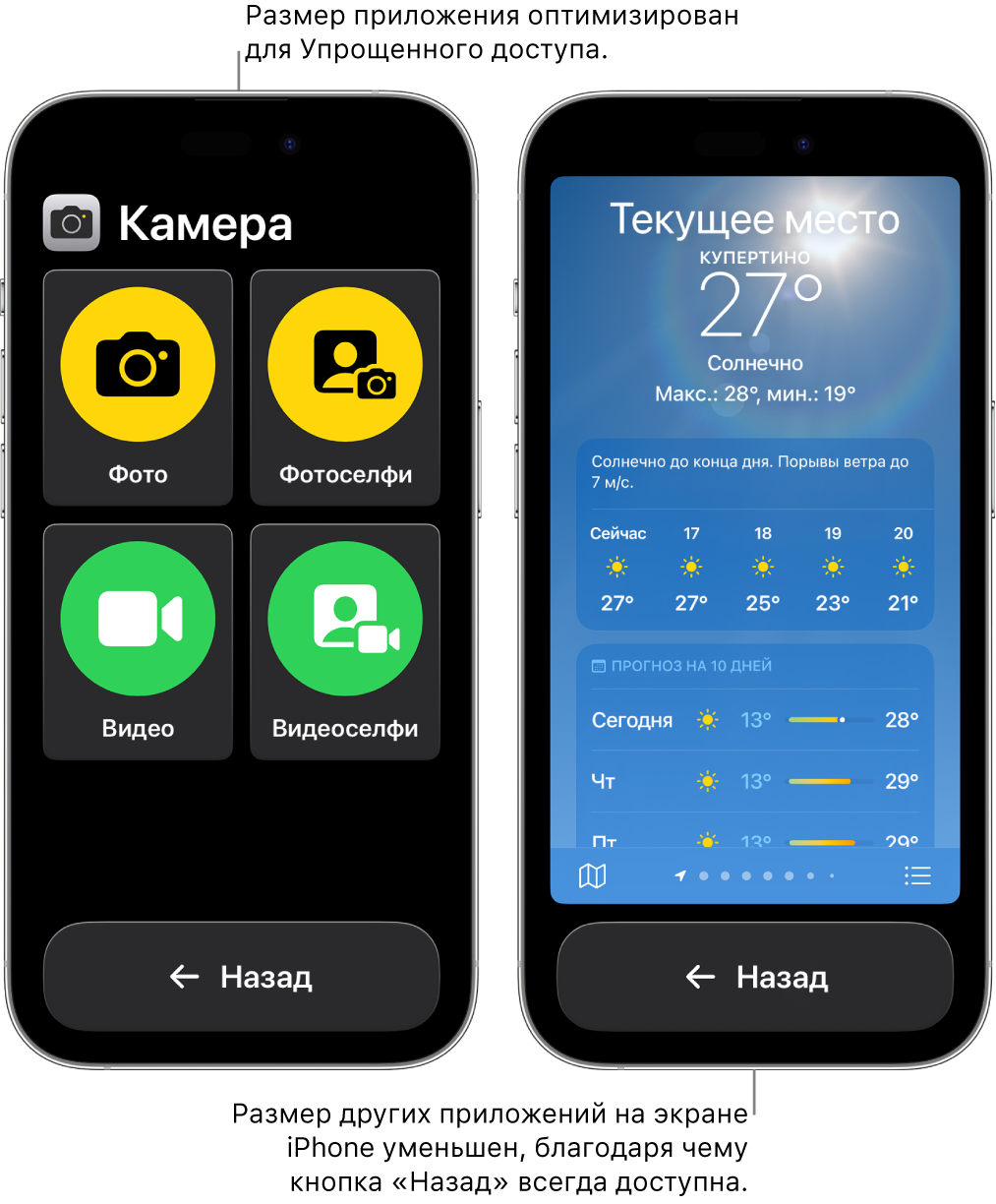
Добавление или удаление приложений для режима Упрощенного доступа

- Выполните выход из режима Упрощенного доступа, если он включен.
- Выберите «Настройки» > «Универсальный доступ» > «Упрощенный доступ», затем коснитесь «Управлять приложениями».
- Выполните любое из указанных действий.
- Добавление приложения. Коснитесь кнопки рядом с приложением, затем выберите параметры для этого приложения.
- Удаление приложения. Коснитесь кнопки рядом с приложением, затем коснитесь «Удалить».
- Изменение порядка отображения приложений на экране «Домой». Коснитесь и удерживайте кнопку рядом с приложением, затем переместите его в новое место в списке.
Важно! Некоторые функции, например права доступа для приложений и сведения о конфиденциальности, в режиме Упрощенного доступа работают иначе. См. раздел Информация об особенностях Упрощенного доступа.
Изменение параметров приложений для режима Упрощенного доступа
- Выполните выход из режима Упрощенного доступа, если он включен.
- Выберите «Настройки» > «Универсальный доступ» > «Упрощенный доступ», затем коснитесь названия приложения.
- Выберите параметры для этого приложения.
Изменение страны или региона для идентификатора Apple ID
Перед обновлением информации о местоположении необходимо израсходовать средства на счете в магазине, отменить подписки и определить способ оплаты для использования в новой стране или регионе.
Подготовка к изменению страны или региона
- Израсходуйте остаток средств на счете идентификатора Apple ID. Для получения актуальных сведений о балансе проверьте остаток средств на счете учетной записи Apple.
- Отмените свои подписки и дождитесь окончания их действия.
- Дождитесь завершения всех подписок, предварительных заказов, прокатов фильмов или сезонных абонементов, а также обработки возврата средств. Вы можете отменить предварительный заказ.
- Убедитесь, что у вас задан способ оплаты для новой страны или региона. Узнайте, какие способы оплаты можно использовать.
- Повторно загрузите приложения, музыку, фильмы, телешоу и книги на все устройства, на которых вы собираетесь их воспроизводить или читать. В новой стране или регионе некоторые типы контента могут оказаться недоступны. Узнайте, какие типы контента и сервисов доступны в новой стране или регионе.

Изменение региона с помощью iPhone или iPad
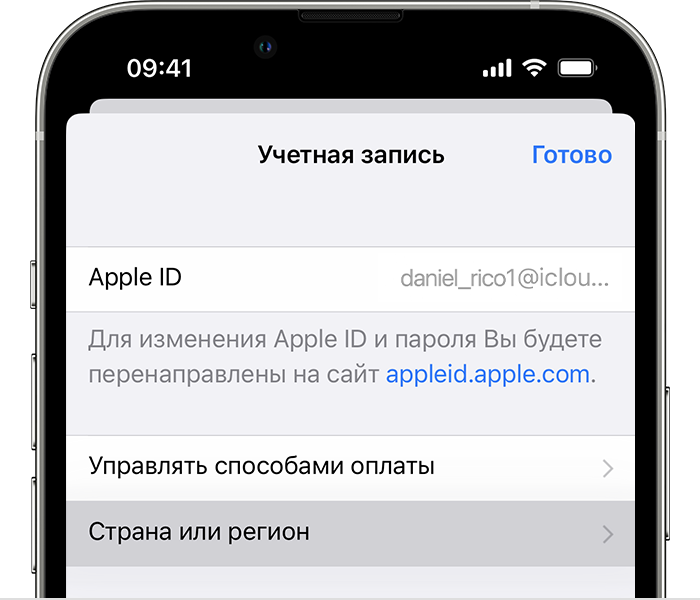
- Откройте приложение «Настройки».
- Нажмите на свое имя, затем нажмите «Медиаматериалы и покупки».
- Нажмите «Просмотреть». Может потребоваться выполнить вход.
- Нажмите «Страна/регион».
- Нажмите «Изменить страну или регион».
- Выберите новые страну или регион, затем просмотрите положения и условия.
- Нажмите «Принимаю» в верхнем правом углу, затем снова нажмите «Принимаю» для подтверждения.
- Выберите способ оплаты, введите новые платежные сведения, адрес выставления счетов и нажмите «Далее». Необходимо ввести действительный способ оплаты для новой страны или региона*.
Изменение региона с помощью компьютера
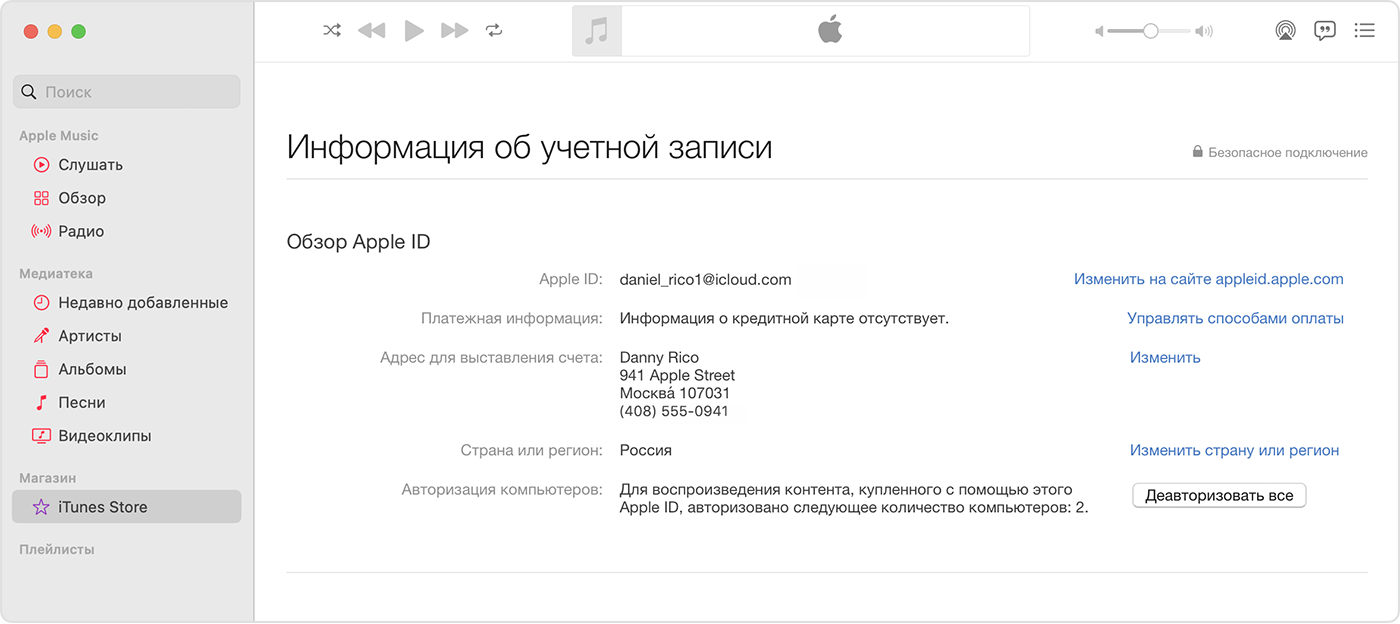
- Откройте приложение «Музыка» или iTunes.
- В строке меню в верхней части экрана или окна приложения iTunes выберите «Учетная запись», а затем — «Просмотреть мою учетную запись» или «Настройки учетной записи».
- Выполните вход с помощью идентификатора Apple ID.
- На странице «Информация об учетной записи» нажмите «Изменить страну или регион».
- Выберите новую страну или регион.
- Просмотрите положения и условия, затем нажмите «Принимаю». Нажмите «Принимаю» еще раз для подтверждения.
- Введите новую платежную информацию* и адрес выставления счетов, затем нажмите «Продолжить».
Изменение региона с помощью веб-сайта
- Войдите в учетную запись на сайте appleid.apple.comappleid.apple.com.
- Нажмите «Персональные данные».
- Нажмите «Страна/регион».
- Следуйте инструкциям на экране. Необходимо ввести действительный способ оплаты для новой страны или региона*.
Если не удается изменить страну или регион
- Если вам не удается изменить страну или регион, убедитесь в том, что вы отменили подписки и израсходовали средства на счете в магазине. Перед изменением страны или региона выполните следующие действия.
- Если вы входите в группу Семейного доступа, это может препятствовать изменению страны или региона. Узнайте, как выйти из группы Семейного доступа.
- Если изменить страну или регион по-прежнему не удается либо остаток на счете в магазине меньше стоимости одного товара, обратитесь в службу поддержки Apple.
Дополнительная информация
- После обновления адреса выставления счетов и способа оплаты в учетной записи Apple ID можно обновить тарифный план iCloud по цене для новой страны или региона.
- Ознакомьтесь с Положениями и условиями мультимедийных сервисов Apple.
* Если вы не хотите вводить способ оплаты, дождитесь фактического переезда в новую страну или регион, а затем создайте новый идентификатор Apple ID.
Информация о продуктах, произведенных не компанией Apple, или о независимых веб-сайтах, неподконтрольных и не тестируемых компанией Apple, не носит рекомендательного или одобрительного характера. Компания Apple не несет никакой ответственности за выбор, функциональность и использование веб-сайтов или продукции сторонних производителей. Компания Apple также не несет ответственности за точность или достоверность данных, размещенных на веб-сайтах сторонних производителей. Обратитесь к поставщику за дополнительной информацией.
Загрузка приложений и игр на iPhone или iPad
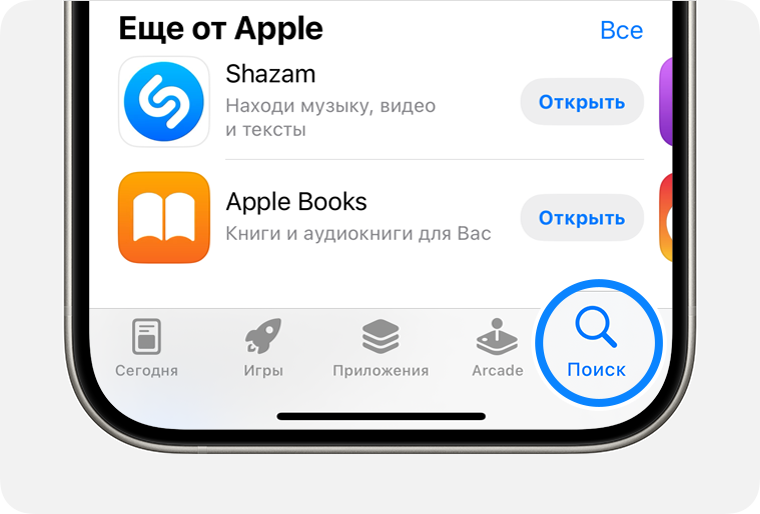
- На iPhone или iPad откройте приложение App Store.
- Просмотрите вкладки «Сегодня», «Игры», «Приложения» или Arcade, чтобы найти понравившиеся приложения. Или перейдите на вкладку «Поиск», чтобы найти что-то определенное. Если вы найдете игру, в описании которой будет указано Arcade, то для ее использования необходимо оформить подписку на Apple Arcade
- Нажмите цену или кнопку «Загрузить». Если отображается кнопка «Открыть» вместо цены или кнопки «Загрузить», значит это приложение уже приобретено и загружено.
- Дважды нажмите боковую кнопку справа на iPhone или верхнюю кнопку на iPad, чтобы завершить покупку. Если вы используете Face ID или Touch ID для разблокировки устройства, посмотрите на свое устройство или нажмите кнопку «Домой», чтобы подтвердить загрузку. Для завершения загрузки может потребоваться ввести пароль идентификатора Apple ID.
Если в App Store на странице приложения отображается кнопка «Загрузить» вместо цены, значит приложение бесплатное. Плата за загрузку бесплатного приложения не взимается. Некоторые бесплатные приложения предлагают встроенные покупки и подписки, которые можно приобрести. Встроенные подписки и покупки предоставляют доступ к дополнительным функциям, контенту и многому другому.
Поиск приобретенных приложений
Не удается найти App Store
Если на вашем устройстве отсутствует App Store, возможно, у вас включен родительский контроль. Измените настройки покупок в iTunes Store и App Store и выберите для параметра «Установка приложений» значение «Разрешить». Магазин App Store должен снова появиться на вашем устройстве.
Если вы все еще не можете найти App Store, проведите пальцем по экрану, чтобы найти его.
Если при загрузке приложений возникла проблема
Информация о продуктах, произведенных не компанией Apple, или о независимых веб-сайтах, неподконтрольных и не тестируемых компанией Apple, не носит рекомендательного или одобрительного характера. Компания Apple не несет никакой ответственности за выбор, функциональность и использование веб-сайтов или продукции сторонних производителей. Компания Apple также не несет ответственности за точность или достоверность данных, размещенных на веб-сайтах сторонних производителей. Обратитесь к поставщику за дополнительной информацией.
Изменение настроек в App Store на Mac

В разделе настроек App Store можно настроить обновление приложений через App Store и воспроизведение звука в видео при предварительном просмотре. Узнайте, как обновлять приложения.
Для изменения перечисленных ниже настроек в приложении App Store на Mac выберите «App Store» > «Настройки».
Автоматическая проверка и загрузка обновлений приложений.
Автоматически загружать приложения, купленные на других устройствах
Ваш компьютер может автоматически загружать приложения, купленные Вами в App Store на других компьютерах Mac и устройствах (только для поддерживаемых приложений для iOS, iPadOS и tvOS).
Для этого нужно войти в App Store, используя тот же Apple ID, который использовался при покупке данных приложений.
Автоматически загружать встроенный контент
Дополнительный контент, необходимый для использования всех функций установленного приложения или игры, автоматически загружается в фоновом режиме, пока Вы выполняете другие задачи на Mac. После первоначальной установки приложение или игра автоматически загружает дополнительный контент.
Автоматическое воспроизведение видео без звука при предварительном просмотре приложений.
Оценки в приложениях и отзывы
Разрешить приложениям запрашивать у Вас отзывы.