Как использовать список рассылки в WhatsApp?
Мессенджер WhatsApp активно используется в бытовом общении и в бизнес-коммуникациях. Одной из полезных опций является создание списка рассылки для отправки сообщения сразу нескольким адресатам. Как пользоваться этой функцией и создать список? Предлагаем вам подробную инструкцию.
Зачем нужна рассылка?
Рассылка удобна, если вам нужно отправить сообщение с одним содержанием массово – многим получателям. Вы создаете список контактов, сохраняете его и пользуетесь им тогда, когда есть потребность отправить что-то тем же самым адресатам, не отбирая их вручную. Без этой опции вам пришлось бы выбирать людей из вашей телефонной книги каждый раз заново – напрасная трата времени и усилий.
Рассылка используется в рекламных и информационных целях. Например, вам нужно сообщить клиентам о начале акции, уведомить команду об изменении времени совещания, пригласить родственников на юбилей жены, поздравить одногруппников с Днем студента и что угодно другое.
Как создать список рассылки: пошаговая инструкция
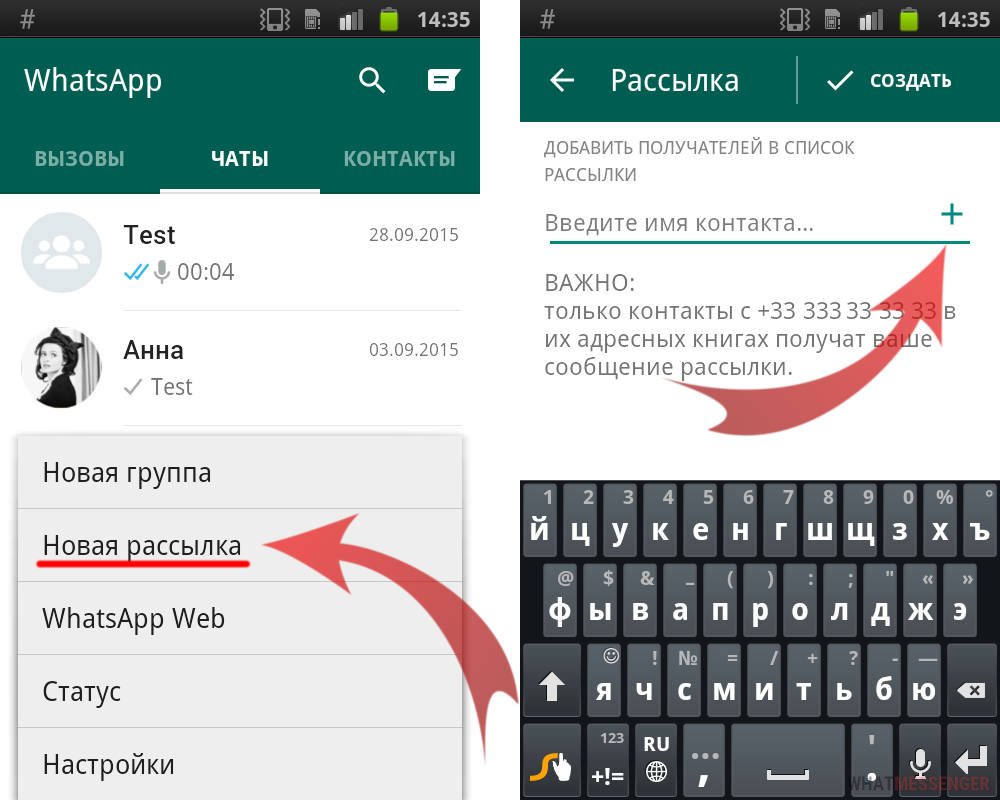
- Откройте мессенджер WhatsApp в меню приложений на вашем устройстве.
- Войдите в окно Чаты, откройте Меню и выберите пункт Новая рассылка.
- Теперь нажмите на значок плюса и отметьте имена друзей, которые станут получателями.
- Нажмите Готово, а затем – Создать.
Теперь вы сформировали рассылочный список, участники которого получат от вас одно и то же сообщение, которое будет выглядеть стандартно и ничем не отличаться от обычного диалога.
Как сделать список рассылки на айфон?
Если вы пользуетесь «яблочным» устройством, то алгоритм будет слегка отличаться.
- Войдите в приложение.
- Вверху окна с чатами нажмите раздел Рассылки.
- Нажмите на Новый список внизу экрана (где Списки рассылки).
- Введите начало имени контакта или нажмите на плюсик, чтобы выбрать его из списка телефонной книги.
- Выбрав всех, кликните Готово, чтобы сформировать список.
Особенности рассылки
Когда адресаты ответят вам, вы увидите их месседжи привычным образом, в экране с чатами. Ответы будете видеть только вы – никто другой, включенный в список, их не прочитает. Если же вы хотите вместо формата «один – всем» создать пространство для перекрестного общения «все со всеми», вам нужно создать групповой чат.
Получат информацию из рассылки только те контакты, которые: а) пользуются мессенджером и б) добавили ваш номер телефона в телефонный справочник на своем устройстве.

Как редактировать список рассылки?
Для внесения изменений в рассылочный список, откройте список. Нажмите на Меню и выберите подпункт Информация о списке.
В открывшемся окне вы сможете:
- менять название списка с помощью значка карандашика;
- добавлять адресатов (Добавить участника…);
- удалять участников (Удалить из списка рассылки).
Чтобы внести изменения в рассылку на iOS, в разделе Рассылки нажмите на кнопку «i». В экране с информацией о списке вы сможете поменять название, включить или исключить адресатов из перечня кнопкой Изменить… .
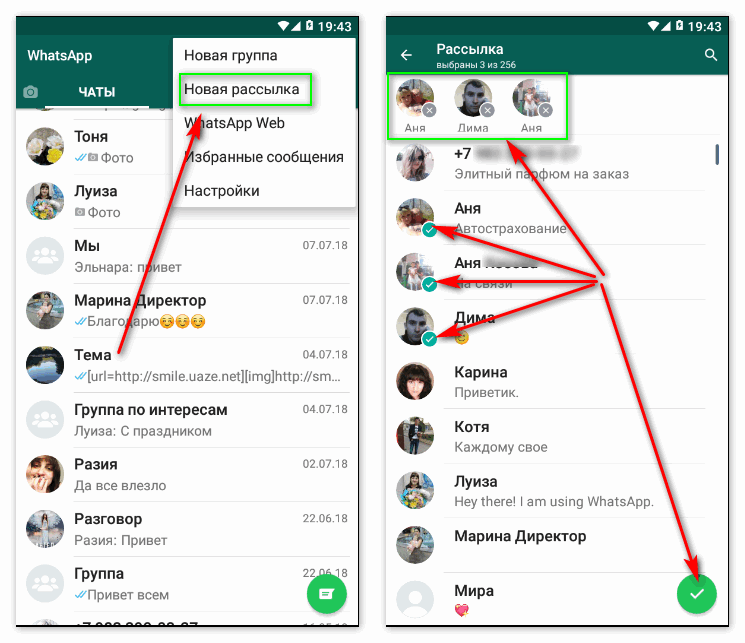
Как удалить список на Андроид и на iOS?
Долгим нажатием удерживайте список рассылки до появления контекстного меню. Кликните на Удалить и подтвердите действие.
На гаджетах с ОС iOS удаление происходит свайпом (горизонтальным движением пальца по списку) влево и нажатием на Удалить.
Количество загрузок: 6895
Проверено! Вирусов и прочих угроз не обнаружено.
Данный ресурс является неофициальным сайтом фан-клуба приложения WhatsApp. Все текстовые, графические и видео материалы взяты из открытых источников и носят ознакомительный характер. В случае возникновения споров, претензий, нарушений авторских или имущественных прав, просьба связаться с администрацией сайта.
Как отправить сообщение всем контактам WhatsApp одновременно

В «Грозовом перевале» Э. Бронте есть слова об ужасе, который не вызывают ни тигр, ни змея, но вызывает он. Сегодня эту фразу вполне закономерно можно отнести к групповому чату. Ведь он способен быть ужасным решением, когда вы надумали отправить сообщение сразу нескольким получателям. Если действовать через WhatsApp, популярным способом в такой ситуации являются списки рассылки. Они позволяют отправлять сообщения списку контактов, которые находятся в вашей адресной книге.
В материале расскажем, как поступать, чтобы отправить через рассылку сообщение всем контактам, когда речь идет о смартфонах и планшетах Windows, Android и iPhone. Что делать, чтобы добавить людей в группу для рассылок сообщений списку участников.
Сможете узнать, что в бизнесе эффективнее использовать вместо этих вариантов, чтобы без проблем отправить сообщение в WhatsApp каждому из списка контактов. Спойлер: у отправителя должна быть CRM-система и кое-что еще.
Подключение интеграции WhatsApp Telegram с amoCRM Битрикс24 за 5 минут без разработчиков и колдовства
Как в WhatsApp отправить сообщение множеству контактов, если использовать список рассылки на Android
- Найдите на рабочем столе телефона значок Ватсап. Нажмите, чтобы запустить мессенджер.
- На экране «Чаты» нажмите три точки. Можете увидеть их в правом углу сверху.
- Нажмите «Новая рассылка».

- После этого — плюс или выберите контакты, это поможет сформировать список рассылки WhatsApp и отправить сообщение нескольким контактам.

- Нажмите кнопку, которую разработчики сделали в виде зеленой галочки на экране.

- Напишите ваше широковещательное сообщение, потом просто отправьте отмеченному количеству друзей.

Как в WhatsApp создать список рассылки сообщений, если у вас iPhone или iPad
- Включите Ватсап.
- На вкладке «Чаты» отыщите «Список рассылки».
- На открывшейся странице выберите «Новый список».
- На экране откроется список контактов: укажите тех пользователей, которых решили добавить в ваш список рассылки.
- Следующий шаг: «Создать».
- Напишите текстовое сообщение. Выполнив это, отправьте сообщение контактам в качестве рассылки.
Как в телефоне на Windows в Ватсап отправлять сообщение нескольким контактам, если нужно сразу и быстро
- Откройте WhatsApp.
- На вкладке с чатами нажмите значок «…». Найдете его на экране в районе правого нижнего угла.
- Нажимаем «Список рассылки».
- Коснитесь плюса, он находится в нижней области экрана.
- Далее вбейте имя получателя либо же добавьте список контактов из предложенных.
- Внизу экрана нажмите иконку и продолжите создание рассылки.
- Создайте сообщение. Нажмите кнопку отправки, таким образом сможете поделиться этим сообщением с контактами.
Ватсап: возможность редактировать список рассылки
Если у вас появилась необходимость изменить свой список контактов, предназначенный для рассылки сообщений, в WhatsApp есть функция, которая отвечает за редактирование. Работает она так:
- Зайдите в список рассылки.
- Через настройки нажмите строку «Информация о списке рассылки».

- Вам просто нужно будет выбрать опцию «Добавить получателя», если это имеет смысл.

- Чтобы удалить чей-то номер телефона из существующего списка контактов, удерживая пару секунд, нажмите соответствующее имя.
Отправка сообщения нескольким контактам путем пересылки
Бывает, что в Ватсапе нужно переслать какой-то полезный либо интересный комментарий из разговора или другое сообщение с любым файлом, например, изображением. При этом важно, что одно сообщение, которое вы отправляете, могут получить одновременно до пяти контактов.
- Мессенджер на Android или iOS должен быть включенным.
- Найдите в нужном чате сообщение, которые решили переслать.
- Затем нажмите и удерживайте выбранное сообщение, через пару секунд на странице появятся дополнительные символы.
- Выше переписки вы видите стрелку, направленную вправо.
- Нажмите на нее и откроете список всех людей из ваших контактов.
- Затем выберите, кому необходимо отправить сообщение. Отправьте.
- Если список потенциальных контактов больше пяти, то повторите алгоритм с отправкой сообщения еще и еще, каждый раз добавляя новые контакты. Для каждого адресата создастся свой чат, если до этого вы не переписывались.
Создание группы в WhatsApp на iOS
Если выбрать контакты и добавить их в группу, можно общаться сразу с каждым из этого списка. Но они будут знать, кто что пишет, будут видеть, что именно вы отослали ответное сообщение кому-то в группе. И смогут это читать.
- В WhatsApp откройте вкладку «Чаты» ⇒ «Новый чат» (символ похож на значок карандаша с бумагой).
- После этого нажмите параметр «Новая группа». Он расположен вверху.
- Можно отметить до 256 аккаунтов, чтобы добавить в группу.
- В правом верхнем углу экрана нажмите «Далее».
- Можете дать группе название, для этого введите не более 25 знаков, и установить картинку или фото из сохраненных в телефоне.
- Коснитесь на экране слова «Создать».
- Напишите сообщение в поле для ввода текста и нажмите кнопку, чтобы отправить сообщение контактам в группу.
Создание групповой беседы в WhatsApp на Android
Принцип использования этой функции самый обычный, как и для iOS: группа отвечает за общение в общем чате. При этом всем участникам видны все сообщения.
- Чтобы создать и настроить группу, нажмите на 3 точки вверху экрана.
- Выберите раздел «Новая группа».
- Отметьте до 256 имен из списка контактов.
- Нажмите зеленую кнопку, чтобы продолжить.
- Затем нужно присвоить группе название, которое должно быть короче 25 знаков. Из памяти устройства можно выбрать картинку для группы.
- Нажмите зеленую галочку, чтобы завершить процесс.
- Вы добавили список контактов в группу, теперь — отправка сообщений.
Используйте CRM и Wazzup, чтобы создавать рассылки
Если у вас средний или крупный бизнес, целесообразнее подключить ваш номер к WhatsApp Business API и через сервис Wazzup сделать интеграцию с системой CRM.
Это лучший вариант, который расширит возможности вашей работы с клиентами:
- Доступна сегментация аудитории и настройка рассылки по вашей базе. Без блокировок и лишних вопросов.
- Видна статистика по все операциям.
- Система сама создает контакты и сделки, когда вам пишет сообщение новый потенциальный заказчик.
- Все специалисты общаются с клиентами в WhatsApp с общего номера, но каждый при этом работает на своем устройстве и может отвечать, например, из Битрикс24 или amoCRM .
- Руководитель видит все чаты и может контролировать работу менеджеров с клиентами.
- Отправить сообщение или получить — вся информация сохраняется в программе.
Выводы
Что может быть проще? Казалось бы, отправить сообщение — элементарное действие, к которому мы прибегаем каждый день по несколько раз. Но в тех случаях, когда нужно отдельное сообщение отправить по списку большому количеству получателей, легко выйти из себя, из ресурса и откуда угодно еще.
Сэкономить время помогают групповые чаты. Сохранить конфиденциальность — списки рассылки, которые дают возможность отправлять в Ватсапе сообщения сразу многим контактам. Но в этом случае есть риск попасть в бан. И все это не очень серьезно, когда речь идет о бизнесе.
Отправить сообщение — это часть бизнес-стратегии, где каждый получатель — не просто клиент с проблемой выбора, а человек со своими потребностями, страхами и ожиданиями.
Сохранить клиентов и построить эффективную грамотную коммуникацию помогает CRM. Точнее сервис Wazzup и интеграция WhatsApp Business API с CRM-системой. Это работает, если вы хотите этого.
Как настроить список рассылки WhatsApp: — Пошаговое руководство

Вы ищете точный метод настройки списка рассылки WhatsApp? В этой статье для вашего удобства мы пошагово описали методы.

Вступление
WhatsApp — это широко используемое приложение для обмена сообщениями, которое постоянно и удобно становится самой очевидной социальной платформой для пользователей всех возрастов. Коммуникация и ее способы расширились и стали очень удобными благодаря функциям, встроенным в это приложение. Сервисы, предоставляемые WhatsApp, такие же, как и другие приложения, он может работать на смартфонах, на настольных компьютерах, загружая его на Mac или Windows.
Он стал крупнейшим на рынке онлайн-мессенджером, что делает его пригодным для нескольких целей, от личного общения до расширения бизнеса и формального общения.
Функции, которые сделали WhatsApp более удобным в использовании

Когда дело доходит до функций, нет другого качества, кроме адаптивности, которое позволило бы приложению для обмена сообщениями или любой коммуникативной технологии превалировать в соревновании.
Так WhatsApp расширился, рассматривая ключ к выживанию.
Здесь мы поговорим о функции трансляции в WhatsApp.

Термин «вещание» существует очень давно, когда в основе коммуникации лежали различные технологии, такие как телевидение и радио.
Вещание — это передача данных или информации от источника в различные направления или предоставление данных широкому кругу общественности.
Функция списка рассылки WhatsApp позволяет пользователю передавать данные или информацию заранее выбранным получателям. Сообщение от источника может быть отправлено одновременно большому количеству пользователей в их чате. Таким образом, с помощью этой функции WhatsApp построил отношения «один ко многим» между отправителем и получателем. На стороне получателя получатель не знает, что сообщение было отправлено другим пользователям.
Таким образом, эта функция позволяет нам удобно передавать сообщения в WhatsApp многим, но избранным получателям. Для этого у нас есть уже существующий список, в один клик сообщение будет отправлено желаемому списку получателей.
ЧАСТЬ 1: — Различие между трансляцией и группой

Создание групп в WhatsApp также является методом общения со многими пользователями, здесь мы отправляем сообщения членам группы, которые отображаются на экране чата, который используется несколькими пользователями или добавленными членами группы, в отличие от широковещательной рассылки.
Другой отличительной особенностью группы является то, что все участники могут видеть, было ли сообщение отправлено, прочитано другими участниками или нет.
Широковещательная рассылка удобна по отношению к исходной стороне, когда конкретное сообщение отправляется получателям, которые не знают других адресатов, которым было отправлено сообщение. Это позволяет повторно отправлять рассылку сохраненному списку получателей.
На стороне получателя, в случае транслируемого сообщения, ответ получателя будет отправлен непосредственно источнику или пользователю, который транслировал сообщение. Для пользователя и получателя разговор станет обычным личным чатом.
Ответы получателей не будут видны участникам, выбранным в списке рассылки.
Сообщения в широковещательной рассылке кажутся персонализированными, это позволяет пользователю сэкономить время в случае, если одно и то же сообщение должно быть отправлено многим, не раскрывая частоту сообщений получателям.
ЧАСТЬ 2: — Как транслировать сообщение в WhatsApp

Для включения трансляции требуется список, который должен быть создан пользователем на желаемых основаниях. Создать список рассылки очень просто и удобно. Мы можем сделать это, выполнив шаги, перечисленные ниже.
- Откройте WhatsApp на устройстве или телефоне.
- Нажмите на кнопку «Дополнительные параметры» на экране.
- Перейти на новую трансляцию
- Выберите получателей, которых вы хотите сохранить в конкретной трансляции.
- Нажмите на «Создать»
Когда вы заходите в WhatsApp, появляется окно с вашими недавними чатами.
В правом верхнем углу есть кнопка «Дополнительные параметры», которая выглядит как три точки в конце. Он может отличаться в случае разных операционных систем.
Здесь, когда вы выбираете New Broadcast из раскрывающегося списка, вы найдете свои сохраненные контакты на вашем телефоне. Чтобы продолжить, вы можете выбрать получателей и даже найти определенные контакты, чтобы добавить их в ваш недавно созданный список рассылки.
При создании списка помните об ограничении количества получателей, которые вы можете добавить в каждый список рассылки, в WhatsApp оно равно 256, как и количество участников, которые могут быть добавлены в группу WhatsApp.
Когда желаемые участники будут добавлены в список, нажмите на галочку, которая подтверждает создание списка рассылки.
Теперь вы готовы использовать эту функцию WhatsApp.
Эта функция сделала WhatsApp открытым для деловых акций, связи с клиентами, предоставления инструкций конкретным контактам, публикации информационных бюллетеней и отправки вакансий или предложений зарегистрированным контактам. Он предоставляет систему для нацеливания на определенные ориентации.
Это делает его похожим на одностороннее общение, поэтому его предпочитают в тех областях, где пользователь должен строить отношения один на один.
ЧАСТЬ 3: — Что нужно знать перед отправкой трансляции WhatsApp

Ограничение в числах
Список рассылки состоит из нескольких контактов, в список можно добавить 256 контактов. Это ограничение может мешать маркетинговой стратегии маркетологов транслировать еще большую массу.
Это ограничение можно устранить, заменив его более персонализированным. В списке рассылки WhatsApp могут быть группы, которые улучшают спецификации и работают над приоритетом обслуживания и целевыми клиентами.
Такое разделение списка на группы стало выгодным для потребителей и маркетологов, которые хотят передавать или транслировать.
Контакт необходимо сохранить
Отправляемое сообщение будет отправлено на целевой адрес только в том случае, если желаемые получатели добавили ваш контакт в свою адресную книгу. Следовательно, необходимо убедиться, что их контакт сохранен, чтобы транслировать сообщение целевым контактам.
Сообщения не могут быть удалены
Во время трансляции сообщения пользователь должен убедиться в правильности содержания, поскольку однажды отправленное сообщение не может быть удалено. Это не похоже на другие системы обмена сообщениями в WhatsApp, где пользователь может удалить сообщение.
Заключение
WhatsApp Broadcasting — это прямой метод, позволяющий эффективно привлекать внимание целевых клиентов. Вот как работает вещание, благодаря чему WhatsApp широко используется. Вещание помогает вашему малому и крупному бизнесу быстро и эффективно расти. Это один из наиболее широко используемых способов распространения информации в массах.
10 функций WhatsApp, о которых вы могли не знать 03 марта 2020, 08:55


Корреспондент Tengrinews.kz собрал 10 самых полезных функций в мессенджере WhatsApp. Для некоторых пользователей информация окажется очевидной, других скрытые возможности удивят. В любом случае это поможет облегчить общение с друзьями, родственниками или коллегами.
Продолжение
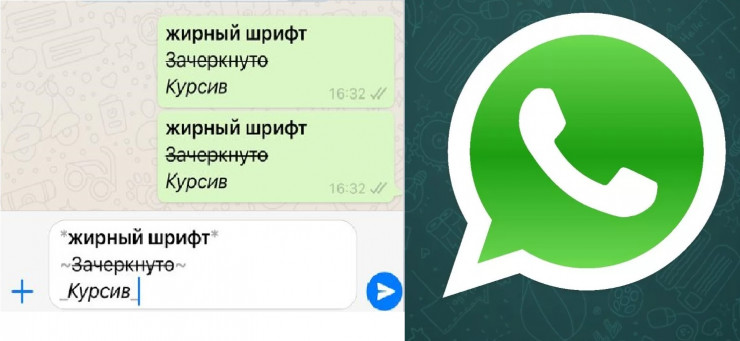
1. Изменение шрифта
Отправляемый текст в сообщении WhatsApp можно выделить жирным шрифтом. Для этого вставьте символ звездочка *перед выделяемым текстом* и в конце. Аналогично, чтобы выделить текст курсивом, используйте с двух сторон от нужной фразы нижнее подчеркивание _, а для перечеркнутого текста — символ волны ~.
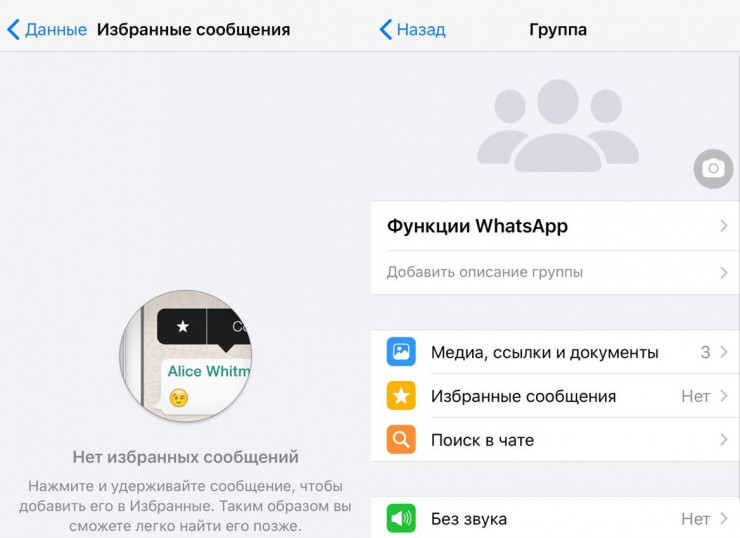
2. Добавление в избранные сообщения
Важное для себя сообщение, например адрес или номер телефона, можно сохранить в отдельный раздел. Для этого нажмите и удерживайте месседж. Выйдет окошко, в начале списка которого будет изображена звездочка с подписью «В избранные», нажмите ее. Затем по необходимости можно кликнуть по номеру или имени контакта и посмотреть все важные данные в разделе «Избранные сообщения».
3. Отправка местоположения
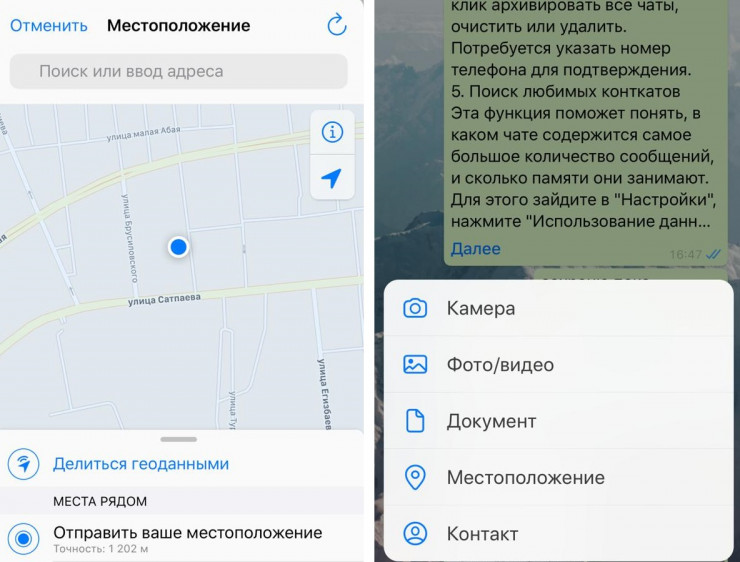
Всего в три клика вы можете отправить собеседнику свою точную геопозицию. Для этого нажмите на плюс с левой стороны от окошка ввода сообщения, выберите раздел «Местоположение» и нажмите «Отправить ваше местоположение».
4. Удаление всех диалогов чатов
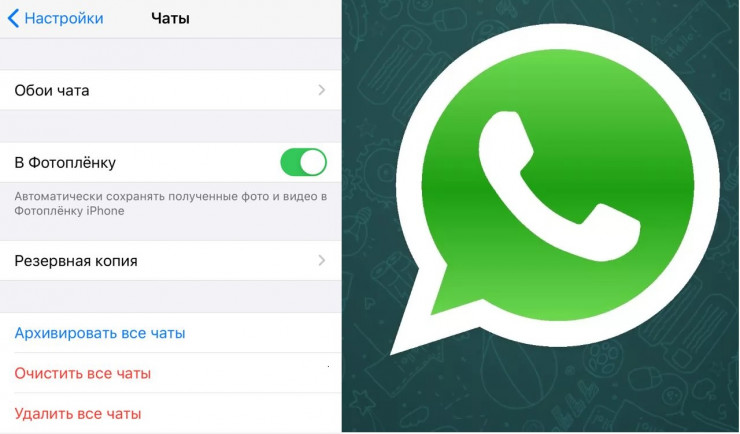
В настройках откройте вкладку «Чаты». В разделе можно в один клик архивировать все чаты, очистить или удалить. Для подтверждения может потребоваться указание номера телефона.
Если вы хотите очистить или удалить определенный чат, зайдите в нужную беседу, кликните на название и в конце списка нажмите на кнопку «Очистить чат». Либо, не заходя в беседу, проведите по нужному чату справа налево и выберите нужную функцию. Также можно сделать поиск по всем сообщениям, соответствующее окно расположено над чатами.
5. Просмотр статистики
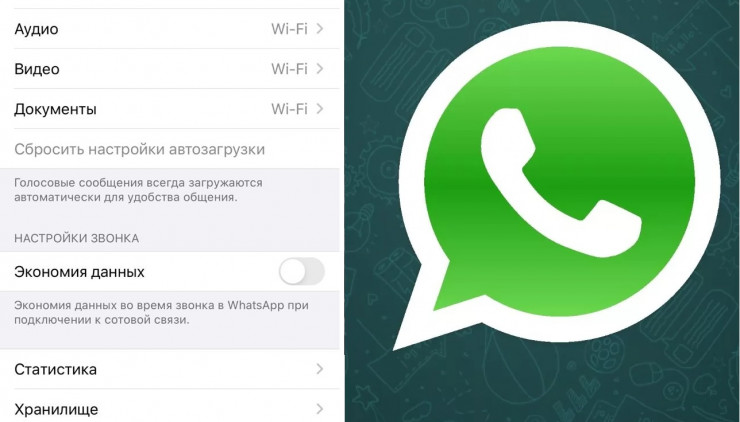
Функция поможет понять, в каком чате содержится самое большое количество сообщений и сколько памяти они занимают. Для этого зайдите в «Настройки», нажмите «Использование данных и хранилища». Перейдите в раздел «Использование хранилища». Нажмите на любой контакт. WhatsApp покажет, сколько в чате содержится фото, Gif, видео, голосовых сообщений, документов, стикеров и текста. При необходимости нажмите на кнопку «Управлять» и очистите чат, освободив память смартфона.
В том же разделе можно посмотреть полную статистику. Мессенджер показывает, какое количество сообщений и информации было отправлено или получено, а также сколько было сделано исходящих и входящих звонков.

6. Изменения в сохранении данных
Порой от некоторых пользователей вам приходят ненужные медиафайлы, которые занимают много места в памяти смартфона. Впоследствии удаление фото и видео занимает много времени. Чтобы изначально контролировать объем поступающих файлов, вы можете запретить мессенджеру загружать что-либо без вашего разрешения. Для этого зайдите в «Настройки» — «Использование данных и хранилища» — «Автоматическая загрузка мультимедиа». Далее настройте прием данных так, как вам кажется удобным. Выберите нужный чат — нажмите на контакт или тему в верхней части экрана — «Сохранение файлов» — выберите нужный пункт.
7. Изменение обоев на экране чата
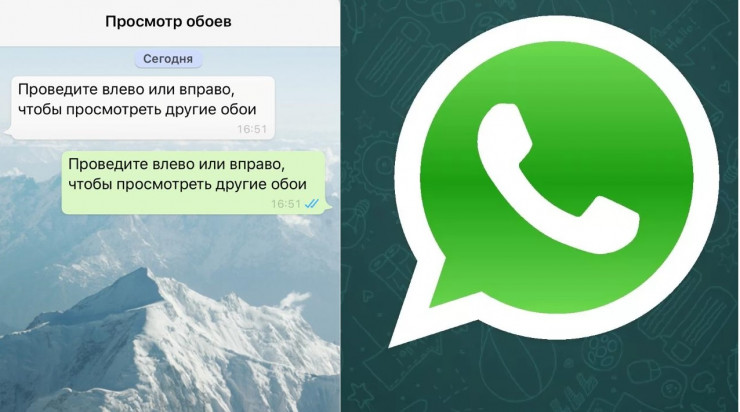
В настройках также можно изменить привычный белый фон на любое изображение из галереи. Для этого перейдите из раздела «Настройки» в «Чаты», а затем в «Обои». Также в мессенджере есть встроенная библиотека фонов и порядка 36 различных оттенков.

8. Скрытие данных
В мессенджере можно скрыть время последнего посещения, данные о прочтении сообщений и изображение вашего профиля. Если вы не хотите, чтобы собеседник видел время последнего посещения WhatsApp, то в «Настройках» в разделе «Учетная запись» нажмите на «Конфиденциальность» и выберите самый верхний пункт меню. Вы можете скрыть эту информацию от всех либо только от сохраненных контактов.
Пользователь мессенджера, отправляя вам сообщение, знает, прочли вы его или нет, благодаря синим галочкам. Их можно скрыть, и в результате галочки всегда будут оставаться серыми. Для этого также зайдите в раздел «Конфиденциальность» и отключите функцию «Отчет о прочтении». Там же можно скрыть фото профиля, статус и узнать, какие контакты в настоящее время являются заблокированными.

9. Использование WhatsApp на компьютере
Эту функцию чаще всего используют в рабочее время для упрощения обмена информацией. Откройте ссылку в строке браузера: web.whatsapp.com на своем компьютере. Запустите WhatsApp на своем телефоне. В настройках нажмите на «WhatsApp Web» и нажмите «Сканировать QR-код». Наведите камеру на код, отображаемый на экране компьютера. В мессенджере также есть функция для выхода на всех устройствах одновременно.
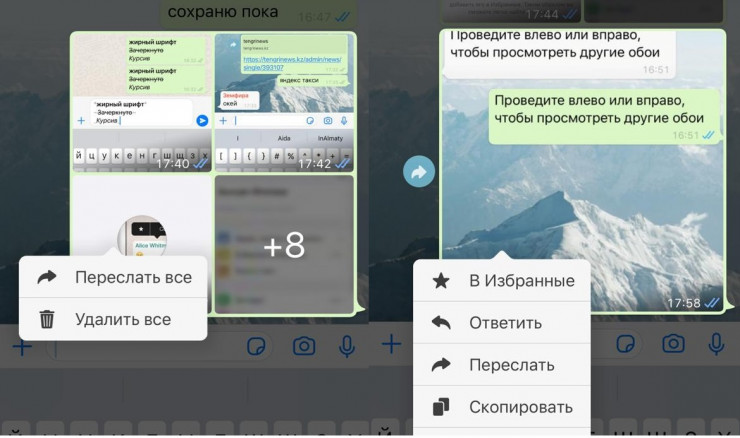
10. Функции с отдельными сообщениями
Отдельное сообщение можно удалить, переслать, использовать для индивидуального ответа, а также благодаря нему узнать, как долго вас игнорировали. Для этого нажмите на сообщение и, удерживая нажатие, выберите нужную функцию. В разделе «Данные» можно посмотреть, когда ваше сообщение было прочитано, тем самым узнать, как долго вас игнорировали, если ответ на сообщение до сих пор не пришел.
- ПОДЕЛИТЬСЯ