Как сменить версию майнкрафт pe windows 10 edition. Помогите.
как сменить версию майнкрафт windows 10 edition? Мне нужна версия 1.5 а у меня 1.6. Как поменять? Если что у меня майнкрафт из microsoft store.
Голосование за лучший ответ
Игра скачена из Windows Store там нет такой функции — там всегда будет актуальная версия игры — если вы хотите поиграть с человеком который играет на телефоне и у него 1.5 версия игры то легче будет обновить игру на телефоне.
Есть очень топорный вариант нужно на пк найти UWP пакет версии это тоже самое что и из Windows Store только уже готовый установшик они бывают разныйх версии но я могу дать только 1 вариан в ютубе загуглете McW10E 1.13.1 OFICIAL + INFO IMPORTANTE там будит ведос установки майна если сможете разобратся как устанавливать то сможете устанавливать любые версии но есть 1 проблема я не знаю где найти такие покеты если сможыте найти скажите мне пешу через жопу так как сам хочу найти эти пакеты также можешь оброшатся к версии майна для игры на телефоне и версиюю сервера чтобы можно было играть вместе на сервере САМОДЕЛЬНОМ
———————————————————————————————
только что нашёл варик как менять версию майна
https~://~vk.~com/~wall~-96~6157~01_1072708 (антиспам удалите «~»)
найдите файл лаунчер скачате разахервируйте и там MCLauncher запускайте и наслаждайтесь
Как откатить версию Minecraft Bedrock Edition на Windows 10?
В прошлом году (2019), была сделана программа от разработчика под ником MCMrARM, которая способна вернуться к предыдущей версии Minecraft, благодаря этой программе вы можете откатить игру на любую версию.
Начало
Для того, чтобы начать, нам нужно скачать программу с GitHub — https://github.com/MCMrARM/mc-w10-version-launcher/releases/tag/0.1.0 или скачайте ниже.
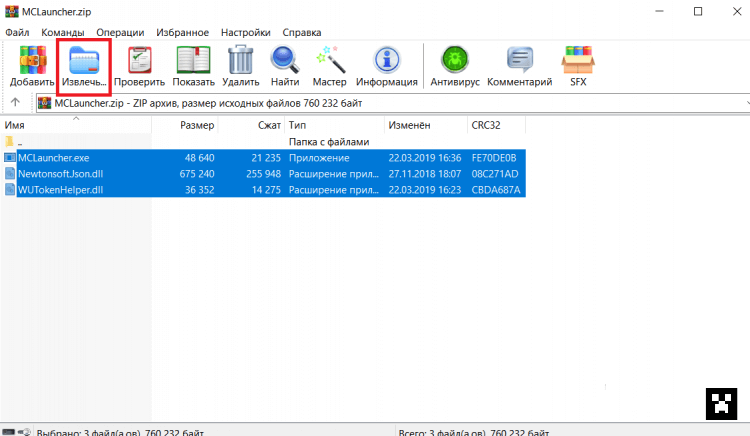
После скачивания, извлечьте файл
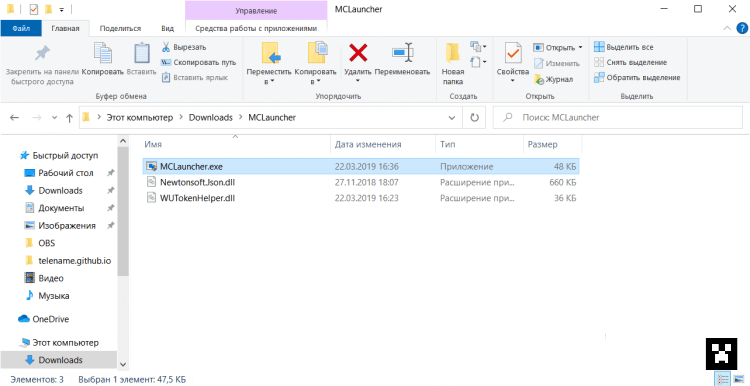
После, перейдите к извлечённой папке, она должна называться MCLauncher. После чего, нажмите на файл с расширением .exe (заходим от имени Администратора).
 Вы увидите все версии Bedrock Edition на Windows 10;
Выберите версию, нажмите на «Download»;
Ждём пока загрузится.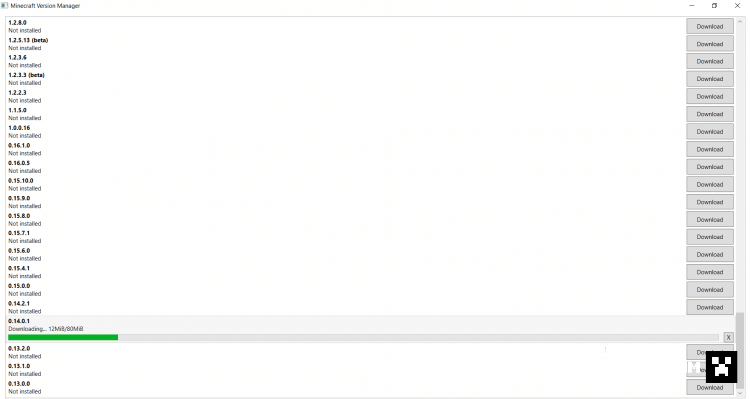 После успешной загрузки, нажмите на «Launch»;
Если вылезут окна, нажмите на «OK».
Далее, мы снова переходим к папке, в которую мы недавно извлекли;
Нажимаем на файл с расширением .appx.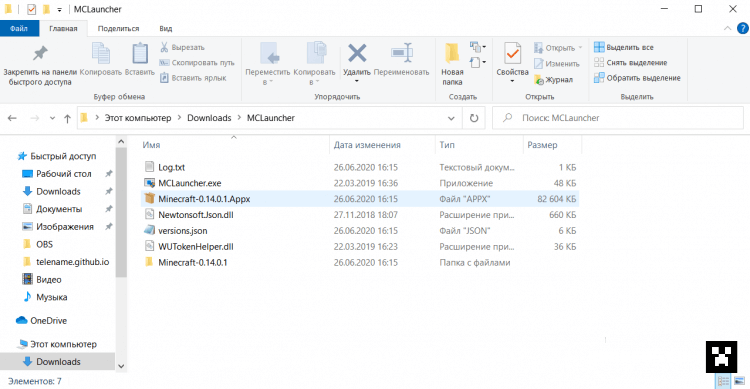 Вы увидите окно с загрузкой, нажмите «Установить заново», ожидайте загрузки.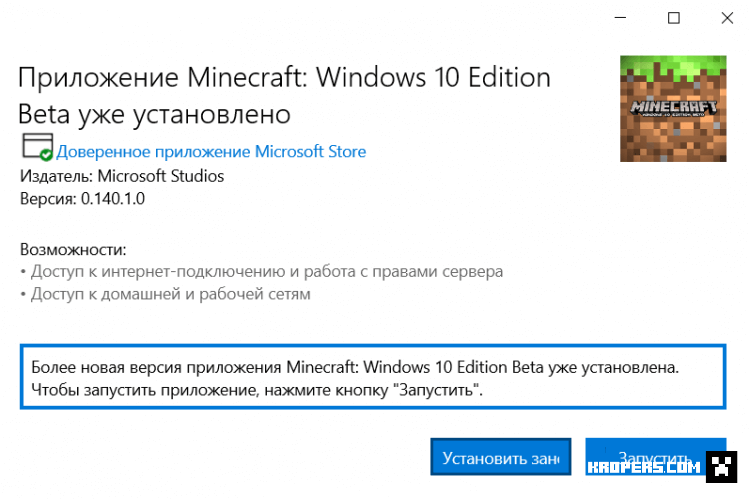
После успешной загрузки, запускайте Minecraft Bedrock Edition и наслаждайтесь.
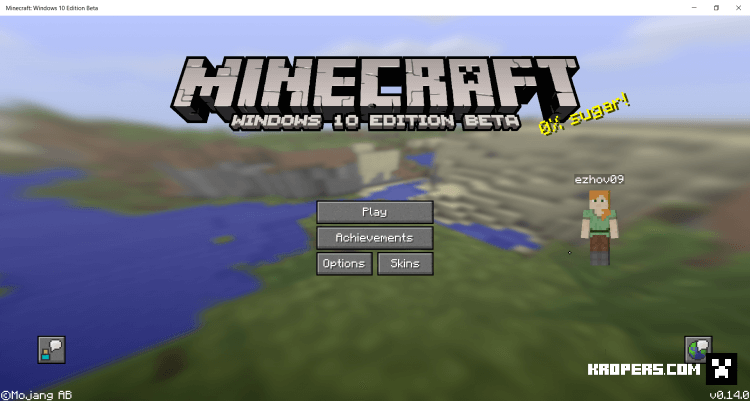
Посмотрите подробное видео. Начало — 7:25
Как сменить версию Minecraft
Подробная инструкция по настройке запуска игры с требуемой версией, встроенными средствами лаунчера Minecraft.

По умолчанию, после установки Майнкрафт настроен на самую последнюю версию игры. Однако возможны ситуации, когда вы можете захотеть перейти на другую версию, например, для обеспечения совместимости с определенным сервером или модом или для испытания какой-то из бета-версий. Для того, чтобы изменить версию игры, вы должны создать новый профиль запуска игры с нужной версией и настроить игру для использования этой конфигурации.
Перед тем как изменять версию, вы должны понимать то, что в старых версиях игры отсутствуют некоторые возможности которые появились в новых. Если вы попытаетесь сыграть в одном из ваших текущих миров, используя более старую версию игры, вы можете безвозвратно повредить этот мир. Поэтому, создавайте резервные копии своих миров при игре с предыдущей или бета-версией Майнкрафта.
Можем вас обрадовать – для настройки и использования любой из версий Minecraft не нужно использовать никаких модов и дополнений. Все версии игр (включая новые тестовые версии) могут быть доступны и загружены прямо из лаунчера игры. Каждая конфигурация лаунчера сохраняет различные настройки, включая версию клиента. Вы можете легко создать новую конфигурацию лаунчера, а затем переключаться между ними, чтобы быстро изменить версию игры или другие ее настройки.
Порядок создания профиля запуска
Скачайте Minecraft, установите и запустите его, авторизируйтесь (если не сделали всего этого раньше) и нажмите в главном меню лаунчера пункт «Параметры запуска». Если вы не видите меню, показанное на рисунке ниже, нажмите кнопку с тремя параллельными линиями (так называемое «гамбургерное меню») в правом верхнем углу окна лаунчера.
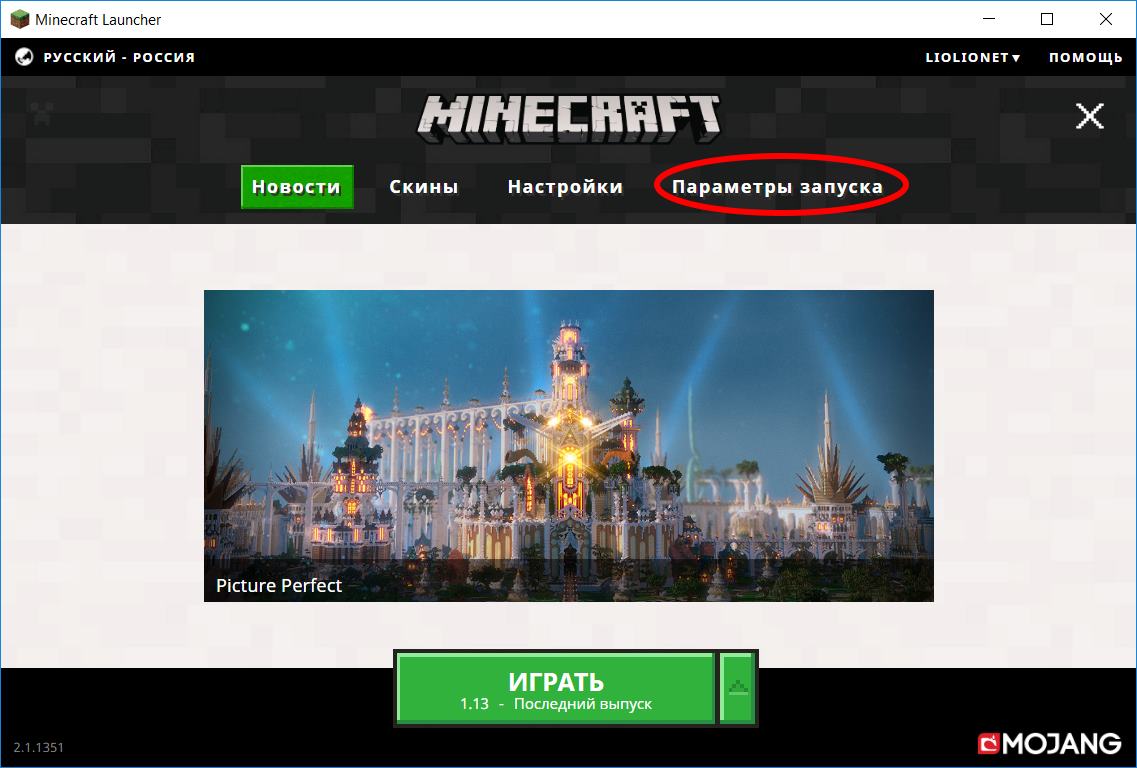
После нажатия «Параметров запуска», откроется страница на которой вы сможете создать или отредактировать конфигурацию лаунчера. Для включения отображения последних экспериментальных версий, включите «Предварительные версии», для отображения старых версий – «Устаревшие версии».
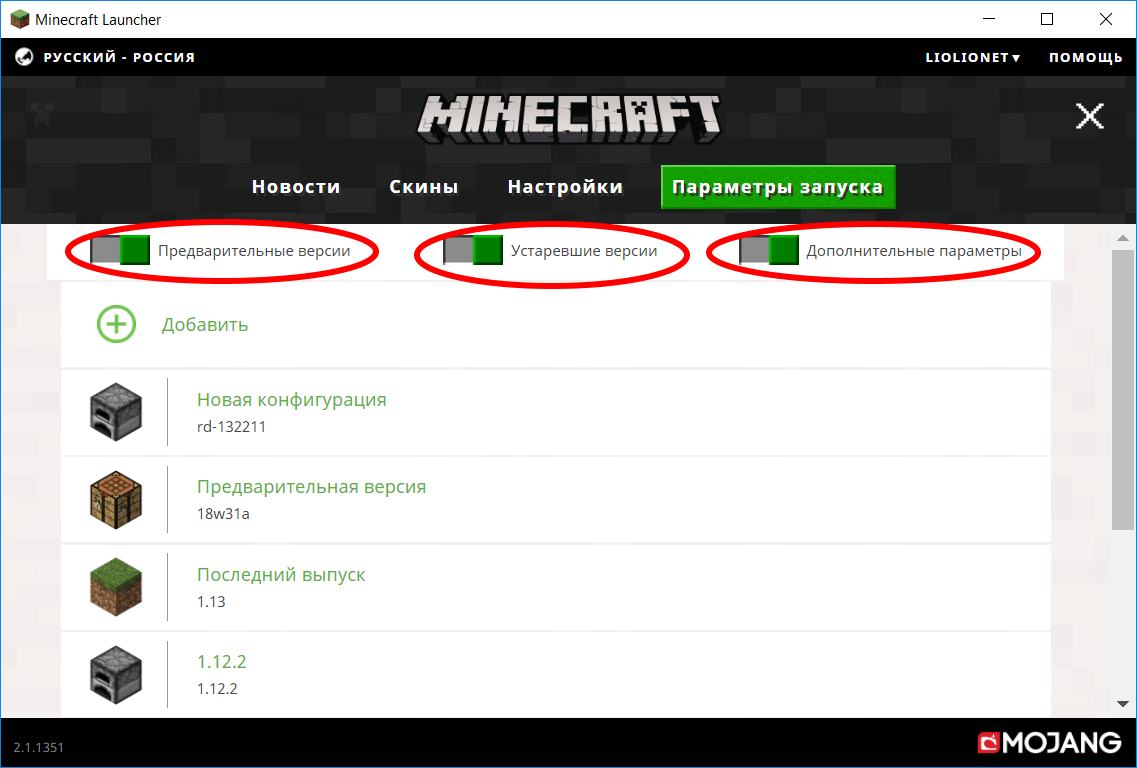
В списке конфигураций уже присутствует по умолчанию профиль «Последний выпуск». Его нельзя удалить или изменить, поэтому, если вы хотите изменить параметры игры вам нужно будет создать новый профиль. Для этого нажмите пункт «Добавить».
Если при этом вы заходите изменить дефолтный путь к Java и его параметры, а также настройки журнала, включите предварительно переключатель «Дополнительные параметры».
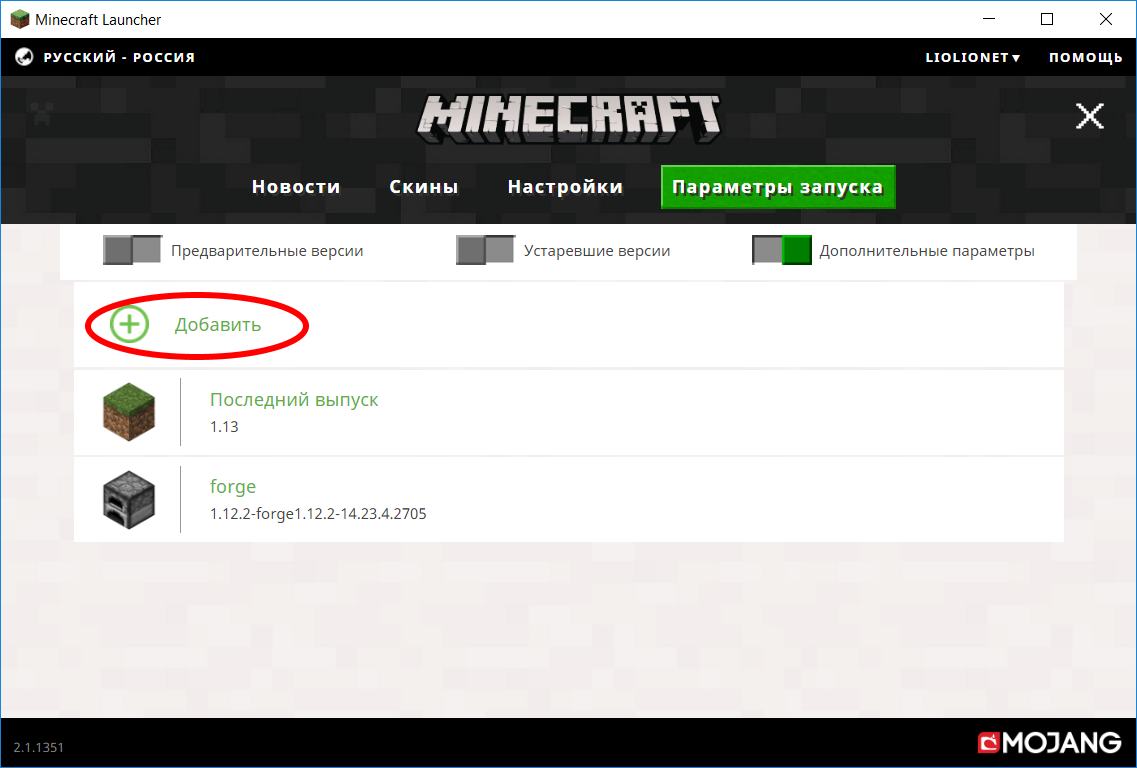
После нажатия пункта «Добавить» вы можете настроить следующие конфигурации запуска игры:
- Название – дайте запоминающееся имя новосоздаваемому профилю, по которому в будущем сможете отличать его от других, например «Minecraft 1.8» или «Тест мода».
- Версия – выберите, какую версию игры вы хотите использовать, когда запускаете игру с этой конфигурацией.
- Разрешение – здесь можно изменить разрешение игры.
Папка игры – определяет где будут храниться данные Майнкрафта.
Если перед созданием профиля были включены «Дополнительные параметры» то у вас будут доступны для изменения следующие пункты:
- Путь к Java – указывает месторасположение файла Java.
- Параметры JVM – позволяет запустить игру с дополнительными аргументами Java.
- Настройка журнала – позволяет вручную настроить журналирование.
Также вы можете изменить иконку данной конфигурации кликнув на нее.
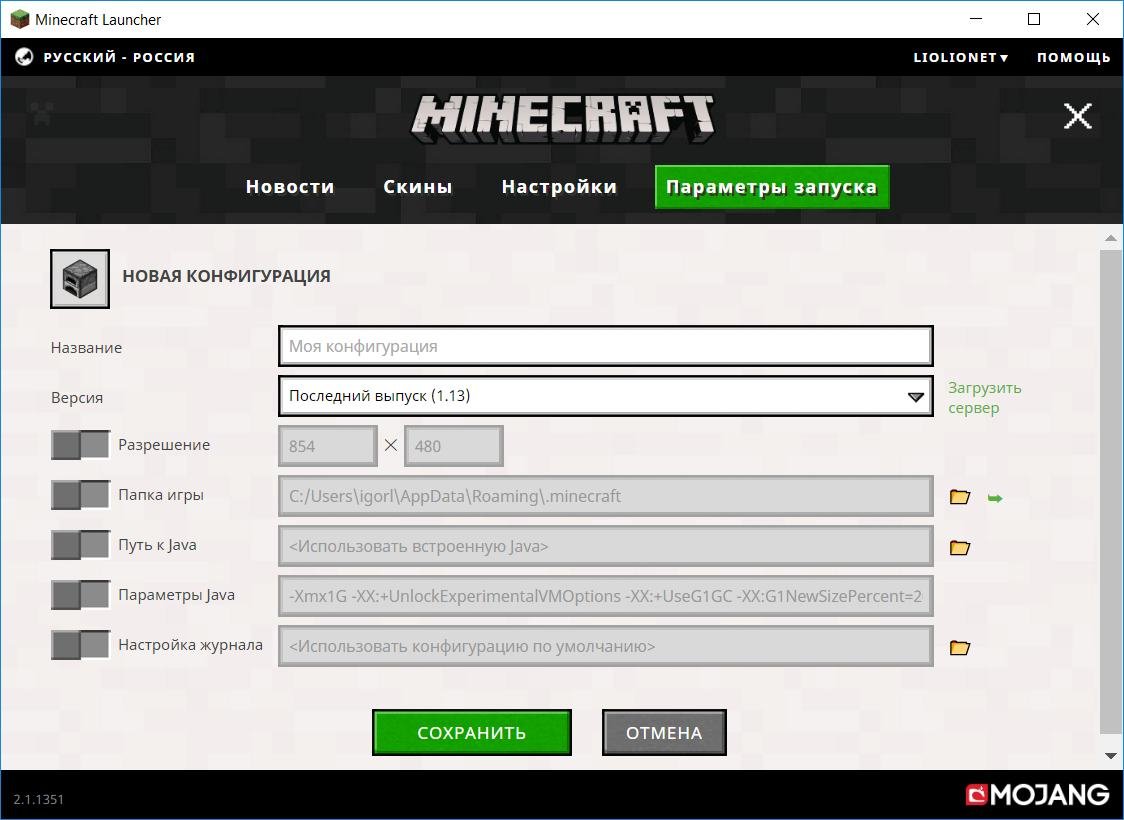
После окончания настройки нажмите на кнопку «Сохранить».
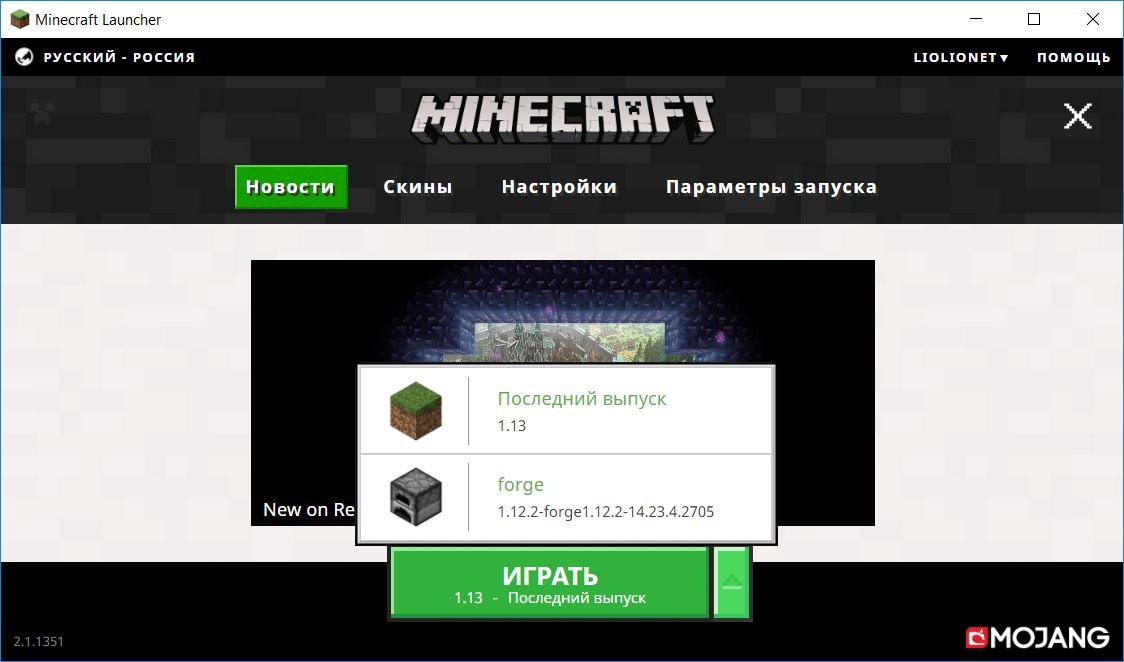
Теперь вы имеете новую конфигурацию запуска. Для ее использования перейдите на любую другую страницу главного меню (например, в «Новости», как на скриншоте ниже) и нажмите стрелку рядом с кнопкой «Играть». Это позволит вам выбрать конфигурацию лаунчера, и вы можете запустить игру с выбранной вами версией.
Инструкция не достаточно понятная? Возникли дополнительные вопросы? Задайте их в комментариях к этой записи! Мы с радостью объясним все непонятные моменты.
Как сменить версию сервера Майнкрафт? Загрузка своего ядра Minecraft.
✔️ Итак: «Как сменить версию сервера майнкрафт?«.
Кто-то придерживается «классики» и играет в старую, добрую 1.12.2, а кто-то любит следить за обновлениями и при малейших изменениях сразу же устанавливает новую версию. И в этом есть свои плюсы, ведь добавляются новые различные плюшки, с которыми игра становится красочнее и интереснее.
ИНФОРМАЦИЯ ПО ЯДРАМ:
- Vanilla и Snapshot — ванильное ядро от Mojang
- Spigot — базовое ядро с поддержкой плагинов (не рекомендуется к использованию)
- Paper — ядро с поддержкой плагинов и оптимизацией
- Purpur, Patina, Pufferfish — еще более оптимизированные ядра для плагинов, могут быть нестабильны
- Forge, Fabric — ядра с поддержкой модов
- Mohist, Magma, Catserver — ядра с поддержкой модов и плагинов одновременно. Нестабильны и не совместимы с некоторыми модами и плагинами
❗️ ❗️ СУЩЕСТВУЕТ ДВА СПОСОБА СМЕНЫ ВЕРСИИ МАЙНКРАФТ ❗️ ❗️
ВАРИАНТ №1 (ВЫБОР ВЕРСИИ В ПАНЕЛИ УПРАВЛЕНИЯ В 1 КЛИК)
Недавно мы сделали СУПЕР КРУТУЮ фишку и добавили в нашу панель управления ВСЕ САМЫЕ АКТУАЛЬНЫЕ версии Майнкрафт. Всё что Вам необходимо, это перейти во вкладку «версии» в панели управления хостинга, затем выбрать желаемую версию и нажать кнопочку «Установить«. Уаляяя! Ваш сервер готов к использованию! Просто перезагрузите его (сделать это можно также в панели во вкладке «Консоль«). Как видите ничего сложного, с таким точно справится даже новичок!
Дополнительная важная информация:
- Если вы изменили версию Minecraft, то рекомендуется (обязательно, если версия стала ниже или переход с модового ядра на другое) удалить мир. Для этого перейдите во вкладку «файлы» и удалите каталоги world, world_nether, world_the_end.
- Также в разделе «строка запуска» не забывайте следить за версией Java. (это показано в видео ролике ниже)
Для обеспечения стабильной работы, крайне важно использовать версию Java, совместимую с вашей версией сервера Minecraft. Неправильный выбор версии Java может привести к проблемам с запуском сервера и работой плагинов.
Как Узнать Нужную Версию Java:
- Если сервер не запускается после обновления, проверьте вкладку «Консоль» на панели управления сервером. Там будет указано, какую версию Java использовать.
Совместимость Java с Версиями Сервера Майнкрафт:
- Для серверов до версии 1.16.5, рекомендуется использовать Java 8, 11 или 16.
- Серверы между версиями 1.12.2 и 1.17 должны работать на Java 16 или 17.
- Для серверов с версии 1.17+ оптимальным выбором будет Java 18+
Выбор подходящей версии Java является ключевым фактором.
Отображаемые версии сервера зависят от выбранной вами Java. Обратите на это внимание.
Подробнее показано в видео:
✅ ПОДПИШИТЕСЬ НА НАШ YOUTUBE КАНАЛ ✅
ВАРИАНТ №2 (УСТАНОВКА ЯДРА С ПОМОЩЬЮ FILEZILLA. РУЧНАЯ ЗАГРУЗКА)
Для тех кто давно «в теме» и не первый день занимается настройкой Minecraft серверов, знают, что любое ядро можно установить самостоятельно с помощью программы FiileZilla. Ведь наш Hosting-Minecraft.PRO предоставляет полный SFTP доступ.
Инструкция по использованию программы FileZilla — ЗДЕСЬ
Версия сервера Майнкрафт, совершенно легко меняется на необходимую Вам:
- Загрузите файлы ядра на сервер и переименуйте исполняемый файл ядра в «server.jar«
- В панели управления хостинга в разделе -> «Строка запуска» есть пункт «ФАЙЛ ЯДРА СЕВРЕРА JAR КОТОРЫЙ НУЖНО ЗАПУСКАТЬ«. Там собственно и указывается название нашего JAR файла для запуска. По умолчанию он и стоит «server.jar«. Следите за тем, чтобы название ядра, которое Вы загружаете и то что написано в этом пункте, ВСЕГДА СОВПАДАЛО .
Где взять ядро? — ЗДЕСЬ
❗️ ❗️ КАК ЗАКАЗАТЬ СЕРВЕР МАЙНКРАФТ СМОТРИТЕ — ЗДЕСЬ ❗️ ❗️
ПРОМО-КОД НА СКИДКУ 15%: ready-steady-go