Я не могу зайти в Мой Мир
Введите E-mail указанный Вами при регистрации и нажмите кнопку «Далее».
Восстановить пароль к почтовому ящику можно одним из нижеперечисленных cпособов:
- правильно указать дополнительный адрес;
- правильно ввести номер мобильного телефона;
- правильно указать e-mail пересылки;
- заполнить форму обращения в Cлужбу поддержки, нажав в окне восстановления пароля, кнопку «Я не помню ответ»
При правильном указании дополнительного адреса, который Вы давали при регистрации, мы сгенерируем новый пароль и пришлем его на этот адрес.
При правильном вводе номера мобильного телефона, указанного в настройках почтового ящика, мы пришлем Вам на него SMS код для восстановления пароля. После ввода полученного кода из SMS Вам сразу предложат установить новый пароль к почтовому ящику.
Данная услуга доступна для всех абонентов России.
При правильном указании адреса пересылки, который Вы давали в настройках своего почтового ящика, мы сгенерируем новый пароль и пришлем его на адрес пересылки.
Если Вам не удастся восстановить пароль ни одним из способов, заполните форму обращения — Вам ответят в течение трех рабочих дней.
Пароли выдаются только по запросам через эти web-формы и никак иначе.
Пожалуйста, не пытайтесь заполнить несколько запросов подряд — в случае успеха сервер выдаст Вам новый пароль к почтовому ящику на каждый из них, и Вы сами не сможете разобраться в том, какой из паролей верный.
Пароли для внешних приложений
Внешние приложения — это почтовые и другие программы, в которые вы входите с аккаунтом Mail.ru: например, Microsoft Outlook, стандартное почтовое приложение на смартфоне и так далее. Если вы хотите войти в такую программу, нужно создать специальный пароль и ввести его вместо обычного пароля.
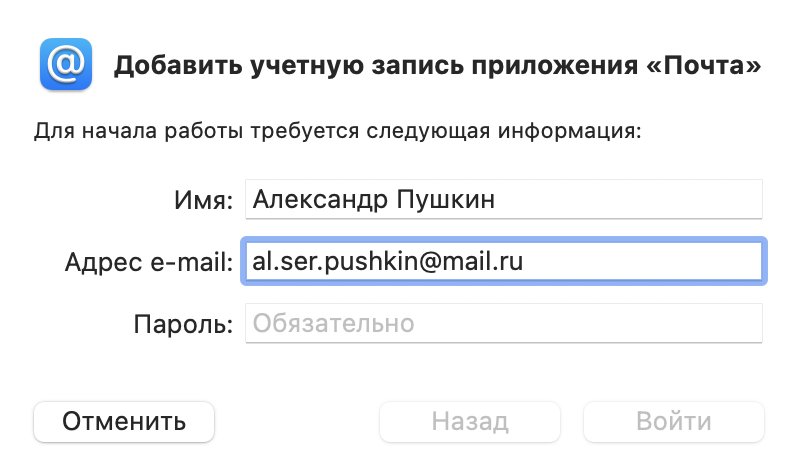
В почтовой программе вместо основного пароля нужно вводить пароль для внешнего приложения
К внешним приложениям не относятся мобильные приложения Mail.ru: Почта, Облако, Агент и Мой Мир. Для них создавать отдельный пароль не нужно.
Если в Почте Mail.ru вы пользуетесь ящиком стороннего сервиса (Gmail, «Яндекс.Почта», Yahoo и пр.) и хотите зайти в этот ящик с помощью почтовой программы, попробуйте создать пароль для внешнего приложения в настройках стороннего сервиса. В настройках Mail.ru сделать это нельзя.
Как работает пароль для внешнего приложения?
Вы генерируете пароль в настройках своего аккаунта и даете ему название. Чтобы это сделать, нужно ввести пароль от аккаунта. Один пароль можно использовать для разных программ, но для безопасности мы рекомендуем создавать каждый раз новый пароль.
По паролю для внешнего приложения нельзя войти на сайте Mail.ru — только в почтовую программу.
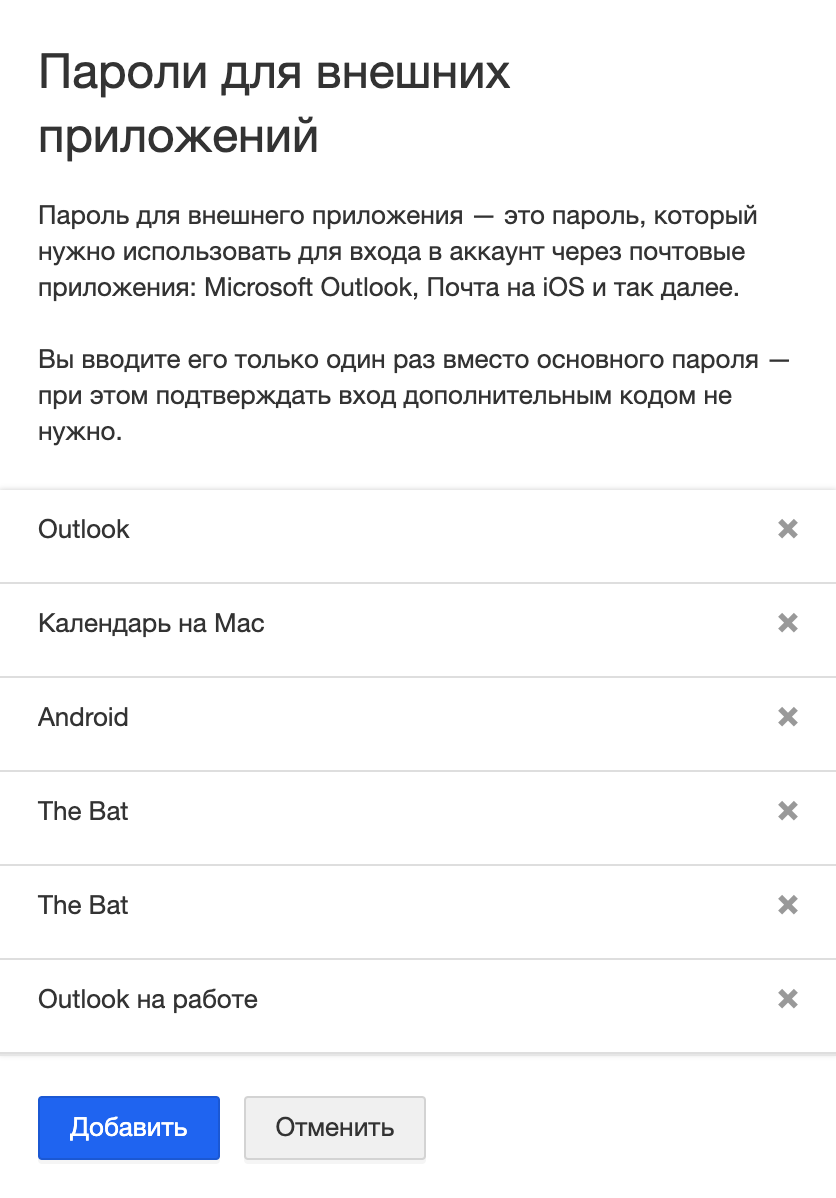
Созданным паролям можно дать названия, чтобы не забыть в каких программах их использовали для входа
Зачем это нужно?
Это дополнительно защищает аккаунт. Часто злоумышленники взламывают аккаунт именно через внешние приложения — почтовые программы. Если они узнают пароль от внешнего приложения, войти в ваш аккаунт через Mail.ru все равно не получится.
Когда вы удалите этот пароль для внешнего приложения, у злоумышленника исчезнет доступ к почте.
Создать пароль для внешнего приложения
Пароль для внешнего приложения можно создать, только если к почте привязан номер телефона. Перед созданием пароля проверьте , привязана ли почта к вашему номеру. Если нет, привяжите. Как это сделать?
Чтобы создать пароль для внешнего приложения:
- Перейдите в настройки Mail ID → «Безопасность» → «Пароли для внешних приложений».
- Нажмите .
- Введите название приложения, чтобы не забыть, для какой программы пароль. Это пригодится, если вы захотите удалить пароль.
- Скопируйте пароль и в ведите его при первом входе в приложение вместо обычного пароля.
Вы видите пароль для внешнего приложения, только когда его создаёте. В настройках Почты можно удалить пароль, но посмотреть как он выглядит — нельзя. Если почтовая программа запросит пароль, а вы его не помните, просто создайте новый.
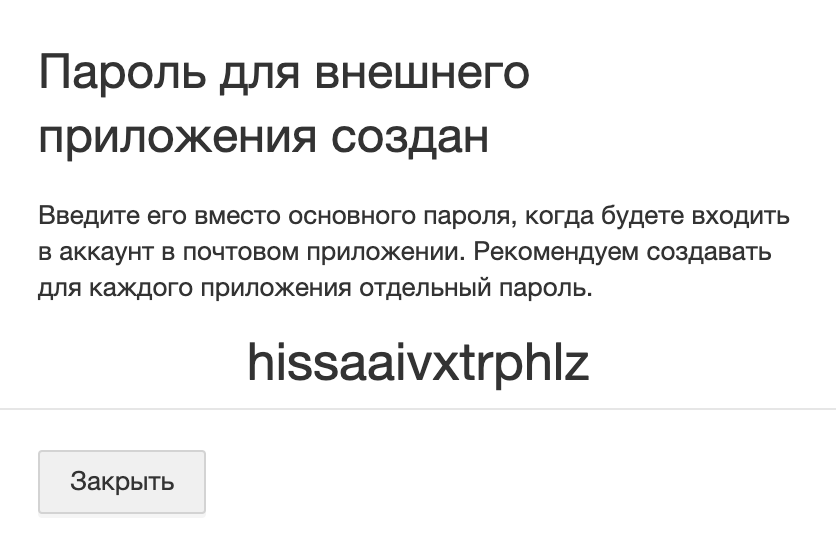
Мы не рекомендуем и спользовать один пароль для всех внешних приложений. Чтобы обезопасить аккаунт, создавайте отдельный пароль для каждого внешнего приложения.
Удалить пароль для внешнего приложения
- Перейдите в настройки Mail ID → «Безопасность» → «Пароли для внешних приложений».
- Нажмите рядом с паролем, который хотите удалить.
- Подтвердите удаление пароля.
После удаления пароля остановится синхронизация почты — не получится отправлять и получать новые письма в почтовой программе.
Как узнать пароль своего ящика на mail, не выходя из почты?
У меня в браузере пароль сохранён и я его не ввожу при входе, хотел зайти с другого провайдера, а пароль забыл, ну и ответ на секретный вопрос для восстановления тоже.
Лучший ответ
этот ответ посмотрите может пригодится. http://otvet.mail.ru/question/71290922/
Остальные ответы
В каком браузере пароль сохранен? Я должен догадаться?
никак, а если в браузере сохранён ищи в нем сохранённые пароли, там найдёшь
Пароль хранится в зашифрованном виде и узнать его ни как нельзя, вспоминай ответ на секретный вопрос или воспользуйся службой восстановления пароля
Или создай новый а тот привяжи, правда я не знаю — можно ли так делать в мэйле, в почте Яндекса я так делал.
нельзя узнать пароль. Только в блокноте должен быть пароль. Также можно и сменить пароль.
Доброго дня!
НАЖИМАЕТЕ ВЫХОД ИЗ ЯЩИКА, потом снова жмете войти или добавить ящик (если несколько ящиков) и он (mail) предлагает:
1) просто войти и показывает уже набранный но скрытый пароль. Тогда нажимаете «Забыли пароль?», далее «Восстановить», далее «У меня нет доступа к указанному ящику» и он открывает окно где есть ваш пароль под звездочками и глазок, чтобы его посмотреть.
2) если при выходе он удалил пароль, то через восстановление (телефон, доп. почта)
Как всё запущено! ь
Прям почта ФСБ !
Ещё сделать цифровой пароль через спутник пентагона !
К чему такая секретность и путаница !
я забыла свой пароль
В Google Chrome
Жмем вверху справа на три полосочки (Настройка и управление) . Выбираем «Настройки». Спускаемся в самый низ страницы, жмем на «Показать дополнительные настройки». В разделе «Пароли и формы» кликаем на «Управление сохраненными паролями». Появится окно, где находим нужный сайт, кликаем по нему. Появится окошко с надписью «Показать». Жмем на «Показать» и нужный пароль можно увидеть уже без звездочек
Как узнать пароль от электронной почты
Читайте нашу статью: из нее вы узнаете, как найти пароль от электронной почты.
Когда вы входите в почтовый ящик, форма авторизации запрашивает email и пароль. Email — это адрес электронной почты, на который можно отправлять и получать письма. Пароль защищает ваши письма от чтения посторонними.
Чтобы обновить пароль или войти на почту с нового устройства, вам нужен пароль. Если вы его не помните, можно поступить двумя способами:
- посмотреть пароль в менеджере паролей,
- сбросить пароль от почтового ящика.
О том, как узнать пароль от электронной почты, расскажем ниже.
Посмотреть пароль в менеджере паролей
Менеджер паролей — специальный раздел браузера, в котором хранятся доступы для входа на сайты. После того как вы заходите под своей учётной записью, браузер предлагает сохранить данные. Если вы нажимаете «Да», пароль сохраняется в менеджере паролей. При потере доступа к электронной почте проверьте менеджер — возможно, данные для входа сохранены там. Чтобы узнать, где посмотреть пароль от электронной почты, выберите инструкцию для вашего браузера.
Откройте браузер.
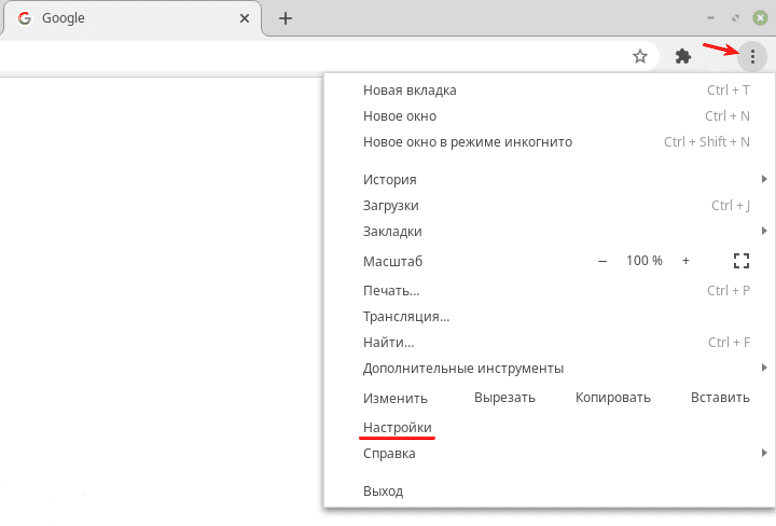
Нажмите на 3 точки и выберите Настройки:
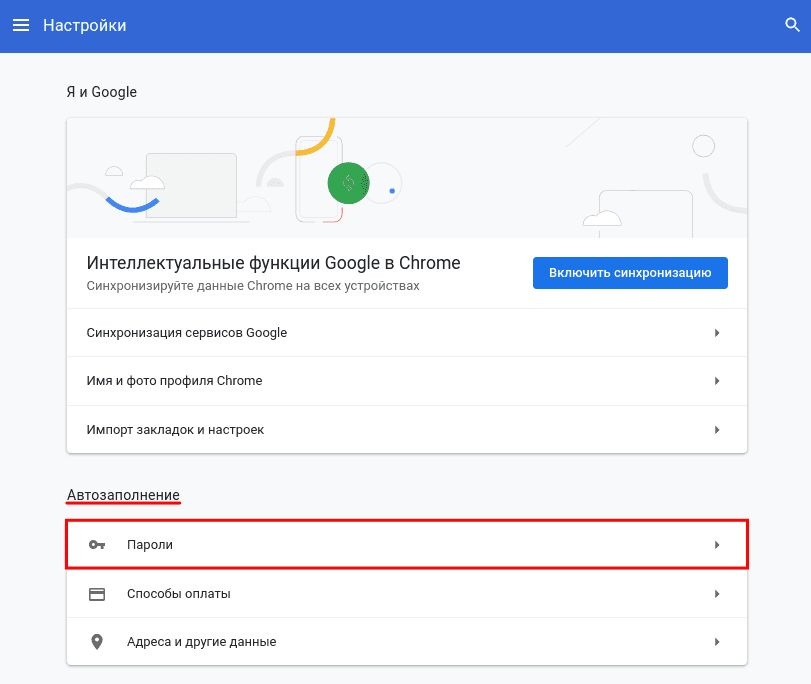
В разделе «Автозаполнение» кликните Пароли:
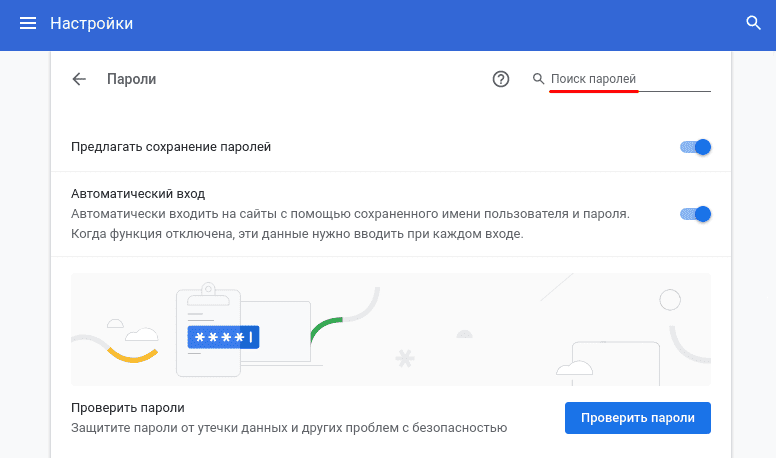
В строке «Поиск паролей» введите ваш email:
Нажмите по значку Глаз, чтобы узнать пароль: 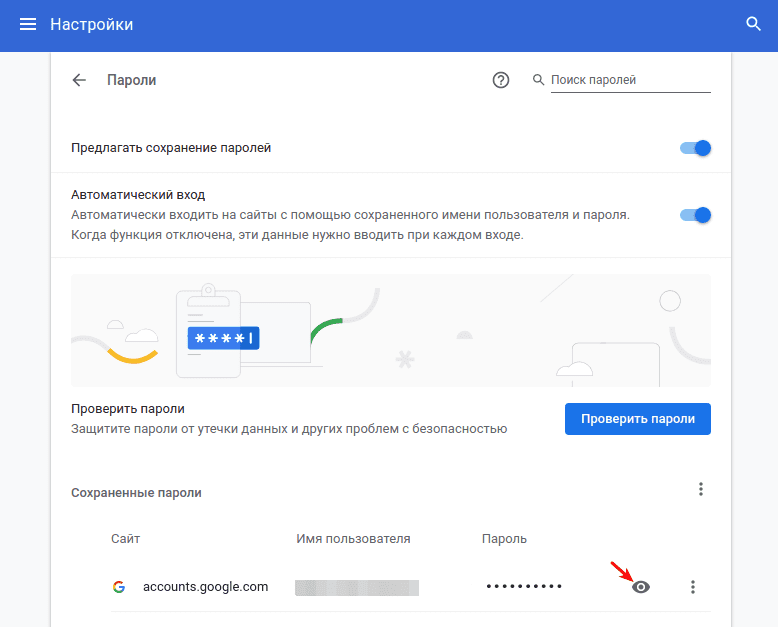 Как узнать пароль от почты Готово, вы можете скопировать пароль: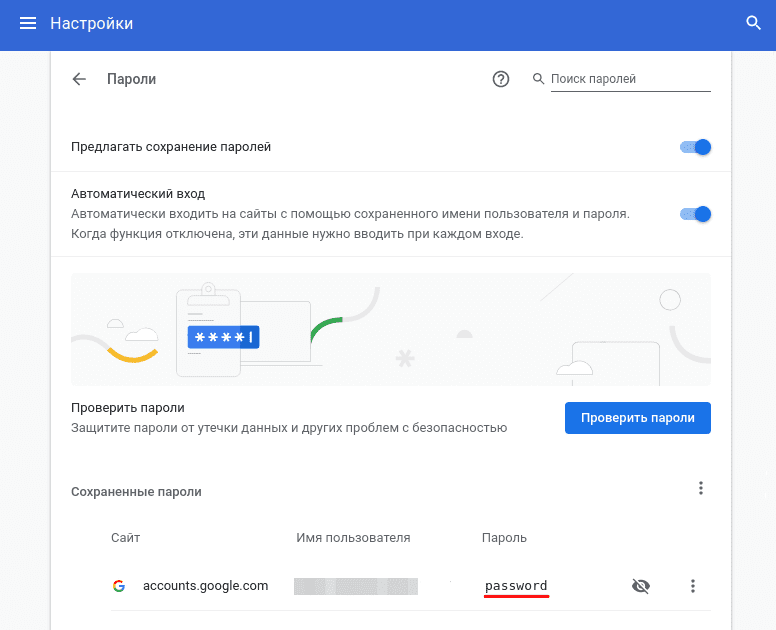
Откройте браузер.
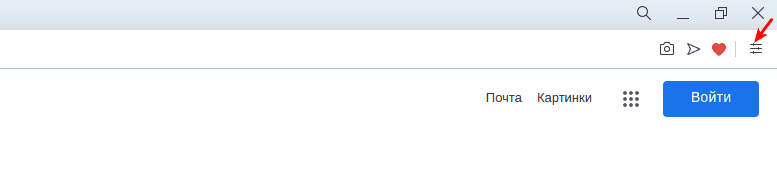
Нажмите на значок Простая настройка:
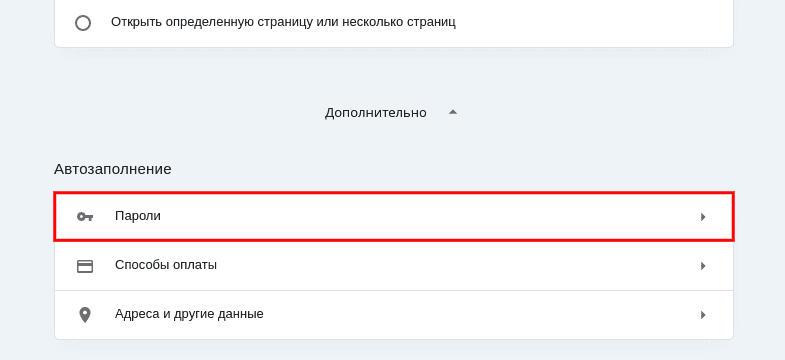
На открывшейся странице разверните раздел Дополнительно и в блоке «Автозаполнение» выберите Пароли:
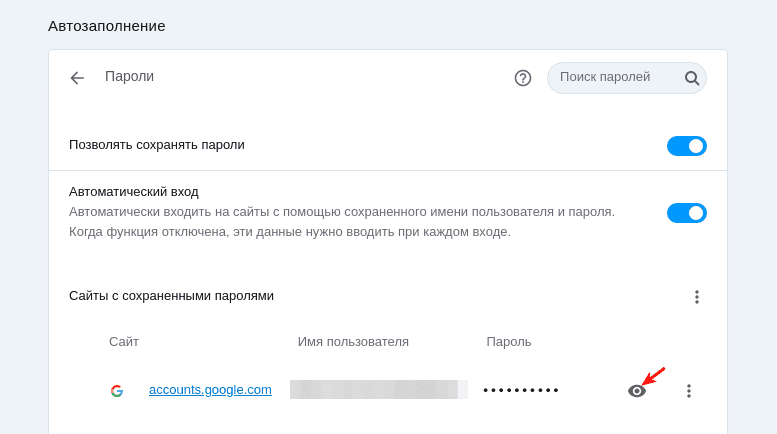
Затем на экране отобразится адрес электронной почты и пароль, скрытый звёздочками. Нажмите на значок Глаз, чтобы его увидеть: Как посмотреть пароль от электронной почты
Готово, вы можете скопировать пароль.
Яндекс.Браузер
Откройте браузер.
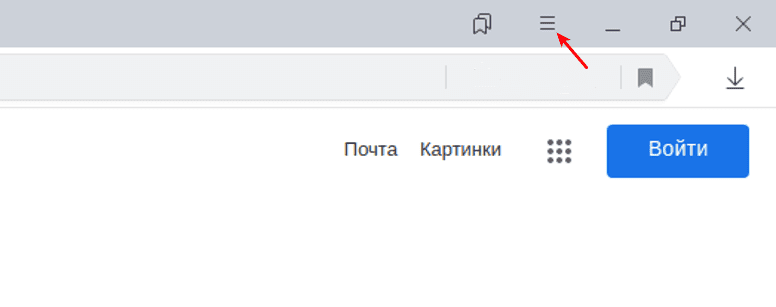
Нажмите на Настройки Яндекс.Браузера:
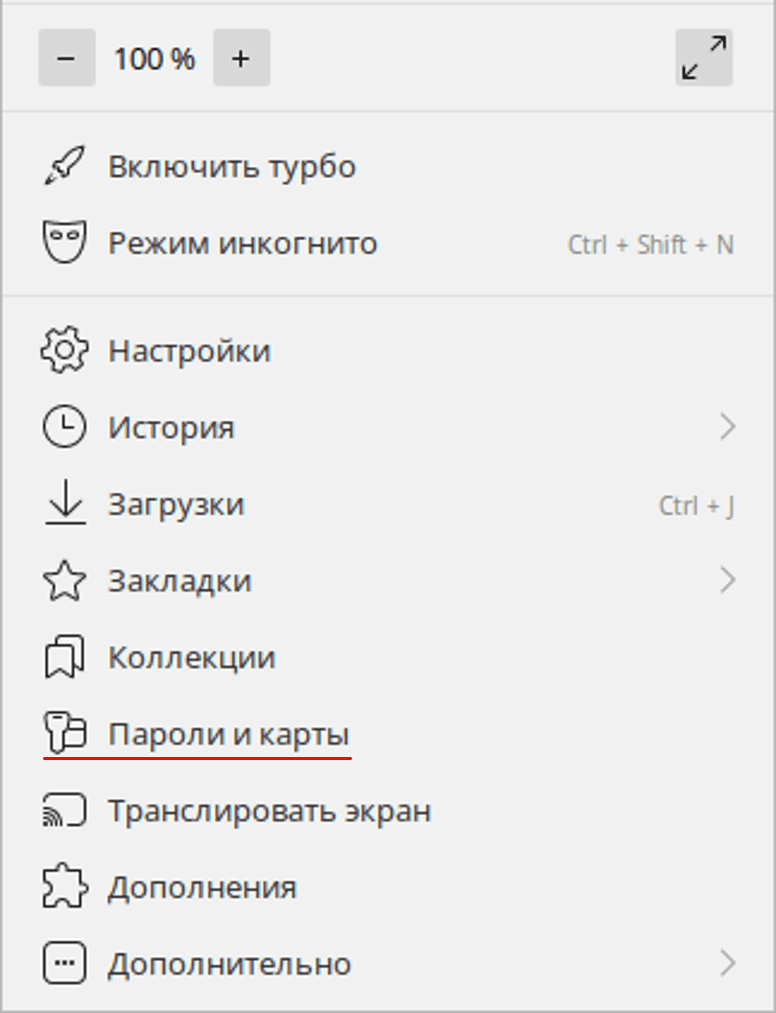
В открывавшемся меню выберите Пароли и карты:
Нажмите по строке с вашим email: 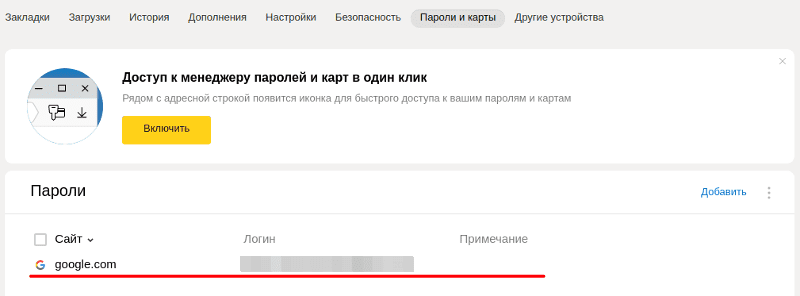 Как проверить пароль электронной почты
Готово, вы можете скопировать пароль: 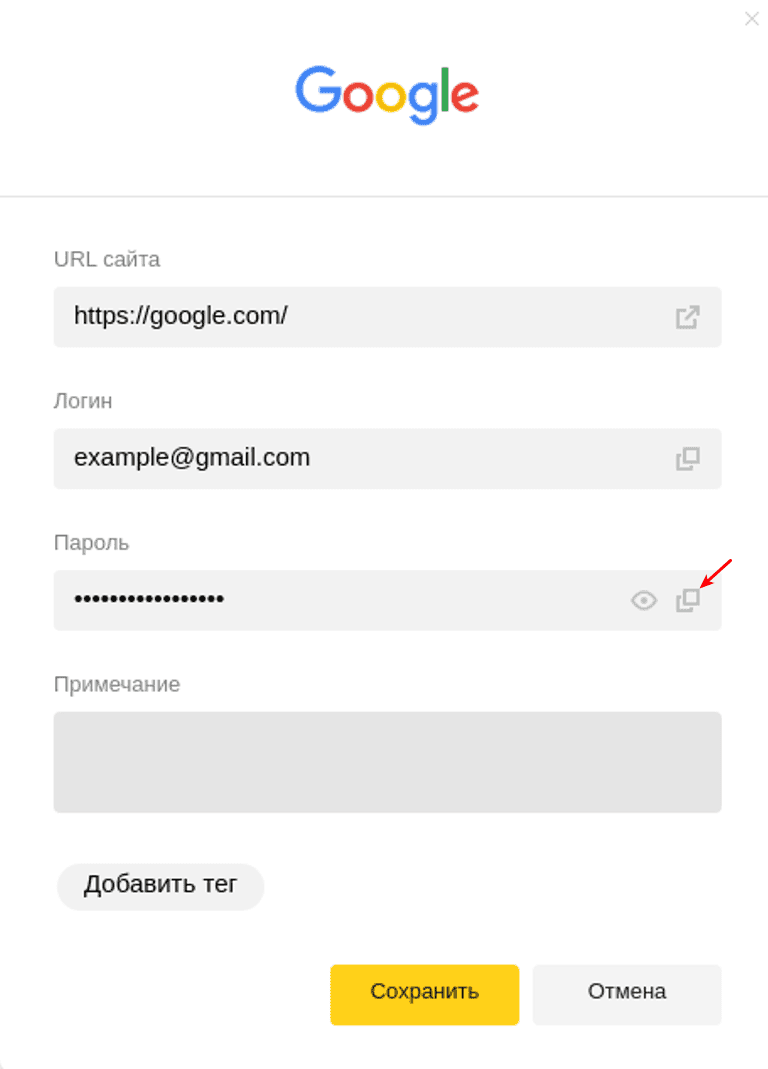
Сбросить пароль от почтового ящика
Если у вас не включено сохранение и автозаполнение пароля в браузере, доступ можно восстановить через почтовый сервис. Чаще всего можно восстановить доступ:
- по коду подтверждения из SMS,
- по коду подтверждения из письма на запасной email,
- с помощью ответа на секретный вопрос.
Мы расскажем, как сбросить пароль на трёх популярных сервисах: Gmail, Яндекс и Mail.ru.
Как сбросить пароль почты Gmail
Откройте браузер и перейдите на сайт google.com.
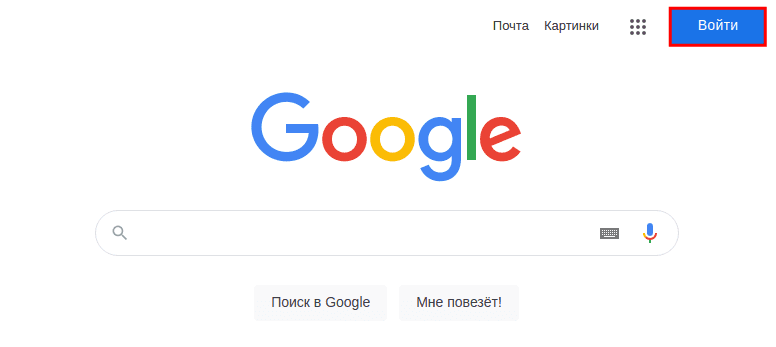
Нажмите Войти:
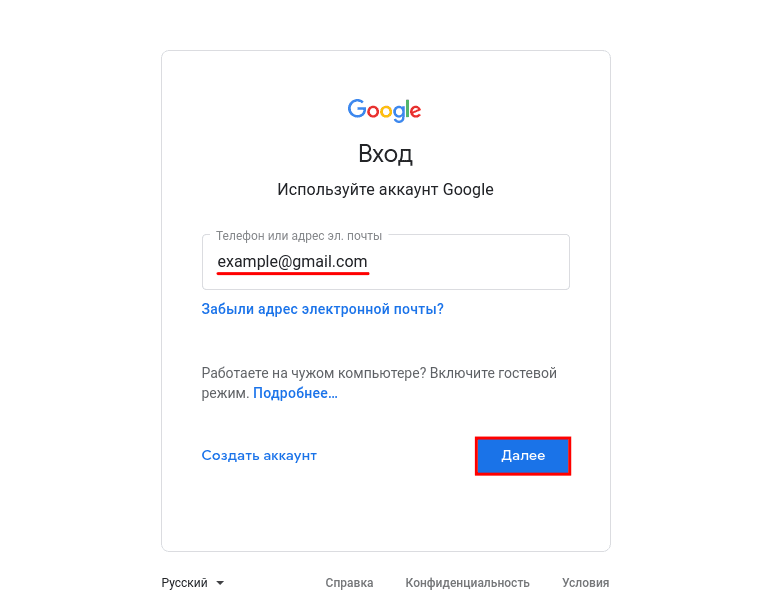
Укажите адрес вашей электронной почты и нажмите Далее:
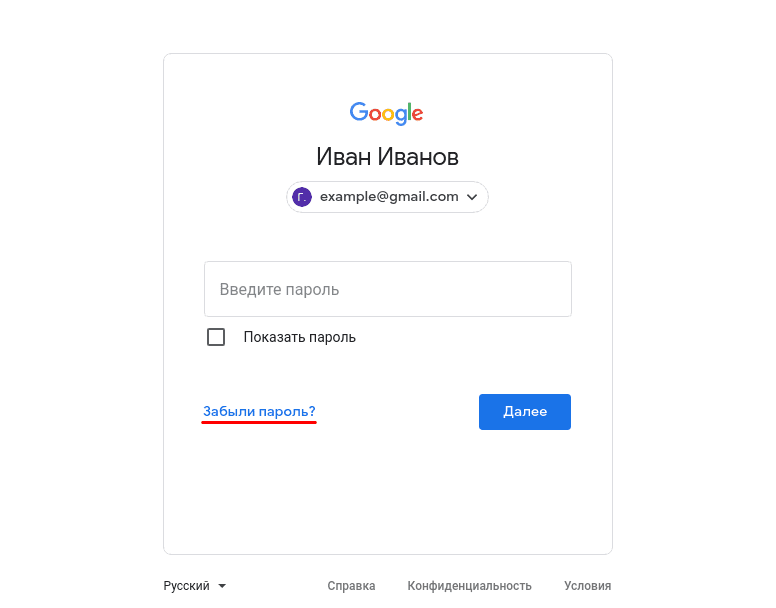
Кликните Забыли пароль?: Забыл пароль электронной почты: что делать
Выберите подходящий вариант восстановления:
По номеру телефона
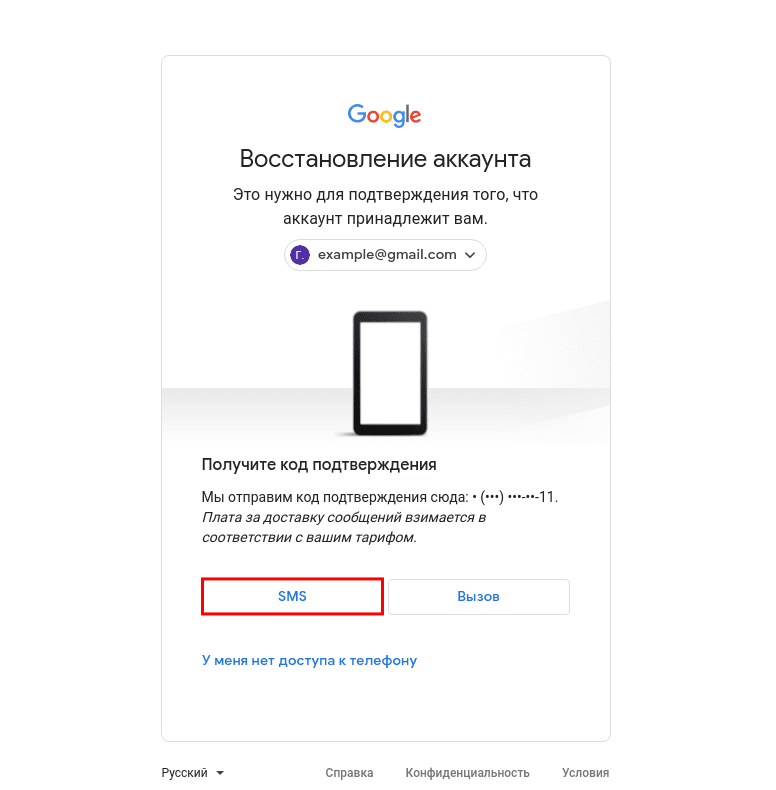
На этом шаге вы увидите последние две цифры номера телефона, который привязан к аккаунту. Чтобы получить код подтверждения, выберите SMS:
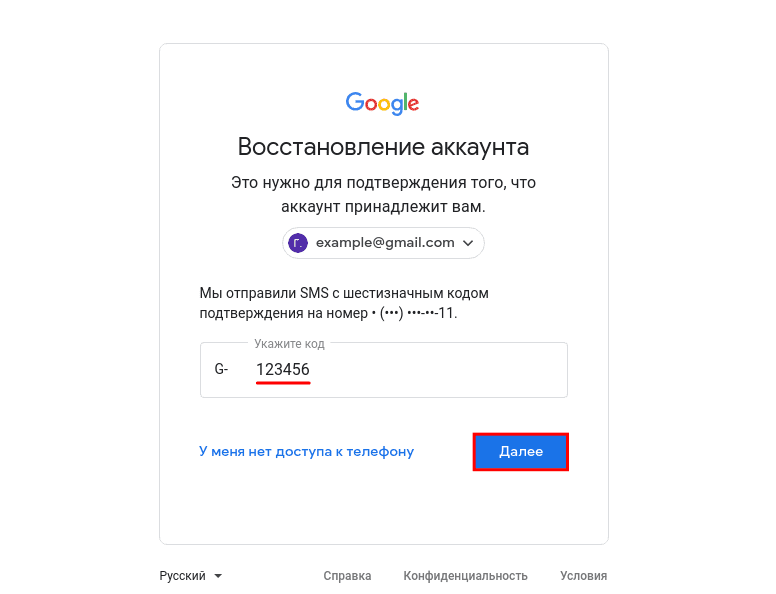
Введите код подтверждения из SMS и нажмите Далее:
- Пароль — введите новый пароль.
- Подтвердить — введите его ещё раз.
- Показать пароль — отметьте этот пункт галочкой, чтобы увидеть символы, которые вы ввели.
Затем нажмите Сохранить пароль:
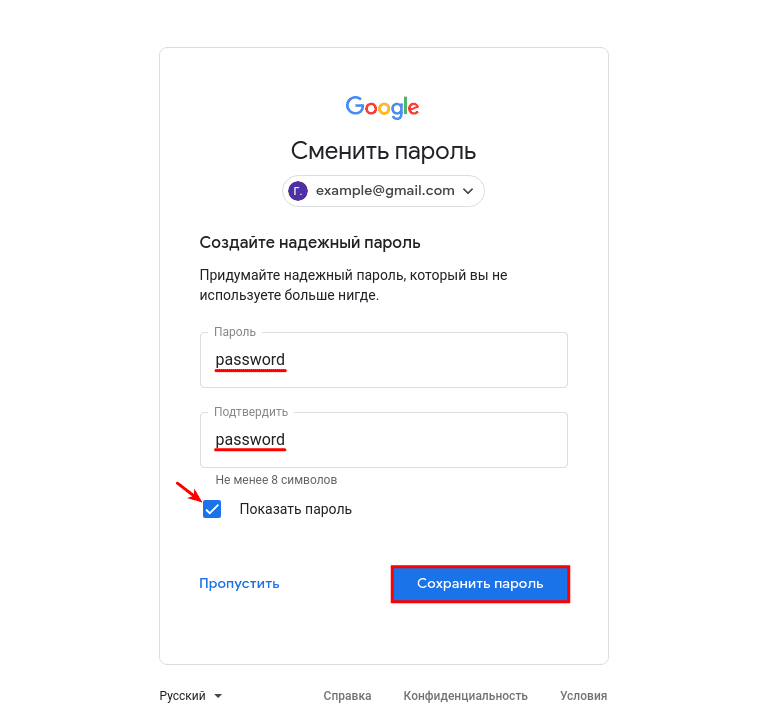
Как узнать пароль от электронной почты
По номеру телефона
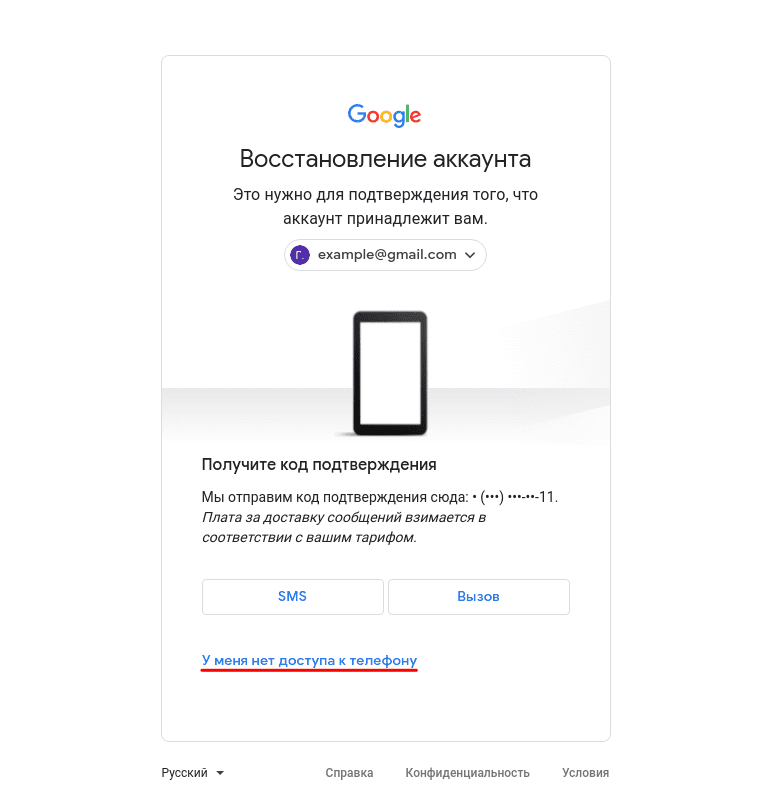
На странице «Восстановление аккаунта» кликните У меня нет доступа к телефону:
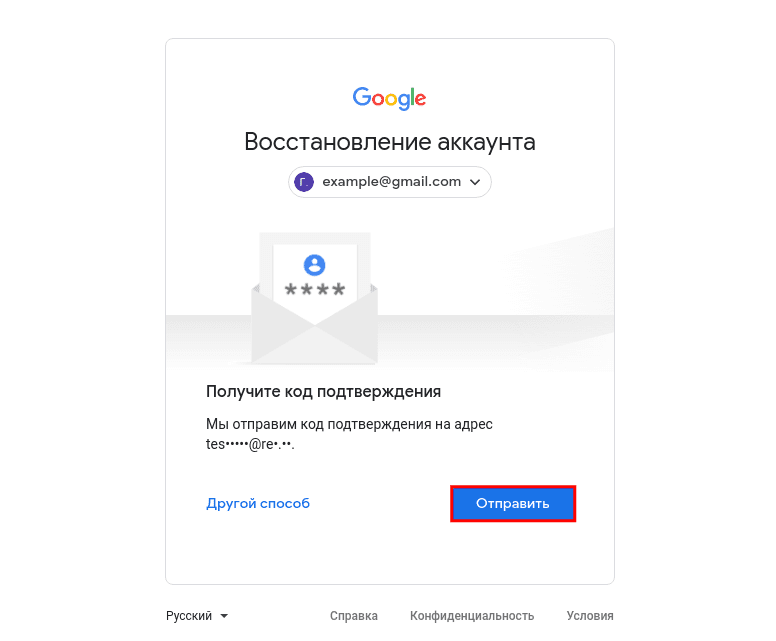
Далее вы увидите первые буквы email, который указан как резервный. Нажмите Отправить:
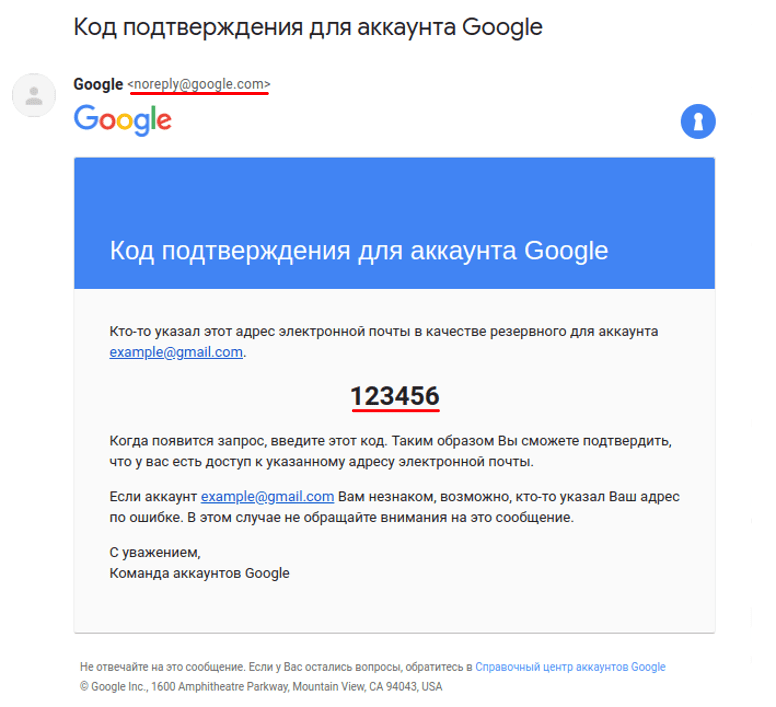
На резервную почту придёт письмо с адреса noreply@google.com. В письме будет указан код подтверждения:
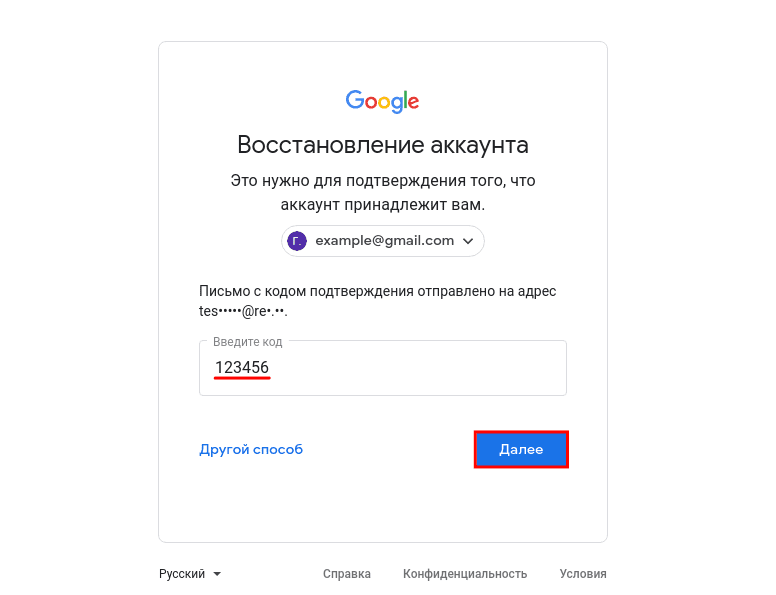
Введите код подтверждения на странице «Восстановление аккаунта» и нажмите Далее:
- Пароль — введите новый пароль.
- Подтвердить — введите его ещё раз.
- Показать пароль — отметьте этот пункт галочкой, чтобы увидеть символы, которые вы ввели.
Затем нажмите Сохранить пароль:
Обратите внимание
Если утерян доступ к номеру телефона и резервной почте, восстановить пароль к почте Gmail невозможно.
Как сбросить пароль почты Яндекс
Перейдите на сайт yandex.ru и нажмите Войти в почту.
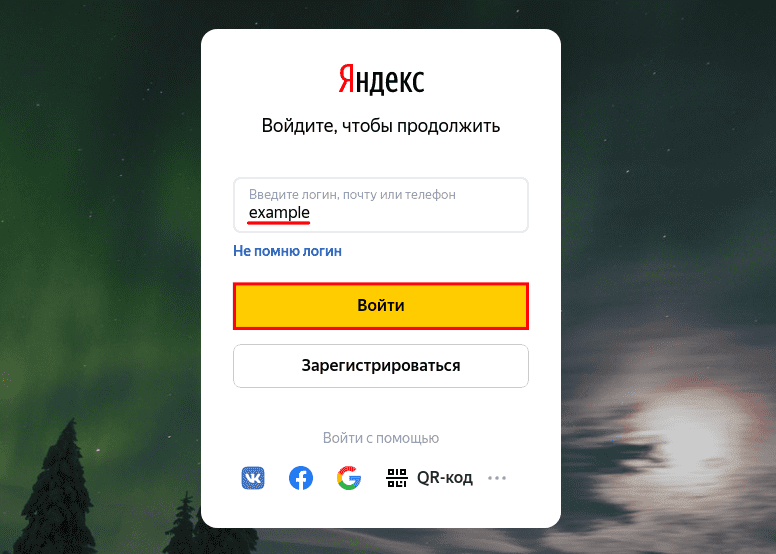
Введите логин — это электронная почта до знака @. Затем нажмите Войти: Администратор домена Яндекс Почты
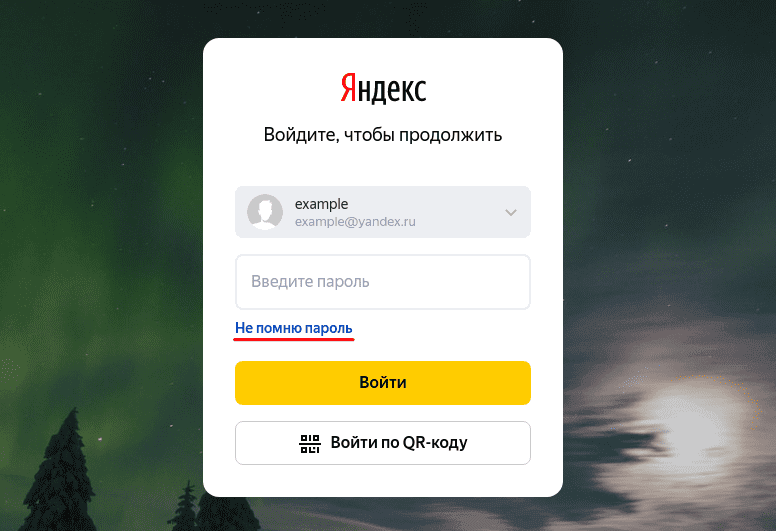
Кликните Не помню пароль:
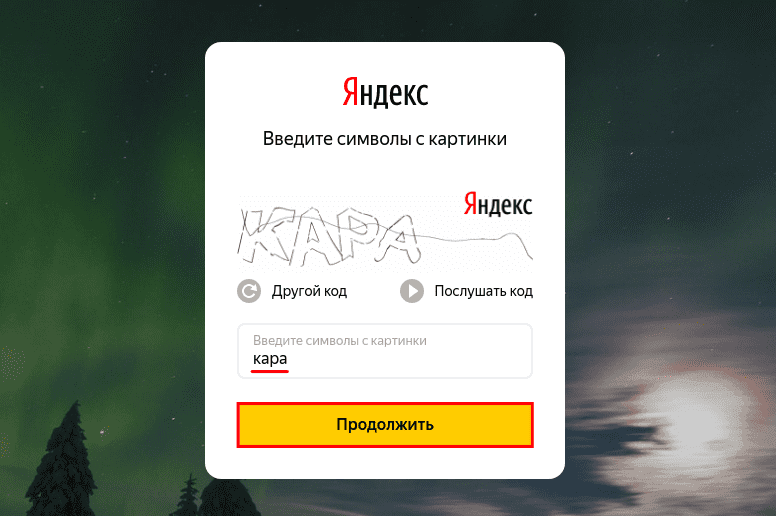
Пройдите капчу и нажмите Продолжить: Яндекс Почта: добавить пользователя
Выберите подходящий вариант восстановления.
Контрольный вопрос
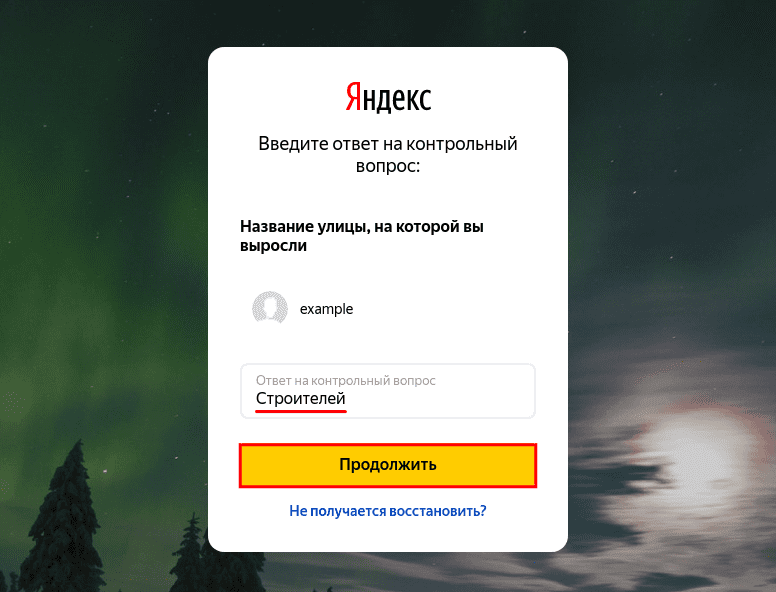
Ответьте на контрольный вопрос и нажмите Продолжить:
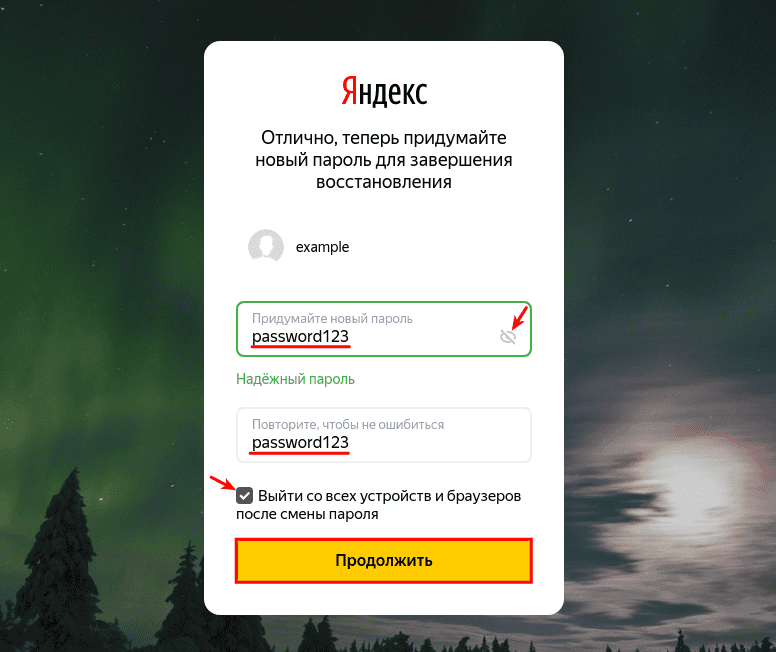
- Придумайте новый пароль — введите новый пароль. Нажмите на значок Глаз, чтобы видеть символы, которые вы вводите.
- Повторите, чтобы не ошибиться — введите его ещё раз.
- Выйти со всех устройств и браузеров после смены пароля — отметьте этот пункт галочкой, чтобы обезопасить аккаунт.
Затем нажмите Продолжить:
Мой пароль от электронной почты
Номер телефона
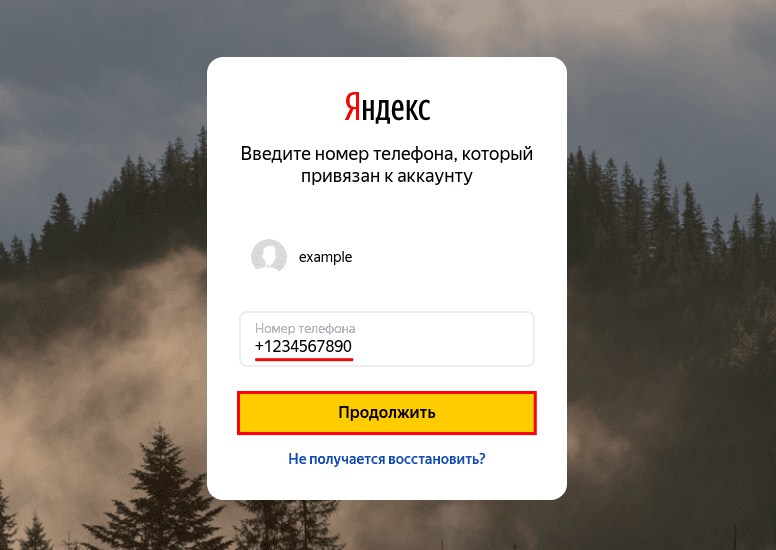
Введите номер телефона, который вы привязывали к аккаунту, и нажмите Продолжить:
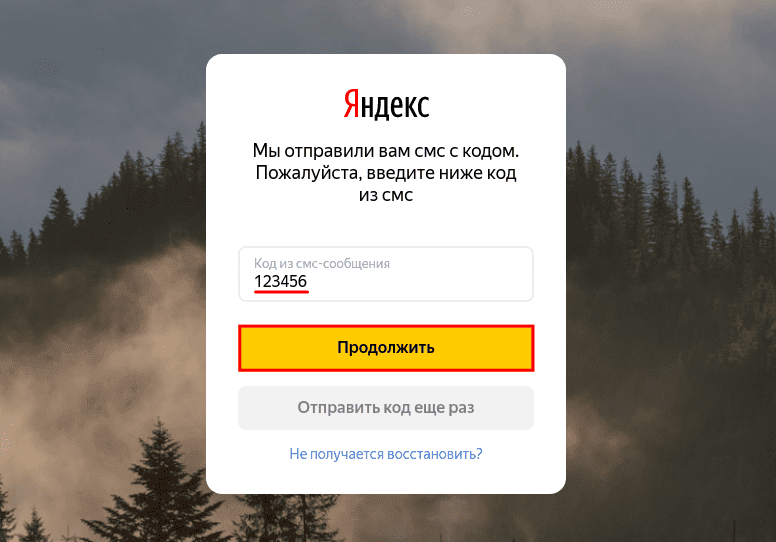
Введите шестизначный код подтверждения из SMS и нажмите Продолжить:
- Придумайте новый пароль — введите новый пароль. Нажмите на значок Глаз, чтобы видеть символы, которые вы вводите.
- Повторите, чтобы не ошибиться — введите его ещё раз.
- Выйти со всех устройств и браузеров после смены пароля — отметьте этот пункт галочкой, чтобы обезопасить аккаунт.
Затем нажмите Продолжить:
Если нет доступа к номеру телефона и вы не помните ответ на контрольный вопрос — обратитесь в техподдержку Яндекса.
Как сбросить пароль почты Mail.ru

Нажмите Войти:
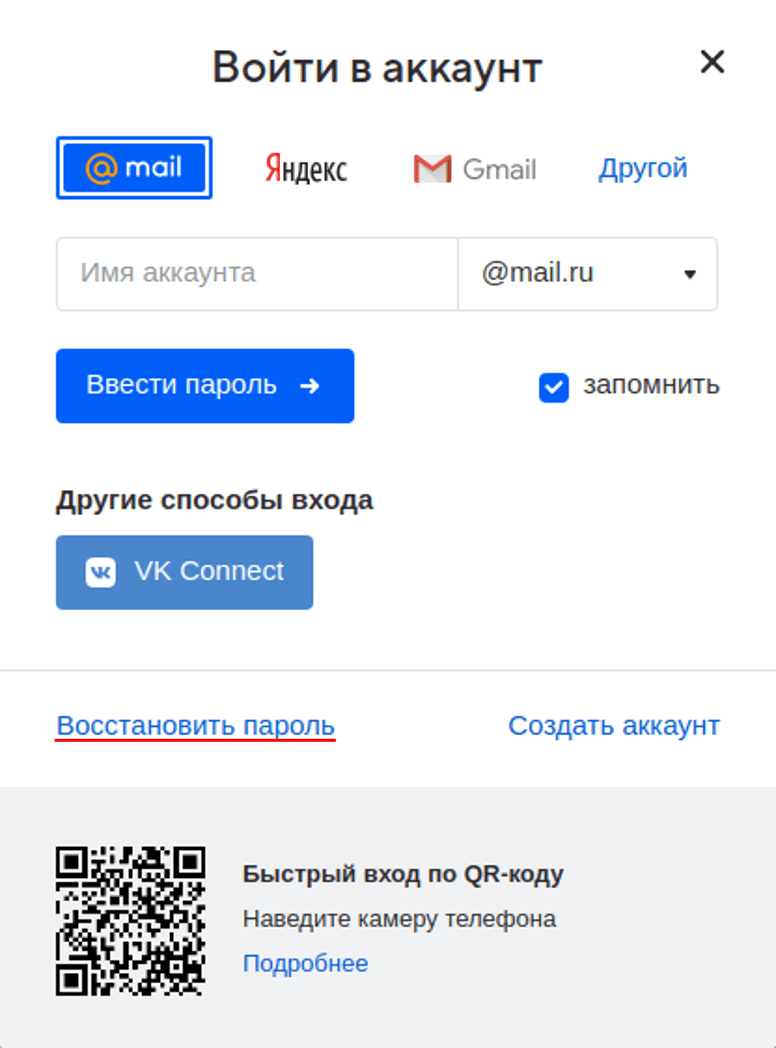
Кликните Восстановить пароль:
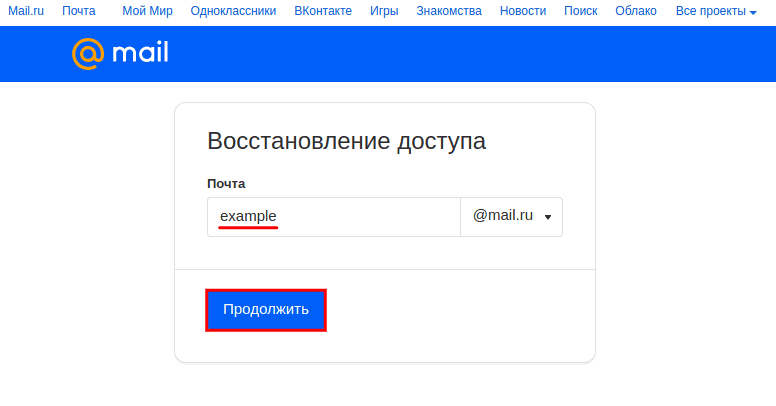
На странице «Восстановление пароля» укажите адрес электронной почты и нажмите Продолжить:
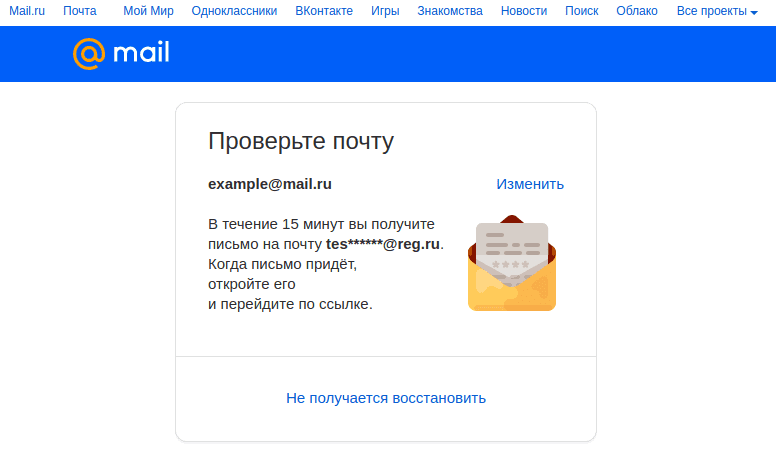
В сообщении «Проверьте почту» вы увидите первые символы запасного email. Это поможет вспомнить, какая почта была указана:
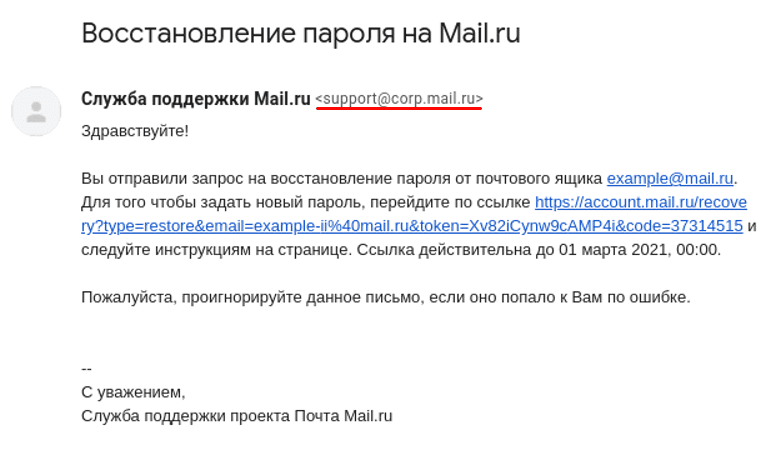
Письмо восстановления приходит с адреса support@corp.mail.ru и выглядит так: Ссылка в письме действует в течение 3 суток.
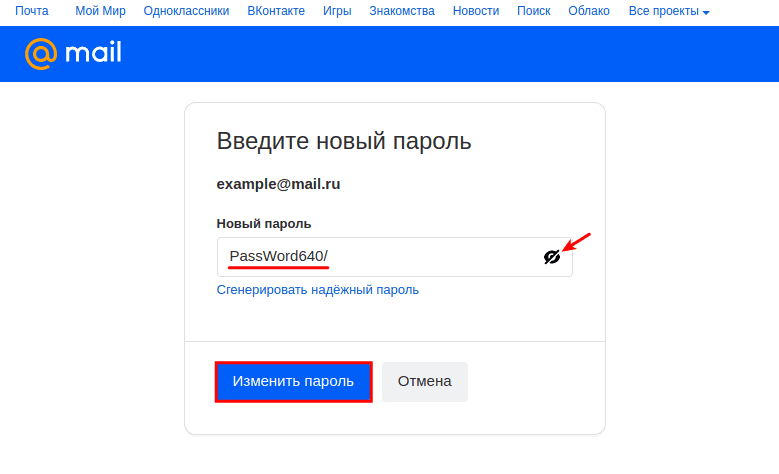
После того как вы перешли по ссылке, введите новый пароль. Нажмите на значок Глаз, чтобы увидеть символы, которые вводите. Затем нажмите Изменить пароль: Если утерян доступ к резервной почте, обратитесь в техподдержку Mail.ru.
Как восстановить доступ к почте Рамблер
Что делать, если вы забыли пароль от почты Рамблер:
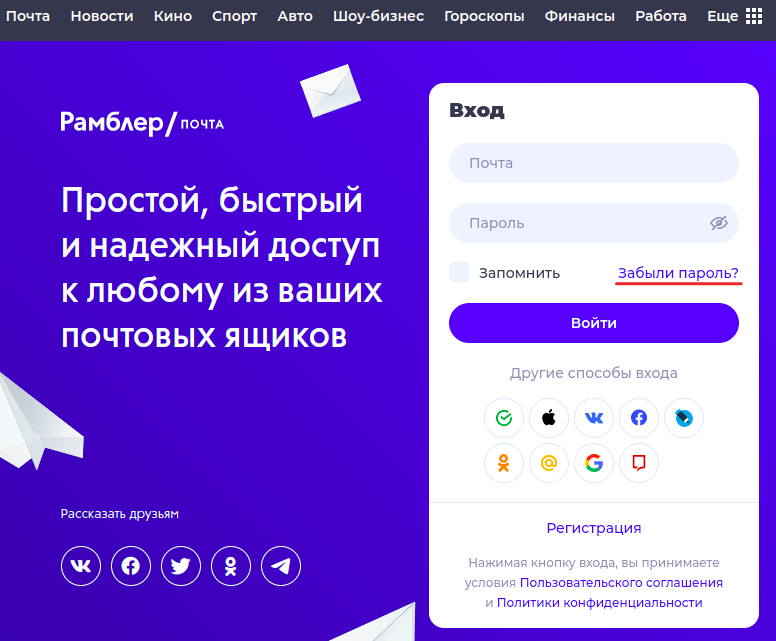
Кликните Забыли пароль:
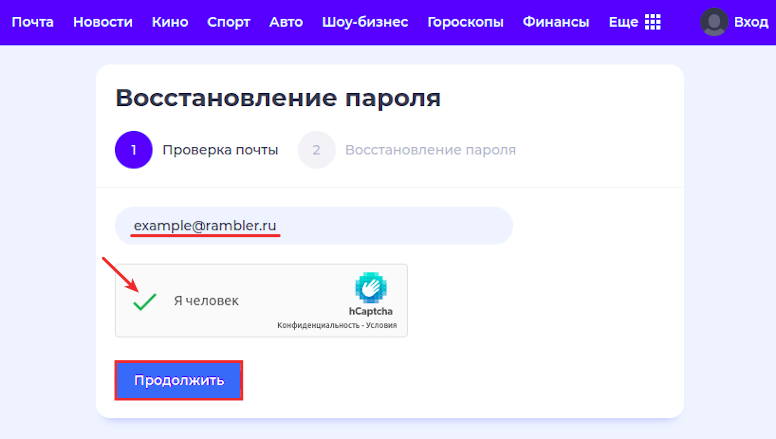
Укажите адрес электронной почты. Пройдите капчу и нажмите Продолжить:
Выберите способ восстановления.
Контрольный вопрос

Во вкладке «Контрольный вопрос» введите ответ. Дважды введите пароль. Кликните на значок Глаз, чтобы видеть символы, которые вы вводите — это поможет не опечататься. Пройдите капчу и нажмите Сохранить пароль:
Номер телефона
Сменить пароль по номеру телефона можно следующими способами:
- звонок с кодом. В этом случае код подтверждения — это последние 6 цифр номера телефона, с которого вам позвонили;
- код в SMS. В этом случае вам придёт SMS с шестизначным кодом подтверждения.
Чтобы запросить звонок с кодом:
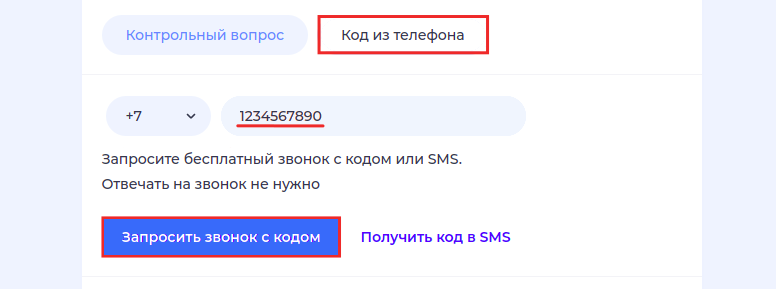
Во вкладке «Код из телефона» введите номер телефона без префикса. Затем нажмите Запросить звонок с кодом:
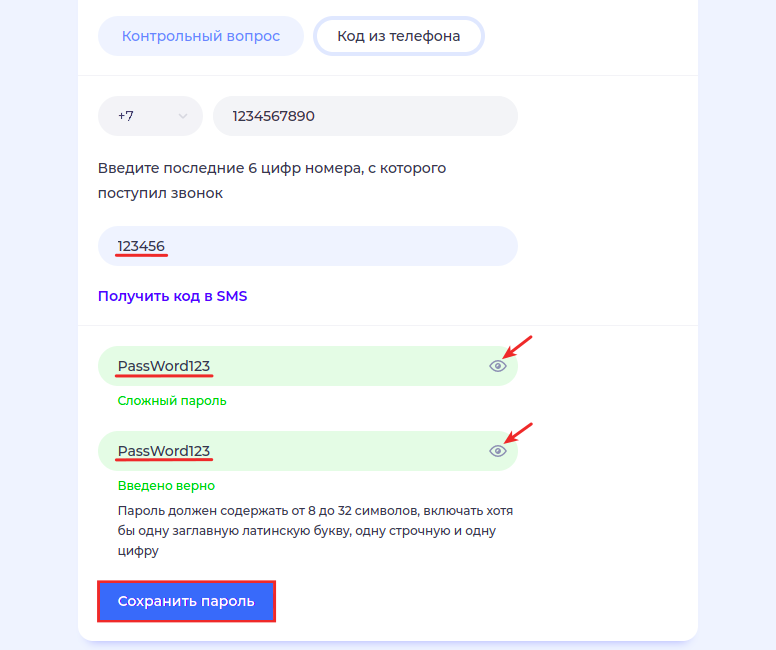
Введите код подтверждения. Дважды введите пароль. Кликните на значок Глаз, чтобы видеть символы, которые вы вводите — это поможет не опечататься. Пройдите капчу и нажмите Сохранить пароль:
Чтобы получить SMS с кодом и поменять пароль:
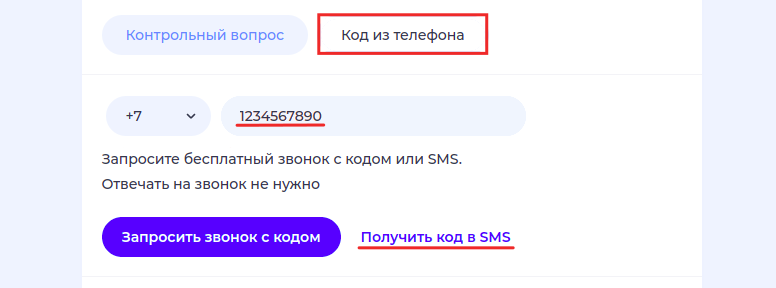
Во вкладке «Код из телефона» введите номер телефона без префикса. Затем нажмите Получить код в SMS:
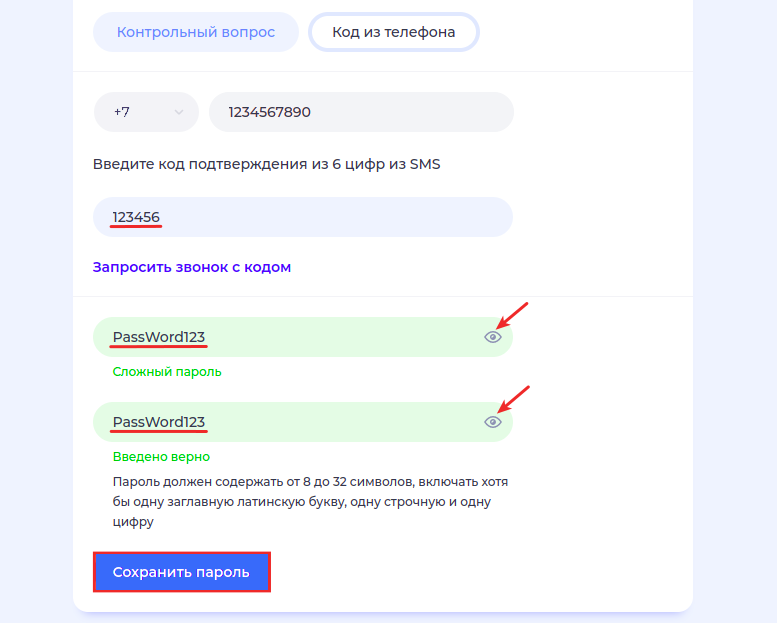
Введите код подтверждения. Дважды введите пароль. Кликните на значок Глаз, чтобы видеть символы, которые вы вводите — это поможет не опечататься. Пройдите капчу и нажмите Сохранить пароль:
Как восстановить доступ к почте Microsoft Outlook
Что делать, если вы забыли пароль от почты Outlook:
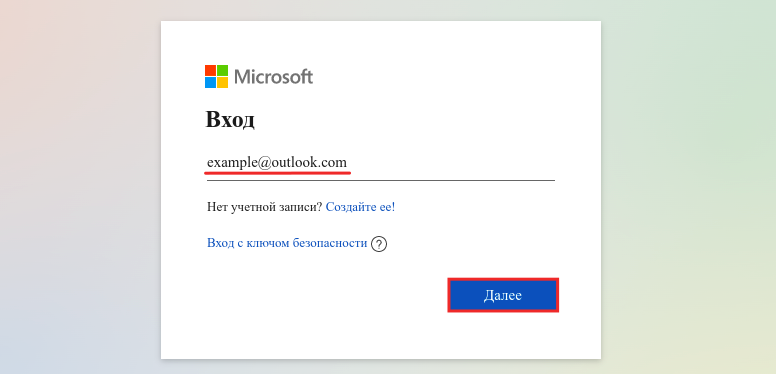
Укажите адрес электронной почты и нажмите Далее:
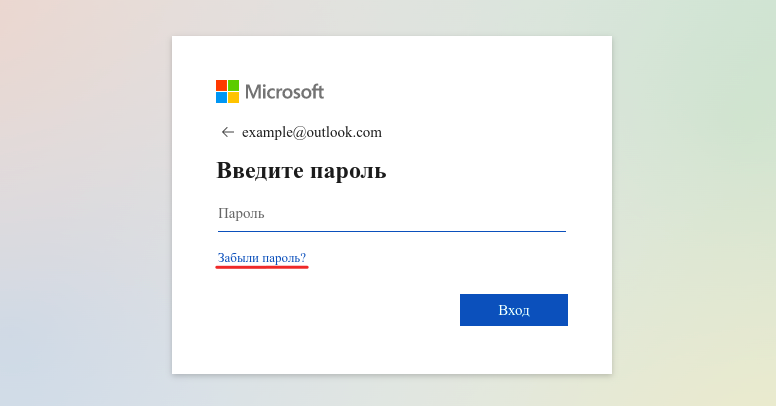
Кликните Забыли пароль:
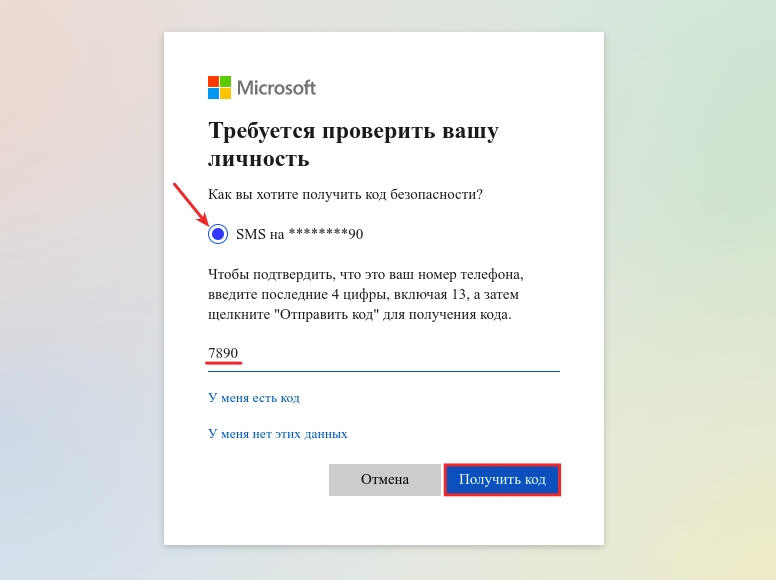
Отметьте пункт SMS на 90 (вместо 90 отобразятся последние 2 цифры вашего номера). Укажите последние 4 цифры номера телефона и нажмите Получить код:
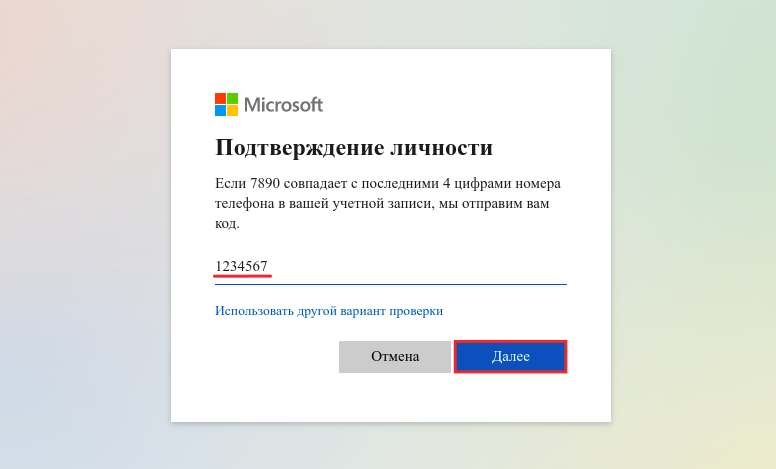
Введите семизначный код подтверждения и кликните Далее:
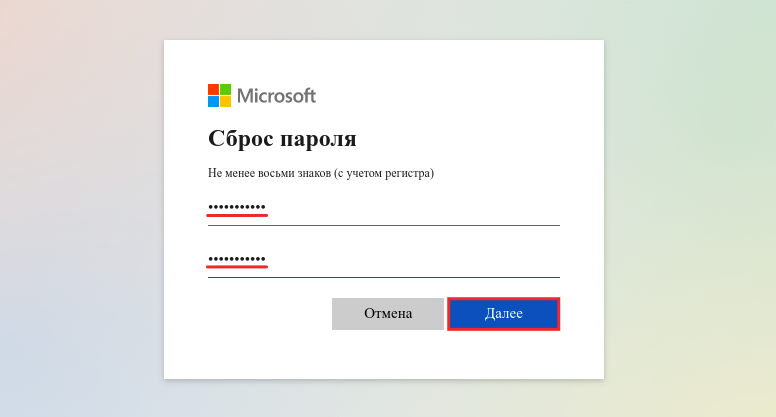
Дважды введите пароль и нажмите Далее: Если восстановить доступ не удалось, обратитесь в службу поддержки Microsoft.
Помогла ли вам статья?
Спасибо за оценку. Рады помочь ��