Как правильно настроить форму списка справочников в 1С:Документообороте
Чтобы настроить форму списка справочников в 1С:Документообороте, следует выполнить несколько шагов. Сначала нужно перейти в блок «Документы» и открыть нужный справочник. Здесь будет отображаться список документов со стандартными настройками. Чтобы изменить порядок столбцов или добавить новые, необходимо нажать кнопку «Еще», затем выбрать «Настройки» и «Изменить форму». 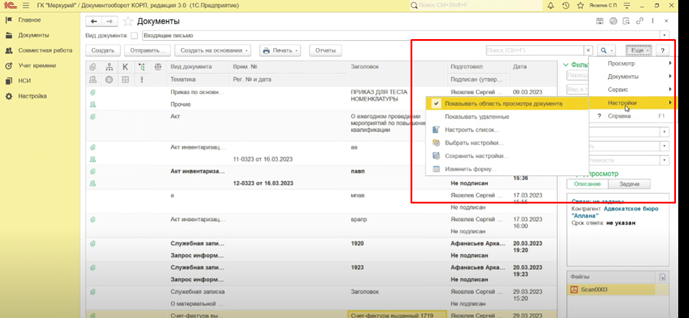
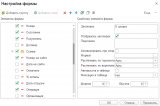
Откроется окно настроек формы, в котором слева отображаются элементы формы по папкам, а справа свойства элементов. Здесь можно указать ширину, высоту, отображение заголовка и прочие настройки столбца. Можно также добавить новые поля, удалить элементы, переместить и отметить или снять отметки со всех элементов. 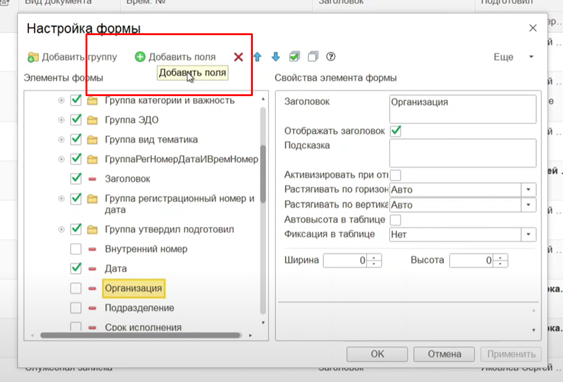
Чтобы добавить новый реквизит «Организация», нужно проставить галочку напротив него и указать его расположение с помощью стрелочек. Теперь появится новый столбец в списке. Кроме того, существует настройка, которая позволяет устанавливать отборы и оформление списка.
Для добавления отборов по определенным реквизитам нужно перейти в «Еще», выбрать «Настройки» и «Настроить список».
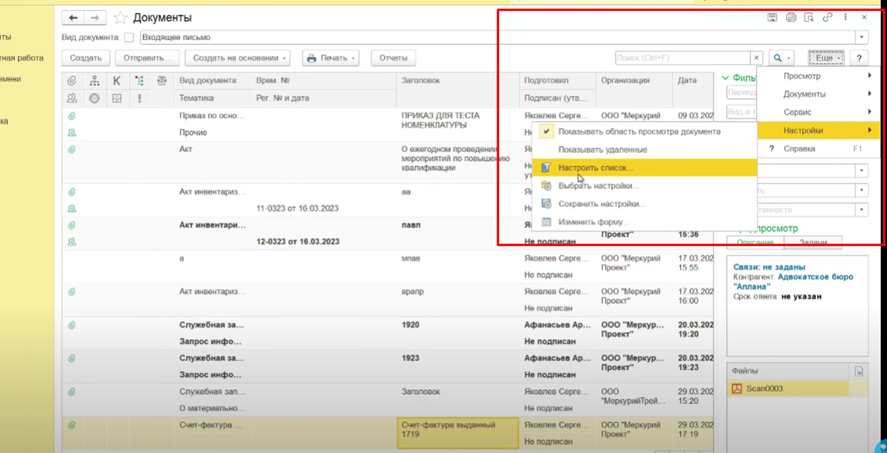
На вкладке «Отбор» можно добавить отбор по выбранным реквизитам, например, по виду документа. Также можно настроить отборы на форму списка и добавить новые виды для сортировки на вкладке «Основное». 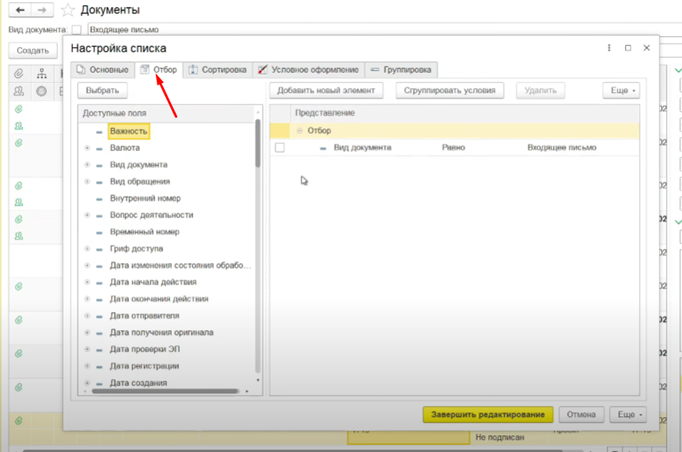
На вкладке «Условное оформление» можно изменить вид отображения списка, изменить шрифт или выделить определенные документы нужным цветом. Для этого нужно указать настройки на вкладке «Оформление» и «Условие».
Есть также отдельная вкладка для добавления группировок документов. После завершения всех настроек нужно нажать «Завершить редактирование». Теперь в списке отображаются только документы вида «Входящее письмо», а закрашенные документы соответствуют условиям отбора и оформления.
Таким образом, можно настроить форму списка документов с удобными настройками для более оперативной работы.
Как настроить список в документе 1с
Дата публикации 24.08.2022
Использован релиз 3.1.23
В программе есть настройка «Дополнительные настройки» (раздел Настройка – Дополнительные настройки), позволяющая определить, каким образом будет сортироваться список сотрудников в документах. Сортировку по Ф. И. О. сотрудника (т. е. по алфавиту) в дополнительных настройках можно сделать двумя способами.
Первый способ. В переключателе «По сотруднику (имя)» должен быть установлен флажок «Имя», для остальных переключателей «По подразделению» и «По должности» снимите флажки (рис. 1). Кнопка «Записать и закрыть».

Второй способ. Переместите на первое место переключатель «По сотруднику (имя)» с помощью кнопки с синей стрелкой (рис. 2). Кнопка «Записать и закрыть».

После изменения настройки список сотрудников в документах будет формироваться по алфавиту (рис. 3).

Подпишитесь на новости
Не пропускайте последние новости — подпишитесь
на бесплатную рассылку сайта:
- десятки экспертов ежедневно мониторят изменения законодательства и судебную практику;
- рассылка бесплатная, независимо от наличия договора 1С:ИТС;
- ваш e-mail не передается третьим лицам;
Настройка списка документов, справочников (отбор, группировка, сортировка)


Настройка списка является одним из стандартных интерфейсных механизмов. Он позволяет пользователю изменить внешний вид списка в соответствии со своими предпочтениями — представить список в виде дерева или в виде линейного списка, сгруппировать элементы списка, изменить его оформление.
Давайте рассмотрим на примере настройку списка «Поступление товаров и услуг». Команда «настроить список» можно по кнопке «Еще».
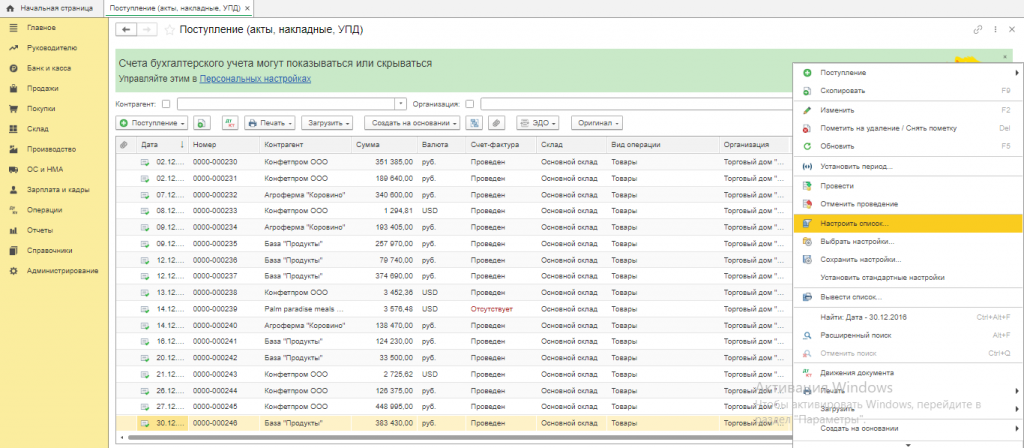
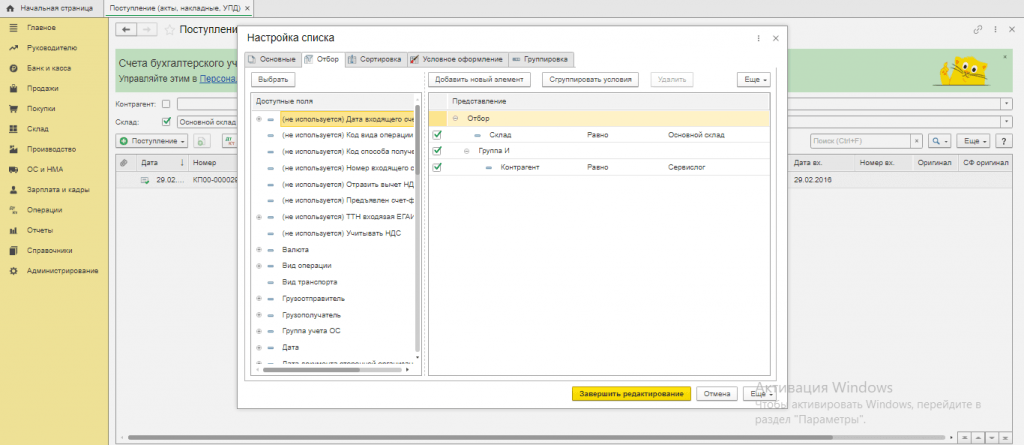
Настройка списка позволяет установить произвольный отбор данных, которые отображаются в списке. Например, можно отобрать только те документы, которые приходуют товары от поставщиков Аквилон-трейд на основной склад.
В программах 1С пользователь может задать свой порядок сортировки одним из способов:
1. Одинарным кликом мышки по заголовку колонки в форме списка.
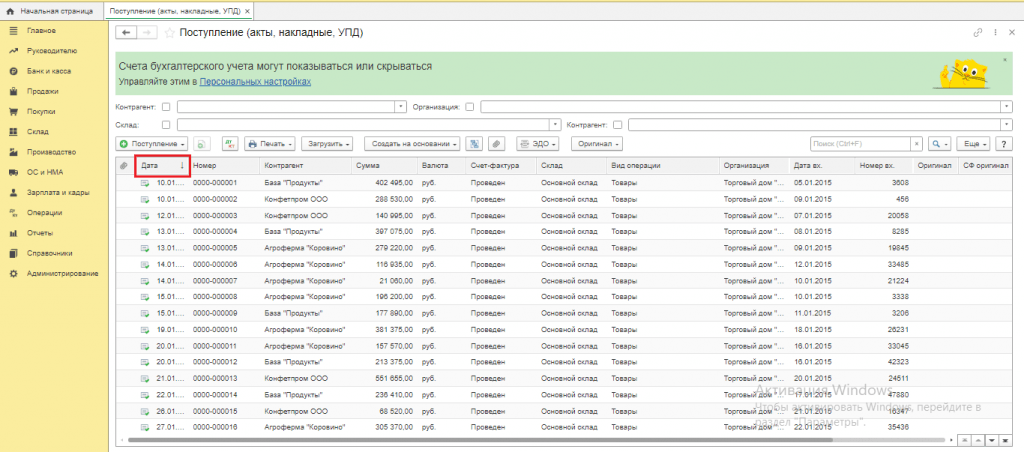
Повторный клик меняет направление сортировки. Данный способ позволяет выполнить быструю сортировку только по одному полю
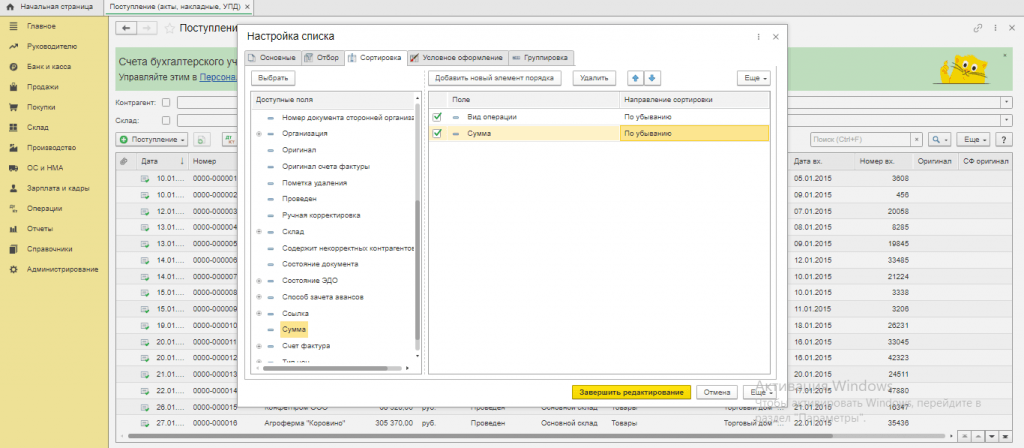
2. Второй способ – в форме «Настроить список» на вкладке сортировка. Этот способ позволяет выполнить сортировку по нескольким параметрам в заданном порядке. Зададим сортировку по полю «вид операции» по направлению сортировку «по убыванию» и по полю «сумма», направление сортировки также «по убыванию».
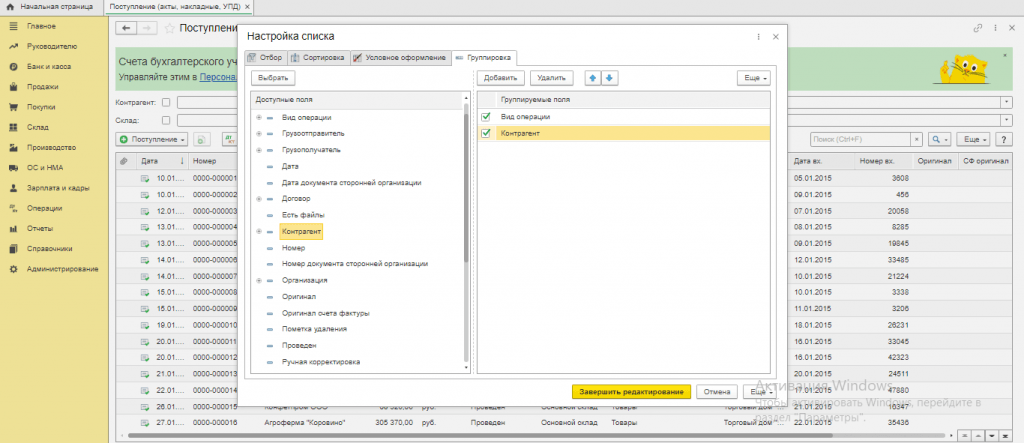
Также список может быть сгруппирован по одному из доступных полей. Например, чтобы сделать группировку по виду операции и по контрагенту нужно перейти во вкладку «группировка» в форме «настройка списка» и добавить поля из доступных.
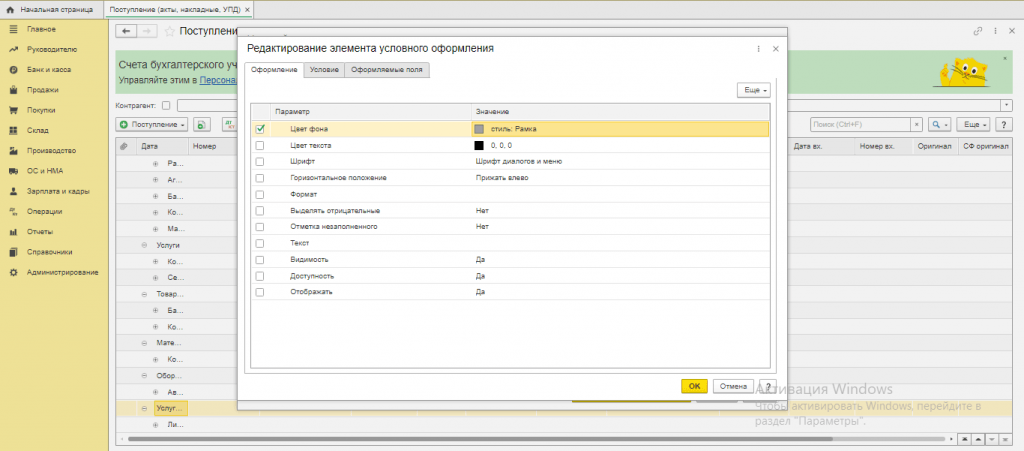
Вкладка «Условное оформление» позволяет сделать редактирование элемента условного оформления. Например, пользователю нужно выделить цветом документы, сумма которых больше 100 тыс. руб. Для этого на вкладке Условное оформление нужно нажать на кнопку «Добавить». Откроется окно «Редактирование условного оформления», которое содержит вкладки: оформление, условие, оформляемые поля. Для решения задачи на вкладке оформление следует выбрать цвет фона.
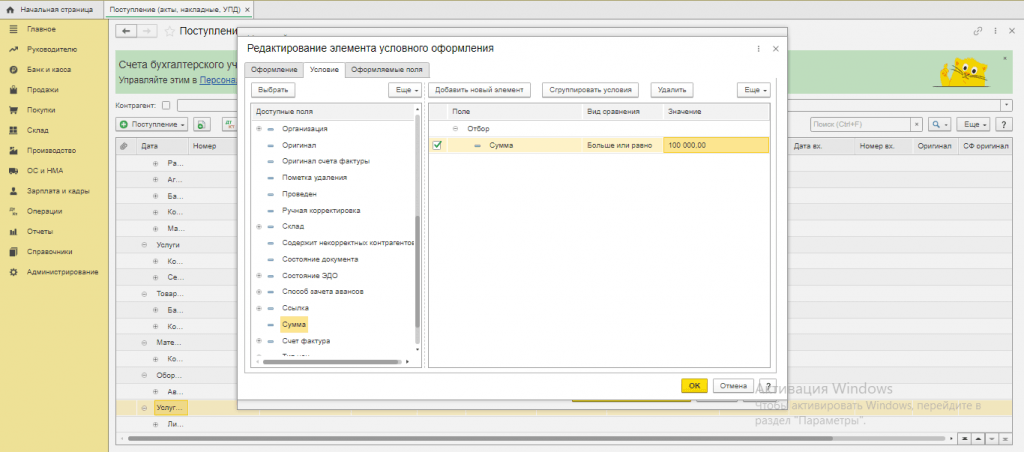
На вкладке «условие» следует задать отбор по сумме, вид сравнения — больше или равно, значение — 100 000.
На вкладке оформляемые поля можно выбрать поля, к которым будет применяться оформление, но если поля заданы не будут, то оформление будет применяться ко всем полям.
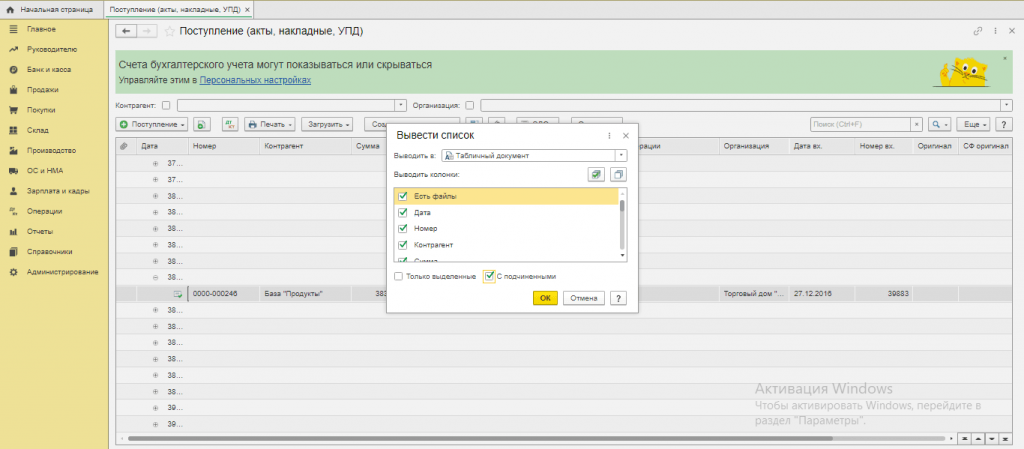
Список, с учетом выполненных настроек, можно вывести на печать или сохранить. Для формирования списка нужно зайти «Еще» — «Вывести список».
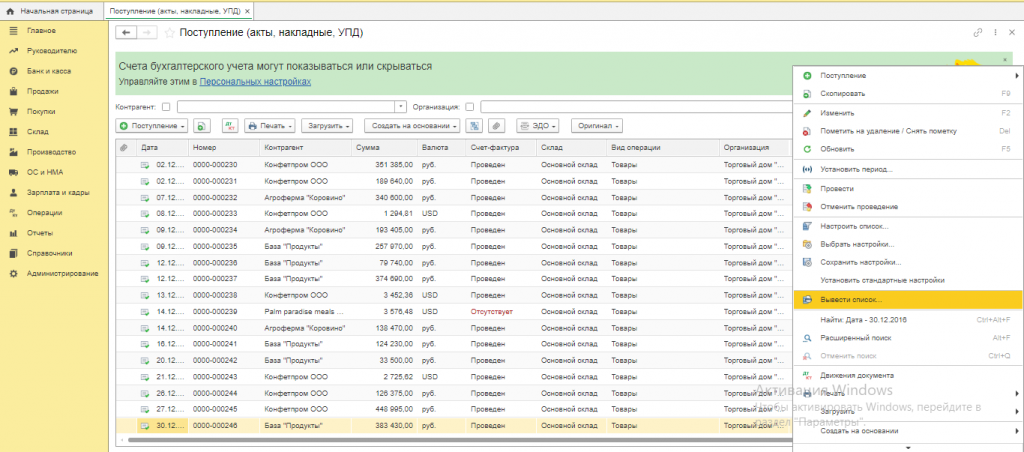
В появившемся окне можно выбрать формат документа, а также выводимые поля. В случае, если задана группировка, то нужно установить галочку «с подчиненными».
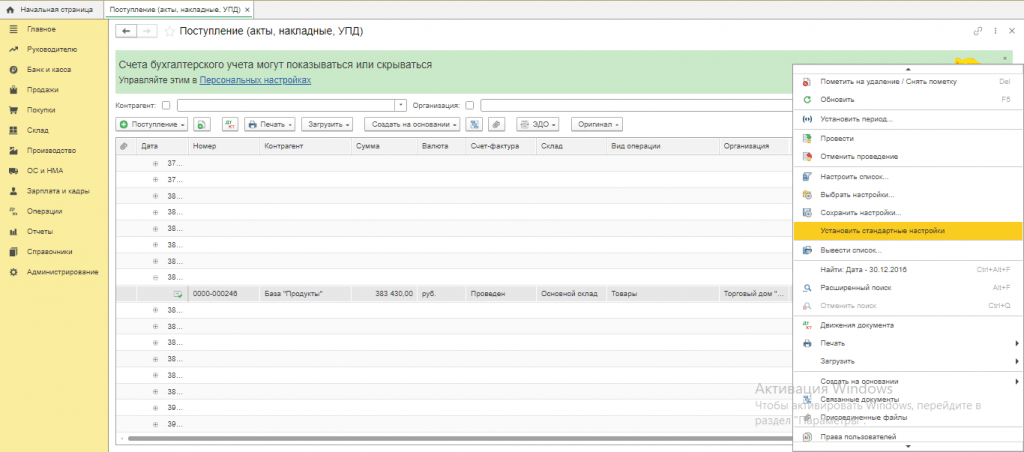
Отменить изменение можно вызвав команду «Еще» – «Установить стандартные настройки».
Если у Вас остались вопросы, можно обратиться по номеру телефона 8(3852) 66-88-79 и мы поможем решить вашу проблему.
Это может быть вам интересно:
Как настроить вывод списка документов 1С в режиме предприятия? Часть 1. Настройка колонок
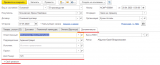
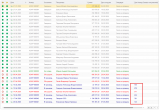
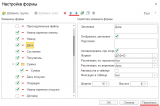
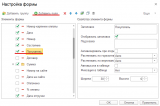
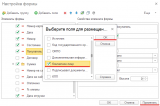
В данной статье представлена подробная инструкция по настройке списка документов программных продуктах 1С в режиме предприятия. Ответим на следующие вопросы: 1. Как убрать колонку? 2. Как добавить колонку? 3. Как вывести свой реквизит (Добавленный в режиме «Предприятие» или расширением/доработкой). 4. Как поменять порядок вывода колонок ? 5. Как добавить дополнительный элемент, которого нет в документе. (Например: Контактное лицо).
Доброе время суток, дорогой читатель. В этой статье я подробно расскажу, как настроить вывод колонок списка в любой конфигурации.
Разберем следующие вопросы:
- Как убрать колонку?
- Как добавить колонку?
- Как вывести свой реквизит (добавленный в режиме «Предприятие» или расширением/доработкой).
- Как поменять порядок вывода колонок?
- Как добавить дополнительный элемент, которого нет в документе. (Например: Контактное лицо).
В примере я буду использовать демоверсию «Управление нашей фирмой». Но разницы в настройке списка, в других конфигурациях – нет. Будем настраивать список «Заказы покупателей» (вы можете выбрать любой другой).
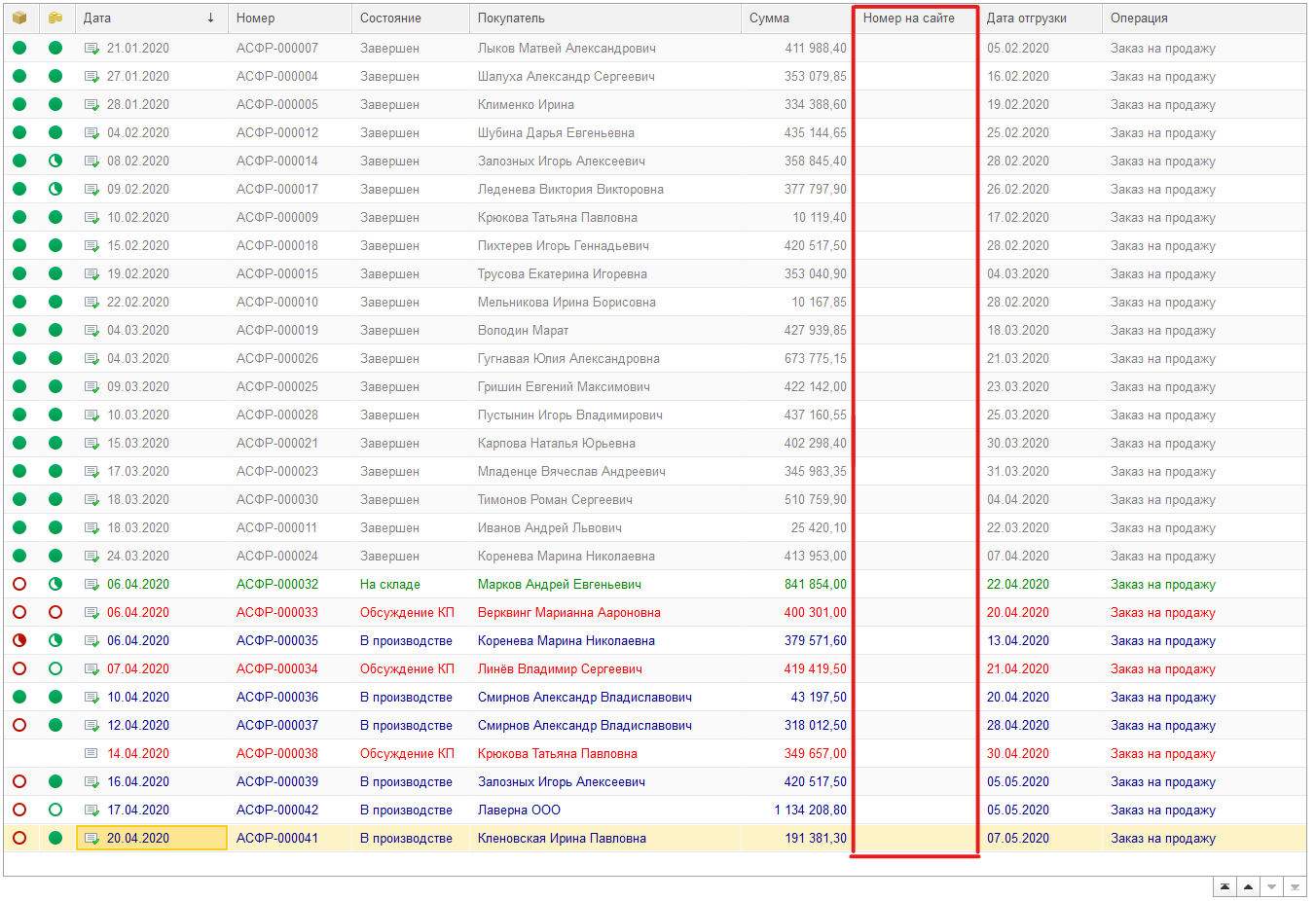
- Как убрать колонку. Предлагаю убрать колонку «Номер на сайте», т.к. она в данном случае не несет никакой смысловой нагрузки и занимает место.
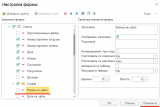
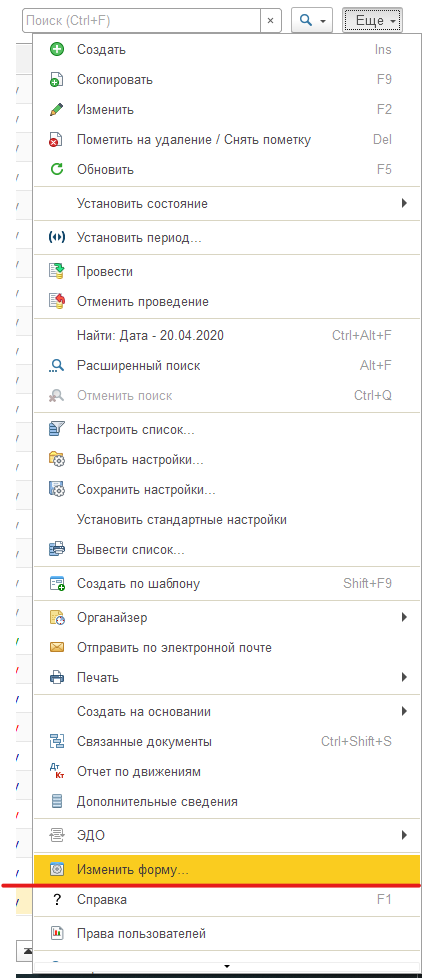
Нажимаем на кнопку «Еще» (кнопка находится в правом верхнем углу программы), у нас откроется выпадающий список, и выберем пункт «Изменить форму…»
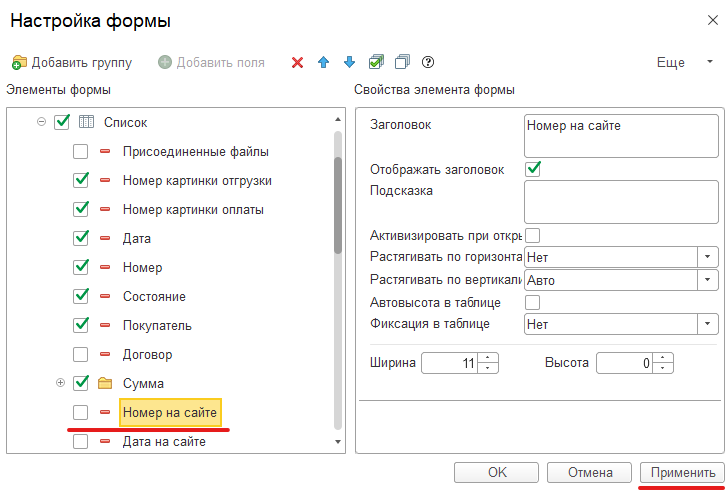
В открывшейся форме снимаем галку с нужного нам объекта и нажимаем «Применить».
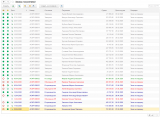
Итак, теперь наш список выглядит следующим образом:
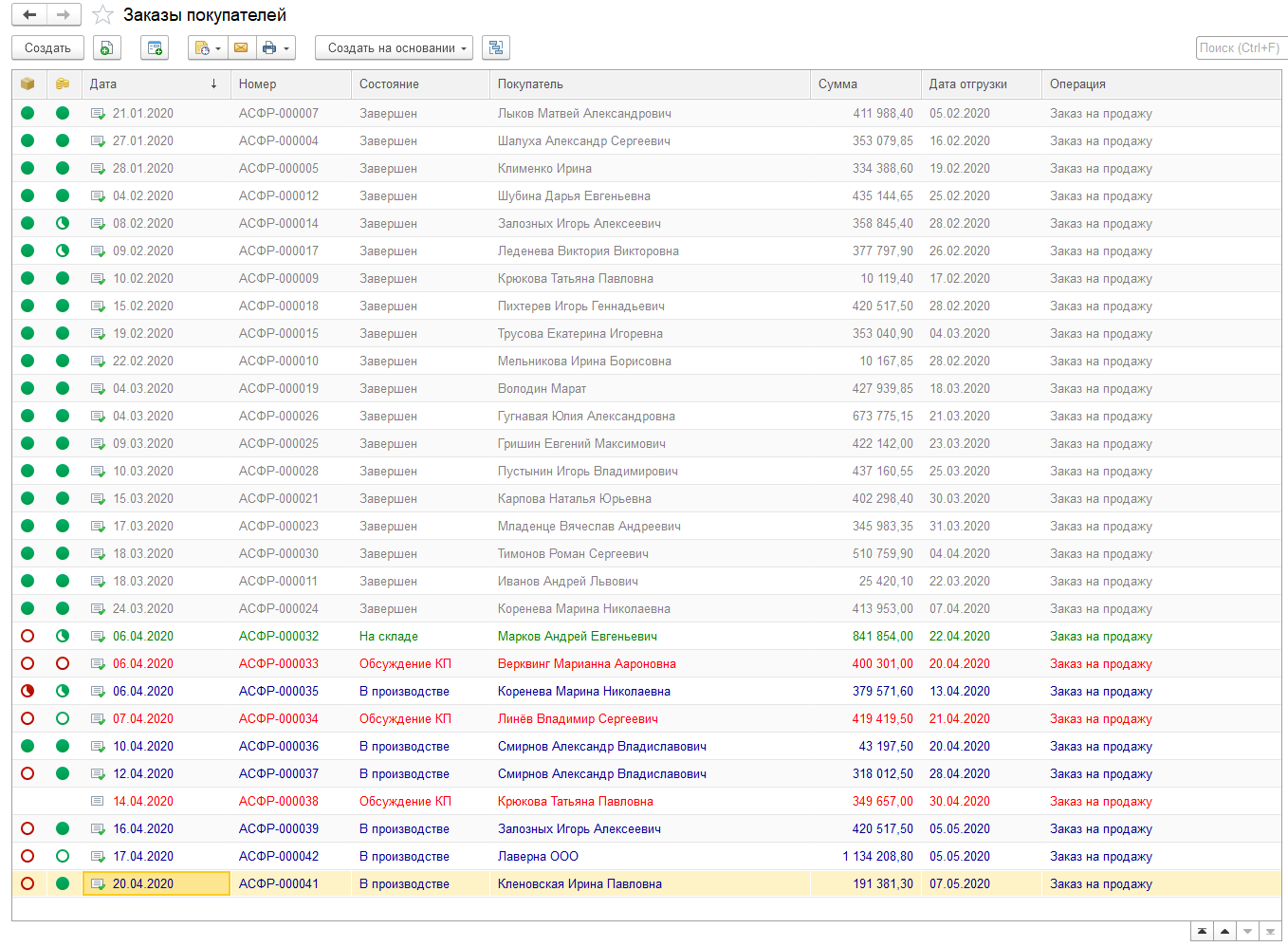
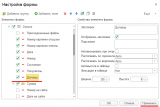
2. Как добавить колонку. Рассмотрим способ добавления колонки. Механизм такой же, как и в пункте 1. Только вместо снятия галки будем ее ставить. Добавим колонку «Договор».
Для этого нажимаем на кнопку «Еще» — «Изменить форму…». В открывшемся окне ставим галку напротив договора, и нажимаем «Применить».
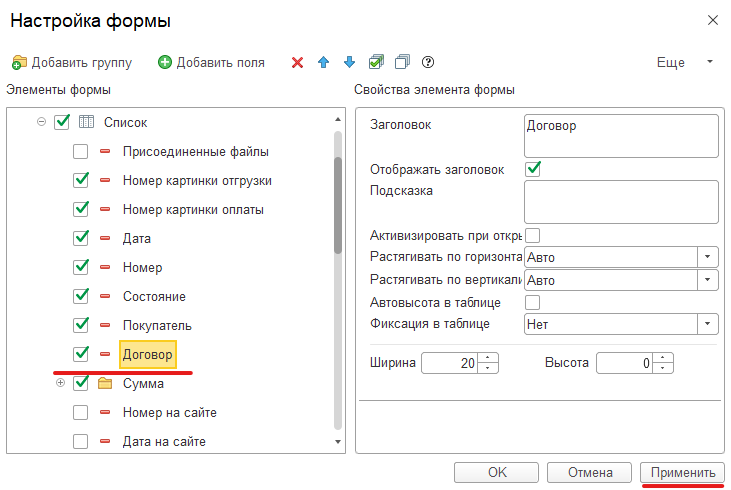
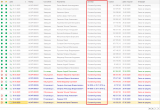
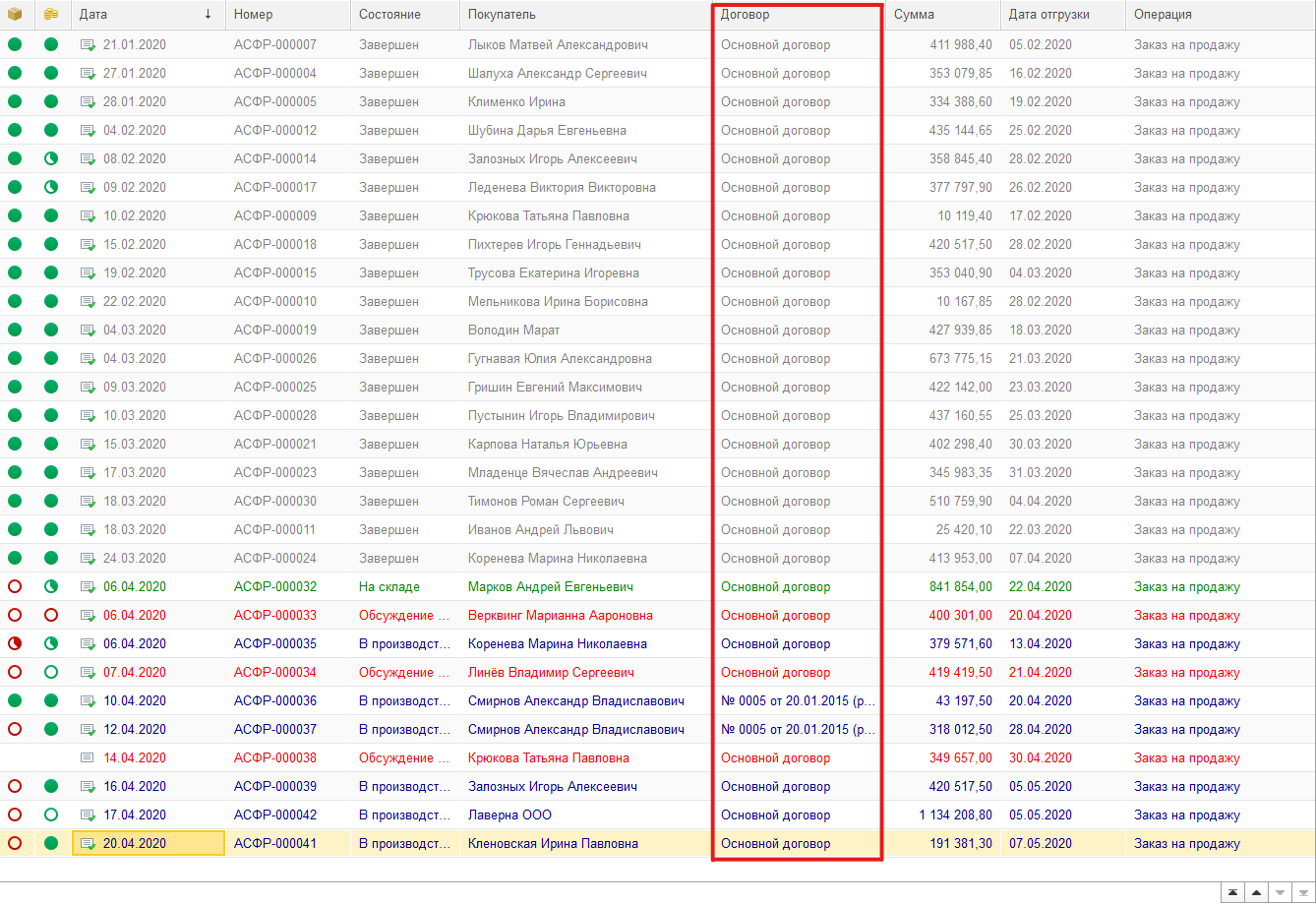
Видим, что теперь в нашем списке есть нужная колонка.
3. Как вывести свой реквизит (Добавленный в режиме «Предприятие»). Форме документа на вкладки «Дополнительно» добавил свой реквизит «Доп.Номер» и ввел в него данные. Моя задача вывести этот реквизит в списке.
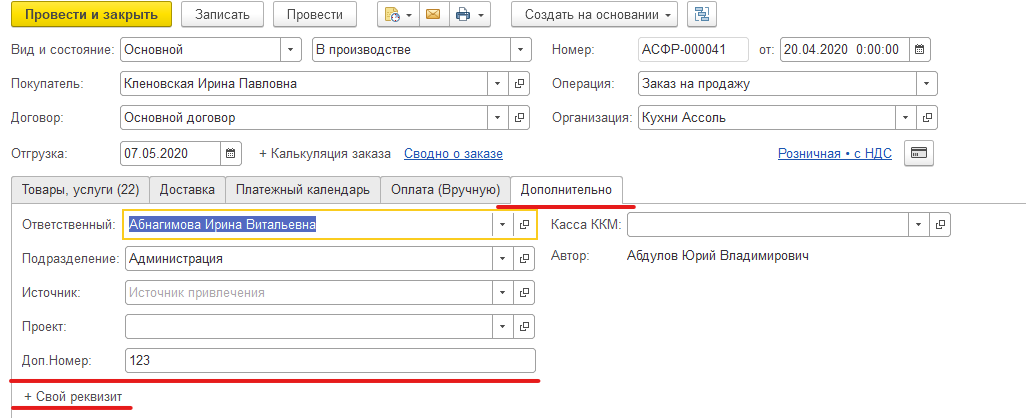
В списке нажимаем на уже знакомую нам кнопку «Еще» — «Изменить форму…», но как долго бы мы ни искали нужный нам реквизит, то мы просто его не найдем.
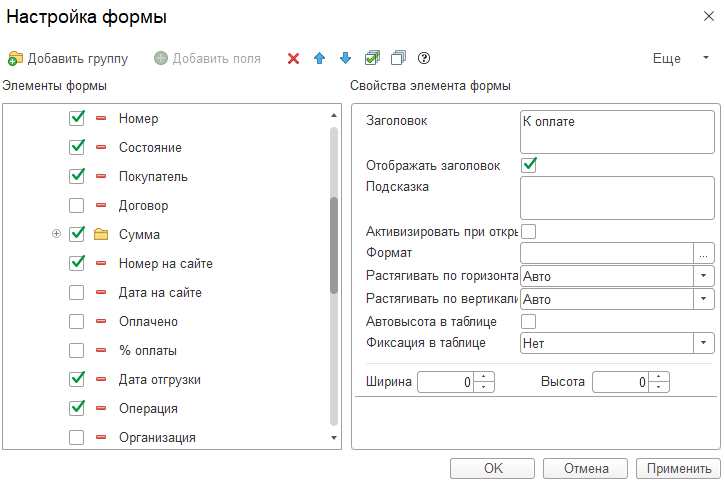
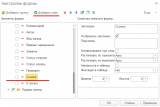
В таком случае нам нужно сослаться на документ и его реквизиты. Найдем тут «Ссылка», нажмите на этот объект, и у нас будет доступ к кнопке «Добавить поля», нажимаем на нее.
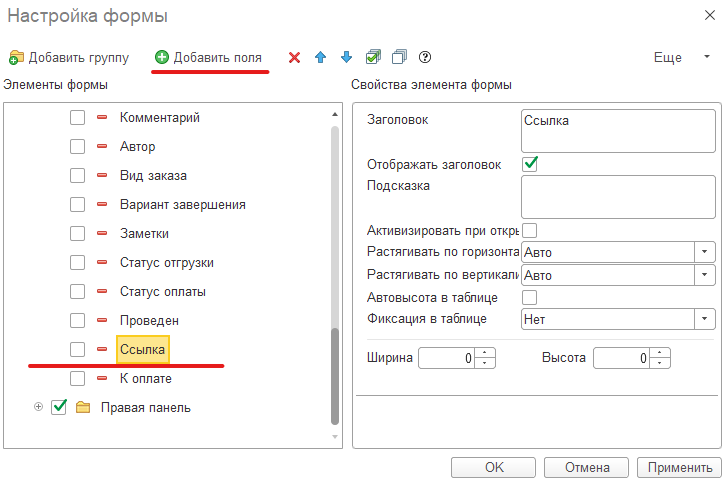
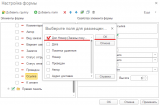
У нас откроется окно выбора полей, находим нужный нам реквизит (в моем случае – это «Доп.Номер»), ставим напротив галку и нажимаем «ОК».
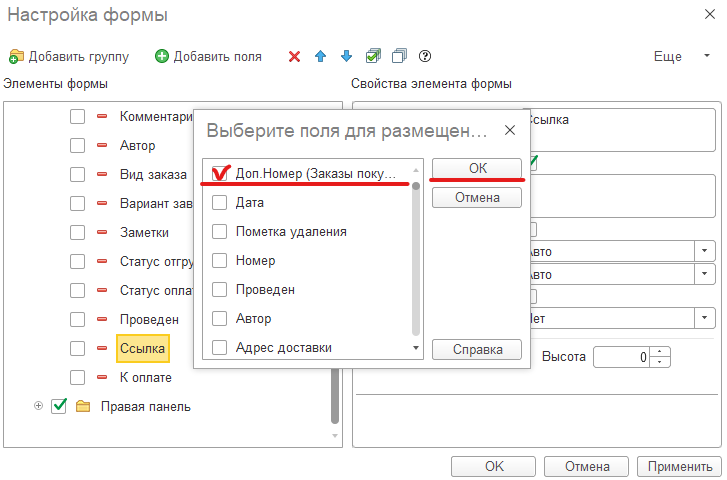
После данный объект будет перенесен в наше окно «Настройка формы», нажимаем «Применить».
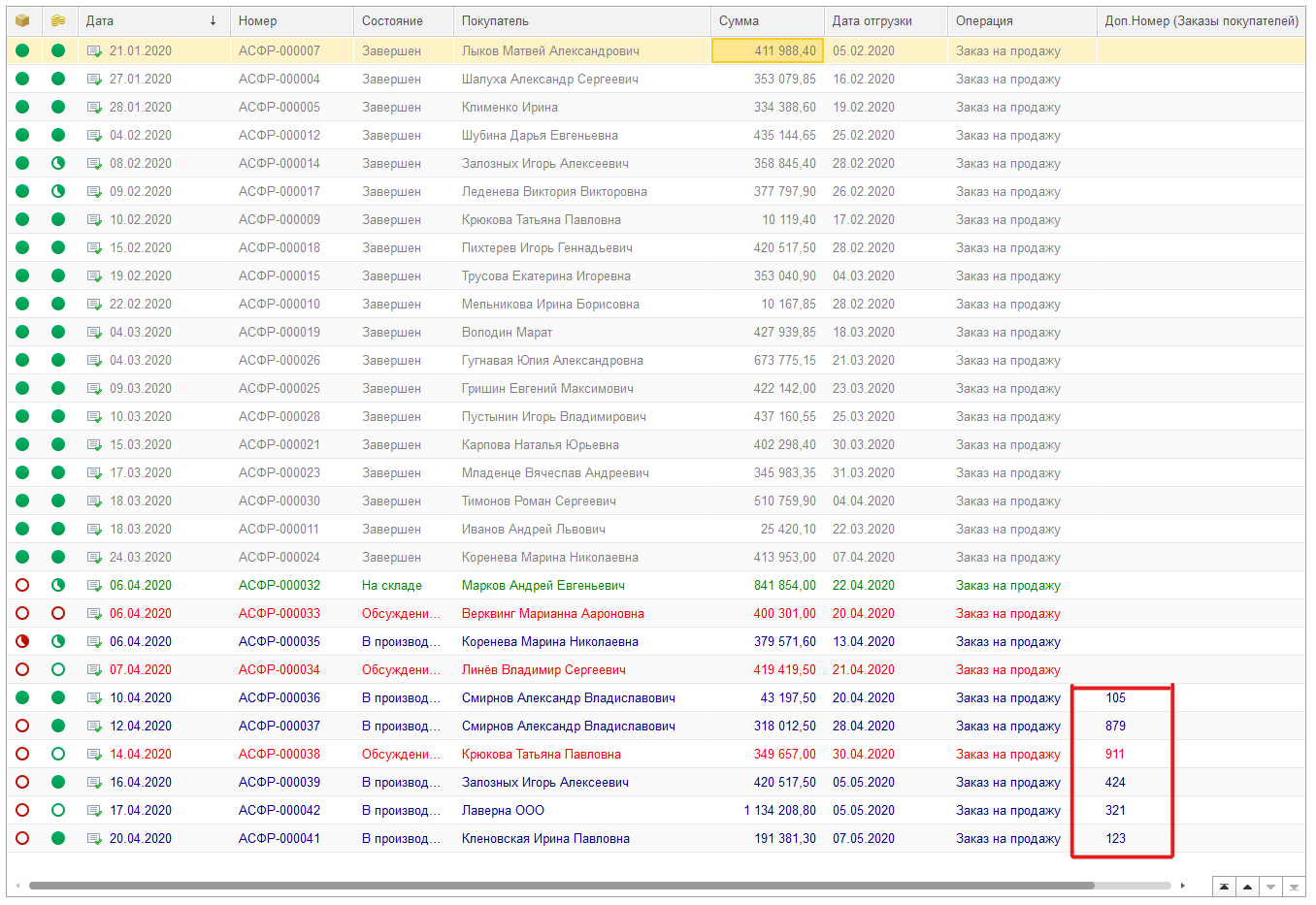
Да, действительно, это именно те данные, которые я ввел в «Свой реквизит».
4. Как поменять порядок вывода колонок? Для этого откроем «Настройку формы». «Еще» — «Изменить форму». В открывшемся окне у нас есть две стрелки синего цвета. Они переставляют объекты выше и ниже. Тот объект, который находится выше, будет выведен в первую очередь и так далее.
Давайте поставим картинку отгрузки на последнее место (сейчас она занимает первое место), и поменяем местами колонки «Дата» и «Номер». Меняем порядок и нажимаем «Применить».
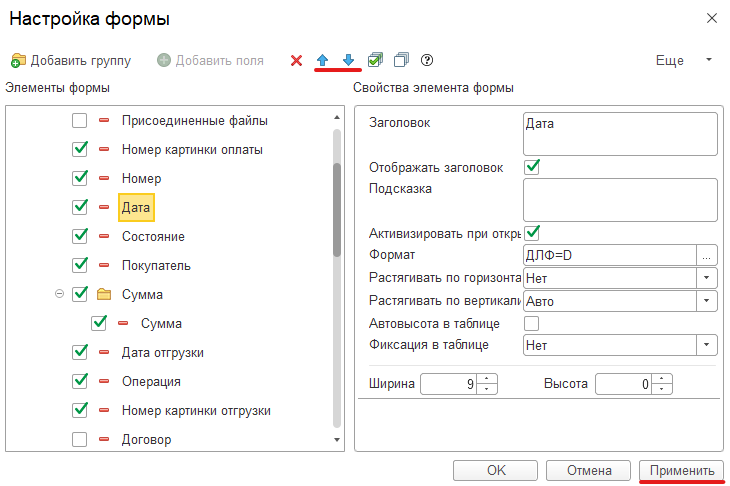
5. Как добавить дополнительный элемент, которого нет в документе? Например, мне нужно, видеть «Контактное лицо» в списке. Мы знаем, что данного реквизита у нас нет в документе. Как быть в такой ситуации? На самом деле все просто: контактное лицо принадлежит нашему контрагенту, следовательно, мы можем обратиться к объекту через контрагента. Для этого откроем «Настройка формы». «Еще» — «Изменить форму» встанем на «Покупатель» (В нашем случае контрагент называется так, но это неважно). В верхней части у нас будет доступна кнопка «Добавить поля», нажимаем.
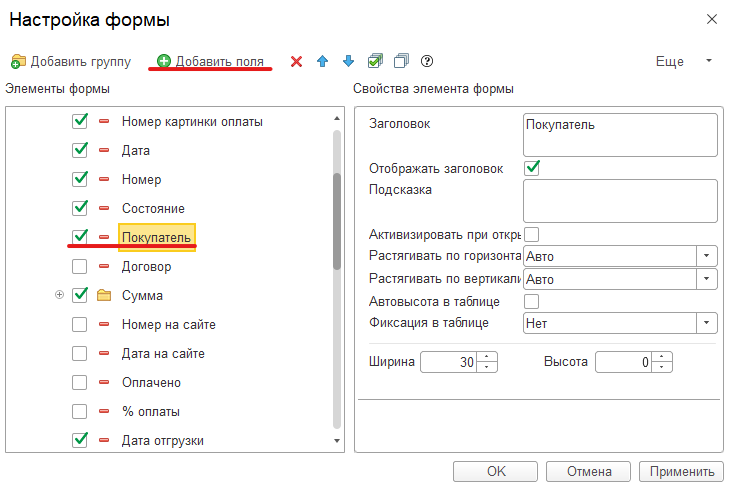
У нас открылось окно со всеми доступными данными по контрагенту. Выбираем «Контактное лицо», жмем «ОК» и «Применить».
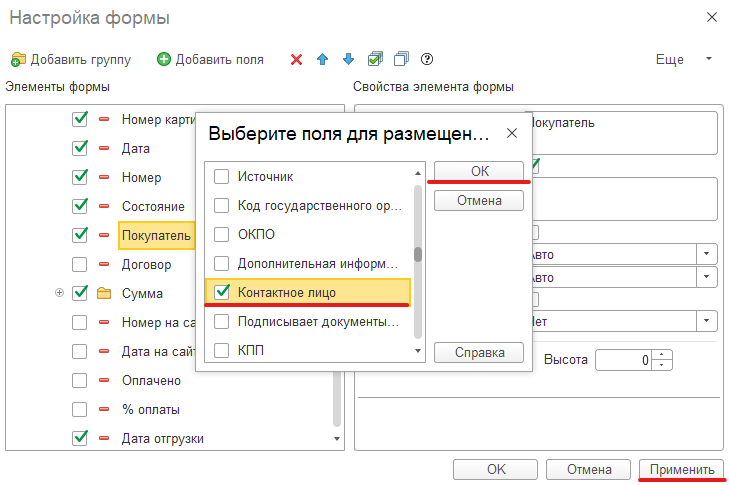
Смотрим, что у нас получилось. Действительно, контактное лицо (у тех контрагентов, где оно было заполнено) вывелось.