Как отменить сохранение в excel
Argument ‘Topic id’ is null or empty
Сейчас на форуме
© Николай Павлов, Planetaexcel, 2006-2023
info@planetaexcel.ru
Использование любых материалов сайта допускается строго с указанием прямой ссылки на источник, упоминанием названия сайта, имени автора и неизменности исходного текста и иллюстраций.
| ООО «Планета Эксел» ИНН 7735603520 ОГРН 1147746834949 |
ИП Павлов Николай Владимирович ИНН 633015842586 ОГРНИП 310633031600071 |
Восстановление предыдущей версии файла без нежелательных изменений
Для файла, хранящегося в OneDrive или библиотеке SharePoint Online, можно вернуться к более ранней версии файла и восстановить его.
- Откройте файл, который требуется восстановить, и перейдите в раздел Файл >сведения.
- Если файл имеет предыдущие версии, вы увидите кнопку с именем Журнал версий. Выберите его, чтобы просмотреть список версий.
- В области Журнал версий справа выберите версию, чтобы просмотреть ее.
- Выбрав версию, которую вы хотите восстановить, нажмите кнопку Восстановить, расположенную под панелью инструментов.
При использовании Microsoft 365 и автосохранения вам не придется беспокоиться о потере изменений или присоединении устаревших копий файлов. Но если вы случайно внесете изменения в файл, вы можете легко отменить изменения к предыдущей версии без нежелательных изменений с помощью журнала версий.

История Ines о восстановлении файла без нежелательных изменений
Предоставление общего доступа в частном порядке с помощью OneDrive
Тодд написал исследовательскую работу своих последних исследований, но он чувствует, что что-то отсутствует. Чтобы документ был ясным и кратким, он решает заручиться помощью одного из своих ближайших коллег, чтобы предоставить ему некоторые отзывы.
Зная Инес является отличным писателем, он может зависеть от нее для какой-то ценной помощи. Todd открывает папку OneDrive, щелкает правой кнопкой мыши Word документ и нажимает кнопку Поделиться, чтобы пригласить Ines в файл.

Уверенное изменение в облаке
Ines получает уведомление о общем файле от Тодда и видит его сообщение: «Можете ли вы посмотреть на мою бумагу и отправить мне свои обновления?» Она открывает документ Word и начинает вносить изменения в файл. Она переписывает его введение, чтобы сразу добраться до точки и делает другие редакции контента, чтобы помочь объяснить некоторые из его main исследовательских пунктов.
Инес выполняет большую работу, но знает, что при автосохранение ее изменения являются безопасными и автоматически сохраняются в документе. После того как она чувствует себя удовлетворенной документом, она закрывает файл.

Не беспокойтесь о журнале версий
На следующий день Тодд войдет в документ, чтобы узнать, какой отзыв оставил Инес. К его удивлению, произошли значительные изменения в содержании. Он связывался с Инесом: «Эй Инес, спасибо за изменения, но я просто хотел предложений и отзывов, а не комплексных правок».
Хотя было недоразумение, Тодд знает, что ему не нужно беспокоиться. С историей версий, он знает, что, несмотря на то, что ее изменения были сохранены в его файле, что Office отслеживает его исходную версию.

Восстановление предыдущей версии
Инес видит сообщение Тодда и понимает свою ошибку. Она открывает исследовательскую работу в Word и щелкает заголовок. В раскрывающемся списке она щелкает Просмотреть все версии в разделе Журнал версий и может быстро перейти и открыть версию исследовательской статьи, прежде чем вносить нежелательные изменения.
Ines помещает две версии документа рядом. Она использует документ с ее нежелательными изменениями в качестве ссылки, чтобы она могла легко суммировать свой отзыв в комментариях в оригинальной версии Тодда, как он хотел. Она сохраняет это в качестве окончательной версии, и это хорошо, чтобы пойти!
Как восстановить excel файл после сохранения, за минуту

Добрый день! Уважаемые читатели и гости одного из крупнейших IT блогов рунета Pyatilistnik.org. В прошлый раз мы с вами разбирали назначение технологии VLAN, смотрели, как ее применить в вашей локальной сети. Сегодня мы разберем весьма отрешенную от административных задач тему, но не менее жизненную, речь пойдет про создание точки восстановления файлов Excel, и последующее восстановление файла после сохранения.
Описание задачи
Вот согласитесь, что очень часто офисные работники обращаются к вам по вопросам восстановления файлов на нужное время. Логично, что у вас должна быть система резервного копирования, но и она не может делать бэкапы каждые 10 минут, особенно если большие объемы. Пользователь может делать сотни правок в файле, и в какой-то момент осознать, что ему нужно откатиться. Штатными средствами вы не всегда это можете сделать, и из бэкапа не всегда восстановить, если файл еще не успел туда попасть.
Методы восстановления excel файла после сохранения
Существует ряд возможностей, которые смогут вам помочь вернуть потерянную информацию в вашем файле Excel:
- Восстановление из снапшота
- Восстановление из предыдущей версии
- Возвращаем файл средствами самого Excel
- Использование истории файлов
- Восстановление в облаке
Использование снапшотов в Excel
Те кто из вас сталкивался в своей практике с виртуальной машиной, то наверняка знает, что там есть технология моментальных снимков (снапшотов), я про это рассказывал, но в двух словах это быстрое сохранение состояния работы с удобным откатом при необходимости, очень часто используется в тестовых средах. Как оказалось в MS Excel, так же можно реализовать данный функционал, чем я постоянно пользуюсь. Для включения снимков для файлов Excel. вам необходимо установить бесплатный компонент Kutools for Excel Setup.
Скачать Kutools for Excel Setup с моего сайта или с официального https://www.extendoffice.com/download/kutools-for-excel.html
Установка Kutools for Excel
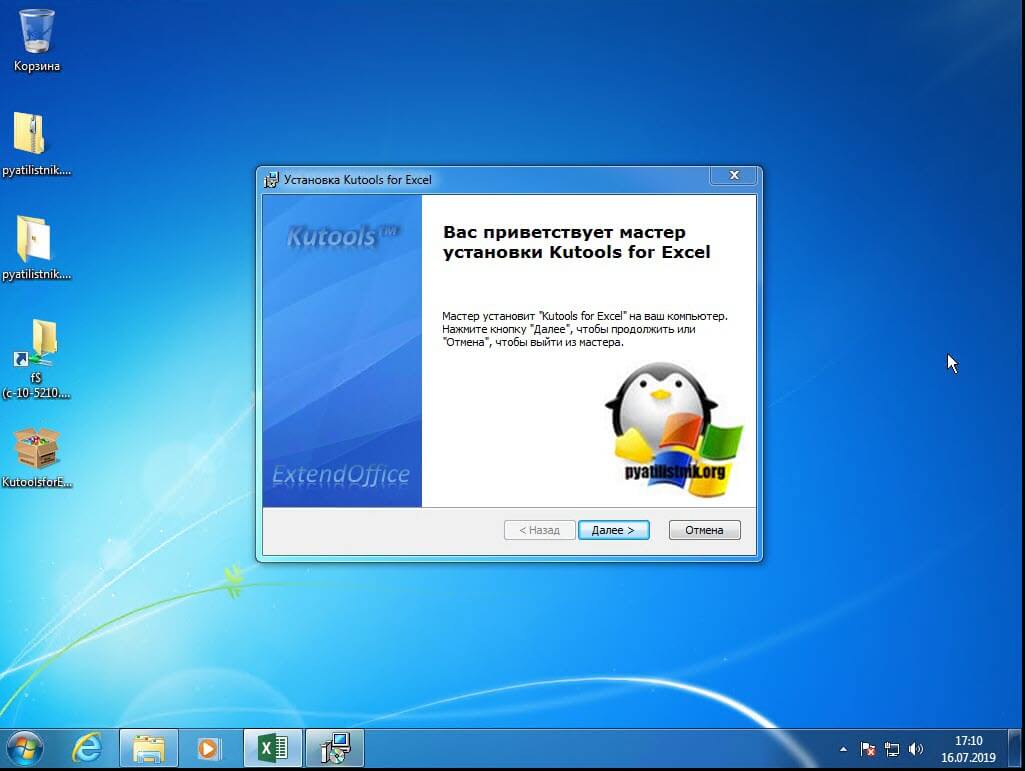
Хотя установка Kutools for Excel очень простая и тривиальная, я покажу ее для целостности статьи. Запускаем установочный файл. На первом экране мастера инсталляции нажимаем «Далее».
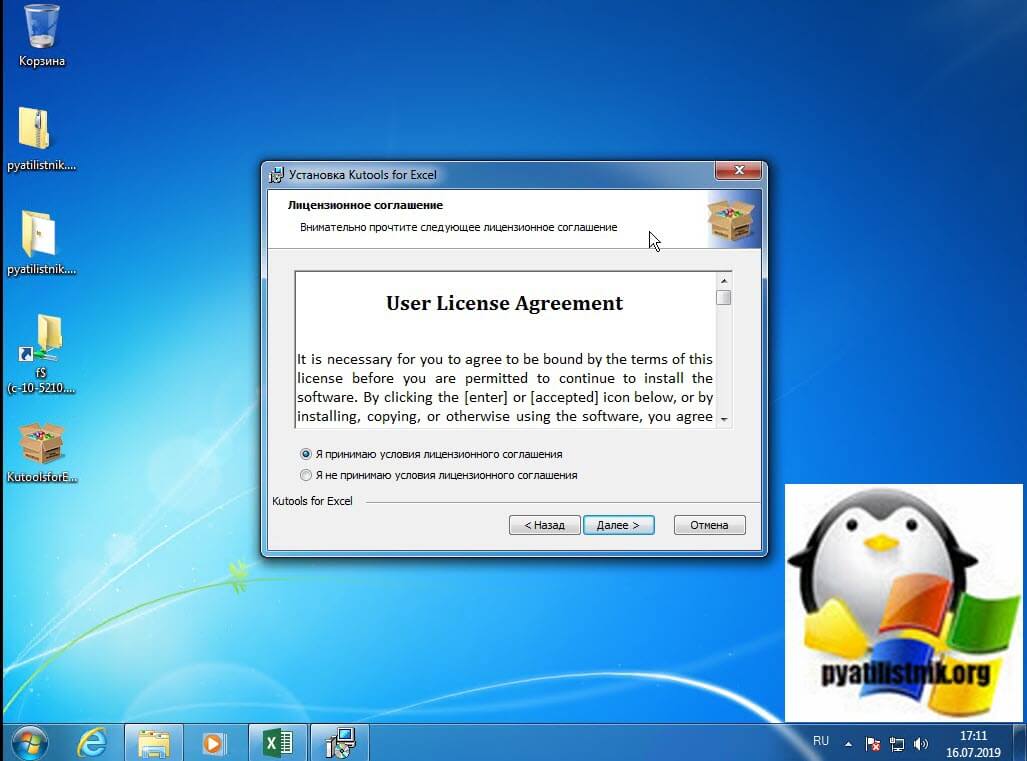
Принимаем лицензионное соглашение.
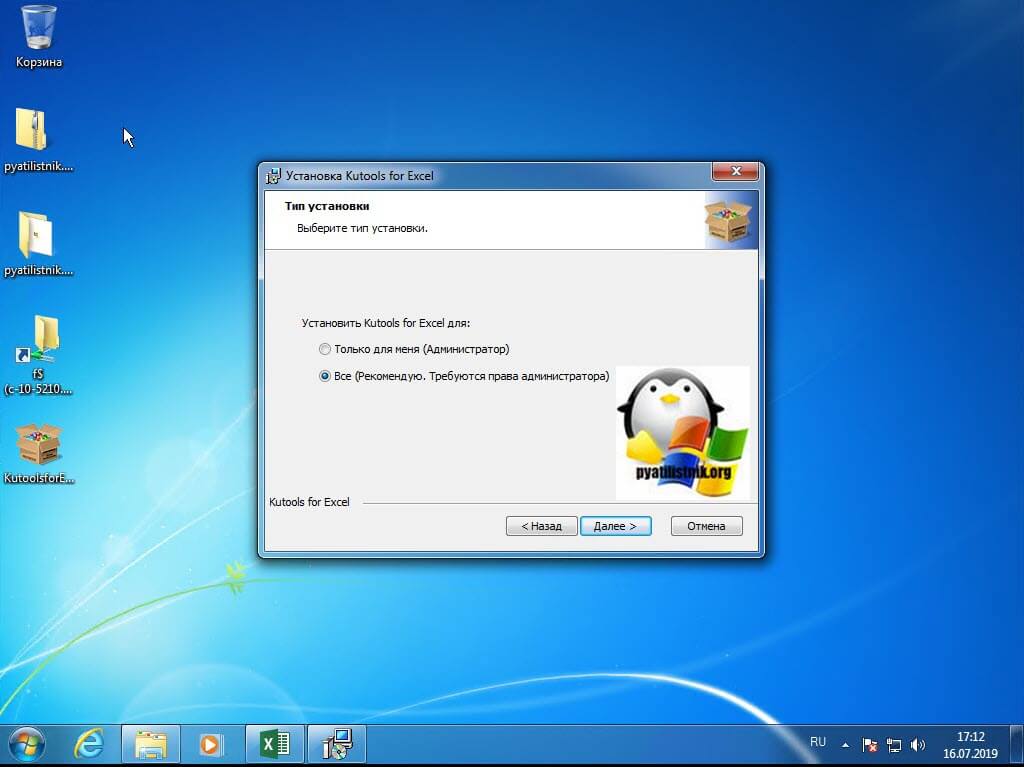
Указываем, для всех будет доступна утилита или нет.
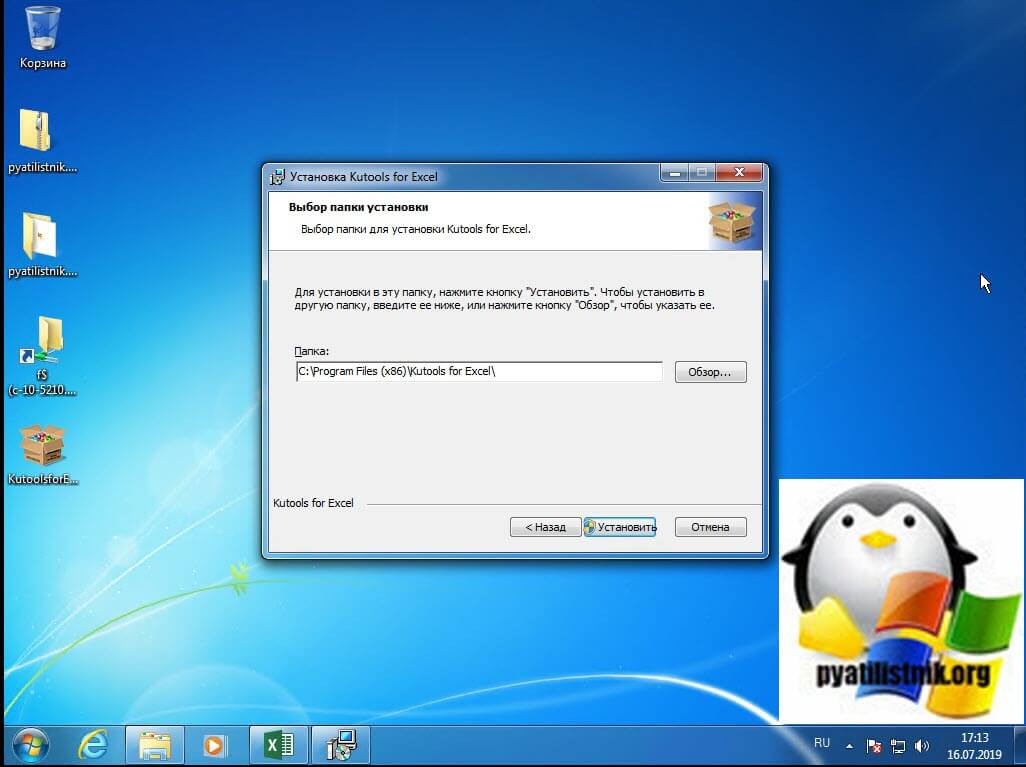
Задаем каталог установки и нажимаем заветную кнопку.
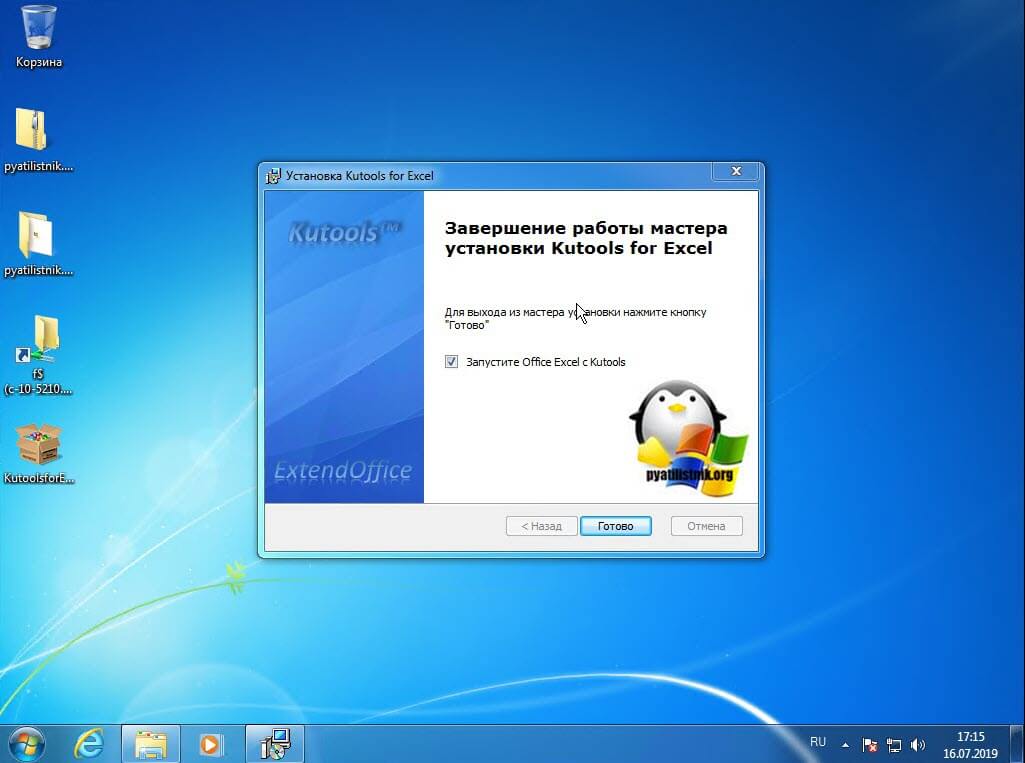
После завершения инсталляции, выставите галку «Запустить Kutools for Excel».
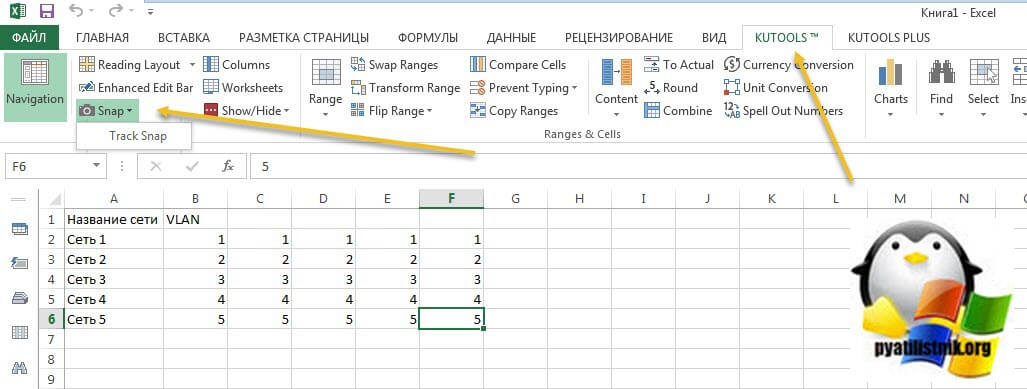
В результате чего у вас будет запущен Excel, слева вы увидите рабочую область Kutools for Excel и две дополнительные вкладки.
Как создать снапшот в Excel
вам нужно открыть вкладку «KUTOOLS» и выбрать пункт «Snap — Track Snap».
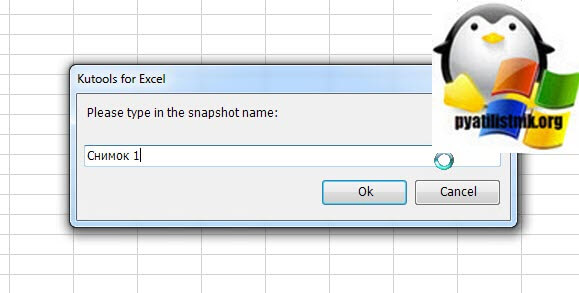
Задаем имя снимка, лучше задавать понятное для вас имя, чтобы потом легко можно было выбрать время на которое нужно восстановить файл Excel.
Теперь, чтобы произвести восстановление файла после сохранения, вы опять открываете «Snap», где видите все ваши снапшоты. Выбираем нужный.
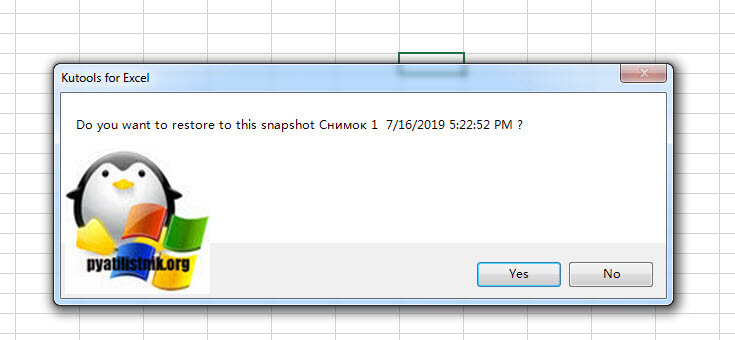
Вас уведомят, что будет восстановлена версия на такое состояние, вы увидите дату. Если все устраивает, то соглашаемся, через 10 секунд у вас будет возвращена нужная вам версия. Согласитесь, что это очень удобный метод по откату вашего документа в нужное состояние.
Второй метод восстановить перезаписанный файл excel
Если вы ранее не делали снапшотов вашего файла, да и в принципе не знали, о такой возможности, то можете попробовать восстановить excel файл средствами операционной системы в Windows. В Windows данная функция называется «Предыдущие версии» в десятке есть еще «История файлов«.
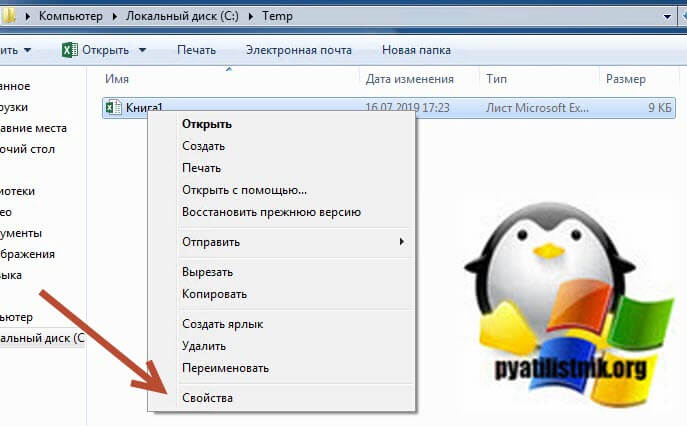
Для того, чтобы ей воспользоваться, откройте свойства нужного вам файла и перейдите на вкладку «Предыдущие версии» или же из контекстного меню файла выбрать пункт «Восстановить прежнюю версию».
В списке версий файлов вам необходимо найти нужный вам и нажать восстановить.
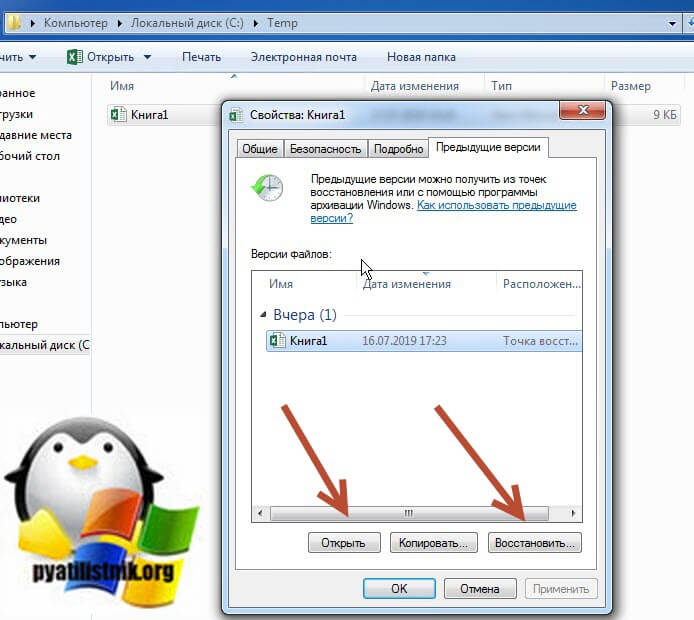
Обратите внимание, что у вас есть возможность перед восстановлением открыть файл в другом окне и оценить его содержимое
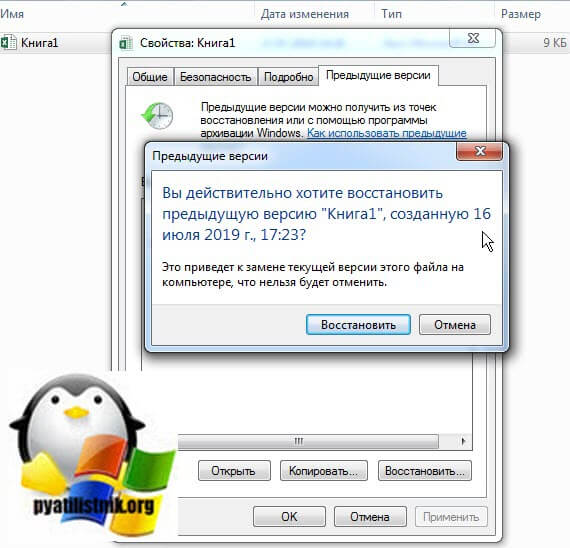
Вас попросят подтвердить восстановление вашего Excel файла.
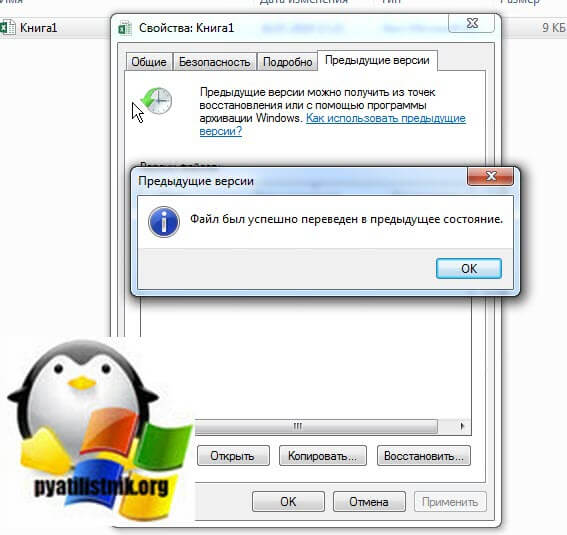
В итоге файл восстановился на прежнее состояние, проверяем его содержимое.
- У вас просто их нет и вы используете самую последнюю версию
- У вас не включены точки восстановления системы Windows, если их нет, то и нет возможности восстановить файлы Excel таким методом.
- В Windows 10 не включена функция «История файлов«, если вы используете ее
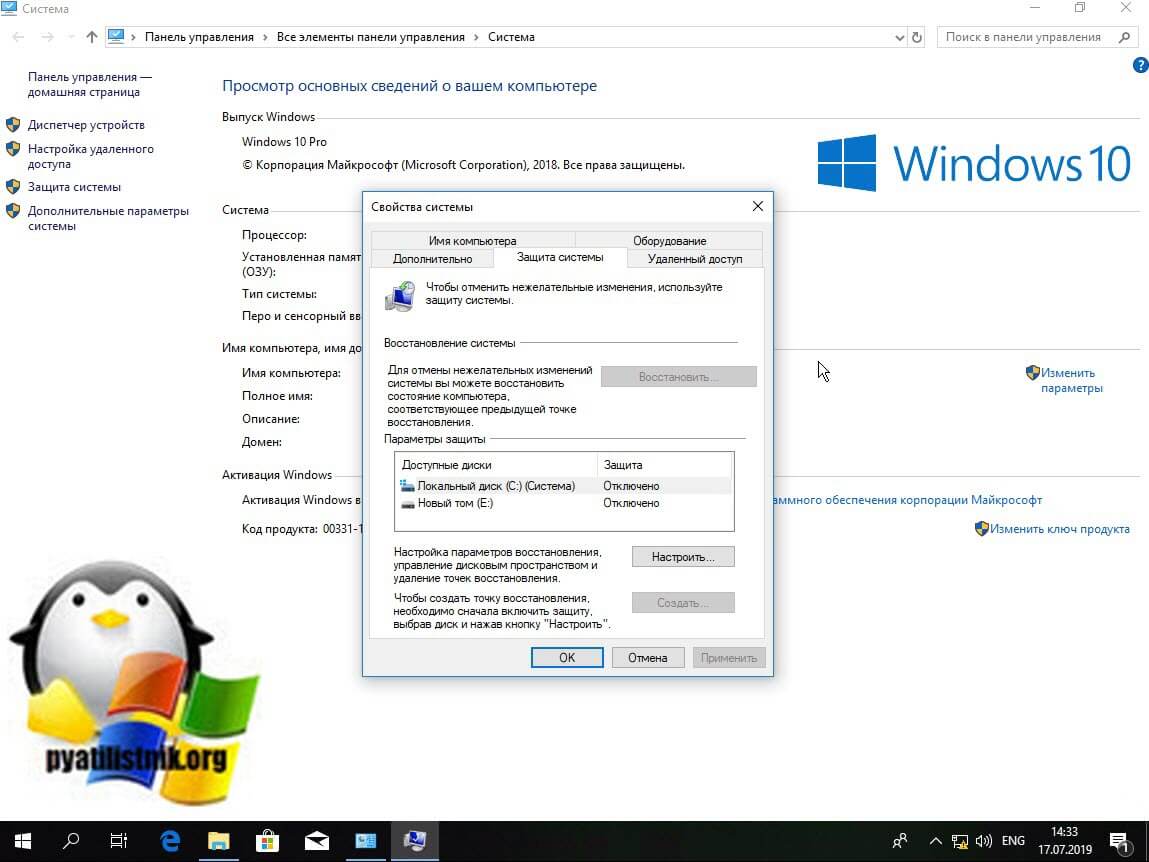
Восстановление файлов Excel при аппаратном сбое оборудования
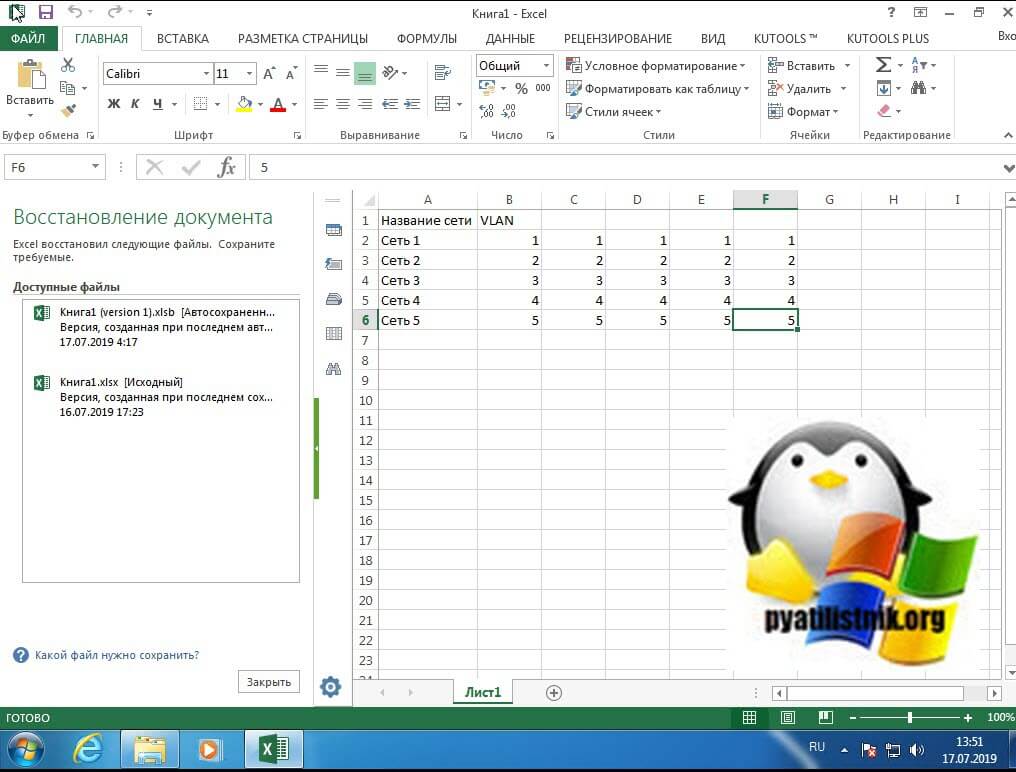
Ни одно оборудование не застраховано от того, что оно не сбоит, вы можете как-то минимизировать данный процесс, но не более. К примеру у вас мог случиться синий экран смерти dpc watchdog violation, что привело к нештатному завершению всех приложений, среди которых были документы Excel. Начиная с версии 2010, они автоматически сохраняются каждые 10 минут, что дает возможность пользователю ощущать какую-то защиту. В таких ситуациях, когда было некорректное закрытие документа, вам при следующем его открытии покажут, что есть автосохраненные точки, вам покажут время их создания. За это отвечает левый блок «Восстановление документа». Указываем нужную версию.
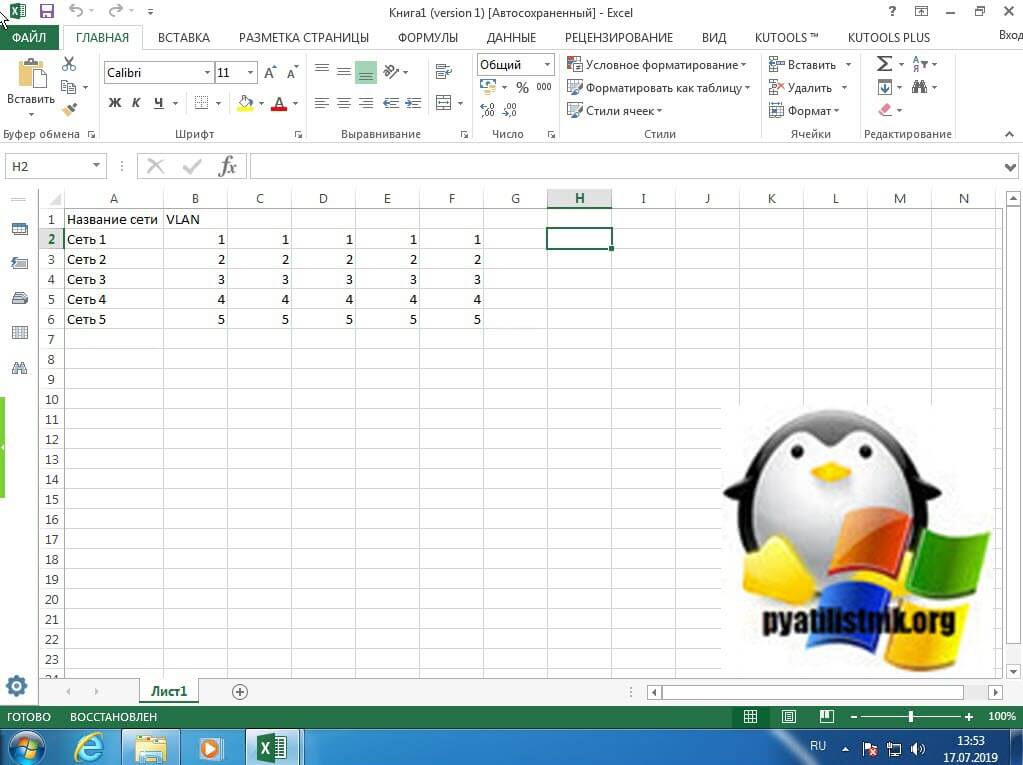
В мгновение ока у вас откроется второй документ, где вы можете сравнить его содержимое и при желании его пересохранить в нужное место.
Метод восстановления несохраненной книги Excel
При некорректном закрытии файла Excel, он может у вас не быть сохранен. В таких случаях можно попытаться восстановить его, для этого перейдите в меню «Файл».
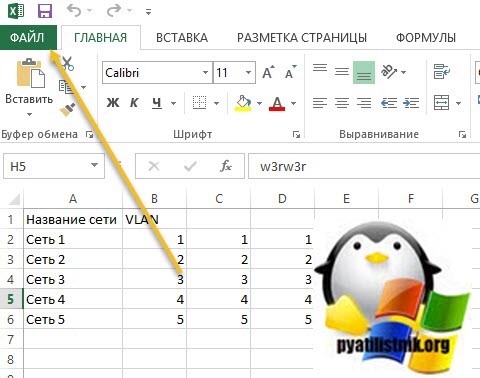
Перейдите в раздел «Открыть — Последние книги», в самом низу будет кнопка «Восстановить несохраненные книги».
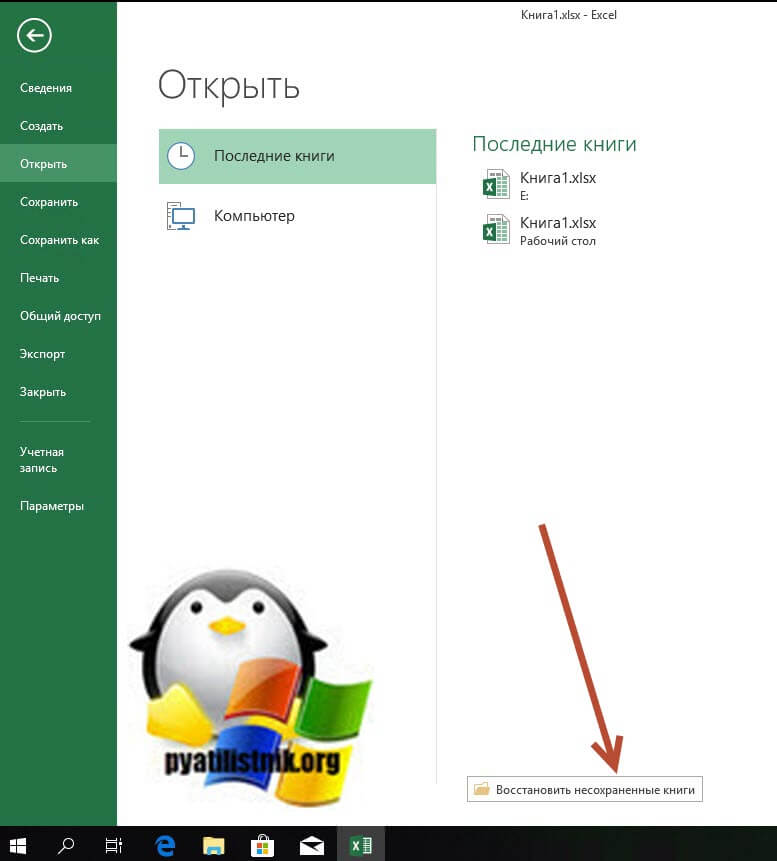
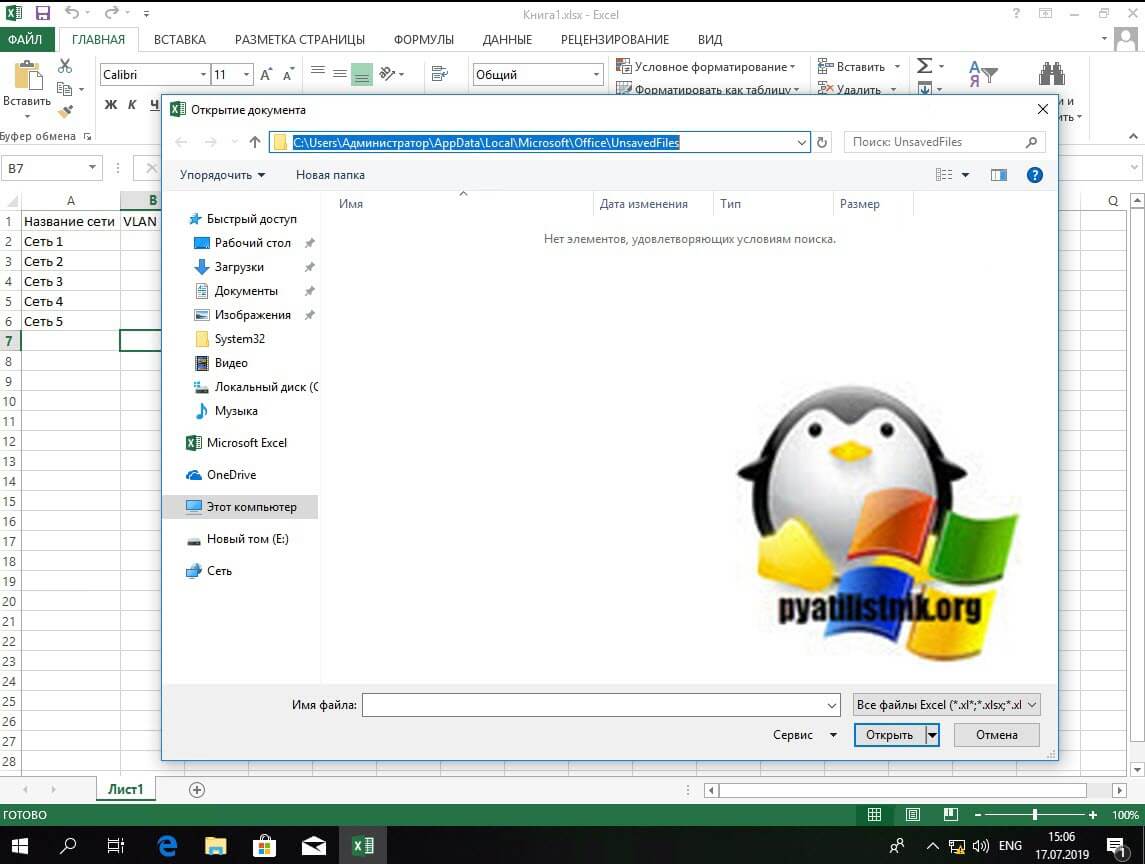
В итоге у вас откроется путь C:\Users\Администратор\AppData\Local\Microsoft\Office\UnsavedFiles. В данной папке могут находится снимки файла.
Восстановление в облаке
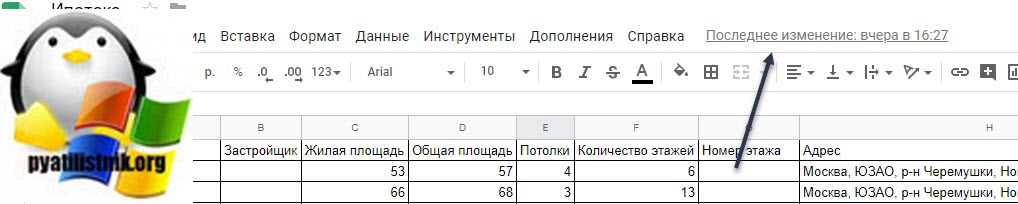
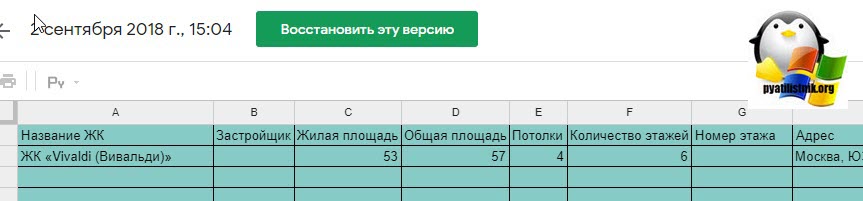
Одним из больших плюсов использования облачных сервисов, таких как OneDrive, Google Drive является доступность документов везде и возможность быстрого восстановления предыдущих сохранений. Вот вам пример отката в Google Excel. Открываем нужный вам документ, после меню справка вам покажут последнее время изменения, кликаем по нему.
Находим в списке версий нужную нам дату, открываем ее.
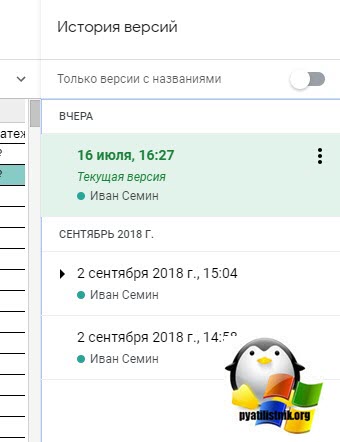
Если она нас устраивает, то восстанавливаем наш файл. Еще раз большой плюс в онлайн сервисах.
На этом у меня все. мы разобрали варианты, как восстановить перезаписанный файл excel. С вами был Иван Семин, автор и создатель IT блога Pyatilistnik.org.
Популярные Похожие записи:
 Произошла исключительная ситуация (Microsoft Office Excel): Нет доступа к файлу
 Приложению Excel не удалось вставить данные, 100% решение
 Как сжать видео MP4: уменьшаем размер файла
 Как скачать Windows 11, за минуту
 Как скачать и установить MS Office 2019
 Ошибка whea uncorrectable error в Windows 10 anniversary update
Июл 17, 2019 20:36 Автор — Сёмин Иван
3 Responses to Как восстановить excel файл после сохранения, за минуту
Иван Семин, Вы спасли мою задницу от быстрого полета с работы или сиденья на этой же жопе еще две недели, чтобы восстановить рабочий файл. Кланяюсь в пол!
Описание функций автоматического восстановления в Excel
Microsoft Excel теперь имеет встроенную функцию автовосстановления, которая заменила надстройку автосохранения, существующую в версиях Excel, предшествующих Microsoft Excel 2002. Функция автоматического восстановления сохраняет копии всех открытых файлов Excel с заданным пользователем фиксированным интервалом. Файлы можно восстановить, если Excel неожиданно завершает работу, например во время сбоя питания.
Эта статья содержит обзор функции автовосстановления.
Дополнительная информация
Настройка параметров автовосстановления
Microsoft Office Excel 2007 и Excel 2010
Элементы управления для настройки функции автовосстановления находятся в настройках сохранения в параметрах Excel.
Примечание. Чтобы открыть параметры сохранения, нажмите кнопку Microsoft Office в Excel 2007 или меню «Файл» в Excel 2010, выберите «Параметры Excel» в 2007 или «Параметры» в Excel 2010, а затем нажмите Сохранить.
Чтобы настроить параметры автовосстановления, выполните следующие действия:
- В разделе Сохранение книг установите флажок** «Сохранять сведения об автовосстановлении каждые», чтобы включить функцию автовосстановления.
- В поле Минуты можно ввести любое целое число от 1 до 120. В этом поле задается количество минут между сохранениями. По умолчанию применяется значение 10 минут.
- В поле Каталог данных для автовосстановления можно ввести путь и имя папки, в которой должны находиться файлы автоматического восстановления. Расположение по умолчанию выглядит следующим образом: drive:\Documents and Settings*user_name*\Application Data\Microsoft\Excel Примечания
- Если вы вводите локальное расположение (на жестком диске) или расположение на сетевом диске, которое не существует, отобразится следующее сообщение об ошибке: Путь к каталогу недоступен. Чтобы определить уникальный номер, связанный с получаемым сообщением, нажмите клавиши CTRL+SHIFT+I. В правом нижнем углу этого сообщения отобразится следующее число: 100100
- При снятии флажка Каталог данных для автовосстановления без указания нового расположения файлы автовосстановления будут по-прежнему сохраняться в удаленном расположении. Это будет происходить до тех пор, пока вы не введете новое расположение. Поле Каталог данных для автовосстановления остается пустым до тех пор, пока вы не введете новое расположение.
- Вы можете отключить функцию автовосстановления в отдельной книге. Для этого установите флажок Отключить автовосстановление только для этой книги в поле Исключения автовосстановления для. Убедитесь, что в поле Исключения автовосстановления для выбрано имя книги.
Microsoft Office Excel 2003 и более ранние версии Excel
Элементы управления для настройки диалогового окна автовосстановления находятся на вкладке «Сохранение» диалогового окна «Параметры».
Примечание. Чтобы открыть диалоговое окно «Параметры», выберите пункт «Параметры» в меню «Сервис».
Чтобы настроить диалоговое окно автовосстановления, выполните следующие действия:
- В разделе «Параметры» установите флажок** «Сохранять сведения об автовосстановлении каждые», чтобы включить функцию автовосстановления.
- В поле Минуты можно ввести любое целое число от 1 до 120. В этом поле задается количество минут между сохранениями. По умолчанию применяется значение 10 минут.
- В поле Каталог данных для автовосстановления можно ввести путь и имя папки, в которой должны находиться файлы автоматического восстановления. Расположение по умолчанию выглядит следующим образом: drive:\Documents and Settings*user_name*\Application Data\Microsoft\Excel Примечания
- Если вы вводите локальное расположение (на жестком диске) и если расположение не существует, отобразится следующее сообщение об ошибке: Путь к каталогу недоступен.
- Если вы вводите расположение на сетевом диске, вы не получите предупреждения до первой попытки автовосстановления. Появляется указанное ниже сообщение об ошибке: Microsoft не удалось сохранить сведения об автовосстановлении по указанному пути. Проверьте сетевое подключение или измените расположение на вкладке «Сохранение» диалогового окна «Параметры» в меню «Сервис».
- При снятии флажка Каталог данных для автовосстановления без указания нового расположения файлы автовосстановления будут сохраняться в удаленном расположении. Это будет происходить до тех пор, пока вы не введете новое расположение. Поле Каталог данных для автовосстановления остается пустым до тех пор, пока вы не введете новое расположение.
- Вы можете отключить функцию автовосстановления в отдельной книге. Для этого установите флажок «Отключить автовосстановление» в разделе Параметры книги.
При активации события автовосстановления
Если файл Excel открыт и функция автовосстановления включена, функция автовосстановления не сохраняет файл до тех пор, пока в файл не будет внесено первое изменение, не пройдет интервал времени сохранения автовосстановления, а Excel не будет простаивать в течение некоторого времени (по умолчанию 30 секунд). Файл, сохраненный с помощью функции автовосстановления, в дальнейшем будет сохраняться в последующие интервалы сохранения только в случае внесения дальнейших изменений.
При удалении файлов автовосстановления
Чтобы не заполнять расположение автовосстановления ненужными файлами, файлы автовосстановления автоматически удаляются в следующих ситуациях:
- При сохранении файла вручную.
- Файл сохраняется под новым именем с помощью команды «Сохранить как».
- Вы закрываете файл.
- Вы закрываете Excel независимо от того, хотите ли вы сохранить файл.
- Вы отключаете автовосстановление для текущей книги.
- Вы отключаете автовосстановление, сняв флажок Сохранять сведения об автовосстановлении каждые.
Время сохранения автовосстановления
Таймер автовосстановления проверяет наличие измененных файлов Excel с интервалом, заданным в поле «Минуты» на вкладке «Сохранение» в диалоговом окне «Параметры». Таймер запускается при запуске Excel.
В Excel 2007 поле «Минуты» находится в категории Сохранение в диалоговом окне «Параметры Excel». В Excel 2010 поле «Минуты» находится в категории «Сохранение» диалогового окна «Параметры» в меню «Файл».
После прохождения первого интервала сохранения Excel проверяет, были ли изменены какие-либо открытые файлы. Если Excel находит измененные файлы, запускается таймер простоя. Цель таймера простоя — убедиться, что пользователь не создает записи на листе во время операции сохранения. Таймер простоя перезапускается каждый раз, когда пользователь добавляет запись на лист, поэтому файл сохранения автовосстановления не создается до тех пор, пока не пройдет интервал сохранения и в течение времени простоя не будут добавлены никакие записи.
Длительность простоя по умолчанию — 30 секунд. Чтобы изменить длительность простоя по умолчанию, используйте раздел реестра AutoRecoverDelay. Для этого выполните указанные ниже действия.
Внимание! В этом разделе метод или задача содержит шаги по изменению реестра. Однако неправильное изменение параметров реестра может привести к возникновению серьезных проблем. Поэтому следует в точности выполнять приведенные инструкции. Для дополнительной защиты создайте резервную копию реестра, прежде чем редактировать его. Так вы сможете восстановить реестр, если возникнет проблема. Дополнительные сведения о создании резервной копии и восстановлении реестра см. в соответствующей статье базы знаний Майкрософт:
322756 Как создать резервную копию и восстановить реестр в Windows
- Закройте Excel, если он запущен.
- Нажмите кнопку Пуск, выберите команду Выполнить, в поле Открыть введите regedit и нажмите кнопку ОК.
- Найдите и выберите один из перечисленных ниже разделов реестра, соответствующий установленной версии Excel. Для Microsoft Excel 2002: HKEY_CURRENT_USER\Software\Microsoft\Office\10.0\Excel\Options Для Excel 2003: HKEY_CURRENT_USER\Software\Microsoft\Office\11.0\Excel\Options Для Excel 2007: HKEY_CURRENT_USER\Software\Microsoft\Office\12.0\Excel\Options Для Excel 2010: HKEY_CURRENT_USER\Software\Microsoft\Office\14.0\Excel\Options
- В меню «Правка» выберите пункт «Создать», а затем — «Значение DWORD».
- Введите следующее имя для нового значения: AutoRecoverDelay
- Нажмите клавишу ВВОД.
- Щелкните правой кнопкой мыши раздел реестра AutoRecoverDelay, а затем нажмите «Изменить».
- В поле данных «Значение» введите число от 1 до 600. Это количество секунд, в течение которых функция автовосстановления пытается выполнить сохранение.
- Срок жизни. Убедитесь, что выбран 1 час.
- Закройте редактор реестра.
Только выполняемые вручную действия в программе влияют на таймер простоя. Формулы, которые автоматически обновляют файл, не влияют на таймер простоя. Excel сохраняет файл, когда достигается время простоя, между автоматическим обновлением формул.
Форматы файлов, которые сохраняются при автовосстановлении
Функция автовосстановления сохраняет все форматы файлов, которые можно открыть в Excel. Для поддержания скорости и простоты функция автовосстановления сохраняет все файлы в качестве текущего формата файла Excel, независимо от исходного формата файла. Файл сохраняется как скрытый файл с произвольным именем файла с расширением «.xar» (например, ~ar18a.xar).
При попытке сохранить восстановленный файл при повторном открытии Excel после его неожиданного закрытия исходный формат файла и имя предлагаются в качестве типа «Сохранить файл». Excel сохраняет исходное имя файла и связанное с ним имя XAR-файла в реестре для восстановления.
Автовосстановление при наличии нескольких экземпляров Excel
Если выполняется несколько экземпляров Excel и один экземпляр неожиданно закрывается, автоматически запускается новый экземпляр Excel и открываются файлы автовосстановления. Если все экземпляры Excel неожиданно закрываются, но компьютер все еще работает, запускается один экземпляр Excel и открываются все файлы автовосстановления. В случае сбоя питания все восстановленные файлы открываются при запуске Excel.
Совместимость
Все параметры автовосстановления, за исключением параметра книги «Отключить автовосстановление», хранятся в системном реестре. Совместимость параметров автовосстановления с файлами предыдущих версий Excel не является проблемой.
Если параметр книги «Отключить автовосстановление» задан и файл открывается в более ранней версии Excel, сохраняется, а затем снова открывается в более поздней версии Excel, параметр книги «Отключить автовосстановление» не затрагивается.
Ссылки
Дополнительные сведения об устранении ошибок при сохранении файлов Excel см. в следующей статье базы знаний Майкрософт:
271513 Устранение ошибок при сохранении файлов Excel