Устройства, совместимые с Apple Pay
Узнайте, какие модели устройств iPhone, iPad, Apple Watch и компьютеров Mac совместимы со службой Apple Pay и где с их помощью можно осуществлять платежи и делать покупки.
Совместимые модели iPhone
- Модели iPhone с функцией Face ID
- Модели iPhone с функцией Touch ID (кроме iPhone 5s)
Чтобы узнать, совместим ли ваш iPhone с Apple Pay, определите его модель. 1
При помощи Apple Pay и совместимой модели iPhone можно осуществлять платежи и делать покупки.
- В магазинах 2
- На веб-сайтах в браузере Safari 3
- В пределах транспортных систем в некоторых странах и регионах 4
- Между частными лицами 5
- В некоторых учебных заведениях с помощью удостоверения учащегося 6
- В Деловом чате 7
- В приложениях
Совместимые модели iPad
- Модели iPad Pro, iPad Air, iPad и iPad mini с функцией Touch ID или Face ID
Чтобы узнать, совместим ли ваш iPad с Apple Pay, определите его модель.
При помощи Apple Pay и совместимой модели iPad можно осуществлять платежи и делать покупки
- На веб-сайтах в браузере Safari 3
- Между частными лицами 5
- В Деловом чате 7
- В приложениях
Совместимые модели Apple Watch
- Apple Watch Series 1 и более поздние модели
Чтобы узнать, совместимы ли ваши часы Apple Watch с Apple Pay, определите их модель.
При помощи Apple Pay и совместимой модели Apple Watch можно осуществлять платежи и делать покупки
- В магазинах 2
- В пределах транспортных систем в некоторых странах и регионах 4
- Между частными лицами 5
- В некоторых учебных заведениях со своим удостоверением учащегося ID 6
- В приложениях
Совместимые модели Mac
- Модели компьютера Mac с Touch ID
- Компьютеры Mac 2012 г. и более поздние модели в сочетании с iPhone или Apple Watch, поддерживающими Apple Pay
- Компьютеры Mac с процессором Apple, сопряженные с клавиатурой Magic Keyboard с функцией Touch ID
При помощи Apple Pay и совместимой модели Mac можно осуществлять платежи и делать покупки
- На веб-сайтах в браузере Safari 3
- В Деловом чате 7
- В приложениях 8
- Для совершения покупок с помощью Apple Pay в Чили и Вьетнаме необходимо использовать iPhone 6 либо более поздние модели с iOS 12.5.2 или более поздней версии. Для использования с Apple Watch требуется Apple Watch Series 4 либо более поздние модели с watchOS 9.0 или более поздней версии. Apple Watch должны быть объединены в пару с iPhone 8 или более поздней моделью.
- Для совершения покупок в магазинах с помощью Apple Pay в Японии необходимо использовать iPhone 8 или более поздние модели либо Apple Watch Series 3 или более поздние модели. Можно также использовать устройство iPhone 7, iPhone 7 Plus или часы Apple Watch Series 2, приобретенные в Японии. Узнать, было ли устройство приобретено в Японии, можно с помощью этой статьи.
- На территории континентального Китая использовать Apple Pay на веб-сайтах в браузере Safari можно только на совместимых моделях iPhone и iPad c последней версией iOS или iPadOS. В Нидерландах Apple Pay можно использовать на веб-сайтах только на совместимых моделях iPhone или iPad.
- Не все модели iPhone и Apple Watch совместимы с транспортными системами. Посмотрите, какие устройства совместимы в Японии, континентальном Китае и в других местах, где можно оплатить проезд.
- Только в США. Операции по отправке и получению денежных средств с помощью Apple Pay и карты Apple Cash предоставляются банком Green Dot, членом ФКСД. этой странице.
- Не все модели iPhone и Apple Watch совместимы с удостоверением учащегося в США. За дополнительной информацией обратитесь к эмитенту такого удостоверения. Узнайте, какие модели iPhone поддерживают экспресс-карты в экорежиме.
- В некоторых странах или регионах функция «Деловой чат» будет доступна по скользящему графику.
- На территории континентального Китая использование Apple Pay в приложениях на совместимом компьютере Mac недоступно.
Настройка Apple Pay
Узнайте, поддерживается ли Apple Pay в вашей стране или в вашем регионе. Чтобы узнать, совместима ли ваша карта с Apple Pay, обратитесь к ее эмитенту.
Как добавить дебетовую или кредитную карту на iPhone
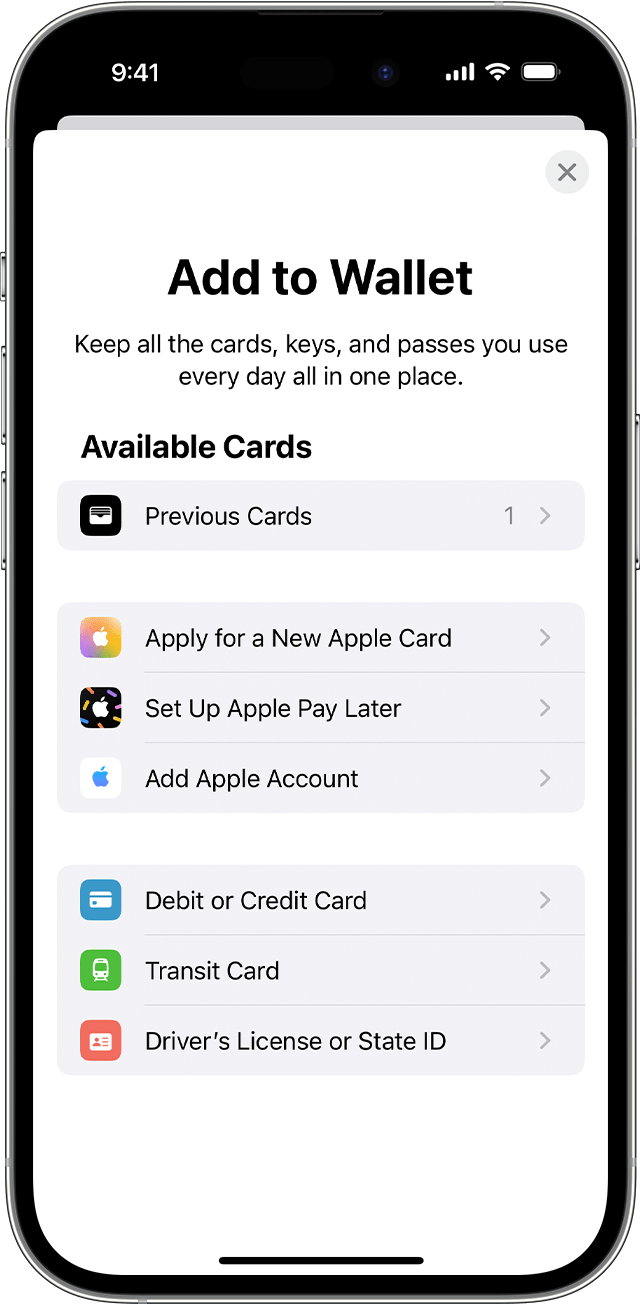
- Откройте приложение Wallet и нажмите кнопку «Добавить» .
- Нажмите «Дебетовая карта» или «Кредитная карта», чтобы добавить новую карту.
- Нажмите «Ранее добавленные карты», чтобы добавить карту, которую вы использовали ранее.
- Коснитесь «Продолжить».
- Добавьте новую карту, следуя указаниям на экране.
- Подтвердите свои данные в банке или у эмитента. Прежде чем разрешить использование карты в Apple Pay, они могут попросить вас предоставить дополнительные сведения или загрузить приложение.
- Если у вас есть связанное устройство Apple Watch, вы также можете добавить карту на часы.
Соответствующие требованиям эмитенты карт также позволят вам подключить свой счет для просмотра сведений о транзакциях и информации о счете в приложении Wallet. Узнайте, как подключить счет к приложению Wallet.
Чтобы удалить карту с экрана «Ранее добавленные карты», выберите «Изменить» > кнопка «Удалить» > «Удалить». Затем выберите «Удалить карту», чтобы подтвердить удаление и удалить карту со всех ваших устройств.
Как добавить дебетовую или кредитную карту на Apple Watch
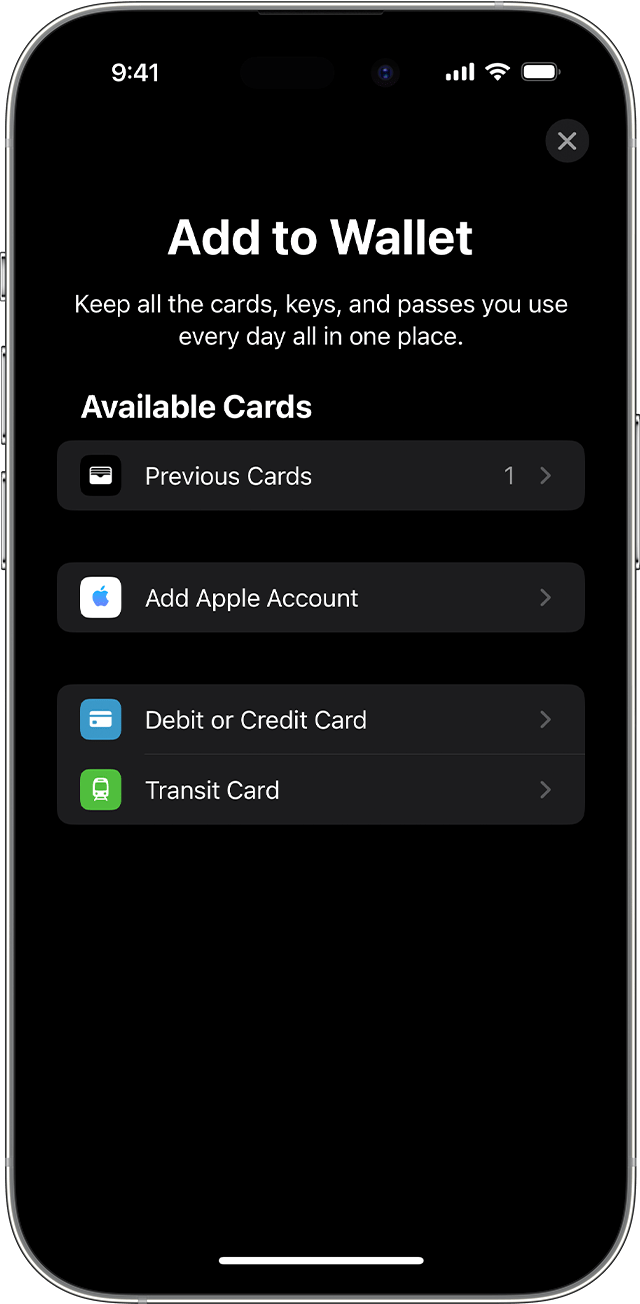
- Откройте приложение Apple Watch на связанном устройстве iPhone.
- Перейдите на вкладку «Мои часы» и нажмите «Wallet и Apple Pay».
- Нажмите «Добавить карту».
- Нажмите «Дебетовая карта» или «Кредитная карта», чтобы добавить новую карту.
- Нажмите «Ранее добавленные карты», чтобы добавить карту, которую вы использовали ранее.
- Коснитесь «Продолжить».
- Добавьте карту, следуя указаниям на экране.
- При необходимости подтвердите свои данные в банке или у эмитента карты. Прежде чем разрешить использование карты в Apple Pay, они могут попросить вас предоставить дополнительные сведения или загрузить приложение.
Как добавить дебетовую или кредитную карту в Apple Pay на Mac или iPad
- Откройте параметры Wallet на своем устройстве.
- На компьютере Mac с Touch ID откройте «Системные настройки» > «Wallet и Apple Pay».
- На iPad откройте «Настройки» > «Wallet и Apple Pay».
- Нажмите «Добавить карту». 3,4
- Добавьте карту, следуя указаниям на экране.
- Подтвердите свои данные в банке или у эмитента. У вас могут запросить дополнительную информацию.
Если на компьютере Mac нет встроенного датчика Touch ID, оплачивать покупки можно с помощью Apple Pay на совместимом устройстве iPhone или Apple Watch. Для этого на iPhone откройте «Настройки» > «Wallet и Apple Pay», а затем включите параметр «Оплата на Mac».
Если не удается добавить дебетовую или кредитную карту в Apple Wallet
1. Убедитесь, что вход в iCloud выполнен на всех устройствах. На устройстве iOS необходимо настроить Face ID, Touch ID или пароль. На Apple Watch необходимо задать пароль. Если вы выполните выход из iCloud или удалите пароль, то все кредитные, дебетовые, предоплаченные, транспортные карты и удостоверения учащегося будут удалены с этого устройства.
2. Если вам меньше 13 лет, служба Apple Pay будет недоступна и вы не сможете добавить карту в приложение Wallet. Возраст зависит от страны или региона.
3. В континентальном Китае использовать Apple Pay для оплаты на веб-сайтах в Safari можно только на совместимых моделях iPhone и iPad В Нидерландах использовать Apple Pay через Интернет можно только на совместимых моделях iPhone или iPad.
4. В Италии вы не можете добавлять карты Maestro на устройства iPad или Mac. В Австралии вы не можете добавлять карты eftpos на устройства iPad или Mac. В Нидерландах карты Maestro можно добавлять на все совместимые устройства, кроме компьютеров Mac.
Информация о продуктах, произведенных не компанией Apple, или о независимых веб-сайтах, неподконтрольных и не тестируемых компанией Apple, не носит рекомендательного или одобрительного характера. Компания Apple не несет никакой ответственности за выбор, функциональность и использование веб-сайтов или продукции сторонних производителей. Компания Apple также не несет ответственности за точность или достоверность данных, размещенных на веб-сайтах сторонних производителей. Обратитесь к поставщику за дополнительной информацией.
Apple Pay на iPhone SE: возможна ли оплата с телефона?
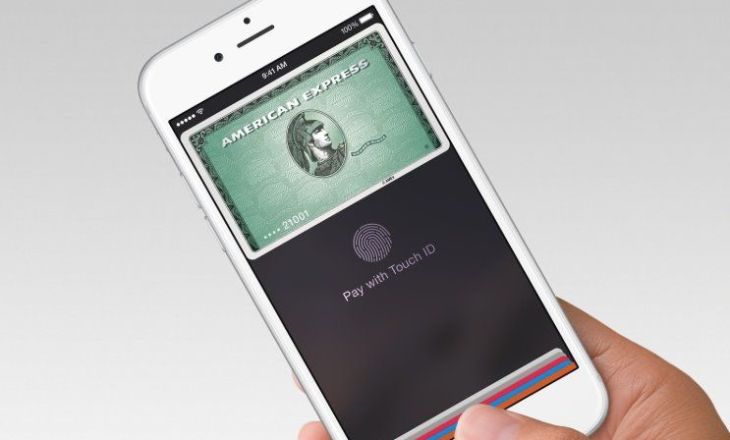
Apple Pay на iPhone SE – востребованная функция, позволяющая оплачивать товары и услуги с помощью простого прикладывания телефона к терминалу. Это удобный сервис, который упростил повседневные операции – давайте поговорим подробнее о том, как им пользоваться.
Есть ли возможность оплачивать?
Вопрос, поддерживает или нет iPhone SE Apple Pay, волнует множество пользователей. Эта модель смартфона завоевала огромную популярность сразу после выхода – и не удивительно. Компактное устройство обладает прекрасными техническими характеристиками, отличается высокой скоростью работы.
Если вы хотите узнать, есть ли Apple Pay на iPhone SE, у нас хорошие новости. Смартфон обладает встроенной возможностью бесконтактной оплаты! Это значит, что Вам не обязательно прибегать для оплаты покупок к Apple Watch, достаточно будет телефона.
Убедились, что устройство оборудовано необходимой технологией? Пора разобраться, как включить Apple Pay на iPhone SE за несколько минут.
Как настроить?
Дополнительная установка специальных утилит или программ не требуется. Сервис встраивается в оболочку смартфона автоматически и готов к использованию. Мы рекомендуем уточнить, поддерживает ли банковская организация возможность подобной оплаты – в офисе банка или по телефону службы поддержки.
Чтобы понять, как настроить Apple Pay на iPhone SE, необходимо запомнить несколько простейших действий:
- Откройте приложение Wallet , которое есть на экране вашего устройства;
- Кликните на кнопку в виде плюсика в верхнем правом углу;
- Нажмите на кнопку «Дальше» , после того, как изучили информационное окно;
- Наведите появившееся окошко на пластиковую карту, чтобы отсканировать данные;
- Вы можете ввести информацию вручную – кликните кнопку «Ввести данные вручную» в нижней части экрана;
- Укажите ФИО держателя карточки, введите номер и срок действия, не забудьте о трех цифрах с обратной стороны пластика;
- Проверьте данные и подтвердите правильность введенной информации нажатием кнопки «Далее» ;
- Дождитесь получения СМС-сообщения с кодом подтверждения;
- Введите код в нужное поле. Готово! Настройка завершена.
Не забудьте авторизоваться на телефоне и войти в аккаунт Apple ID! Это обязательное условие.
Вооружились устройством и подготовились совершать покупки? Нужно разобраться, как пользоваться Apple Pay на iPhone SE.
Где и как использовать?
Небольшая подсказка – бесконтактные платежи Apple Pay iPhone 5SE возможны, если вы увидели на терминале значок в виде вай-фая или яблочка.
В современном мире пользователи получили массу возможностей покупать товары и услуги с помощью нового сервиса. Где именно можно расплачиваться смартфоном? Приведем несколько элементарных примеров.
- В метро, но далеко не во всех городах;
- В интернет-магазинах (Али Экспресс, Ла Мода);
- В кафе (Макдоналдс, Бургер Кинг);
- В кинотеатрах (Формула кино, Мираж Синема);
- В продуктовых магазинах (Лента, Карусель, Магнит, Перекресток);
- В тематических магазинах (Спортмастер, Буквоед);
- В аптеках (36.6, ЛекОптТорг);
- В приложениях (Яндекс Такси, ЭпСтор).

Разумеется, это далеко не полный перечень!
А теперь поговорим, как пользоваться Эпл Пей на Айфон SE т на практ ике:
- Дождитесь, когда загорится экран терминала;
- Поднесите телефон к устройству на расстояние 2-5 сантиметров;
- Выберите на экране карту оплаты (если их несколько);
- Дождитесь появления уведомления на экране;
- Приложите палец к сканеру отпечатков или введите код-пароль;
- Готово!
Если вдруг у Вас возникли проблемы с проведением платежа и не получается оплатить, ознакомьтесь со статьей здесь.
Вы получили ответ на вопрос, работает ли Apple Pay на iPhone SE и научились активировать работу сервиса за несколько минут. Теперь покупки будут быстрыми, удобными и приятными – ведь вам нужен лишь положительный баланс карты и телефон под рукой.
Совершение покупок с помощью Apple Pay
Как совершать оплату с помощью Apple Pay в магазинах и других местах
С устройством iPhone или Apple Watch вы сможете пользоваться Apple Pay в магазинах, ресторанах, на заправках, в такси и везде, где увидите один из этих символов 1 .
Оплата с помощью iPhone
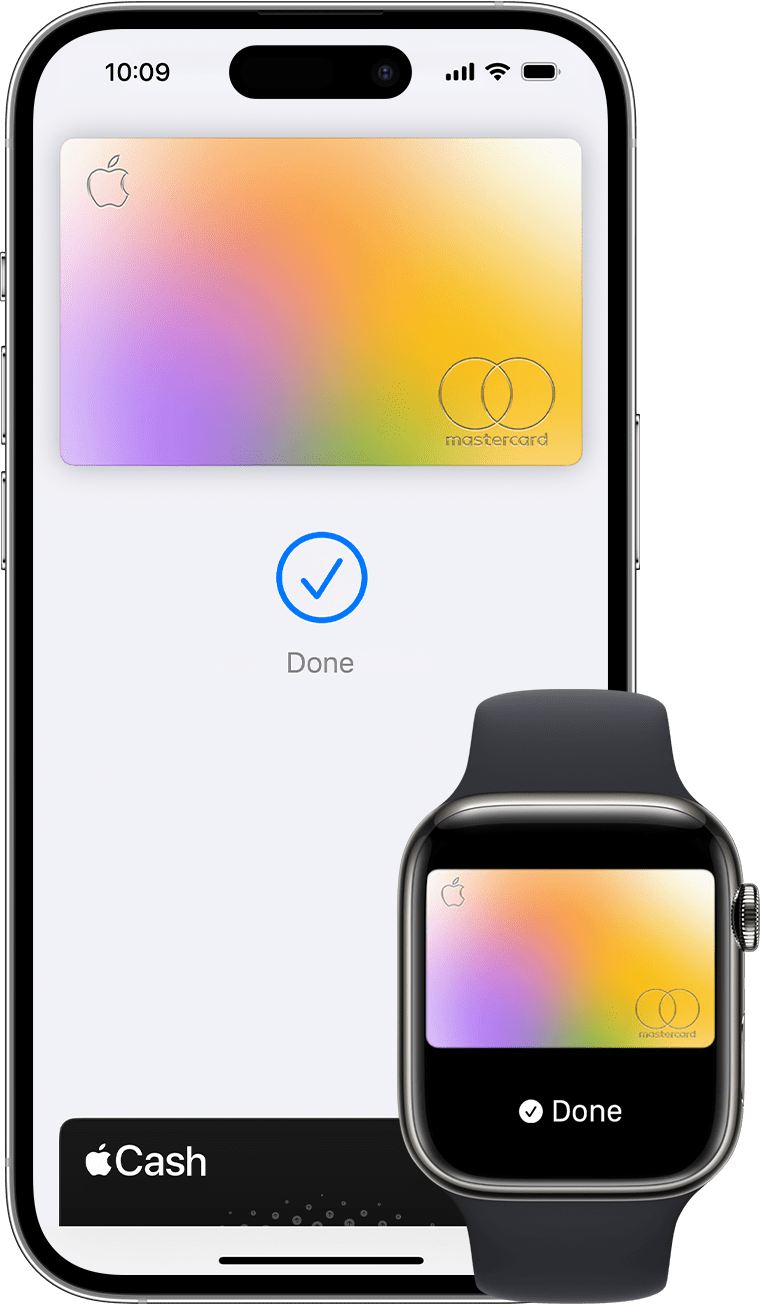
- Чтобы использовать карту по умолчанию, сделайте следующее.
- Если на вашем iPhone есть Face ID, дважды нажмите боковую кнопку. При появлении запроса авторизуйтесь с помощью Face ID или введите код-пароль, чтобы открыть Apple Wallet.
- Если на вашем iPhone есть Touch ID, дважды нажмите кнопку «Домой».
- Чтобы открыть другие карты, нажмите на карту по умолчанию. Затем выберите новую карту и пройдите аутентификацию.
- Удерживайте верхнюю часть iPhone рядом с бесконтактным устройством считывания, пока на дисплее не появится надпись «Готово» с галочкой.
Оплата с помощью Apple Watch
- Дважды нажмите боковую кнопку.
- Ваша карта по умолчанию откроется автоматически. Прокрутите содержимое экрана вниз, чтобы выбрать другую карту.
- Удерживайте дисплей Apple Watch рядом с бесконтактным устройством чтения, пока не почувствуете легкую пульсацию и не услышите звуковой сигнал.
Хотите просмотреть недавние покупки? Узнайте, как просмотреть историю транзакций Apple Pay.
Оплата с помощью Apple Pay в Интернете и в приложениях
Apple Pay можно использовать для оплаты через Интернет в браузере Safari 2, 3 и в приложениях, если Apple Pay является доступным вариантом оплаты.
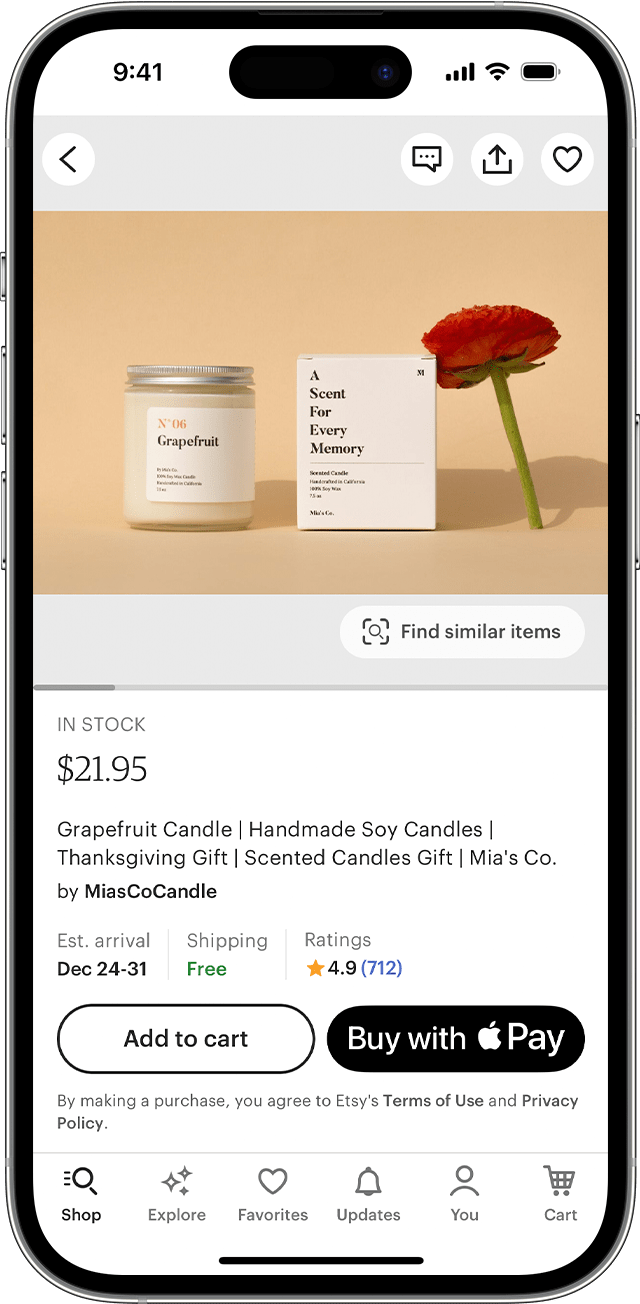
- Нажмите кнопку Apple Pay или выберите Apple Pay в качестве способа оплаты.
- Для оплаты другой картой нажмите кнопку «Далее» или кнопку «Развернуть меню» напротив своей карты по умолчанию.
- При необходимости введите свою платежную информацию, адрес доставки и контактные данные. Apple Pay сохранит эти сведения, поэтому вводить их заново не потребуется.
- Подтвердите оплату.
- iPhone или iPad с поддержкой Face ID: дважды нажмите боковую кнопку, затем пройдите аутентификацию с помощью Face ID или введите пароль.
- iPhone или iPad без поддержки Face ID: используйте Touch ID или введите пароль.
- Apple Watch: дважды нажмите боковую кнопку.
- Mac с поддержкой Touch ID: следуйте указаниям на панели Touch Bar и поместите свой палец на датчик Touch ID. Если датчик Touch ID отключен, нажмите значок Apple Pay на панели Touch Bar и следуйте указаниям на экране.
- Mac без поддержки Touch ID: подтвердите оплату на устройстве iPhone или Apple Watch c подключением Bluetooth. На всех устройствах должен быть выполнен вход под одним и тем же идентификатором Apple ID.
- Если оплата пройдет успешно, на экране появится надпись «Готово» с галочкой.
- Помимо Apple Pay, продавец также должен принимать вашу платежную карту и поддерживать вашу платежную систему.
- На территории континентального Китая использовать Apple Pay на веб-сайтах можно только в браузере Safari на совместимых моделях iPhone и iPad с последней версией iOS или iPadOS.
- В Италии для оплаты покупок в магазинах с помощью Apple Pay на iPhone и Apple Watch можно использовать карты Maestro. Карты Maestro нельзя использовать для оплаты в приложениях и на веб-сайтах. В Нидерландах карты Maestro можно добавлять на все совместимые устройства, кроме компьютеров Mac.
Информация о продуктах, произведенных не компанией Apple, или о независимых веб-сайтах, неподконтрольных и не тестируемых компанией Apple, не носит рекомендательного или одобрительного характера. Компания Apple не несет никакой ответственности за выбор, функциональность и использование веб-сайтов или продукции сторонних производителей. Компания Apple также не несет ответственности за точность или достоверность данных, размещенных на веб-сайтах сторонних производителей. Обратитесь к поставщику за дополнительной информацией.