Как отправить файл с WhatsApp на электронную почту или наоборот?
Рассмотрим такую ситуацию: вы решили отправить какой-либо файл или сообщение из WhatsApp на почту. Вопрос — можно ли это сделать и если да, то как? Вообще, мы уже разбирали эту тему с другим мессенджером — Viber. Есть ли разница в случае с WhatsApp?
Разница если и есть, то небольшая. Вы и в самом деле можете отправить файл или сообщение на электронную почту со своего смартфона.
Запустите приложение, далее выберите чат, из которого будете отправлять контент.
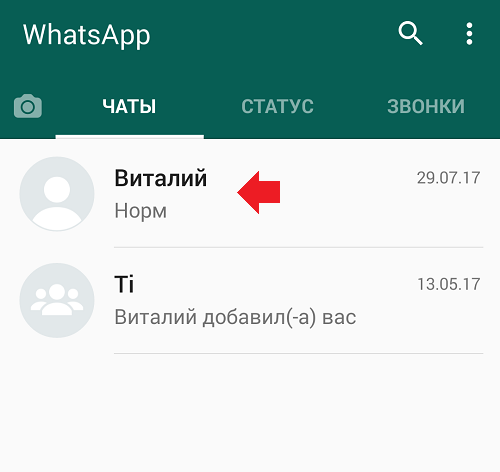
Нажмите на сообщение или файл, который хотите отправить, пока не появится меню в верхней части экрана.
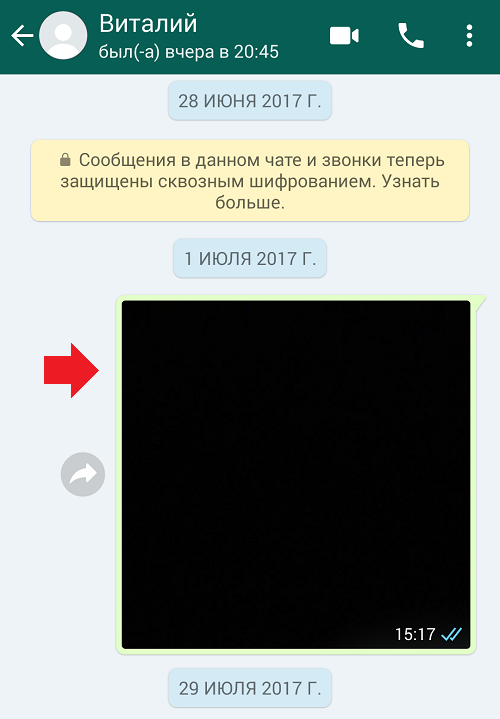
Помимо меню файл также будет выделен (в примере мы будем отправлять изображение). Нажмите на кнопку «Поделиться» — она выделена стрелкой на скриншоте.
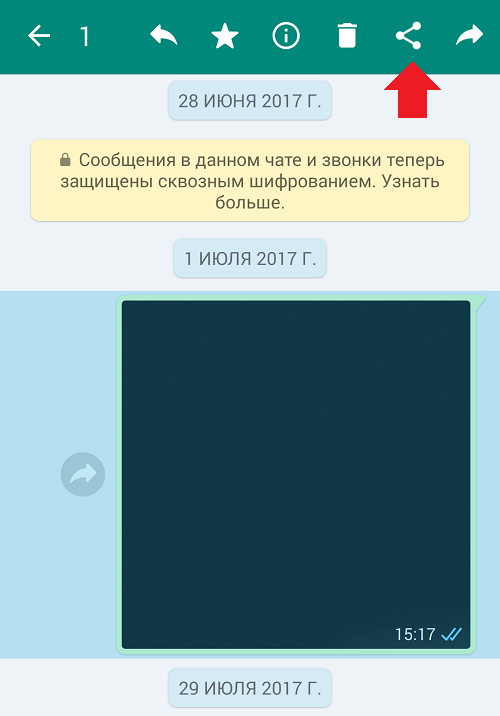
В окне «Выберите действие» нажмите на иконку E-mail.
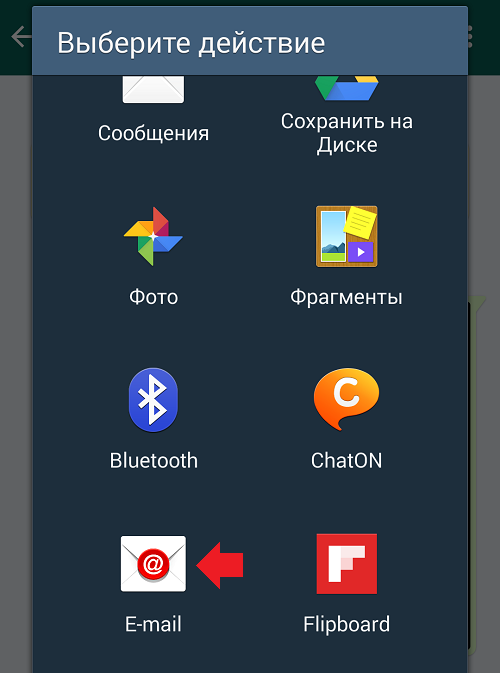
Укажите размер файла, например, исходный. В некоторых случаях вы сразу перейдете к возможности отправки файла.
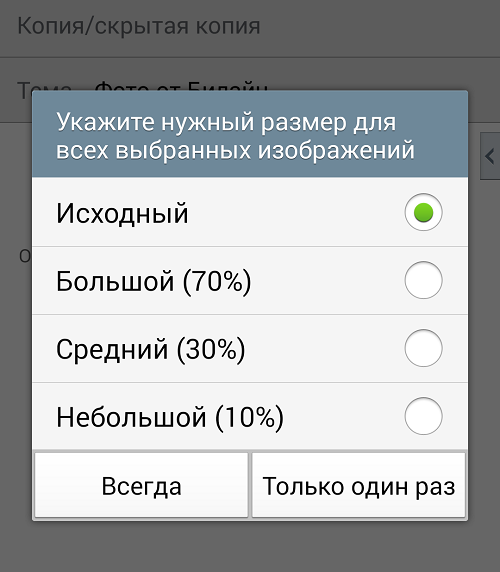
Укажите адрес электронной почты получателя, затем нажмите кнопку «Отправить».
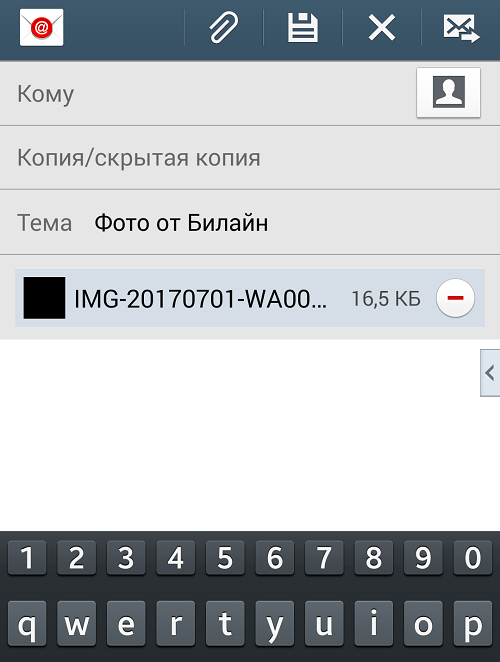
Сообщение будет отправлено. Данная схема работает только в том случае, если у вас настроена почта в приложении E-mail на смартфоне. Если нет, настройте ее, указав адрес своей электронной почты и пароль от нее.
Как отправить файл или сообщение с почты на WhatsApp?
Этого сделать нельзя. Файл вы можете перенести на смартфон любым удобным способом (например, загрузив в облачное хранилище), а после уже добавить его в WhatsApp для отправки кому-либо из своего списка абонентов.
Вам будет интересно:
- Как отправить файл с Viber на электронную почту или наоборот?
- Как восстановить удаленные сообщения в Вайбере?
- Как удалить сообщение или чат в WhatsApp?
- Что такое секретный чат в Вайбере и как его включить?
- Что такое мессенджер?
- Как удалить сообщения и чаты в Вайбере у себя и у собеседника?
- Как выйти из Вайбера на телефоне?
- Как скрыть, найти и открыть скрытый чат в Вайбере на телефоне?
8 комментариев
Я удаляю чаты из списка клиентов, Чищу «Мои файлы»: картинки, последние файлы, видео. А в результате — загрузка памяти вместо 97%-94%. Где располагаются удаленные чаты? Однажды в поисках чтобы удалить, я попал на файл на котором были указаны двести с лишним чатов. Некоторые раз по 8. Когда я их удалял, оставалось меньше 100, случайно задел в нижнем правом углу значок в виде разворота /авто/ и вернулся назад. Снова клавишу не нашел, но успел очистить память до 84%. Вопрос: «где располагаются удаленные чаты?»
Светлана :
Не загружается qr kod в приложение веб ватсап, вай фай работает норм, раньше могла использовать это приложение, а сейчас нет, где искать ошибку?
Погодин Александр :
Здравствуйте,скажите,у меня вчера пришло обновление в вацап,обновление сделал и теперь одни номера,а имён вообще нет,пишет,что установлен запрет,как это запрет и где убрать?
Спасибо Александр
Как переслать с WhatsApp файл на электронную почту
Мессенджер мгновенных сообщений WhatsApp давно перестал быть просто средством общения. Сегодня его часто используют для работы, а также отправки различных документов. Это удобно и быстро, тем более, что данные можно не только прочитать, но и перекинуть на ПК, или другие ресурсы. Расскажем, как переслать с Ватсапа на электронную почту медиафайл или тексты различными способами, а вы подберете для себя наиболее комфортный вариант для использования.
Как переслать с Ватсапа на электронную почту копированием
В данном мессенджере предусмотрена такая опция, как «поделиться» Она позволяет перенаправить информацию из любого чата другим пользователям, посредством различных сервисов. В их числе есть и вариант пересылки отдельных сообщений или чата целиком на почтовый ящик.

Здесь можно рассмотреть несколько вариаций действий, основанных на копировании файлов в память телефона. Приведем простые варианты:
- Можно сохранить файл, и вставить его как вложение при отправке письма по электронке.
- Другой способ – выделите нужный текст, скопируйте в буфер обмена данных, и вставьте в качестве текста в письме.
- Сделать скриншот экрана, и вложить его файлов в электронке.
- Использовать опцию «Поделиться», выбрать способ «email», указать адрес почты и отправить выделенные части беседы.
При этом следует учесть один нюанс, сели решите воспользоваться функцией «Поделиться». Дело в том, что данная опция присутствует только в новых версиях мессенджера. Она может отображаться в виде трех соединенных точек в верхней панели, или доступна при открытии чата после вызова дополнительного меню, как отдельная ссылка. В старых версиях есть только функционал экспорта чата целиком.

Обратите внимание! Опция, позволяющая напрямую отправить сообщения из Ватсап на почту, присутствует только в обновленных версиях мессенджера.
Как отправить из WhatsApp на почту экспортом из приложения
Переходим к следующей функциональной возможности мессенджера, с помощью которой вы сможете экспортировать нужный чат из приложения. Правда, единственным недостатком такого метода будет такой момент, как невозможность выделить отдельные сообщения.
Но если отправить таким способом на свою почту, в дальнейшем можно вручную довести текст до нужной кондиции. После уже обработанный файл вы сможете послать конечному получателю.

Эта функция пригодится и при копировании информации, при этом сохранятся все данные, включая тексты, и медиафайлы. Используйте готовую инструкцию:
- Откройте приложение на смартфоне, и выберите нужный чат.
- Вызовите контекстное меню через три вертикально расположенных точки сверху.
- В списке тапните на пункт «Еще», и перейдите в раздел «Экспорт чата».
- Выберите сервис для работы с почтой, и впишите адрес получателя.
- Нажмите на кнопку «Отправить».
При таком способе текстовой файл будет отправлен в формате TXT. При этом перед отправкой можно включить дополнительно и медиафайлы из этой беседы, или отказаться от их добавления.
Отправка информации из электронной почты по WhatsApp
Для результативного выполнения следующей инструкции требуется установленный на девайсе и авторизованный в сервисе клиент ВатсАп, а также чтобы данные получателя были внесены в «Контакты» отправителя!
- Запустите приложение, через которое предпочитаете работать с email в среде Android. Откройте письмо-источник пересылаемой через WhatsApp информации.

- В зависимости от типа пересылаемых из почты в мессенджер данных для вызова функции «Поделиться» выполните одну из следующих манипуляций, и затем переходите к шагу №3 этой инструкции:
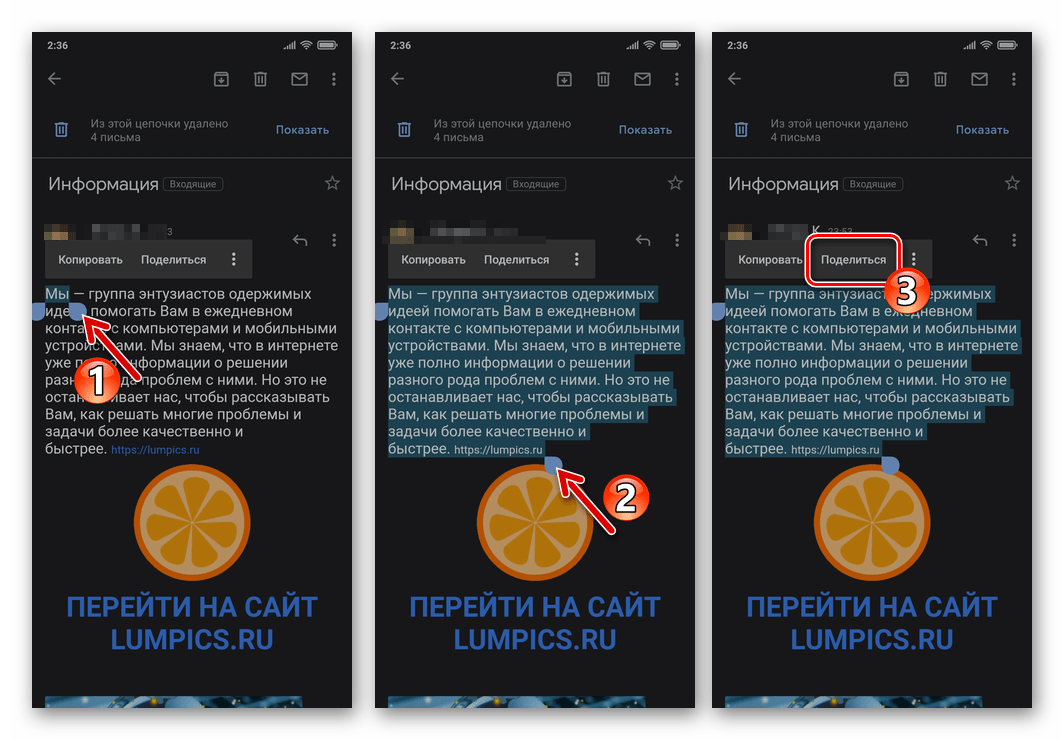
- Текст письма. Выделите текстовое содержимое email или его часть (длительно нажмите в начале предполагаемой к передаче через ВатсАп информации, а затем переместите правый маркер выделения в её конец). В результате помимо «подсветки» фрагмента текста появится меню применимых к нему операций – нажмите здесь «Поделиться».
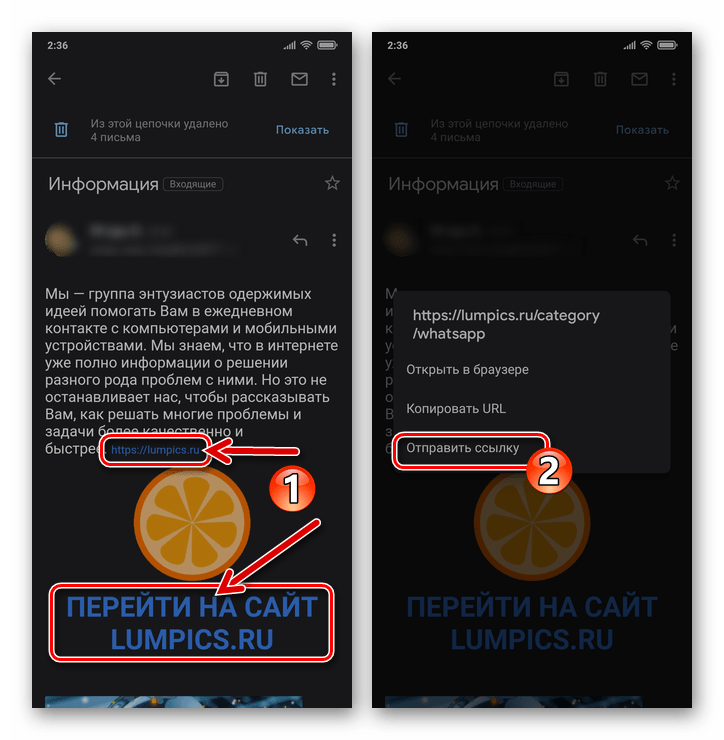
- Гиперссылки (электронные адреса) в том числе «скрытые» под текстом, кнопкой, картинкой т.п. Нажмите на объект-ссылку и не прекращайте воздействия до появления контекстного меню. Выберите «Отправить ссылку».
- С вложенными в email файлами различного типа можно поступить двухвариантно:
- Тапните по отображающей превью вложения области – в случае с большинством типов файлов это приведёт к его открытию в ассоциированном приложении. Вызовите меню опций и выберите в нём «Поделиться».
 Либо найдите на экране открывшегося приложения значок рассматриваемой функции и нажмите на него.

- Скачайте вложение из электронного письма в память девайса. Затем перейдите в содержащую загруженный файл папку с помощью любого Проводника для Android,
 выделите отправление и затем вызовите функцию «Поделиться», коснувшись её значка на экране либо из меню опций.
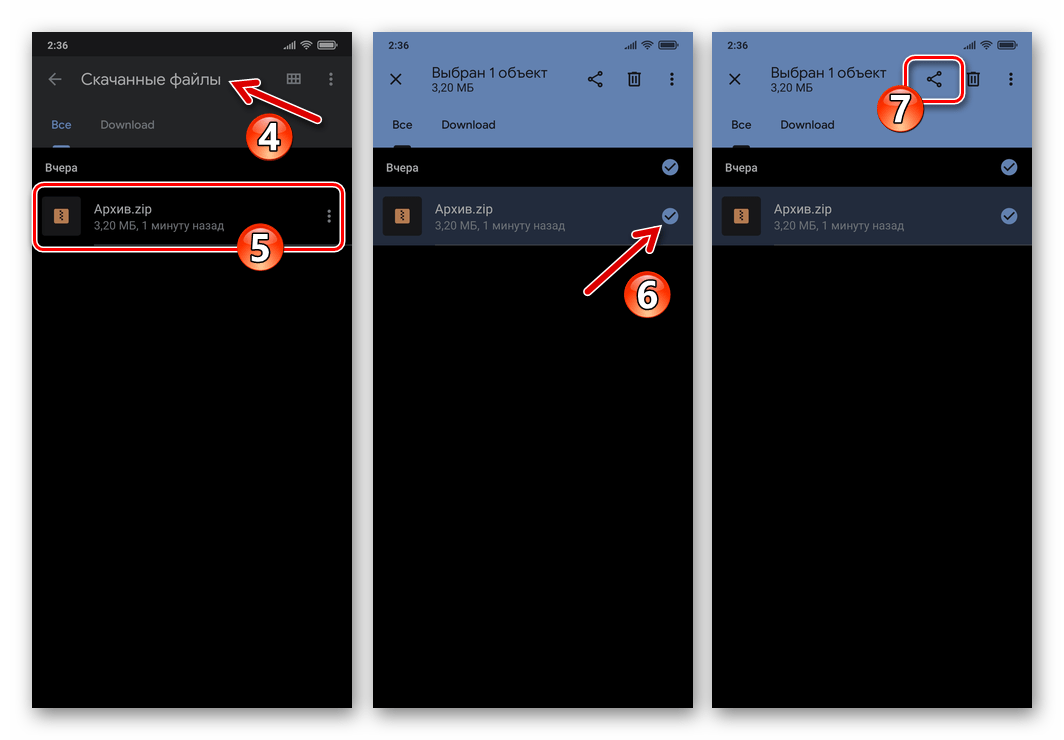
- Тапните по отображающей превью вложения области – в случае с большинством типов файлов это приведёт к его открытию в ассоциированном приложении. Вызовите меню опций и выберите в нём «Поделиться».
- Текст письма. Выделите текстовое содержимое email или его часть (длительно нажмите в начале предполагаемой к передаче через ВатсАп информации, а затем переместите правый маркер выделения в её конец). В результате помимо «подсветки» фрагмента текста появится меню применимых к нему операций – нажмите здесь «Поделиться».
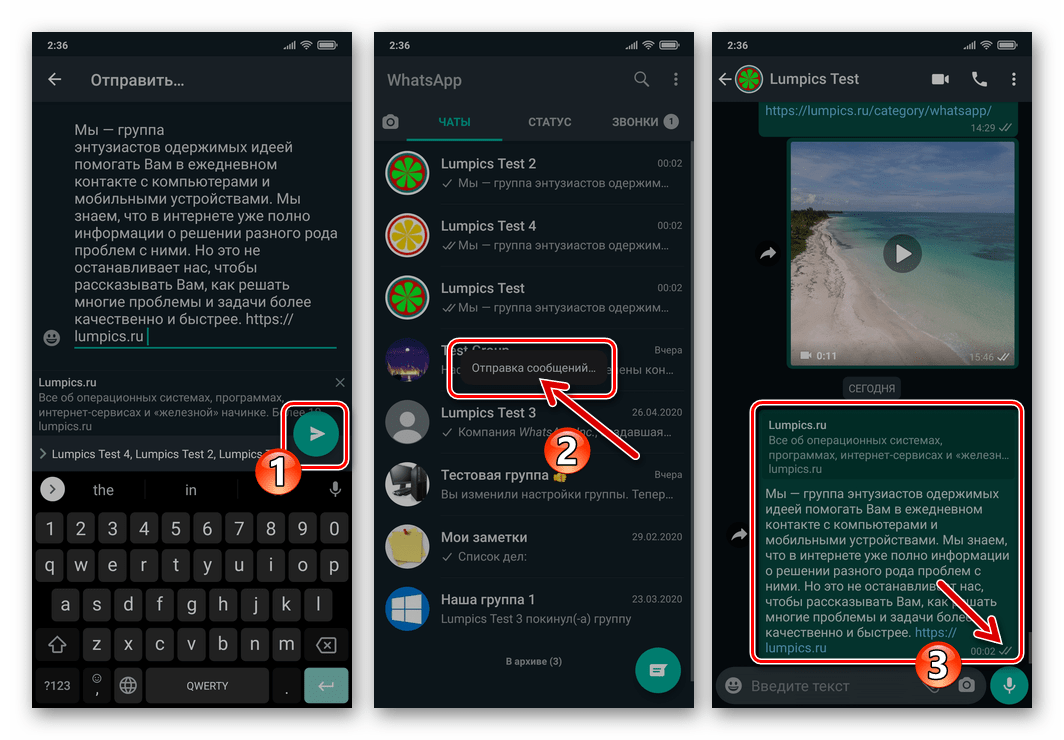
- В результате вызова функции «Поделиться» в отношении отправляемых (в нашем случае через WhatsApp) данных в нижней части экрана Android-девайса отобразится содержащая значки различных приложений и сервисов панель. При необходимости пролистывая перечень доступных средств отправки, найдите иконку мессенджера и нажмите на неё.


iOS
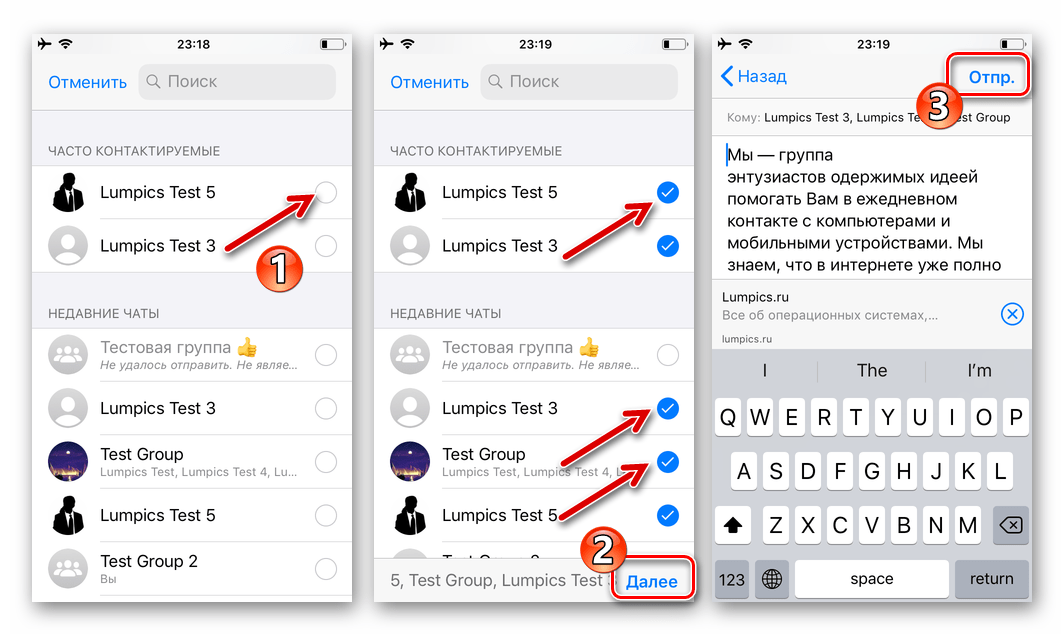
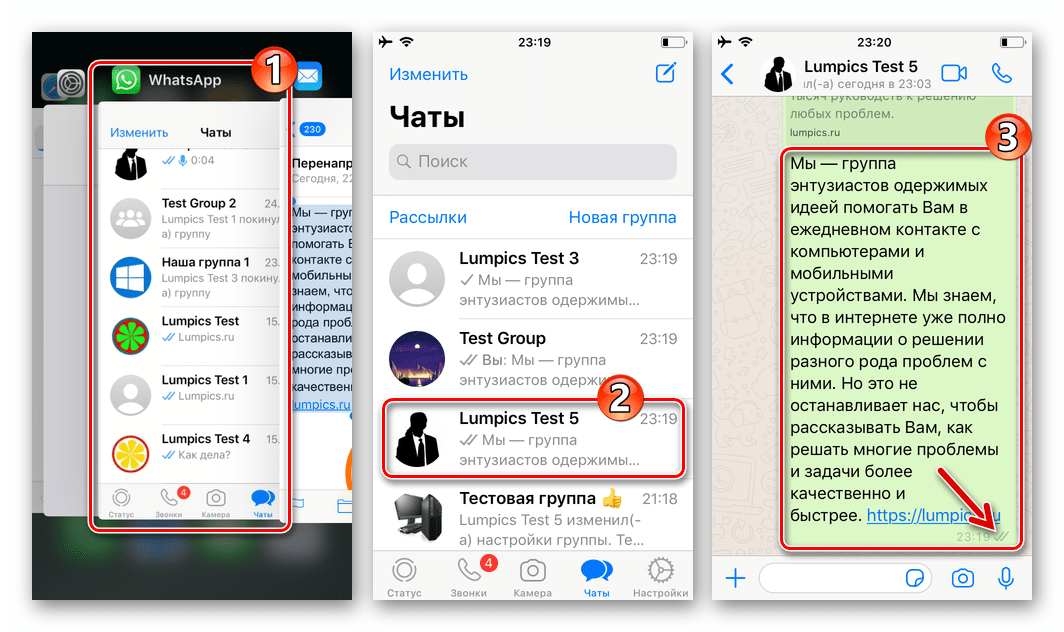
Как и в среде вышеописанного Android, пересылка полученных по email данных через WhatsApp для iOS реализуема с помощью предусмотренной в мобильной операционке функции «Поделиться».
Для беспрепятственного решения рассматриваемой задачи с iPhone необходимо, чтобы мессенджер был заранее установлен и авторизован в системе обмена данными. Кроме того, данные получателя информации должны наличествовать в адресной книге вашего WhatsApp!
- Откройте письмо с данными, которые необходимо переслать через мессенджер, в любом почтовом клиенте для iOS (в примере далее — предустановленная на iPhone программа «Почта»).

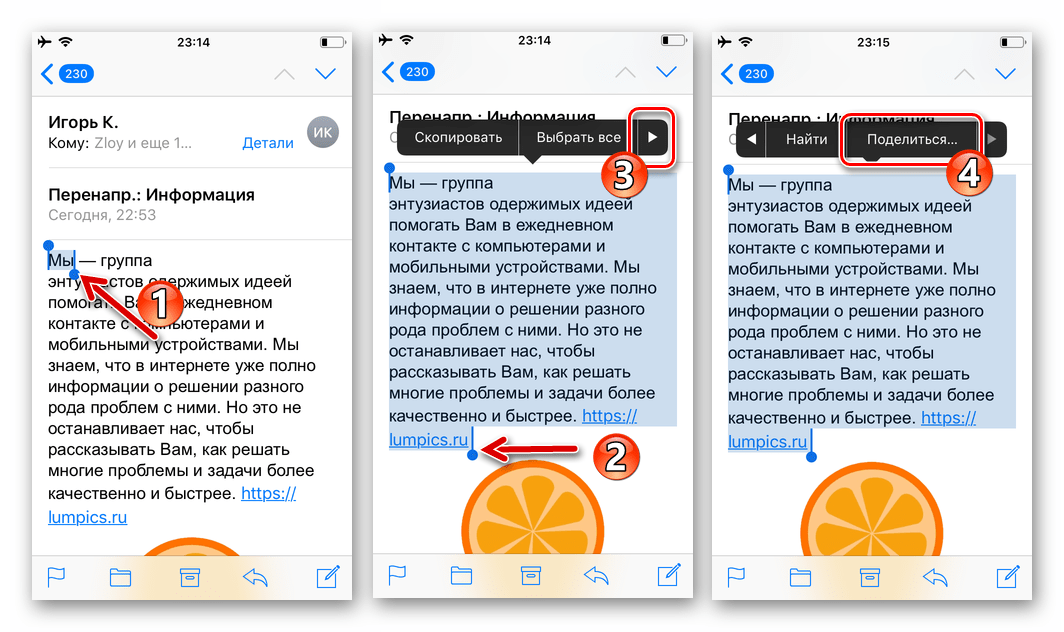
- Если нужно переслать через WhatsApp текст электронного письма, выделите его целиком или же установите «подсветку» только на нужном фрагменте. Нажмите «Еще» в отобразившемся контекстном меню и затем нажмите «Поделиться…».
- Для передачи через мессенджер наличествующей в теле email ссылки, в том числе «спрятанной» за текстом или графическим элементом (к примеру, кнопкой) длительно нажмите на объект, и затем выберите «Поделиться» в появившемся внизу экрана перечне возможных действий.

- Чтобы переслать через WhatsApp полученный по электронной почте файл, сначала скачайте его в память девайса. Для этого тапните в блоке вложения с надписью «Коснитесь для загрузки» и дождитесь завершения получения данных. Далее нажмите на область с вложением ещё раз – откроется экран с (зависит от типа) предпросмотром содержимого файла либо сведениями о нём.
 Здесь нужно коснуться выполненной в виде кубика со стрелкой кнопки, которая располагается в правом верхнем или левом нижнем углу экрана.

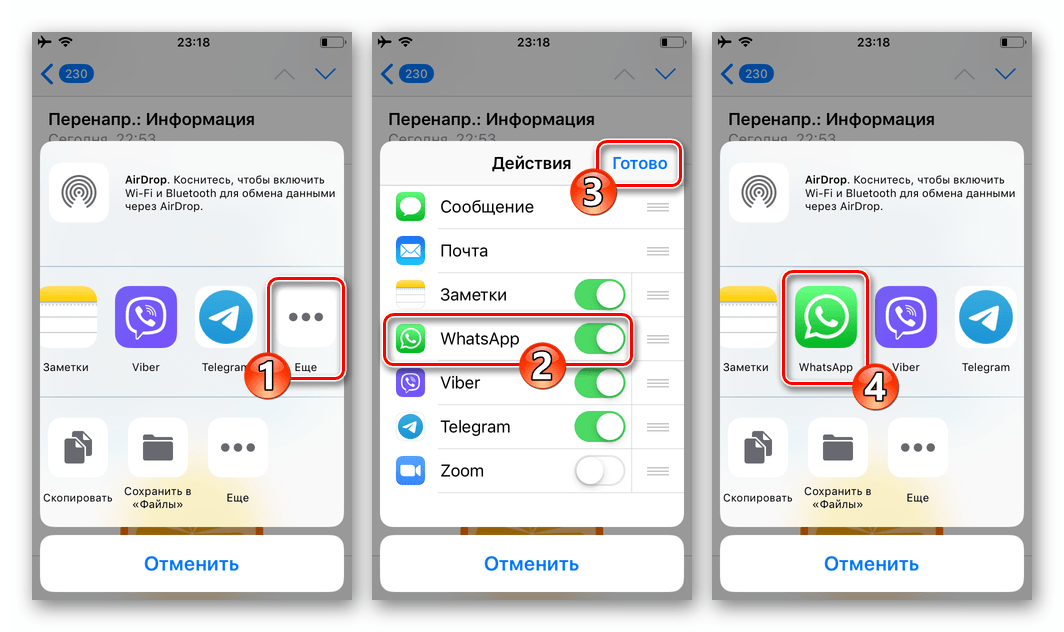
 Если нужный значок отсутствует среди доступных средств отправки, в панели коснитесь «Ещё», активируйте расположенный возле пункта «WhatsApp» переключатель, нажмите «Готово».
Windows
Поскольку в Windows не предусмотрено доступной в Android и iOS функции «Поделиться», передача содержимого электронных писем через WhatsApp для ПК реализуется путём несколько иных, нежели в мобильных ОС подходов.
-
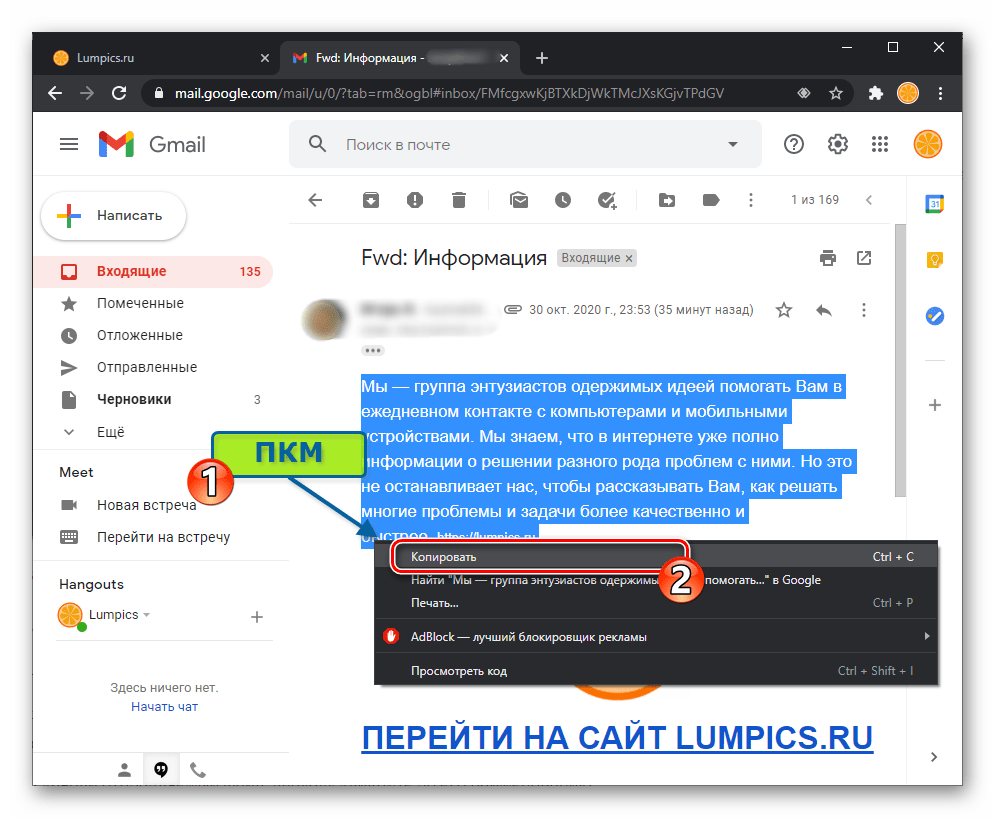
Если вам нужно передать текстовое содержимое того или иного email через мессенджер:
Выделите текст в окне средства доступа к электронной почте, нажмите правую кнопку мыши и выберите «Копировать» в открывшемся контекстном меню.
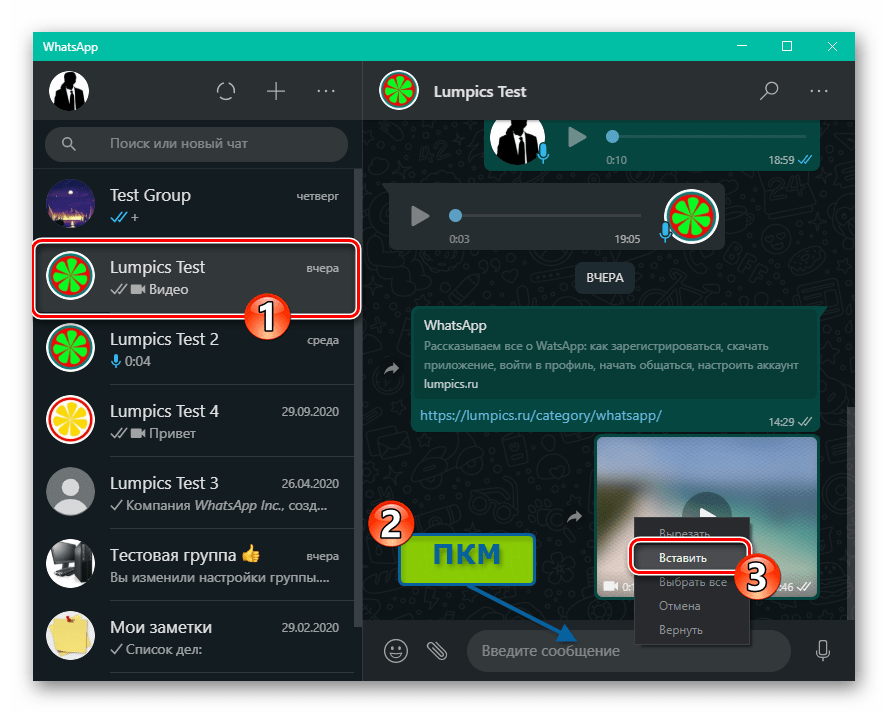
 получившееся послание через мессенджер.

- Кликните правой кнопкой мыши по наличествующему в теле email объекту-ссылке,
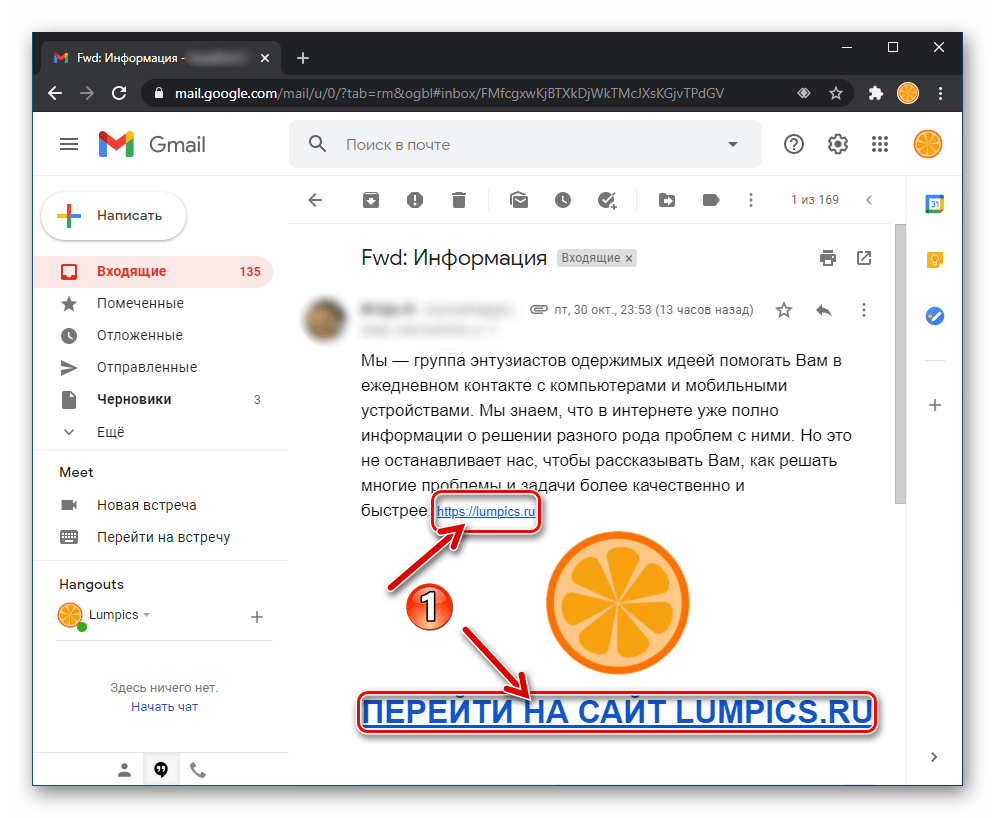 выберите «Копировать адрес ссылки» в отобразившемся меню.

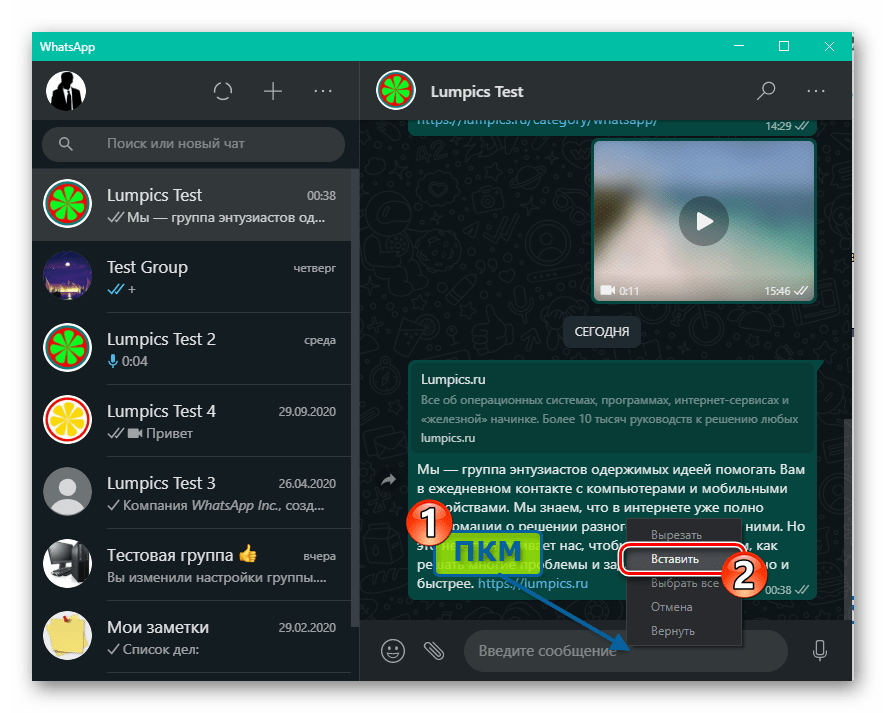
- Откройте мессенджер, вставьте данные из буфера обмена Виндовс в поле написания сообщения.
- Кликните по кнопке «Отправить»
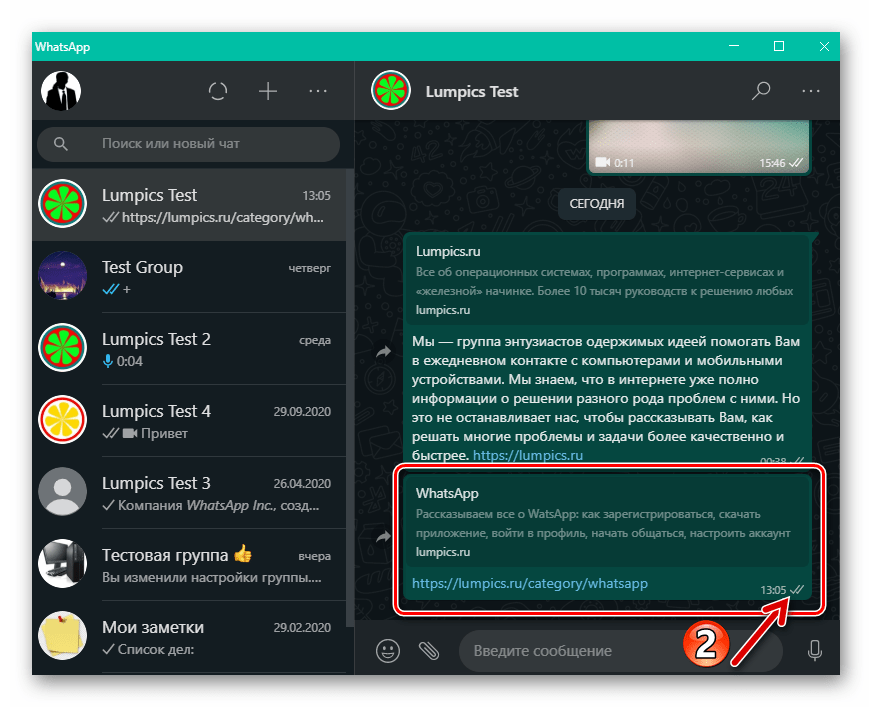
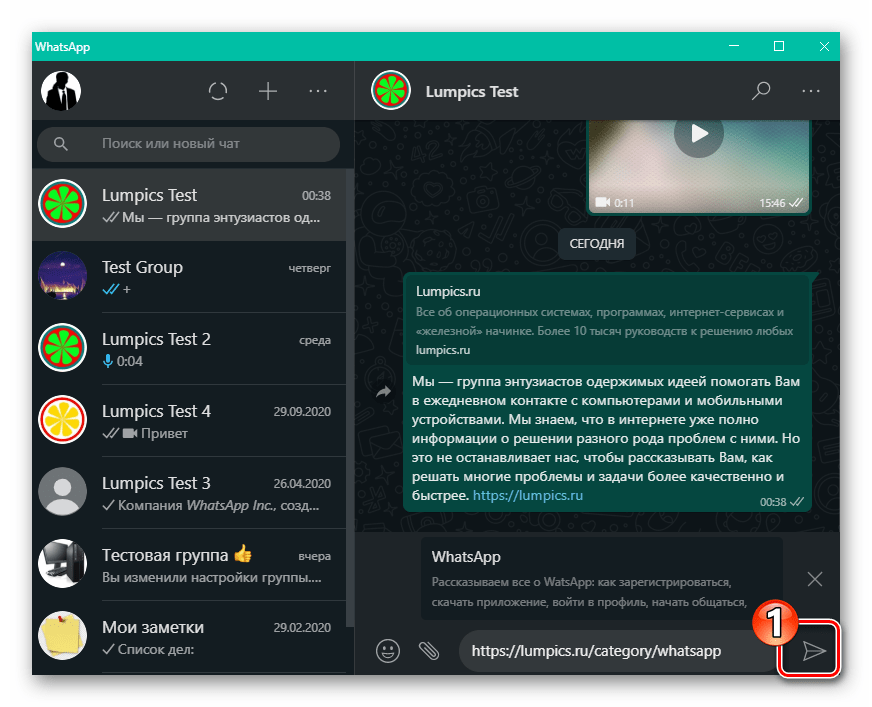 в окне ВатсАп.
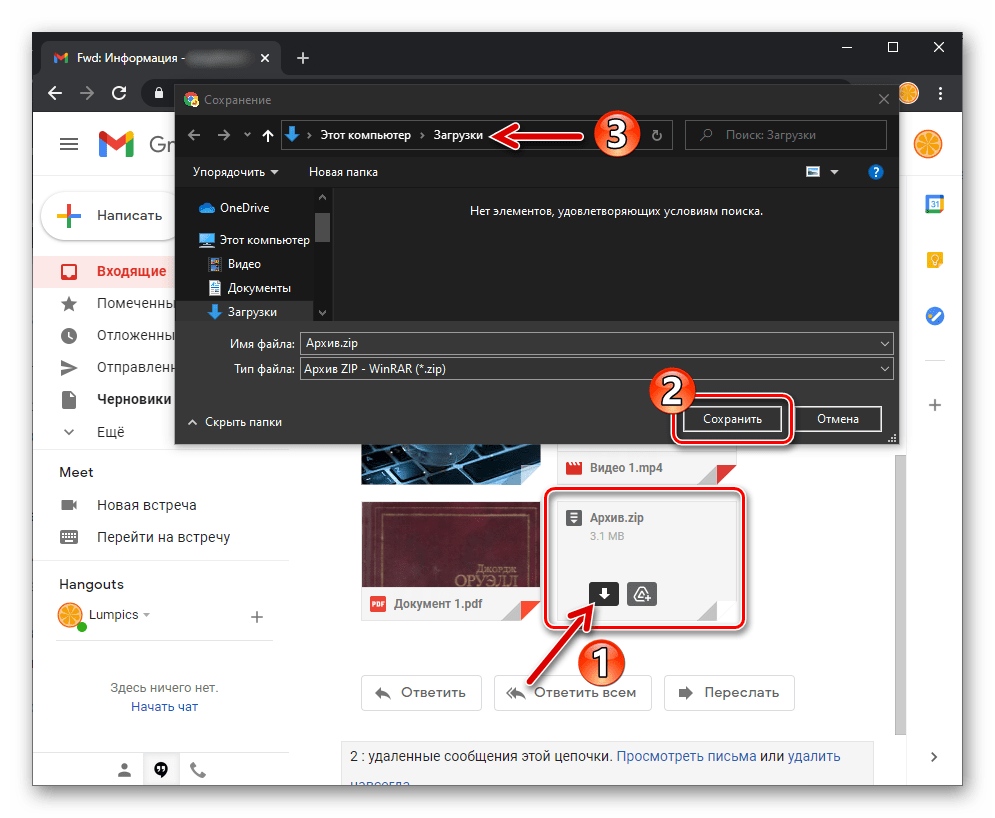
- Скачайте файл из письма на диск ПК или ноутбука.
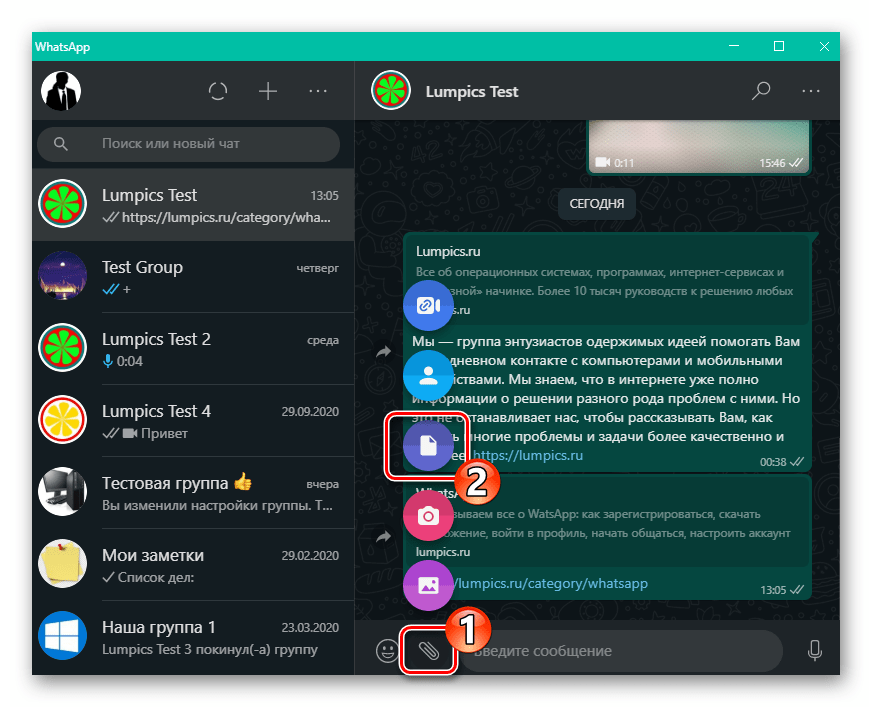
- В WhatsApp откройте чат с получателем файла, кликните по элементу «Скрепка». Затем выберите «Документ» в отобразившейся панели типов возможных вложений в сообщение.
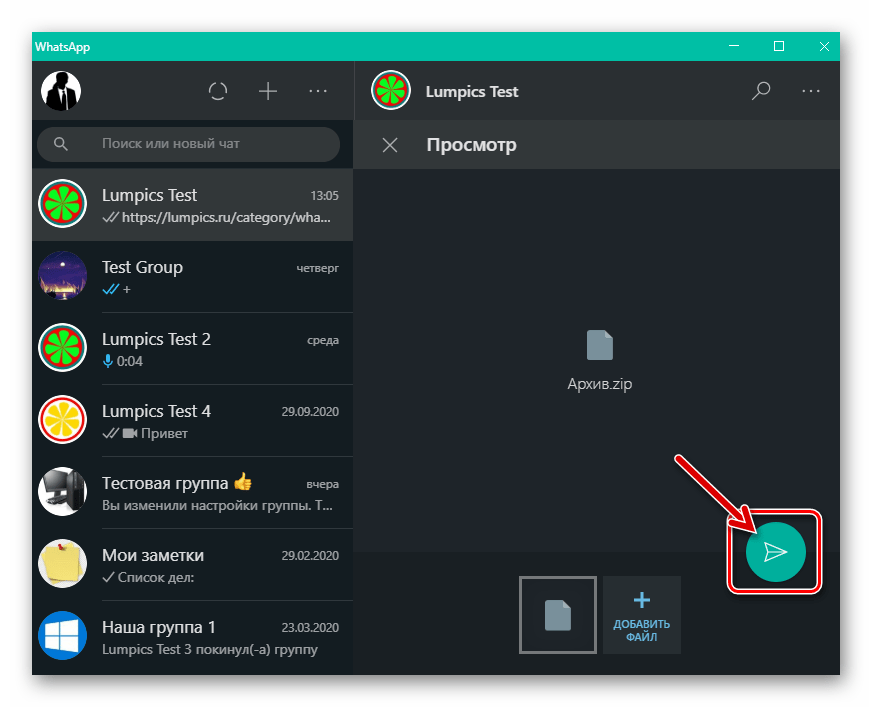
- Перейдите в каталог, куда скачали отправляемый файл, дважды кликните по его наименованию либо выделите объект и щёлкните «Открыть».

- Нажмите на кнопку «Отправить» в демонстрирующем наименование пересылаемого из почты файла окне мессенджера.
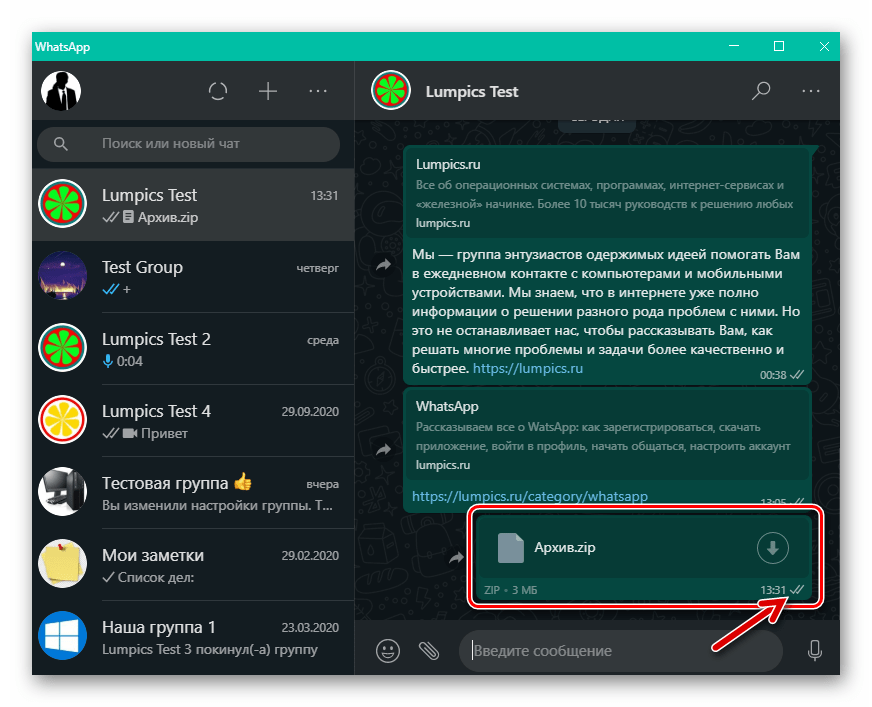
- На этом озвученная в заголовке статьи задача по отношению к файлу из почтового ящика решена, и вы можете оценить результат проведённых манипуляций.
Стоит напомнить, что отправлять в том числе полученное по электронной почте фото и видео через WhatsApp возможно не только в виде файла, как описано выше, но и c целью демонстрации контента собеседнику прямо в мессенджере.
Как Отправить PDF в Whatsapp: Учебное руководство

PDF-файлы — это самый распространенный способ передачи больших документов в наши дни. Я уверен, что вы видели, как книги, задания и даже юридические документы передаются в виде PDF-файлов.
Не говоря уже о том, что с тех пор, как началась пандемия Covid, это стало обычным явлением для всех студентов, преподавателей и работающих людей. А почему бы и нет, ведь их так легко создавать и отправлять.
Однако проблема возникает, когда нужно поделиться ими. Да, PDF-файлами малого и среднего размера можно делиться через WhatsApp и другие социальные сети, но PDF-файлами большого размера — нельзя. А ведь зачастую именно ими необходимо поделиться. В этой статье мы расскажем вам, как поделиться PDF в WhatsApp.
Часть 1 — Как отправить любой файл через WhatsApp
Если вы новичок в WhatsApp, эта статья научит вас, как отправить любой файл, будь то аудиофайл, документ или даже zip-файлы или apks через WhatsApp. Это не очень сложно, так что не волнуйтесь. Просто следуйте приведенным шагам, и вы сможете освоить отправку файлов в WhatsApp за считанные минуты!
Шаг 1 — Откройте WhatsApp на своем телефоне. Нажмите на иконку, чтобы запустить приложение на телефоне.

Шаг 2 — Далее откройте окно чата человека или группы, которым вы хотите отправить файл.

Шаг 3 — Когда вы откроете чата, ваш экран может отличаться в зависимости от типа используемого устройства. Если вы используете телефон с ОС Android, в правом нижнем углу экрана вы увидите значок скрепки. Если вы пользуетесь iPhone, то в левом нижнем углу вы увидите знак +. Оба значка означают одно и то же, то есть обмен файлами. Поэтому, когда вы увидите этот значок на своем устройстве, нажмите на него.
Android версия:

iOS версия:

Шаг 4 — При нажатии на него приложение предложит вам выбрать один из нескольких форматов для обмена данными. Выберите тип файла, который вам нужно отправить.

Шаг 5 — Приложение перейдет в хранилище вашего телефона и покажет все файлы данного типа. Например, если вы выберете документы, приложение покажет все документы, которые есть на вашем телефоне. Эти документы могут быть в различных форматах, таких как word, ppt, excel или даже PDF.

Шаг 6 — Выберите документ, который необходимо отправить, и нажмите на него. Вы вернетесь в окно чата, и документ будет отправлен.

И готово, теперь вы можете отправлять файлы через WhatsApp. Обратите внимание, что этот метод работает мгновенно только для небольших файлов. Для больших файлов, возможно, придется подождать некоторое время. Надеюсь, теперь вы знаете, как отправить изображение в формате pdf в WhatsApp.
Часть 2 — Как отправлять большие файлы через WhatsApp
Большие файлы, размер которых превышает 100 МБ, не могут быть переданы через WhatsApp. Это происходит потому, что когда вы делитесь файлом, он передается через серверы от одного чата к другому. У этих серверов просто нет возможности отправлять большие файлы, такие как длинные видео, PDF или аудиофайлы размером более 100 МБ.
Хотя это немного разочаровывает, WhatsApp позволяет вам «косвенно» отправлять такие файлы. Это можно легко сделать с помощью Google Диска. Читайте далее, чтобы узнать, как обмениваться большими файлами в WhatsApp.
Шаг 1 — Откройте файловый менеджер и найдите файл, которым нужно поделиться. Нажмите на него, чтобы открыть его содержимое.

Шаг 2 — В правом верхнем углу вы увидите значок, похожий на значок Google Диска. Нажмите на него, чтобы сохранить файл на Диске Google.

Шаг 3 — После того как файл загружен на Google Диск, необходимо открыть приложение Google диск на телефоне и открыть документ оттуда.
Шаг 4 — После этого скопируйте ссылку на документ в буфер обмена.

Шаг 5 — Откройте окно чата человека, которому вы хотите передать документ, и вставьте туда ссылку. Теперь они смогут получить доступ к документу в своем телефоне.

Это кажется довольно простым и хорошим способом отправки больших файлов через WhatsApp. Но проблема в том, что если у собеседника нет Google Диска в телефоне, файл может не открыться. Придется загрузить Drive из App Store, а затем открыть его.
Часть 3 — Легко ли отправить большой видеофайл через WhatsApp?
Большие видеофайлы определенно нелегко отправлять через WhatsApp.
Они занимают много данных, даже когда вы пытаетесь отправить их, и чаще всего они не отправляются. WhatsApp выдает сообщение об ошибке, в котором говорится, что файл слишком большой и его невозможно отправить.
Но с помощью вышеупомянутых методов большие файлы определенно можно отправить, хотя это длительный и зачастую тяжелый метод.
Часть 4 — Отправка файла другого формата большого размера (APK, PDF, Excel) в WhatsApp
Мы говорили о видео и о том, как именно их сложно отправить через WhatsApp, но как насчет других типов файлов?
APK-файл — это файл, содержащий данные приложения. Когда вы нажимаете на APK-файл, появляется всплывающее окно с вопросом, хотите ли вы установить приложение. Он используется для модифицированных приложений, которые еще не имеют разрешения Google Play. Если APK-файл небольшой, им можно легко поделиться.
Но если вы используете APK для обмена играми и большими приложениями, у вас могут возникнуть проблемы. Возьмем пример Pubg, игры от Tencent Games, которая недавно была запрещена в Индии. Многие люди стали делиться ее APK, чтобы загрузить ее на свои телефоны. Однако размер подобных игр превышает 1 ГБ, и ими нельзя делиться через WhatsApp.

Теперь, когда мы говорим о файлах excel и docx, само собой разумеется, что их ждет та же участь. Потому что в конце концов WhatsApp имеет ограниченный сервер.
Емкость и то, что он не может отправлять или получать файлы напрямую. Для обмена такими большими файлами необходимо использовать стороннее приложение. Вот почему вы не можете отправлять pdf через WhatsApp.
Часть 5 — Как использовать MobileTrans для передачи больших файлов с одного телефона на другой
MobileTrans — это приложение, которое позволяет перемещать файлы, будь то большие или маленькие, с одного устройства на другое. Вы можете использовать его для резервного копирования файлов на компьютер или ноутбук, а также для перемещения файлов с устройства android на устройство iOS в течение нескольких минут.
Чтобы избежать этих проблем, вы можете использовать MobileTrans. Она очень проста в настройке и использовании, и вы закончите весь процесс всего за несколько минут. Следуйте приведенным шагам, чтобы перенести данные WhatsApp с вашего устройства на другое.
Шаг 1 — Скачайте и установите программу MobileTrans на свой компьютер. Вы можете сделать это, посетив их сайт и нажав на кнопку «Загрузить».

Шаг 2 — Когда приложение установлено и готово, нажмите кнопку «Передача Телефона» (‘Phone Transfer’), которая отображается на панели инструментов.
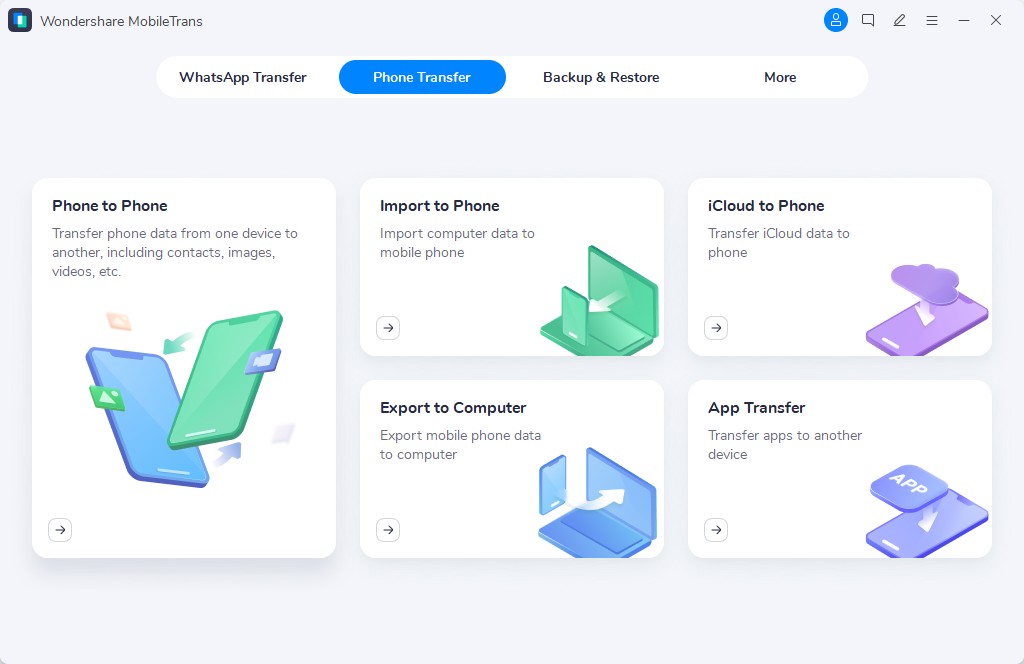
Шаг 3 — Когда вы нажмете на него, на экране появится запрос на подключение обоих телефонов к компьютеру. Для этого необходимо использовать зарядные кабели или usb-шнуры, предоставляемые производителями телефонов. Далее на экране отобразится все содержимое исходного телефона. Вы можете выбрать файлы, которыми нужно поделиться, нажав на установленный рядом с ними флажок.

Шаг 4 — Нажмите кнопку Старт, чтобы продолжить передачу. Подождите несколько минут, пока она не завершится. Теперь вы можете отключить телефоны от соединения с компом и пользоваться общими данными на другом телефоне.
Mobiletrans поддерживает множество типов устройств для обмена данными, включая iPad, iPod, iPhone, а также android и windows phone. Теперь вам не нужно беспокоиться о том, будут ли ваши данные в безопасности. Чувствительные данные и файлы нельзя загружать на серверы Google — все мы знаем о количестве киберпреступлений, которые происходят в наши дни. Лучше всего хранить данные в безопасности на собственном компьютере или жестком диске, а не полагаться на облачное резервное копирование через Интернет.
Вывод
Обмен файлами крайне необходим в современном мире. Особенно с тех пор, как началась пандемия Covid-19, вель очень большая часть бизнеса и обучения перешла в Интернет. Чаще всего большие файлы, документы, аудиозаписи и apks требуют совместного использования в Интернете. Надеюсь, эта статья дала вам ответ на вопрос — как отправить файл pdf с компьютера в WhatsApp и как отправить pdf в WhatsApp.