Как быстро очистить фотографии на своем iPhone
С проблемой чистки галереи фотографий сталкиваются все владельцы iPhone. Неважно, 16 ГБ на вашем устройстве или 512 ГБ, все равно эта проблема рано или поздно станет актуальной. В случае, если у вас маленький объем накопителя, это нужно для установки необходимого софта. А в в случае, если памяти с лихвой, наступит момент, когда поиск нужной фотографии будет занимать слишком большое количество времени. Даже не смотря на функцию Поиск в приложении Фото. Способов разгрузить медиатеку существует огромное множество.
Приложение Фото на iPhone много весит.
Фотографии потеряли ценность
Кто-то использует облако и скидывает туда все дорогие памяти фотографии, другие пользуются внешними SSD дисками, третьи — печатают фотографии в семейный альбом. Ценность фотографии в современном мире исчезла в принципе. Скажите мне, друзья, куда необходимо скинуть все свои фотографии сейчас, чтобы потом было что показать внукам? Каждый раз, бывая дома, старшие представители моей семьи открывают наш альбом, где есть все фото, начиная с детства моего прадеда. Что буду показывать я?
Любой серьезный конфликт российских властей с Google или Microsoft и все полетит к черту. Современные технические гиганты имеют настолько большую власть над нами, что мы даже не подозреваем. О том, где вы храните ваши фото и планируете ли сохранить их поделитесь в нашем Телеграм чате.

Где хранить фотографии на телефоне.
Как быстро избавиться от ненужных фото на iPhone
Первым и самым простым способом избавиться от ненужных фото является ручное удаление. Для этого необходимо тапнуть по кнопке Выбрать в правом верхнем углу экрана, выделить все объекты, которые вы желаете удалить и отправить их в корзину. Облегчить процедуру можно потянув одно фото горизонтально или вертикально и выделять целые пласты снимков. Я такой способ не приветствую, так как в каждом снимке может быть что-то ценное.
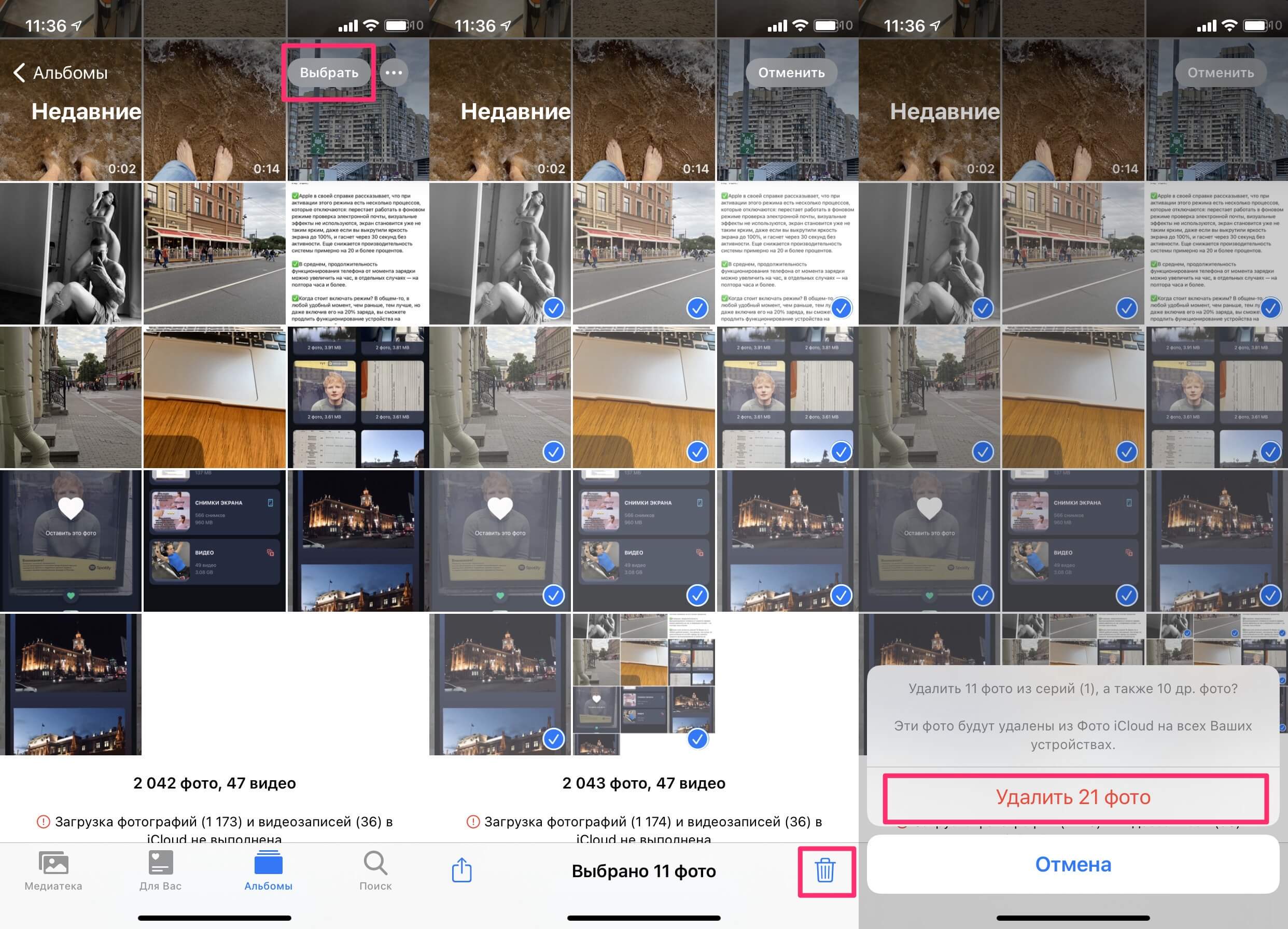
Процедура удаления фотографий на iPhone.
Подписывайтесь на нас в Яндекс.Дзен, там вы найдете много полезной информации из мира мобильных технологий.
Перед удалением хорошо проверьте содержимое. Копаться в разделе Недавно удаленные не очень приятно, да и к тому же долго. Думаю, что если вы взялись за массовую чистку всех фотографий, больше 250 объектов удалить будет крайне трудно. Для этого можно немного схитрить. Переходим в режим Коллекции. В этом случае все фото будут упорядочены по дням, в которые была сделана фотография. Теперь все фото за конкретный день можно удалить в два касания.
Еще одна хитрость заключается в том, что многие снимки мы делаем серией. Особенно эту функцию любят представительницы прекрасного пола. Часто девушки делают сразу 15 фото, затем выбирают пару понравившихся, а оставшиеся так и пылятся в билиотеке фото. Для того, чтобы очистить фотографии, сделанные серией, необходимо перейти в приложение Фото, затем во вкладку Альбомы, далее пролистать до раздела Типы медиафайлов и перейти в подраздел Серии. Далее нажимаем Выбрать в нижней строке по центру, выбираем удачные снимки и удаляем все ненужное.
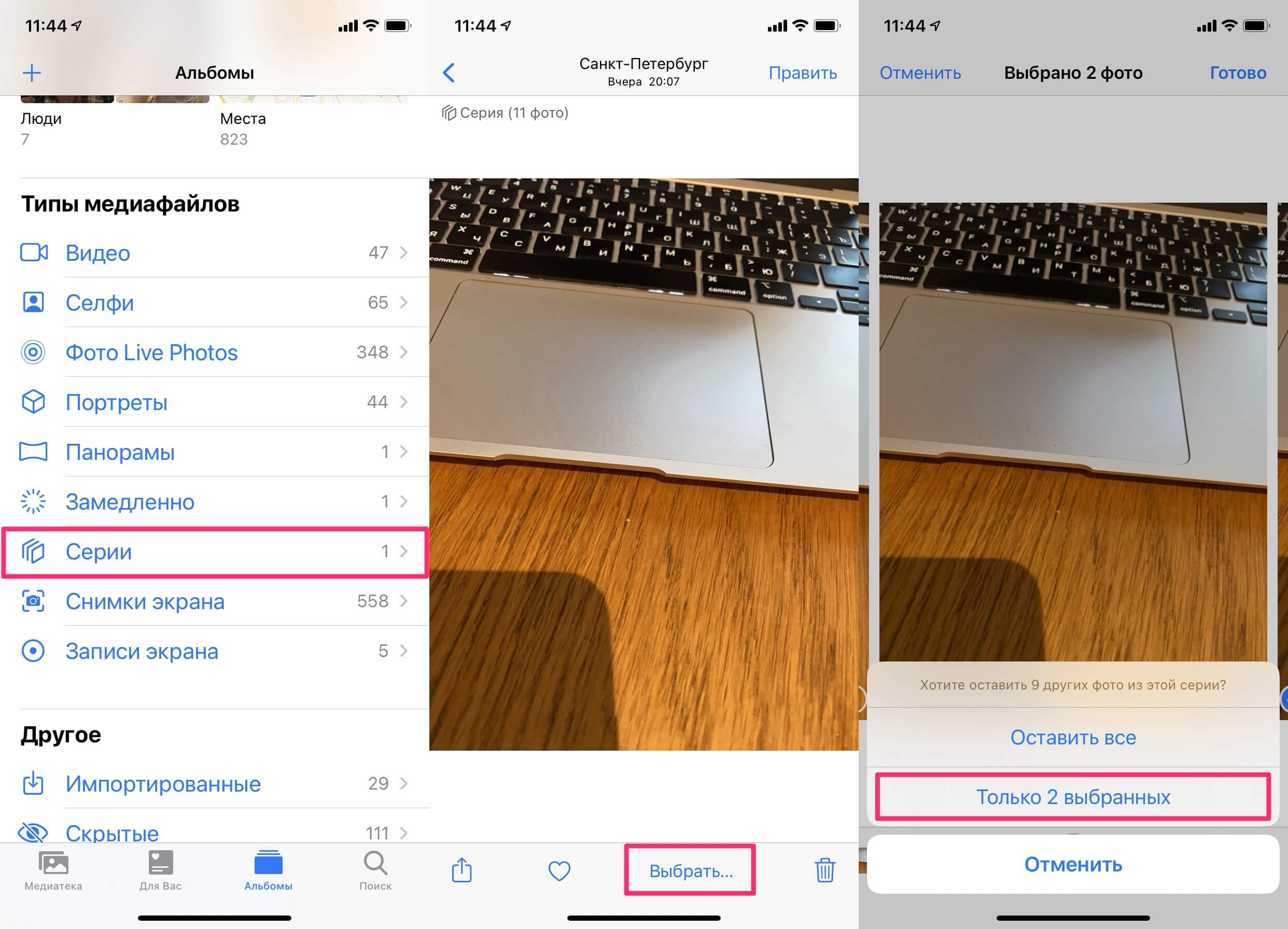
Как быстро удалить серии фотографий, сохранив хорошие кадры
Приложения для чистки фото на iPhone
Вторым способом будет удаление фотографий через сторонние приложения. Сейчас в App Store приложения умеют с помощью искусственного интеллекта выбирать похожие снимки и удалять смазанные. Я пользуюсь приложением Дубликатор, которое умеет только первую функцию. Все смазанные фотографии я удаляю вручную сразу же после процесса съемки, поэтому в удалении смазанных кадров не нуждаюсь. Скачал я его уже давно и когда решаю почистить фотографии, всегда открываю сначала его, а потом заканчиваю чистку вручную.
На главном экране пользователя встречает три раздела. Похожие фото, Снимки экрана и Видео. Перейдя в первый из них, искусственный интеллект сам найдет похожие фотографии и позволит в быстром порядке их очистить. Для этого вам потребуется выбрать серию фотографий, тапнуть на нее, а дальше откроется дополнительное меню. Удалить серию можно одной кнопкой, а если хотите оставить понравившиеся кадры, нужно нажать на значок с сердечком.

Чистка фото в приложении Дубликатор.
Второй раздел представлен Снимками экрана и здесь все еще проще. Тапаете на один из скриншотов и дальше, если хотите оставить снимок, свайпаете вниз, а если желаете удалить, наверх. Для вашей безопасности также существует Корзина, где можно просмотреть все фотографии перед удалением. С третьим разделом Видео абсолютно тоже самое.

Быстрая чистка скриншотов через приложение Дубликатор.
Конечно, существуют альтернативные приложения. Многие пользователи хвалят Gemini Photos. Но, если в Дубликатор есть возможность бесплатного удаления, пусть и некоторых снимков, то Gemini за удаление ненужных фото предлагает подписку в 399 рублей. Кстати, еще об одном интересном способе очистки снимков экрана я рассказывал в своей недавней статье. Рекомендую ознакомиться.
Я искренне не советую затягивать вам с процедурой удаления лишних фото. Сколько бы я ни старался чистить фотографии на телефоне, что бы ни делал, до тех пор пока этого пункта не было в моем ежедневнике, добиться регулярности в этом деле почти невозможно. Увы, но «чисто не там, где не мусорят, а там, где убирают».
А вы пользуетесь приложением для чистки фото или пускаете все на самотек? Какое предпочитаете? Обязательно поделитесь своим мнением в комментариях ниже.
5 способов почистить iPhone от ненужных фотографий

В закладки

Простые трюки. Известные и не очень.
Пользователи iPhone c 16 Гб памяти рано или поздно сталкиваются с проблемой свободного места. Чаще всего под нож идут неиспользуемые приложения и старые фотографии. Поможем им и расскажем быстрые способы чистки памяти от фотоснимков.
Способ 1, который знают все
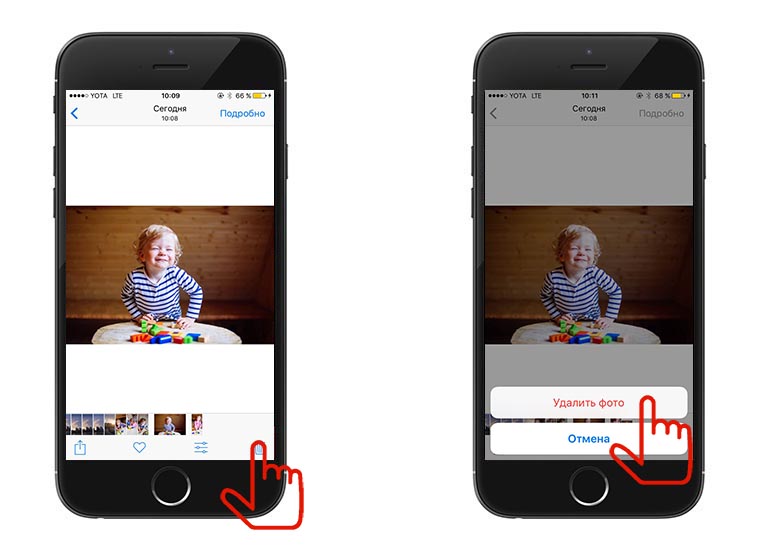
В приложении Фото нажимаем на снимок, который хотим удалить, после чего жмем на иконку корзины.
Все изображения, которые вы удалите, «переедут» в папку «Недавно удаленные», где будут храниться в течение 30 дней. Это правило введено Apple в iOS 8 для защиты от случайного удаления фотографий. Выключить его можно в Настройках – Фото.
Способ 2, массовое удаление для ускорения процесса
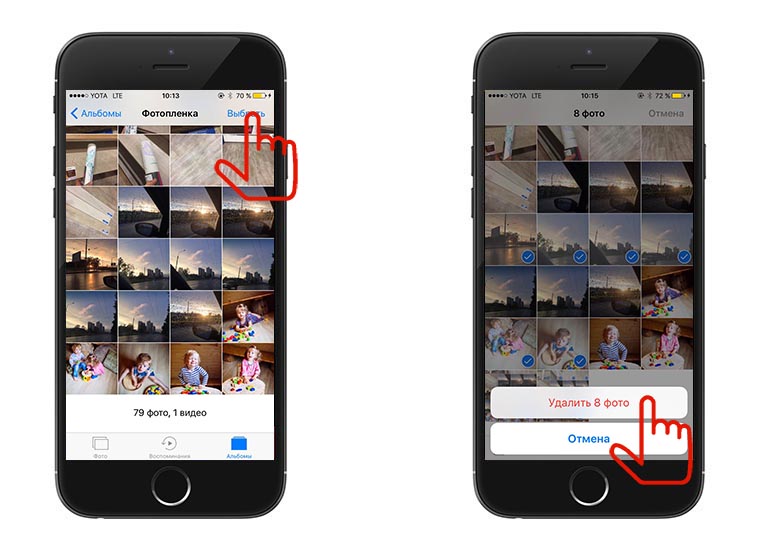
Самый известный способ очистки памяти iPhone. Открываем фотопленку и нажимаем в верхнем правом углу кнопку «Выбрать», затем тапаем на ненужные фотографии и нажимаем на иконку корзины.
Лайфхак! Чтобы ускорить процесс выделения снимков, которые будут отправлены в корзину, выбирайте первую «лишнюю» фотографию и, не отпуская пальца от экрана, ведите им по следующим ненужным.
Способ 3, избавляемся от всех фотографий, сделанных за определенный день
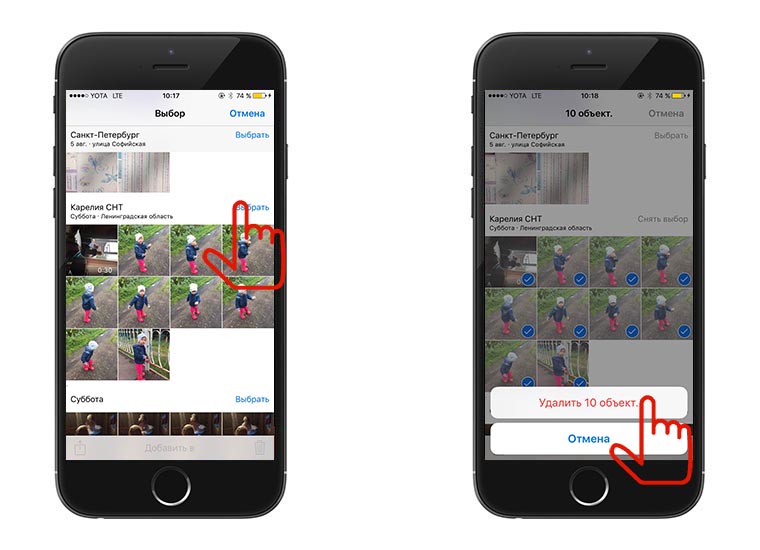
Для того, чтобы удалить фотографии за определенный день, просматривайте снимки в режиме коллекции.
Фотолента будет показывать коллекцию по дням. Нажимаем на кнопку «Выбрать» и выделяем одним тапом снимки за конкретный день. Подобное пакетное удаление существенно сэкономит время.
Способ 4, удаляем фотографии через Mac
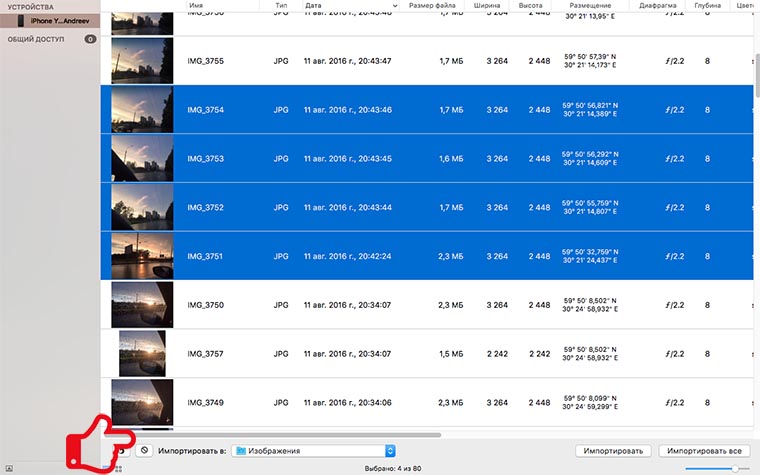
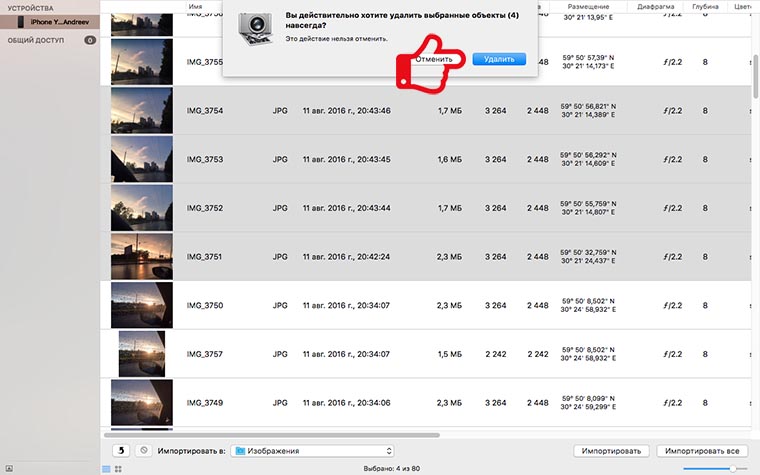
Думаю, многие не в курсе, что любой компьютер Mac умеет быстро и удобно удалять фотографии с iPhone.
Подключаем смартфон к MacBook, открываем программу Image Capture («Захват изображений). Выбираем ненужные фотографии, (для удаления всех фото используем стандартное сочетание клавиш Command + A). После чего внизу экрана нажимаем на значок удаления. Image Capture попросит подтвердить удаление.
Подобные действия можно сделать с помощью программы Фото. Разница в том, что удалить фотографии программа предложит уже после импорта данных на Mac.
Способ 5, с помощью сторонних программ
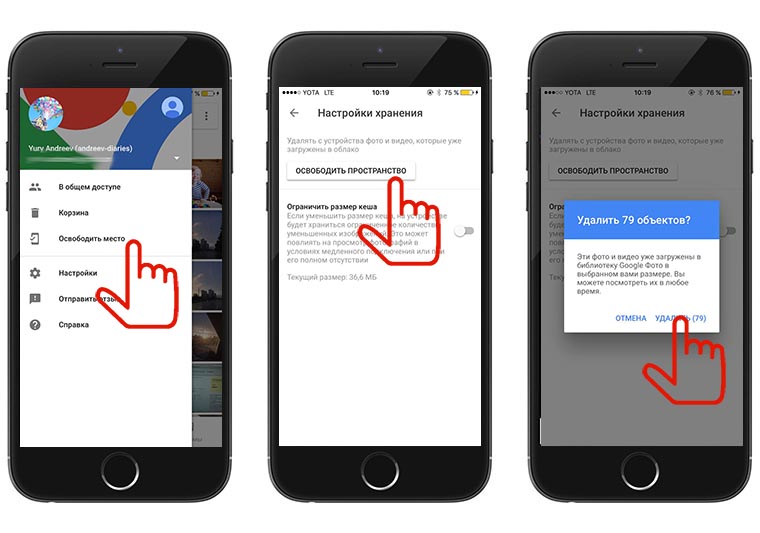
Для тех, кто использует облачные хранилища и часто синхронизирует iPhone с Google Photo и т.п. – есть хорошая новость.
В Google Photo есть волшебная кнопка в настройках – «Освободить пространство», с ней можно в одно касание почистить айфон от снимков, которые были синхронизированы с облаком.
Отмечу, что удаленные фотографии останутся на iPhone в корзине. Останется лишь ее почистить.
P.S.: купить Mac или iPad сейчас можно дешевле, чем обычно – если ты преподаватель, школьник или студент. Скидки хорошие, 8-19 тысяч рублей.
(4 голосов, общий рейтинг: 4.25 из 5)
�� Хочешь ещё? Читай больше в Telegram
�� Ищешь ответ на вопрос? Приходи на Форум
Простые трюки. Известные и не очень. Пользователи iPhone c 16 Гб памяти рано или поздно сталкиваются с проблемой свободного места. Чаще всего под нож идут неиспользуемые приложения и старые фотографии. Поможем им и расскажем быстрые способы чистки памяти от фотоснимков. Способ 1, который знают все В приложении Фото нажимаем на снимок, который хотим удалить, после.
Как быстро удалить фото и видео с iPhone. 5 способов очистить память смартфона
В закладки

Все владельцы смартфонов Apple регулярно сталкиваются с нехваткой места на накопителе iPhone. Удаление приложений помогает ненадолго, лучше всего очистить смартфон от ненужных снимков или роликов.
Нужно предварительно перенести снимки на компьютер или найти другое подходящее хранилище для своей медиатеки.
Когда резервная копия данных сохранена, можете приступать к удалению фото из галереи.
1. Быстрое выделение всех фото в галерее
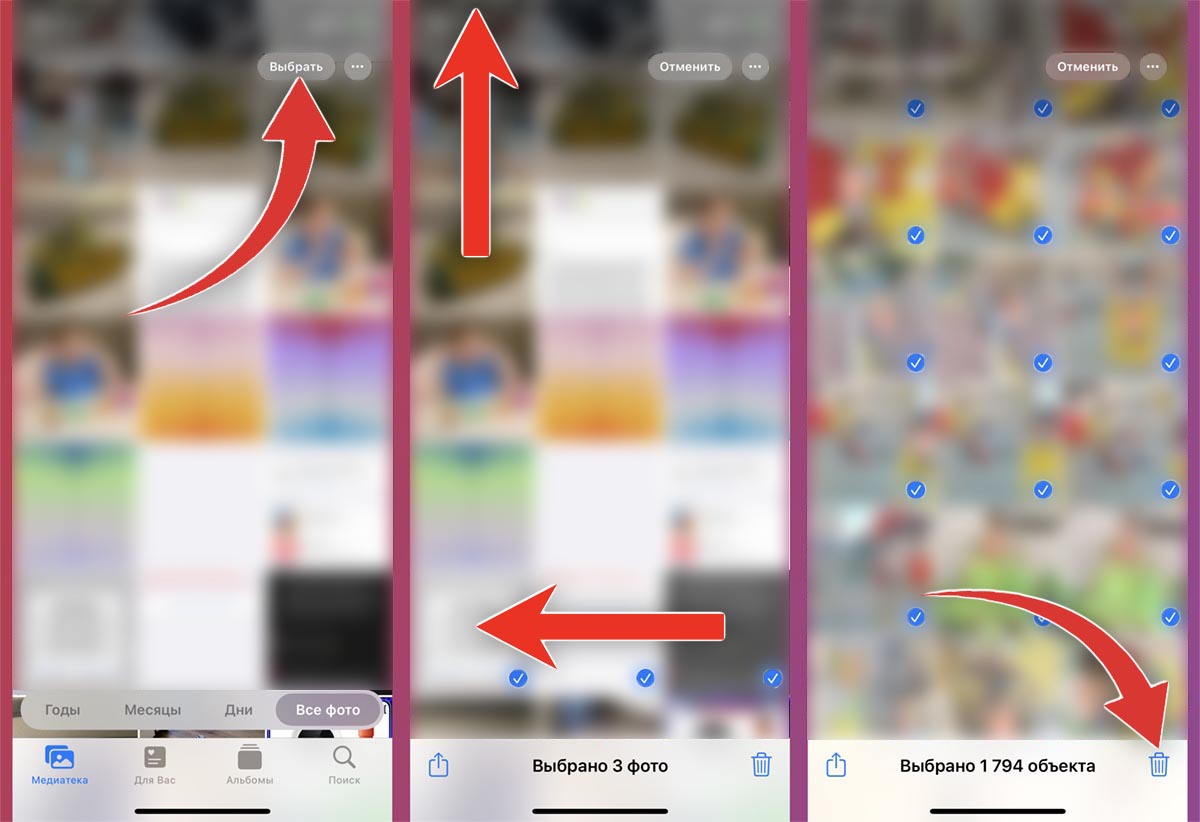
Очень странно, что купертиновцы не предусмотрели возможность выделения сразу всех данных из приложения Фото. Для этого придется прибегнуть к определенному трюку.
▶ Откройте раздел Медиатека в приложении Фото.
▶ Нажмите кнопку Выбрать в правом верхнем углу.
▶ Выделите несколько снимков, но не отпускайте палец от экрана.
▶ Другим пальцем нажмите на статусную строку для перехода к самым первым фото.
Таким способом получится выделить все данные в галерее, а затем удалить их при помощи специальной кнопки в правом нижнем углу. Не забудьте после удаления очистить папку Недавно удалённые в разделе Альбомы.
2. Удаление по альбомам
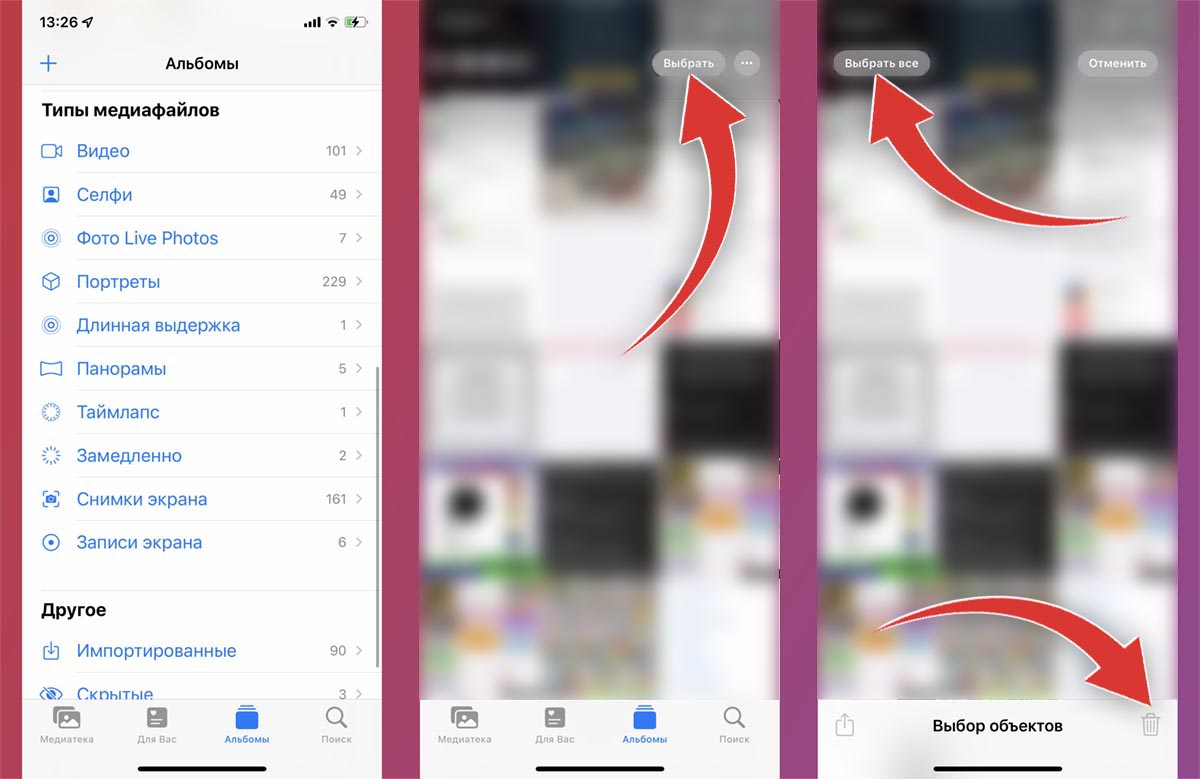
Опции очистки всех снимков нет в общей медиатеке, но такая кнопка присутствует в разделе с альбомами. Если хотите удалить все фото из конкретного альбома, с определенного события или просто стереть все данные одного типа (портреты, снимки экрана, панорамы), удобно это сделать следующим образом:
◈ Перейдите в раздел Альбомы приложения Фото.
◈ Откройте нужный альбом или раздел с типом файлов.
◈ Нажмите кнопку Выбрать в правом верхнем углу экрана.
◈ Нажмите кнопку Выбрать все в левом верхнем углу экрана и удалите выбранные данные.
После этой процедуры снова не забудьте очистить папку Недавно удаленные.
3. Удаление объемных видео
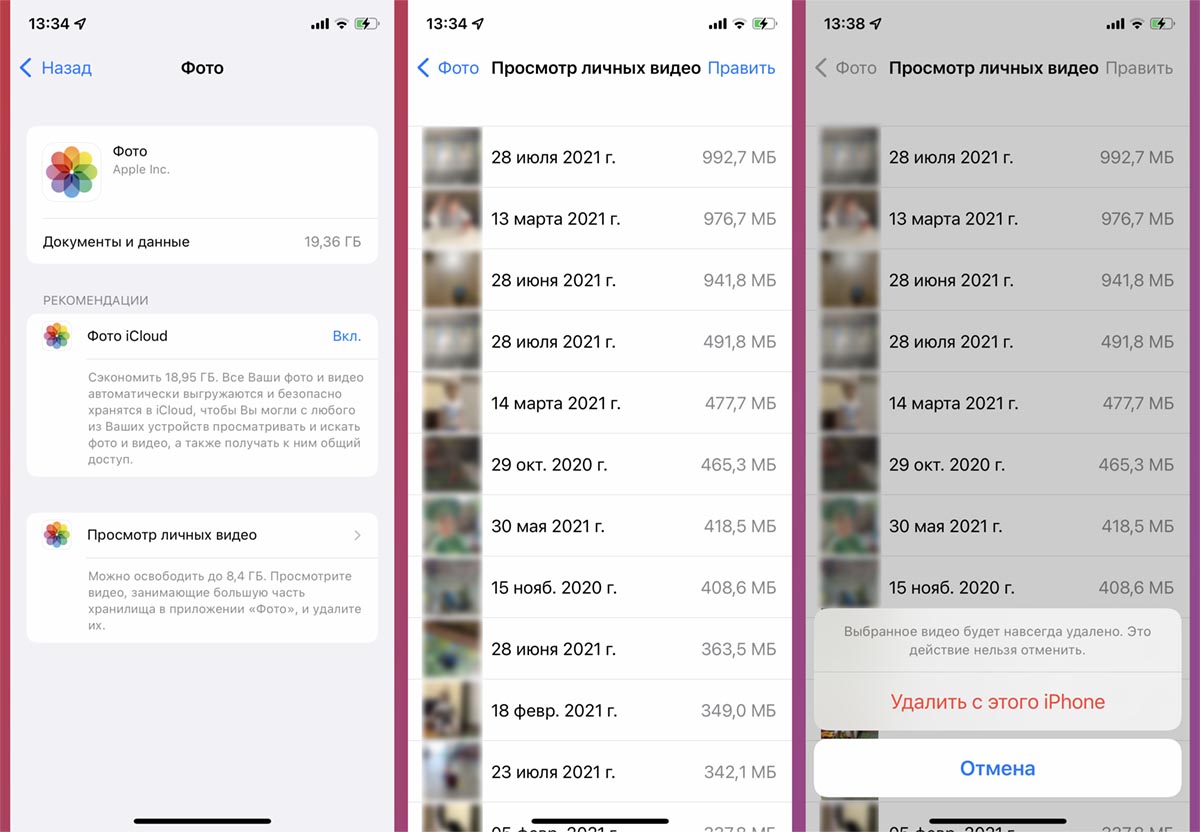
Чаще всего много места занимают не снимки, а видеоролики в высоком разрешении. Можно открыть соответствующий раздел в разделе Альбомы и удалять видео там, но есть и более удобный способ.
◉ Перейдите по пути Настройки – Основные – Хранилище iPhone.
◉ В списке ниже найдите приложение Фото.
◉ Откройте раздел Просмотр личных видео.
В этом разделе ролики будут отсортированы по объему занимаемого места, получится найти самые большие видео и удалить их. А еще удаление из этого раздела сразу же очищает память смартфона без перемещения данных в папку Недавно удаленные.
4. Удаление фото через Mac
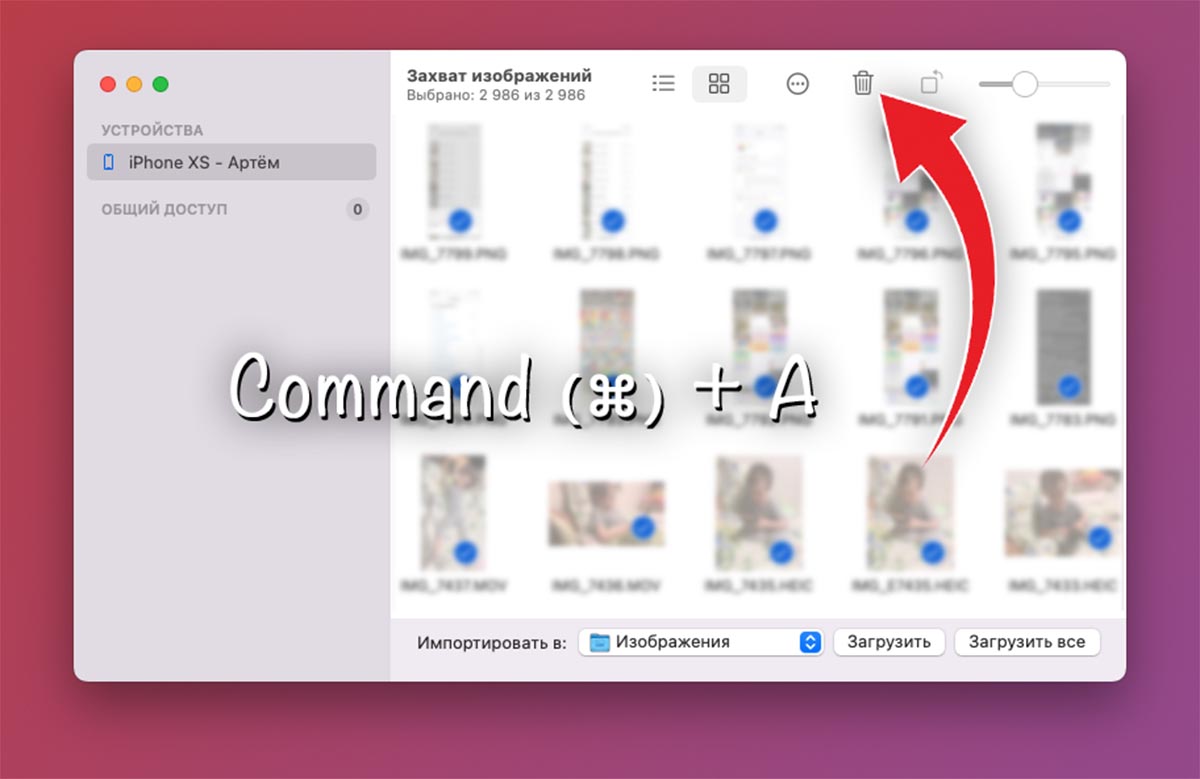
▣ Подключите iPhone к компьютеру Mac при помощи кабеля и разблокируйте его.
▣ В macOS запустите приложение Захват изображений. Найти его можно в Launchpad или поиске Spotlight.
▣ Нажмите сочетание клавиш Command + A для выделения всех снимков в галерее и удалите данные при помощи кнопки в верхней панели или контекстного меню.
После удаления фото будут безвозвратно стерты со смартфона минуя корзину на Mac и папку Недавно удаленные в iOS.
5. Удаление фото через Windows-ПК
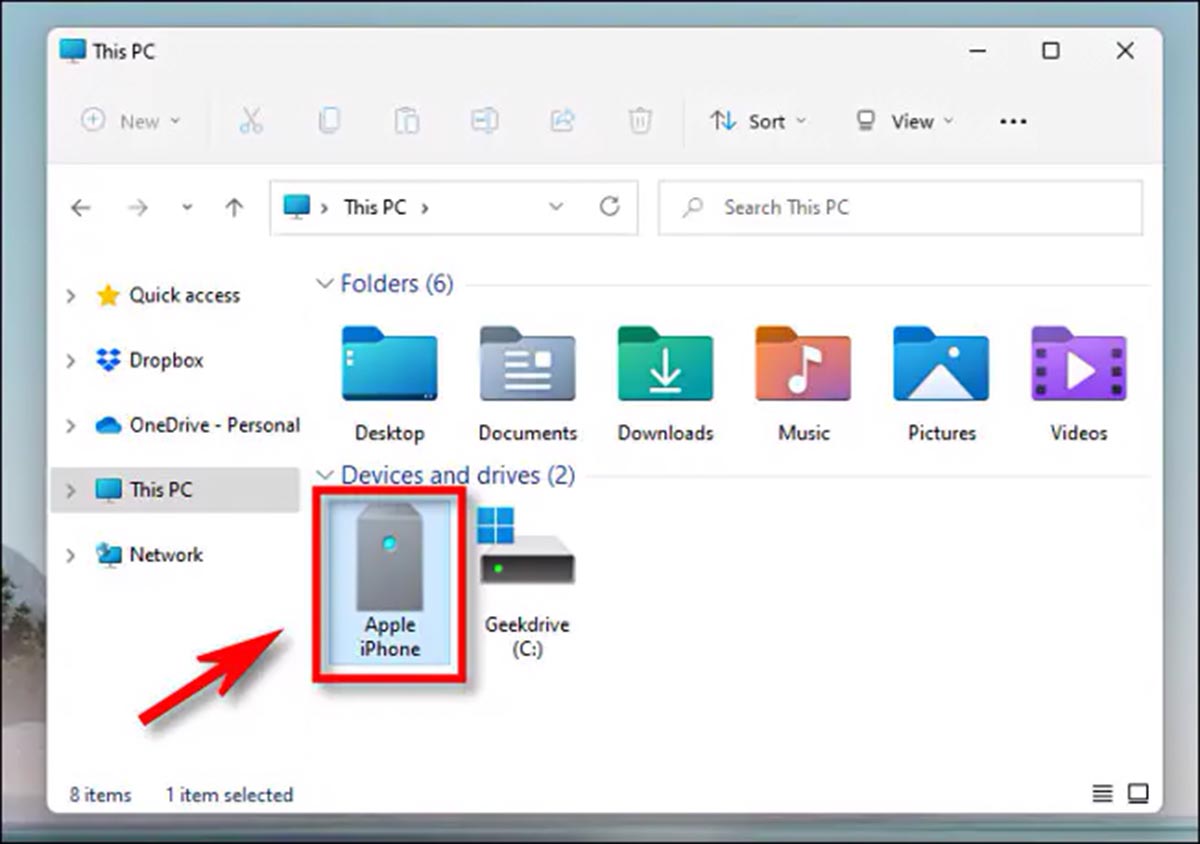
Как бы странно это не выглядело, но удобнее всего удалять фото с iPhone при помощи компьютера на Windows. При подключении смартфон будет распознан как камера или съемный накопитель и все данные будут отображаться в стандартном файловом менеджере.
▷ Подключите iPhone к компьютеру на Windows при помощи кабеля и разблокируйте его.
▷ Откройте Мой компьютер или проводник и в разделе с подключенными устройствами обнаружите смартфон.
▷ На накопителе устройства будет отображаться папка DCMI, в которой и будут храниться все снимки. Останется лишь выделить их и удалить.
Такое удаление тоже безвозвратно сотрет фото. Они не переместятся в корзину на компьютере или папку Недавно удаленные в iOS.
Теперь вы знаете обо всех самых быстрых и удобных способах очистки галереи iPhone от фото или видео.
(10 голосов, общий рейтинг: 4.50 из 5)
�� Хочешь ещё? Читай больше в Telegram
�� Ищешь ответ на вопрос? Приходи на Форум
Все владельцы смартфонов Apple регулярно сталкиваются с нехваткой места на накопителе iPhone. Удаление приложений помогает ненадолго, лучше всего очистить смартфон от ненужных снимков или роликов. Нужно предварительно перенести снимки на компьютер или найти другое подходящее хранилище для своей медиатеки. Когда резервная копия данных сохранена, можете приступать к удалению фото из галереи. 1. Быстрое выделение всех.
Артём Суровцев
Люблю технологии и все, что с ними связано. Верю, что величайшие открытия человечества еще впереди!
Как массово удалить фото на iPhone?

Временами на наших девайсах накапливается слишком много «увесистого» фото- и видео-контента, занимающего изрядную долю памяти. Случается, что все файлы давно перекачены в облачные хранилища, а место на телефоне нужно освободить сразу много и в течение короткого времени.
Как быть в этом случае? Сегодня в статье расскажем секретный приём, как удалить сразу все фотографии с iPhone и очистить галерею!
Оглавление
- Для каких устройств подходит статья
- Пошаговый процесс массового удаления фото
- Как восстановить фото из Корзины
- Как окончательно удалить все фото с iPhone (из Корзины)
- Выводы
Для каких устройств подходит статья
Возможность удалить все фото на iPhone сразу при помощи определенной последовательности шагов, описанных в статье, подойдёт для следующих моделей iPhone:
- iPhone 5;
- iPhone 6/6 plus;
- iPhone 7/7 plus;
- iPhone 8/8 plus;
- iPhone X/Xs/Xr/Xs Max;
- iPhone 11/11 Pro/11 Pro Max.
В целом, на iPhone последней модели весьма большой объём внутреннего Хранилища, поэтому проблема очистки места за счёт удаления сразу всех медиафайлов может долго не возникнуть, разве что, если Вы очень много снимаете и несколько лет не удаляете фото вообще.
На более старых же моделях это решение будет более актуальным, так как объемы памяти там меньше, соответственно, удаление все фото сразу станет отличным решением быстро освободить место.
Пошаговый процесс массового удаления фото
Многие пользователи iPhone, особенно новички, могут подумать, что в приложении Фото, должно быть, существует специальная опция «Выбрать все», а затем можно нажать на иконку с мусорной корзиной.
Однако, это не так. Удалить все фото массово можно, но несколько иным способом, который тоже довольно быстрый. Как это сделать:
- Открываем приложение Фото, выбираем вкладку «Альбомы».
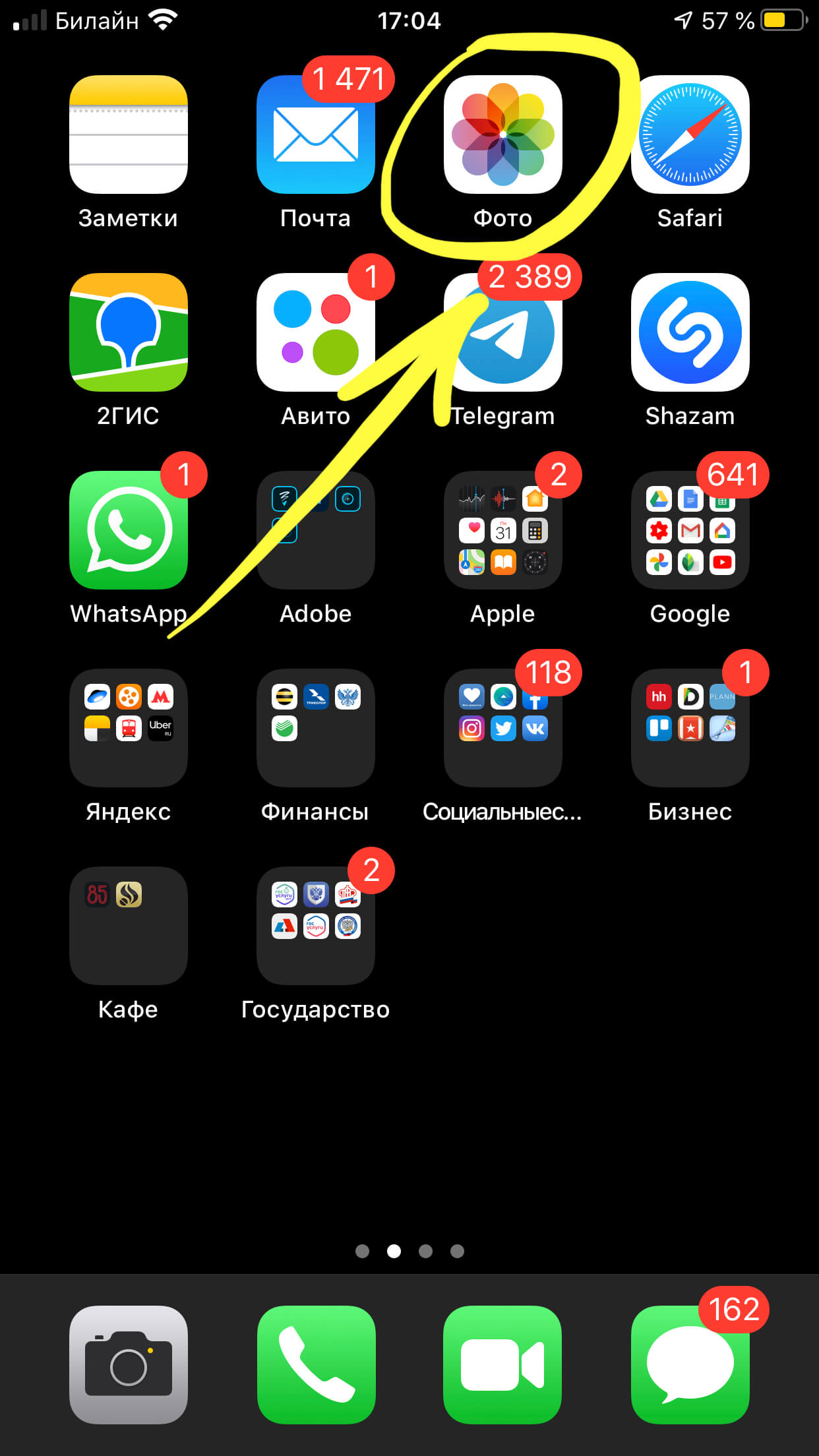
Рисунок 1. Открываем приложение Фото, чтобы массово удалить все фото из альбомов.
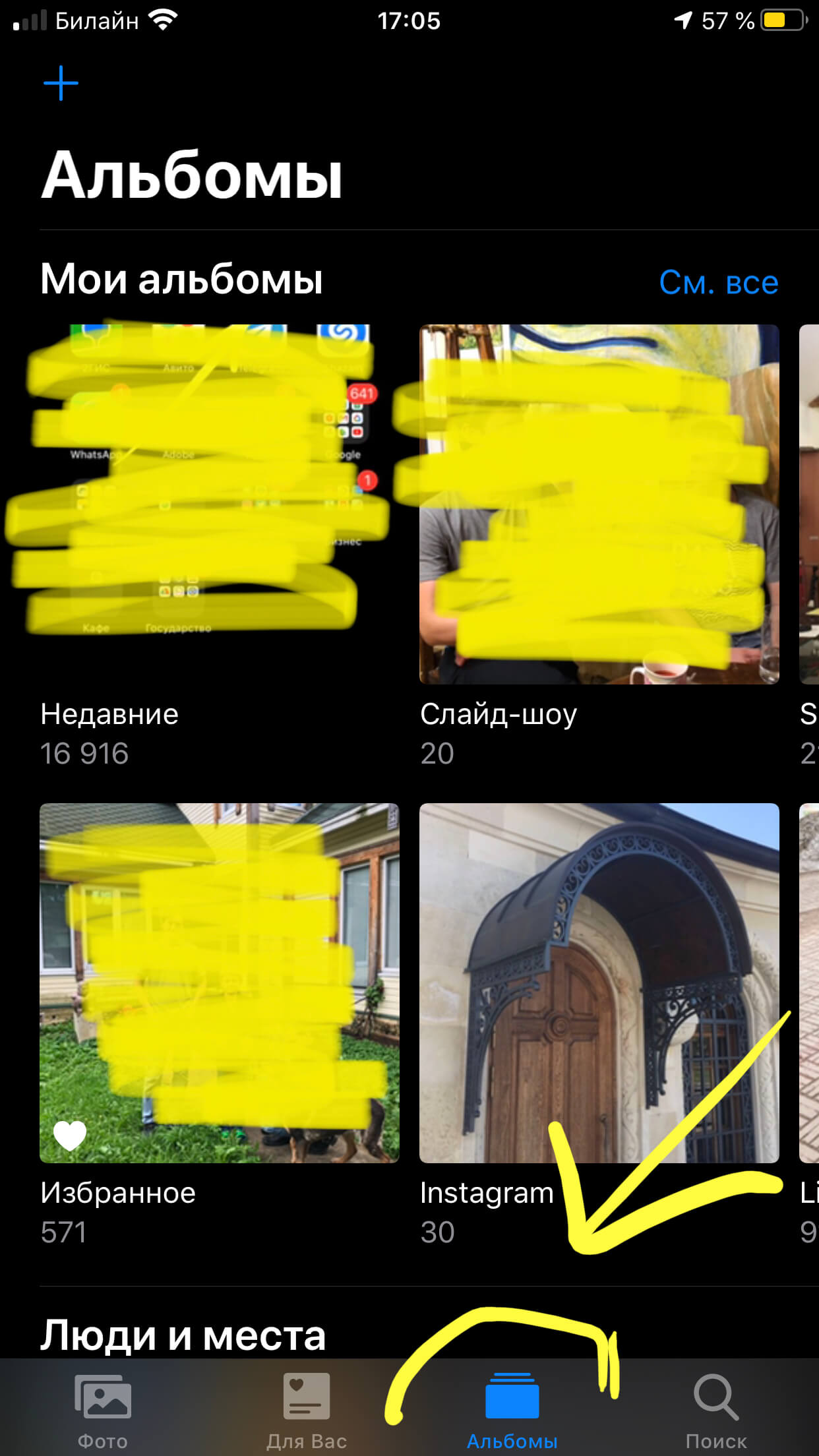
Рисунок 2. Выбираем вкладку «Альбомы», чтобы отметить все фото для удаления.
- Теперь, когда вкладка Альбомы открылась, нажимаем на общий основной альбом, где хранятся все фото и видео — «Недавние» или «Все фото» (названия в разных версиях iOS могут отличаться).
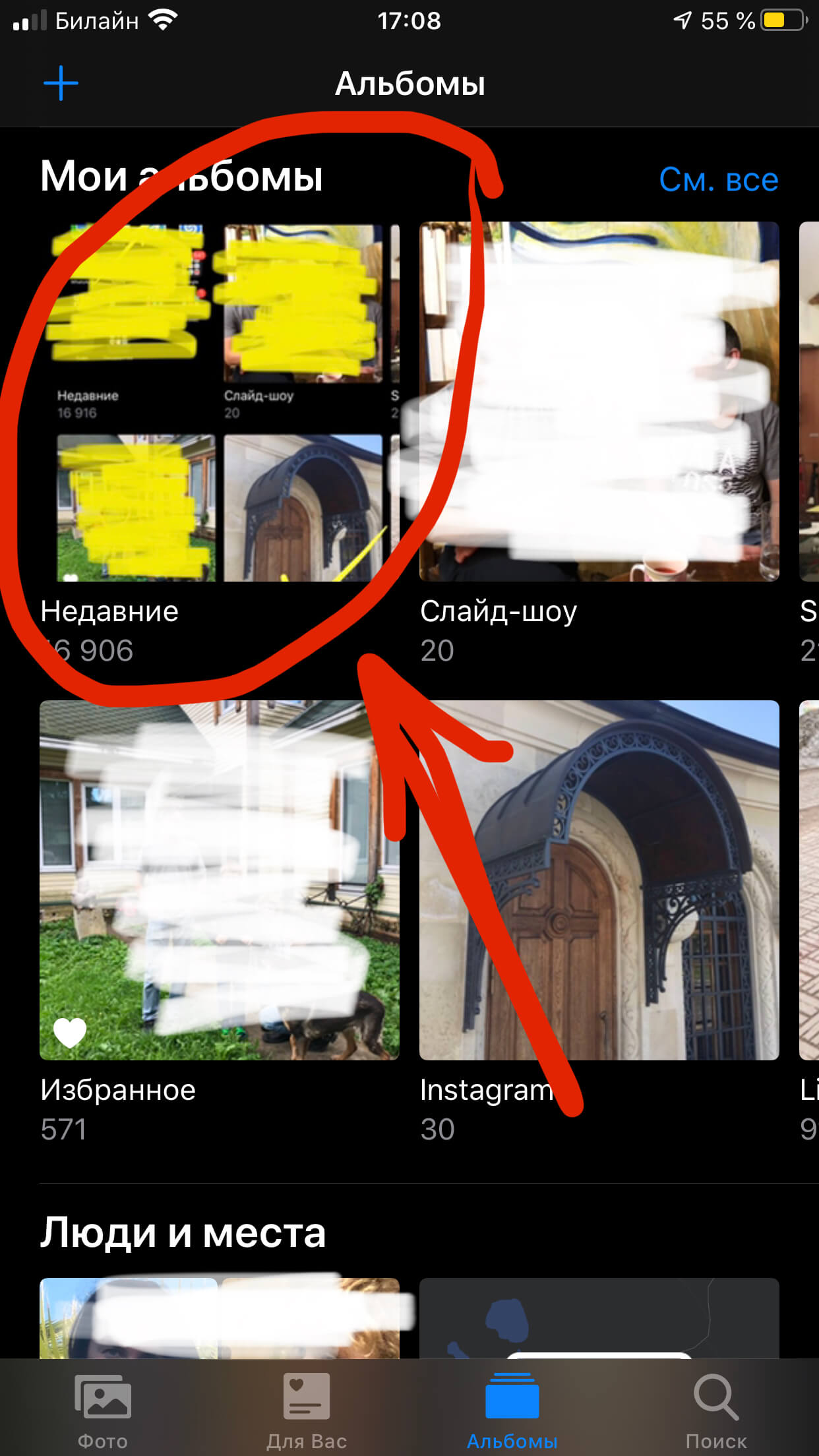
Рисунок 3. Выбираем альбом «Недавние» или «Все фото» — общий альбом, где отметим все файлы для массового удаления.
- Когда альбом открылся, нажимаем кнопку «Выбрать» в правом верхнем углу. Выбираем самую последнюю фотографию, отметив ее галочкой, а далее проделываем нехитрый трюк:
- не снимая поставленной галочки, плавно двигаем пальцем от выбранной фото влево — к соседним двум фотографиям, пометив и их, а затем начинаем пальцем тянуть вверх экрана, к идущим выше фотографиям (как показано движение красной стрелки на Рисунке 6).
- Так галочки проставляются автоматически на каждой фотке и видеозаписи в альбоме. Тянем так до самого верха, пока все файлы не будут отмечены.
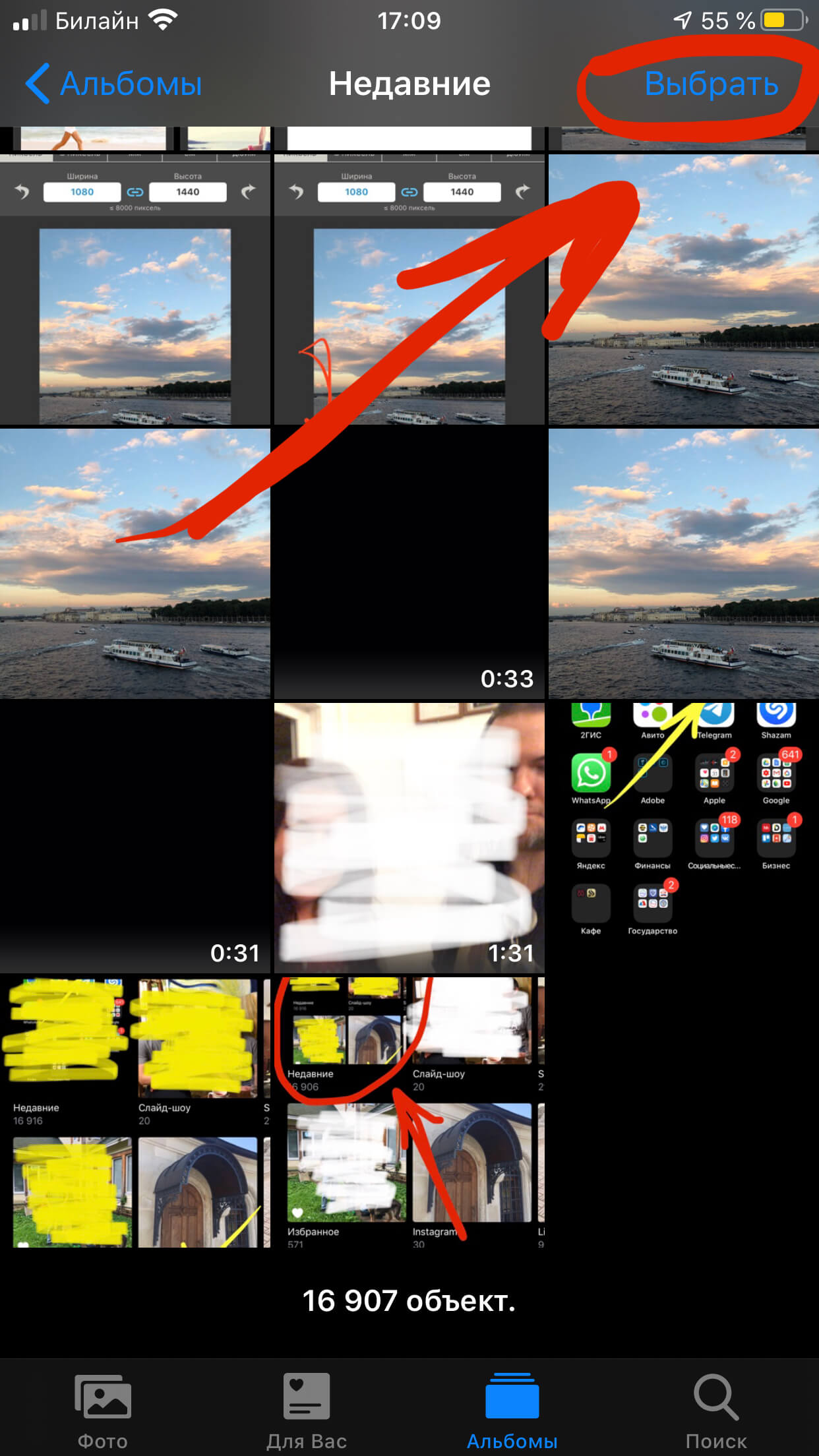
Рисунок 4. Нажимаем клавишу «Выбрать», чтобы выделить все файлы.
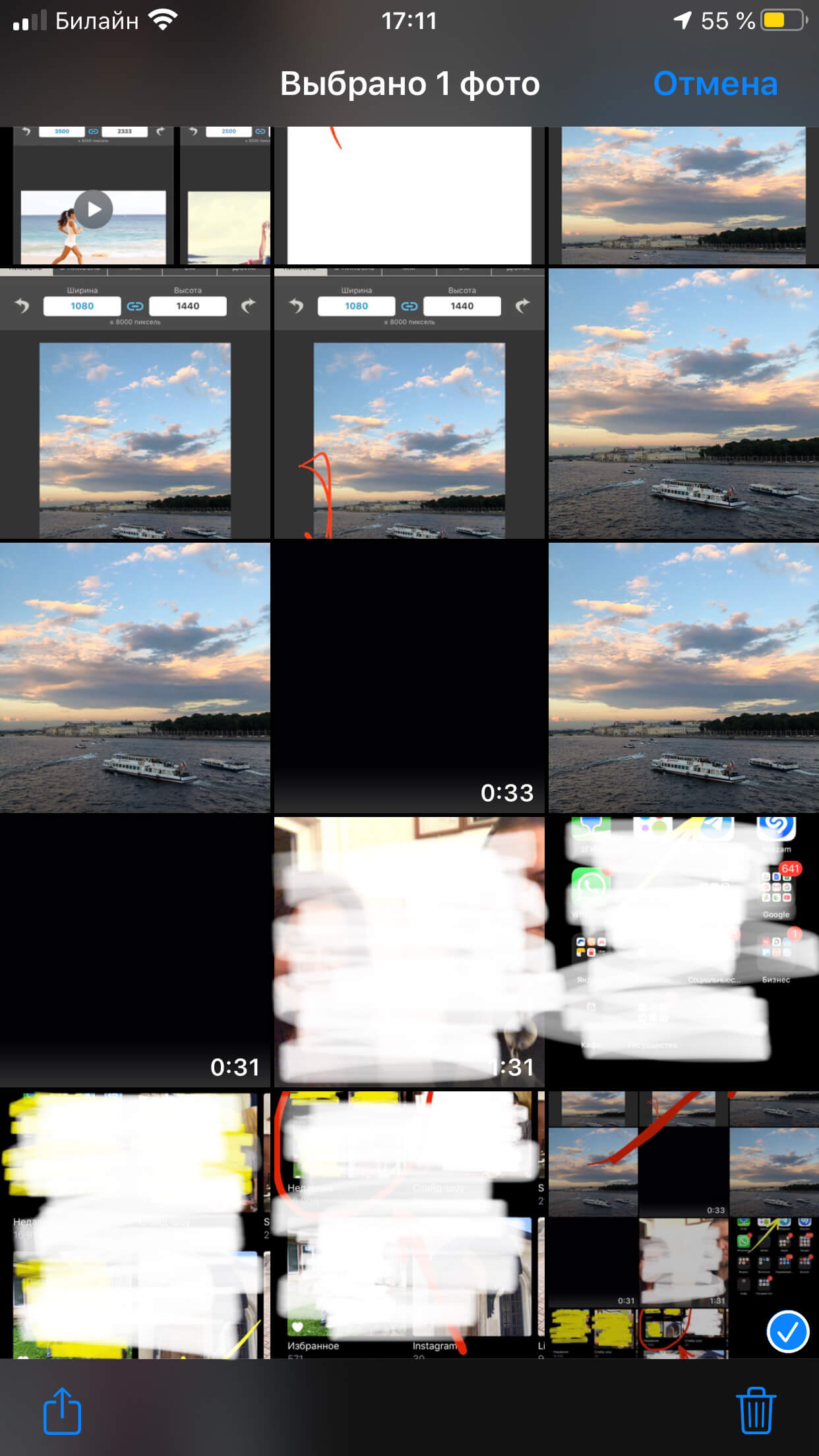
Рисунок 5. Отмечаем галочкой самую последнюю фотографию, чтобы затем выделить все.
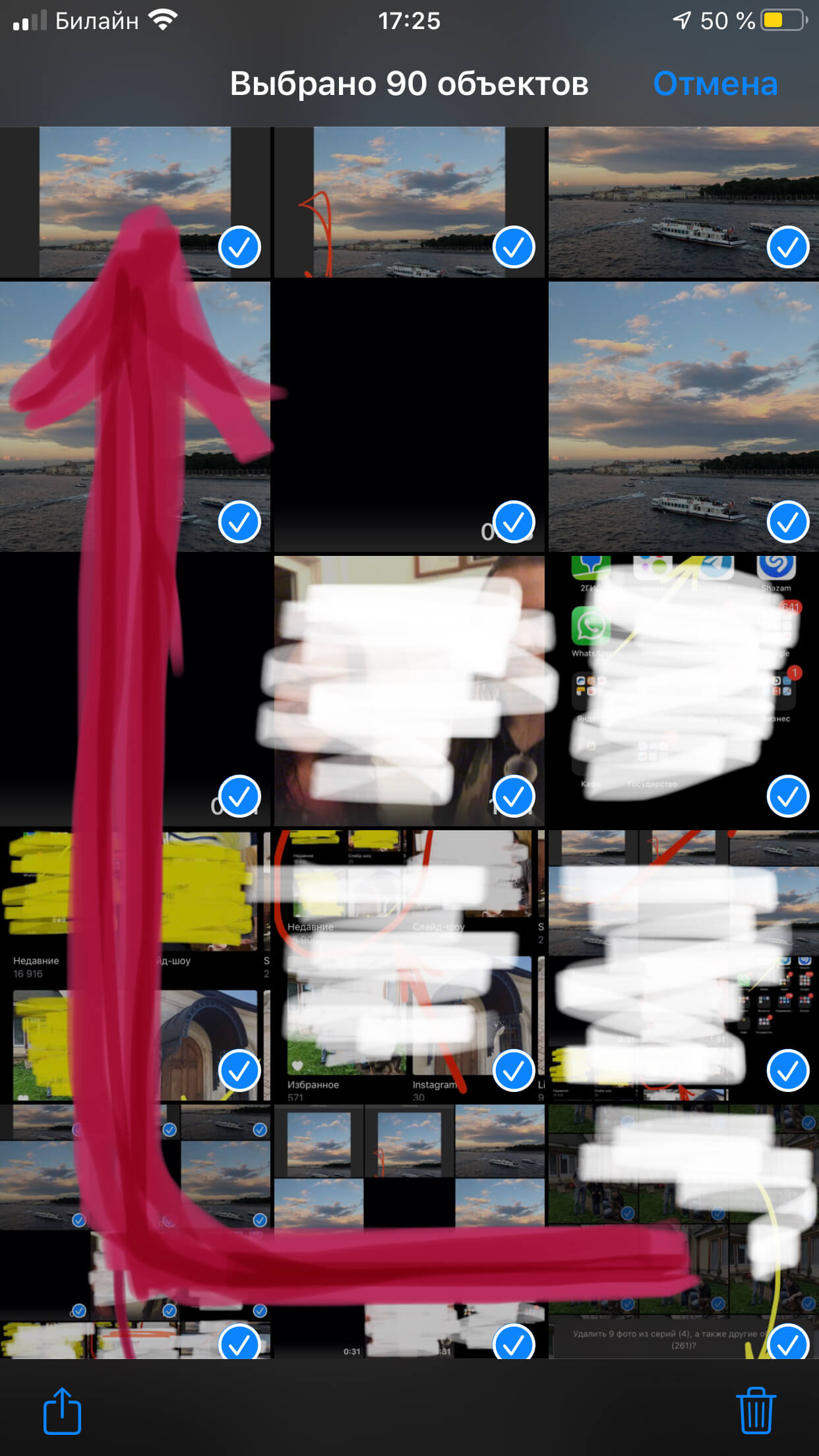
Рисунок 6. Тянем пальцем от первой выбранной фото влево — на соседние фотки нижнего ряда, а затем вверх до самых первых фото, чтобы все файлы были отмечены галочкой.
- Теперь, когда все фото и видео отмечены, нажимаем на иконку корзины справа внизу страницы.
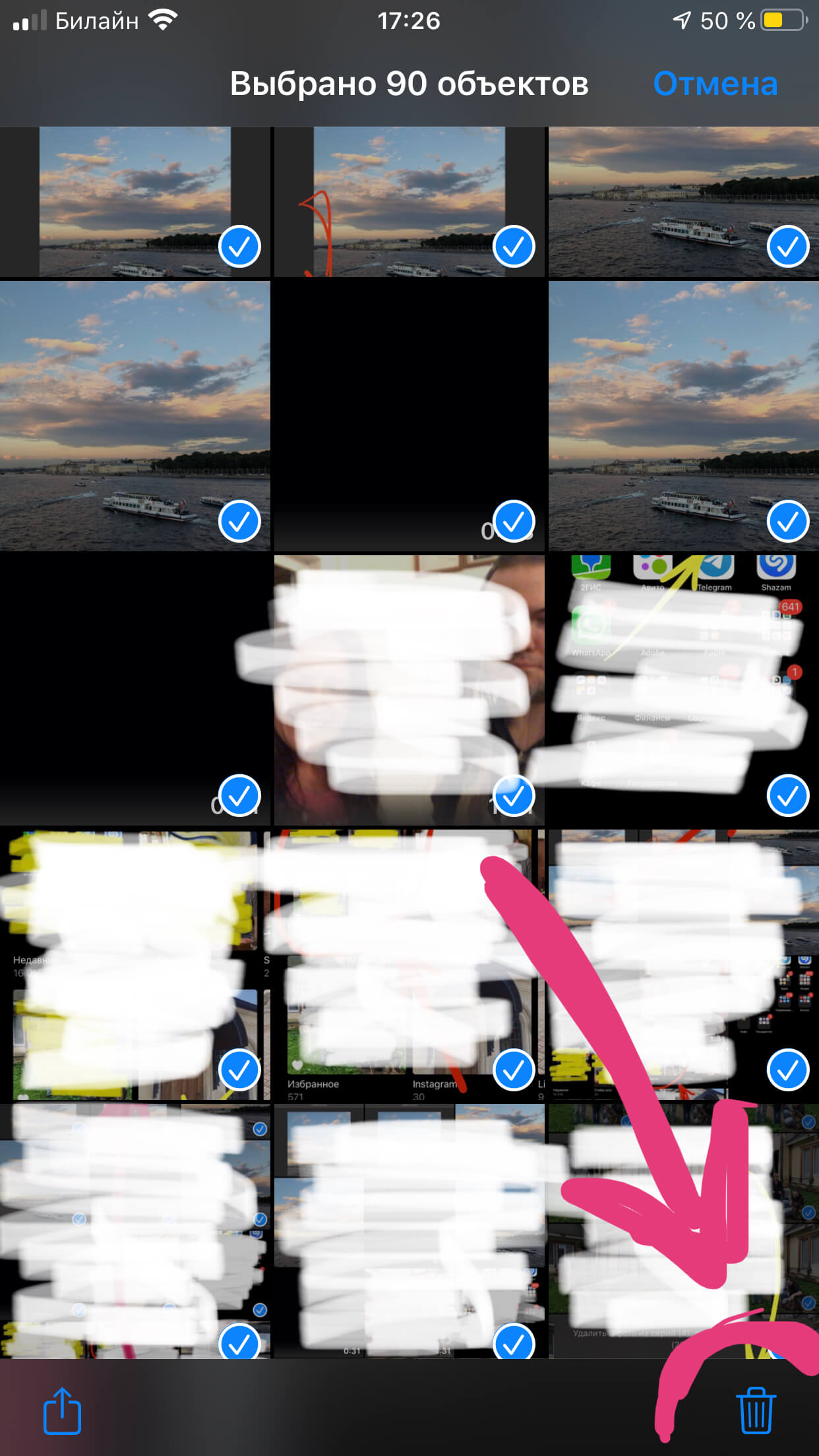
Рисунок 7. Жмём на изображение мусорной корзины, чтобы удалить все фото.
- Нам будет показана табличка с просьбой подтвердить удаление, а также с предупреждениями, что фото будут удалены сериями и из всех альбомов. Подтверждаем, нажав «Удалить ….. (количество) объектов».
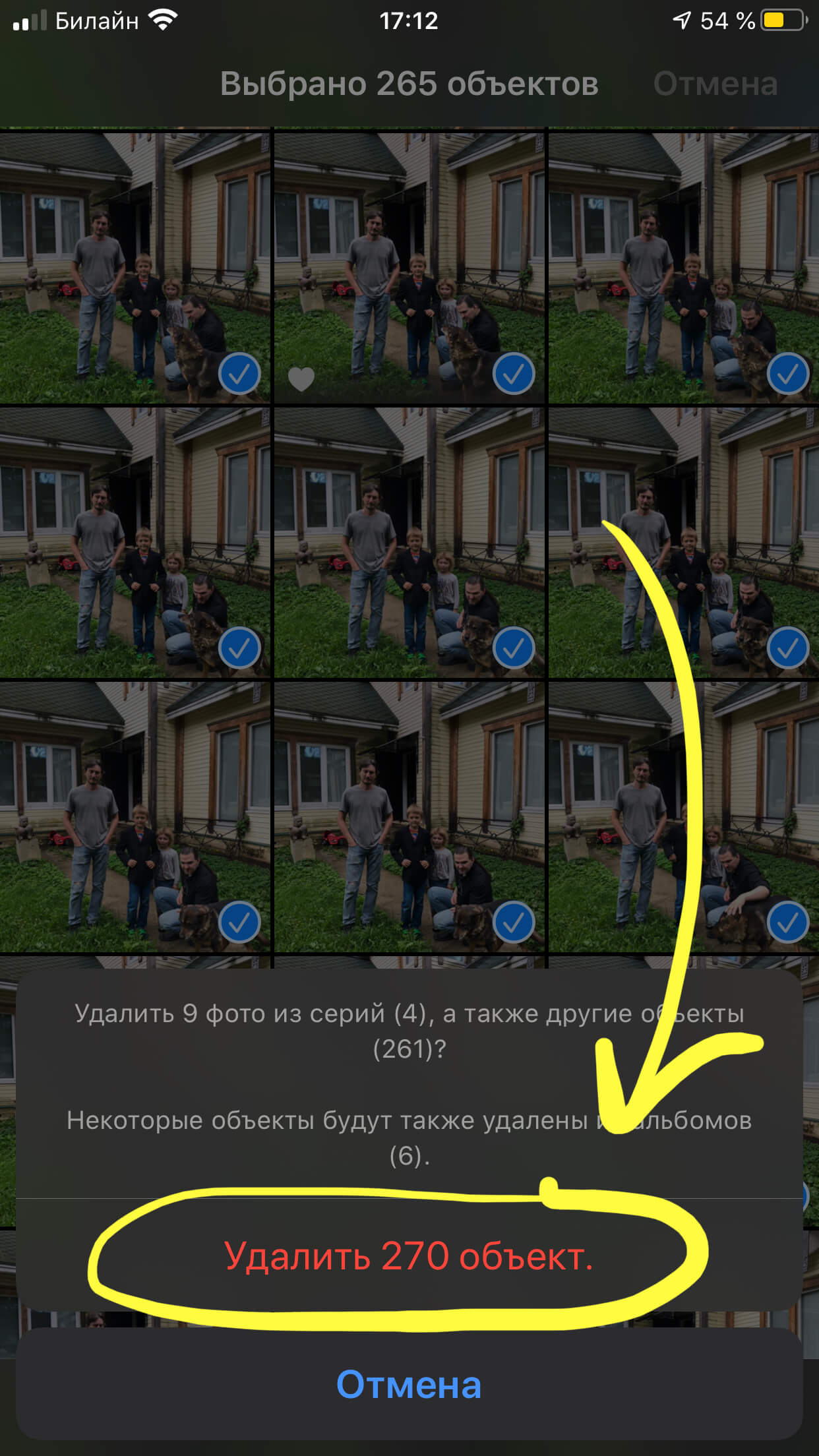
Рисунок 8. Подтверждаем удаление, чтобы массово стереть фотоснимок iPhone.
Готово! Теперь все фото удалены из альбомов, и отправлены в Корзину. Как с ними быть дальше, расскажем в следующих главах!
Как восстановить фото из Корзины
После вышеописанного процесса удаления, все фотографии отправляются в Корзину, где хранятся 30 дней. То есть, они не сразу удалятся с устройства, а будут занимать память, пока Вы не удалите их из Корзины. Как удалить их оттуда — расскажем в последней главе, а в этой поясним, что делать, если Вы передумали и часть фото нужно восстановить из Корзины. Это сделать легко:
- Заходим в Фото, пролистываем в самый низ, где находим и выбираем раздел «Недавно удаленные». Открываем его.
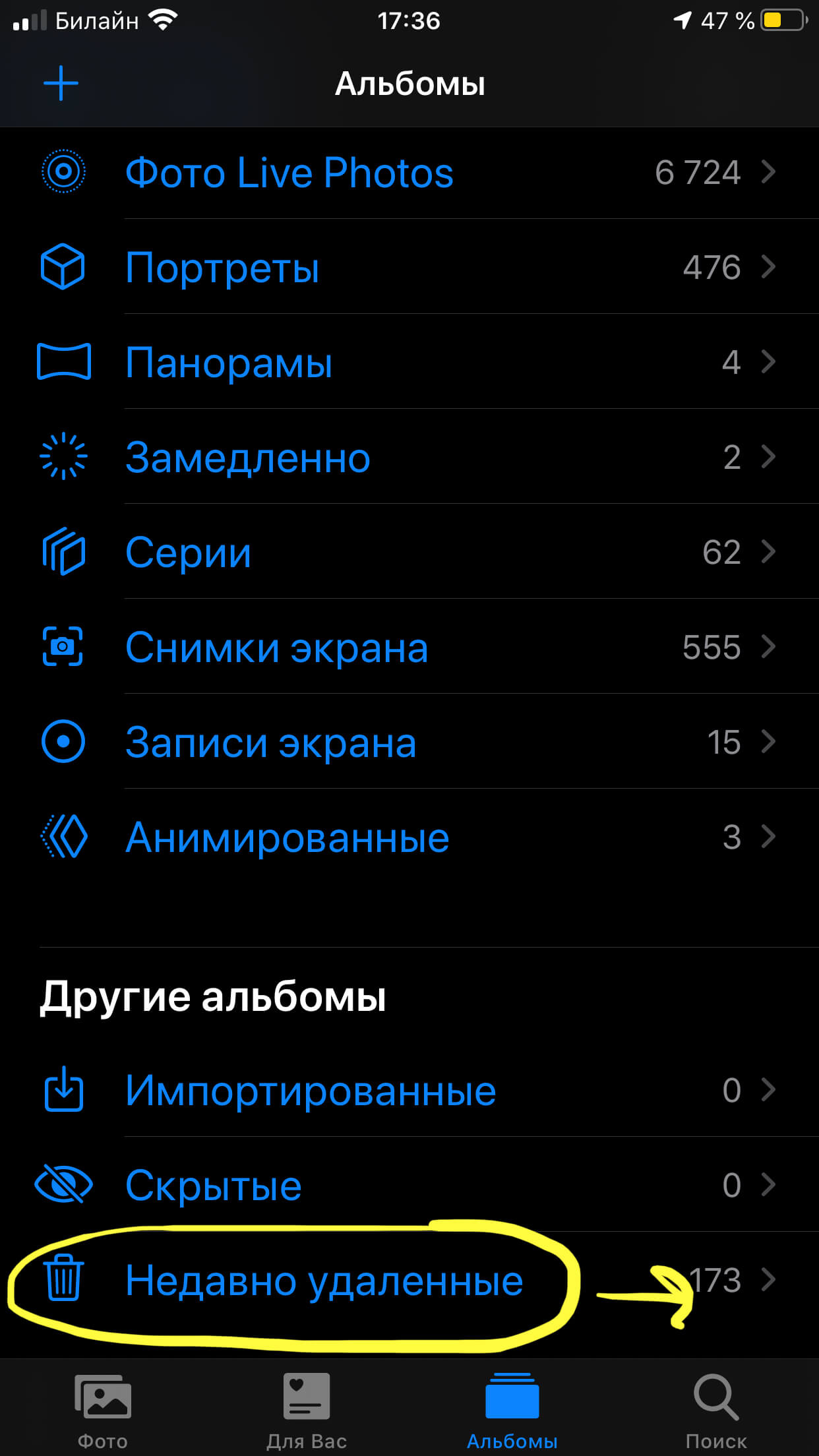
Рисунок 9. Заходим в «Недавно удаленные», чтобы восстановить необходимые фото.
- Нажимаем «Выбрать», и отмечаем галочками те файлы, которые мы решили восстановить. После этого жмём «Восстановить» в правом нижнем углу, и подтверждаем восстановление.
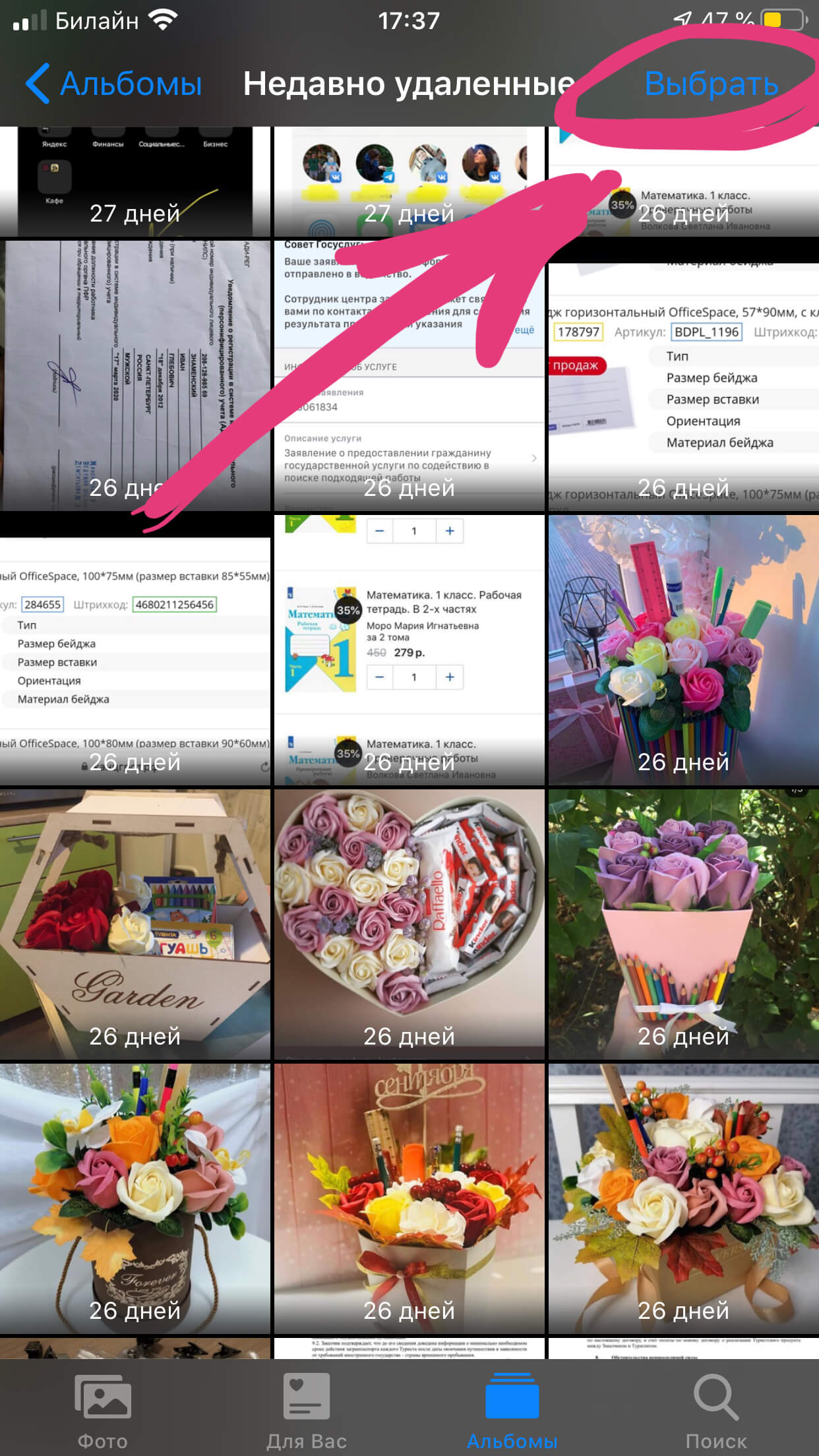
Рисунок 10. Нажимаем опцию «Выбрать», чтобы отметить фото для восстановления.
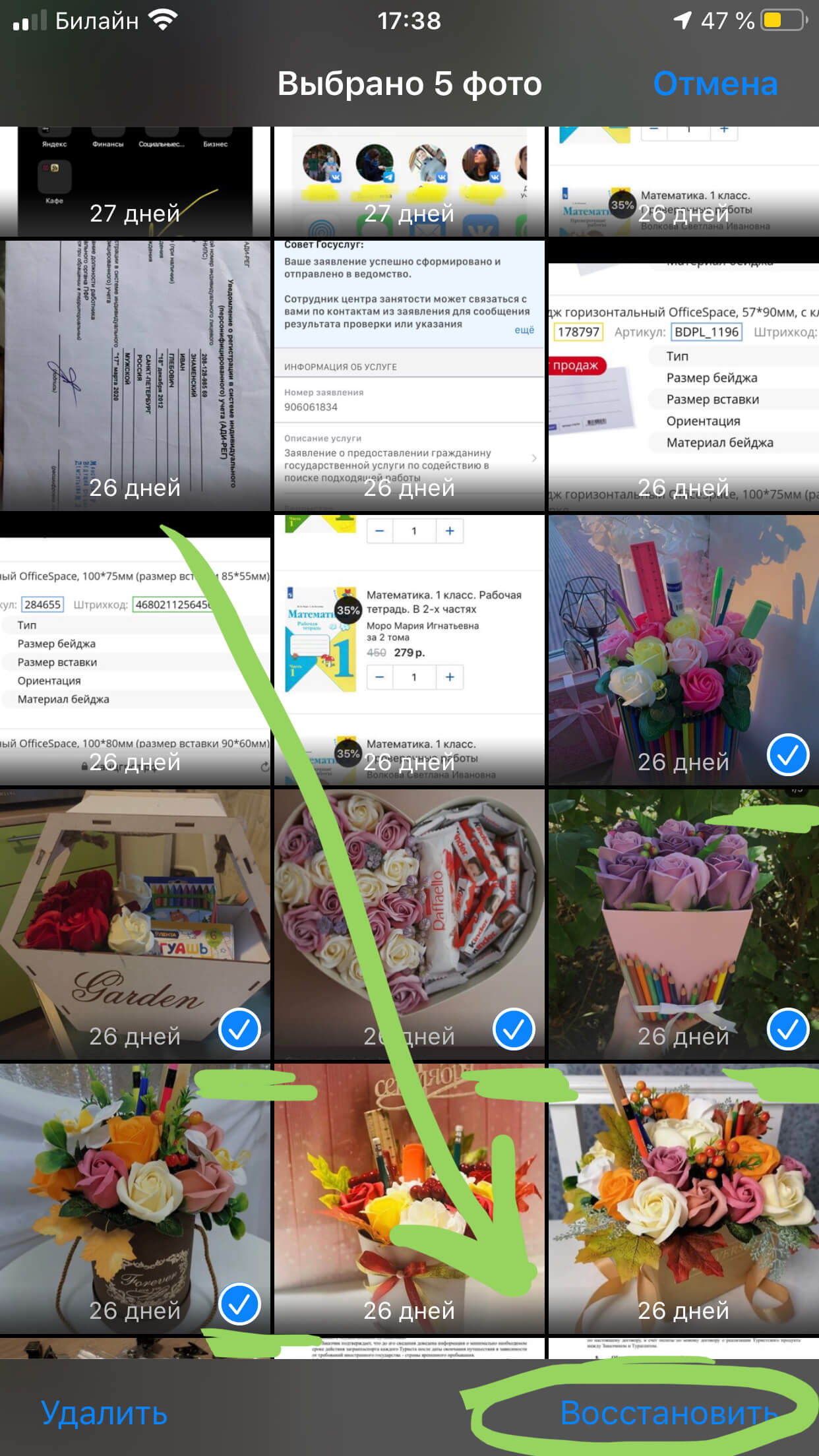
Рисунок 11. Отмечаем нужные фото, чтобы вернуть их в Альбомы, и жмём кнопку «Восстановить».
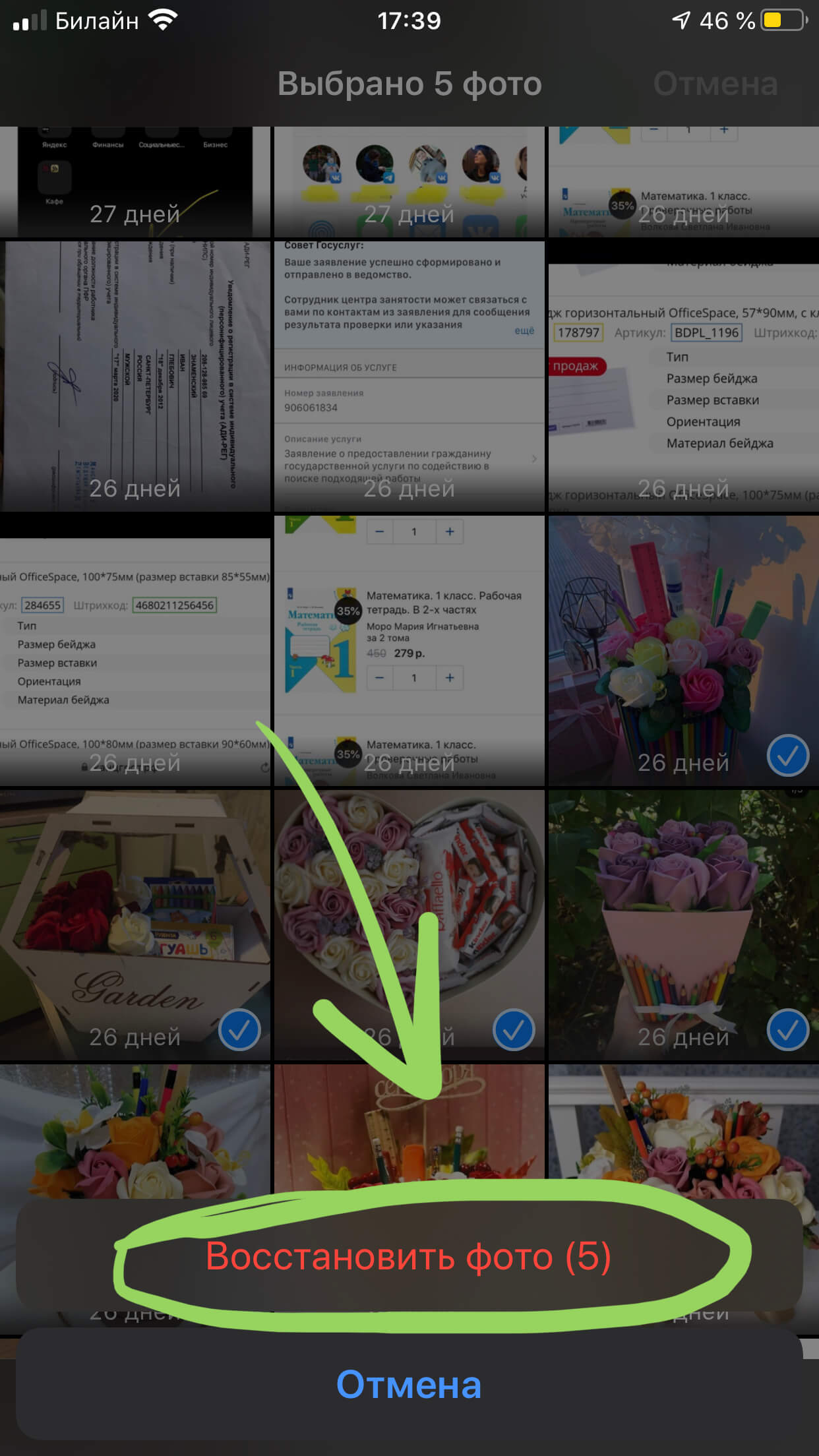
Рисунок 12. Подтверждаем восстановление.
Получилось! Теперь выбранные фото будут возвращены в общий альбом.
Как окончательно удалить все фото с iPhone (из Корзины)
Если же мы решили полностью, насовсем удалить все фото с iPhone, завершить это действие нужно также в Корзине.
- Открываем в Фото «Недавно удаленные», нажимаем «Выбрать».
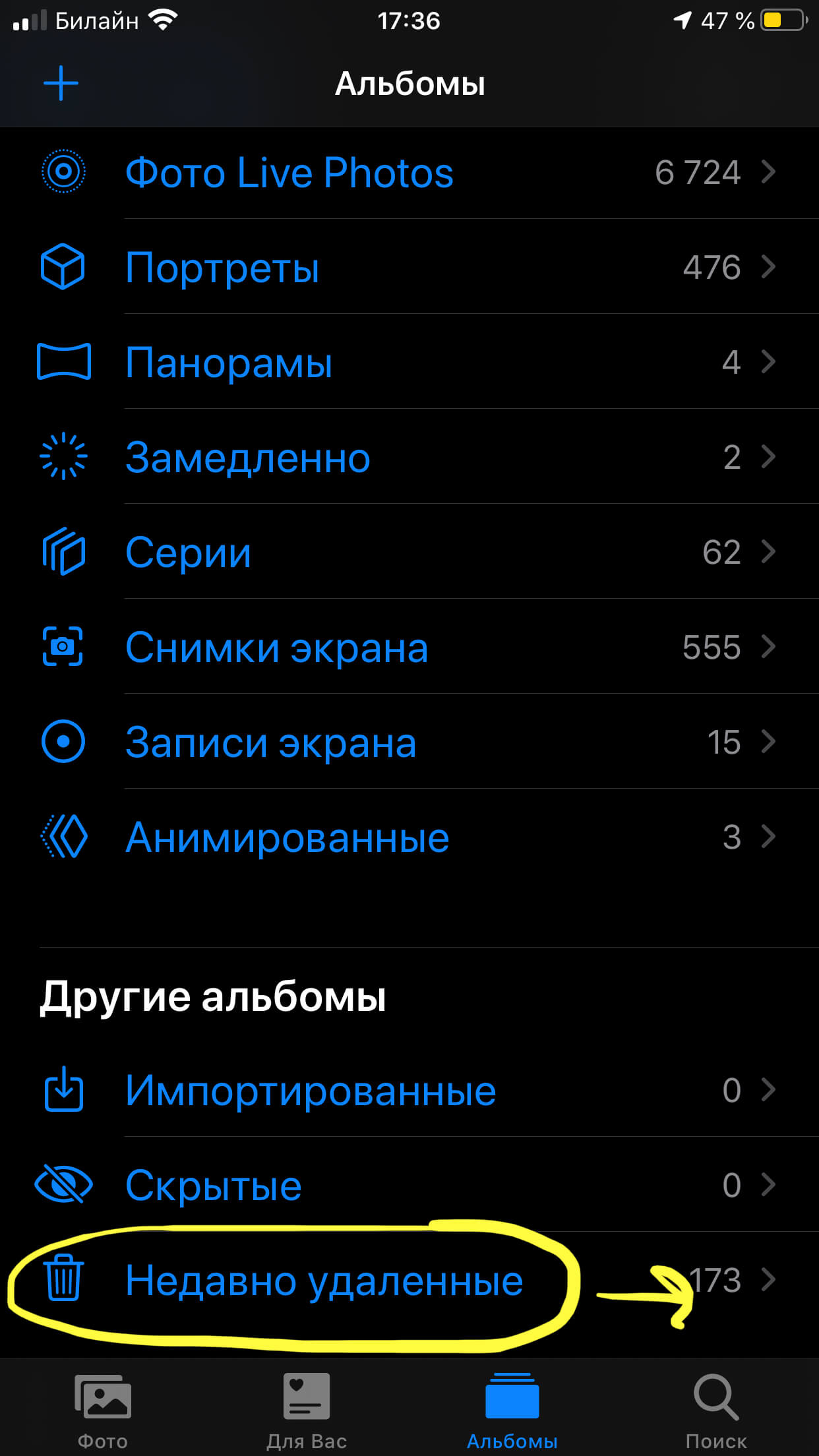
Рисунок 13. Заходим в «Недавно удаленные», чтобы окончательно удалить все фото.
- Нажимаем опцию «Выбрать», и затем выбираем «Удалить все».
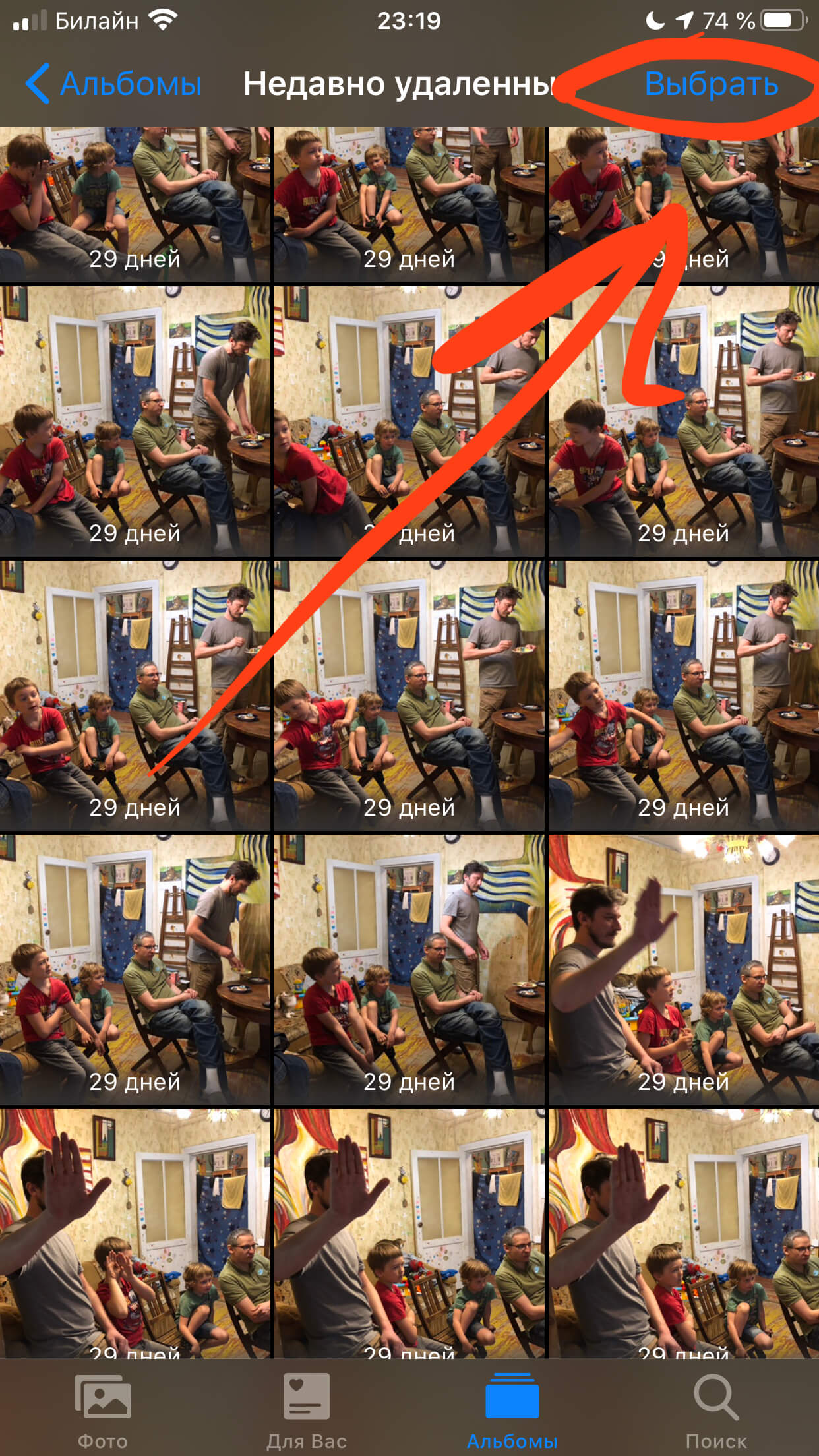
Рисунок 14. Жмём «Выбрать», чтобы приступить к окончательному удалению файлов.
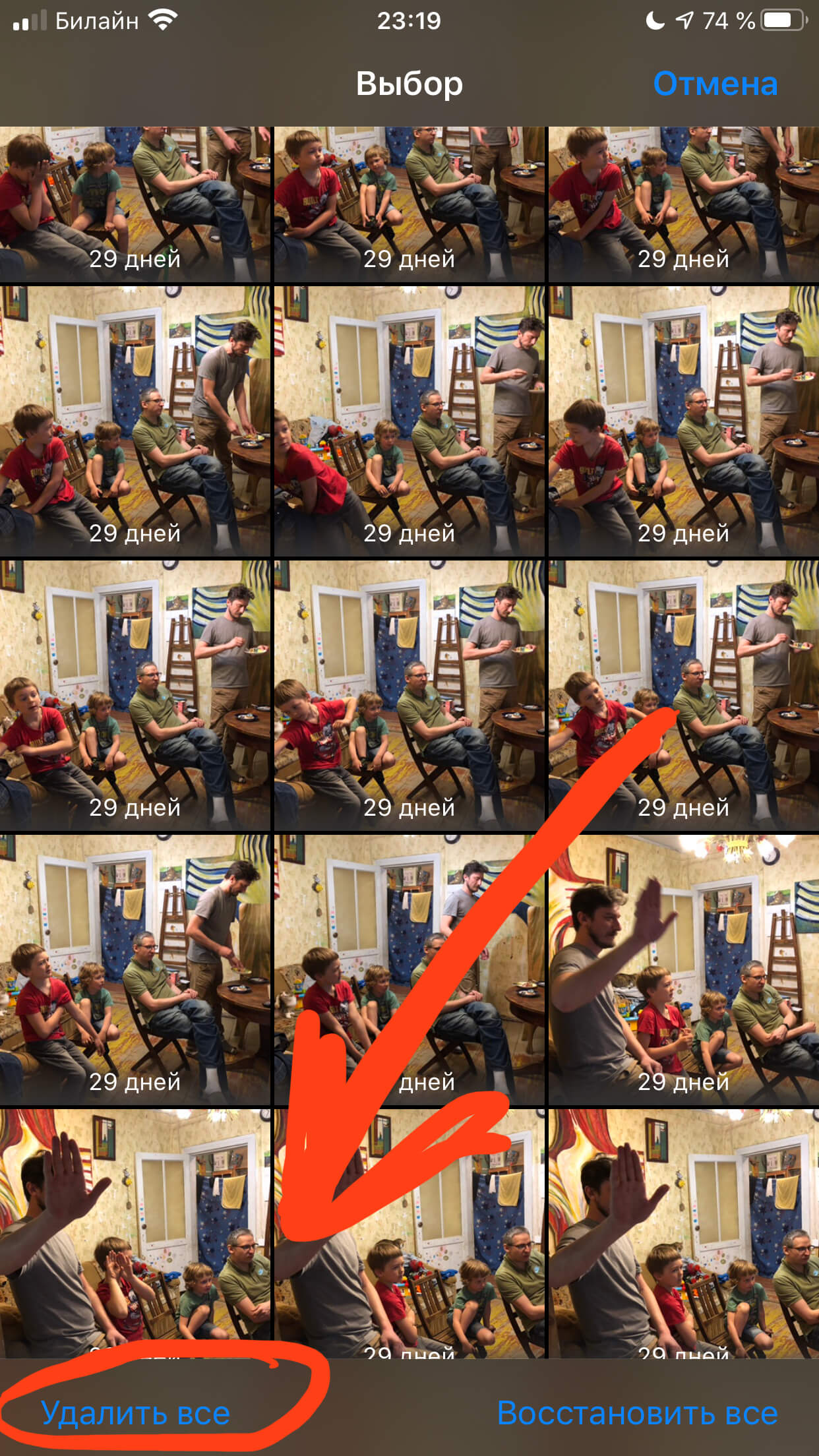
Рисунок 15. Выбираем «Удалить все» для полного удаления фото и видео.
Готово! Через непродолжительное время все файлы будут удалены с iPhone (в зависимости от количества фото и видео, процесс может длиться от нескольких секунд до пары минут).
Выводы
Как показала статья, массово удалить фотографии с iPhone можно за пару минут. Также можно подумать, восстановить ли некоторые фото из Корзины, где они хранятся месяц, либо сразу удалить окончательно.
Надеемся, авторам удалось наглядно показать и доходчиво объяснить читателям процесс массового удаления фото, и теперь Вы при необходимости сами сможете проделать эту несложную процедуру!