Работа с PDF файлами
Яндекс Браузер имеет «из коробки» предустановленный плагин для открытия и просмотра файлов PDF формата, причём как локальных, так и из сети.
Если не открываются PDF
Если Яндекс Браузер сразу предлагает сохранить pdf-файл на локальный диск, то в настройках просто не выставлена соответствующая опция для просмотра. Чтобы её вернуть необходимо:
- Перейти в подраздел настроек «Просмотр файлов», 2 способа:
- по ссылке browser://settings/tools?search=pdf
- меню → «Настройки» → «Инструменты» → «Просмотр файлов»
- Убедиться, что отмечен пункт «Открывать в браузере PDF-файлы»
Взаимодействие с Adobe Acrobat Reader
Многие пользователи хотели бы открывать PDF в сторонней программе, минуя плагин Яндекс Браузера. Одно из наиболее популярных приложений в этой нише — Acrobat Reader, поэтому мы рассмотрим возможные варианты на примере этого продукта.
- Автоматический запуск стороннего PDF просмотрщика при загрузке файла:
- убедитесь, что именно Acrobat Reader (любая аналогичная программа) установлен как приложение по умолчанию для просмотра формата PDF в Windows
- перейдите в подраздел настроек «Просмотр файлов» одним из 2 способов:
- по ссылке browser://settings/tools?search=pdf
- меню → «Настройки» → «Инструменты» → «Просмотр файлов»
- убедитесь, что отключены оба пункт работы с PDF
- скачайте любой PDF-файл, откройте список загрузок, нажмите на загруженный файл ПКМ и в контекстном меню включите пункт «Открывать PDF автоматически»
- теперь сразу после скачивания PDF-документа он будет открываться в программе по умолчанию
- Расширение от Adobe для перехвата ссылок PDF-документов:
- установите официальное расширение «Adobe Acrobat» по ссылке
- при помощи появившейся иконки справа вверху окна браузера активируйте опцию «Использование Acrobat в Chrome»
- теперь PDF будут открываться в собственном просмотрщике расширения, а программу можно будет запускать по кнопке «Открыть в приложении для ПК»
Как сохранить PDF
При условии, что программа настроена на автоматическое открытие PDF для просмотра, есть 3 варианта сохранения файла в Яндекс Браузере:
- Универсальной комбинацией Ctrl + S
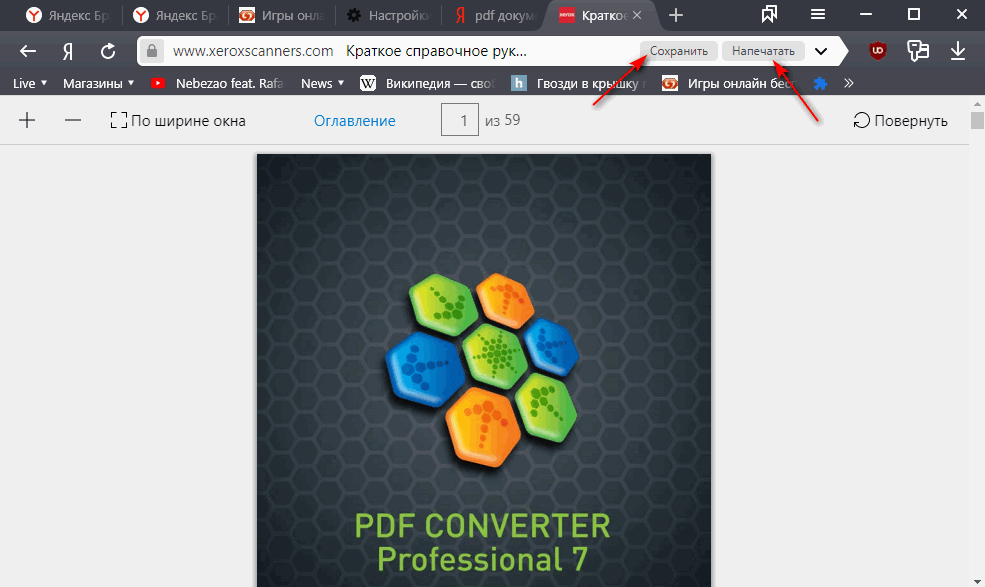
- С помощью кнопки «Сохранить» справа в адресной строке
- Если файл открыт через Яндекс Диск, нажимайте на иконку в правом верхнем углу окна
Как открыть PDF с диска
Можно использовать Яндекс Браузер как штатную программу просмотра PDF непосредственно с диска компьютера. Открыть документ таким образом можно:
- Комбинацией Ctrl + O , далее выбрав нужный файл на локальном диске
- Просто перетащив файл PDF формата в окно приложения, а точнее прямо на строку адреса, он автоматически будет запущен
Интеграция с Яндекс.Диск
По умолчанию Яндекс Браузер настроен так, что любые файлы офисных электронных документов — doc , xls , ppt , исключая PDF, будут загружаться в выбранную вами папку на локальный диск. Однако, можно настроить и так, чтобы приложение сразу открывало любой из них через просмотрщик Яндекс Диска, где можно:
- пролистать документ (презентацию)
- сохранить на Яндекс Диск
- отредактировать, внеся нужные изменения, и открыть доступ к новой версии файла для других
Включить просмотр документов на Яндекс.Диске
- Перейти в подраздел настроек «Просмотр файлов» любым из 2 методов:
- по ссылке browser://settings/tools?search=pdf
- меню → «Настройки» → «Инструменты» → «Просмотр файлов»
- Отметить пункт «Открывать офисных форматов в браузере (для этого они загружаются на Яндекс.Диск)»
Логично, что для отключения открытия документов на Я.Диске нужно убрать указанную выше галочку
Альтернативный вариант использования Яндекс.Диска
Можно легко обойтись и без настройки, описанной выше, если вы используете в качестве поисковика Яндекс. Тогда в выдаче для документов соответствующих типов можно будет увидеть 2 кнопки :
- Посмотреть
- Сохранить на Яндекс.Диск
Печать PDF
Укажем все варианты печати PDF документа в контексте Яндекс Браузера:
- универсальной комбинацией Ctrl + P
- меню → «Дополнительно» → «Печать»
- через иконки с изображением принтера справа вверху окна программы:
- если используется встроенный просмотрщик PDF →
- если PDF открыт через Яндекс.Диск →
Как сохранить страницу в PDF
В случае необходимости в Яндекс Браузере можно сделать экспорт текущей страницы сайта, видимой части или целиком, в виде удобного многостраничного PDF-документа. Для этой цели можно использовать один из 2 следующих методов:
- упоминаемый ранее модуль печати с правильными настройками:
- Вызовите стандартный интерфейс печати браузера:
- комбинацией Ctrl + P
- меню → «Дополнительно» → «Печать»
- В открывшемся окне выберите следующие параметры :
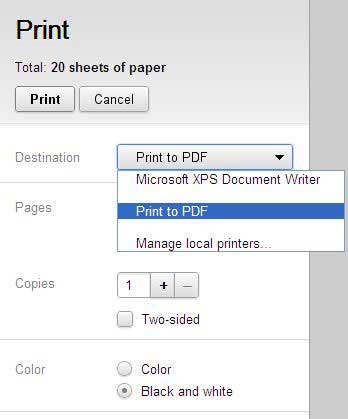
- «Принтер» → «Сохранить как PDF»
- «Страницы»:
- «Все»: по умолчанию будет выполнен экспорт всей страницы сайта с прокруткой
- «Некоторые»: вариант , если нужны конкретные страницы, их нужно будет указать вручную
- Нажмите «Сохранить»
- Вызовите стандартный интерфейс печати браузера:
- стандартная функция сохранения страницы, где только у Яндекс Браузера среди конкурентов есть и PDF вариант
1-й метод имеет более тонкие опции создания PDF, где можно выбрать конкретные страницы экспорта, 2-й всегда делает многостраничник
Как сохранить PDF-файлы из Google Chrome
Оказывается, открывать PDF-файлы в Chrome довольно легко, но знаете ли вы, как сохранять открытые PDF в Google Chrome, если там нет кнопки «Скачать» или «Сохранить»? Или после завершения работы вы обнаруживаете, чтобы сохраненные PDF-файлы повреждены? Google Chrome оснащен встроенным инструментом для просмотра и печати PDF, который позволяет сохранять PDF в Chrome несколькими щелчками мыши. Ниже приведены два способа сохранения PDF в Chrome.
2 способа сохранения PDF-файлов в Google Chrome
Важно: Если вы используете версию Chrome от 12.0 и новее, вы можете сохранять PDF напрямую. Для этого щелкните правой кнопкой мыши по PDF и выберите «Сохранить как» или «Печать». После этого следуйте дальнейшим инструкциям по сохранению PDF-файла. Чтобы узнать, какая версия Chrome установлена у вас, введите «about: version» без кавычек в адресной строке Chrome и нажмите Enter. Если вы используете старую версию Chrome, следуйте далее.
Способ 1. Сохранение PDF из Chrome с помощью опции печати
Мы упоминали, что в Mac довольно просто сохранять PDF с помощью команды «Печать». В Google Chrome в настоящее время такая же ситуация. Щелкните по ссылке на PDF, чтобы открыть PDF-файл в Chrome. Затем щелкните правой кнопкой мыши по файлу. Видите опцию «Печать»? Нажмите на нее. Во всплывающем окне в любой области нажмите «Печать в PDF», а затем нажмите «Печать». Вот и все!
Способ 2. Сохранение PDF с помощью Chrome PDF Viewer
Просмотрщик PDF по умолчанию встроен в Google Chrome. Всякий раз, когда вы находите PDF-файл в Интернете, вы можете щелкнуть по нему, чтобы открыть в окне браузера с помощью предустановленной программы для просмотра PDF. После этого в правой нижней части окна браузера появятся элементы управления, в том числе значок «Сохранить». Щелкните по нему, чтобы сохранить PDF-файл из Chrome.

Если вы не видите эти элементы управления после открытия PDF-файла в Chrome, переместите курсор на PDF-файл, чтобы открыть элементы управления. Если это по-прежнему не произошло, щелкните по файлу правой кнопкой мыши и выберите опцию «Сохранить как».
Если опция «Сохранить как» не появилась, отключите средство просмотра PDF и вернитесь в Adobe Reader. Затем введите «about: plugins» без кавычек в адресную строку Chrome и нажмите Enter. В списке плагинов необходимо отключить Chrome PDF Viewer и включить Adobe Reader. Плагин Chrome Adobe Reader позволяет открывать и сохранять PDF-файлы.
Как редактировать, конвертировать и читать PDF-файлы
После сохранения PDF на своем компьютере вам может понадобиться отредактировать или аннотировать их, конвертировать PDF в текст, отправить на iPad, iPhone / iPod touch, телефоны Samsung и т.д. Или просто прочитать их в PDFelement.
- Удобный интерфейс приложения упростит вашу работу с PDF.
- С помощью программы можно редактировать тексты, изображения, ссылки и менять шрифты в PDF так же удобно, как в Word.
- Функция аннотирования позволяет выделять части текста, добавлять заметки, штампы, рисунки и т.д.
- С помощью приложения можно преобразовать PDF в Word, Excel, PPT, тексты, изображения, HWP, HTML и т.д.
- Приложение оснащено функцией распознавания текста, которая позволяет превращать отсканированные PDF в тексты с возможностью поиска и редактирования.
1. Добавление и редактирование текстов PDF-файлов
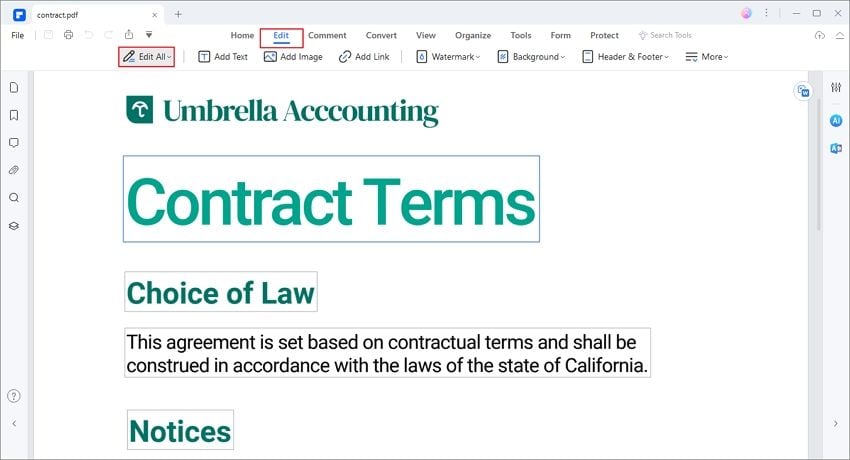
Если вы хотите добавить PDF-тексты, просто откройте PDF-файл и перейдите на вкладку «Редактировать» — вы увидите опцию «Добавить текст». Щелкните в любом месте, куда вы хотите поместить текст, и введите текст в текстовое поле.
Если вы хотите редактировать текст PDF, перейдите в режим редактирования, нажав кнопку «Редактировать» в левом верхнем углу. Затем щелкните по той части текста, в которую вы собираетесь внести изменения.
2. Конвертирование PDF-файла в другие форматы
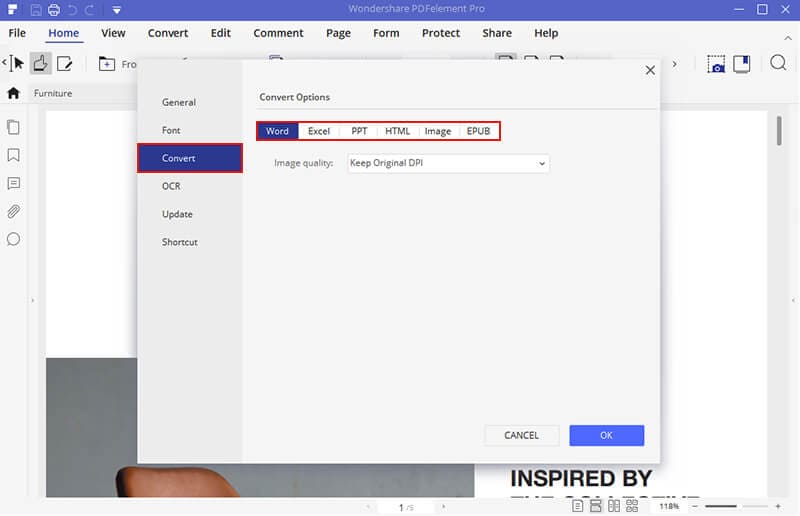
Конвертировать файлы в PDFelement очень просто. Для этого достаточно открыть PDF-файлы, которые вам нужно конвертировать, и перейти во вкладку «Главная». На экране появятся два варианта конвертации: В Word и В другие форматы. Выберите нужный вам формат и установите подходящие параметры во всплывающем окне. Просто нажмите «Конвертировать» и все будет готово.
3. Чтение PDF-файлов
Возможно вам просто нужно прочитать PDF-файлы с помощью PDFelement. Вы можете перейти на вкладку «Просмотр». Чтение PDF-файлов доступно в 5 режимах: «Постраничный», «С прокруткой», «Двустраничный», «Двустраничный с прокруткой» и «Во весь экран». Просто выберите удобный вам режим.
Вы также можете нажать на значки «Увеличение» и «Уменьшение», чтобы настроить размер страницы.
Сохраняем страницу в PDF в браузере Mozilla Firefox

Часто при просмотре информации в интернете пользователям попадаются довольно интересные и полезные ресурсы, которые хочется сохранить. И в браузерах есть такая возможность, как сохранение веб-страниц в формате PDF. То есть пользователь сможет получить доступ к этой самой информации в любое время даже в оффлайн режиме – главное, это иметь при себе сохраненные файл. Сегодня я покажу, как можно сохранить страницу в формате PDF в браузере Mozilla Firefox.
Как сохранить страницу в формате PDF
Есть два быстрых и эффективных способа сохранения страниц в PDF, причем в одном из них можно воспользоваться встроенными в приложение инструментами.
СПОСОБ №1. Стандартные инструменты
Практически во всех браузерах, в том числе в Mozilla Firefox, есть встроенная утилита, с помощью которой можно сохранять веб-страницы в формате PDF. Причем для этого не нужно заходить в настройки или предпринимать какие-либо сложные действия – достаточно просто последовать паре простых шагов.
-
Перейти на страницу, которую нужно сохранить в формате PDF. После этого нужно активировать функцию печати через меню – иконку с изображением трех горизонтальных линий в правом верхнем углу. Другой вариант – просто нажать на комбинацию клавиш Ctrl + P.

В меню нужно выбрать пункт «Печать»

После завершения настройки и предварительного просмотра результата нажимаю на кнопку «Печать»

Напротив графы «Имя» выбираю пункт с сохранением страницы в формате PDF

Ввожу название для файла и нажимаю на кнопку «Сохранить»
СПОСОБ №2. Скачивание расширения
Если в графе выбора принтера отсутствует пункт с сохранением в формате PDF, можно просто скачать расширение из официального интернет магазина приложений – Save as PDF.

Нахожу расширение в онлайн магазине и добавляю его в свой браузер
После того как файл будет скачан, нужно будет дать несколько разрешений.

После скачивания появится запрос на предоставление разрешений
Дальше понадобится просто кликнуть по иконке в правой верхней части страницы, чтобы сохранить открытую на данный момент страницу.

В правом верхнем углу браузера появится иконка приложения
Завершающий этап – подтвердить действие на сохранение нового файла нажатием на кнопку ОК.

Выбираю пункт «Сохранить файл» и нажимаю на кнопку ОК
Заключение
Чтобы сохранить веб страницу на компьютере, можно воспользоваться как встроенной в браузер утилитой, так и специальным расширением, скачанным из онлайн магазина приложений. Оба способа позволяют достаточно быстро и легко сохранить файл. В любом случае, данное действие не займет у пользователя много времени, и в дальнейшем он сможет получить доступ к полезной и нужной информации в режиме оффлайн.
Как сохранить веб-страницу в формате PDF
Довольно часть нужно сохранить веб-страницу в виде отдельного файла. Это могут быть интернет-выписка из банка или список покупок в интернет-магазине. Все эти страницы иногда необходимо сохранить в виде небольших файлов.
Современные интернет-браузеры позволяют сохранять веб-страницы, как HTML. Однако это возможно только для простых страниц, не содержащих динамических объектов Java-скрипт Flash. Одним из выходов является сохранение веб-страницы как файла PDF. Он гораздо более стабилен и занимает меньше места.
Сохранение веб-страниц в формате PDF можно выполнить в программе Универсальный Конвертер Документов.
На этой странице:
- Как сохранить веб-страницу в формате PDF в программе Microsoft Internet Explorer
- Как сохранить веб-страницу в формате PDF в программе Mozilla FireFox
- Как сохранить веб-страницу в формате PDF в программе Google Chrome
Как сохранить веб-страницу в формате PDF в программе Microsoft Internet Explorer
Internet Explorer – это один из самых популярных интернет-браузеров.
Чтобы сохранить веб-страницу в формате PDF в программе Internet Explorer, скачайте и установите Универсальный Конвертер Документов. Затем, пожалуйста, следуйте этим инструкциям:
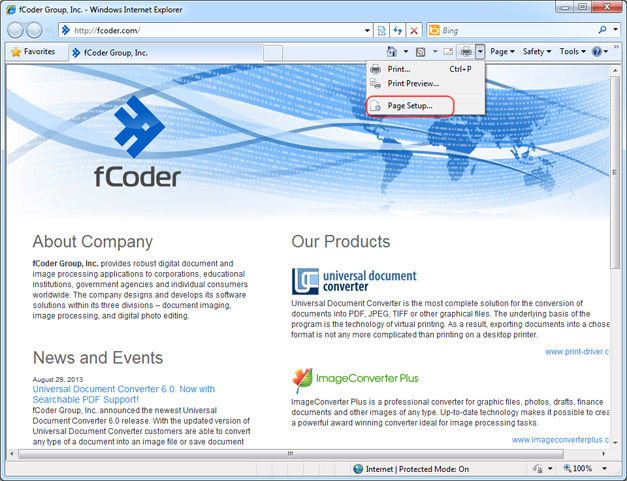
Шаг 1: В Print menu (Меню печати) программы Internet Explorer нажмите Page Setup… (Параметры страницы…)
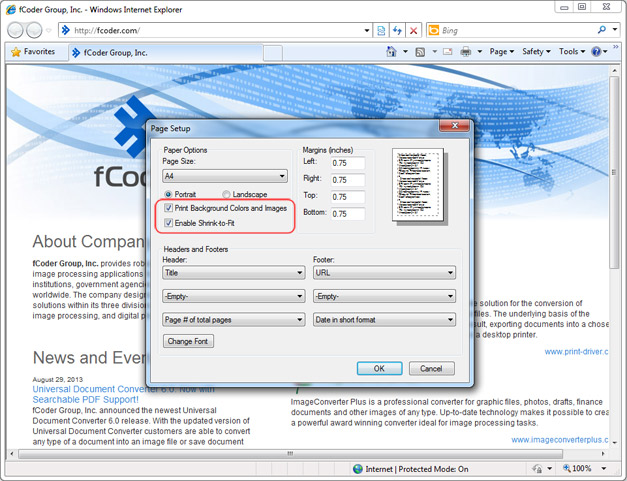
Шаг 2: Проверьте параметры Print Background Colors and Images (Печатать фоновые цвета и изображения) и Enable Shrink-to-Fit (Включить подгонку страниц). Нажмите OK.
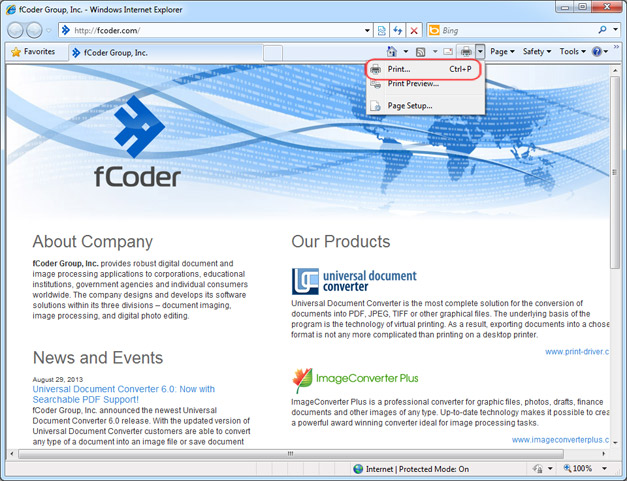
Шаг 3: Нажмите Print… (Печать…) в Print menu (Меню печати) программы Internet Explorer.
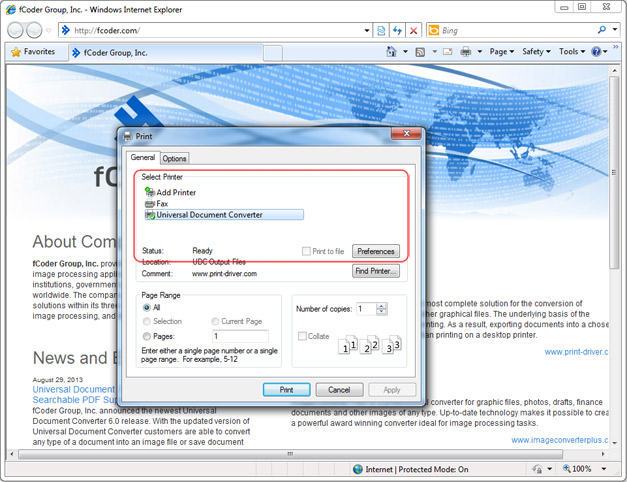
Шаг 4: Выберите Универсальный Конвертер Документов в списке Нажмите Print (Печать) , чтобы сохранить веб-страницу в формате PDF.
Как сохранить веб-страницу в формате PDF в программе Mozilla FireFox
Создатели Mozilla FireFox бросили вызов разработчикам Internet Explorer, который был лидером среди существующих интернет-браузеров несколько лет назад. В настоящее время FireFox – это вторая по популярности программа для просмотра веб-страниц после Google Chrome.
Чтобы сохранить веб-страницу в формате PDF в программе Mozilla FireFox, скачайте и установите Универсальный Конвертер Документов. Затем, пожалуйста, следуйте этим инструкциям:
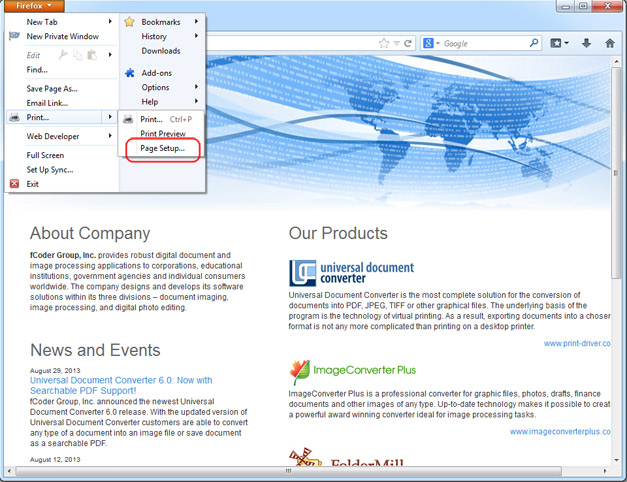
Шаг 1: Перейдите в меню Firefox и нажмите Print->Page Setup… (Печать->Параметры страницы…)
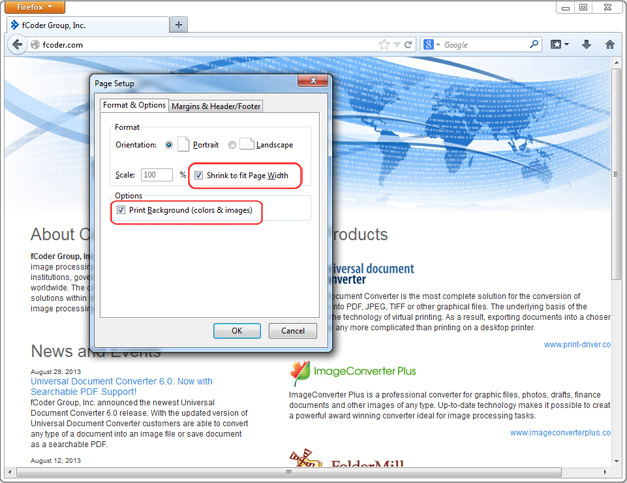
Шаг 2: Проверьте параметры Shrink to fit Page Width (Ширина подгонки страницы) и Print Background (colors and images) (Печатать фон (цвета и изображения)). Нажмите OK.
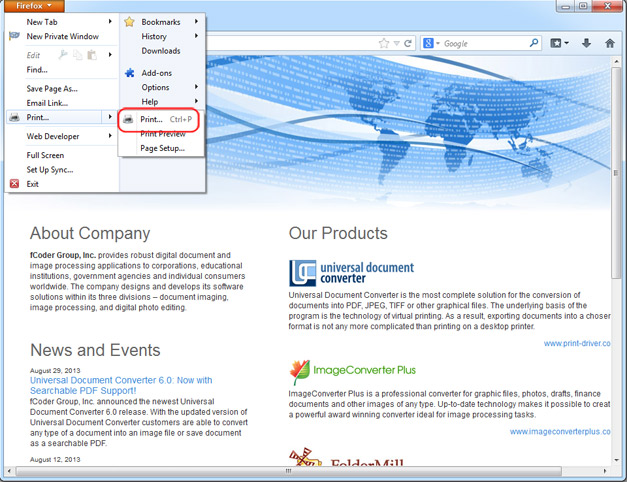
Шаг 3: В меню Firefox нажмите Print->Print… (Печать->Печать…)
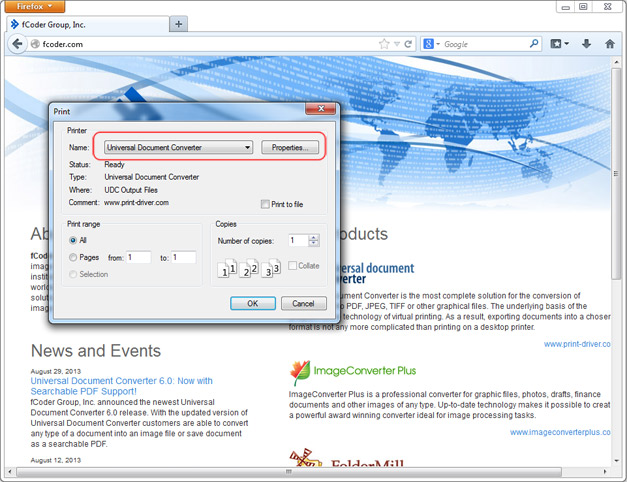
Шаг 4: Выберите Универсальный Конвертер Документов в списке Нажмите OK , чтобы сохранить веб-страницу в формате PDF.
Как сохранить веб-страницу в формате PDF в программе Google Chrome
Google Chrome – это самый часто используемый браузер в мире.
Чтобы сохранить веб-страницу в формате PDF в программе Google Chrome, скачайте и установите Универсальный Конвертер Документов. Затем, пожалуйста, следуйте этим инструкциям:
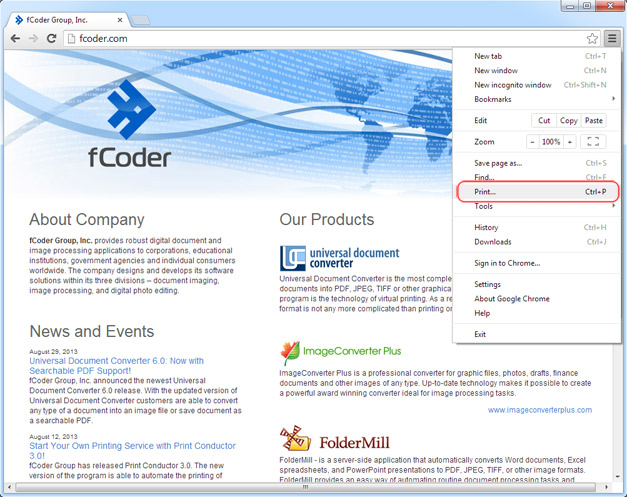
Шаг 1: Нажмите Print… (Печать…) в меню Chrome
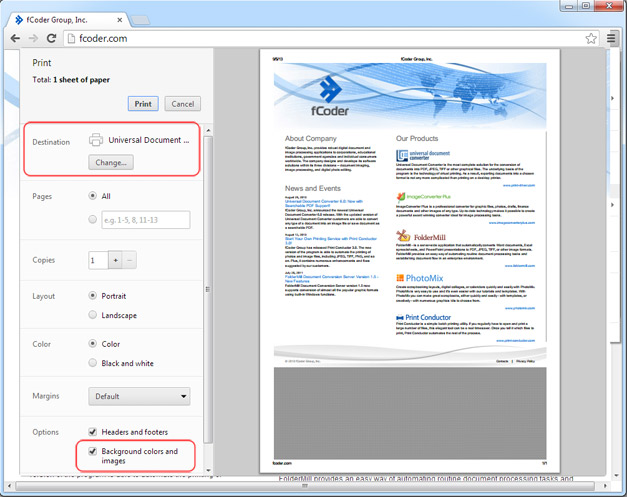
Шаг 2: Убедитесь, что выбрано устройство Универсальный Конвертер Документов и проверьте параметр Background colors and images (Фоновые цвета и изображения).
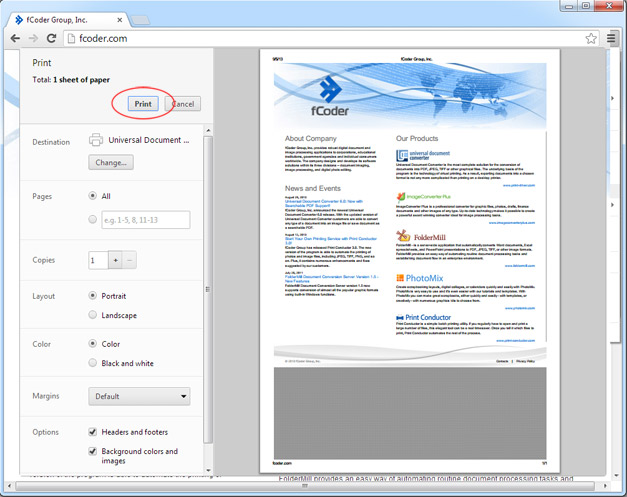
Шаг 3: Нажмите Print (Печать), чтобы сохранить веб-страницу в формате PDF.
MAN B&W Diesel A/S
«Мы ежедневно экспортируем документы из Microsoft Word в формат PDF для отправки нашим клиентам и в наши сервис-центры. Благодаря тому, что «Универсальный конвертер документов» — это виртуальный принтер, а не программа со сложным интерфейсом, мы не тратим времени на обучение наших сотрудников.»
- Конвертер PDF в JPG
- Сохранить Word в PDF
- Конвертировать PDF в TIFF
- Преобразовать Word в JPEG
- Перевести JPG в PDF
- Конвертер PowerPoint в PDF
- Сохранить Excel в PDF