В процессе ввода текста исчезает ранее введенный текст
При вводе текста в документе текст в точке вставки удаляется.
Причина
Включен режим вставки и нажата клавиша INSERT.
Решение
Отключение режима подпечатки:

- Выберите Файл >Параметры.
- Выберите пункт Дополнительно.
- В меню «Параметры правки»отобразить флажки «Использовать режим вставки» и «Использовать режим вставки».
Как убрать печать поверх текста
Драйвер принтера XPS : используется для печати файлов формата XPS.
- См. Функции различных моделей.
- Драйвер XPS можно установить только в системе Windows Vista или более новой.
- Если печать файла XPS не выполняется, установите дополнительную память.
- Модели, для которых требуется загрузка драйвера XPS с веб-сайта Samsung www.samsung.com > ваш продукт > Поддержка и загрузка.
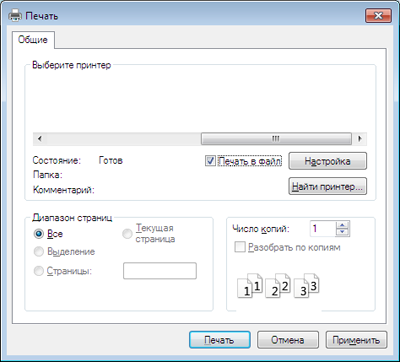
Печать в файл (PRN)
Иногда может возникнуть необходимость сохранить данные печати в файл.
- Установите флажок в поле Печать в файл в окне Печать .
![[Note]](http://www.samsungsetup.com/ts/manual/Samsung%20ML-2160%20Series/common/icon_note.png) |
| Если будет введено только имя файла, он будет сохранен в папке Мои документы , Documents and Settings (Мои документы и параметры настройки) или Пользователи . В некоторых операционных системах и при использовании определенных приложений папка по умолчанию может быть другой. |
Знакомство со специальными функциями печати
Для удобства пользователей устройство снабжено дополнительными функциями.
Чтобы воспользоваться функциями драйвера принтера, нажмите на кнопку Свойства или Настройка в окне приложения Печать . Имя устройства в окне свойств может отличаться в зависимости от модели устройства.

- Некоторые меню могут не отображаться на дисплее в зависимости от параметров или моделей. Это значит, что данные функции недоступны для этого устройства.
- Выберите меню Справка или щелкните по кнопке в окне или нажмите F1 на клавиатуре и выберите интересующий вас раздел справки (см. Использование справки).
Несколько страниц на стороне
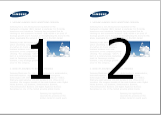
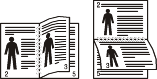
На одном листе бумаги можно распечатать несколько страниц. При этом страницы уменьшаются и располагаются в указанном порядке. На одной стороне листа можно распечатать до 16 страниц.
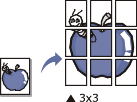
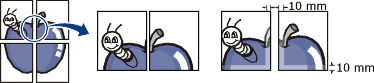
Эта функция позволяет распечатать один документ на 4 (Плакат 2×2), 9 (Плакат 3×3) или 16 (Плакат 4×4) листах бумаги. Затем листы можно склеить и получить документ плакатного размера.
Выберите значение Перекрытие частей плаката . Укажите Перекрытие частей плаката в миллиметрах с помощью переключателя в верхнем правом углу вкладки Основные , чтобы упростить склеивание листов.

Эта функция позволяет распечатывать документы на обеих сторонах листов бумаги и упорядочить страницы таким образом, чтобы бумагу можно было сгибать пополам для создания брошюры.
Печать брошюр возможна на материалах формата Letter, Legal, A4, US Folio или Oficio.
Пункт Брошюра доступен не для всех размеров бумаги. Чтобы просмотреть доступные размеры бумаги, выберите пункт Размер на вкладке Бумага .
Неверно выбранный размер бумаги может быть автоматически отменен. Выбирайте только доступные типы бумаги (без обозначения  или
или  ).
).
- Двусторонняя печать [a]
- Двусторонняя печать в ручном режиме [a]
Печатать можно на обеих сторонах листа бумаги. Перед началом печати задайте ориентацию документа.
- Эта функция доступна при использовании формата Letter, Legal, A4, US Folio или Oficio.
- Если устройство не оснащено модулем двусторонней печати, печать придется выполнять вручную. Сначала документ будет напечатан через одну страницу на одной стороне бумаги. После этого на экране компьютера появится сообщение.
- При выборе двусторонней печати функция Пропускать пустые страницы неактивна.
- Не следует печатать на обеих сторонах специальных материалов для печати, таких как наклейки, конверты или плотная бумага. Это может привести к замятию бумаги или повреждению устройства.
- Определяется принтером : если выбрано это значение, режим экономии определяется настройками, заданными на панели управления принтера. Данная функция доступна только при использовании драйвера принтера PCL / XPS (см. Функции различных моделей).
- Нет : функция отключена.
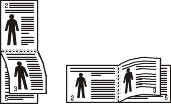
- Длинная кромка : этот вариант наиболее часто используется для книжных переплетов.
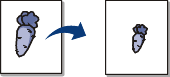
изменение размера печатаемого документа в обе стороны, указав новый размер в процентах от исходного.
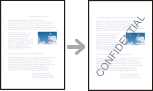
Водяные знаки печатаются как текст поверх основного текста документа. Например, можно напечатать текст «ЧЕРНОВИК» или «КОНФИДЕНЦИАЛЬНО» большими серыми буквами по диагонали на первой или на всех страницах документа.
( Создание водяного знака )
- Чтобы изменить настройки печати из приложения, откройте окно Настройка печати .
- На вкладке Дополнительно выберите пункт Правка в раскрывающемся списке Водяной знак . Откроется диалоговое окно Изменение водяных знаков .
- Введите текст в поле Текст водяного знака . Можно ввести не более 256 символов. Текст появится в окне предварительного просмотра.
( Изменение водяного знака )
- Чтобы изменить настройки печати из приложения, откройте окно Настройка печати .
- На вкладке Дополнительно выберите пункт Правка в раскрывающемся списке Водяной знак . Откроется диалоговое окно Изменение водяных знаков .
- Выберите нужный водяной знак из списка Текущие водяные знаки и измените его текст и параметры.
- Для сохранения изменений нажмите кнопку Обновить .
- Нажмите кнопки OK или Печать для выхода из окна Печать .
( Удаление водяного знака )
- Чтобы изменить настройки печати из приложения, откройте окно Настройка печати .
- На вкладке Дополнительно выберите пункт Правка в раскрывающемся списке Водяной знак . Откроется диалоговое окно Изменение водяных знаков .
- В списке Текущие водяные знаки выберите водяной знак и нажмите кнопку Удалить .
- Нажмите кнопки OK или Печать для выхода из окна Печать .
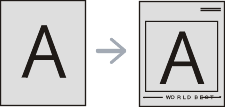
Данная функция доступна только при использовании драйвера принтера PCL/XPS (см. Программное обеспечение).
Наложение — это текст или изображение, которое хранится на жестком диске компьютера в виде файла особого формата. Наложения могут печататься на любом документе. Наложения часто используются вместо готовых форм и фирменных бланков. Вместо заранее напечатанных бланков можно создать наложение, содержащее точно такую же информацию, как фирменный бланк. Чтобы распечатать письмо на фирменном бланке компании, не нужно загружать бланки в устройство. Просто распечатайте документ с наложением.
Чтобы использовать наложение, содержащее логотип или изображение, его необходимо создать.
- Размер наложения должен совпадать с размером документа. Не создавайте наложений с водяными знаками.
- Разрешение наложения должно совпадать с разрешением документа.
- Для сохранения документа в качестве наложения откройте окно Настройка печати .
- На вкладке Дополнительно выберите пункт Правка в раскрывающемся списке Текст . Откроется окно Правка наложения .
- В окне Правка наложения нажмите Создать .
- В окне Сохранить как в поле Имя задания введите имя длиной не более восьми символов. При необходимости укажите путь к файлу (путь по умолчанию C:\Formover).
- Нажмите на кнопку Сохранить . Новое имя появится в поле Список наложений .
- Нажмите кнопки OK или Печать для выхода из окна Печать . Файл не выводится на печать. Вместо этого он сохраняется на жестком диске компьютера.
- Откройте вкладку Дополнительно .
- Выберите наложение в раскрывающемся списке Текст .
- Если нужный файл наложения в списке Текст отсутствует, выберите пункт Правка. , а затем — команду Загрузить . Выберите нужный файл наложения. Если файл наложения сохранен на внешнем носителе, его также можно загрузить при помощи диалогового окна Открыть . После выбора файла нажмите кнопку Открыть . Файл появится в списке Список наложений . После этого его можно использовать для печати. Выберите наложение в списке Список наложений .
- При необходимости поставьте флажок в поле Подтверждать наложение при печати . Если флажок установлен, при выводе документа на печать будет появляться запрос подтверждения на использование наложения. Если этот флажок не установлен, а наложение выбрано, это наложение будет автоматически печататься вместе с документом.
- Нажмите кнопки ОК или Печать для выхода из окна Печать .
- В окне Printing Preferences откройте вкладку Дополнительно .
- Выберите пункт Правка в списке Текст .
- Выберите наложение из списка Список наложений .
- Нажмите на кнопку Удалить .
- В окне запроса на удаление нажмите Да .
- Нажмите кнопки OK или Печать для выхода из окна Печать . Наложение, которое больше не используется, можно удалить.
- Эта функция доступна только в том случае, если установлена дополнительная память или жесткий диск.
- Некоторые меню могут не отображаться на дисплее в зависимости от параметров или моделей. Это значит, что данные функции недоступны для этого устройства.
- Режим печати : по умолчанию параметр Режим печати имеет значение Стандарт. , что не предусматривает сохранение файла печати в память.
- Стандарт. в этом режиме документ можно распечатать без сохранения его в дополнительной памяти.
- Для проверки : этот режим удобен при распечатке более одной копии документа. Сначала можно распечатать одну копию для проверки, а позже — остальные копии.
- Секретный : данный режим предназначен для печати конфиденциальных документов. Чтобы начать печать, необходимо ввести пароль.
- Сохранить : выберите данный параметр для сохранения документа на жестком диске без печати.
- Сохранить и напечатать : Этот режим используется при одновременной печати и сохранении документа.
- Поставить в очередь : эта функция может быть полезна для работы с большим объемом информации. При выборе этой функции документ отправляется в буфер на жестком диске, а затем распечатывается из очереди, таким образом уменьшается рабочая загрузка на компьютер.
- Расписание печати : выберите этот параметр для печати документа в определенное время.
[a] Этот параметр недоступен при использовании драйвера XPS.
Как убрать надпись с фото с Photoshop или без него

Если вам нужно убрать надпись с фото, мы поможем вам! Прежде чем мы перейдем непосредственно к делу, важно сначала понять, что такое водяной знак. Во-первых, водяной знак — это в основном идентифицирующее изображение, узор или текст, которые накладываются на изображения или видео для защиты контента и утверждения права собственности на него.
Вы можете столкнуться с водяным знаком на своем фото, если обработаете его в бесплатной пробной версии стороннего инструмента для редактирования фотографий. В этой статье мы обсудим различные инструменты и методы, которые вы можете использовать для мгновенного удаления водяных знаков с ваших фото.
Часть 1. Самый простой способ убрать надпись с фото
Если вы ищете самый простой способ удалить надпись с фото, мы настоятельно рекомендуем вам попробовать использовать для этой цели HitPaw Watermark Remover. HitPaw Watermark Remover — это потрясающий инструмент, который позволяет с легкостью убрать всевозможные водяные знаки с ваших фото и видео. Программное обеспечение широко известно благодаря интуитивно понятному пользовательскому интерфейсу.
HitPaw Watermark Remove не имеет себе равных с точки зрения удобства использования! Большинство его функций довольно просты и удобны в использовании, что делает его идеальным инструментом как для профессионалов, так и для новичков. Кроме того, он также предлагает множество функций, которые делают процесс удаления водяных знаков с фото намного проще и эффективнее.
Как убрать текст с фото?
Хотя удалить текст с фото с помощью HitPaw Watermark Remover довольно просто, но чтобы убедиться, что вы не столкнетесь с какими-либо трудностями во время процесса, обязательно ознакомьтесь с пошаговым руководством ниже.
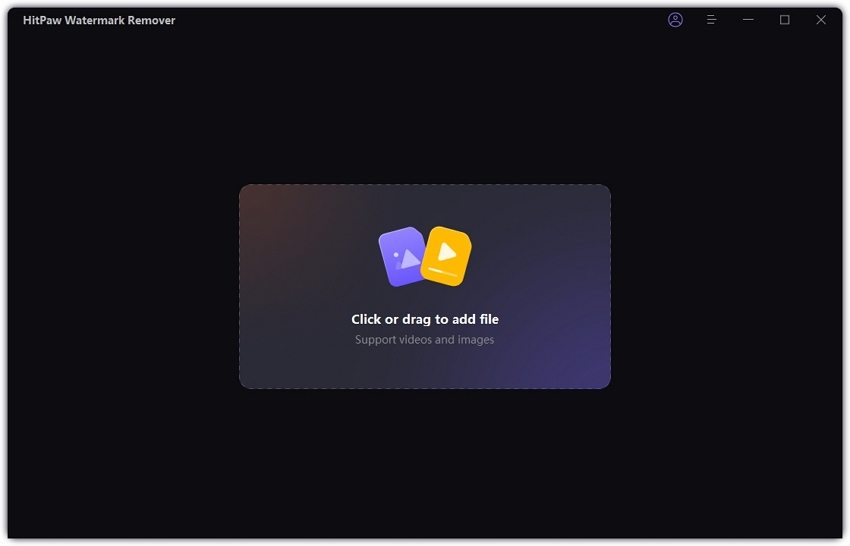
-
Скачайте и установите HitPaw Watermark Remover на свой компьютер. После установки запустите программу и перейдите на вкладку «Убрать водяной знак с фото».

Нажмите «Выбрать файл» и выберите фото с водяным знаком, которое вы хотите удалить.
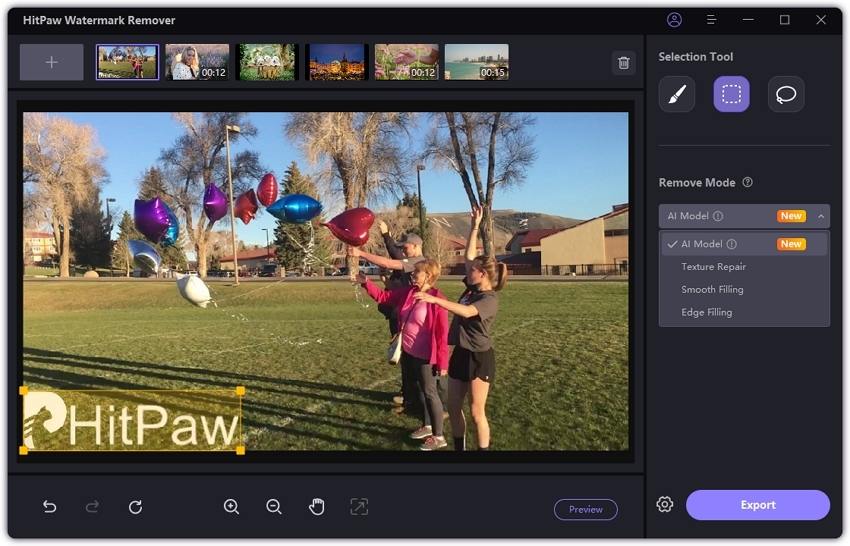
Используйте наиболее подходящий инструмент выделения, чтобы тщательно выделить часть изображения, занимаемую водяным знаком. Выберите предпочтительный режим удаления и нажмите «Удалить сейчас».
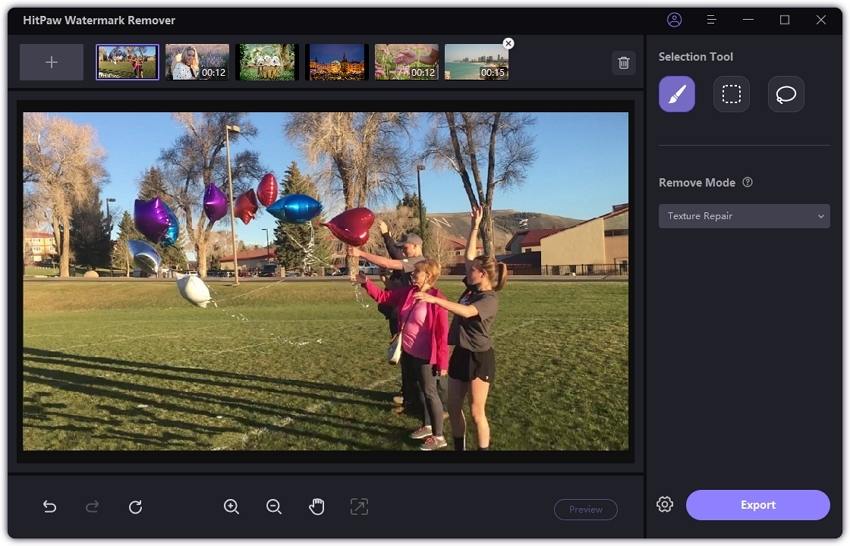
После удаления водяного знака нажмите «Экспорт», чтобы завершить все изменения.
Часть 2. Самый профессиональный способ убрать текст с картинки
Если вы ищете более профессиональный способ убрать текст с фото, мы рекомендуем вам попробовать использовать для этой цели Photoshop. Photoshop — это высокопрофессиональная программа для редактирования фотографий, которая предоставляет различные функции, с помощью которых вы можете мгновенно избавиться от водяных знаков на ваших изображениях.
Photoshop невероятно популярен среди фоторедакторов благодаря высокопрофессиональному пользовательскому интерфейсу, который он предлагает. Программное обеспечение предлагает некоторые из самых простых, а также расширенных инструментов для редактирования фотографий, которые вы обязательно оцените.
Способ 1. Убрать текст с фото с помощью заливки с учетом содержимого
- Запустите Photoshop на своем компьютере и импортируйте фото с водяным знаком, которое вы хотите удалить.
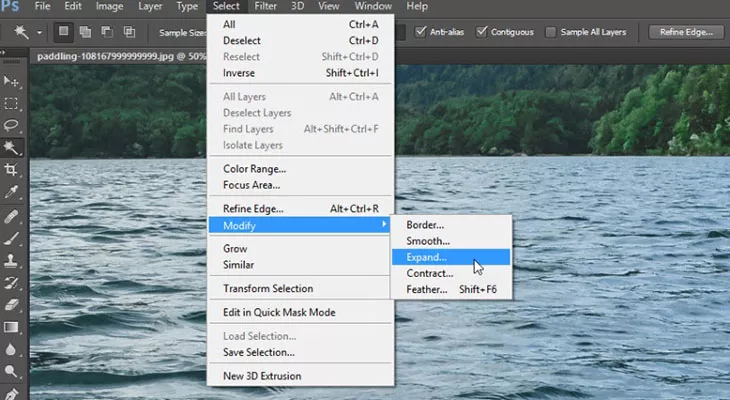
- Выберите инструмент «Перо», «Быстрое выделение» или «Волшебная палочка» и аккуратно выделите текст на водяном знаке.
- Чтобы сделать выбор более точным, нажмите «Выбрать» в верхнем меню, а затем «Развернуть». Введите подходящее количество пикселей для расширения и нажмите «ОК».
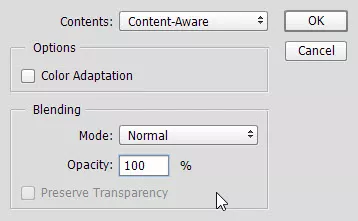
Затем выберите «Редактировать» в верхнем меню и нажмите «Заливка». В диалоговом окне выберите «Content Aware» в разделе «Содержимое». Установите режим наложения на «Нормальный» и непрозрачность на «100%». Нажмите «ОК», чтобы включить инструмент Content Aware.
Способ 2. Убрать текст с фото с помощью клонирования и штампа
- Запустите Photoshop на своем компьютере и импортируйте изображение с водяным знаком в Photoshop.
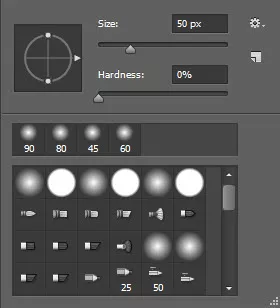
- Выберите инструмент «Клонировать штамп» на левой панели инструментов. Щелкните по изображению правой кнопкой мыши и установите подходящий размер и жесткость кисти в зависимости от размера текста водяного знака на изображении.
Способ 3. Удалить текст с фото с помощью инструмента «Восстанавливающая кисть».
- Запустите Photoshop на своем компьютере и импортируйте изображение с водяным знаком, который вы хотите удалить.
- Выберите инструмент «Восстанавливающая кисть» на левой панели инструментов. Щелкните по изображению правой кнопкой мыши и выберите подходящие настройки размера и жесткости кисти в зависимости от размера водяного знака.
- Удерживая нажатой клавишу Alt на клавиатуре, щелкните левой кнопкой мыши вокруг водяного знака.
- Затем отпустите клавишу Alt и начните закрашивать водяной знак непрерывными щелчками левой кнопкой мыши. Продолжайте делать это, пока все следы водяного знака полностью не исчезнут.
Заключение:
Благодаря сегодняшней статье вы получили полное представление о том, как убрать надпись на фото. Честно говоря, процесс на самом деле довольно прост, но только если вы используете правильный инструмент. Чтобы вы не столкнулись с какими-либо трудностями во время процесса, обязательно попробуйте HitPaw Watermark Remover.
Как в Фотошопе убрать надпись с картинки
Надписи и лишний текст способны очень сильно испортить впечатление от снимка. Довольно часто бывает нужно убрать надпись в Фотошопе с картинки, с рекламных щитов или с одежды, чтобы она не отвлекала внимание зрителя.
Тут стоит сделать небольшую оговорку — не надо удалять водяные знаки и строки копирайтов с чужих фотографий. Этим вы нарушаете закон об авторских правах. Если очень хочется использовать чужой снимок, ищите фотографии по лицензии CC0 или свяжитесь с автором и спросите разрешения.
Давайте сначала разберёмся, как вырезать надпись в Фотошопе. Такой способ подходит, если надпись находится на достаточно однородном фоне без ярко выраженных деталей, границ объектов и переходов цвета.
Рассмотрим пример, как в Фотошопе стереть надпись, не повредив фон (её мы добавили специально).
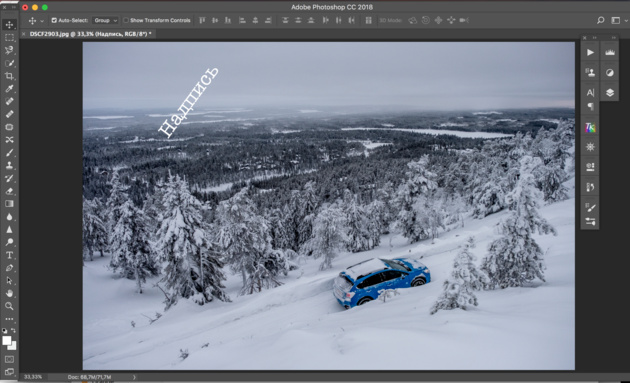
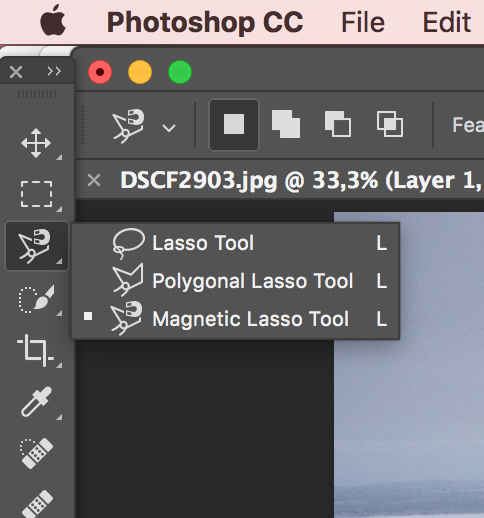
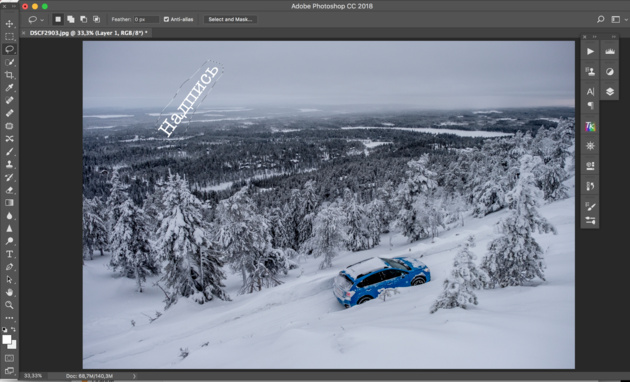
Выбираем инструмент Lasso Tool/«Инструмент “Лассо”» и мышкой обводим надпись.
Вокруг слова появляется линия из чередующихся белых и чёрных полосок, которую иногда называют «бегущие муравьи».
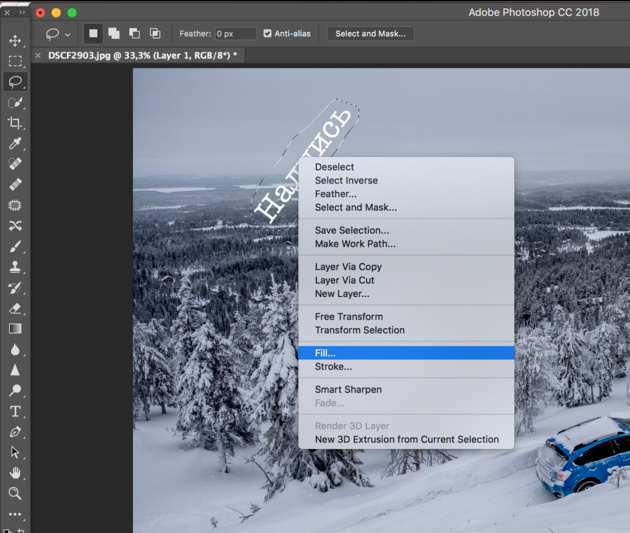
После этого кликаем правой клавишей мыши по выделенной области и выбираем пункт меню Fill/«Выполнить заливку».
В появившемся диалоговом окне в параметре Contents надо задать значение Content-Aware/«С учётом содержимого». Такая настройка даёт программе указание автоматически заполнить выделенную область, основываясь на том, что изображено на фотографии рядом. В случае однородных поверхностей или каких-то текстур результат получается качественным.
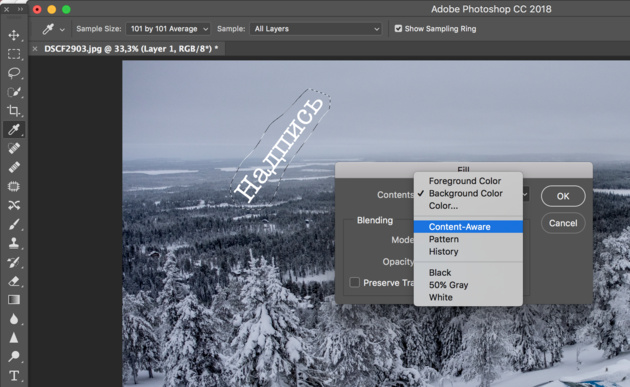
После этого нажимаем в диалоговом окне на кнопку Ok и видим, что наш текст пропал, а Фотошоп «дорисовал» область максимально похоже на окружение.
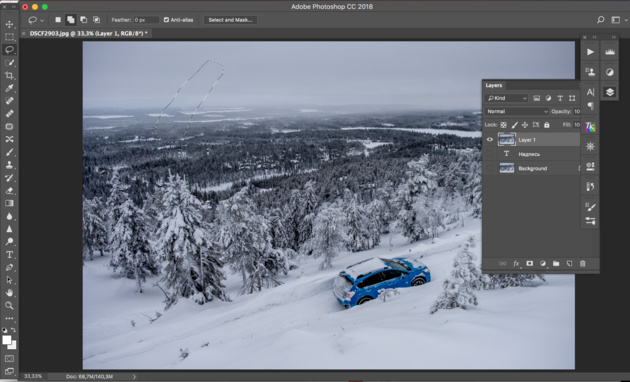
Этот простой и быстрый способ позволяет убрать текст в Фотошопе с картинки, когда он написан на однородных поверхностях.
Для более сложных ситуаций подойдёт способ, основанный на использовании Clone Stamp Tool/«Инструмент “Восстанавливающая кисть”».
Давайте рассмотрим, как на картинке убрать надпись в Фотошопе на примере фотографии ниже.
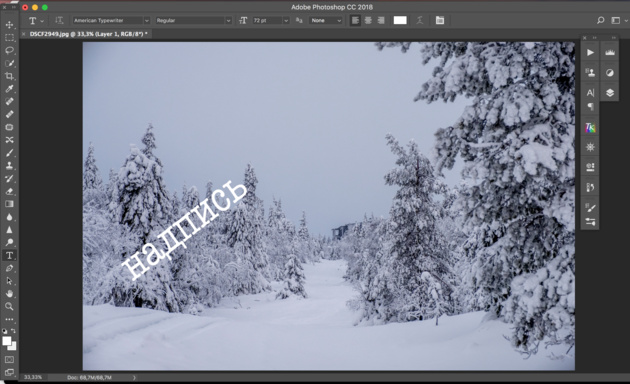
Если воспользоваться предыдущим методом, то не удастся аккуратно восстановить структуру веток дерева. Можно, конечно, выделять по одной букве, но и тут не факт, что получится достойный результат.
Поэтому выбираем инструмент Spot Healing Brush Tool/«Инструмент “Точечная восстанавливающая кисть”».
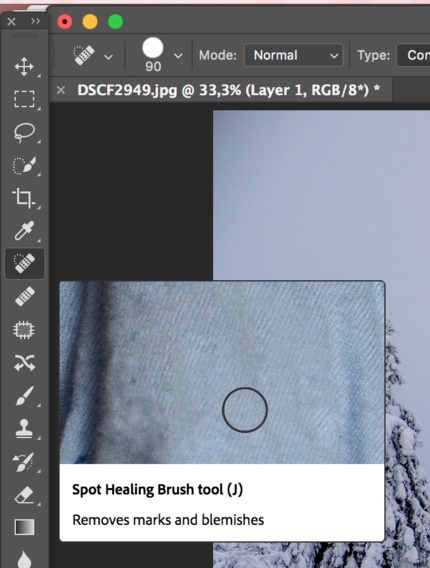
В верхней панели инструментов задаём размер инструмента и обязательно уточняем, что параметр Type установлен в значение Content Aware/«С учётом содержимого». Смысл этого параметра аналогичен описываемому в предыдущем способе — Фотошоп будет пытаться восстанавливать область воздействия с учётом структуры изображения.

Размер надо выбирать в зависимости от величины надписи, её шрифта и толщины букв, а также размера самого изображения. Оптимального результата можно добиться, если подобрать толщину инструмента примерно равной толщине линии шрифта.
После того как определились с размером инструмента, проводим им по контуру букв, нажав левую клавишу мыши. Область воздействия будет подсвечиваться серым. Как только вы отпустите кнопку мыши, Photoshop будет заменять надпись на элементы фона и изображения. Это позволяет производить ретушь небольшими шажками. Например, можно удалять по одной букве и контролировать результат.
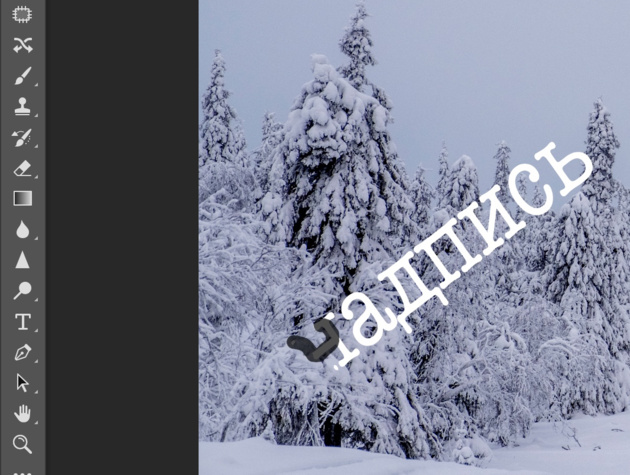
Продолжаем «обводить» буквы, пока вся надпись не будет удалена с фотографии.
Эти два способа, основанные на принципах заполнения с учётом фона позволяют очень аккуратно, без следов убрать надпись на картинке в Фотошопе. Выбор конкретного способа и параметров рабочего инструмента зависит от исходного изображения и размера надписи.