Яндекс почта для домена, как восстановить доступ

Что делать, если нужно завести еще один корпоративный почтовый ящик, а почта домена работает на Яндексе? При этом, нет ни логина, ни пароля, ни того парня, который всю эту кашу с почтой заварил.
Сейчас стало очень модно переносить корпоративную почту на Яндекс. Все бы хорошо, но проходит время и выясняется, что доступ к основному Яндекс-аккаунту (из-под которого вся корпоративная почта работает) УТЕРЯН.
Как восстановить контроль над почтой домена:
1. Заводим новый аккаунт Яндекс
2. Пишем в техническую поддержку Яндекс письмо с запросом на восстановление контроля над корпоративной почтой Вашего домена из под этого нового аккаунта.
3. Техподдержка в ответе присылает Вам инструкцию на подтверждение прав владения доменом. Будет необходимо залить специальный файл в корень сайта на хостинг, и в ответе сообщить об этом техподдержке Яндекса.
4. После проверки Яндекс переведет администрирование почты домена под Ваш новый аккаунт Яндекса, который Вы завели в п.№1
5. Переходите по ссылке: pdd.yandex.ru , где Вам становится доступным управление Вашей корпоративной почтой.
И вопрос с почтой решен. Желаем успехов в ведении бизнеса.
Как зайти на сайт Narod после переезда?
1. Переходим по ссылке адрес-сайта.narod.ru/admin Видим приглашение авторизоваться через Яндекс и нажимаем «Войти».

2. В первую очередь необходимо выйти из всех аккаунтов Яндекса, чтобы вы попали на форму с авторизацией «Яндекс.Паспорт».

Вводим в форму почтовый адрес и пароль к которому привязан сайт (пример почтового адреса: адрес-сайта@yandex.ru).

После авторизации вас попросят подтвердить желание авторизоваться в uCoz и передать для этого необходимую информацию.

3. После успешной верификации аккаунта, вы попадаете на страницу, где можно прочитать соглашение и выбрать нужную процедуру: продолжить авторизацию в uCoz, скачать бекап или отказаться от услуг uCoz. Принимаем соглашение и нажимаем «Продолжить» (если кнопка «Продолжить» у вас не отображается, вероятно, вы используете браузер Internet Explorer. В таком случае повторите процедуру авторизации в другом браузере);

4. Придумываем и вводим пароли. Если вы не перешли на страницу ввода паролей, значит вы авторизовались не с того почтового ящика. Пользовательский пароль – пароль для uID. Это глобальный аккаунт в системе. Подробней. Пароль для доступа в панель управления – пароль для конкретного сайта. Именно его нужно будет вводить в дальнейшем тут: адрес-сайта.narod.ru/admin

5. После успешного заполнения всех полей нажимаем «Сохранить» и попадаем в панель управления сайтом.
6. Теперь управление сайтом доступно из панели управления, попасть в которую можно перейдя по адресу http://адрес-сайта.narod.ru/admin Где необходимо будет указать пароль для входа в панель управления, который вы задали в п.4 и код безопасности.

Что делать если забыли пароль, логин и ответ на секретный вопрос от почты Яндекс ?
Если пароль, логин и ответ на секретный вопрос от почты Яндекса утерян или ваша почта была удалена:
- Восстанавливаем пароль / аккаунт (доступ) к аккаунту через форму: https://passport.yandex.ru/auth/restore/password
- В качестве логина при восстановлении нужно вводить свою почту: адрес-сайта@yandex.ru, далее жмем кнопку «Продолжить» и вводим символы капчи и снова жмем кнопку «Продолжить«. После у вас должны запросить «Ответ на секретный вопрос«, который вы создавали при создании аккаунта (email) в Яндекс.
- В том случае, если вы забыли «Ответ на секретный вопрос» к вашему email в Яндекс, вам необходимо обратиться в техническую поддержку почтового сервиса (Яндекса), почтой которого пользуетесь, нажав на кнопку «Не получается восстановить» .
- Если вы не дошли к странице с кнопкой «Не получается восстановить«, можете перейти по адресу: https://passport.yandex.ru/restoration/form?uid&uid=61555656
- После нажатия на кнопку «Не получается восстановить«, заполняем поля вводя свои личные данные к аккаунту и отправляем запрос в техподдержку Яндекса.
Просто чудо из чудес, об этом знает целый лес. Яндекc.ID
Много лет я пользуюсь сервисами Яндекса и до сих пор меня все относительно устраивало: почта, станция, облако, kinopoisk.hd, новый сезон смешариков. В общем, все было хорошо до появления Яндекс.ID. Протухла у меня однажды сессия в браузере и понеслась.
Ввожу я, значит, правильный логин и пароль, а меня просят ввести.
Ответ на контрольный вопрос, контрольный, его, вопрос.
Откуда? Кому такое могло прийти в голову?
- почему нельзя выслать СМС на номер телефона, который вы меня обязали привязать?
- кто, вообще, помнит ответы на свои контрольные вопросы?
- покажите мне пальцем сервис, который просит ввести контрольный вопрос при логине
- куда смотрели инженеры QA, когда это выпускали?
Что делать? Давайте попробуем обратится в поддержку?
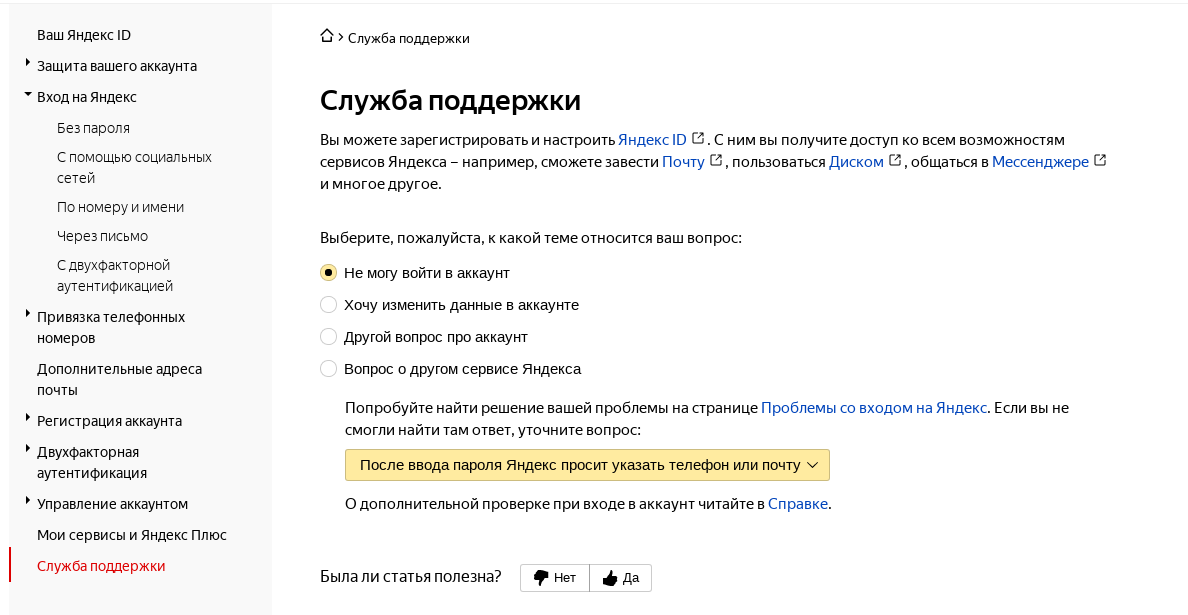
Это просто гениально и находится на недостижимом уровне. Поддержки нет, её просто нет. Что бы ты не выбрал, тебя просто еще раз попросят прочитать документацию. Представляю, как это придумали — а давайте мы забьем на пользователей, они все равно тупые, и просто скинем им ссылку на документацию как поддержку.
Ладно, доступ как-то надо восстанавливать, нахожу планшет с рабочей сессией, пытаюсь изменить контрольный вопрос. И?

Меня опять просят ввести этот контрольный вопрос, просто нет слов.
Что делать дальше? Попытаемся настроить 2FA с QR кодом. Читаем следующее:

Ага, забывать PIN код тоже нельзя, а то больше никогда не войдешь в свой аккаунт. Знаем мы, как потом тебе поддержка поможет.

И о чудо, наконец-таки после этого я вошел в аккаунт. По 2FA. Азбука. Б. Безопасность, которая называется 2FA. Двухфакторная аутентификация. А я вхожу в аккаунт по одному QR-коду. Одному.
Что же дальше. Все закончилось? Нет, я лег спать и ночью в 4 часа утра Алиса мне начала орать на ухо — вы вышли из аккаунта, привяжите станцию повторно. Это было последней каплей.
У меня еще есть 3 аккаунта, в которые я уже не смогу войти таким образом. Это петиция и от лица всех пострадавших я требую выполнения следующих условий (если бы была форма обратной связи, я бы написал туда, но её, увы, нет):
- спрашивать контрольный вопрос при логине, только если это разрешено ранее в настройках
- разрешить нормально менять контрольный вопрос без указания предыдущего ответа (пусть даже через СМС на телефон)
- сделать галочку — спрашивать пароль при 2FA. Это называется безопасность
- сделать галочку — запретить восстановление пароля по привязанному телефону. Восстановление пароля по телефону — это не безопасность. Любой бомж придет в салон связи, даст взятку и получит доступ к телефону и любой почте.
- Информационная безопасность
- IT-компании
Настройка приложения для двухфакторной аутентификации
Для двухфакторной аутентификации необходимо установить и настроить одно из приложений для генерации одноразовых кодов. Например, вы можете использовать Яндекс Ключ, Google Authenticator или Microsoft Authenticator.
- Перейдите по адресу console.cloud.ru. Предварительно выйдите из личного кабинета, если были авторизованы.
- Введите свой email, пароль и нажмите Войти . Откроется форма для настройки второго этапа аутентификации c QR-кодом.
Подсказка Если на странице есть только поле для ввода кода и нет QR-кода, возможно, у вас уже была настроена двухфакторная аутентификация. Сбросить ее можно через поддержку .
Яндекс Ключ Google и Microsoft Authenticator Расширение для Chrome
- Установите приложение Яндекс Ключ на мобильное устройство. Приложение доступно для устройств на iOS и Android.
- В приложении выберите Добавить новый аккаунт → Другого сервиса .
- Нажмите Сканировать QR и отсканируйте QR-код на странице авторизации. Если не получается отсканировать изображение, нажмите на ссылку рядом с QR-кодом, чтобы получить символьный код для ручного добавления.
- Установите Google Authenticator или Microsoft Authenticator. Приложения доступны для устройств на iOS и Android.
- В приложении нажмите на иконку добавления новой записи и отсканируйте QR-код на странице авторизации. Если не получается отсканировать QR-код, нажмите на ссылку рядом с QR-кодом, чтобы получить символьный код для ручного добавления.
- Перейдите в интернет-магазин Google Chrome и установите расширение Authenticator (Аутентификатор). Дождитесь окончания установки. При необходимости предоставьте расширению требуемые доступы.
- Вернитесь на страницу настройки с QR-кодом.
- Нажмите на иконку расширения в верхней панели меню браузера. Откроется окно расширения.
- Нажмите на иконку сканирования QR-кода и выделите область кода на странице. Если не получается отсканировать QR-код, нажмите на ссылку рядом с ним, чтобы получить символьный код для ручного добавления.
При каждом входе в личный кабинет используйте одноразовый код из приложения.
Повторная двухфакторная аутентификация запрашивается после 24 часов бездействия в текущей сессии. Максимально возможное время действия сессии двухфакторной аутентификации — 336 часов.