Как убрать рекламу на телевизоре: инструкция для популярных марок
Фильмы и сериалы намного удобнее смотреть по телевизору через интернет, чем скачивать на флэшку каждый фильм по отдельности. Но на интернет-ресурсах часто всплывает реклама и мешает просмотру. Расскажем, как убрать рекламу со Смарт телевизоров Samsung, LG, и моделей на OS Android.
Источники рекламы
Стоит сразу разобраться, какая бывает на Smart TV реклама, откуда она появляется и что можно заблокировать, а что нет. Если говорить про блокировку рекламы, то на эфирных каналах она невозможна. При просмотре кабельного телевидения реклама на экране телевизора появляется всегда во время рекламных пауз, так идет трансляция, и с этим ничего не поделать. Разве что перейти на просмотр через браузеры и веб-проводники.
В статье речь пойдет о тех трансляциях, которые передаются по сети через браузер или через приложения. Браузер открывает рекламу при просмотре фильмов или другого контента. Эту рекламу вставляют сайты или плееры, частично на деньги от рекламы и существуют бесплатные сайты. Выключить рекламу можно, хотя это будет не так просто.
Если у вас на компьютере стоят блокировщики рекламы, которые убирают всю назойливую рекламу, то при попытке выхода в интернет с телевизора вас ждет удивление. Рекламы на сайтах много, она всплывает на экране, загружается в плеерах и постоянно встречается на сайтах. На компьютере одно расширение, установленное в браузер, отключает отображение рекламы на большинстве сайтов, на телевизоре же придется идти другим путем. Выбирайте свой способ смотреть телевизор без рекламы из представленных ниже.
Способы отключения
Способов блокировки рекламы на Смарт ТВ немного.
Не все программы, доступные для телефона и компьютера, доступны и для телевизора. В первую очередь это относится к тем телевизорам, которые имеют собственную операционную систему.
На некоторых телевизорах можно скачать и установить браузеры со встроенным блокировщиком рекламы или приложения, в которых удалена реклама.
Не все такие приложения и браузеры работают, так что опишем способ, общий для всех. Есть программа Adguard, созданная для нескольких операционных систем. Программа фильтрует рекламу на сайтах, а также защищает от перехода на фишинговые и мошеннические страницы. На телевизоры она не устанавливается, но у разработчиков есть свой сервис, позволяющий блокировать рекламу через DNS, им и воспользуемся.
Samsung
Отключить рекламу на телевизоре Самсунг тоже получится установкой правильного адреса в ДНС. Adblock в Smart TV Samsung нет, потому что разработчики используют свою собственную систему, под которую не все адаптируют программы, так что остается пользоваться изменением адреса.
Запустите телевизор, с помощью пульта зайдите в Основное меню, в самом меню найдите раздел «Сеть» и щелкните по нему, откроется окно с более подробной информацией, нажмите в нем на «Состояние сети».

В появившемся окне выбирайте «Настройки IP», пролистайте чуть ниже до «Настройки DNS». Щелкните по ним и поставьте там «Ввести вручную». Это откроет ввод адресов, перейдите на строку ниже и введите там адреса 94.140.14.14 или 94.140.15.15. С семейной блокировкой: 94.140.14.15 или 94.140.15.16.

LG
Отключать рекламу на телевизоре LG придется таким же способом, потому что производители установили сюда собственную операционную систему. Запустите телевизор и перейдите в основное меню с помощью пульта, в левой колонке выберите раздел «Сеть», в правой части выберите «Проводное соединение», если подключены по кабелю, или выберите другой вариант.

Переходим в раздел «Настройки IP» снимаем метку со строки «Автоматически», после чего появятся поля, помеченные как DNS. Введите в них 94.140.14.14 или 94.140.15.15.
SONY
У этой марки способ такой же, а алгоритм действий несколько отличается:
- Включите телевизор.
- Нажмите пульте кнопку Home.
- На экране телевизора щелкнете по пиктограмме шестеренки

- Откроется окно с настройками, выберите пункт «Сеть».

- После этого выбирайте «Настройка сети», в следующем разделе выбирайте «Настройка сетевого соединения».
- В новом окне выбирайте ручной режим или режим эксперт.
- Найдите в меню поля и пропишите там адреса сервиса.
Philips
У производителей этих телевизоров имеется собственная операционная система, так что инструкция по установке будет похожей, но не полностью аналогична.
На пульте нажмите на кнопку «Домой», а потом выберите «Установки», чтобы открылся раздел с настройками.

В открывшемся окне найдите «Проводные/беспроводные сети», щелкните по ним и выберите из списка «Подключение к сети». В следующем пункте выберите «Вручную» и самостоятельно укажите адреса ДНС сервера от блокировщика рекламы.

Android TV
Отключить рекламу на Андроид ТВ можно таким же способом. На этой операционной системе сейчас работает большая часть телевизоров, так что если не знаете, какая у вас операционная система, то если телевизор не относится к перечисленным выше, у вас Андроид.
Для проводного интернета:
- переходим в основное меню;
- заходим в «Настройки»;
- находим и кликаем по разделу «Сеть»;
- используем опцию «Расширенные настройки» и выбираем подпункт «Проводная сеть»;
- деактивируем опцию «Получать IP автоматически»;
- вводим данные серверов.

Для беспроводной сети отличается несколько пунктов:
- После раздела «Расширенные настройки» выберите «Wi-Fi подключение».
- Наведитесь на название вашего вайфай. Зажмите клавишу ОК на пульте и держите, пока не появится окно для управления беспроводной сеткой.
- Найдите вкладку «Изменить сеть» и щелкните по ней.
- Меняем пункт автоматическое определение IP-адреса на ручное и вписываем сюда адреса серверов.
IPTV
При использовании ИП ТВ трансляция каналов идет через сеть, и провайдер или приложение вставляют собственную рекламу в передачу. Использование серверов блокировщика рекламы позволит избежать появления рекламных роликов, так что сработает способ, описанный выше. Если настройки не помогают, то поменяйте адрес ДНС на маршрутизаторе, через который телевизор подключен к интернету.
Другие способы избавления от рекламы предполагают использование платных сервисов или приложений, в которых нет рекламы.
Лучше сначала попробуйте использовать смену адреса, она помогает, если для рекламы подключают сторонние сервисы.
Отключение на Ютубе
Много видеоконтента доступно на Ютубе, только и рекламу сервис показывает часто. Раньше с ним работал способ, описанный выше, но начиная с 2018 года, Ютуб стал показывать рекламу со своих серверов, так что способ перестал работать. Если хотите смотреть Ютуб без рекламы, то пользуйтесь сервисом Smart Tube Next. В магазине его нет, так что придется скачать со стороннего сайта и установить. Возможно будет интересно узнать, как удалить Ютуб с телевизора Самсунг и других марок ТВ.
С самим Ютубом сделать ничего не получится. При покупке подписки отключится реклама. Также при переключении на детский Ютуб количество роликов сократится, но станет недоступен взрослый контент.
Автор статьи

Максим aka WisH
Высшее образование по специальности «Информационные системы». Опыт в настройке интернет-техники — 5 лет.
Как смотреть Smart TV без рекламы
Превращение телевизора в развлекательный центр – дело благое, особенно если речь идёт о возможностях, которые позволяют использовать его как альтернативу смартфону и даже компьютеру. Но вместе с возможностью сёрфить в сети, устанавливать приложения и делать другие вещи, недоступные ранее, появились и недостатки малых собратьев – обилие рекламы, которой в телевизоре хватало и без того. На ПК и телефонах с этим борются установкой специальных блокировщиков рекламы, программ или приложений. Но есть ли такая возможность у Smart TV?
Источники рекламы в «умном телевизоре»
Тот факт, что при просмотре каналов каждые полчаса мы вынуждены смотреть рекламные ролики, уже можно назвать привычным и само собой разумеющимся.
Но телевизор с приставкой Смарт – это нечто большее, чем просмотр телевизионных каналов, и даже мультимедийные возможности здесь не главное. Используя аэромышь (и/или беспроводную клавиатуру), вы можете превратить большой LED-экран в альтернативу смартфонам, планшетам и ноутбукам. YouTube – нет проблем. Просмотр потокового видео через торрент-трекеры – пожалуйста! Сёрфинг, сидение в соцсетях – всё это можно делать, валяясь в постели и наслаждаясь картинкой высокой чёткости.
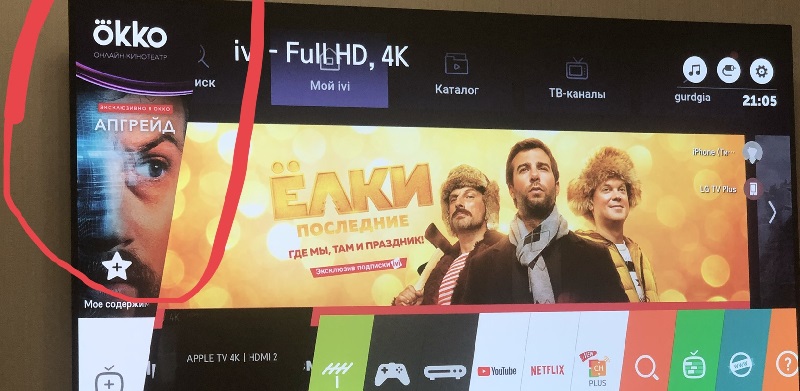
Увы, но и появления всплывающей рекламы не избежать. Точно так же, как на экране телефона или мониторе ПК. Здесь речь не идёт о демонстрационном режиме, когда реклама телевизионного бренда становится особенно навязчивой (почему она появляется и как её отключить, мы уже рассказывали).
Но, согласитесь, мало приятного в том, что трансляции по YouTube то и дело прерываются показом рекламных роликов. Точно так же обстоят дела и с работой многих бесплатных приложений. Давайте разбираться, можно ли как-то ограничить время непродуктивного просмотра.
Способы отключения рекламы на Smart TV
ВНИМАНИЕ. Вынуждены предупредить: показ рекламы на телевизионном канале отключить невозможно, речь идёт о различных приложениях, включая сервисы IPTV, онлайн-кинотеатры, игры и пр.
Многие стриминговые сервисы предлагают избавиться от рекламы платно: или вы наслаждаетесь просмотром контента с рекламой, или приобретаете месячную/годовую подписку без неё. Зачастую стоимость такой услуги небольшая, но, если учесть, сколько бесплатных приложений вы используете, на подобные вещи не хватит всего семейного бюджета.
Поэтому абсолютное большинство наших сограждан предпочитает другие способы борьбы с назойливым маркетингом, не требующими взимания платы. Если говорить о Smart TV, то доступных вариантов здесь немного, и самым распространённым из них является использование сервиса AdGuard. Только он не является встраиваемым в приложение, наподобие браузерных расширений, а действует через настройки сети. И это хорошо, поскольку позволяет оградить от рекламы не отдельные приложения, а весь их комплекс. Изменение параметров сети многих может отпугнуть, особенно тех, кто уже имеет негативный опыт подобных экспериментов. На самом деле бояться нечего – вносимые изменения можно откатить в любой момент времени. Но давайте перейдём к конкретике.
Как убрать рекламу с экранов телевизора Samsung
Данный способ можно использовать на всех моделях LED-телевизоров этого бренда, имеющих выход в интернет. Алгоритм будет везде одинаковым, различия могут быть только в интерфейсе и наименованиях пунктов меню.
Итак, описываем последовательность действий:
- через штатный пульт заходим в главное меню, нажав соответствующую кнопку;
- выбираем раздел «Сеть», а в нём – подраздел «Состояние сети»;
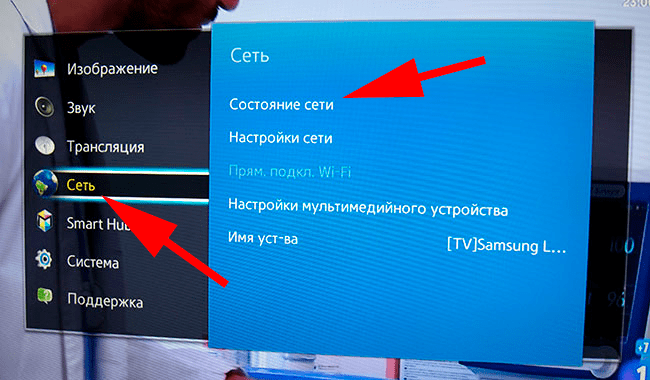
- здесь нас интересует пункт «Настройки IP», отвечающий за доступ к сети;
- выбираем подпункт «Настройки DNS», а в открывшемся окне – опцию «Ввести вручную»;
- в строке «Сервер DNS» вводим последовательность цифр, разделенных точкой: 176.103.130.130. Это – IP-адрес серверов AdGuard;
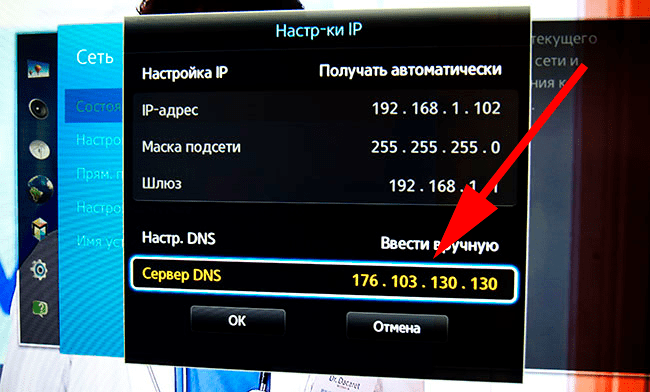
- строкой ниже можно ввести ещё один адрес – 176.103.130.132. Этот сервер специализируется на блокировке контента, не предназначенного для детей, а также на защите конфиденциальных данных, вводимых пользователями.
После этого реклама в большинстве приложений показываться не будет. Если в работе сервиса возникнут сбои, отключить блокировку рекламы на телевизоре Samsung – не проблема. Нужно будет выставить в настройках DNS выбор адреса автоматически.
Как убрать рекламу на телевизоре LG
Поскольку по функционалу продукция этой южнокорейской торговой марки не отличается от Samsung, способ блокировки рекламы здесь используется аналогичный;
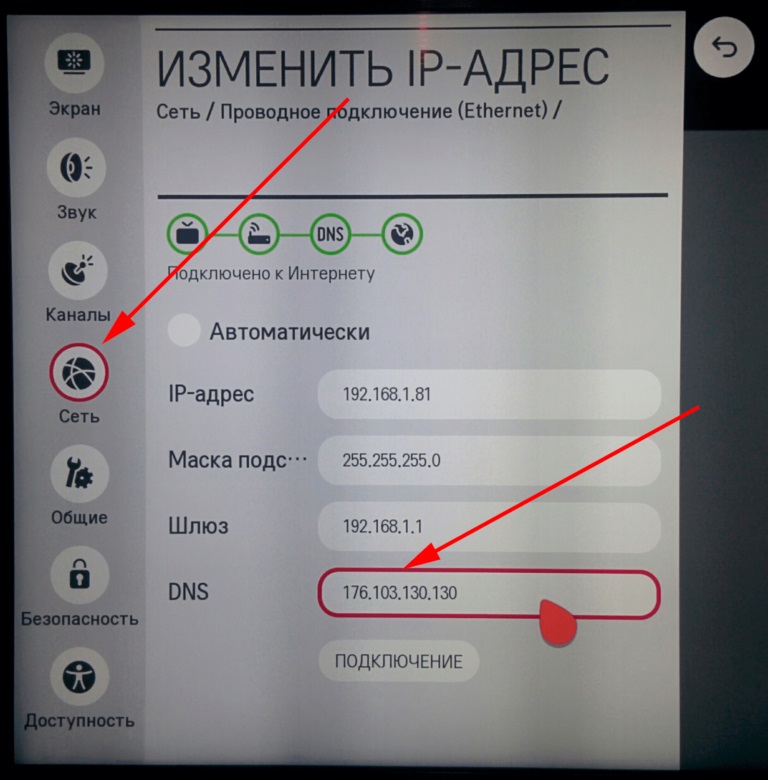
- заходим в меню телевизора через штатный пульт, нажав соответствующую кнопку;
- выбираем раздел «Сеть»;
- заходим в «Проводное соединение» и в строке «Настройки IP» деактивируем опцию «Автоматически»;
- появятся поля, помеченные DNS, в первом из них необходимо ввести адрес 176.103.130.130.
То есть всё одинаково, только путь к настройкам IP-адресов немного иной, но он может различаться даже в рамках одной модели с разными прошивками.
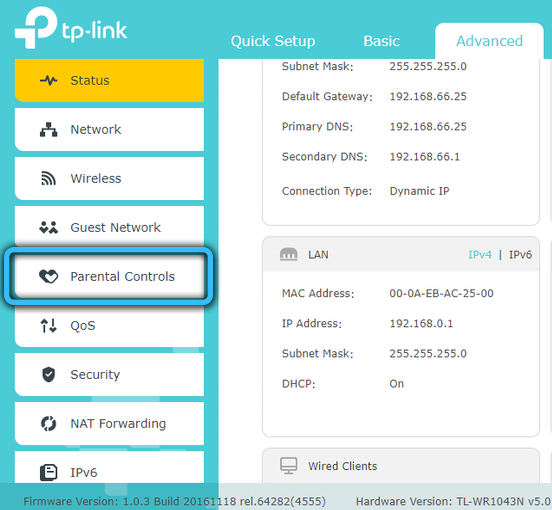
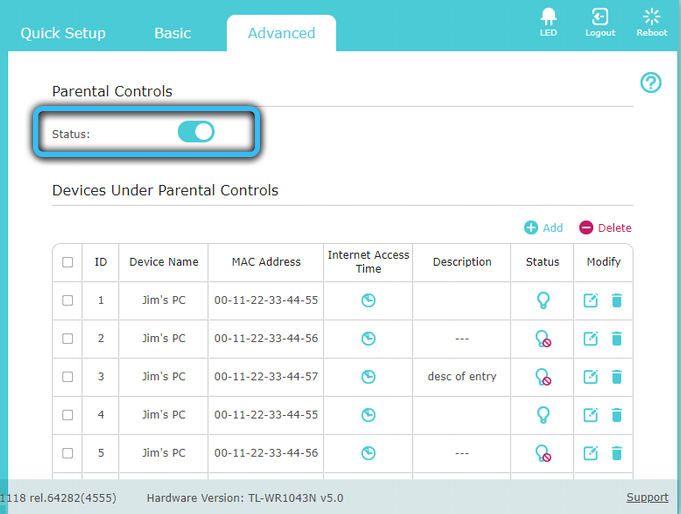
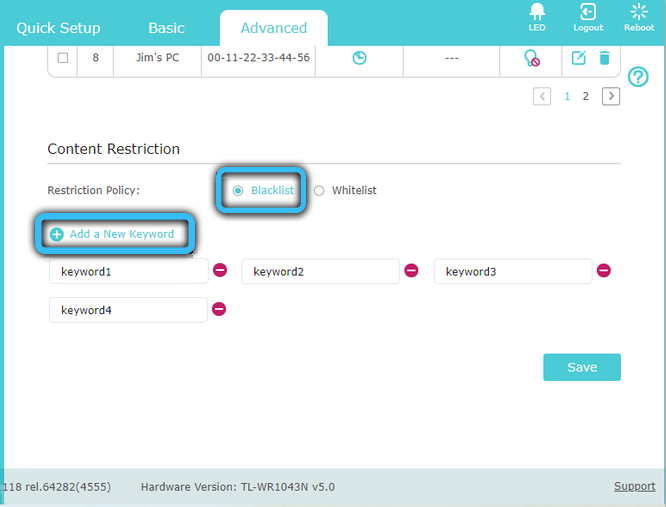
Кстати, неплохой способ избавиться от рекламы – заблокировать адреса рекламных сервисов непосредственно на роутере, если имеется такая возможность и вы в курсе, как это делается. Правда, приведённый ниже список не претендует на полноту, к тому же он может со временем измениться, но на сегодня в нём перечислено большинство рекламных серверов, через которые и осуществляется показ рекламы:
- googleads.g.doubleclick.net, а также родственный поддомен adclick.g.doubleclick.net – гугловские «родные» рекламные сервисы;
- ad.lgappstv.com;
- smartclip на доменах .net и .com;
- yumenetworks.com – известная маркетинговая сеть;
- smartshare.lgtvsdp.com, а также ibis.lgappstv.com – понятно, чьи сервера;
- ad.doubleclick.net;
- google-analytics.com – это не рекламный сервер, но он собирает информацию о пользователях, поэтому и включён в список;
- s2mdn.net.
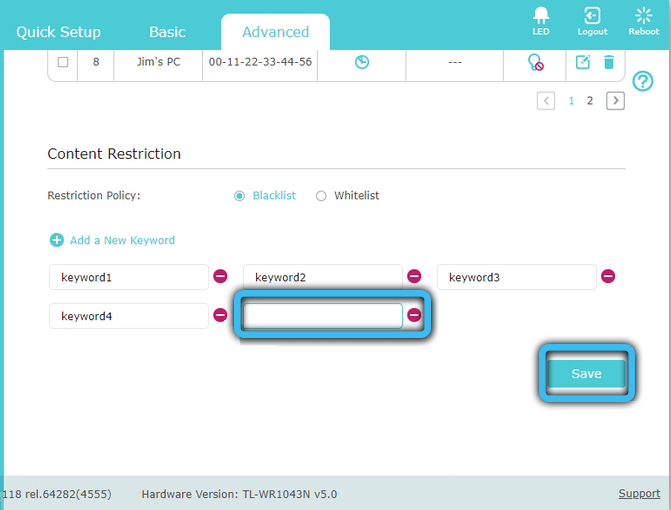
Блокировка сайтов осуществляется через веб-интерфейс роутера, обычно – в разделах меню Firewall или Block site, более точную информацию можно найти в интернете. Если такой способ блокировки вас устроит, то менять DNS уже не нужно.
Как заблокировать рекламу на Смарт ТВ Sony
Инструкция для телевизоров Sony:
- нажимаем на пульте кнопку Home;
- на экране телевизора кликаем по пиктограмме чемоданчика в правом верхнем углу;
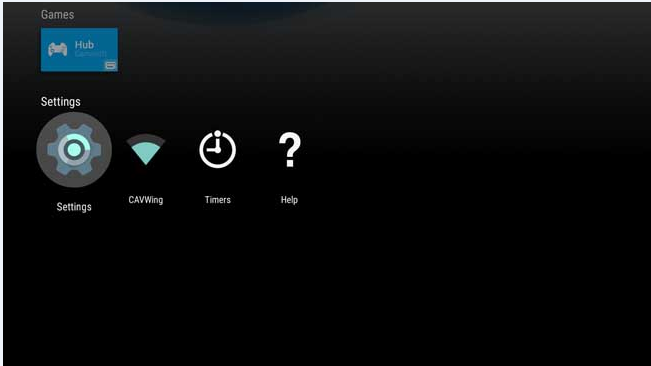
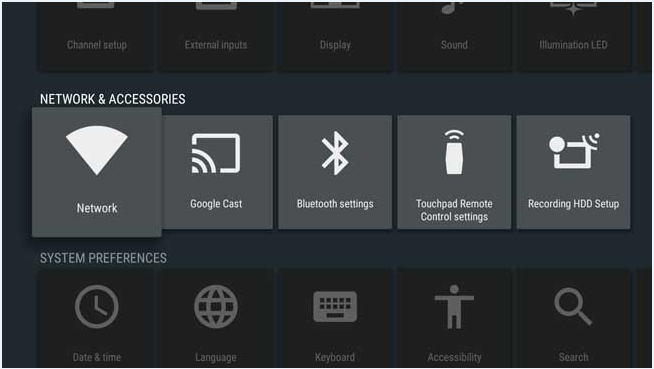
- в появившемся меню выбираем пункт «Сеть»;
- далее жмём «Настройка сети»;
- на следующем экране кликаем по строчке «Настройка сетевого соединения»;
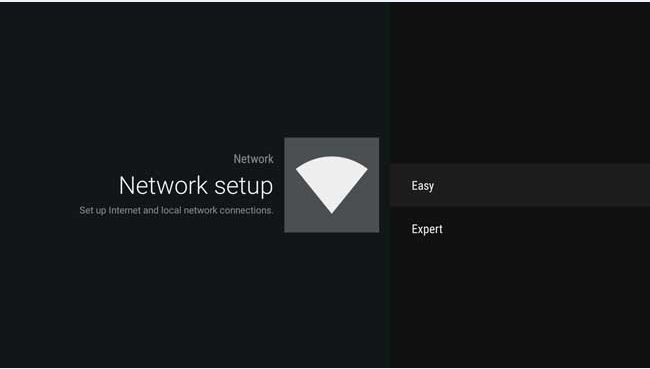
- выбираем опцию «Вручную» и вводим адреса сервисов AdGuard в соответствующие поля.
Удаление рекламы на телевизоре Philips
На телевизионных приёмниках европейского бренда Philips процедура блокировки рекламы аналогичная:
- жмём на телевизионном пульте кнопку «Домой» (пиктограмма с изображением домика);
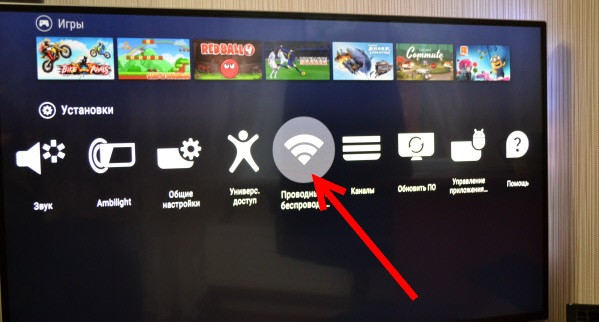
- в главном меню входим в пункт «Установки»;
- выбираем вкладку «Проводные/беспроводные сети»;
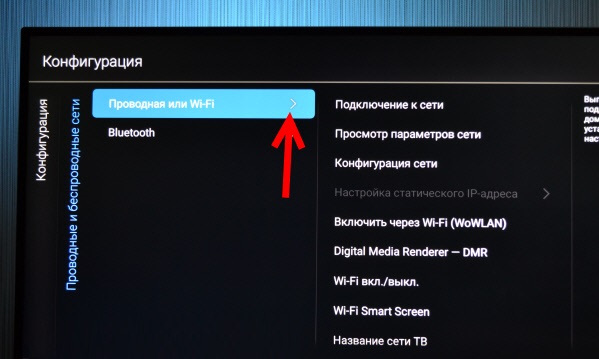
- выбираем тип сети и кликаем по пункту «Подключение к сети»;
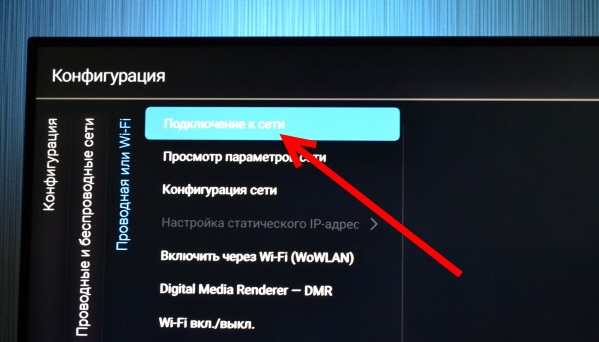
- выбираем опцию «Вручную» и вводим адрес 176.103.130.130 в поле DNS-сервера.
Удаление рекламы на других марках Smart TV под ОС Android
Многие известные и не слишком популярные бренды не озабочиваются написанием собственной операционной системы, используя проверенное временем решение в виде ОС Android.
В общем случае здесь также нужно обеспечить перенаправление трафика на сервера AdGuard, где и обеспечивается отсекание рекламы. Как конкретно это сделать/, зависит от используемого сетевого подключения.
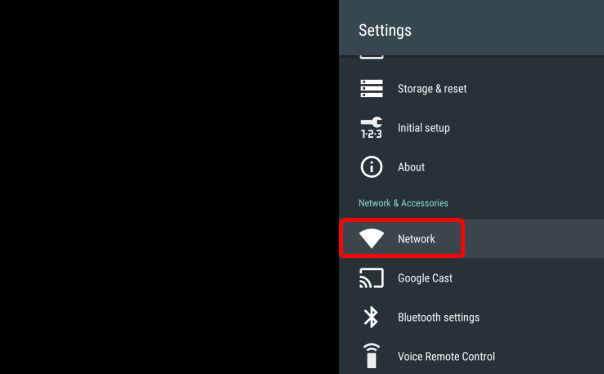
Для проводного (через кабель Ethernet) алгоритм будет выглядеть так:
- заходим в меню телевизора;
- переходим в раздел «Настройки»;
- выбираем пункт «Сеть»;
- используем опцию «расширенные настройки» и выбираем подпункт «Проводная сеть»;
- деактивируем опцию «Получать IP автоматически»;
- в результате внизу станут активными окна «Сервер DNS». В верхнее вбиваем адрес 176.103.130.130, чуть ниже – 176.103.130.132.
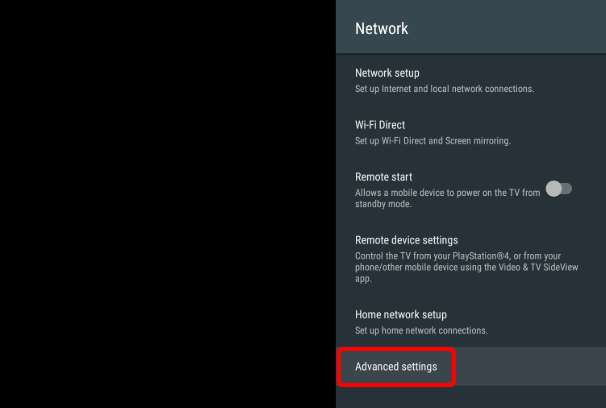
Если смарт-телевизор подключается к сети через Wi-Fi, алгоритм будет немного другим:
- заходим в меню телевизора;
- переходим в раздел «Настройки»;
- выбираем пункт «Сеть»;
- используем опцию «расширенные настройки» и выбираем подпункт «Wi-Fi подключение»;
- установите курсор на вашу сеть. Нажмите ОК и удерживайте кнопку нажатой, пока не появится меню управления сетью;
- жмём вкладку «Изменить сеть»;
- в появившемся меню выбираем «Изменить сеть», меняем опцию пользовательских настроек (автоматическое определение IP-адреса) на потребительские;
- вбиваем в поля DNS адреса сервиса AdGuard.
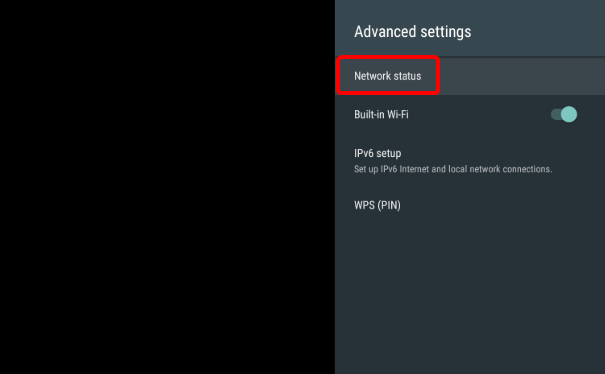
В результате показ рекламы должен существенно уменьшиться.
IPTV
В связи с резким увеличением скорости интернет-доступа всё популярнее становятся услуги провайдеров цифрового телевидения, когда для трансляции каналов не требуется кабельное или спутниковое ТВ – только доступ к сети. Но многие провайдеры интерактивного телевидения пускают и свою рекламу. Избавиться от неё можно вышеописанным способом, изменив настройки сети. Если телевизор работает не под ОС Android, алгоритм может оказаться другим, но суть остаётся прежней – вместо провайдерских IP-адресов, определяемых автоматически, необходимо указывать адреса серверов AdGuard.
Блокировка рекламы на YouTube
До 2019 года описанный выше способ был применим и к популярному видеохостингу. Но владельцы сервиса предпринимают неординарные шаги, чтобы навязать показ рекламы на всех устройствах, где это возможно, и им удалось решить проблему с блокировкой рекламы посредством изменения серверов DNS.
Какие варианты остаются
О платной подписке знают все. Стоимость услуги в принципе доступная, в числе преимуществ, кроме отсутствия рекламы – возможность просмотра роликов в фоне (эта функция актуальна для смартфонов, но не для ТВ).
Ещё один вариант – использование детской версии YouTube. Здесь рекламы гораздо меньше, но она всё-таки есть. К тому же у вас не будет возможности просмотра контента, предназначенного для взрослых.
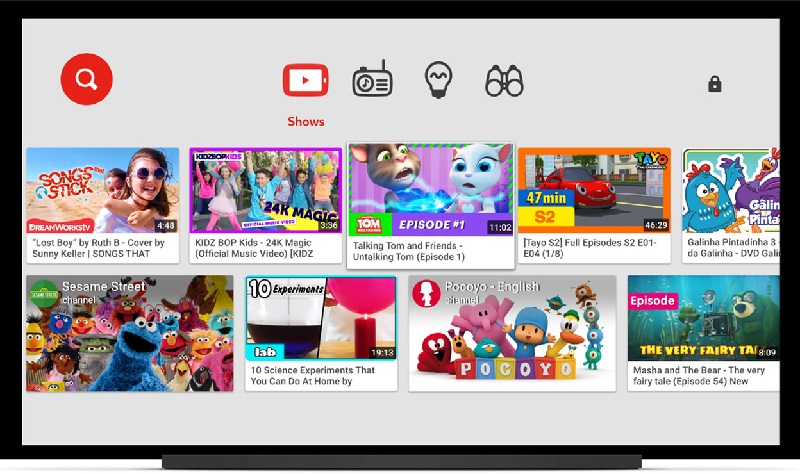
Один из доступных способов – установка специального приложения через штатный браузер вашего телевизора. Например, StopAd. Мы рекомендуем использовать сервис Smart Tube Next, который предложит практически тот же контент, но без надоедливой рекламы.
Рассмотрим процедуру установки приложения на телевизор (можно устанавливать и на приставку, особой разницы нет, поскольку это обычное Android-приложение, не требующее наличия рут-прав).
Правда, при установке в TV-BOX и некоторые модели Smart TV может потребоваться изменение настроек (разрешение на установку приложений из других источников, кроме Google Play). Но искать их не нужно – установщик самостоятельно предложит вам произвести эти изменения.
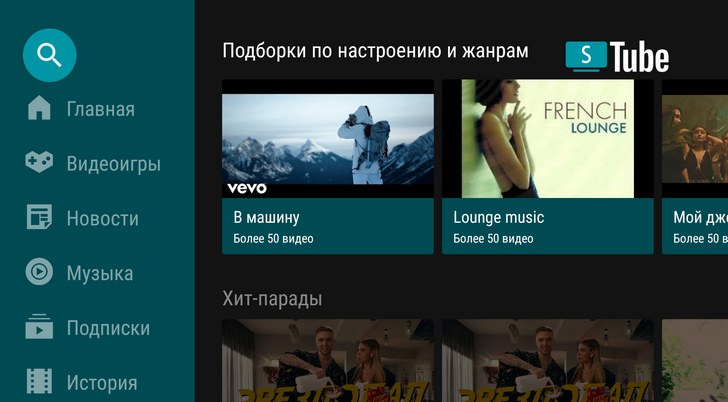
ВАЖНО. После установки приложения при первом запуске нужно выбрать пункт меню «Подписки», чтобы активировать учётную запись. Для этого вам потребуется на смартфоне или компьютере перейти по ссылке и вести код, который высветит установщик Smart Tube Next.
Пошаговый алгоритм установки приложения:
- скачиваем приложение по указанной выше ссылке;
- если скачивание производилось с компьютера, записываем установщик на флешку и вставляем её в телевизор или приставку;
- запускаем установку SmartTubeNext;
- если вы ранее не выставляли в настройках разрешение скачивать с других источников, то придётся это сделать сейчас (жмите «Перейти в настройки» и активируйте соответствующий тумблер);
- продолжаем установку SmartTubeNext.
После запуска программы, как уже отмечалось выше, рекомендуется оформить подписки.
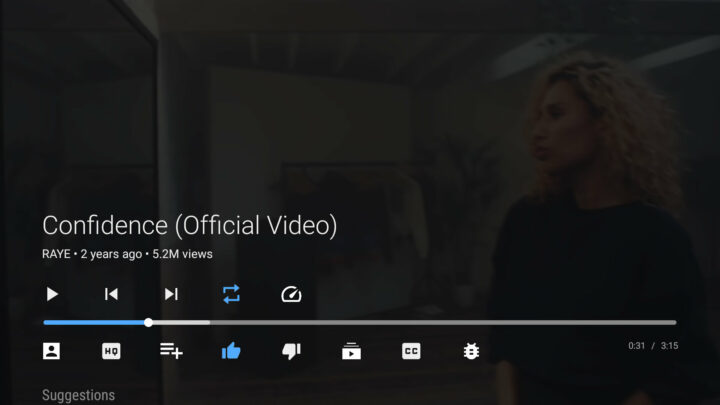
Как видим, полностью отключить рекламу или существенно ограничить её объёмы можно, причём разными способами. Если вы знаете метод, не описанный в этой статье, – опишите его в комментариях, желательно со всеми нюансами установки, достоинствами и недостатками.
Способы отключение назойливой рекламы на телевизорах с функцией SmartTV
Коммерческий контент не всегда уместен и чаще только мешает, особенно во время просмотра интересного сериала или матча. И каждый интернет-пользователь подумывает избавиться от него. В этой теме будут рассмотрены способы отключения рекламы и демонстрационных баннеров на Смарт ТВ, а также подробная инструкция по блокировке.
Как работает реклама
На телевизоре со сторонней прошивкой (например, Android TV) за показ рекламных роликов отвечают базовые утилиты, которые всегда можно остановить или отключить вообще. Здесь будет все просто, и отключить рекламу можно будет в несколько кликов.

Что касается Smart-телевизоров с собственным оригинальным программным обеспечением (WebOS, TizenOS) – убирать рекламу намного сложнее. Коммерческий контент «вшит» в код ПО в виде библиотек. Простые меры заблокируют только рекламу сторонних приложений, но не производителя. Поэтому для них необходимы более сложные решения.
Как отключить
- Отключение интернета.
Этот вариант самый простой – войти в меню и в настройках сети и деактивировать ее. Но это подходит только при использовании оффлайн приложения, которому не требуется обмен данными. - Отмена в меню.
У многих телевизоров интерфейс Smart-TV предусматривает доступную функцию для отключения рекламы и демонстраций производителя (см. фото ниже). - Соединение через удаленный блокировщик.
Такие сервисы являются посредническим фильтром, и отсеивают нежелательный контент. Существуют WEB-версии и приложения.

Для каждого случая подходит конкретный способ, поэтому они все будут рассмотрены далее.
Samsung
«Умная» опция телевизоров этой марки работает на фирменной прошивке TizenOS.Выше уже обсуждалось – отключение баннеров отсеет только сторонний контент, но не избавит от назойливого показа продукции Самсунг.
Единственный эффективный вариант – это прием данных через удаленный фильтр. Блокировщиков рекламы в сети много,
- он стабилен и никогда не бывает нагрузок, что не приводит к зависанию;
- при регистрации доступны более широкие опции фильтра (например, блокировка порно-контента или любых данных с конкретного сайта).

- перейти по дереву меню «Сеть» – «Состояние сети» – «Настройки IP»;
- в разделе “Настройка DNS» выставить «Вручную»;
- в окне «Сервер DNS» выставить 176.103.130.130 или 176.103.130.131.
- сохранить изменения и реклама отключена.

Это IP-адрес блокировщика AdGuard. Он будет удалять не только входящий, но и исходящий трафик, а это очень важно. Из-за «вшитого» в ПО кода телевизор самостоятельно отправляет данные на сервер Самсунг, который «отвечает» показом рекламы. Фильтр исключит это.

Более удобный способ – это установить приложение AdGuard. Разница заключается только в том, что интерфейс для управления размещен в приложении, а не на сайте:

Найти приложение можно в Плей Маркете, введя в поиске фразу AdGuard Smart TV. В списке выбрать самую первую программу.
Плюсы и минусы
Все настройки уже выставлены, и ничего нигде менять не надо – установил, включил и забыл.
Постоянная синхронизация с удаленным сервисом, который и отвечает за обработку поступающего контента и его фильтрацию.
LG
Начиная с 2012 года, телевизоры этой марки также работают на своей прошивке WebOS. Следовательно, доступен только один вариант – через блокировщик AdGuard.
- в меню пройтись по разделам «Сеть» – «Проводное подключение Ethernet»;
- войти в «Настройки IP-адреса»;
- снять галочку с «Автоматически»;
- указать DNS адрес 176.103.130.130 и сохранить изменения.

Это интересно! Изначально WEB-серверы были рассчитаны на просмотр видео без рекламы в формате IPTV на ПК. В настройках плеера достаточно вставить IP-адрес и сохранить изменения. Но с появлением Smart-TV их использование стало популярным и для телевизоров.
Альтернативный способ – загрузить программу-блокировщик.
При всех своих преимуществах, у блокировщика есть один серьезный недостаток. На обработку и блокировку рекламы уходит дополнительный трафик, а это еще больше объема данных. В результате пропускная способность снижается примерно на 15%. Это может стать критичным при использовании сети с умеренной пропускной способностью (например, если соединение через 3g-модем).
Sony Bravia
Телевизоры этого производителя оригинальны тем, что они работают на ОС Linux TV. Но это ПО другого разработчика и «бороться» с нежелательными баннерами уже намного проще.
- вызвать меню кнопкой Home;
- открыть раздел «Системные настройки»;
- найти режим «Для демонстрации в магазине»;
- деактивировать пункты «Сброс изображений» и «Демонстрационный режим».
Стоит отметить, что это не так реклама, как базовый контент для показа покупателям. По нему можно оценить качество изображения на экране.
Philips
У этих Smart-телевизоров тоже есть встроенный демонстрационный режим, и его потребуется убрать.
Отключение баннера на телевизорах Philips Smart TV происходит так:

- вызвать меню и войти в «Общие настройки»;
- перейти в опцию «Расположение» и выбрать «Дом» (только в этом режиме прекращается рекламная демонстрация);
- отключить и снова включить аппаратуру.
Android TV
Большинство устройств с поддержкой Smart TV работают на этом ПО. Проблема усложняется оригинальностью аппаратуры, и для отключения рекламы в конкретном случае требует разных действий.
- необходимо войти в пользовательские настройки;
- найти раздел с режимами просмотра;
- отключить все установки, указывающие на коммерческий контент.
Для большинства устройство напоследок требуется отключение и включение.
Что еще нужно знать о рекламе
Вроде все хорошо, есть трансляция и нет баннеров – цель достигнута. Но не все так однозначно.
При попытке отключения коммерческого контента важно учитывать такие нюансы:

- Реклама от производителя в телевизоре и от стороннего приложения – это разные вещи. Отключение демонстраций и показов не запретит виджету самостоятельно выводить баннеры.
- При просмотре удаленный блокировщик работает не только фильтруя рекламу, но и выключая важные данные (например, оповещение о новом обновлении от производителя).
- Поставщики контента не всегда глупы. Некоторые сервисы при использовании блокировщиков или ВПН перестают полноценно функционировать.
В некоторых случаях разумнее воспользоваться способом отключения от самого сервиса. Например, платная подписка без рекламы у большинства онлайн-кинотеатров составляет всего 100 – 200 руб., а видеохостинг Youtube предлагает до 3 месяцев бесплатного использования Premium-аккаунта.
Подводим итоги
Отключить рекламу в Smart TV не сложно и для этого пользователю доступно несколько способов.
- это не дает гарантии полноценной работы конкретного приложения или сервиса;
- таким способом можно заблокировать не только нежелательные, но и важные данные;
- рассмотреть услугу платного отключения, т.к. ее цена может быть в разумных пределах.
Что этот зомбоящик себе позволяет? Как отключить рекламу на телевизорах Samsung
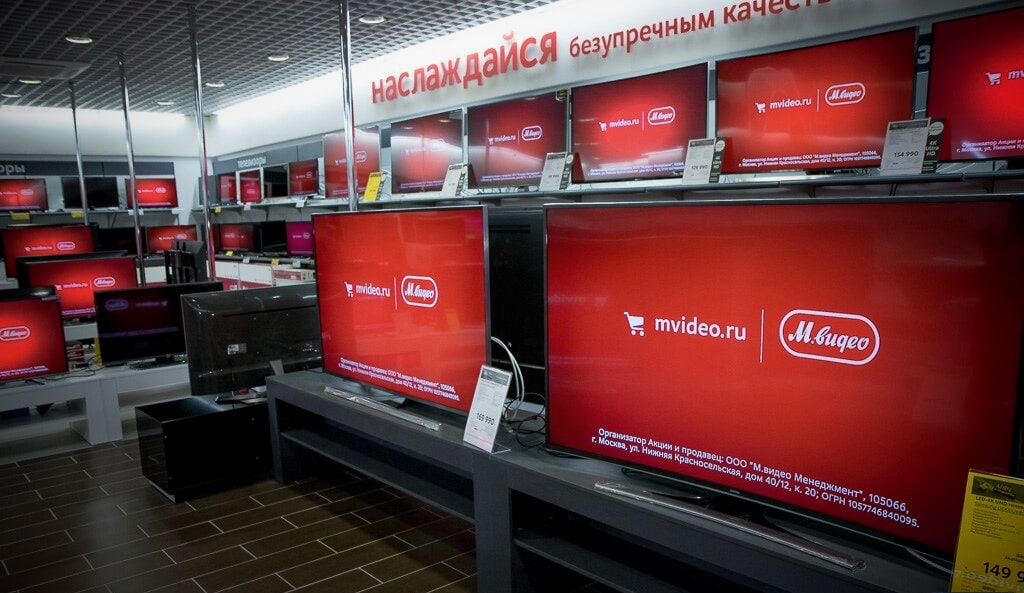

Мы уже привыкли, что реклама лезет в нашу в жизнь из всех щелей, но от телевизора, вы точно не ждёте подвоха. Однако, ваш новенький «умный» телевизор Samsung вдруг начинает демонстрировать рекламные объявления и самостоятельно менять настройки. И я имею в виду не обычную рекламу эфирного телевидения, от которой можно избавиться, только перестав смотреть зомбоканалы.
В отличие от обычной телевизионной рекламы, это будут персонализированные объявления из Интернета, которые отображаются на бесплатных телеканалах и даже при просмотре видео с usb-накопителей, такая себе «смарт» функция.
Не все знают, что у телевизоров есть два режима работы: домашний — для обычного использования и демонстрационный (выставочный), который настраивается в магазине, чтобы показывать возможности телевизора. В режиме демонстрации, изменения настроек звука и изображения сбрасываются через несколько минут, а на экране демонстрируются рекламные сообщения или видео (это зависит от того, подключен телек к сети Интернет или нет).
На разных сериях телевизоров отключение режима демонстрации может отличаться. Почитать о каждой конкретной модели можно на официальном сайте техподдержки Samsung, пройдя по ссылке:
- Как отключить режим демонстрации на телевизоре Samsung https://www.samsung.com/ru/support/tv-audio-video/what-can-i-do-if-samsung-tv-displays-advertisement-and-settings-are-changed/
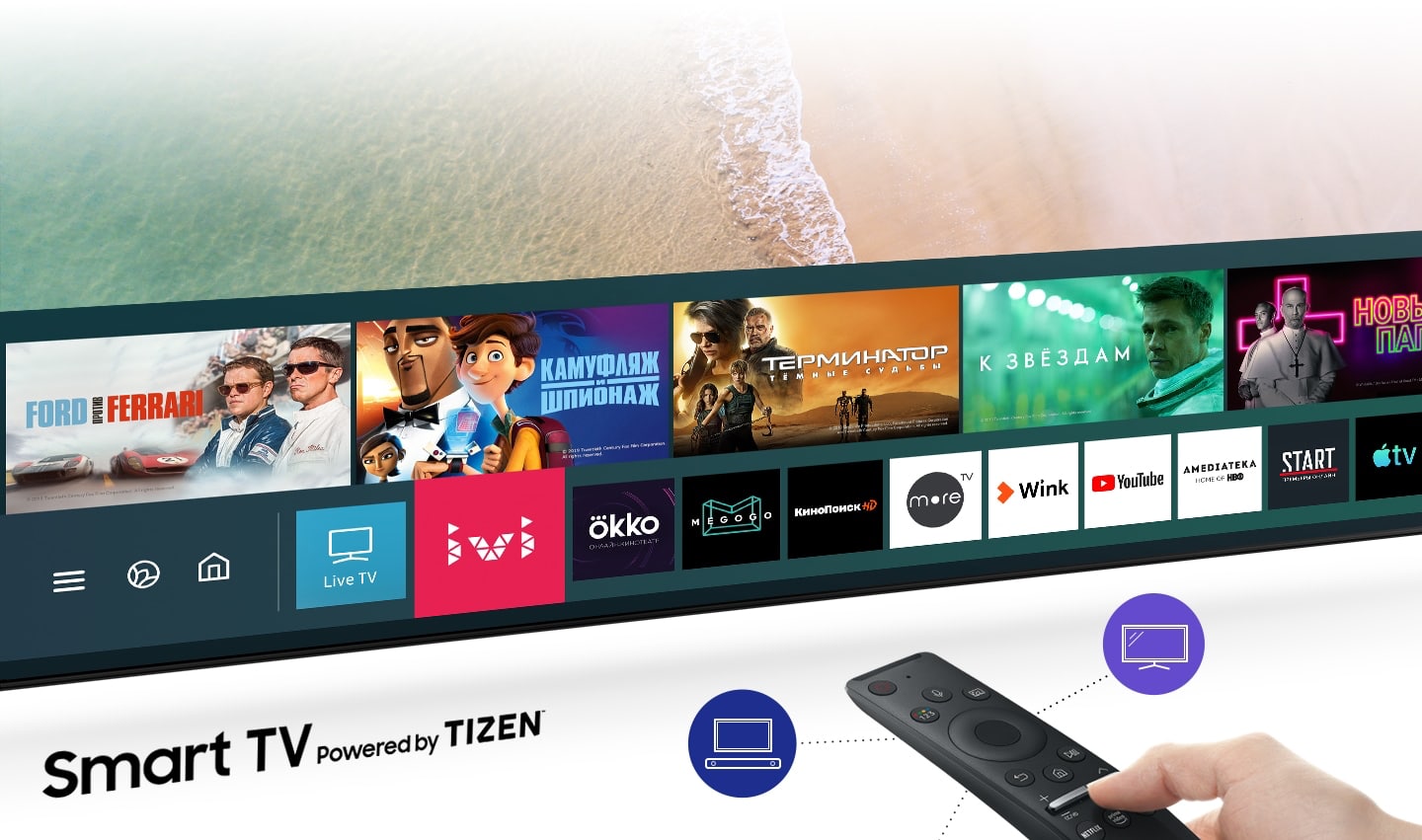
Впрочем, только отключением данного режима, дело может не ограничиться и дополнительно придётся заблокировать некоторые настройки. Так, в меню настроек, на разделе «Условия», следует снять флажок у «Я согласен» напротив опций «Просмотр информационных служб» и «Реклама на основе интересов».
Кроме того, в настройках телевизора в разделе «Служба передачи данных» переходим в «Экспертные настройки» можно снять флажок напротив «HbbTV» (этот сервис позволяет принимать участие в голосованиях или опросах во время просмотра передач и шоу, у нас вроде как не используется).
Как выключить рекламу на телевизорах Samsung с помощью роутера
Можно пойти другим путём и отключить рекламные объявления на Samsung через настройки вашего домашнего роутера, вернее заблокировать доступ к сети рекламных объявлений ads.samsungads.com.
Зайдя в веб-интерфейс роутера ищем что-то похожее на «фильтры», «файрволл» (firewall), «блокировка сайтов» или «фильтрация содержимого». Точное название и расположение в меню может сильно отличаться в зависимости от модели роутера.
В общем, нам требуется добавить в список заблокированных страниц адрес ads.samsungads.com, чтобы телевизор перестал принимать данные с этого ресурса.
Подписывайтесь на канал
Яндекс.Дзен и узнавайте первыми о новых материалах, опубликованных на сайте.
Если считаете статью полезной,
не ленитесь ставить лайки и делиться с друзьями.