Создание форм для заполнения и печати в Excel
Вы можете создать форму в Excel, добавив в книгу элементы управления содержимым, такие как кнопки, флажки, списки и поля со списками. После этого другие пользователи смогут заполнить эту форму в приложении Excel и при желании распечатать ее.
Шаг 1. Отображение вкладки «Разработчик».
- В меню Excel выберите элемент Параметры.
- В разделе Разработка выберите Представление.
- В разделе Показывать на ленте установите флажок Вкладка «Разработчик».
Шаг 2. Добавление и форматирование элементов управления содержимым
- На вкладке Разработчик выберите элемент управления, который хотите добавить.
- На листе щелкните место, куда нужно вставить элемент управления.
- Чтобы задать свойства элемента управления, щелкните его, удерживая нажатой клавишу CONTROL, и выберите пункт Формат элемента управления.
- В окне Формат объекта задайте такие свойства элемента управления, как шрифт, выравнивание и цвет.
- Повторите действия 1–4 для каждого добавляемого элемента управления.
Шаг 3. Защита листа, содержащего форму
- В меню Сервис наведите указатель на пункт Защита и выберите команду Защитить лист.
- Выберите нужные параметры защиты.
- Сохраните и закройте книгу.
Совет: Чтобы продолжить редактирование после защиты формы, в меню Сервис наведите указатель на пункт Защита и выберите команду Снять защиту листа.
Шаг 4. Проверка формы (необязательно)
При необходимости вы можете проверить форму, прежде чем распространять ее.
- Защитите форму, как указано в описании шага 3.
- Откройте форму еще раз, заполните ее обычным способом и сохраните как копию.
Заполнение форм из Excel
Представьте бухгалтера, который должен каждый месяц отправлять всем сотрудникам расчётные листки, где подробно расписано, сколько денег было начислено, сколько удержано, были ли выплачены отпускные и так далее. Даже если в компании всего 30 человек, вручную рассылать расчётные листы неудобно. Этот процесс можно организовать в Pyrus. Он умеет автоматически заполнять формы на основе Excel-таблиц. Бухгалтер выгружает единый Excel-файл с зарплатными данными всех сотрудников из 1С или другой системы, а затем импортирует файл в форму Pyrus. Pyrus создаёт задачи с этими данными и отправляет их сотрудникам по заданному маршруту.
Обратите внимание: в загружаемом Excel-файле должно быть не более 5000 заполненных строк. Если строк будет больше, 5001-я и последующие строки файла не будут импортированы в задачи.
Как заполнить форму из Excel-файла

Вам потребуются две вещи:
- Excel-файл с данными. В нашем случае это файл с именами сотрудников, их должностями, размерами окладов и всем, что должно быть в расчётном листке.
- Форма в Pyrus, на основе которой будут создаваться задачи. Важно: названия полей формы должны совпадать с названиями колонок Excel-файла. Например, в нашей форме должны быть поля «ФИО», «Должность», «Отдел», «Оклад», «Месяц начисления» и так далее. Поддерживаются поля типа Текст, Дата, Число, Деньги, Галочка, Срок, Форма, Телефон, Контакт, Справочник.
Откройте форму, по которой будут создаваться задачи, и нажмите Импорт из Excel.

Нажмите Загрузить XLSX файл и выберите заранее приготовленную таблицу. Перед тем, как её загружать, можете скачать пример файла и посмотреть, как он должен выглядеть.

Перед созданием задач Pyrus предложит проверить поля формы: убедитесь, что все данные на месте, что в форме нет неподдерживаемых полей, и нажмите Создать формы.

Закройте окно создания форм. Заполненные экземпляры форм вы найдёте во Входящих и Задачах.

Pyrus заполнит столько форм, сколько строчек в вашей таблице, но не более 5000. Ниже — пример автоматически заполненной формы. Все данные формы — имя сотрудника, его оклад и так далее — располагались в одной строке Excel-файла:

Чтобы задачи автоматически отправились нужным сотрудникам, у формы должна быть настроена условная маршрутизация. В нашем примере подойдёт обычная маршрутизация такого вида:

Расчётные листы — только один из примеров. Эту функцию удобно использовать, когда вы имеете дело с любой объёмной Excel-таблицей, например когда получили от контрагента список счетов на оплату. Точно так же импортируете их в форму согласования Pyrus, и по каждому счёту создастся заявка, которая автоматически отправится по заданному маршруту.
Создание формы заполнения документов в Excel
В данной статье научимся создавать простую форму для автоматического заполнения договора на оказание услуг. Так как тема IT нам ближе, рассмотрим на примере договора на разработку ПО.
Видео инструкция
Подготовка
Нам потребуется обычный файл Excel. Вы можете взять за основу имеющийся или начать с чистого листа.
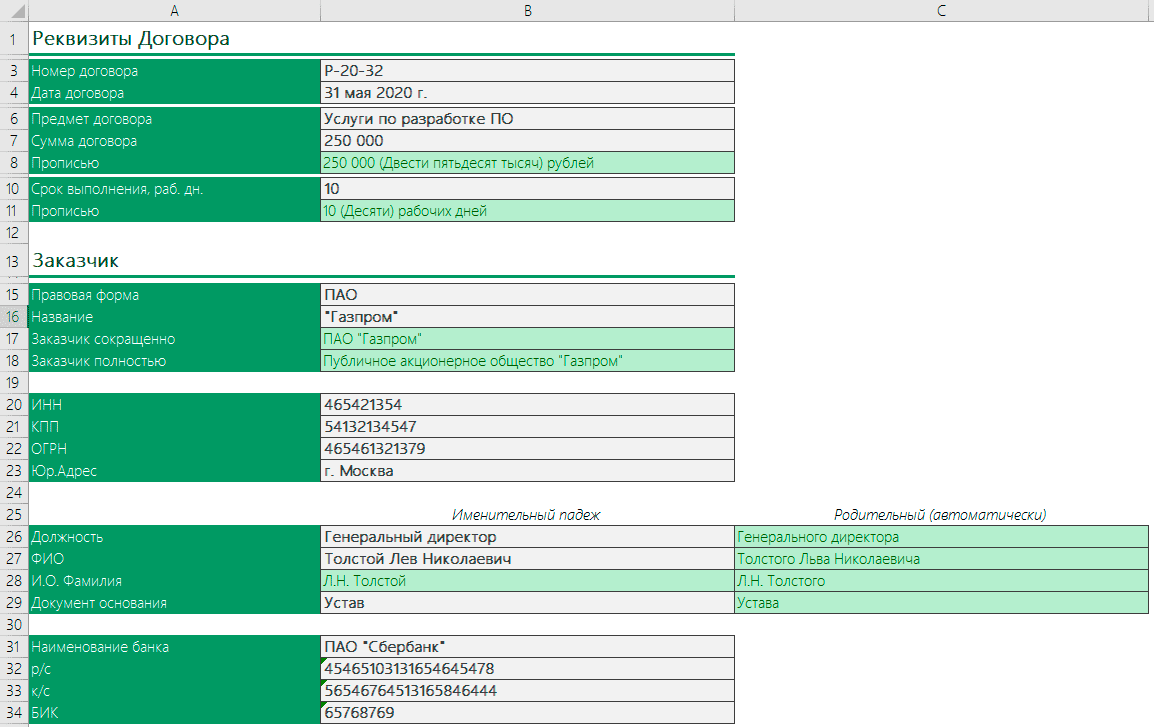
Составляем список данных, которыми нам требуется заполнять договор: номер, дата, предмет договора, сумма, срок, данные заказчика и так далее. Для каждого элемента нам потребуется создать в Excel свою ячейку для заполнения. У меня получилась примерно такая форма:
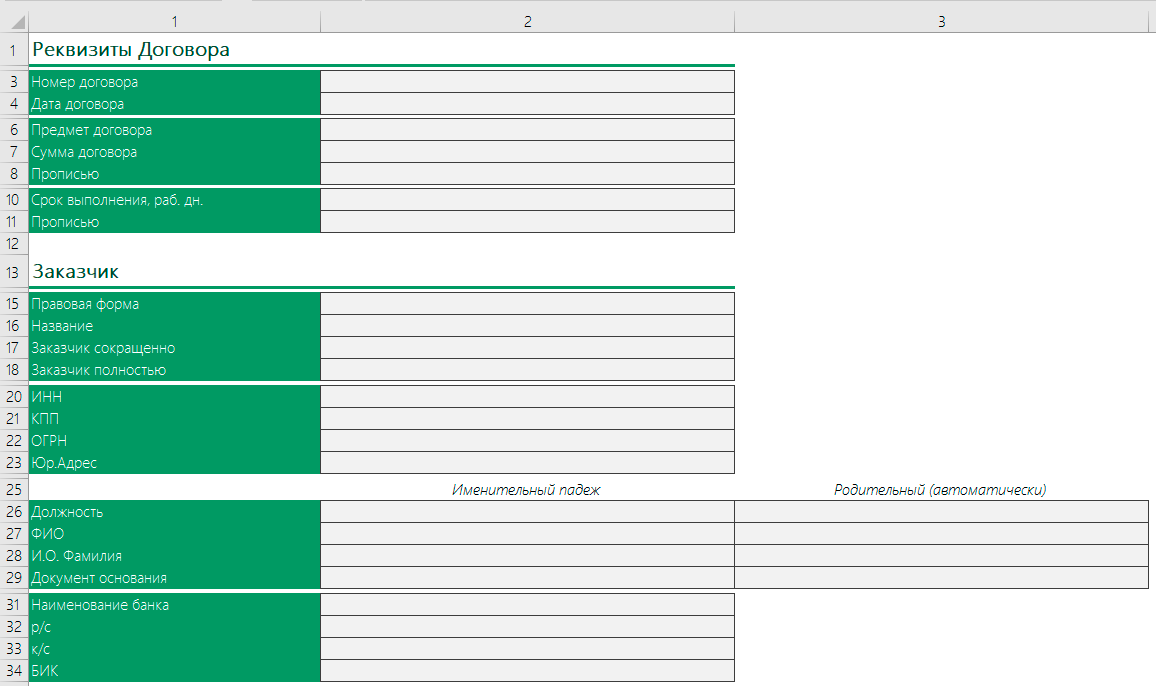
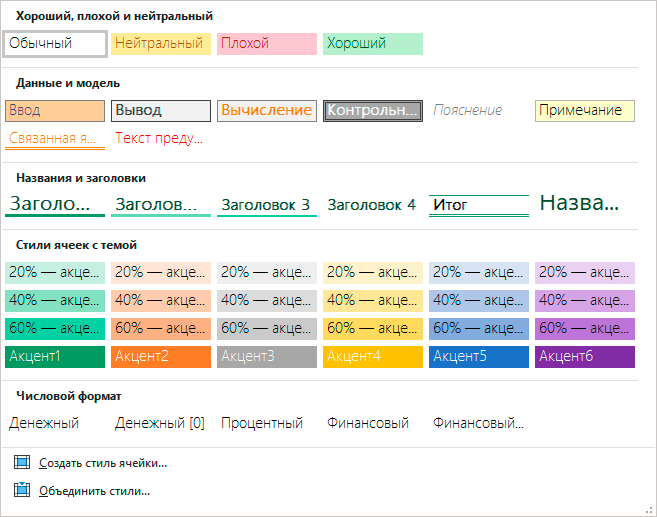
Оформление может быть любым, на ваш вкус и цвет. При формировании формы я использовал стили, расположенные на вкладке Главная. Это быстро и удобно, а также позволяет в один клик изменить цветовую гамму на вкладке меню «Разметка страницы» — «Тема»
Автоматизация формы
Часть данных (номер договора, сумма, срок), необходимо заполнять всегда тут ничего не сделаешь. Но как мы видим есть часть данных, которые хорошо бы заполнить автоматически. Это — сумма прописью, срок прописью, данные заказчика в родительном падеже и так далее. Давайте их автоматизируем.
Дата договора
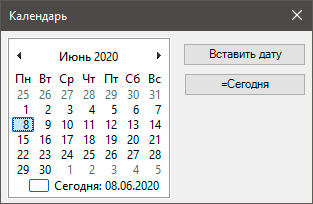
В Excel существует множество функций по работе с датами. Если дата договора всегда текущая, то можно использовать функцию =СЕГОДНЯ(). При необходимости можно настроить, чтобы дата рассчитывалась как следующий рабочий день =РАБДЕНЬ(СЕГОДНЯ();1).
Для вставки даты вы можете использовать календарь из программы:

Сумма договора
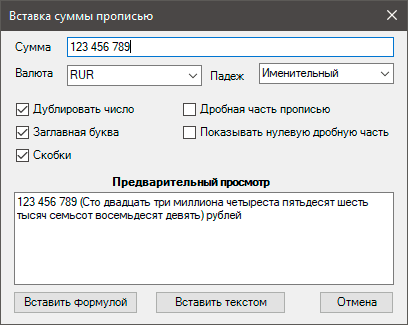
Тут можно автоматизировать заполнение значения суммы договора прописью, для этого в программе есть специальная кнопка Деньги прописью, которая поможет сформировать формулу для автоматического расчета. Программа умеет склонять по всем падежам и поддерживает формирование суммы в нескольких форматах.

Срок прописью
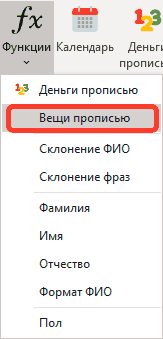
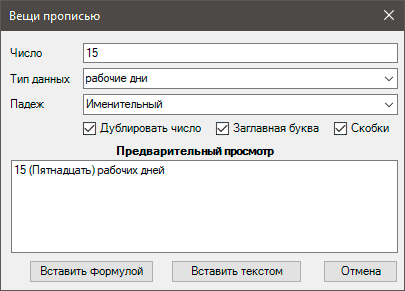
Срок прописью аналогично, хочется вводить только цифры, чтобы в документ вставлялось прописью полностью. Кстати, это касается не только срока, это может быть количество чего угодно: услуги, штуки, килограммы, яблоки, помидоры и так далее. В программе Doc.filler все это можно автоматизировать. Откройте функции и выберите Вещи прописью.
В диалоговом окне сформируйте нужную вам формулу.
Заполнение заказчика
Данные заказчика идеально подгружать из внутренней системы заказчика 1С или другой CRM. Если такой возможности нет, то для начала можно упростить жизнь путем создания справочника правовых форм (ООО, ОАО и т.д.) Тогда нам потребуется просто выбрать из списка нужную форму и указать наименование. Остальное мы сделаем на формулах.
Итак создадим отдельный лист и разместим там таблицу со списком правовых форм.
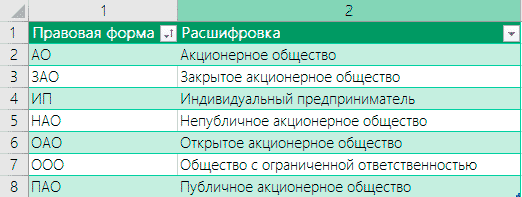
Таблицу можно отформатировать как табличный диапазон, так с ней будет проще работать далее.
Теперь на форме создадим динамичный выпадающий список с данными правовых форм.
Осталось создать формулы для заполнения заказчика сокращенно в моем случае это формула = Правовая_форма &» «& Заказчик_наименование . Замените на соответствующие ячейки.
Формула для полного наименования заказчика следующая =ВПР( Правовая_форма ; ПравовыеФормы ;2;0)&» «& Заказчик_наименование . ПравовыеФормы — название таблицы со справочником форм.
Результат выглядит следующим образом:

Склонение ФИО подписанта
Сейчас посмотрим как автоматически склонять ФИО подписанта. Для этого в программе есть соответствующая функция, которую можно вставить из меню:

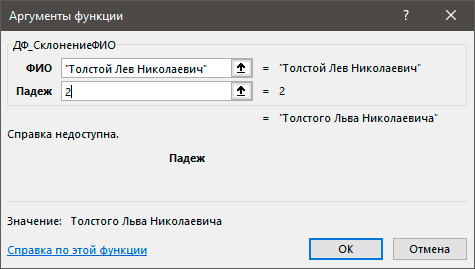
Программа умеет склонять 90% русских ФИО по всем падежам.
Склонение должности и других фраз
Аналогичным образом склоняются должности и другие короткие фразы договора, например Устав. Вставьте функцию Склонение фраз через ленту меню:

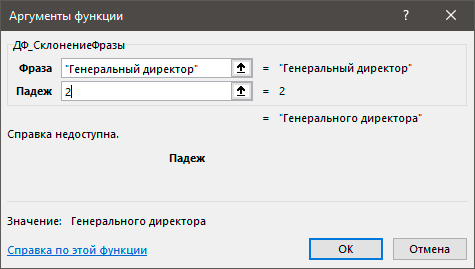
Итоговая форма
В результате мы создали форму и автоматизировали часть информации, чтобы не приходилось вводить ее по нескольку раз.
Следующим нашим шагом будет создание шаблона договора и последующее его автоматическое заполнение данными из формы.
Как в эксель сделать форму для заполнения
Argument ‘Topic id’ is null or empty
Сейчас на форуме
© Николай Павлов, Planetaexcel, 2006-2023
info@planetaexcel.ru
Использование любых материалов сайта допускается строго с указанием прямой ссылки на источник, упоминанием названия сайта, имени автора и неизменности исходного текста и иллюстраций.
| ООО «Планета Эксел» ИНН 7735603520 ОГРН 1147746834949 |
ИП Павлов Николай Владимирович ИНН 633015842586 ОГРНИП 310633031600071 |