Как добавить VPN в Яндекс.Браузер на Андроид
Из-за того, что в многие компании перестали работать в России, приходится использовать VPN для доступа к ним. Да, в 2023 году уже не так-то просто посмотреть сериал или зайти в зарубежный интернет-магазин — приходится оплачивать подписку на VPN-сервис или же рисковать собственными данными, используя бесплатный. К тому же, установка и скачивание приложений занимает уйму времени, не говоря уже о драгоценном месте на жестком диске. Но есть отличный способ избежать этого — можно просто включить VPN в Яндекс.Браузере на Андроид! Рассказываем, как это сделать и какой сервис выбрать.

Рассказываем, как установить VPN в Яндекс.Браузер на Андроид
Само наличие VPN в браузере Яндекса удивляет: как так отдельный сервис может работать в рамках другого приложения? На самом деле, все очень просто: VPN в браузере представлен в виде отдельного расширения. Достаточно его установить и активировать, после чего все сайты, будут доступны.
Как настроить VPN в Яндекс Браузере
Однако важно помнить, что работа ВПН распространяется только на браузер, поэтому зайти в приложение, которое перестало работать в России не выйдет. Казалось бы, установить VPN в Яндекс.Браузер на Андроид очень просто: зашел в настройки и выбрал раздел «Дополнения».
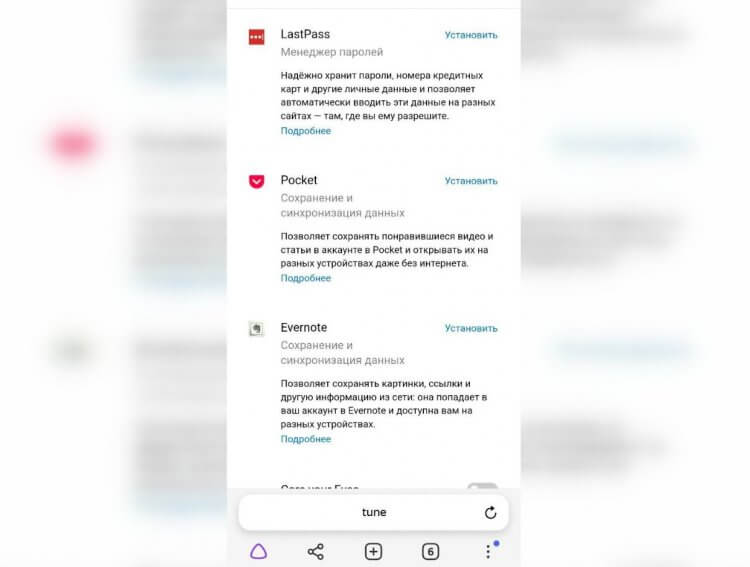
В каталоге расширений Яндекс.Браузера пока ничего особого нет
Но на деле вас ожидает разочарование: дело в том, что каталог расширений в Яндекс.Браузере практически пуст. Там можно найти аддоны для блокировки рекламы, Evernote и менеджер паролей. На самом деле, это все, что доступно на данный момент — недаром пункт подписан «Дополнения (Бета-версия)», так как он еще находится в разработке. Что теперь делать?
Оказывается, все очень просто: вам нужно зайти в каталог расширений Гугл Хром и скачать оттуда нужное! И нет, это не расширения для мобильного Хрома на Андроид, а для десктопной версии. Каково было мое удивление, когда я узнал, что они подходят для Яндекс.Браузера да еще и на смартфоне. Смотрите, как это делается.
- Зайдите по этой ссылке через Яндекс.Браузер и нажмите «Установить».
- После этого дайте разрешение на установку расширения — нажмите «Установить».
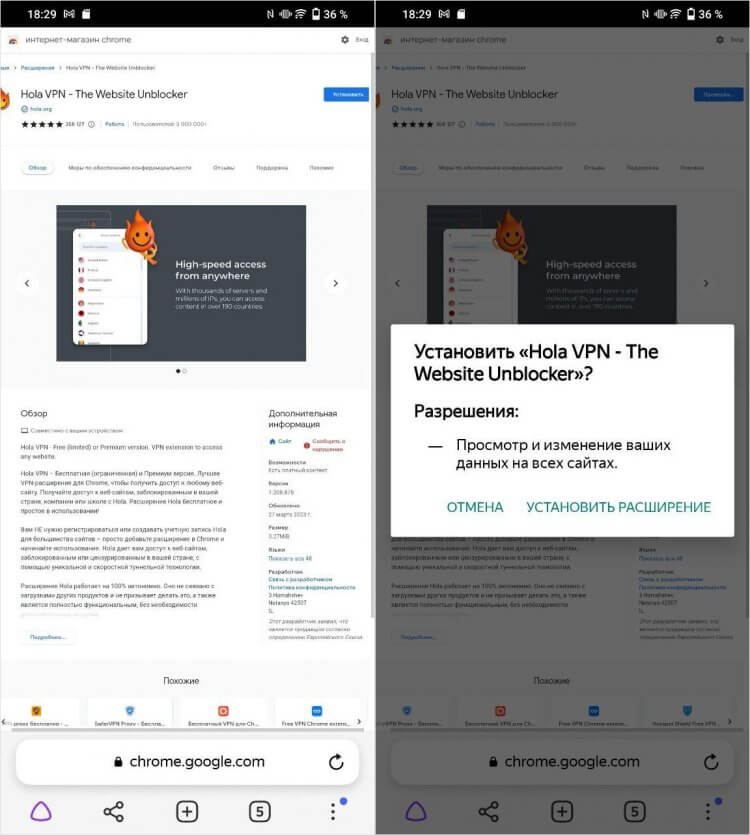
Установить расширение с ВПН в Яндекс Браузер на Андроид очень легко
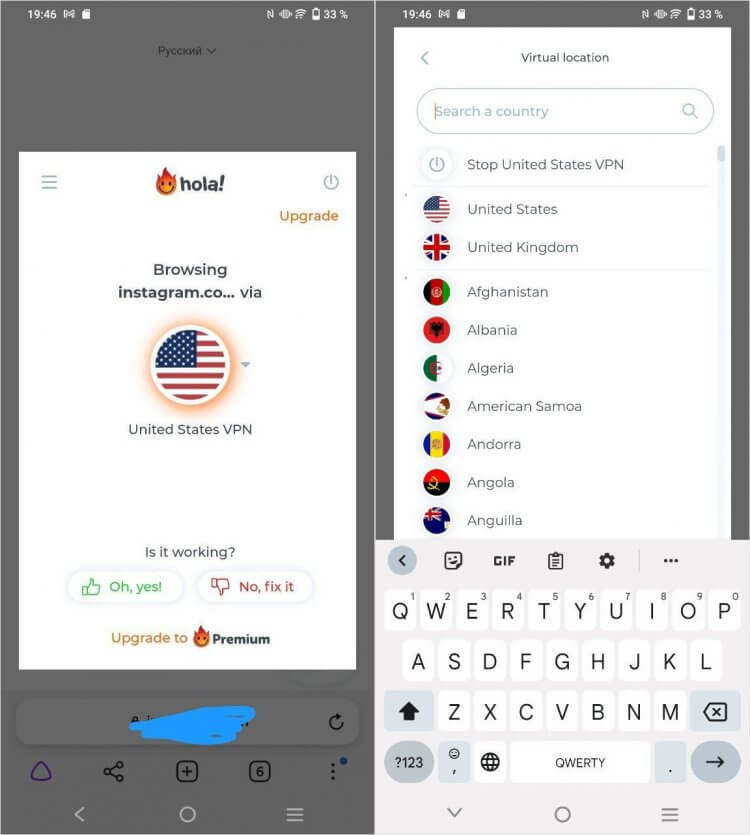
VPN работает в пределах браузера и не отключается
Что удобно: для использования ВПН в Яндекс.Браузере на Андроид не нужно скачивать отдельное приложение и регистрироваться в нем, как это приходится делать с VPN-сервисами на Windows. Скачать их тоже очень легко в каталоге расширений для Хрома — тоже без входа или регистрации.
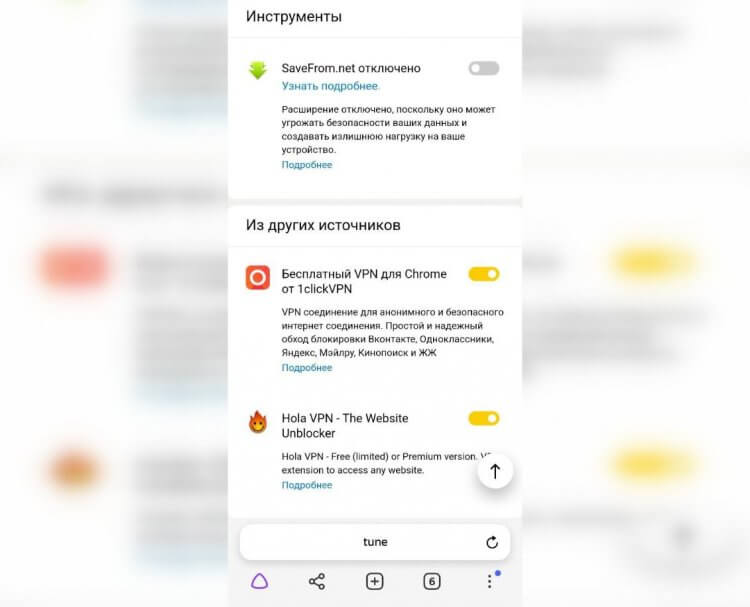
Расширение с VPN легко отключается в дополнениях
Но есть и нюансы: так VPN работает внутри браузера, поэтому сам смартфон фактически не использует подключение к виртуальной частной сети. То есть, зайти в любое другое приложение, которое не работает в России, у вас не получится. Зато при закрытии браузера VPN остается подключенным. Имейте это в виду.
Какой VPN для Андроид лучше
Такой способ намного проще и подойдет тем, кто чаще пользуется именно веб-сайтами нежели приложениями. Естественно, что вы можете выбрать любое расширение VPN в каталоге для Chrome, который вам понравится, и скачать его для мобильного Яндекс.Браузера. Но помните, что поддерживаются не все. Вот несколько расширений VPN для браузера на Андроид, которые я опробовал и советую вам.

Вот еще несколько расширений от десктопного Хрома, которые работают в Яндекс.Браузере
- Browsec VPN — этот сервис очень хвалят пользователи Google Chrome. И вправду: работает быстро, не отключается, не требует регистрации и подходит даже для просмотра видео.
- 1clickVPN — удобное расширение с VPN, которое подойдет даже для Mozilla Firefox. После установки у вас откроется страница с QR-кодом на скачивание приложения из Google Play, но вас это не должно пугать. Просто переходите в «Дополнения» и включаете его: при старте позволяет выбрать сервер из нужной страны. Регистрация не нужна.
- Hoxx VPN Proxy — еще одно дополнение из Хрома, которое работает в Яндекс.Браузере на Андроид. У него много серверов в 100 странах мира, поэтому даже при высокой нагрузке вы все равно сможете подключиться. По скорости немного уступает Hola VPN, но я могу ошибаться. В любом случае, держите его под рукой — пригодится!
Кстати, если у вас Google Pixel, вы можете опробовать свежий Android 14 прямо сейчас! В нашей статье мы рассказали, что нового в операционке, когда ждать релиза и как установить на смартфон.

Теги
- Безопасность Android
- Новичкам в Android
- Приложения для Андроид
Как включить VPN в Яндекс Браузере
Пользователи любят Яндекс за простоту управления, отсутствие рекламы, безопасность, удобный режим «Турбо» и другие преимущества, которые облегчают работу в Сети. Да и дополнительный функционал в программе появляется с завидной регулярностью. И пока пользователи других браузеров должны самостоятельно разбираться с подключением ВПН-расширений, в Яндекс уже внедрена эта удобная функция. Хотите пользоваться ресурсами, заблокированными в вашей стране? Тогда вам обязательно нужно узнать, как включить VPN в Яндекс Браузере.
Как бесплатно настроить встроенное VPN-расширение
Итак, если вы хотите усилить защиту передаваемых в режиме онлайн данных или обойти блокировку по географическому положению, тогда задумайтесь об использовании специальных программ. Сегодня можно найти много VPN-реализаций:
- платные приложения от сторонних разработчиков;
- программные решения, встроенные в функции браузера;
- бесплатные онлайн-версии, которые можно скачать и настроить самостоятельно.
Программное решение доступно как для стационарных ПК, так и для мобильных устройств. Что же лучше: купить ВПН или использовать встроенное расширение, давайте разберемся вместе.
Хотите решить проблему онлайн-безопасности, обеспечить конфиденциальность и легко обходить блокировки без лишних затрат? Предлагаем узнать о том, как включить ВПН в Яндекс Браузере бесплатно.
Прежде всего, стоит проверить наличие Yandex Access на своем устройстве. Встроенное расширение позволяет активировать соответствующее приложение в момент запуска Яндекс.
Если вам повезло меньше, тогда плагин следует устанавливать и настраивать, но это не вызовет особых сложностей Вы можете скачать приложение, воспользовавшись официальной страницей плагина. Откройте Google и вбейте в строку поиска Yandex Access. В открывшемся окне найдите и нажмите кнопку «Установить». Процесс проходит автоматически и не требует участия пользователя. Существенный минус расширения в данном случае состоит в том, что плагин работает автоматически, и его нельзя дополнительно включить вручную, если возникла такая необходимость.
Как включить ВПН в Яндексе бесплатно, если вы часто используете мобильную версию? Можно скачать одно из приложений, за которые не потребуется платить. Доступные решения предлагает наш сайт Alt VPN. Обратите внимание, что такие версии расширений часто забрасывают пользователей навязчивой рекламой, которую нельзя отключить, кроме того, они не всегда обеспечивают достаточную скорость трафика и могут требовать обязательной регистрации.
Есть еще один способ того, как включить ВПН в Яндекс на телефоне — воспользоваться прокси-модулем. Это значит, что необходимо будет скачать и активировать нужное расширение на свой смартфон. Кнопка активации будет доступна после того, как установка VPN-расширения будет завершена. Теперь, как только вы подключитесь к удаленному ресурсу и откроете онлайн-страницу, приложение начнет свою работу автоматически. Следует отметить, что настройка часового пояса поможет дополнительно усилить конфиденциальность. А вот улучшить скорость передачи данных можно, переподключив настройки геолокации на вашем устройстве.
Таким образом, вы уже знаете несколько бесплатных, менее затратных способов того, как включить ВПН в Яндекс-браузере.
VPN-расширение от разработчика
Еще один вариант, позволяющий надежно скрыть личный IP, обеспечить высокую скорость соединения и полную конфиденциальность — приобретение качественного программного обеспечения.
Не хотите смотреть рекламу, пользуясь услугами ВПН? Тогда обращайтесь за помощью к нам. Специалисты компании Alt VPN помогут установить и настроить работу прокси-оборудования. Мы отличаемся от конкурентов сразу несколькими преимуществами: предлагаем клиентам выгодные условия подключения, приемлемые цены, круглосуточную поддержку.
Надежный proxy с чистыми IP-адресами позволит каждому пользователю стать полноценным участником виртуальной приватной сети и за умеренную плату приложение сможет обеспечить максимальную конфиденциальность передаваемых данных. Обратите внимание, что нашу программу можно использовать на любом гаджете, подключенном к сети.
Итак, процесс установки состоит из нескольких шагов: вам потребуется скачать программу на свое устройство и запустить загруженный файл. Далее нужно следовать инструкциям, которые будут появляться на экране. Как только модуль будет установлен и настроен на вашем гаджете, отслеживающие системы веб-ресурсов начнут видеть нужный IP-адрес. После этого можно будет воспользоваться ресурсами, которые ранее были заблокированы, например, совершить онлайн-покупку и сэкономить, выбрав страну, где действуют скидки.
Обсудить на странице: —> —> —>
VPN-расширения для Яндекс Браузера
Специализация: вклады, кредиты, дебетовые и кредитные карты банков для физлиц и бизнеса, микрозаймы МФО, страхование.
Задать вопрос
27 декабря 2023 12:00
7 минут чтения
Подписаться
Комментировать Слушать Слушать —> Слушать Подписаться
Как установить и настроить VPN-расширение в Яндекс Браузере
VPN-расширения, которые можно использовать для разных браузеров, не требуют установки, как приложения, быстро настраиваются, обычно не нужна регистрация. В некоторых браузерах ВПН уже встроен и работает с трафиком, который проходит через него. Иногда его можно добавить дополнительно – после загрузки он появляется в виде кнопки на верхней панели. Предлагаем подборку популярных расширений ВПН для браузера Яндекс.
Yandex Access
VPN для Яндекс браузера, с помощью которого можно получить доступ к заблокированным страницам и не потерять скорость интернета. Yandex Access – бесплатный сервис. Полностью интегрирован в браузер, запустить можно в 2 клика, не выдаёт ошибок при загрузке, легко настраивается и работает незаметно.
VPN-расширение для Яндекс браузера максимально адаптировано, поскольку разработано специально для этого браузера, подключается без дополнительных действий и позволяет обходить блокировки российских веб-ресурсов и ряда других стран. С плагином можно включать режим инкогнито, открывать файлы по ссылкам, не нужно оформлять подписку, также здесь мультиязычный интерфейс.
- бесплатное браузерное расширение ВПН с высоким рейтингом;
- плагин не надо скачивать – он уже интегрирован в браузер;
- не нужны дополнительные настройки – включить или отключить можно при помощи бегунка;
- включается автоматически при невозможности войти на сайт;
- работает на Windows, MacOS и Linux.
Недостатки:
- нет ручных настроек, например, выбора локации;
- обходит блокировку не всех сайтов.
Touch VPN
Touch VPN – сервис для обхода блокировки, который скрывает конфиденциальную информацию, например, пароль и логин, удаляет некоторые файлы cookies, позволяет использовать настройки, предлагает 8 серверов на выбор. Работает при разных типах подключения, в том числе Wi-Fi, LAN, 3G, 4G. Можно использовать этот ВПН в Яндекс браузере для безопасного интернет-сёрфинга.
Способен работать в фоновом режиме. Специальная технология Virtual Private Tunnel позволяет обойти блокировку интернет-ресурсов в вашем регионе. Можно установить на ПК или смартфоны с Android и iOS. Выглядит стандартно – после загрузки на панели справа от адресной строки появляется иконка, при нажатии на которую раскрывается меню. В нём есть несколько функций – удобный блокировщик рекламы, проверка файлов на вирусы, отслеживание информации о ПК, например, IP-адреса, функция обхода локальной сети провайдера и др.
Цена: бесплатно, нет платных тарифов.
Преимущества:
- интегрируется в браузер за 2 секунды;
- способен тестировать пропускную способность канала, блокирует рекламу;
- для клиентов есть опция ручной блокировки отдельных сайтов;
- работает на компьютерах и мобильных устройствах;
- не нужно оформлять платные услуги, разработчики убрали ограничения по времени сеанса, скорости или трафику.
Недостатки:
- совместим не со всеми браузерами, например, не подходит для поиска через Mozilla Firefox;
- сравнительно небольшое количество серверов может снижать скорость соединения.
Hotspot Shield
ВПН для Яндекс браузера бесплатно использовать можно только в рамках пробного периода. В то же время он исключает утечки IP-адреса или DNS, регулярно обновляется, прост в использовании, предлагает расширенный набор функций. Здесь есть техподдержка, которая помогает пользователям, применяются специальные технологии защиты персональных данных, установить можно на ПК с Windows, macOS, Linux, для смартфонов на Android и iOS, а также на Smart TV.
Цена: бесплатно в пробной версии, подписка премиум стоит от 7,99 долларов в месяц.
Преимущества:
- единственный предлагает более 3000 серверов в 70 странах, есть возможность выбирать локацию;
- установить расширение и подключиться к нему можно в один клик;
- для скоростного доступа используется уникальная технология Catapult Hydra;
- есть опция защиты от хакерских атак и вирусов благодаря высокому уровню шифрования и безопасности;
- нет ограничений по времени использования, трафику и другим параметрам;
- гарантия – 45 дней на возврат средств.
Недостатки:
- ограничения в бесплатной версии;
- небольшой выбор способов оплаты подписки;
- не работает с некоторыми сервисами, например, при подключении к Netflix не всегда удаётся обойти блокировку.
Hide My IP
VPN для Яндекс браузера бесплатно устанавливается и легко настраивается. Работает на различных устройствах – подходит для Android, iOS, Windows и MacOS. Качественно шифрует сетевые данные и маскирует IP-адрес, есть опция автоматического отключения при разрыве VPN-соединения.
Hide My IP работает без потери скорости и предоставляет доступ к заблокированным играм, видео, соцсетям, музыке, веб-сайтам и другим платформам. Автоматически находит и исправляет мошеннические действия и блокирует вредоносные программы. Есть блокировщик рекламы.
Цена: бесплатная пробная версия на 7 дней, подписка стоит 11,52 доллара в месяц.
Преимущества:
- можно скачать ВПН для браузера Яндекс и других;
- устанавливается в два клика;
- шифрует соединение, в том числе DNS-запросы;
- одновременно можно подключить один аккаунт, но на трёх разных устройствах;
- предлагает свыше 20 локаций.
Недостатки:
- ограниченный функционал и срок действия бесплатной версии;
- не поддерживается на Smart TV.
Deeprism
Бесплатный VPN для браузера Яндекс с мультиязычным интерфейсом. Можно использовать как анонимайзер или прокси, не сохраняет историю активности, не нужно оплачивать подписку, не требует ручной настройки и предварительной регистрации. Обеспечивает неограниченную пропускную способность, для пользователей не установлены лимиты.
Deeprism пользуются на основных платформах – Windows, macOS, смартфонах на iOS и Андроид. Здесь есть несколько локаций, включить или выключить любую можно вручную. Использует протокол безопасности AES−256.

Цена: бесплатно.
Преимущества:
- все разделы интерфейса переключаются на русский язык;
- бесплатный сервис, но обладает возможностью добровольных пожертвований;
- нет ограничений по доступным локациям;
- пользовательские данные не сохраняются.
Недостатки:
- из-за отсутствия платных подписок функционал ограничен.
Bright
Расширение работает только при скачивании приложения Bright VPN на своё устройство. Предлагает несколько прокси-серверов в разных странах, локацию можно менять вручную, позволяет снимать блокировку с любых сайтов. Обеспечивает высокий уровень безопасности и шифрования, полностью анонимен, создавать аккаунт и проходить регистрацию не нужно. Не устанавливает лимитов, работает на Windows и смартфонах.
Сервис Bright имеет несколько встроенных инструментов безопасности, в том числе протокол обмена ключами второй версии. Особенность в том, что он не интегрируется в браузере, а позволяет управлять десктопной версией приложения по кнопке из браузера, поэтому устанавливать приложение на своё устройство обязательно.
Цена: бесплатно.
Преимущества:
- не нужна регистрация, предоставление номера телефона и электронной почты;
- есть техническая поддержка для пользователей;
- не нужно приобретать подписку;
- обеспечивает доступ к заблокированным сайтам прямо из браузера.
Недостатки:
- не работает без установки приложения.
Whoer
Бесплатное расширение Whoer работает в виде приложения для десктопа, а также на смартфонах. Есть бесплатная версия, где доступны только одна локация и скорость 1 мб/с, для увеличения числа опций можно приобрести подписку премиум, где пользователю предоставляются множество локаций и 21 сервер, а также нет ограничений по скорости.
Сервис обеспечивает анонимный доступ к заблокированным сайтам с отличной скоростью. Даёт гарантию на 30 дней на возврат средств. Представляет собой кроссплатформенное решение для любых браузеров и всех устройств. Одновременно можно подключить до 5 устройств, логи отсутствуют. Поддерживает множество способов оплаты подписки, в том числе с виртуальных и криптовалютных кошельков.
Цена: бесплатно в пробной версии, стоимость подписки – от 3,9 долларов в месяц (при оплате сразу за 1 год).
Преимущества:
- поддерживает любые устройства, в том числе смартфоны, ПК, роутеры, работает с любым браузером;
- предлагает несколько протоколов соединения – OpenVPN, SoftEtherVPN, SSTP, L2TP;
- есть поддержка торрентов;
- серверы размещены в 21 стране;
- использует шифрование AES−256.
Недостатки:
- минимальный набор опций в бесплатной версии.
Planet VPN
Расширение Planet VPN подходит для любых устройств и разных браузеров, одно из лучших по отзывам. Позволяет анонимно просматривать заблокированные ресурсы и маскировать собственный IP-адрес. Обеспечивает стабильное соединение благодаря множеству серверов в разных странах. Гарантирует 100% безопасное соединение, скрывает трафик и местоположение, обеспечивает надёжное шифрование данных и защиту при выходе в интернет с любого устройства – ПК, ноутбука или смартфона.
Загрузить расширение можно из официального магазина Chrome и установить по инструкции. После этого автоматически на панель браузера добавляется кнопка. Можно использовать блокировщик рекламы, нет лимитов, например, по времени использования или локациям. К одному аккаунту можно подключить до 10 устройств. Поддерживается в том числе торрент-трафик, работает техподдержка.
Цена: есть бесплатная версия, подписка стоит от 1,99 евро в месяц при условии оплаты сразу за 3 года.
Преимущества:
- более 60 локаций и 1200 серверов;
- поддерживает протокол P2P;
- отсутствие рекламы;
- оптимизация под популярные платформы, например, YouTube и Netflix;
- гарантия возврата средств за подписку в течение 30 дней;
- техподдержка.
Недостатки:
- ограничение количества устройств, серверов и других параметров в пробной версии.
VPN Professional
В расширении есть 11 локаций, что обеспечивает анонимность и доступ к любому сайту с высокой скоростью соединения. Можно использовать бесплатно без покупки подписки. Легко устанавливается, переключаться между странами можно через меню, установка доступна через каталог официального магазина приложений Chrome.
В сервисе нет рекламы, донатов, трафик не ограничен. Подходит в том числе для Яндекс браузера и других браузеров, можно устанавливать на ПК или смартфоны.
Цена: бесплатно без соблюдения условий.
Преимущества:
- высокий уровень защиты данных;
- пинг около 100 М/с;
- не нужна регистрация, нет рекламы;
- локации можно выбирать вручную и переключаться между ними из меню.
Недостатки:
- количество регионов ограничено.
VPN Satoshi
Расширение работает на Windows, macOS, Linux, а также на Android и iOS, игровых приставках. Имеет мультиязычный интерфейс, обеспечивает стабильное и быстрое подключение. При активации самостоятельно выбирает наименее загруженную локацию, что обеспечивает большую скорость передачи данных. Использует современные алгоритмы шифрования для повышения уровня безопасности.
Цена: бесплатно, есть платная подписка.
Преимущества:
- нет рекламы;
- доступен на любой платформе;
- возможность самостоятельно выбирать локации;
- серверы более чем в 90 странах;
- опция экстренного отключения при угрозе утечки данных;
- техподдержка;
- доступ к любому контенту, в том числе играм, сайтам, стриминговым сервисам и др.
Недостатки:
- лимитный трафик в бесплатной версии.
Browsec
Расширение от российской компании, ориентированное на браузеры Google Chrome, Firefox, Opera и другие. Можно использовать на планшетах, телефонах, ПК и прочих устройствах с запуском из верхней панели. Обеспечивает шифрование WebRTC-канала, есть бесплатная и премиум-версия, нет ограничений по объёму трафика, реклама отсутствует. Одновременно можно подключать максимум 5 устройств.
Цена: существует бесплатная версия, а также есть подписка премиум с дополнениями, она стоит от 1,99 доллара в месяц.
Преимущества:
- нет рекламы, продукт имеет русскоязычный интерфейс;
- можно запускать на 5 устройствах одновременно;
- быстрое добавление расширения в браузер;
- отсутствует ограничение по объёму трафика;
- удалённые серверы (более 600) в 43 странах;
- в платной версии скорость до 100 Мбит/с.
Недостатки:
- ограничение скорости в бесплатной версии до 10 Мбит/с.
VPN для Яндекс браузера Андроид — подробная инструкция
VPN считается лучшим способом обойти блокировки сайтов, которые установил провайдер. Кроме того, с помощью VPN возможно скрыть личную информацию и сменить IP-адрес. Пользователь сможет передать любые данные, зашифровав их. Также к весомым преимуществам VPN для Яндекс Браузера Андроид стоит отнести возможность посещения сайтов, недоступных по каким-либо причинам в определенном регионе или стране.
Что такое VPN и для чего он используется
VPN считается безопасным зашифрованным подключением между парой сетей либо между отдельной сетью и пользователем. Виртуальная частная сеть дает возможность использовать интернет, сохранив при этом конфиденциальность.
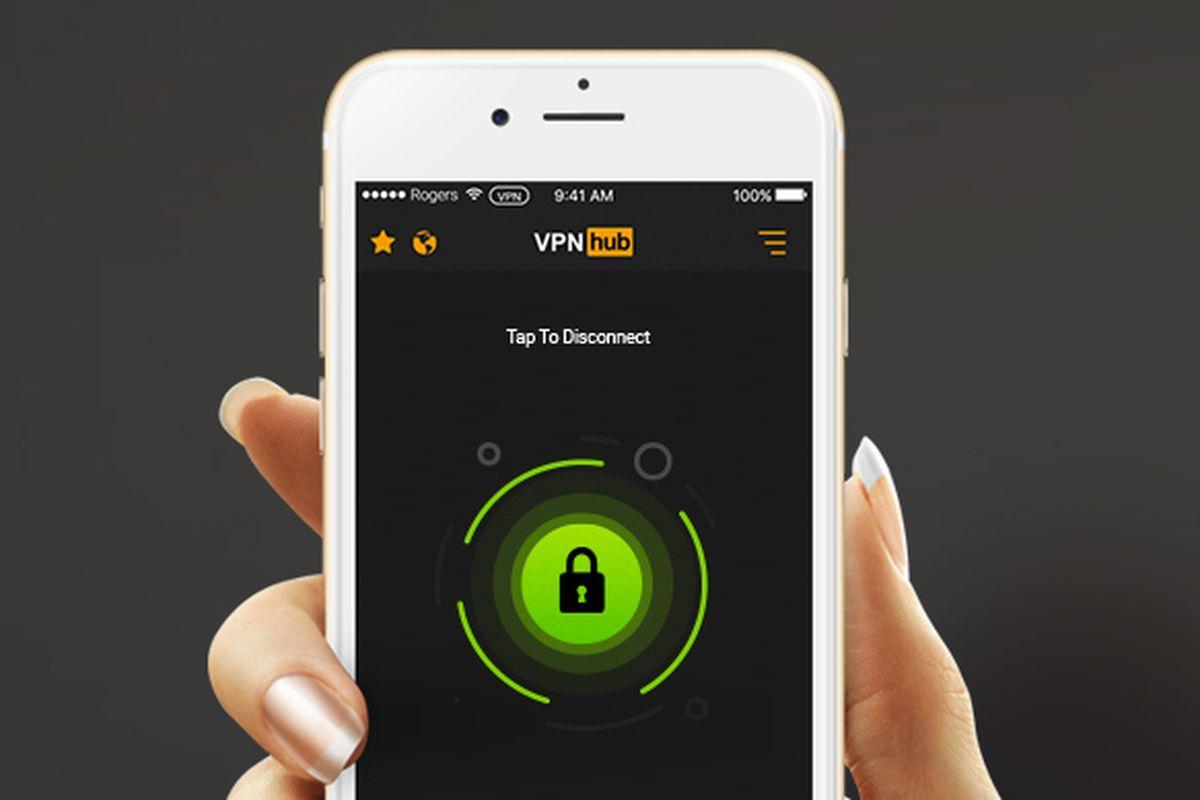
Virtual Private Network — виртуальная частная сеть
Технология позволяет сохранять анонимность, скрывая зашифрованные данные, спрятав их под посторонними IP-адресами. Технология виртуальной частной сети позволяет шифровать любое действие пользователя в интернете. Входя в интернет через VPN, можно скрыть настоящий источник подключения, выдав вместо него какой-либо VPN-маршрутизатор.
Благодаря использованию виртуальной частной сети пользователь сможет сохранить конфиденциальность информации даже от собственного поставщика услуг интернета. Посторонним лицам будет невозможно получить доступ к личным данным пользователя и отслеживать его действия.
Обратите внимание! Приобретая какой-либо товар в интернете через бесплатную сеть Wi-Fi, очень опасно вбивать личные данные и номер банковской карты. Чтобы злоумышленники не смогли получить доступ к личной информации, специалисты рекомендуют выходить в интернет через VPN.
Как включить VPN в Яндекс или Хром браузере на Андроиде
Для включения ВПН в Яндекс либо Хром браузере на Андроиде, можно воспользоваться двумя способами. Представленная ниже информация позволит ознакомиться с каждым из них.
Встроенный ВПН
Для выполнения данного способа, потребуется:
- Зайти в Меню и выбрать пункт Настройки.
- Перейти в раздел Безопасность.
- Выбрать пункт VPN. Для включения виртуальной частной сети потребуется установить флажок в соответствующем разделе.
- Рядом с адресной строкой возникнет кнопка, позволяющая включать и выключать ВПН, меняя страну в ситуациях, когда возникают перебои.
Установка сторонних приложений
В случаях, когда воспользоваться встроенным VPN по каким-либо причинам не получается, можно воспользоваться альтернативным вариантом, а именно установить стороннее приложение. Для этого потребуется:
- Установить расширение. С этой целью потребуется зайти в Меню.
- В поиск вбивается VPN либо вставляется ссылка .
- Специалисты рекомендуют устанавливать ZenMate VPN, который считается лидером среди программ-аналогов.
- Как только расширение будет установлено, потребуется перезагрузить браузер.
- Теперь пользователь может открывать любые заблокированные сайты.

ZenMate VPN признан лучшей частной виртуальной сетью
Различия, преимущества и недостатки ВПН приложений и расширений
Приложением называется программа, которую можно установить привычным способом и защитить при этом личный канал интернет-соединения. Через программу проходит трафик со всех браузеров, месседжеров и т. д. В некоторых приложениях пользователю открывается возможность разделить трафик, однако по умолчанию они будут перенаправлять через себя веб-трафик в полном объеме.
Расширение VPN Chrome Android может запускаться в конкретном браузере и перенаправлять через себя веб-трафик в полном объеме либо открывать доступ к конкретным сайтам, которые были указаны. Также стоит отметить и иные отличия:
- Благодаря минимальному весу расширения, пользователь может запустить его даже на слабом смартфоне.
- Простота настройки – запуск расширения выполняется нажатием одной кнопки, регистрация не требуется.
- Возможность запуска через ВПН отдельных сайтов, которые были заблокированы.
Однако при этом расширение в отличие от программы ограничивает выбор стран либо трафика. Чтобы расширить возможности расширения можно приобрести лицензию, которая отличается более низкой стоимостью в отличие от приложений.
Установка расширений для браузера Яндекс или Хром на Андроиде
Процесс установки расширений ВПН на Андроид аналогичен независимо от того, какую именно программе будет отдано предпочтение. Для установки VPN для Хром Андроид, пользователь должен:
- Перейти в Google play.
- Написать в поисковой строке ВПН.
- Определиться с выбором приложения.
- Нажать кнопку Установить.
- Дождаться установки и запустить приложение.
Нажав на кнопку Подключить, можно свернуть программу и перейти в браузер с целью просмотра любых сайтов.
Ниже можно ознакомиться с наиболее популярными приложениями ВПН для Яндекс Браузера Андроид.
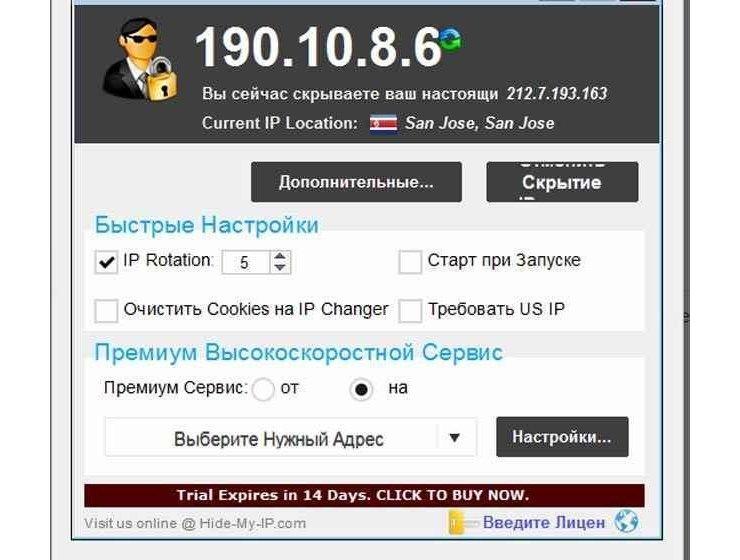
Hide My IP VPN популярная виртуальная частная сеть
Zenmate VPN
ZenMate относится к категории бесплатных расширений Chrome, которые позволяют скрыть IP-адрес. Соединение будет зашифровано, а сайты разблокированы. Расширение дает возможность получить:
- неограниченный уровень пропускной способности;
- высокий уровень скорости подключения;
- полноценную защиту от утечки информации;
- получение безопасности в сети.
Благодаря бесплатному яндекс vpn для андроид ZenMate можно надежно зашифровать весь трафик и скрыть реальный IP-адрес. Любой заблокированный сайт после запуска данного расширения, будет доступен.
Обратите внимание! ZenMate Chrome VPN считается простым способом, который способен обеспечить безопасность и конфиденциальность в сети.
Hide My IP VPN
Hide My IP – приложение, которое дает возможность добиться быстрой установки соединения с удаленным сервером ВПН, после чего будет доступен выход в интернет под другим IP-адресом.
Среди основных функций расширения, стоит выделить:
- Получение возможности выбрать интернет-приложение, для которого будет применять ВПН, вручную. В этом случае остальные программы могут работать в привычном режиме.
- Предоставление возможности пользователю подключать дополнительные механизмы обеспечения анонимности. К таким функциям стоит отнести наличие ротации IP-адресов, защиты DNS, кодирования данных между компьютером и удаленным VPN-сервером, подмены информации о веб-браузере, который используется.
Hide My IP можно использовать на бесплатной основе в течение 3 суток и не более. После этого пользователь должен оплатить лицензию. После внесения денежных средств откроется доступ к лицензионному ключу на официальном сайте.

Hoxx VPN Proxy скроет реальный IP-адрес
Hoxx VPN Proxy
Данный VPN-сервис дает возможность обойти блокировку сайтов и скрыть местоположение пользователя. Hoxx VPN Proxy используется для защиты персональных данных. Расширение может быть использовано для браузера Google Chrome и Mozilla Firefox.
Для того чтобы начать работу с приложением, потребуется пройти регистрацию учетной записи. Кликнув на иконку VPN Google Chrome Android, следует определиться с категорией доступных серверов. Есть возможность выбрать:
- бесплатный вид использования,
- премиум,
- открытый.
Бесплатная версия содержит около 50 серверов по всему миру, так что ее может оказаться вполне достаточно.
Для подключения к одному из серверов потребуется кликнуть по названию. Если есть желание отключить приложение, потребуется всего один клик.
Важно! Hoxx VPN Proxy позволит не только скрыть IP-адрес, но и заблокировать любую попытку отследить активность пользователя злоумышленниками либо рекламодателем.
friGate
FriGate — VPN Yandex Browser Android, работа которого аналогична принципу прокси для сайтов, которые были заблокированы. Благодаря расширению можно заходить на любимые сайты, которые заблокированы по каким-либо причинам. Скорость веб-серфинга при этом не теряется.
Из-за того что прокси-сервер работает только с заблокированными ресурсами из личного списка, скорость открытия страниц остается высокой. Даже в случаях случайной блокировки провайдером сайтов из списка, они по прежнему будут доступны пользователю.
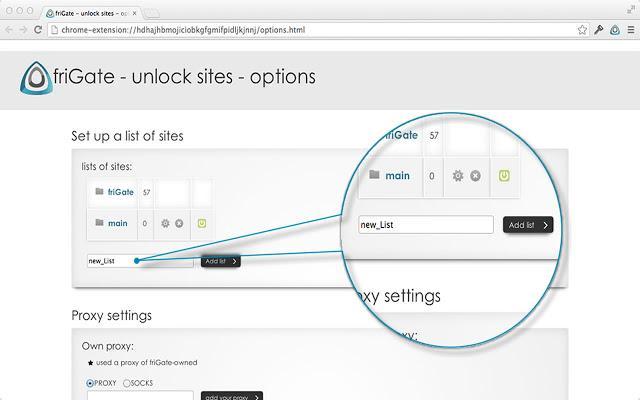
friGate читается популярным приложением, которое не снижает скорость загрузки страниц
ВПН-расширения – отличный способ, позволяющий заходить на заблокированные сайты. Однако не каждая программа полезна, поэтому не стоит бездумно устанавливать на телефон различные приложения. Перед установкой обязательно нужно ознакомиться с рейтингом расширения, количеством установок и отзывами. Какому бы VPN-сервису ни было отдано предпочтение, следует контролировать его работу, своевременно включая его и отключая при необходимости.