Управление надстройками в Internet Explorer 11
Internet Explorer 11 был окончательно отключен с помощью обновления Microsoft Edge в некоторых версиях Windows 10. Если для любого сайта, который вы посещаете, требуется Internet Explorer 11, его можно перезагрузить в режиме Internet Explorer в Microsoft Edge. Рекомендуется перейти на Microsoft Edge , чтобы начать пользоваться более быстрым, безопасным и современным браузером.
Надстройки — это приложения, которые Internet Explorer использует для взаимодействия с таким веб-контентом, как видео и игры. Панели инструментов и расширения тоже являются разновидностями надстроек. Среди распространенных надстроек — Adobe Flash, Quicktime и Silverlight.
Internet Explorer не нуждается в надстройках и может воспроизводить формат HTML5 и многие видеофайлы в формате Adobe Flash без установки отдельной надстройки.

Устанавливать и использовать надстройки можно только для классического браузера Internet Explorer. Если вы пытаетесь просмотреть страницу, которая требует надстройки, просмотреть ее на рабочем столе: проведите пальцем вверх от нижней части экрана (или щелкните правой кнопкой мыши), чтобы отобрать команды приложения, нажмите кнопку Средства страниц , а затем выберите Вид на рабочем столе.
Примечание: Internet Explorer и классический Internet Explorer в Windows RT не поддерживают надстройки.
Установка и использование надстроек
Если у вас нет надстройки, необходимой для просмотра страницы, Internet Explorer сообщит об этом и предложит установить ее. Некоторые надстройки могут быть предустановлены изготовителем компьютера или вместе с другими приложениями.
Просмотр установленных надстроек
- Откройте Internet Explorer, нажмите кнопку Сервис , а затем выберите пункт Настроить надстройки.
- В списке Отображать выберите пункт Все надстройки.
Включение надстроек
- Откройте Internet Explorer, нажмите кнопку Сервис , а затем выберите пункт Настроить надстройки.
- В списке Отображать выберите пункт Все надстройки.
- Выберите надстройку, нажмите кнопку Включить, а затем — Закрыть.
Выключение и удаление надстроек
Использование надстроек иногда приводит к замедлению работы и даже аварийному закрытию браузера. Они также могут представлять угрозу для безопасности или совместимости. Вы можете отключить некоторые надстройки, если хотите повысить быстродействие браузера или подозреваете, что они вызывают проблемы с Internet Explorer. Вы также можете удалять надстройки, которые больше не используются. Рекомендуем удалить надстройки, если вы считаете, что они вызывают проблемы с производительностью, совместимостью или безопасностью.
Отключение надстроек
- Откройте Internet Explorer, нажмите кнопку Сервис , а затем выберите пункт Настроить надстройки.
- В списке Отображать выберите пункт Все надстройки и выберите нужную надстройку.
- Нажмите кнопку Отключить, а затем Закрыть.
Удаление надстроек с компьютера
Примечание: Не все надстройки можно удалить. Некоторые из них необходимы для правильной работы Internet Explorer и компьютера.
- Откройте Internet Explorer, нажмите кнопку Сервис , а затем выберите пункт Настроить надстройки.
- В списке Отображать выберите Все надстройки и выберите надстройку, которую хотите удалить.
- Если надстройку можно удалить, вы увидите кнопку Удалить. Нажмите кнопку Удалить, а затем — Закрыть.
Риски, связанные с установкой надстроек
Надстройки могут повысить удобство работы с браузером, предоставив доступ к разнообразному содержимому Интернета, но при этом некоторые надстройки могут создавать угрозу безопасности, конфиденциальности или быстродействию. Устанавливайте надстройки только из надежного источника.
Расширенный защищенный режим и надстройки
Расширенный защищенный режим защищает компьютер и персональные данные от вредоносных программ и других атак. Если этот режим включен, такие надстройки, как панели инструментов, расширения и вспомогательные объекты браузера, могут быть запущены только в случае их совместимости с расширенным защищенным режимом. Если надстройка несовместима, вы получите соответствующее уведомление. Если есть необходимость запустить несовместимую надстройку, можно выключить расширенный защищенный режим в классическом браузере.
Примечание: Расширенный защищенный режим защищает компьютер от вредоносных программ и других атак. Выключая этот режим, учитывайте высокий риск для компьютера.
Включение или выключение расширенного защищенного режима
- Откройте Internet Explorer, нажмите кнопку Сервис, а затем выберите пункт Свойства браузера.
- На вкладке Дополнительно в разделе Безопасность установите (или снимите) флажок Включить расширенный защищенный режим, а затем нажмите кнопку ОК. Чтобы это изменение начало действовать, нужно перезагрузить компьютер.
Секреты Windows 7
Чтобы запретить пользователю загружать файлы из интернета, создайте параметр типа DWORD NoSelectDownloadDir со значением 1 в разделе HKCU\Software\Policies\Microsoft\Internet Explorer\Restrictions При попытке нажать кнопку Сохранить в диалоговом окне загрузки файлов будет выводиться соответствующее предупреждение.
Блокировка загрузки файлов в IE (Другой способ)
Можно заблокировать в браузере опцию загрузки файлов следующим способом. В разделе HKCU\Software\Microsoft\Windows\CurrentVersion\Internet Settings\Zones\3 измените значение DWORD-параметра 1803 с 0 на 3.
После произведенных изменений Internet Explorer будет препятствовать любые попытки пользователя скачать какой-нибудь файл из интернета.
jackyre
Зафиксирую для себя небольшую настройку IE для комфортного скачивания файлов.
Признаюсь не фанат IE и пользуюсь им крайне редко, но настолько метко, что просто раздражает постоянно выскакивающее сообщение на Панели информации «Для обеспечения безопасности Internet Explorer заблокировал загрузку файлов на компьютер с этого веб-узла. Щелкните здесь для выбора параметров».
В основном IE используется к определенным Банк-клиентам, и как ни странно к самому сайту МС (в некоторых его закрытых зонах). Компьютеры в большинстве своем разные и соответственно «надоедливое» сообщение выскакивает везде.
Вроде бы спрашивается, неужели данные с сайта МС не заслуживают доверия: «содержимое файла известно, а его издатель заслуживает доверия».
Для его отключения, открываем Свойства обозревателя -> вкладка Безопасность -> Другой -> раздел Загрузка -> Автоматические запросы на загрузку файлов щелкните Включить.
Как включить скачивание файлов в Internet Explorer
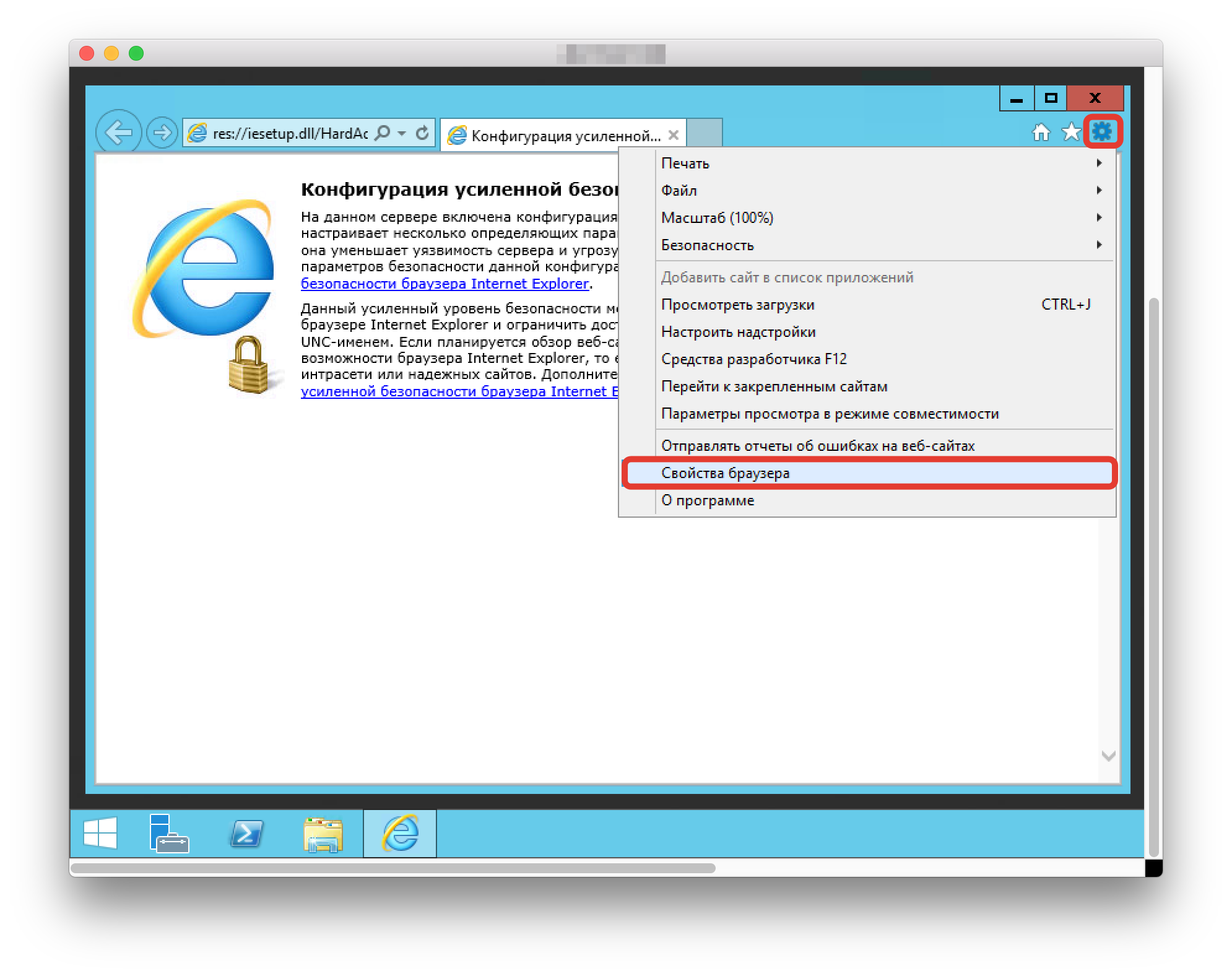
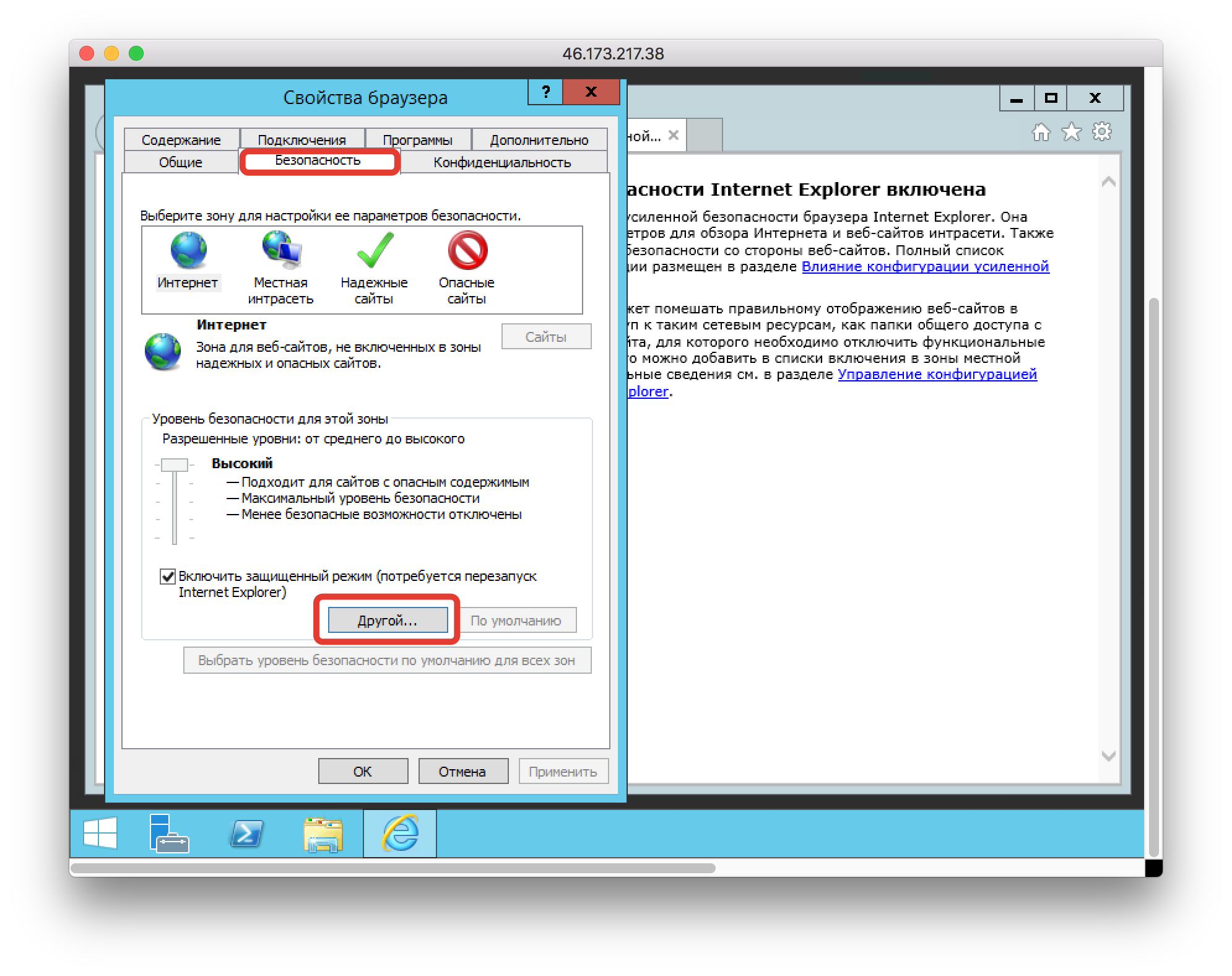
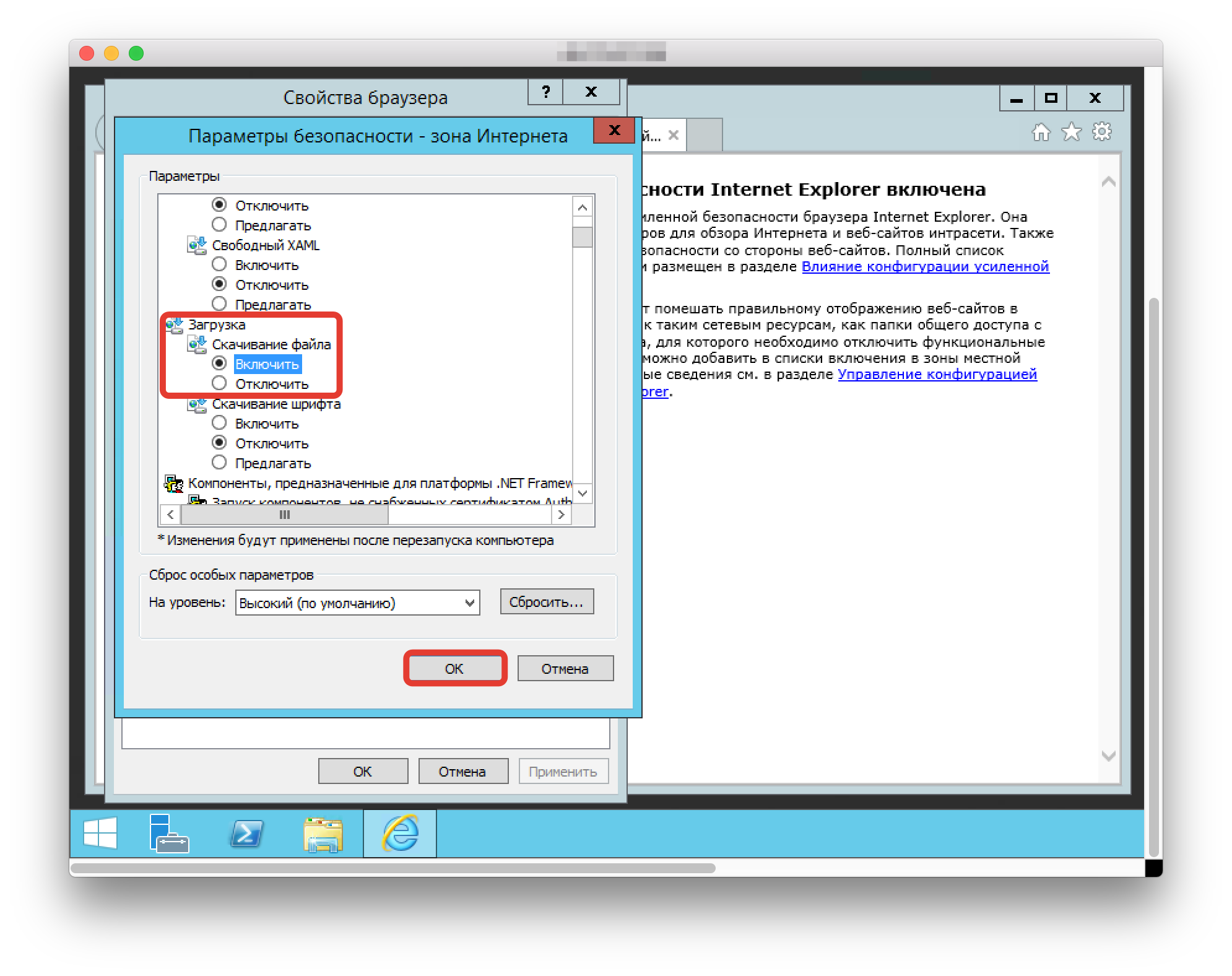
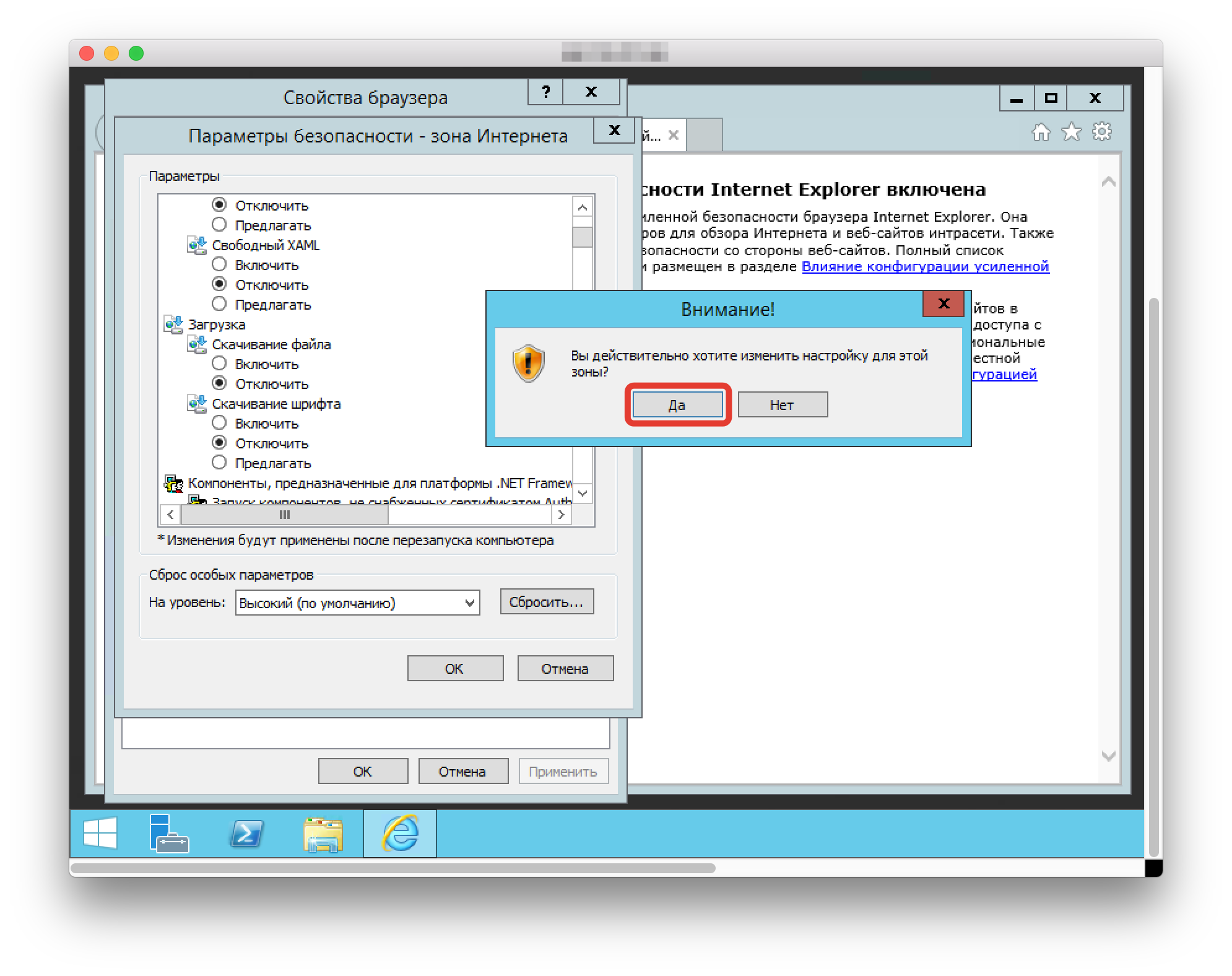
Для того, чтобы включить скачивание файлов в браузере Internet Explorer в VPS на Windows, нужно:
1) Открыть браузер, нажать на шестеренку в правом верхнем углу и выбрать из меню “Свойства браузера”.
2) Перейти на вкладку “Безопасность” и нажать кнопку “Другой”.
3) Найти пункт “Скачивание файла” и нажать кнопку “Включить”, а потом “ОК”.
4) Далее появляется всплывающее меню, которое подтверждает внесенные изменения. Нажимаете “Да”.
5) Далее жмете кнопку “Применить” и “ОК”. Если у вас правильно сохранились настройки, можно скачивать файлы. Если Internet Explorer не дает скачивать файлы, проверьте сохранение настроек, которые вы изменили по предыдущим пунктам меню.