Как в фотошопе сделать прозрачный фон текста

В этом видео мы рассмотрим как в фотошопе сделать прозрачный фон текста. Данный эффект будет полезен для создания креативных картинок для социальных сетей таких как инстаграм или вконтакте. Смотрите урок, воплощайте свои идеи и творческих успехов Вам.
Понравилось видео, поделись с друзьями и напишите комментарий под видео. Заходите на наш канал , ставьте пальчики вверх и подписывайтесь.
как сделать такой полупрозрачный текст?

понятно что в фотошопе, расскажите пошагово пожалуйста.
Лучший ответ
В фотошопе.
Новый слой. На нем пишешь белым цветом текст. Потом слою выставляешь Ocupacity где нибудь в 50% (нужно поиграться) . Склеиваешь слои. Всё.
Остальные ответы
1) печатаешь текст
2) в слоях фотошопа уменьшаешь трансперенси до желаемого уровня

Открой новый слой и введи текст. В окне «слои» жми маленький чёрный треугольник и поиграй с прозрачностью.
Просто выбераешь слой какой угодно, текст или фото и в настройках в окошечке слои уменьшаешь непрозрачность
Напечатать любой текст, потом уменьшить непрозрачность))
в Picasa 3 можно сделать быстрее и легче.. я там обычно делаю водный текст для фото.. ,
открываешь фотографию, нажимаешь на : редактировать в Picasa,далее нажимаешь на кнопочку Текст, Нажимаешь на самой фотке место где нужна надпись, далее в панеле с лева выбираешь графу Прозрачность, и уменьшаешь его (тянешь в лево).
Как сделать прозрачный текст в Photoshop
Получить прозрачный текст в программе Фотошоп совсем несложно. Для этого нужно всего лишь понизить до нуля непрозрачность заливки, а также добавить стиль, который будет подчеркивать контуры шрифта.
Но можно сделать еще больше и создать действительно «стеклянный» текст – через него даже будет просвечивать фон.
Смотрите также: “Как сделать огненный текст в Фотошопе”
Так как сделать прозрачный текст в Фотошопе (Photoshop)? Начнем:
Создание прозрачного текста
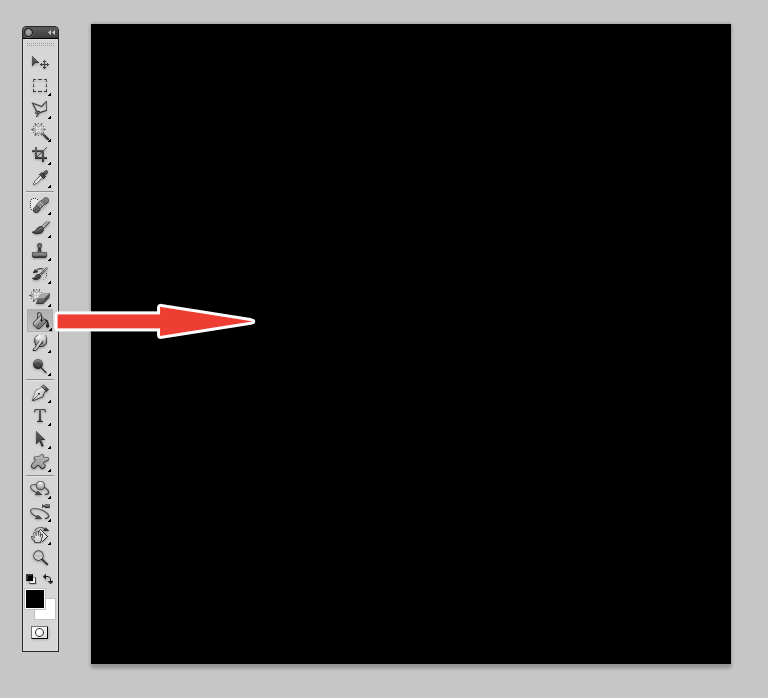
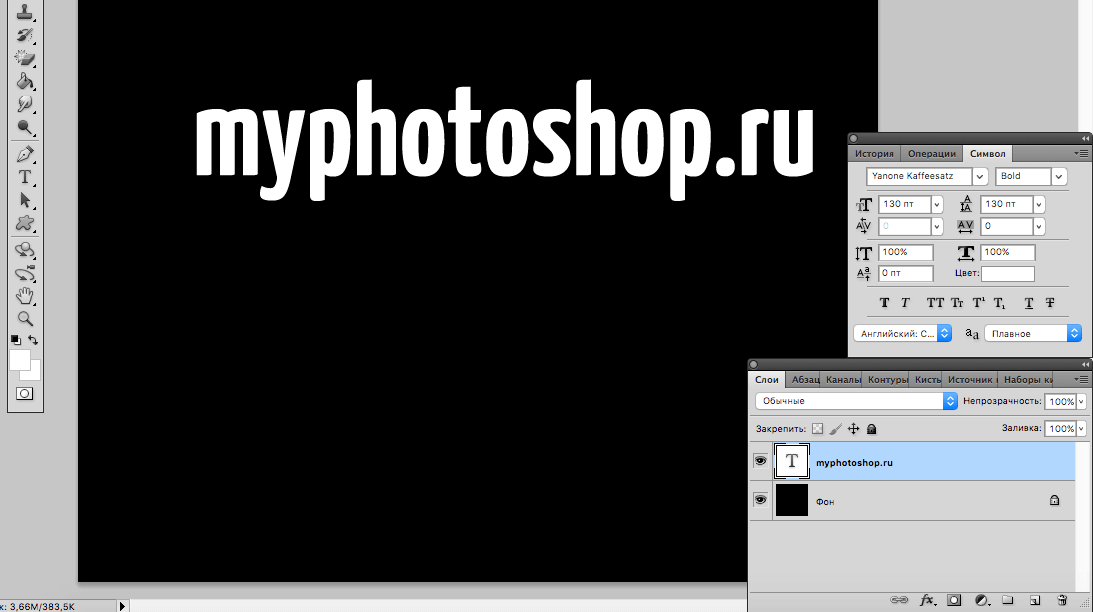
- Для начала нужно создать новый документ с заданными размерами, фон залить черным.
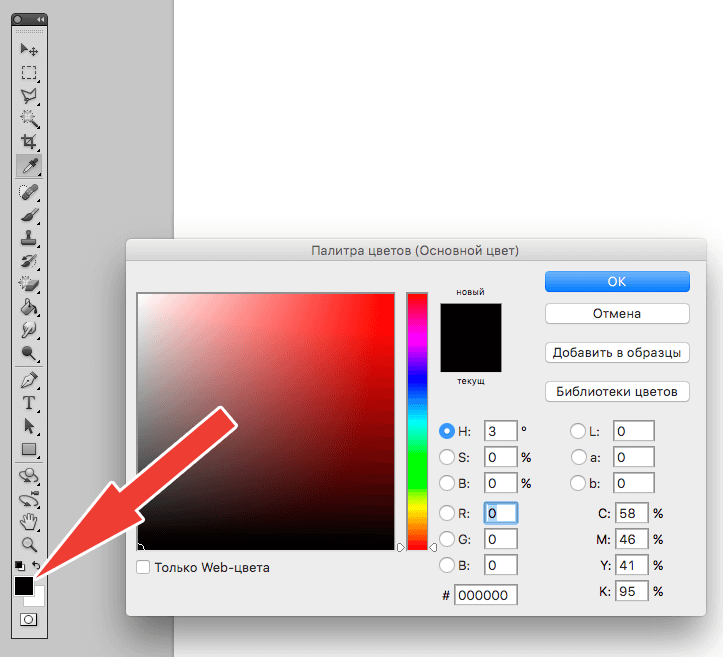
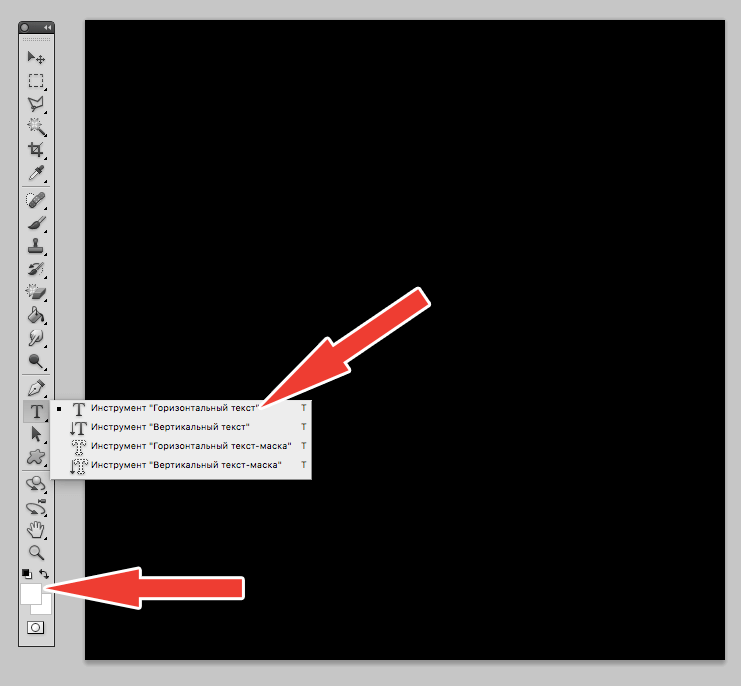
- Основной цвет поменять, сделав белым. Выбрать на панели инструментов «Горизонтальный текст».
- Выбрать шрифт – лучше всего с плавными линиями, например, Helvetica, Yanone Kaffeesatz или Cochin Italic. Такой шрифт будет лучше смотреться в готовом документе. Мы выбрали для урока шрифт “Yanone Kaffeesatz”. Уж очень мы его любим.
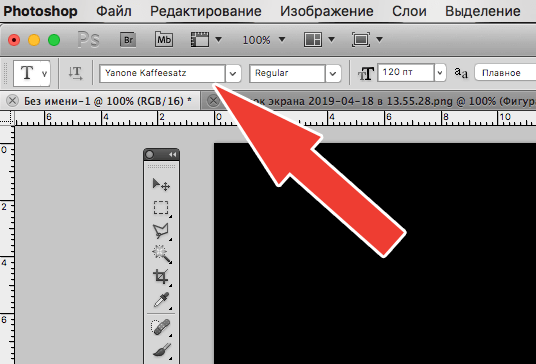
- Написать нужный текст, выбрав размер шрифта и прочие желательны параметры. Размер лучше выбирать побольше, поскольку на маленьких буквах эффект прозрачности будет практически незаметен.
- Сделать копию текстового слоя (можно воспользоваться горячими клавишами CTRL+J).
- Вернуться к основному слою. Щелкнуть правой кнопкой мыши и выбрать “Параметры наложения”.
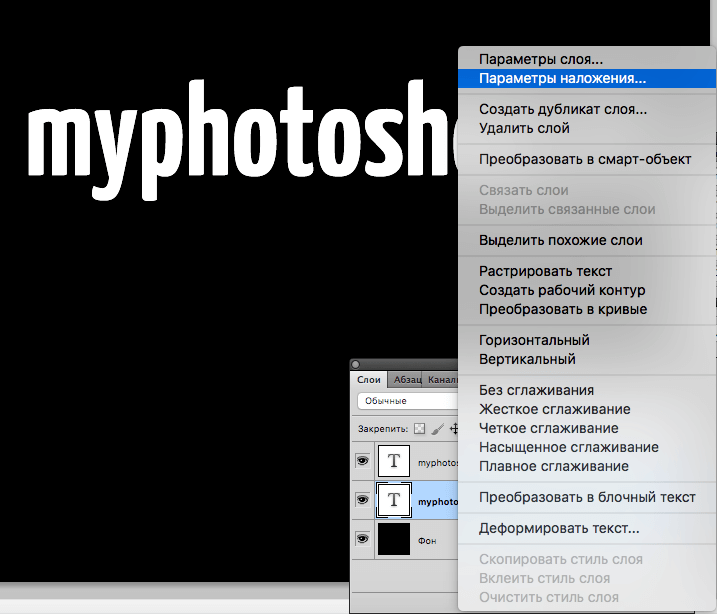 Можно кстати и по-другому сделать. Достаточно дважды кликнуть по оригинальному слою левой клавишей мыши, чтобы вызвать панель со стилями слоя.
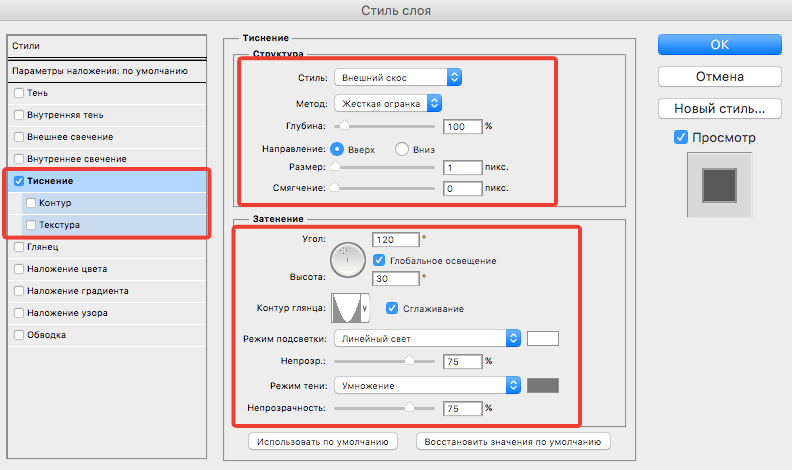
- Здесь вначале выбрать параметр «Тиснение» и выставить следующие настройки: стиль – Внешний скос, метод – Жесткая огранка, контур глянца – Сглаживание, режим подсветки – Линейный свет – то есть все, как указано на скриншоте. Квадратик внизу нужно сделать серым.
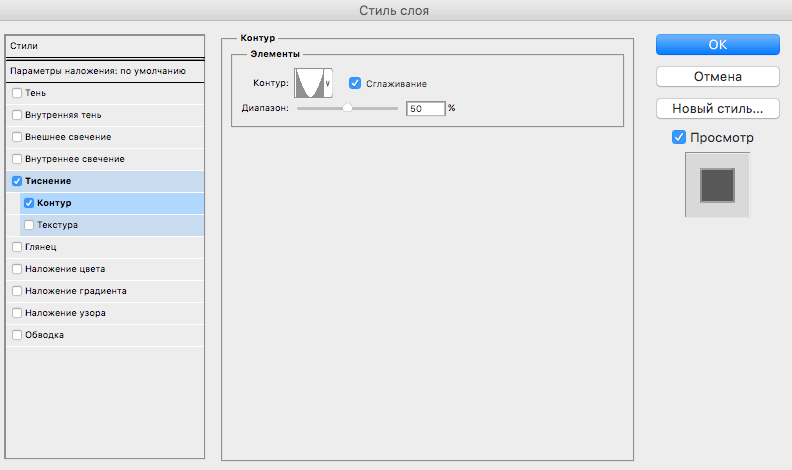
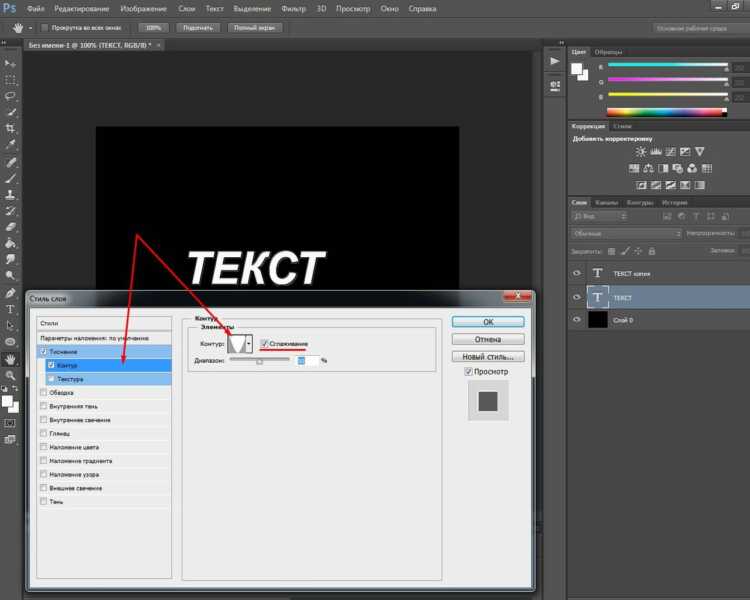
- Выбрать параметр «Контур» и настроить его, согласно скриншоту.
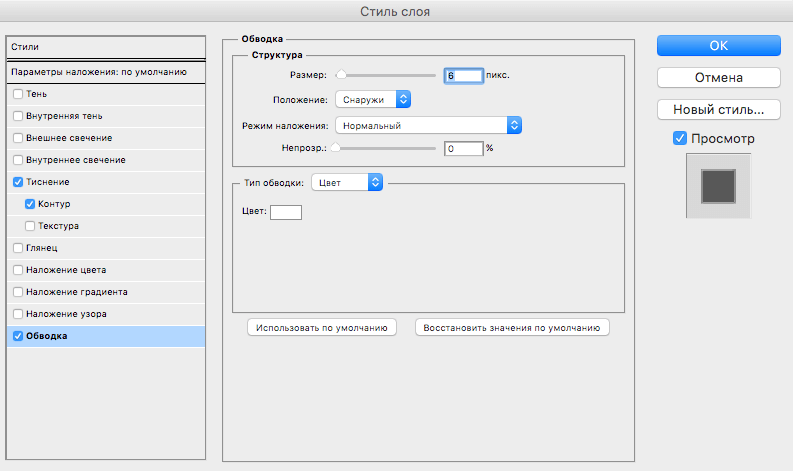
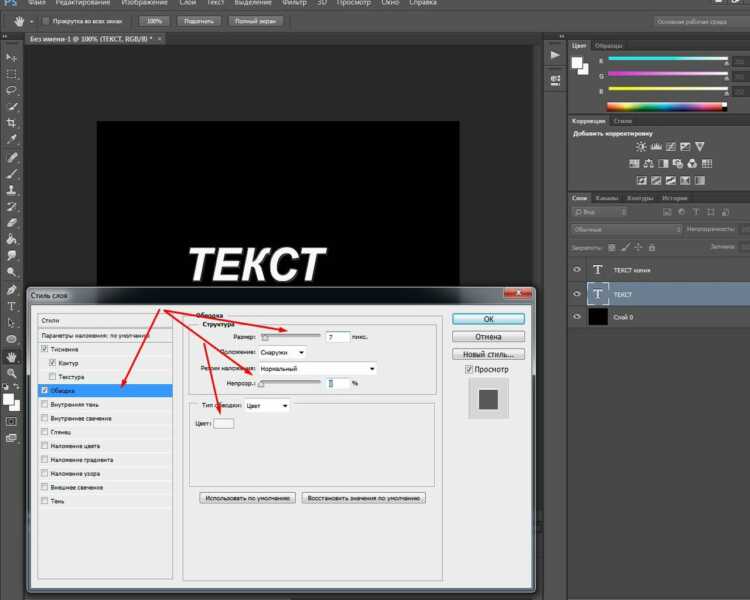
- Следующим нужно настроить параметр “Обводка”, следуя скриншоту:
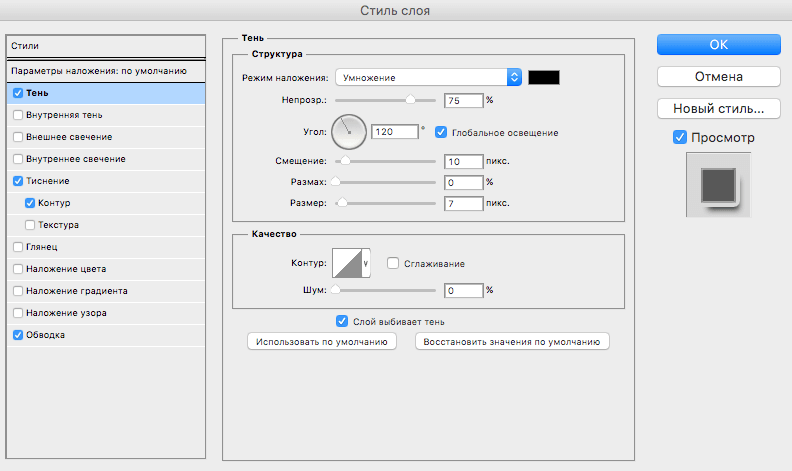
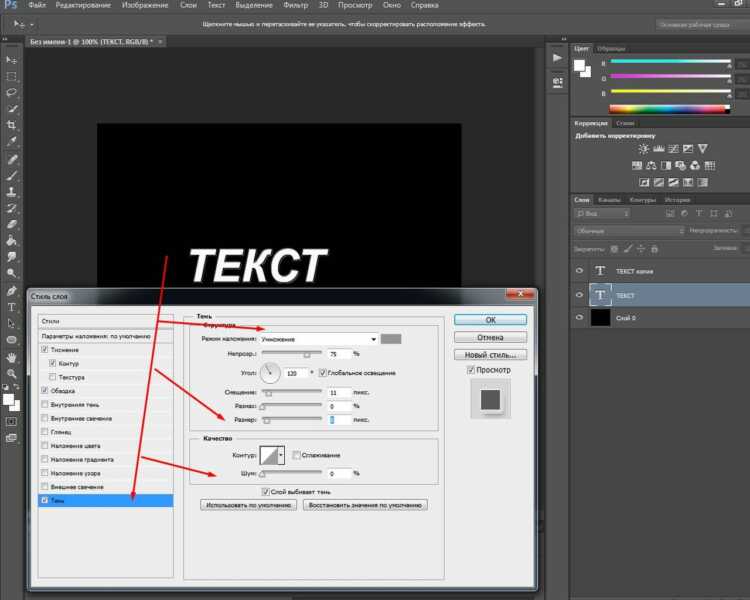
- Последней настроить «Тень»:
- Нажать OK и вернуться к верхнему слою (то есть копии текстового слоя). Вызвать панель со стилями этого слоя двойным кликом левой клавиши мыши.
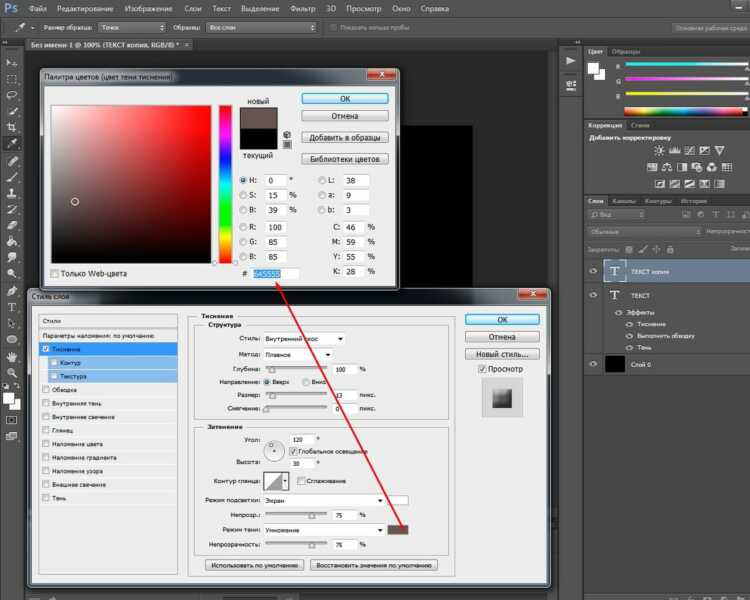
- Здесь также добавить тиснение со следующими настройками:
Цвет в нижнем квадратике должен быть темно-серым.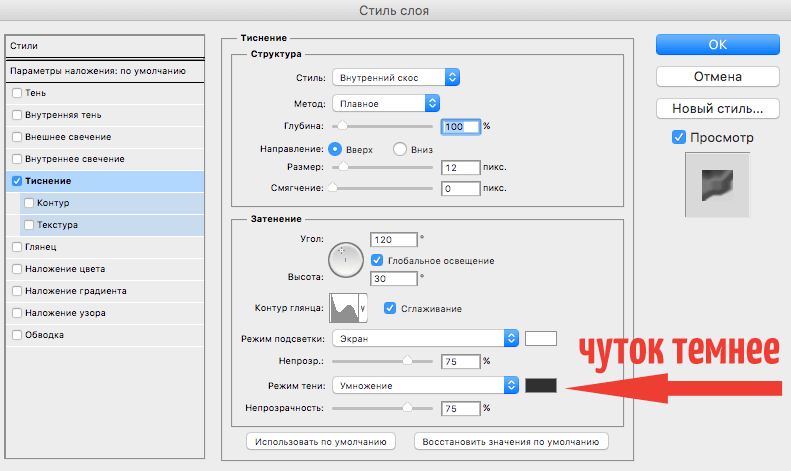
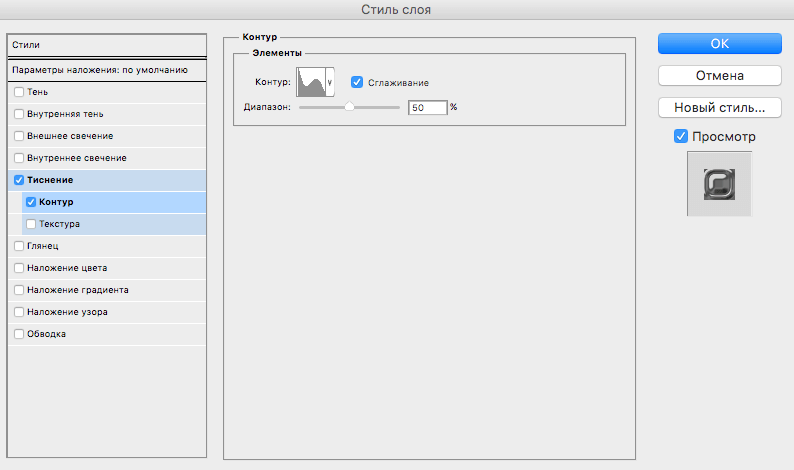
- Следующий пункт – определить контур, согласно скриншоту:
- Далее настроить внутреннее свечение:
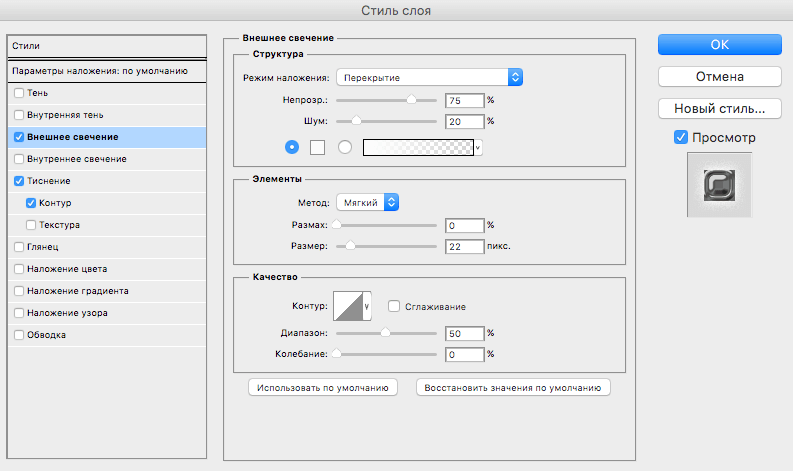 И нажать OK. Получаются вот такие слои с эффектами.
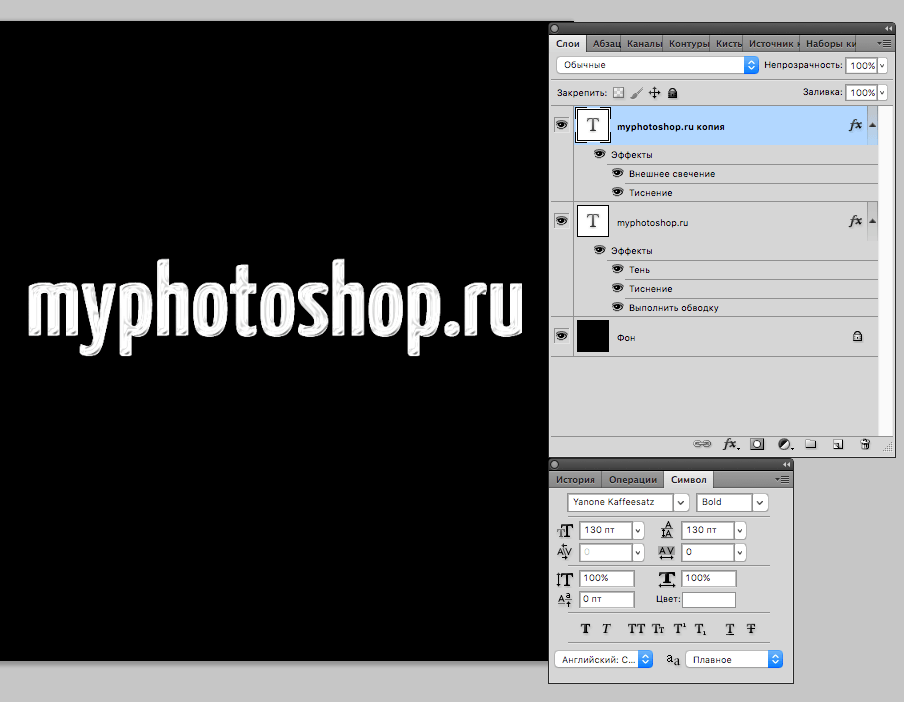
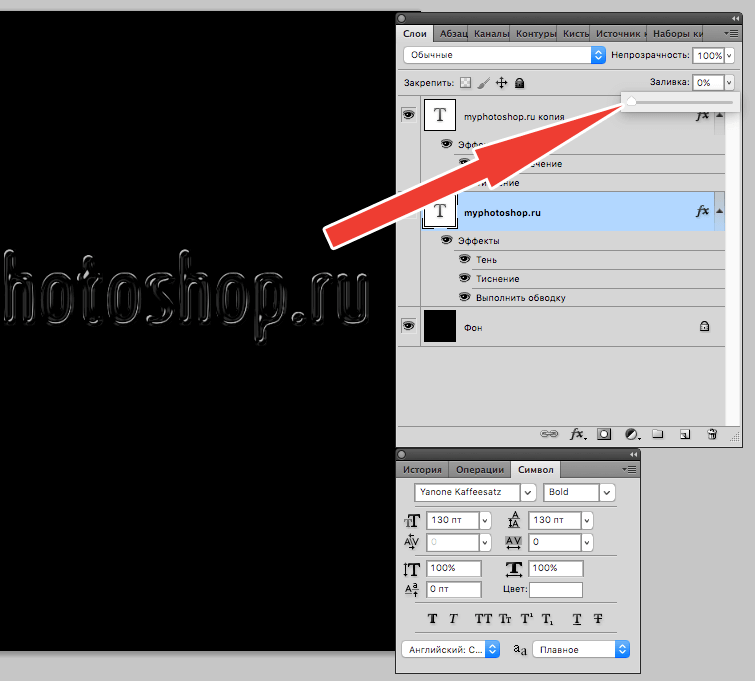
- Дальше и происходит волшебство – текст делается прозрачным. Для этого нужно снизить прозрачность заливки обоих текстовых слоев – оригинала и копии – до 0%.
- Сам “стеклянный” текст теперь готов, нужно лишь добавить между текстовыми слоями фон с любым изображением, на котором будет видна прозрачная надпись. При этом непрозрачность этого фона нужно будет снизить самостоятельно, на глаз, чтобы через него проступал нижний слой с текстом. Фон можно нарисовать самостоятельно или выбрать уже готовый.
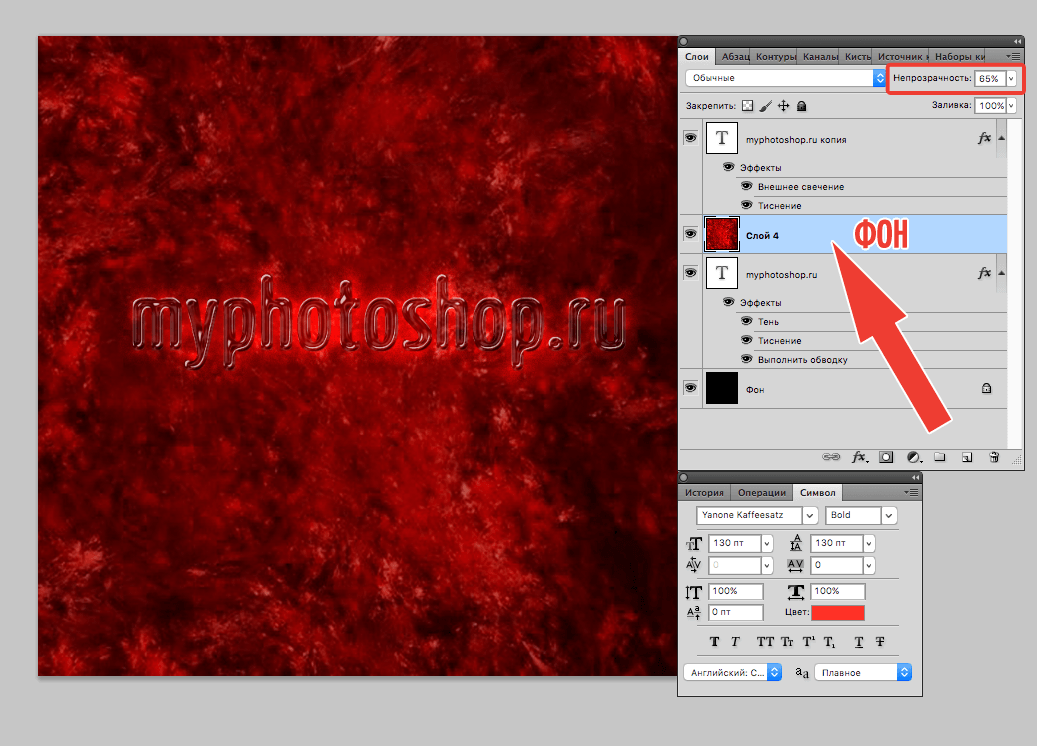 Лучше не делать очень ярким, иначе прозрачность будет не столь заметна, как хочется.
Результат
Если все делать точно в соответствии с приведенной инструкцией, то в итоге получаются вот такие замечательные прозрачные буквы, будто сделанные из стекла или карамели.
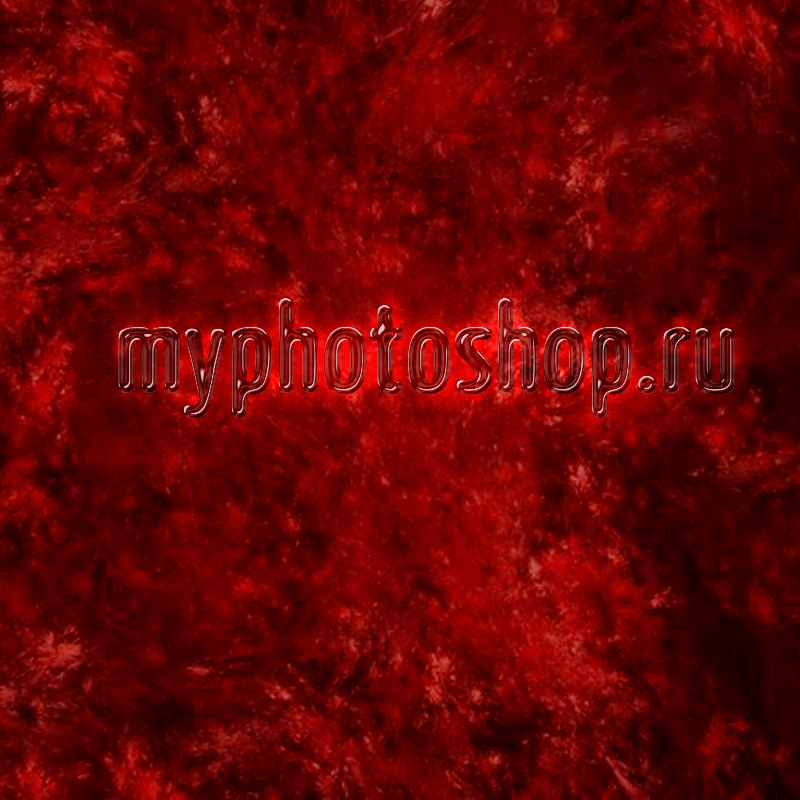
Ими можно будет украсить любой документ. Удачи!
Как сделать прозрачный текст в фотошопе?

Всем привет! Сегодня мы займемся тем, что будем рисовать прозрачный текст, через который виден фон. В некоторых случаях такой эффект придаст яркость и необычность вашему проекту.
Итак, начинаем с того, что создаем в программе фотошоп новый документ и заливаем его черным цветом.
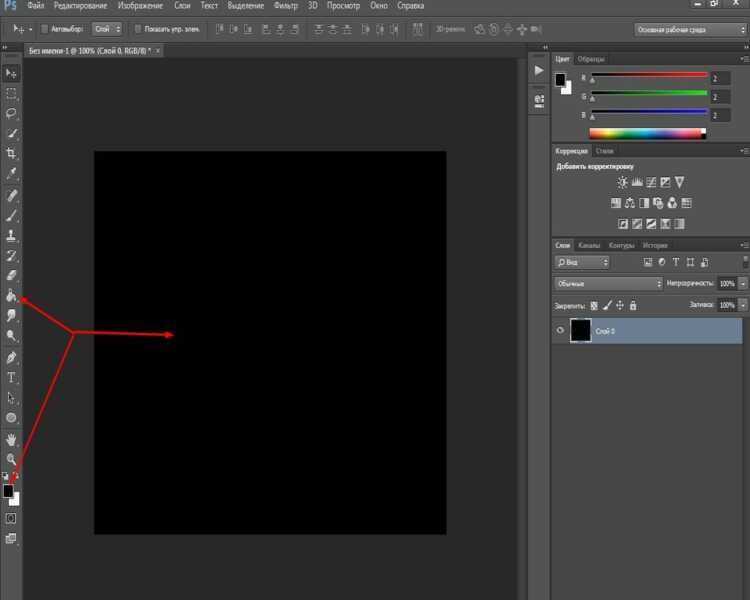
Затем снова меняем основной цвет с черного на белый, включаем инструмент “текст” и пишем нужную надпись.
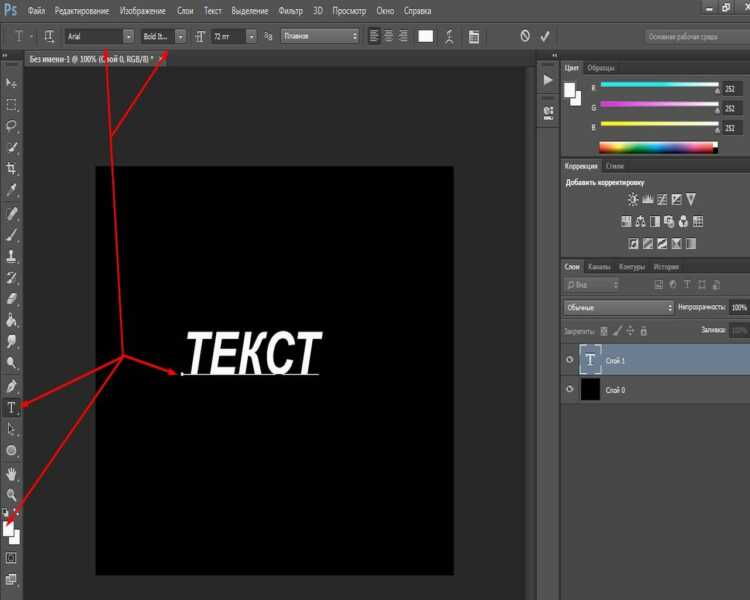
Размер и шрифт выбираем такой, какой нужен. Затем создаем копию текстового слоя. Но следующим этапом работаем пока на основном текстовом слое. Кликаем по нему два раза, вызывая окно свойств слоя. Здесь выбираем пункт “тиснение” и выставляем следующие настройки:
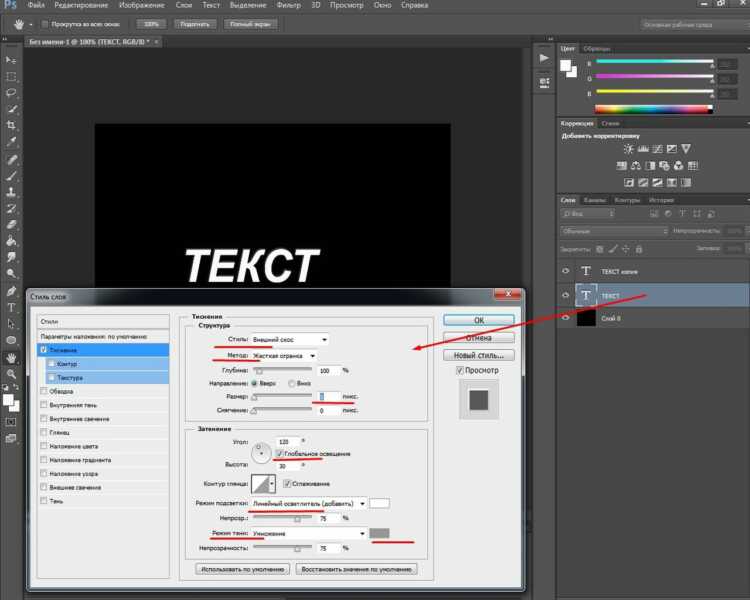
Цвет устанавливаем серый. Затем переходим в пункт “контур“. Здесь устанавливаем галочку на режиме сглаживание и фигуру контура выбираем такую, какая показана на рисунке.
Далее, переходим в пункт “обводка“. Здесь устанавливаем размер равный 7, “непрозрачность” убираем до ноля, “тип обводки” ставим “цвет”, а в качестве цвета выбираем белый.
Переходим в пункт “Тень” и ставим следующие настройки:
Нажимаем ОК и теперь переходим на слой-копию. Нажимаем дважды и вызываем окно свойств. Далее, переходим в пункт “тиснение” и устанавливаем следующие настройки. Цвет выставляем темно-серый, примерно такой: 645555.
После переходим в пункт “контур” и выставляем настройки как на фото:
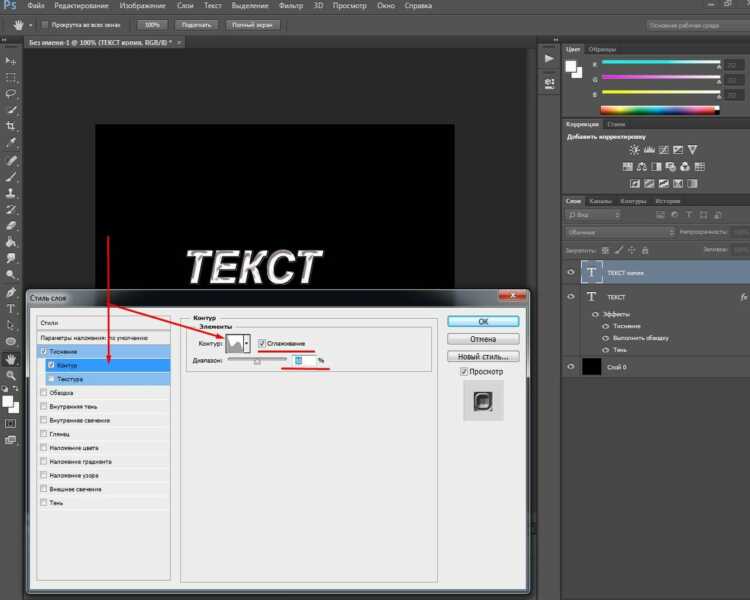
В пункте “внутреннее свечение” выставляем такие настройки:
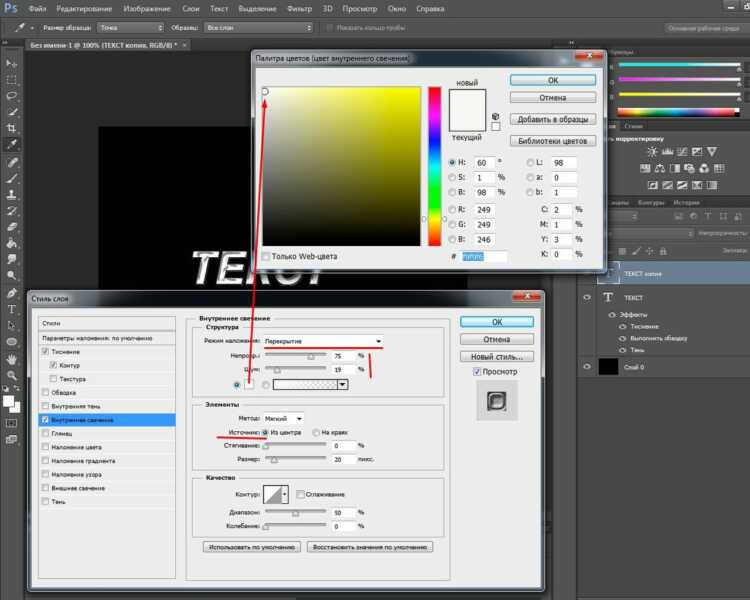
Сделали, жмем ОК. Теперь “прозрачность” заливки каждого текстового слоя, что основного, что прозрачного ставим равным нолю.
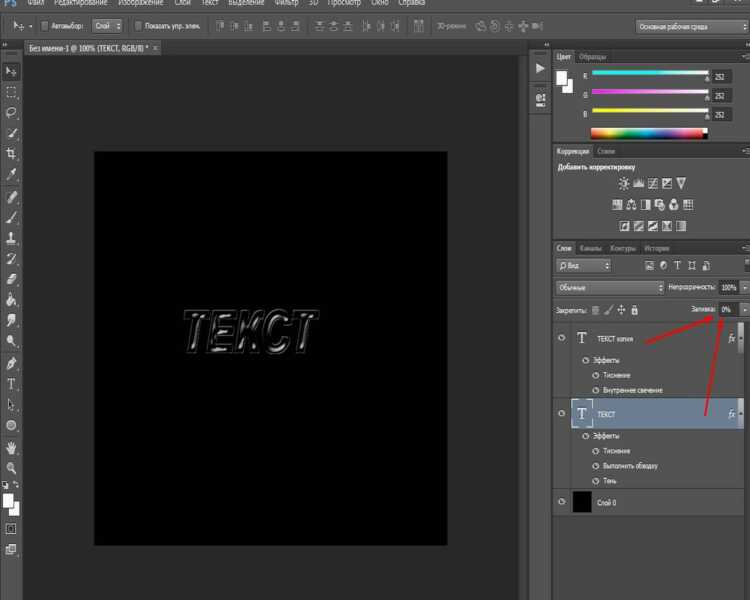
На этом работа с текстом закончена. Но на черном фоне эффект прозрачности мы не увидим. Для этого берем любой фон и ставим его между текстовыми слоями. Уменьшаем до нужного значения прозрачность этого фона, что бы он четче просматривался в буквах.
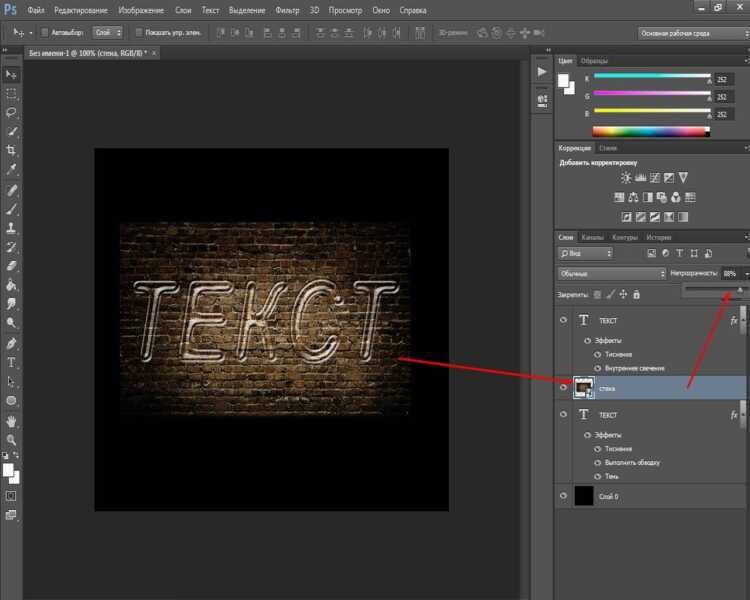
Вот и все, эффект прозрачного текста готов. Потренировавшись с предложенными настройками, вы можете создать что-то свое. Успехов!