VPN дома не работает, а через мобилу работает. Почему?
Долго не мог понять, почему не могу подключиться к рабочему ВПН, даже пароли с админами проверяли, все ок.
В итоге выяснилось, что при работе компа через Мегафон — все ок. При работе этого же компа через МГТС GPON (через ихний wi-fi роутер) не подключается.
Как думаете, это на уровне провайдера заблочено или мне надо в админку роутера лезть и копать там?
Anatuz
21.10.17 17:27:10 MSK

Для начала проверь роутер.
А потом уже можно написать в техподдержку. Вполне возможно, что мы что-то пропустили, и впн уже блочится по всяким там законам Яровой и прочих Милоновых.
Zhbert ★★★★★
( 21.10.17 17:28:34 MSK )
впн-то какой? не pptp чай?)
anonymous
( 21.10.17 18:24:32 MSK )
Ответ на: комментарий от anonymous 21.10.17 18:24:32 MSK

Скорее всего. А потому нужно включить его проход в настройках роутера.
Админу за такие корпоративные впны, которые любой школьник перехватить и расшифровать может, положен корпоративный пистон особо крупного калибра.
pekmop1024 ★★★★★
( 21.10.17 18:35:14 MSK )
Ответ на: комментарий от pekmop1024 21.10.17 18:35:14 MSK
Да, PPTP. А там в OS X у меня же шифрование VPN включено «Кодирование авт. 128 или 40 бит».
Anatuz
( 21.10.17 19:35:01 MSK ) автор топика
Ответ на: комментарий от Zhbert 21.10.17 17:28:34 MSK
А потом уже можно написать в техподдержку. Вполне возможно, что мы что-то пропустили, и впн уже блочится по всяким там законам Яровой и прочих Милоновых.
VPN не имеет отношения к законам Яровой и прочих Милоновых. К этим законам имеют отношение операторы публичных VPN-сервисов. А твой тёплый ламповый корпоративный, а, тем более, личный VPN под это дело никак попадать не может. И если кто-то решил иначе, то можно и по сопатке.
AS ★★★★★
( 21.10.17 20:35:13 MSK )
МГТС — дс, openvpn всё работает. PPTP так то несекьюрно, даже для дома.
Deleted
( 22.10.17 01:57:51 MSK )
Друзья, как проблема с openvpn скатилась в политоту? Что с вами не так?
Deleted
( 22.10.17 01:58:22 MSK )
Ответ на: комментарий от Deleted 22.10.17 01:58:22 MSK
Когда для этого нужен был повод? Просто борцун зашёл в тред.
ashot ★★★★
( 22.10.17 04:35:20 MSK )
Ответ на: комментарий от ashot 22.10.17 04:35:20 MSK
Посмотри на первый комментарий в этом треде.
Почему на iPhone не работает VPN. Распространённые ошибки и их решение

В закладки
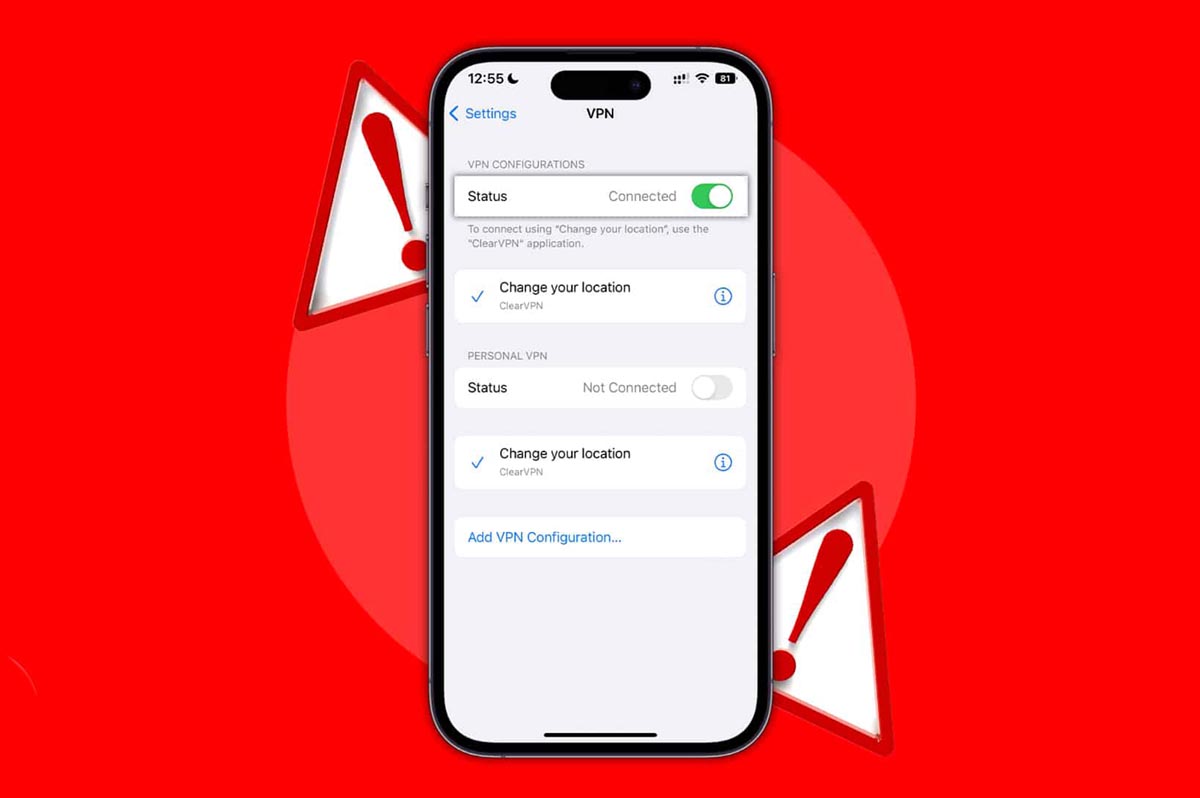
Большинство владельцев смартфонов и планшетов сегодня прибегают к использованию VPN-сервисов. Это может быть необходимо для защищенного подключения через публичный Wi-Fi или для доступа к ушедшим из страны сервисам.
Но иногда iPhone отказывается подключаться через установленное соединение или не может получить данные при уже активном подключении по VPN.
Сейчас расскажем самые распространенные проблемы с туннельным подключением и способы их решения.
- ��♂️ Ответ на любой вопрос про Apple вы найдете здесь: https://t.me/iphonesru_forum ��
1. Убедитесь, что используемый сервис не заблокирован

Роскомнадзор регулярно вносит в перечень запрещенных ресурсов те или иные VPN-сервисы. После этого, с большой долей вероятности, туннельное подключения перестает работать у большинства пользователей.
Узнать о новых блокировках можно из наших новостей или на сайте выбранного сервиса. Если зайти на него не получается, скорее всего, он заблокирован на территории РФ и работать уже установленное приложение с профилем не будет.
Кроме того, проверить статус блокировки VPN можно при помощи специального государственного сервиса.
2. Перезапустите Wi-Fi/LTE и переподключитесь к VPN
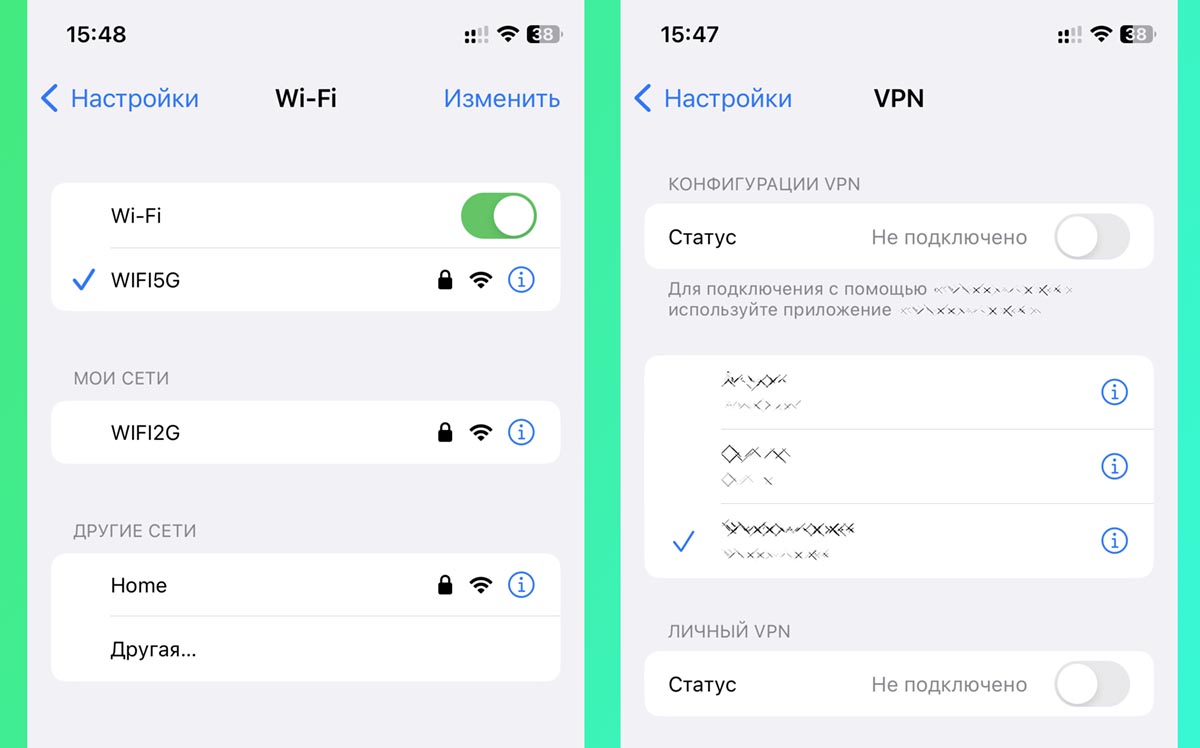
Следующим действием является ручное отключение от используемой сети и перезапуск VPN-соединения.
Для этого перейдите в настройки iPhone, на 10-15 секунд выключите используемое подключение к сети (Wi-Fi или мобильный интернет) и заново установите туннельное соединение через клиент используемого сервиса.
При наличии настроенной автоматизации для запуска VPN попробуйте временно отключить её и активировать сервис вручную.
3. Попробуйте разные способы запуска VPN
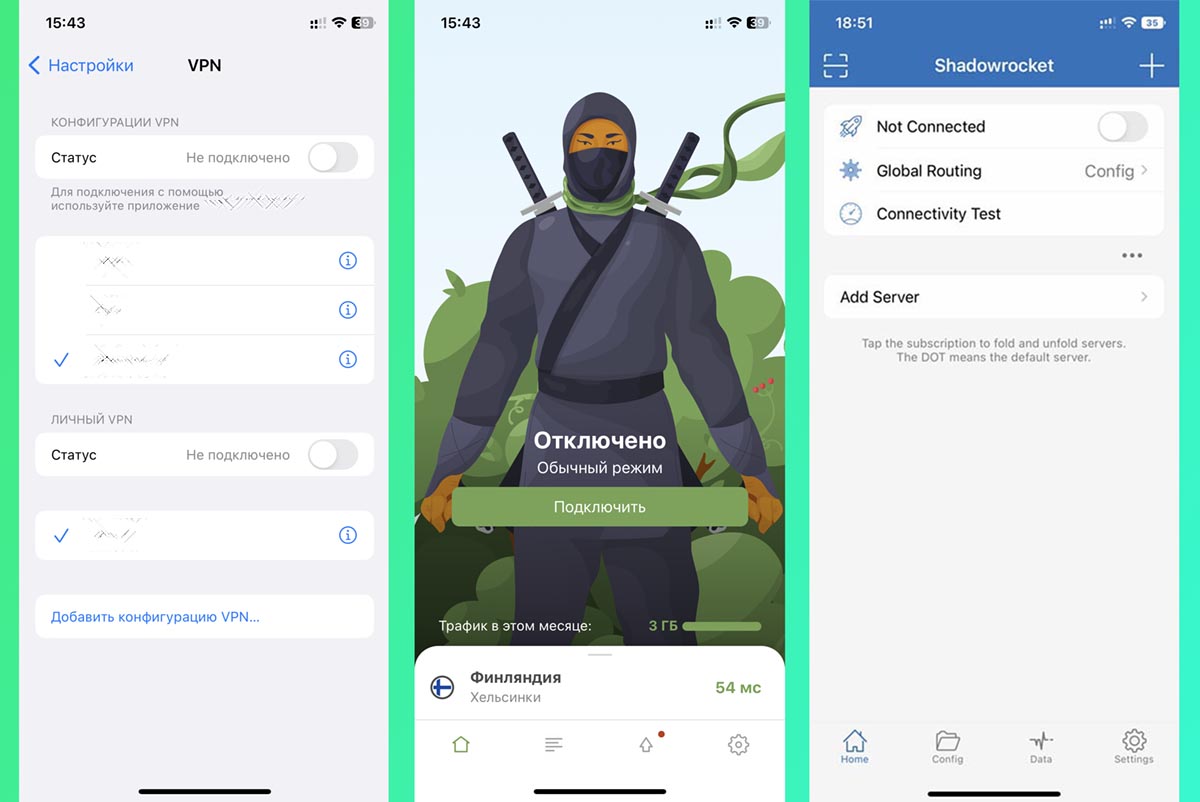
Иногда туннельное подключение успешно включается одним способом и не работает при активации другим.
Включить VPN можно: через приложение сервиса, в параметрах iOS (Настройки – VPN) или через сторонний настраиваемый клиент.
Проверьте разные способы активации.
4. Удалите неиспользуемые VPN-сервисы
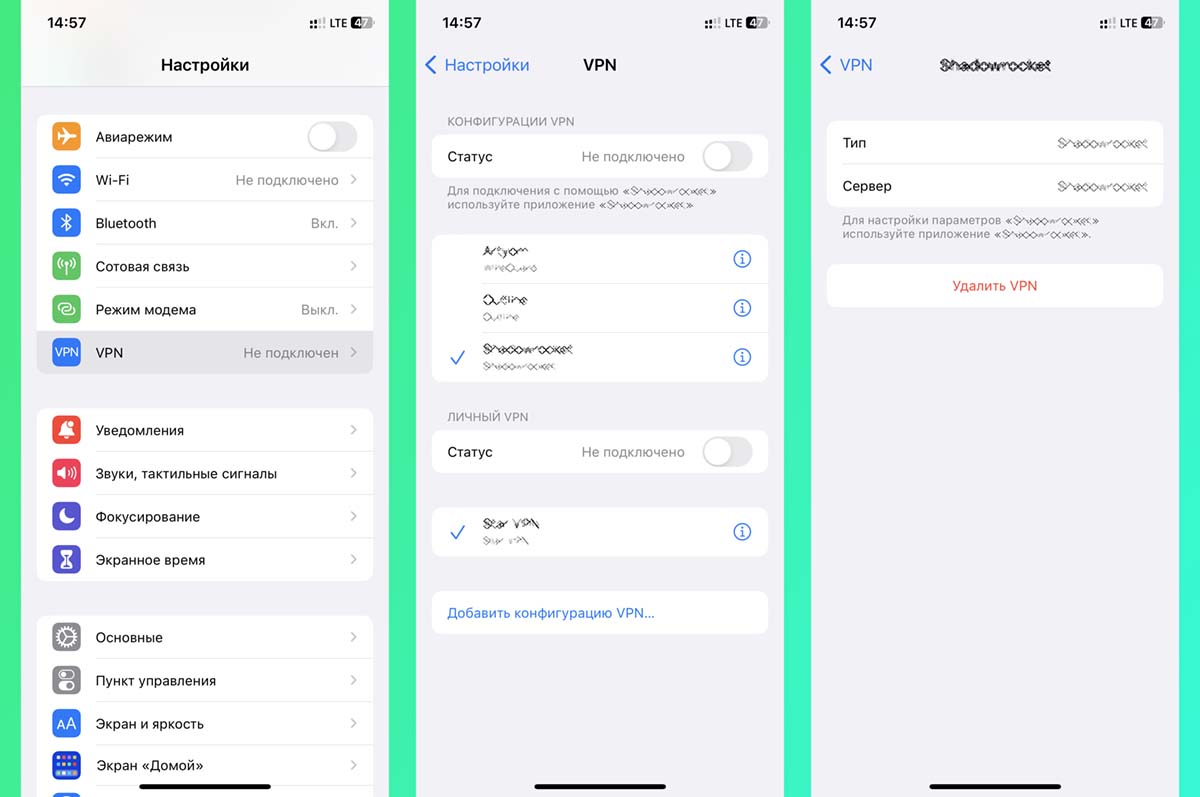
Возможно, все дело в конфликтующих параметрах разных сервисов и приложений.
Для проверки следует удалить все сервисы кроме одного и попробовать воспользоваться основным подключением.
Можно не удалять приложение с устройства, просто удалите параметры имеющихся сервисов по пути Настройки – VPN.
5. Обновите используемые клиенты VPN
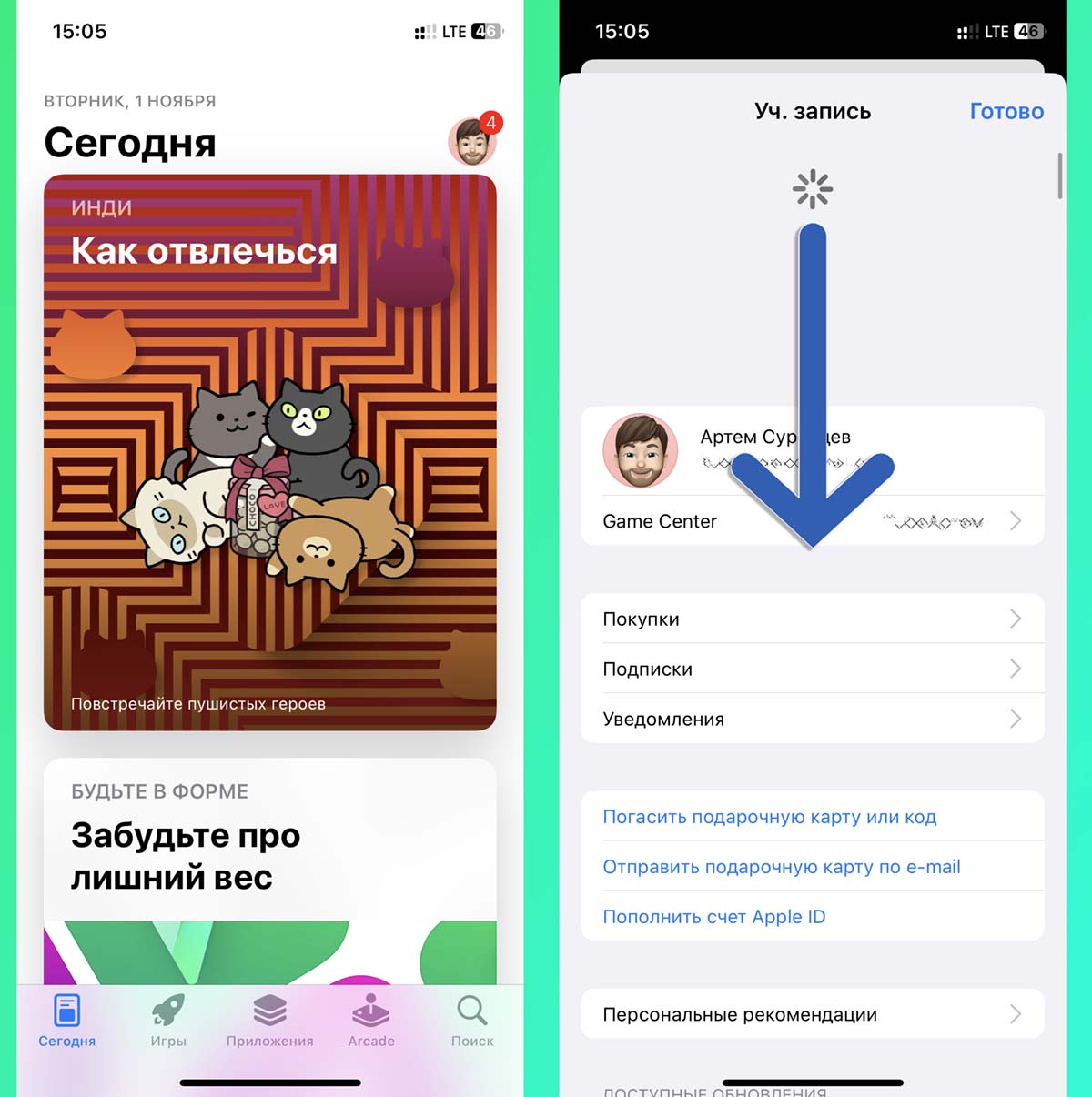
Случается, что проблемы возникают из-за использования старого клиента сервиса.
Для ручной проверки обновления приложения перейдите в App Store, нажмите на аватар своего профиля и обновите перечень доступных обновлений для программ и игр.
Установите апдейт и проверьте подключение. Если вы используете сторонний браузер на iPhone или iPad, проверьте и установите доступные обновления для него.
6. Смените используемый сервер
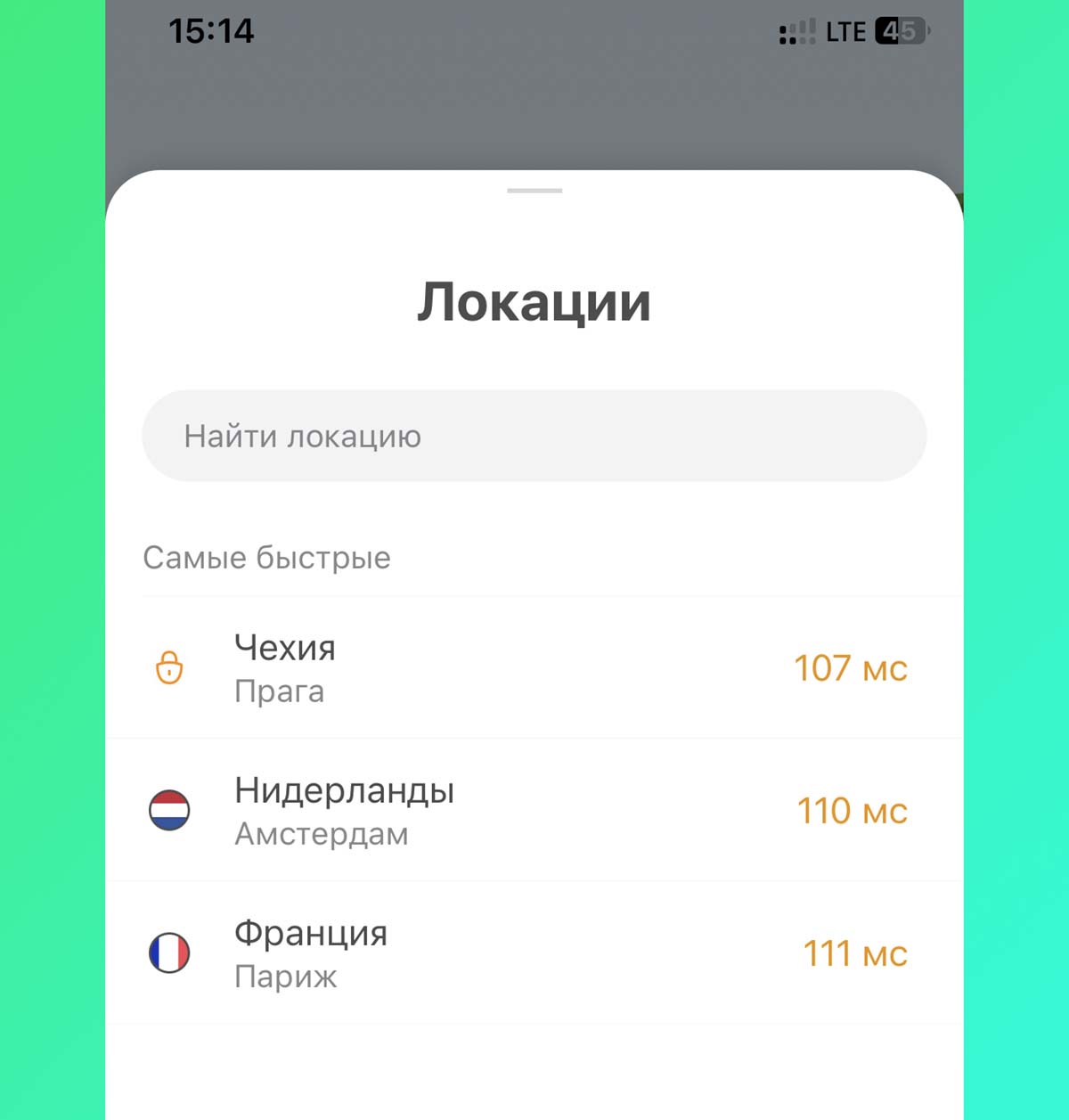
Ресурсы всех VPN-сервисов не безграничны. При определенной нагрузке могут возникать сложности с подключением как для новых пользователей, так и для уже подключенных.
Многие сервисы предлагают изменить сервер подключения через интерфейс приложения или личный кабинет на сайте.
Воспользуйтесь данной опцией, чтобы проверить загрузку другого доступного узла.
7. Экспериментируйте с настройками приложения или сбросьте параметры
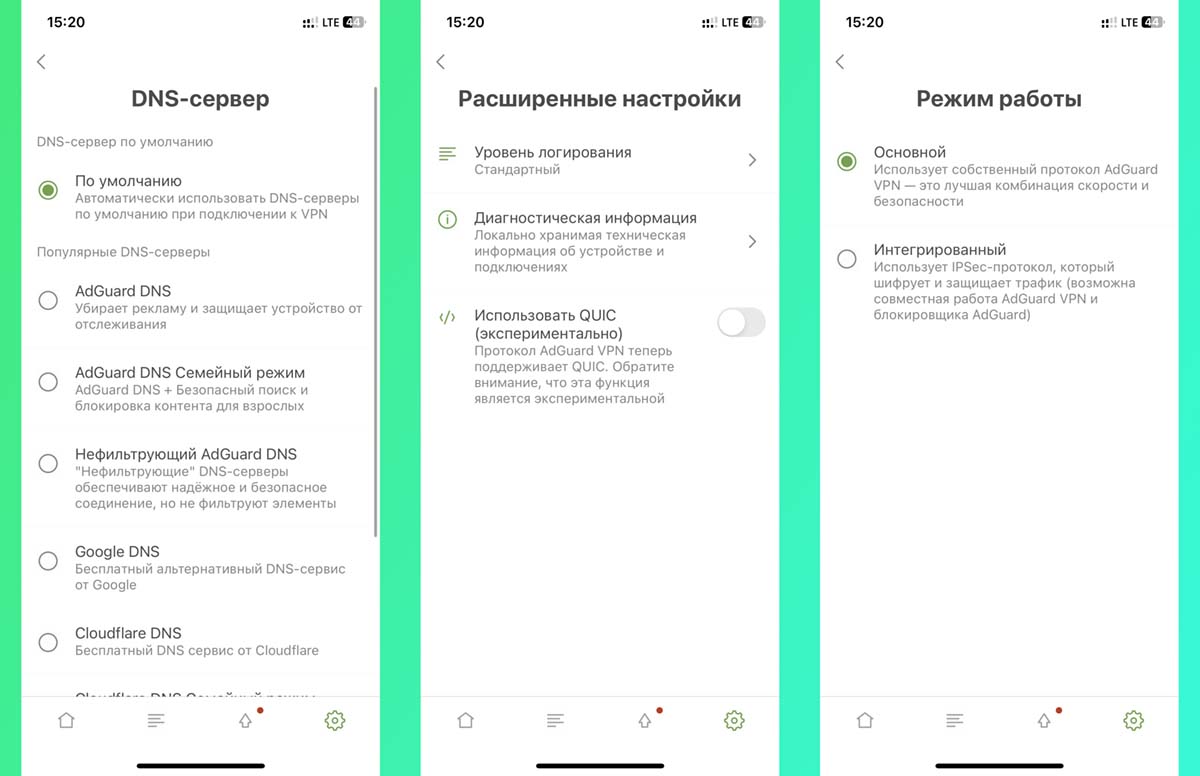
Многие клиенты туннельных подключений предлагают всевозможные параметры для более тонкой настройки VPN. Иногда они позволяют менять протокол туннелирования, например, для получения максимально быстрого или самого анонимного соединения.
Просто откройте настройки клиента и попробуйте изменить основные параметры VPN.
Если вы уже пытались менять опции, что могло привести к неработоспособности, установите значения по умолчанию. Иногда для этого проще переустановить приложение из App Store.
8. Переустановите профиль VPN
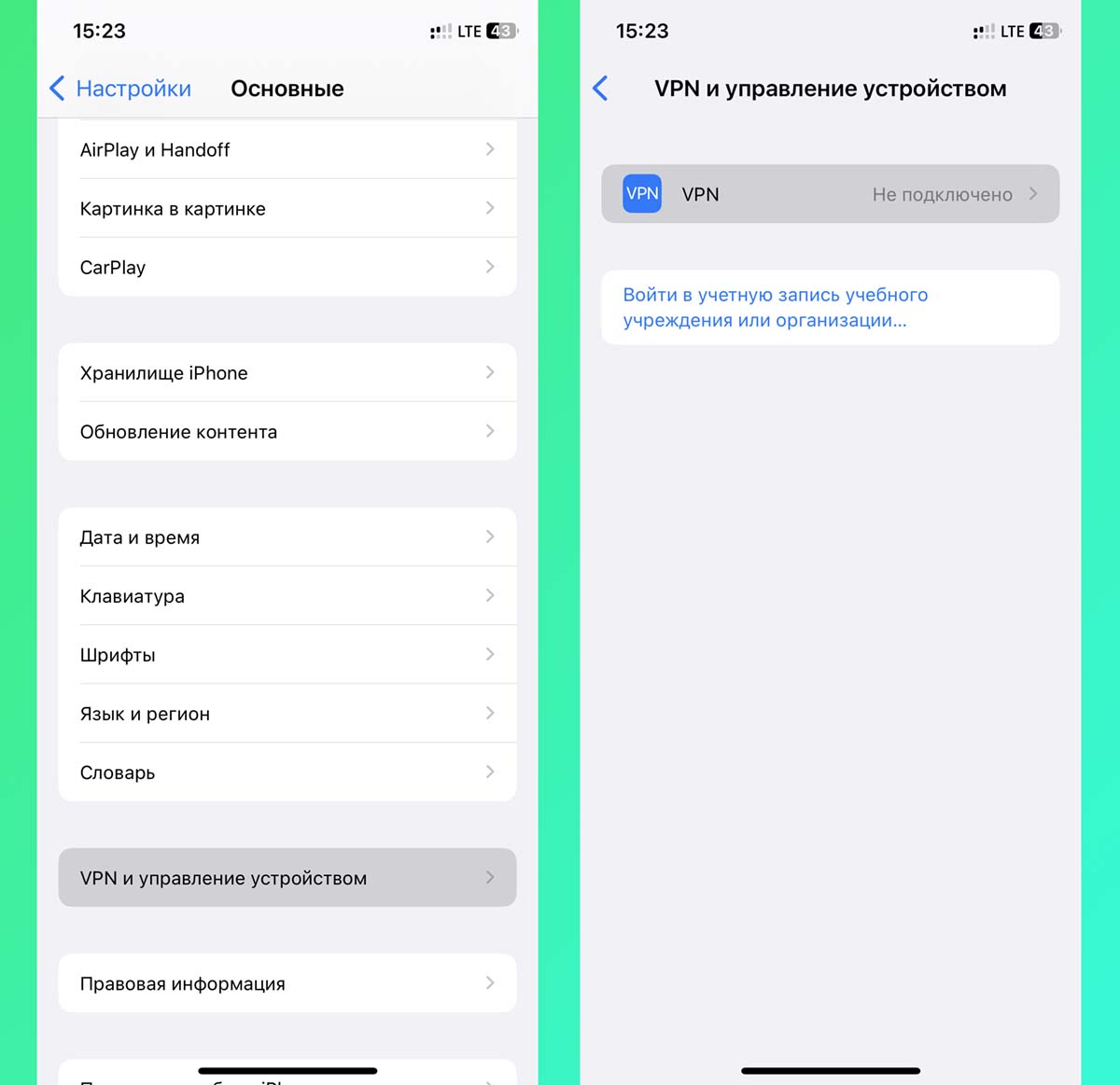
При установке и первом запуске клиента любого сервиса потребуется установка соответствующего профиля для настройки защищенного подключения.
Иногда решить проблемы с подключением помогает переустановка такого профиля. Удалить его можно по пути Настройки – Основные – VPN и управление устройством – VPN.
Для повторной установки профиля заново запустите клиент и попробуйте подключиться. Будет предложено скачать и установить новый профиль VPN.
9. Отключите опцию Частный адрес Wi-Fi
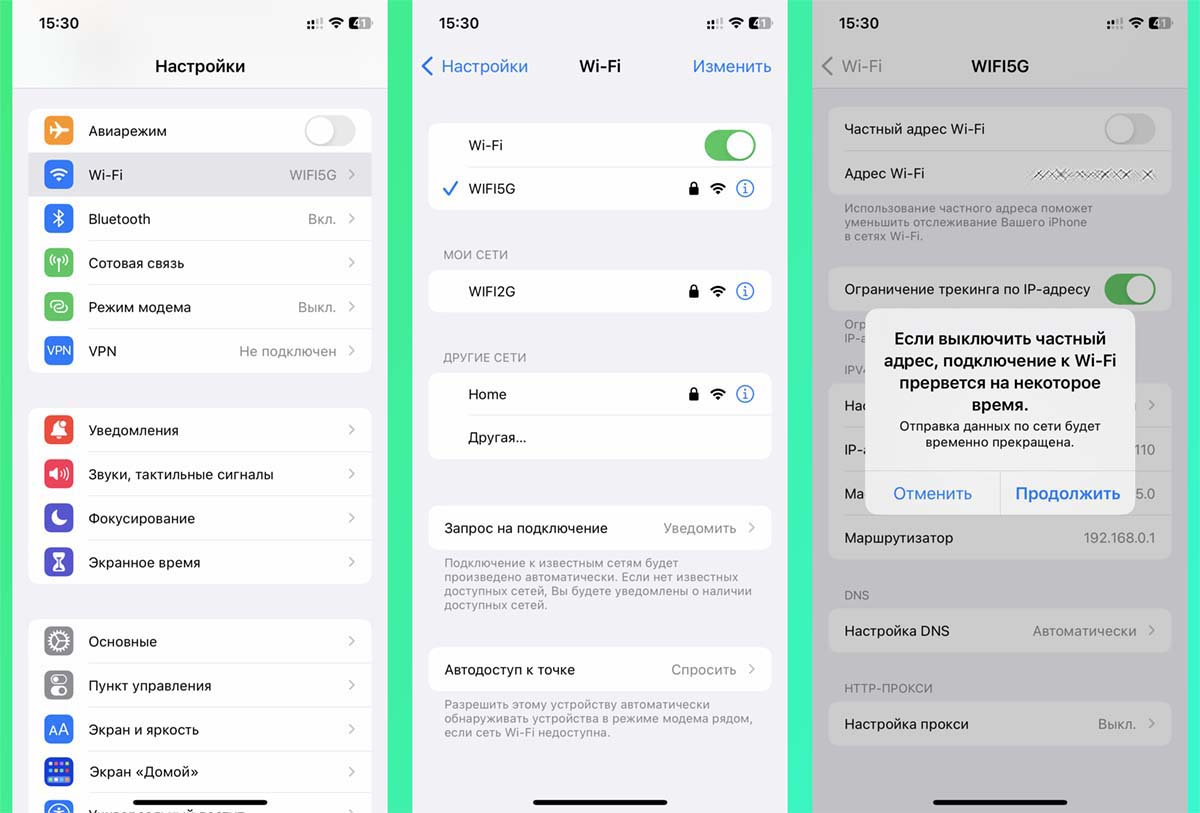
Небольшая фишка iOS позволяет повысить конфиденциальность пользователя без использования VPN-подключения. Она не передает информацию о гаджете в Wi-Fi сети, чтобы сделать его отслеживание максимально сложным.
Однако, эта опция может мешать работать VPN-подключению.
Для выключения фишки перейдите в Настройки – Wi-Fi и нажмите на индикатор параметров активного соединения. В меню отключите тумблер Частный адрес Wi-Fi.
10. Отключите экономию трафика для используемого подключения

Мешать нормальной работе VPN могут опции, которые экономят трафик и при этом блокируют часть необходимых данных.
Отключить фишку при Wi-Fi подключение можно в разделе Настройки – Wi-Fi – настройки текущей сети – Экономия данных.
При мобильном подключении фишка настраивается в меню Настройки – Сотовая связь – настройки текущего подключения – Экономия данных.
11. Проверьте поддержку VPN Passthrough в роутере

Если проблемы с использованием VPN возникают только в каком-то конкретном месте, есть вероятность, что используемый маршрутизатор не поддерживает туннельное соединение. Обычно слишком старые или бюджетные роутеры могут не работать с VPN Passthrough.
Такую опцию следует поискать в спецификациях маршрутизатора либо узнать о ее наличии у администратора сети.
В редких случаях фишка может быть отключена по умолчанию. В таком случае нужно включить её в панели администрирования и перезапустить роутер.
12. Сбросьте настройки сети на iPhone
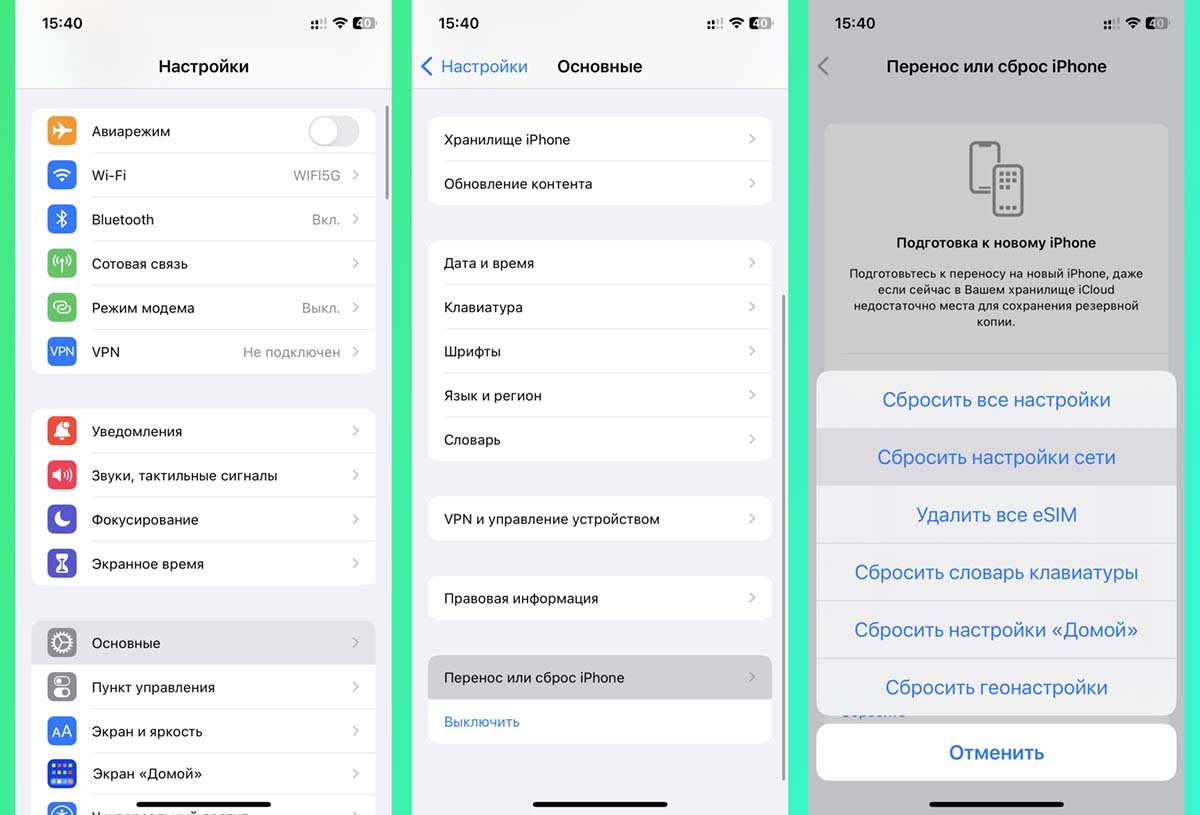
В редких случаях нормальной работе VPN мешает накопившийся кэш или старые параметры. Можно произвести их сброс, но подключать после этого Wi-Fi и настраивать мобильное соединение придется заново.
Сделать сброс нужных данных можно в разделе Настройки – Основные – Перенос или сброс iPhone – Сброс. Следует выбрать пункт Сбросить настройки сети.
После окончания процедуры следует повторить конфигурирование VPN и проверить работоспособность соединения.
Решение проблем с подключением: проверка VPN-приложений и стороннего ПО
Если устройство подключено к сети Wi-Fi или Ethernet, но у вас нет доступа к Интернету или вы не можете загружать содержимое либо устанавливать другие соединения, возможно, причина кроется в приложениях для доступа к виртуальным частным сетям (VPN) или другом стороннем ПО для обеспечения безопасности.
- Устройство не может подключиться к сети Wi-Fi или после подключения к ней отсутствует доступ к Интернету.
- Компьютер Mac подключен к сети через кабель Ethernet, но доступ к Интернету отсутствует.
- Устройство не может подключиться к App Store для покупки или загрузки приложений.
- На устройстве не работает функция AirPlay или Непрерывность.
- Устройство не может выполнить резервное копирование в iCloud (iPhone, iPad, iPod touch и компьютер Mac) или в Time Machine (компьютер Mac).
Проблемы с подключением к сети могут возникать и по другим причинам. Однако в этой статье рассматриваются случаи, возникающие из-за VPN-приложений или стороннего ПО для обеспечения безопасности. Прежде чем предпринимать другие действия, ознакомьтесь с дополнительными сведениями в статьях, посвященных различным проблемам, приведенных внизу этой страницы.
Проверьте основные настройки устройства
Для начала проверьте некоторые основные настройки:
- Убедитесь, что на устройстве правильно установлены дата, время и часовой пояс. Узнайте, как настроить дату и время на компьютере Mac, iPhone, iPad или iPod touch.
- Убедитесь, что на устройстве установлена последняя версия ПО. Установите все доступные обновления ПО и перезапустите устройство.
- Перезапустите модем и маршрутизатор.
- Попробуйте подключиться к другой сети. Если это поможет устранить проблему с подключением, попросите своего интернет-провайдера или сетевого администратора проверить, правильно ли настроена сеть для приложений и функций, которые вы используете.
Проверьте VPN-соединения, сторонние брандмауэры и ПО для обеспечения безопасности
В некоторых типах ПО, включая VPN-приложения или профили конфигурации, могут существовать настройки или ограничения, вызывающие проблемы с подключением. К ним относятся:
- VPN-приложения;
- управляемые профили конфигурации;
- брандмауэры;
- антивирусы;
- приложения для родительского контроля;
- блокировщики содержимого.
Проверьте, установлены ли на устройстве эти типы приложений или профилей конфигурации.
На iPhone, iPad или iPod touch просмотрите список установленных приложений и проверьте наличие VPN-приложений или профилей конфигурации в настройках.
- «Настройки» > «Основные» > VPN (даже если отображается состояние «Не подключено»)
- «Настройки» > «Основные» > «Профиль» (если этот параметр не отображается, профили не установлены)
На компьютере Mac проверьте папку «Программы» в Finder и наличие профилей конфигурации в меню «Системные настройки» > «Профили».
Если на устройстве установлены какие-либо из этих приложений, их удаление может решить проблему с подключением. При этом будьте осторожны, поскольку удаление приложения или изменение профиля конфигурации может повлиять на работу устройства. Например, если вы удалите профиль конфигурации, установленный организацией или учебным заведением, ваше устройство может перестать работать в этой сети.
Будьте осторожны при удалении VPN-приложений или другого ПО
Прежде чем удалять какое-либо приложение, вы можете уточнить у его разработчика, как оно работает с вашей сетью и может ли вызывать проблемы с подключением. Чтобы узнать о профилях конфигурации, обратитесь к системному администратору организации или учебного заведения, где вас попросили их установить.
Узнайте, как удалять приложения и профили конфигурации на iPhone, iPad и iPod touch. При удалении VPN-приложений, сетевых приложений или ПО для обеспечения безопасности также понадобится сбросить настройки сети устройства.
Узнайте, как удалять приложения и профили конфигурации на компьютере Mac. При удалении VPN-приложений, сетевых приложений или ПО для обеспечения безопасности, возможно, потребуется предпринять дополнительные действия. Обязательно удалите программное обеспечение полностью (чтобы узнать, как это сделать, обратитесь к его разработчику). Затем перезапустите компьютер Mac.
Некоторые функции и сервисы стороннего ПО могут предоставляться только по подписке. Если вы не планируете продолжать использовать ПО, отмените подписку.
Дополнительные сведения
Приведенные ниже ресурсы могут быть полезны при возникновении проблем с той или иной функцией либо настройкой.
- Узнайте, что делать, если iPhone, iPad или iPod touch не подключаются к сети Wi-Fi.
- Узнайте, что делать, если компьютер Mac не подключается к Интернету через Wi-Fi.
- Узнайте, что делать, если вам не удается подключиться к App Store, iTunes Store или другим сервисам Apple.
- Узнайте, что делать, если на устройстве не работает AirPlay или функция «Повтор экрана».
- Узнайте больше о функции «Непрерывность» на устройствах Apple.
- Узнайте, что делать, если не удается создать резервную копию в iCloud или восстановить данные из резервной копии в iCloud.
- Узнайте, что делать, если резервное копирование Time Machine на компьютере Mac прервано.
Если у вас все еще возникают проблемы с подключением, обратитесь в службу поддержки Apple.
Информация о продуктах, произведенных не компанией Apple, или о независимых веб-сайтах, неподконтрольных и не тестируемых компанией Apple, не носит рекомендательного или одобрительного характера. Компания Apple не несет никакой ответственности за выбор, функциональность и использование веб-сайтов или продукции сторонних производителей. Компания Apple также не несет ответственности за точность или достоверность данных, размещенных на веб-сайтах сторонних производителей. Обратитесь к поставщику за дополнительной информацией.
Что делать, если при подключении VPN пропадает интернет
По статистике, чаще всего пользователи интернета устанавливают на свои устройства VPN-программы для того, чтобы получить свободный доступ к заблокированным сайтам. Насколько же велико их разочарование, когда желаемые сайты не только не открываются, но и пропадает доступ ко всей глобальной Сети. Если у вас при включении vpn отключается интернет — читайте нашу статью. Проверим пошагово, в чем может быть дело и почему интернет стал вам недоступен.
Точно ли это ВПН отключает интернет?
Начинаем с того, что отключаем VPN и смотрим — а работает ли в принципе у нас интернет. ВПН это не волшебная палочка, и если ваш интернет-провайдер отключил доступ к сети — VPN-сервис вам его не вернет. Для надежности попробуйте подключиться и отключиться пару раз, а также, если интернет не появился при отключении ВПН, — проверьте в Диспетчере задач, не продолжает ли ВПН-программа работать. Если программа отключена, интернет так и не появился, а интернет-провайдер утверждает, что связь есть, — перезагрузите компьютер, возможно, виртуальный сетевой адаптер, прописанный VPN в ваших подключениях, не удалился автоматически после отключения программы. Перезагрузка должна помочь. Также проверьте настройки DNS после отключения ВПН, VPN-клиент мог внести в них изменения. Как это сделать, мы показывали в видеоролике на нашем youtube-канале (рекомендуем подписаться!). DNS должен получаться автоматически, либо в поле DNS должны быть ранее прописанные вами же публичные DNS-адреса. Попробуйте зайти на несколько разных сайтов. Понятно, что вас может интересовать один конкретный, который вы хотели разблокировать с помощью ВПН, но именно на нем могут быть в данный момент неполадки, либо штука со сменой IP просто не удалась (почему так бывает, смотрите здесь). Если в обычном случае большинство сайтов доступны, и только при VPN пропадает интернет — проблема очевидна, и ошибки нужно искать в ВПН-подключении.
Как отключить впн на домашнем пк?
- Перейдите в приложение
- Нажмите кнопку (отключиться)
- Закройте приложение.
- Перейдите в системный трей (он находиться в правом, нижнем углу)

- Найдите иконку Whoer VPN
- Кликните ПКМ и берите “отключить соединение”

При подключении VPN пропадает интернет из-за проблем у VPN-провайдера
Когда можно большой вероятностью предположить, что в том, что у вас нет интернета после включения ВПН, виноват провайдер VPN? В том случае, если вы меняете с его помощью IP в браузерном расширении, в особенности, используя бесплатные впн-сервисы, либо триальный доступ к коммерческим VPN.
Скорее всего, нагрузка пользователей на выбранный вами vpn-сервер в данный момент такова, что скорость подключения стремится к нулю, соответственно, сайты просто не могут загрузиться, либо на сервере впн-провайдера каким-то образом сбились настройки. Как вы понимаете, здесь поможет только смена сервера.
Теперь, когда вы определили, что при vpn пропадает cвязь с интернет соединением, или скорость интернета гораздо ниже, чем без него. Давайте попробуем сделать следующее: подключитесь к другой локации, перезагрузите браузер, смените браузер на другой, для которого доступно выбранное вами ВПН-расширение, а если не помогает, то свяжитесь с технической поддержкой вашего ВПН-провайдера — возможно, вам даже удастся получить доступ к премиум-серверам для проверки корректности подключения.
Что делать, если при включении vpn пропадает интернет
Попробуем исправить ситуацию, если у вас платная подписка на известный сервис, но работает ваш VPN без интернета. Шаг за шагом, выполните следующие действия (после каждого этапа переподключая ВПН-приложение, чтобы проверить, не появился ли доступ к сайтам).
Обновите впн-приложение
Прежде всего, убедитесь, что вы установили последнюю версию впн для Windows с сайта вашего провайдера. VPN, как и любая другая программа, требует обновлений, и если ваш провайдер внес изменения — старые версии могут перестать подключаться к сети.
В том случае, если вы используете OpenVPN клиент с конфигурационными файлами — получите свежие конфиги у своего поставщика VPN и обновите их в вашем приложении. У Whoer VPN это можно сделать на странице восстановления доступа.
Попробуйте разные впн-серверы
Обязательно проверьте несколько серверов в вашем приложении — подключитесь к разным странам, убедитесь, что глобальная Сеть недоступна в каждом случае.
Сбросьте DNS
Зайдя в командную строку Windows, вбейте там команду ipconfig / flushdns. Это очистит кэш DNS, что может помочь с восстановлением доступа к сети.
Измените протокол
Попробуйте сменить в вашем клиенте VPN протокол передачи данных с TCP на UDP или обратно. Иногда интернет-провайдеры блокируют определенные протоколы ВПН, и в таком случае стоит попробовать что-то другое. В впн-клиенте от Whoer протокол связи можно сменить в настройках. Как поменять протокол в конфигах для OpenVPN смотрите здесь.
Если есть возможность — попробуйте альтернативные способы подключения. Работает ли у вас расширение в браузере? Вы также можете настроить в вашей Windows впн-протокол SSTP. Подробнее про протоколы VPN вы можете прочесть в нашей статье.
Измените настройки антивируса
Наверняка, одновременно с ВПН-клиентом вы используете на своем компьютере антивирус или другую программу для защиты пк. Иногда эти программы блокируют подключение через VPN. Проверьте, так ли это, отключив на время программу-защитник (никогда не делайте этого, если вы установили себе на компьютер бесплатный VPN неизвестного разработчика). Если без антивируса впн работает нормально и интернет доступен, значит надо внести определенные изменения в настройки вашего защитника. В разных антивирусных программах добавление ВПН в список исключений может осуществляться разными способами. Вот несколько возможных вариантов:
- добавить впн в “белый список”
- сменить уровень безопасности на “средний”
- выставить для приложения значение “trust”
- добавить в исключения список портов, используемых VPN-приложением, (обратитесь за информацией к своему провайдеру ВПН)
Отключите в браузере прокси
Часто в браузерах для обеспечения доступа к сайтам по умолчанию используются прокси или анонимайзеры, либо прокси могли ранее добавить вы сами. Прокси, меняя IP, не обеспечивают такую же защиту данных, как VPN, кроме того, прокси-сервер может препятствовать соединению с интернетом, конфликтуя с впн-программой. Зайдите в Настройки используемого вами браузера (скорее всего это будут Дополнительные или Расширенные настройки, возможно в разделе Сайты) и отключите опцию Использовать прокси-сервер, а также любые другие впн-расширения в браузере, если они установлены. Про прокси в Chrome смотрите здесь.
Свяжитесь с техподдержкой
Если все ваши действия так и не привели к успеху и впн отключает интернет, вам необходимо связаться с техподдержкой вашего ВПН-провайдера. Чтобы быстрее получить необходимую помощь, отправьте поддержке журнал (логи) вашего VPN-приложения (текстовый файл journal или log file который можно найти в папке вашего ВПН, либо скачать непосредственно из приложения), а также с помощью командной строки или консоли Windows проверьте доступность сайта провайдера при включенном VPN-приложении. Как это сделать, мы писали тут.
Заключение
Если ваш впн подключился, а интернета нет, пробегитесь по изложенным выше пунктам, проверив самые распространенные причины недоступности сайтов глобальной сети. Также, дадим здесь пару советов.
Старайтесь не загружать на свой компьютер сомнительные программы неизвестных разработчиков, а если впн не устроила вас — полностью удалите ее со своего устройства (это же касается, расширений в браузерах). Имейте в виду, что ВПН-программы изменяют настройки ПК и от вас может потребоваться вернуть их к исходным значениям. Иногда хватает простой перезагрузки, в другом случае понадобятся специальные действия для очистки и удаления.
Помните, что не все программы на вашем компьютере совместимы друг с другом по умолчанию, в особенности это касается антивирусов и брандмауэров.
Вовремя обновляйте приложения и необходимые для их работы файлы настроек. И тогда при подписке на аккаунт хорошего ВПН-провайдера, вам редко когда придется остаться без интернета. А если такое случится — проще всего будет обратиться в техническую поддержку и получить необходимую помощь.