APN против VPN? – В чем разница?
В этой статье я расскажу о различиях между VPN и APN.
В этом руководстве вы узнаете о:
- Что такое VPN?
- Что такое APN?
- Различия и сходства между APN и VPN.
- Сценарии использования VPN и APN.
В чем разница между APN и VPN?
APN или Access Point Name — это шлюз, который позволяет подключаться к Интернету через сеть вашего оператора.
С другой стороны, VPN или Virtual Private Network — это технология, которая создает безопасное соединение с другой сетью через Интернет. Обычно для работы VPN-соединения требуется доступ в Интернет.
Ниже в статье вы найдете описание APN и VPN, а также подробное изложение об их различиях, сходствах и сценариях использования.
Chapters
- Что такое VPN?
- Что такое APN?
- Различия между APN и VPN
- Сходства между APN и VPN
- Применение APN и VPN
- Заключение
Что такое VPN?
VPN — это технология, которая обеспечивает зашифрованное соединение через общедоступный Интернет. Она делает это, безопасно туннелируя ваше соединение через VPN-сервер — может быть, сервер компании или частный сервер.
Безопасный туннель шифрует ваши данные во время передачи. Это гарантирует, что они защищены от посторонних глаз, таких как хакеры.
VPN-сервер также назначает вам виртуальный IP-адрес, который скрывает ваш фактический IP-адрес. Это повышает вашу конфиденциальность, так как интернет-сущности будут видеть только динамический IP-адрес.
Кроме безопасности и конфиденциальности, вы можете использовать VPN для доступа к геоограниченному контенту, обхода цензуры, разблокировки онлайн-контента и избежания сегментации цен.
Ознакомьтесь с нашим руководством по лучшим VPN, если вам нужно выбрать VPN.
Что такое APN?
APN позволяет подключаться к Интернету через сеть вашего оператора. Кратко говоря, это шлюз между сетью вашего оператора и Интернетом.
APN состоит из конфигураций/настроек (настройки APN), которые определяют, как ваше устройство будет подключаться к Интернету. В большинстве случаев ваше мобильное устройство автоматически настраивает их при подключении к мобильной сети.
APN может быть публичным или частным. Публичный APN — это тот, который предоставляется по умолчанию вашей сетью оператора. Частные APN обычно связаны с корпорациями. Они подключают вас к корпоративной сети.
APN также важны для Multimedia Messaging Service (MMS), обновлений Firmware Over the Air (FOTA), подключений Internet of Things (IoT) и безопасных соединений.
Различия между APN и VPN
Вот краткий обзор:
| APN | VPN | |
| Акроним | Access Point Name | Virtual Private Network |
| Функциональность | Позволяет получать доступ к интернету через сеть оператора связи. | Обеспечивает безопасное подключение через интернет. |
| Совместимость | Поддерживается устройствами сети оператора связи, такими как смартфоны. | Работает с большинством вычислительных устройств, от ПК до игровых консолей. |
| Поставщик | Настройки конфигурации предоставляются сетями операторов связи или частными компаниями. | Коммерчески доступен или специфичен для компании. |
| Управление аккаунтом | Множество пользователей используют общие APN. | Каждый пользователь должен иметь свою учетную запись. |
| Безопасность | Зависит от оператора связи, частный APN позволяет настраивать параметры. | Очень безопасен, можно выбрать уровень шифрования. |
| Масштабируемость и переключение | Переключение обычно не разрешается, так как используется один и тот же APN для сети оператора связи. За исключением частных APN или пользовательских APN. | Переключение разрешено на уровне сервера. Пользователи могут выбирать любой сервер для подключения. |
| Применение | Подключение к интернету для смартфонов, устройств IoT и других устройств, поддержка мультимедийных сообщений (MMS) и обновлений по воздуху (FOTA). | Обеспечение безопасности и конфиденциальности, разблокировка онлайн-контента, обход географических ограничений и цензуры, а также возможность избежать сегментации цен. |
Давайте взглянем поближе.
Функциональность и совместимость.
Как уже упоминалось ранее, APN позволяет вашему устройству подключаться к интернету через сеть вашего оператора связи. Смартфоны, модемы, устройства IoT и устройства, поддерживающие сеть оператора, используют APN. ПК и ноутбуки не обязательно нуждаются в APN.
VPN используют интернет-подключение для работы. Они помогают обеспечить безопасность и конфиденциальность вашего интернет-трафика через общедоступный интернет. VPN совместимы с большинством вычислительных устройств, включая ПК, ноутбуки, смартфоны, игровые консоли, маршрутизаторы и устройства IoT.
Настройка и предоставление.
Ваш оператор связи или частная компания предоставляют настройки конфигурации APN. В смартфонах вам не нужно их настраивать. Процесс происходит автоматически, и вы этого не заметите.
В некоторых случаях, особенно когда вам нужно использовать другие APN, например, частный APN, вам придется вводить их вручную. То же самое относится к устройствам IoT.
У каждого оператора связи есть уникальный APN, связанный с ним. APN состоит из идентификатора сети и идентификатора оператора. Таким образом, APN должен совпадать с сетью оператора, чтобы позволить подключение к интернету.
С другой стороны, для использования VPN вам нужно скачать и установить его. Вы можете получить его из магазинов приложений, таких как AppStore, Play Store, Microsoft Store или его официального веб-сайта. Вам также понадобится учетная запись, связанная с VPN.
Ее можно получить от вашей компании или через подписку на коммерческий VPN.
После установки вам нужно войти в учетную запись, чтобы получить доступ к различным функциям VPN. Это включает выбор уровня шифрования, выбор сервера и другие настройки. Некоторые устройства, такие как смартфоны, имеют встроенную функциональность VPN.
Для настройки этого VPN вам понадобится адрес/имя сервера, имя пользователя и пароль.
Управление учетной записью.
Как упоминалось ранее, APN привязаны к конкретным сетям операторов связи. Таким образом, оператор присваивает один и тот же APN всем, кто подключается через сеть. Однако при подключении к интернету каждому устройству присваивается уникальный IP-адрес.
В случае VPN все по-другому. У пользователей есть свои учетные записи. Общий доступ разрешается только для устройств, принадлежащих пользователю.
Безопасность.
APN предлагают уровень защиты при передаче данных по сети оператора связи. По умолчанию эта безопасность зависит от вашего оператора связи.
Настройка пользовательского и частного APN позволяет вам настроить его безопасность. Однако APN не обязательно защищает ваши данные в открытом интернете.
С VPN ваш интернет-трафик всегда защищен от посторонних глаз. VPN созданы для обеспечения надежной безопасности и конфиденциальности через шифрование. Рекомендуется использовать протоколы с высоким уровнем шифрования.
Вы также можете настроить уровень шифрования, выбрав протокол безопасности.
Важно: Несмотря на то, что некоторые компании VPN утверждают обратное, VPN не обеспечивают полной анонимности. Если вы используете VPN вместе с сервисом, в котором ваша личность раскрывается (например, Gmail, Facebook), ваш IP-адрес VPN и данные о ваших действиях в сети могут быть связаны с вашей личностью.
Масштабируемость и переключение.
APN сетей операторов связи позволяют множеству пользователей подключаться одновременно. В периоды пиковой нагрузки пользователи могут перегрузить сеть оператора, что приводит к проблемам балансировки сети.
Это может вызвать замедление и увеличение времени подключения. Кроме того, операторы не предлагают дополнительных APN, к которым можно переключиться, за исключением частных APN.
VPN позволяют вам переключаться на более подходящие варианты в периоды повышенной нагрузки. Если вы обнаружите, что один сервер работает медленно из-за перегрузки, вы можете отключиться и подключиться к другому серверу. Это относится к надежным коммерческим VPN.
Сходства между APN и VPN
Как APN, так и VPN предоставляют средство для обмена информацией по сети. Они также совместимы с устройствами, такими как смартфоны и IoT. Несмотря на то, что оба предлагают безопасность, каждая технология предлагает ее на разных уровнях.
Применение APN и VPN
VPN не обеспечивает подключение к интернету. APN используются приложениями и устройствами, которым требуется подключение к интернету через сеть оператора связи. С другой стороны, VPN предназначены для обеспечения конфиденциальности и безопасности в интернете.
С помощью APN вы можете подключать смартфоны, модемы и устройства IoT к интернету через сеть оператора связи. Устройства также могут использовать APN для определения своего местоположения.
В смартфонах APN обеспечивают отправку и получение мультимедийных сообщений через сервис мультимедийной передачи сообщений (MMS). Они также позволяют обновления программного обеспечения через воздух (FOTA).
Вы можете использовать коммерческий VPN не только для обеспечения безопасности и конфиденциальности. Благодаря шифрованию и скрытию IP-адреса, VPN может разблокировать онлайн-контент и обойти географические ограничения и цензуру.
Также вы можете обойти ценовую сегментацию и покупать товары по более низкой цене, например, авиабилеты.
Кроме того, вы можете использовать VPN для улучшения подключения к интернету. Это применимо, когда ваш интернет-провайдер снижает скорость во время загрузки больших файлов или в периоды пиковой нагрузки.
Заключение
APN и VPN — это важные технологии, которые мы используем ежедневно для обмена информацией. Несмотря на то, что у них практически одинаковые аббревиатуры, APN и VPN очень различны и имеют уникальные функции.
APN обеспечивает подключение к интернету через сети операторов связи, тогда как VPN обеспечивают безопасность и конфиденциальность в интернете.
Zachary Ignoffo
Специалист по защите данных, психолог потребителей и исследователь в области внешней политики.
Захарий предпочитает передовые области кибербезопасности и управления рисками конфиденциальности, чтобы помогать организациям различных отраслей безопасно двигаться к новым горизонтам. Захарий консультировал компании в области IoT и IIoT по вопросам SSDLC и «Приватности по дизайну», крупные розничные компании из списка Fortune 500 по документации управления США и зарубежья, и многое другое. Ранее Захарий начал свою карьеру, работая за границей в Шанхае в качестве переводчика на мандаринском языке для крупной консалтинговой фирмы в области кибербезопасности.
Чем отличается APN от роутера и как её настроить
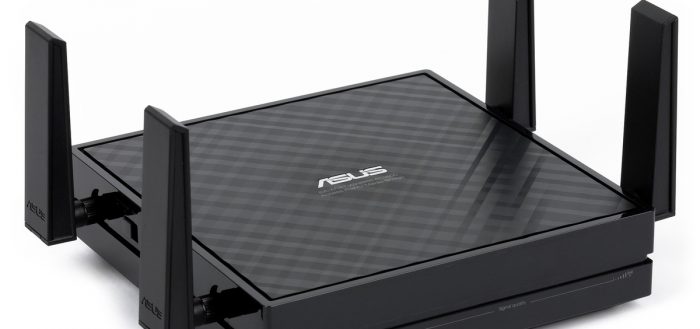

Точка доступа — очень полезная вещь, но не стоит путать её с роутером. Между ними есть некоторые различия, хотя они выполняют очень похожие функции.
Точка доступа — что это
Точка доступа (APN) – устройство, с помощью которого другие устройства получают доступ в интернет. Допустим, у вас есть проводной интернет, а вам надо подключить к нему несколько приборов — компьютер, телефон и телевизор. На помощь придёт APN: подключив к ней интернет-провод, вы раздадите интернет на все устройства посредством W-Fi сети.
Отличия APN от роутера
Стандартный роутер выполняет ту же самую работу — берёт интернет от одного источника и раздаёт его множествам устройств. Но, во-первых, так было не всегда: изначально роутеры разделяли интернет с одного кабеля на несколько проводов, каждый из которых можно было подключить к одному устройству. Такая возможность осталась и в современных роутерах: на задней панели находится один вход для WAN-кабеля, подающего интернет, и несколько входов для проводов, которые поведут интернет к какому-нибудь устройству. Но через некоторое время роутеры научились раздавать интернет по Wi-Fi, поэтому разница между ними и APN уменьшилась, но всё-таки осталась.
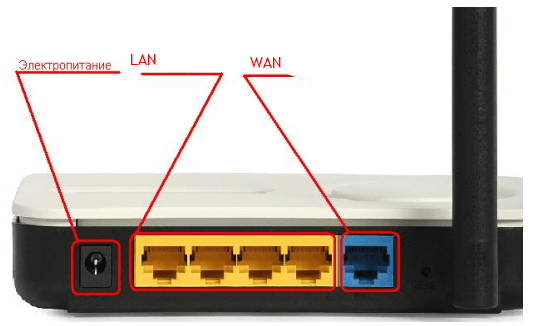
В роутере есть вход для WAN и LAN кабеля
Во-вторых, роутер умеет больше, чем APN. Точка доступа только получает информацию и отдаёт её, роутер все то же самое, но также может:
- маршрутизировать (перераспределять) трафик между несколькими уровнями сети. Поэтому его иногда и называют маршрутизатором;
- выдавать индивидуальный номер каждому подключённому устройству (присваивать IP), что помогает управлять количеством трафика, выделяемым тому или иному устройству. Например, благодаря этому можно ограничить максимальную скорость одному устройству, чтобы другое получило больший приоритет;
- гарантирует большую безопасность, так как имеет встроенный брандмауэр;
- может иметь ещё больше настроек, наличие которых зависит от модели роутера.
Также существуют различия в процессе использования, перечисленные в формате таблицы.
Таблица: отличия роутера от APN
| Роутер | APN |
| Подключив роутер первым к кабелю провайдера и настроив его один раз, вам не придётся конфигурировать отдельно каждый компьютер или ноутбук, подключённые после него в домашней/офисной сети | В устройство, находящееся в сети после точки доступа нужно будет вносить настройки провайдера. |
| Легко можно организовать домашнюю сеть: маршрутизатор выступит в роли dhcp-сервера, раздаст IP-адреса внутри сети, от вас потребуется только подключить устройства к настроенному роутеру — все остальное он сделает сам. | С настройками домашней сети придётся возиться, в том числе, возможно, получать дополнительные IP-адреса у провайдера. |
| Роутер имеет функционал межсетевого экрана, встроенного файервола, а значит, обеспечивает улучшенную защиту сети. | Точка доступа не обладает никаким защитным функционалом, кроме простейшего шифрования трафика. |
| Если вам необходима высокая скорость соединения для каких-то задач — вы всегда можете подсоединить компьютер к роутеру с помощью сетевого кабеля и получить максимум скорости, которую даёт провайдер. | Большинство точек доступа не имеют проводного интерфейса передачи данных конечным устройствам, а скорость беспроводного соединения подходит не для всех задач. |
| Для работы некоторых узкоспециализированных программ/ интерфейсов может потребоваться настройка переброса портов на роутере, поскольку внутренний IP-адрес устройств недоступен «снаружи», из подсети маршрутизатора. | Точка доступа прозрачно транслирует трафик, и для некоторых узкоспециализированных задач это хорошо. IP-адрес конечного устройства доступен извне без дополнительных настроек. |
Что выбрать — APN или роутер
Ориентируясь на все вышеописанные различия, можно сделать вывод: лучше, потому что легче, использовать роутер. APN удобна в офисах и организациях, в домашних и частных помещениях рекомендуется использовать роутер, так как его легко как настроить, так и перенастроить в будущем, он безопаснее, имеет больше настроек и предоставляет возможность раздать интернет по кабелю, что обеспечивает максимально быструю и стабильную раздачу интернета.
Последний фактор очень важен: APN раздаёт интернет только по WI-Fi, а многие стационарные компьютеры не умеют принимать Wi-Fi-сигнал. Конечно, можно приобрести дополнительное оборудование для компьютера, но если ваша цель — комфорт в домашних условиях используйте роутер.
Но APN иногда используют ещё для одной цели увеличение радиуса действия роутера. Допустим, у вас есть роутер, раздающий интернет на несколько комнат, но до самой дальней его сигнал не достаёт, а возможности переставить его нет. В этом случае роутер синхронизируется с APN, которая увеличивает силу сигнала. Многие компании производят и роутеры, и точки доступа, поэтому их совместимость обеспечена.
На что стоит обращать внимание при приобретении APN
Если вы всё-таки решили приобрести APN, то обратите внимание на следующие характеристики:
- максимальное количество подключаемых устройств — показывает, сколько устройств одновременно сможет обслужить APN. Конечно, если APN устанавливается дома, где к ней подключится 2–4 устройства, то этот параметр не важен, но для организаций, в которых количество устройств превышает сотню, это важно;
- с помощью чего осуществляется управление, присутствует ли специальный софт от производителя;
- максимальная и минимальная скорость передачи данных;
- способ шифрования, рекомендуется WPA или WPA2, более устаревший метод — WEP;
- диапазон частот — также влияет на скорость соединения, совместимость, дальность действия, способность сигнала обходить физические преграды.
Подбирайте устройство по соотношению цены/качество. Попросите продавца подсказать вам, какая APN подойдёт больше для ваших нужд.
Настройка APN
В большинстве случаев точку доступа настраивается автоматически, как только получает доступ к интернету. Но в будущем вы сможете её перенастроить, выполнив следующие действия:
-
Некоторые компании предоставляют специальную программу, позволяющую управлять APN. Но в большинстве случаев предоставляется локальный веб-сайт, запускаемый через браузер. Узнать, какой способ используется в вашем случае, можно в инструкции. Мы рассмотрим второй вариант — для входа на сайт обычно, но не всегда, используется адрес 192.168.0.1 или 192.168.1.1. Для входа потребуется логин и пароль, используется по умолчанию. Данные для входа также находятся в инструкции или на сайте производителя.
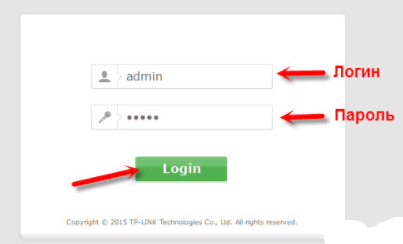
Вводим пароль и логин для входа
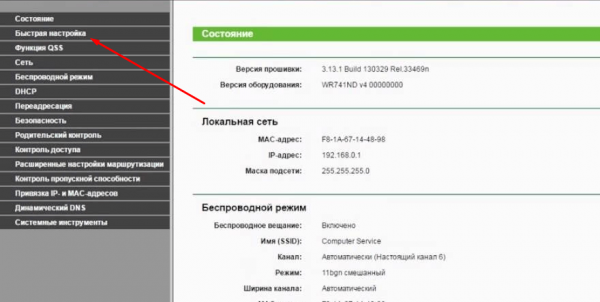
Переходим к разделу «Быстрая настройка»
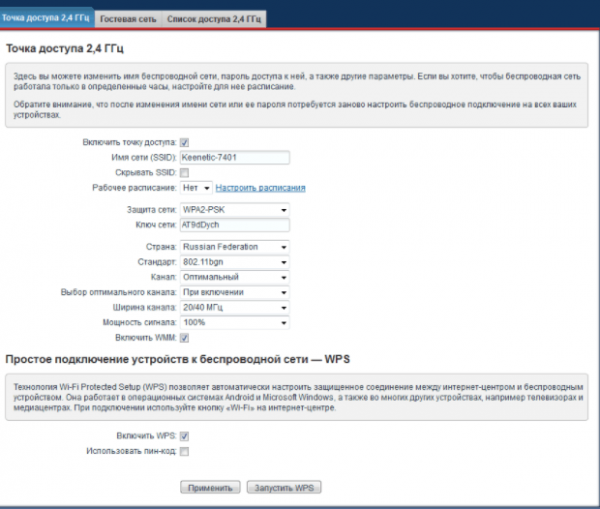
Изменяем все нужные настройки точки доступа
APN через устройство
Большинство современных устройств способны выполнять функции APN — раздавать мобильный или проводной интернет по Wi-Fi сети другим устройствам. Скорость и радиус действия иногда ниже, чем в отдельной базовой станции, но для временной раздачи интернета возможностей должно хватить. Учтите, при раздаче мобильного интернета трафик иногда ограничен или оплачивается по-другому, часто более дорогому, плану.
Android
- Откройте настройки устройства.
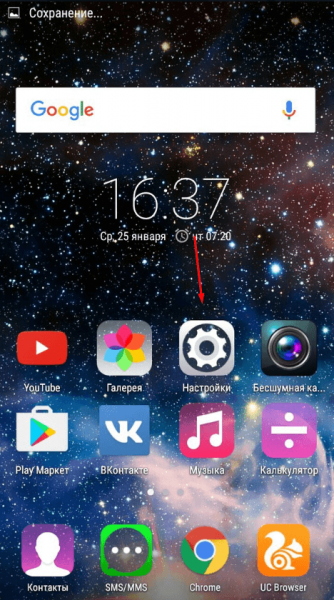
Открываем настройки Android
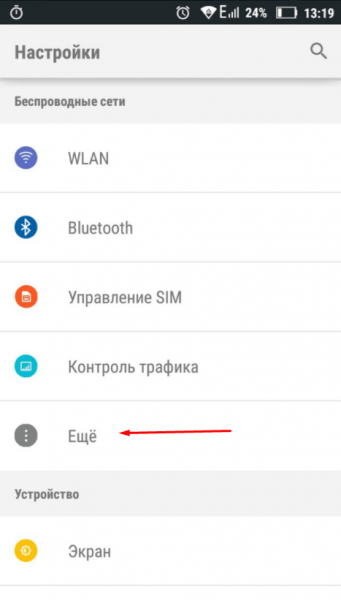
Открываем раздел «Еще»
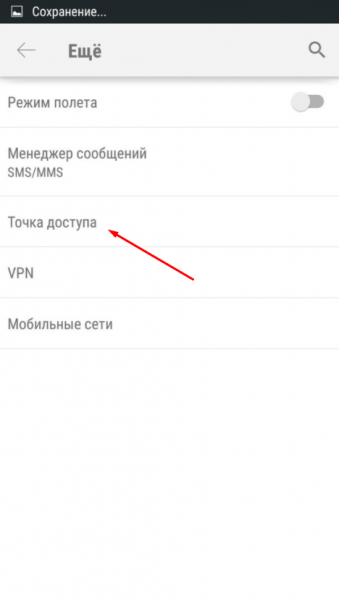
Открываем раздел «Точка доступа»
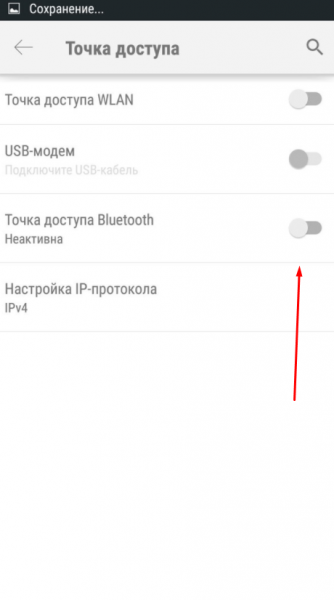
Активируем один из режимов точки доступа
IOS
- Перейдите к настройкам.
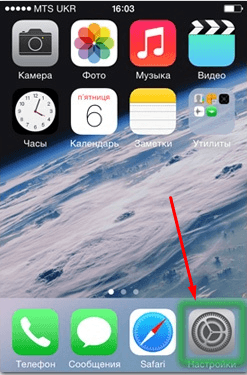
Открываем настройки IOS
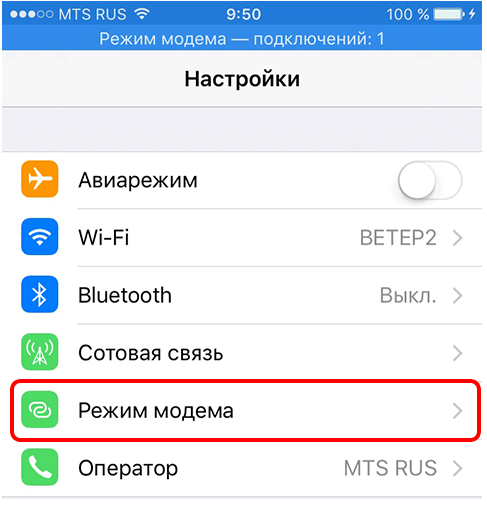
Открываем раздел «Режим модема»
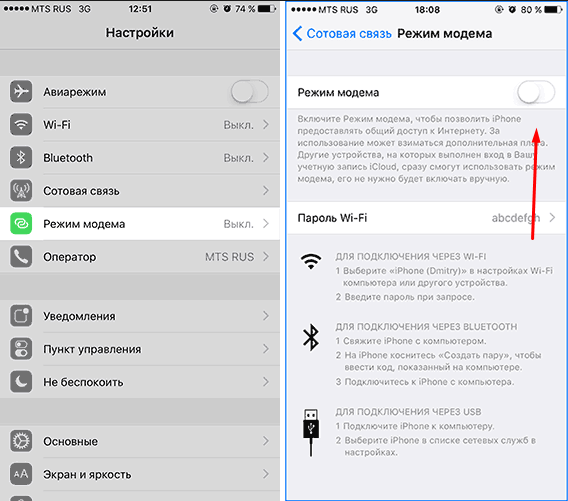
Включаем режим модема
Если вкладка «Режим модема» отсутствует, выполните следующие действия:
-
Находясь в настройках устройства, откройте вкладку «Сотовая связь».
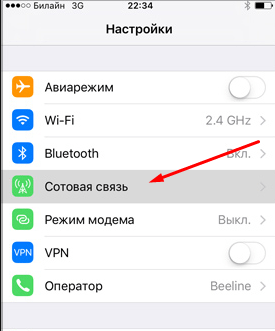
Открываем раздел «Сотовая связь»
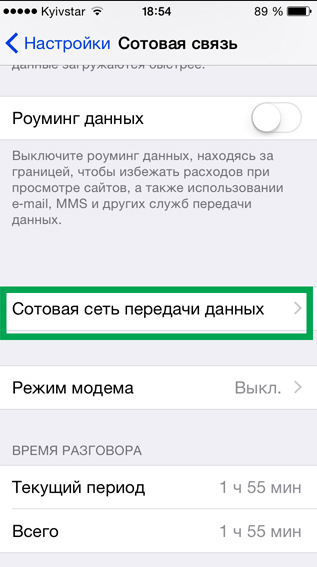
Открываем раздел «Сотовая сеть передачи данных»
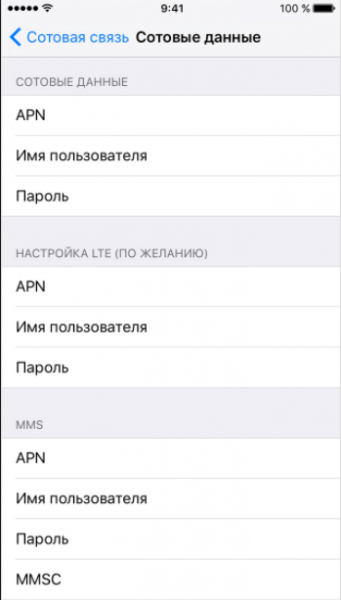
Прописываем APN, логин и пароль
Таблица: настройки сети для популярных операторов
| МТС | Beeline | Мегафон | Tele2 | Yota | |
| APN | internet.mts.ru | home.beeline.ru | internet | internet.tele2.ru | internet.yota |
| Логин | mts | beeline | оставьте пустым | оставьте пустым | gdata |
| Пароль | mts | beeline | оставьте пустым | оставьте пустым | gdata |
Ноутбук
Данный способ подойдёт пользователям ноутбуков под управлением Windows 7. В остальных версиях системы также имеется возможность создать APN, но шаги будут немного отличаться. Раздать интернет с персонального компьютера без дополнительного оборудования не удастся, так как ПК в стандартной комплектации не умеют принимать и отдавать Wi-Fi сеть.
-
Нажмите на иконку сети в нижнем правом углу экрана и перейдите к центру управления сетями.
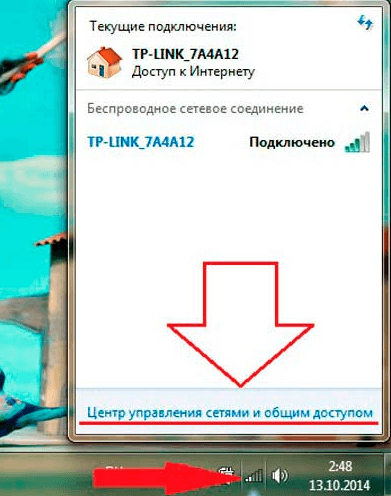
Открываем центр управления сетями и общим доступом
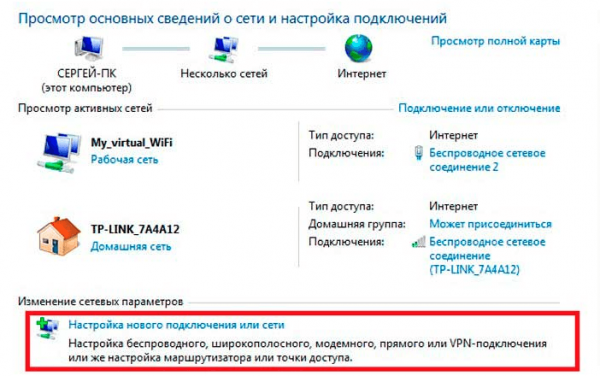
Нажимаем на кнопку «Настройка нового подключения или сети»
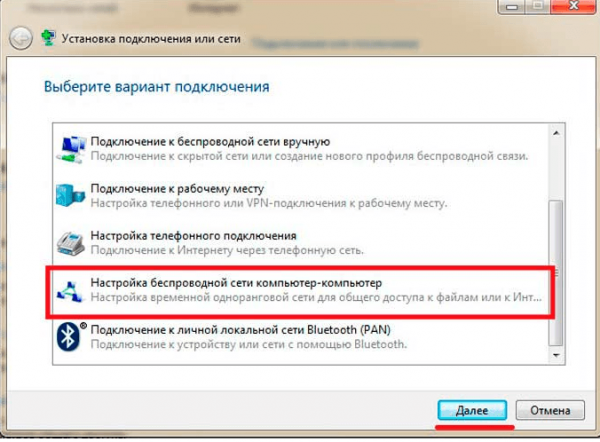
Выбираем подключение типа «компьютер-компьютер»
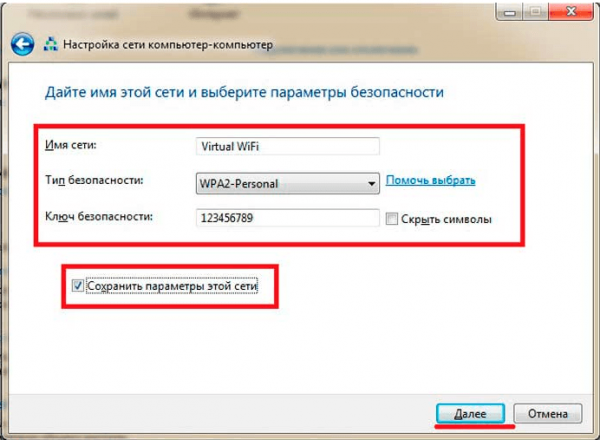
Указываем название, пароль и тип шифрования
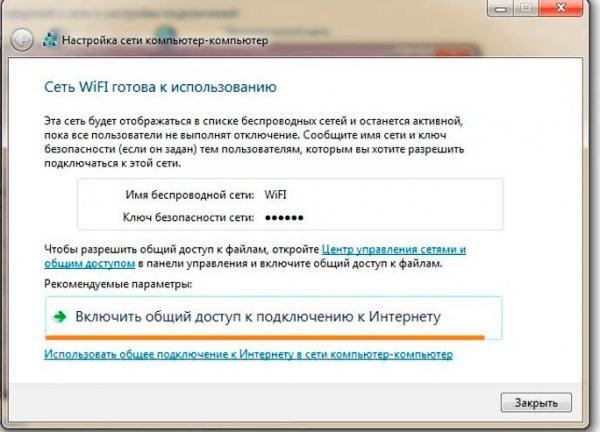
Кликаем по кнопке «Включить общий доступ к подключению к Интернету»
Точка доступа используется для раздачи проводного интернета и увеличения радиуса действия Wi-Fi сигнала. По одним параметрам она уступает роутеру, по другим — превосходит его. Из устройств под управлением Android, IOS и Windows также можно сделать APN.
- Автор: Денис Долгополов
- Распечатать
VPN для мобильных устройств на уровне сети
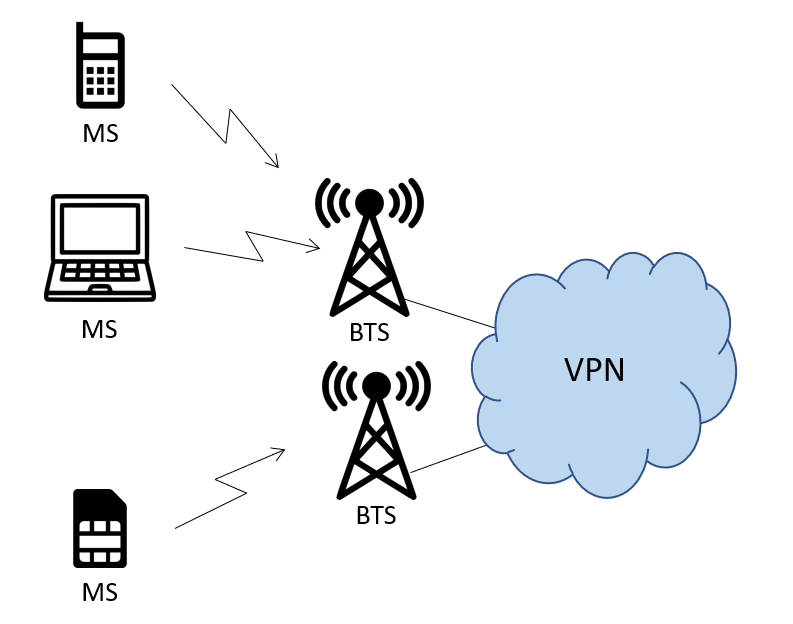
В рунете до сих пор на удивление мало материала о такой старой и простой, но удобной, безопасной и особенно актуальной в связи с развитием Интернета вещей технологии, как мобильный VPN (виртуальная частная сеть). В этой статье я опишу, как и зачем можно настроить доступ в вашу частную сеть любому устройству с сим-картой без необходимости настройки на нем специализированного ПО.
Задачи и ограничения
Для начала отвечу на вопрос «зачем?». VPN как технология используется для решения самых разных сетевых задач, объединенных общим признаком — изолированной передачей данных между двумя устройствами сквозь большое количество промежуточных узлов. На базе этого уже строятся более сложные решения и решаются те самые разные задачи. В обычном, привычном всем случае для построения VPN используется сеть оператора фиксированной связи (желающим в детали есть прекрасный материал) или множество разных сетевых протоколов (GRE, IPSec, L2TP и другие — тот же автор об этом) и работающих с ними программных продуктов (Cisco AnyConnect, OpenVPN, TOR — ну вы и сами знаете), но их использование на конкретном оконечном устройстве сразу же выдвигает к нему ряд требований, невыполнение которых ведет к определенным ограничениям.
Первое серьезное ограничение — устройство должно на аппаратном и программном уровнях уметь работать хотя бы с одним из этих протоколов. Чаще всего это определяется программным обеспечением, которое легко найти для ноутбука или смартфона, но существуют случаи, когда задача стоит перед слишком простым с аппаратной точки зрения устройством, или у его софта есть ограничения: счетчик воды хочет использовать VPN, чтобы передать свой несчастный байт показаний раз в месяц не меньше, чем вы хотите использовать VPN для редактирования своего профиля LinkedIn.
Другое важное ограничение — необходимость настройки. Оно работает как для «глупых» устройств из первого пункта, так и для классических смартфонов и компьютеров, которым предыдущее ограничение неведомо. И если с первыми все относительно просто и упирается в количество времени, затраченное на настройку, то со вторыми есть варианты. Зачастую организации используют VPN в целях безопасности, чтобы уберечь служебное оконечное устройство от выхода в публичную сеть без должной корпоративной защиты или от передачи служебных данных по публичным каналам. Конечные же пользователи могут по каким-то своим причинам отключить или забыть включить VPN, в результате чего многие системы безопасности компании могут оказаться «за бортом».
Оба этих ограничения легко снимаются, если доступ к VPN обеспечивается на сетевом уровне. В случае с мобильной связью это может быть реализовано с помощью «мобильного VPN». Устройство любой сложности способное передавать данные, будет передавать их в правильную сеть. Неважно, какие настройки сделаны на устройстве, при правильно сконфигуренной сети оно в любом случае будет передавать их туда, куда нужно, и никуда больше.
И как приятный бонус, устройство будет получать адрес из внутренней сети, настраиваемый удаленно, и доступ к нему будет возможно получить только изнутри этой сети (либо физически). Для определенного класса устройств это очень важно.
Как это работает
PS Core
Казалось бы, VPN — классическая услуга всех операторов связи для В2В сегмента, и зачем в таком случае заострять на этом внимание? Все дело в том, как устроена сеть передачи данных для устройств, подключаемых через GPRS, HSPA, LTE или другую технологию мобильной связи. Здесь нет привычных всем сетевым администраторам vlan, нет свичей, нет даже маршрутизаторов в привычном их значении. Зато есть сеть радиодоступа (RAN) и пакетное ядро (PS Core).
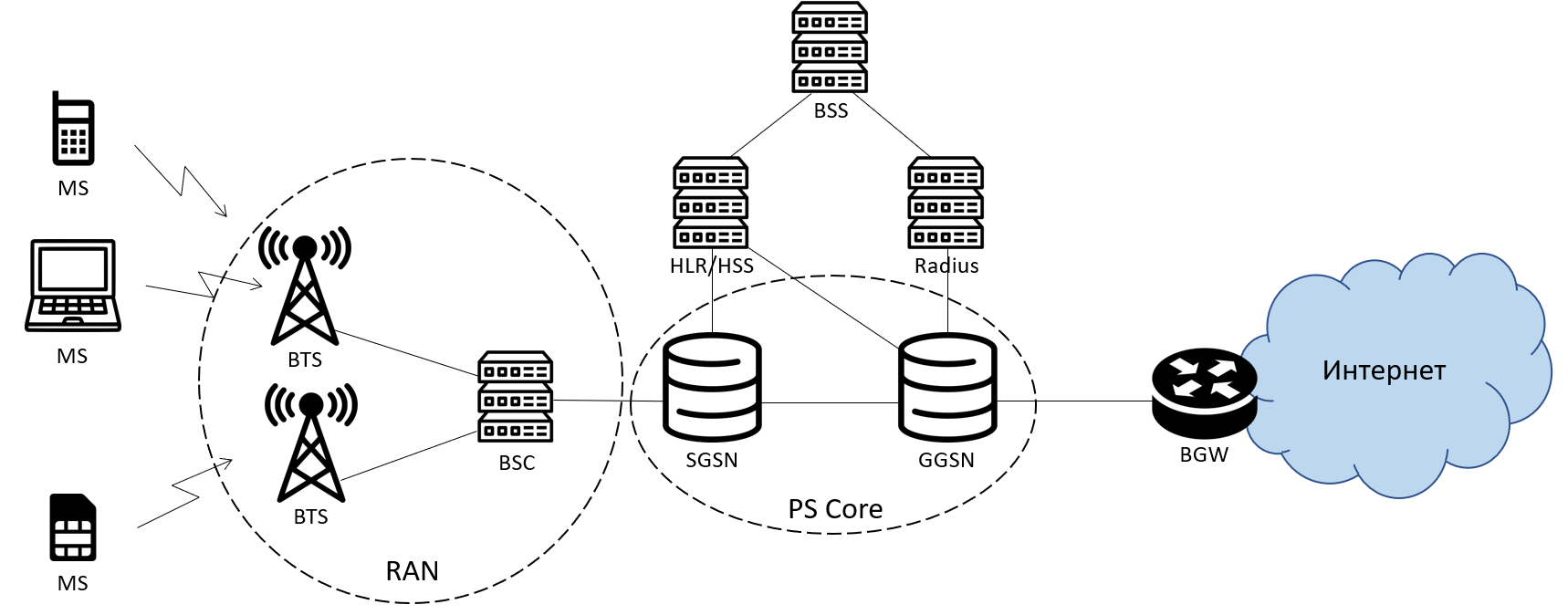
Упрощенная схема пакетной сети оператора мобильной связи. Она немного отличается для LTE, но общий смысл остается тем же.
В общем случае, каждое устройство с сим-картой, зарегистрированное в пакетной сети (прошедшее процедуру GPRS attach или аналогичную), перед тем как начать передавать данные куда-либо должно инициировать создание сессии передачи данных (PDP context) на маршрутизаторе ядра пакетной сети, GGSN. Детали и назначение этих процессов очень здорово описаны вот в этой статье. Что важно для нас: при инициации сессии в запросе к GGSN в числе прочих значатся параметры, которые многие видели в своих телефонах или даже имели дело с ними при настройке, например, usb-модемов. Это три поля: APN, логин и пароль. APN (точка доступа) — очень важная сущность в логике работы GGSN: в зависимости от того, с какой APN инициирована сессия, GGSN действует по-разному. В результате успешной обработки запроса пользователя GGSN должен активировать у себя сессию передачи данных и сообщить устройству ее параметры, в частности, выданный устройству IP адрес и адреса DNS. Здесь есть ряд важных очень важных особенностей:
- В запросе на инициацию сессии устройство никогда не запрашивает, какой IP адрес оно хотело бы получить;
- Помимо задаваемых в настройках устройства полей «APN», «логин» и «пароль», в запросе к GGSN передается также номер телефона (MSISDN) абонента (здесь и далее «абонент» — это конечный пользователь, одно устройство с сим-картой, а «клиент» — организация-заказчик сервиса, в состав которой входят абоненты);
- При активации сессии GGSN создает в своей таблице маршрутизации запись о новом IP адресе. Все абоненты на GGSN обозначаются записями в таблице маршрутизации с префиксом /32, т.е. 1 абонент — 1 запись в таблице. GGSN — это очень производительный маршрутизатор;
- Сеть оператора может на разных этапах (и на SGSN, и на GGSN) по разным причинам менять поле APN в запросе на инициацию сессии. Это позволяет в некоторых случаях уменьшить, а в некоторых вообще исключить настройку параметров сети на устройствах с сим-картой.
Но GGSN способен на большее. Для выбора IP адреса он может cделать ААА запрос к серверу авторизаций (Radius, например). Такая логика настраивается для отдельных APN в зависимости от их назначения. Самый простой случай — услуга по предоставлению постоянного публичного IP адреса. Такие адреса, как правило, закрепляются за абонентами в биллинге (BSS) оператора, и в зависимости от ИТ архитектуры попадают в ту или иную базу данных, к которой и обращается с запросом GGSN. Благодаря тому, что ему известен MSISDN (номер телефона) абонента, который и будет содержаться в запросе, такая БД будет довольно простой и может содержать лишь связку номера и адреса. Дополнительно, в случае, если клиент планирует использовать одну сим-карту для подключения нескольких устройств (если сим-карта находится в WiFi-роутере удаленного офиса, например), эта таблица может содержать также так называемый «framed route» — префикс сети, находящейся «за» сим-картой, который будет анонсирован всем устройствам в сети по протоколам динамической маршрутизации.
Не GGSN’ом единым
Помимо выдачи адресов требуется еще доставить трафик абонентов до клиентских сетей, каждого до своей. Здесь все работает уже куда более традиционно. На GGSN трафик специализированных под работу с VPN APN маршрутизируется на отдельный маршрутизатор сети оператора (он может называться по-разному, иногда — VPN роутер), который в свою очередь выполняет функцию классического РЕ в схеме L3VPN. Он добавляет необходимые метки, заголовки и вот это вот всё и отправляет весь этот поток трафика через маршрутизаторы транспортной сети в предварительно настроенные стыки или туннели до сети клиента. Эта часть уже гораздо более традиционна и много раз описана в других местах, поэтому заострять на ней внимания в этом материале я не буду.
С учетом всех этих деталей, способов организации мобильного VPN может быть несколько, и они будут отличаться друг от друга комбинацией следующих особенностей:
- IP адреса, как уже было описано, могут выдаваться динамически (каждый раз разный адрес из заданной подсети) и статически (каждый раз один и тот же адрес у конкретного абонента), что определяется и/или настройками APN, и/или настройками Radius-сервера;
- IP адреса могут выдаваться Radius-сервером под управлением оператора или под управлением клиента;
- Устройства, подключенные к мобильному VPN, могут взаимодействовать либо только друг с другом, либо иметь доступ к обычной L3VPN сети клиента через прямой стык (VPN порт) с оператором или через туннелирование поверх сети Интернет;
- В некоторых случаях использование логина и пароля для успешной активации сессии может быть обязательно, а иногда не требуется даже заполнять поле «APN».
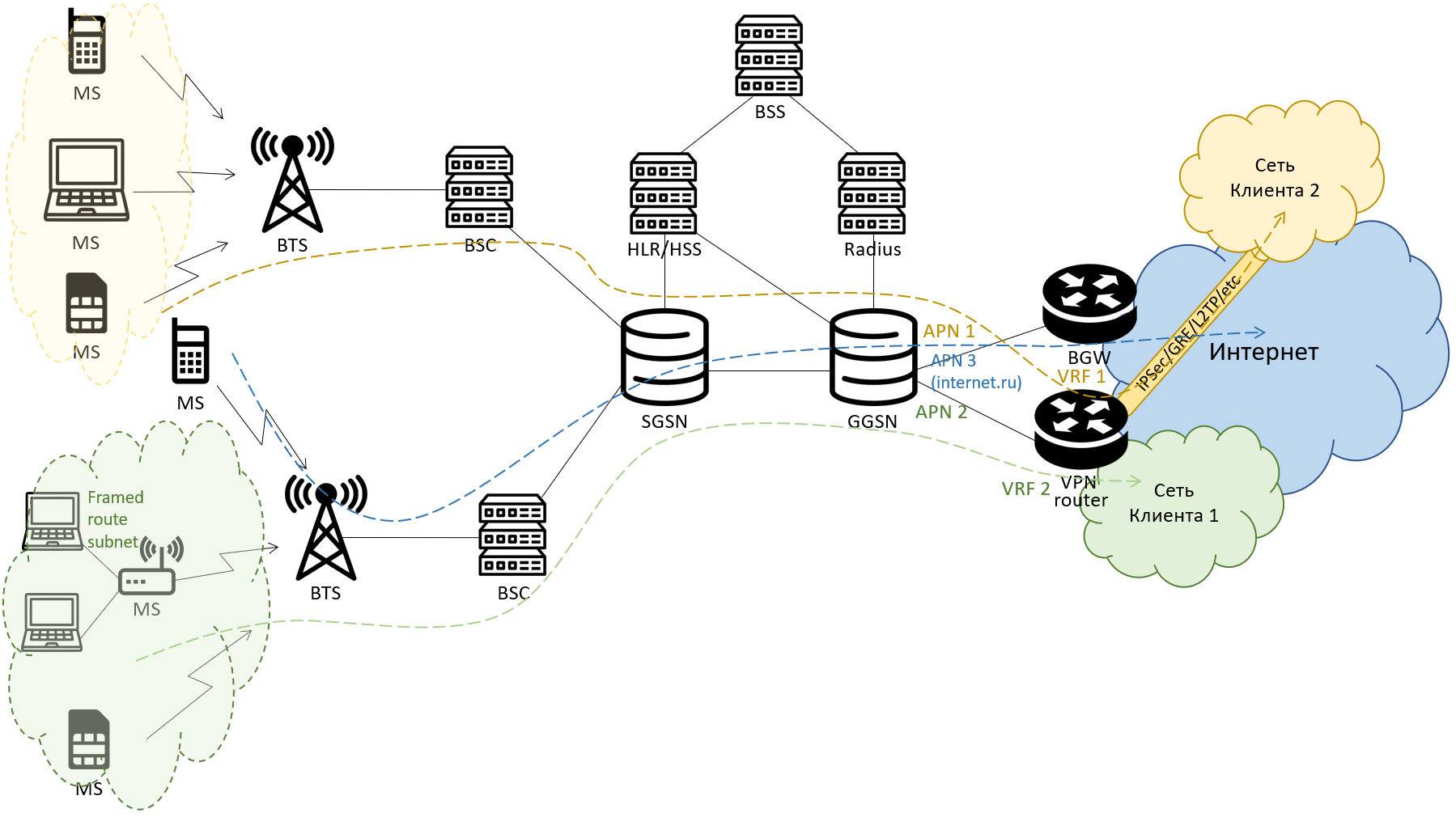
В итоге после довольно быстрого процесса регистрации в сети и получения IP адреса устройство получает доступ в сеть клиента, а сеть клиента получает доступ к устройству. При этом абонент находится в изоляции от всех других абонентов оператора, не имеющих отношения к конкретному клиенту, ему не требуется никаких дополнительных настроек, и весь трафик безальтернативно направляется в сеть клиента, где обрабатывается уже в соответствии с внутренними политиками клиента.
- Сетевые технологии
- Интернет вещей