Сканирование и изменение документа
После сканирования документа его можно открыть в Word для редактирования. То, как это сделать, зависит от Office установленного приложения.
Сканирование документа в формате PDF и его редактирование в Word
Совет: Преобразование лучше всего работает с документами, которые в основном являются текстом.
- Отсканируйте документ в соответствии с инструкциями для сканера и сохраните его на компьютере в .pdf файла.
- В Word выберите файл >открыть.
- Перейдите к расположению PDF-файла на компьютере и нажмите кнопку Открыть.
- Появится сообщение о том, что Word преобразует PDF-файл в редактируемый документ Word. Нажмите кнопку ОК.
Полного постраничного совпадения преобразованного документа с исходным может и не быть. Например, разрывы строк и страниц могут находиться в других местах. Дополнительные сведения см. в том, как открыть PDF-данные в Word.
Дополнительные сведения
Важно: Office 2010 больше не поддерживается. Перейдите на Microsoft 365, чтобы работать удаленно с любого устройства и продолжать получать поддержку.
Параметр Со сканера или камеры для сканирования документов и изображений не доступен в Word 2010. Вместо этого вы можете отсканировать документ с помощью сканера и сохранить файл на своем компьютере.
Шаг 1. Установка Microsoft Office Document Imaging
Программа Microsoft Office Document Imaging была удалена из Office 2010, однако вы можете установить ее на своем компьютере, используя один из вариантов, описанных в статье Установка приложения MODI для использования совместно с Microsoft Office 2010.
Шаг 2. Создание документа, который можно редактировать
Отсканируйте документ, следуя инструкциям для сканера.
Прежде чем продолжить Преобразуйте файл, созданный сканером, в формат TIFF. Для преобразования Paint можно использовать другую программу.
- Откройте Microsoft Office Document Imaging, выявив Microsoft Office Document Imaging на Windows меню .
- В меню Файл выберите команду Открыть.
- Найдите отсканированный документ и нажмите кнопку Открыть.
- После запуска Microsoft Office Document Imaging нажмите клавиши CTRL+A, чтобы выделить весь документ, а затем нажмите клавиши CTRL+C.
- Запустите Microsoft Word.
- На вкладке Файл нажмите кнопку Создать.
- Дважды щелкните элемент Новый документ.
- Нажмите клавиши CTRL+V, чтобы вставить содержимое отсканированного документа в новый файл.
Теперь у вас есть документ, который можно редактировать. Не забудьте сохранить новый файл, чтобы не потерять изменения.
Важно: Office 2007 больше не поддерживается. Перейдите на Microsoft 365, чтобы работать удаленно с любого устройства и продолжать получать поддержку.
Параметр «Со сканера» или «Камера» для сканирования документов и изображений не доступен в Microsoft Office Word 2007. Вместо этого вы можете отсканировать документ с помощью сканера и сохранить файл на своем компьютере.
Шаг 1. Установка Microsoft Office Document Imaging
- Завершите работу всех программ.
Совет: Перед завершением работы всех программ советуем распечатать этот раздел.
Шаг 2. Создание документа, который можно редактировать
Отсканируйте документ, следуя инструкциям для сканера.
Прежде чем продолжить Преобразуйте файл, созданный сканером, в формат TIFF. Для преобразования Paint можно использовать другую программу.
- Откройте Microsoft Office Document Imaging, выявив Microsoft Office Document Imaging на Windows меню .
- В меню Файл выберите команду Открыть.
- Найдите отсканированный документ и нажмите кнопку Открыть.
- После запуска Microsoft Office Document Imaging нажмите клавиши CTRL+A, чтобы выделить весь документ, а затем нажмите клавиши CTRL+C.
- Запустите Microsoft Office Word.
- Нажмите кнопку Microsoft Office кнопку и нажмите кнопку Новые.
- Выберите пункт Новый документ, а затем — Создать.
- Нажмите клавиши CTRL+V, чтобы вставить содержимое отсканированного документа в новый файл.
Теперь у вас есть документ, который можно редактировать. Не забудьте сохранить новый файл, чтобы не потерять изменения.
Как вставить отсканированный текст или изображения в Word
Если вы хотите вставить в документ Word печатный документ или рисунок, это можно сделать несколькими способами.
Примечание: Если вы ищете инструкции по подключению сканера или скопатора к Microsoft Windows, посетите веб-сайт поддержки изготовителя вашего устройства.
Сканирование изображения в Word
Для сканирования изображения в документ Word можно использовать сканер, многофункциональный принтер, копировальный аппарат с возможностью сканирования или цифровую камеру.
- Отсканируйте изображение или сделайте его снимок с помощью цифровой камеры или смартфона.
- Сохраните изображение в стандартном формате, таком как JPG, PNG или GIF. Поместите его в папку на своем компьютере.
- В Word, поместите курсор туда, куда вы хотите вставить отсканированное изображение, а затем на вкладке Вставка нажмите кнопку Рисунки.

- Выберите отсканированный рисунок в диалоговом окне и нажмите кнопку Вставить.

Вставка отсканированного текста в Word
Для сканирования документа в Microsoft Word проще всего использовать наше бесплатное приложение Office Lens на смартфоне или планшете. Оно получает снимок документа с помощью камеры устройства и сохраняет его в виде редактируемого документа непосредственно в Word. Она доступна бесплатно на iPad ,iPhone, Windows Phone и Android.
Если вы не хотите использовать Office Lens, лучше всего отсканировать документ в формате PDF с помощью программного обеспечения сканера, а затем открыть его в Word.

- В Word выберите Файл >Открыть.
- Перейдите к папке, в которой хранится PDF-файл, и откройте его.
- Word откроет диалоговое окно, в котором нужно подтвердить импорт текста PDF-файла. Нажмите кнопку ОК, Word импортировать текст. Word постарается сохранить форматирование текста.
Примечание: Точность распознавания текста зависит от качества сканирования и четкости отсканированного текста. Рукописный текст редко распознается, поэтому для лучших результатов сканируйте печатные материалы. Всегда проверяйте текст после его открытия в Word, чтобы убедиться, что он правильно распознан.
Кроме того, со сканером может поставляться приложение для распознавания текста (OCR). Обратитесь к документации своего устройства или к его производителю.
Остались вопросы о Word?
Помогите нам улучшить Word
У вас есть предложения, как улучшить Word? Дайте нам знать, предоставив нам отзыв. Дополнительные сведения см. в Microsoft Office.
См. также
- Вставка изображений в Office 2013 и Office 2016
- Вставка подписи
- Приложение «Сканер» для Windows: вопросы и ответы
Как перевести отсканированный документ в Word Online
В ходе работы приходится сталкиваться с документами разных форматах. К сожалению, сканы невозможно открыть и начать их обработку без перевода в другую версию. Поэтому пользователям приходится искать различные альтернативные варианты. На просторах интернета можно найти множество конвертеров, которые могут переводить один формат в другой. Попробуем разобраться, как отсканированный документ перевести в Ворд Онлайн, обязательно ли искать сторонние ресурсы, и как выполнить этот процесс пошагово.

Как отсканированный документ перевести в Ворд Онлайн
Если у вас имеется скан, который необходимо не просто открыть, а еще и провести в нем правку, то его нужно конвертировать в Word. Сделать это можно через различные конвертеры. Это действительно удобно, тем более большинство из них предоставляют некоторый объем для перевода форматов бесплатно.
Однако если вы работаете в Word Online, то вам не придется прибегать к сторонним ресурсам. Такая опция здесь уже встроена. Отсканированный файл должен быть расположен на вашем рабочем компьютере, об этом позаботьтесь заранее.
Обратите внимание! Перевод отсканированного документа в Ворд сработает лучшим образом, если в скане будет превалировать текст, а не картинки.
Скан должен быть представлен в формате pdf файла. После этого с ним можно начинать работать. Для того, что перевести отсканированный документ в Ворд Онлайн, сделайте следующее:
- Откройте Word Online.
- Выберите файл и нажмите кнопку «Открыть».
- Откройте на своем устройстве PDF-файл.
- Используйте кнопку «Обзор», если искомый документ хранится в папке.
- Вы увидите сообщение на экране, что Word преобразует PDFв редактируемый документ. Подтвердите выполнение этой операции кнопкой «ОК».
Однако не стоит ожидать точного совпадения с исходником. Нередко в вордовском документе разрывы строк и страниц находятся в других местах.
Обратите внимание! Точное совпадение при переводе отсканированного документа в ворд вы вряд ли получите. Впрочем, само содержание текста сохранится, могут измениться лишь страница, либо разрывы между ними.
Альтернативные методы перевода отсканированных документов в формат Word
Есть множество онлайн-ресурсов в сети, которые предлагают услуги по конвертации сканов в редактируемый формат. Среди них вы сможете найти как платные, так и бесплатные программы. Для их поиска достаточно в браузере вбить запрос «конвертер PDF в Word».
Дальше можно открывать варианты уже на первом листе поиска. И посмотреть какие условия конвертации. Обычно она выполняется по простой схеме:
- Загрузите свой исходный отсканированный документ.
- Нажмите кнопку «Конвертировать».
- Получите готовый Ворд.
Частые вопросы:
- Как формат PDF перевести в Word Online
- Как преобразовать Word Online в PDF бесплатно
- Как загрузить документ в Word Online
- Как конвертировать Word Online в Эксель онлайн бесплатно
Как отредактировать отсканированный документ в Word
Прочитав эту статью вы сможете узнать о том, как редактировать отсканированный документ в ворд с помощью самых простых шагов.
Решения для редактирования PDF
Советы по редактированию
- Бесплатный редактор PDF
- Бесплатный pdf-писатель
- Редактор с открытым кодом
- Проверка орфографии PDF
- Копирование и вставка из PDF
- Движение и совмещение объектов
- Нельзя редактировать PDF
- Редактировать метаданные
Водяной знак PDF
- Удалить водяной знак из PDF-файла
- Добавить логотип в PDF
- Добавить водяной знак в PDF
Изображение в PDF
- Добавить изображение в PDF
- Удалить изображение PDFe
- Редактировать изображение PDF
Текст в PDF
- Редактировать текст в PDF
- Вставка текста в PDF
- Копирование текста из PDF
Ссылка в PDF
- Добавить ссылку в PDF
- Создать ссылку для PDF
- Добавить аудио в PDF
- Добавить видео в PDF

Василий Лебедев
2023-03-23 16:00:07 • Отправлено: Знание Ворда • Проверенные решения
Как отредактировать отсканированный документ в Word — вопрос, которым регулярно задается большинством пользователей. Если вы когда-нибудь задумывались о том, как редактировать отсканированные документы в Word, это совсем не сложно. Прежде чем вбивать в поисковике фразу «как редактировать сканированные документы в Word», рекомендуется прочитать этот пост, здесь вы найдете исчерпывающую информацию по теме. Также вы получите список лучших программ, доступных в интернете.
Часть 1. Как редактировать отсканированный документ в Word?
Процесс редактирования отсканированного документа в Word очень прост в исполнении. Следуйте пунктам данной инструкции, и обязательно получите желаемый результат.
- Шаг 1. Откройте OneNote, а затем создайте новый документ. Для этого нажмите «Файл» > «Новый».

- Шаг 2. Вставьте отсканированное изображение с локального диска, нажав «Вставить» > «Изображение».

- Шаг 3. Добавив изображение, щелкните по нему правой кнопкой мыши и выберите «Копировать текст с изображения».

- Шаг 4. Откройте новый документ Word, чтобы продолжить процесс.
- Шаг 5. Щелкните правой кнопкой мыши, откройте раздел «Параметры вставки» и выберите опцию «Сохранить исходное форматирование», чтобы вставить текст с картинки и завершить процесс. Тот же результат можно получить, щелкнув правой кнопкой мыши и нажав клавишу K.

Очень важно редактировать отсканированные документы именно в MS Word. В этом есть несколько преимуществ. Некоторые из них перечислены ниже.
- Вы экономите свое время и силы, набирая текст один раз.
- Процесс очень прост, поэтому его выполнение не займет у вас много времени.
- Человеческий фактор сведен к минимуму, поэтому скопированный текст всегда точен.
- Существует множество удобных программ, качественно выполняющих распознавание текста (OCR). Настоятельно рекомендуется использовать их вместо печати вручную.
Часть 2. Как отредактировать отсканированный PDF-документ?
Данный процесс редактирования отсканированного PDF-документа довольно прост и не потребует от вас много усилий с помощью PDFelement. Ниже приведены необходимые действия.
Шаг 1. Откройте PDF-файл
Откройте в программе PDFelement отсканированный PDF-файл с помощью кнопки «Открыть файл». Либо перетащите отсканированное изображение в программу для автоматического открытия в формате PDF.

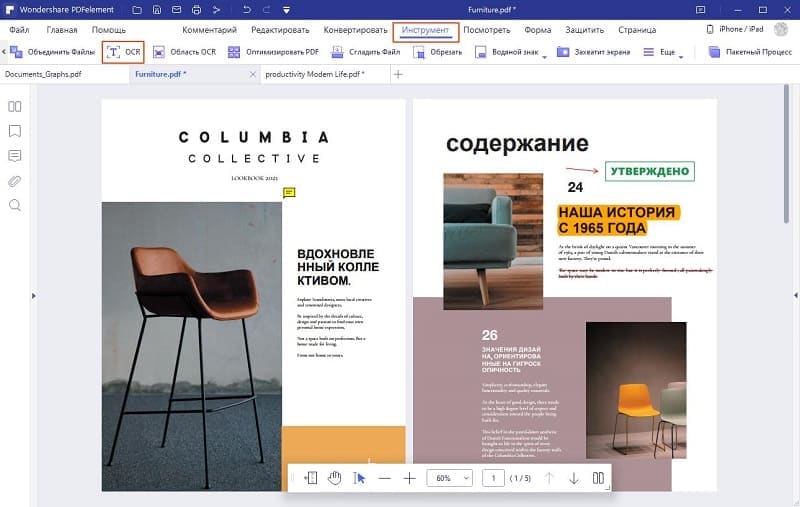
Шаг 2. Выполнить распознавание текста
Нажмите кнопку «Инстумент» > «OCR», выберите «Редактируемый текст» для продолжения.
Шаг 3. Редактировать PDF
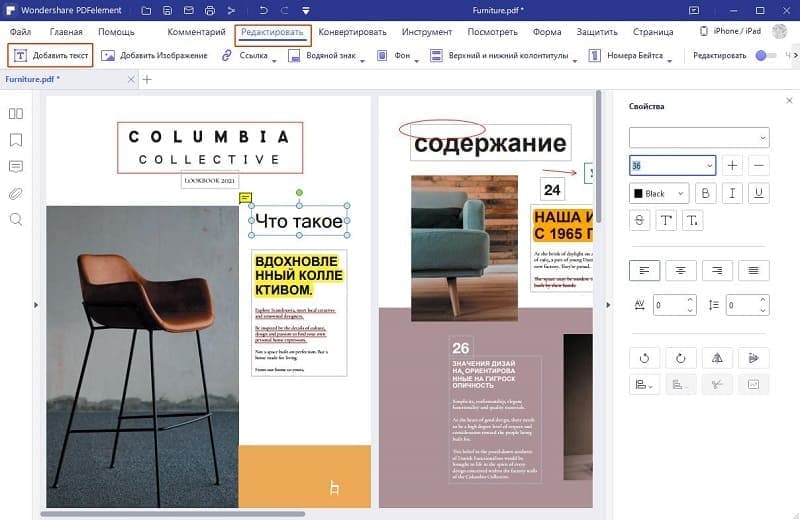
После завершения распознавания текста новый PDF-файл откроется в программе автоматически. Нажмите кнопку «Редактировать» в верхнем левом углу экрана, чтобы начать редактирование вновь созданного редактируемого PDF-файла.
Часть 3. Преимущества PDF-документов
PDF — один из форматов, отлично подходящих для индивидуального использования. У PDF много преимуществ по сравнению с Word или любыми другими форматами. Некоторые из возможностей PDF недоступны ни в каких других форматах. В PDF удобно организованы многие процессы — от передачи данных до редактирования, поэтому это очень интуитивно понятный формат. Для более глубокого понимания особенностей формата PDF нужно изучить его работу. Формат PDF обеспечивает безопасность данных пользователей, так как для редактирования файлов даннго типа требуется специальное программное обеспечение.
- PDF позволяет осуществлять поиск слова или фразы по всему документу с помощью простой команды.
- Используя контрольный журнал PDF-документа, его владелец может ограничить несанкционированный доступ для других пользователей.
- Файлы любых форматов можно преобразовать в PDF без потери качества.
- Формат PDF обладает высокой визуальной читаемостью, а значит файлы данного формата можно переносить на любые устройства.
- PDF совместим практически со всеми устройствами, а значит, их можно свободно передавать с одного устройства на другое.
- PDF-файлы гораздо удобнее в работе по сравнению с любыми другими форматами.
PDFelement — это одна из наиболее продвинутых программ, которая позволяет легко и эффективно редактировать PDF-файлы. У данного программного обеспечения есть масса преимуществ. Программа оснащена всем необходимым для работы с PDF, включая приятный интерфейс и удобство использования. Работа с PDF-файлами еще не никогда не было такой простой, как в этой программе. Лучшая часть PDFelement — это функция оптического распознавания символов, которая всегда находится в центре внимания разработчиков при выпуске обновлений.
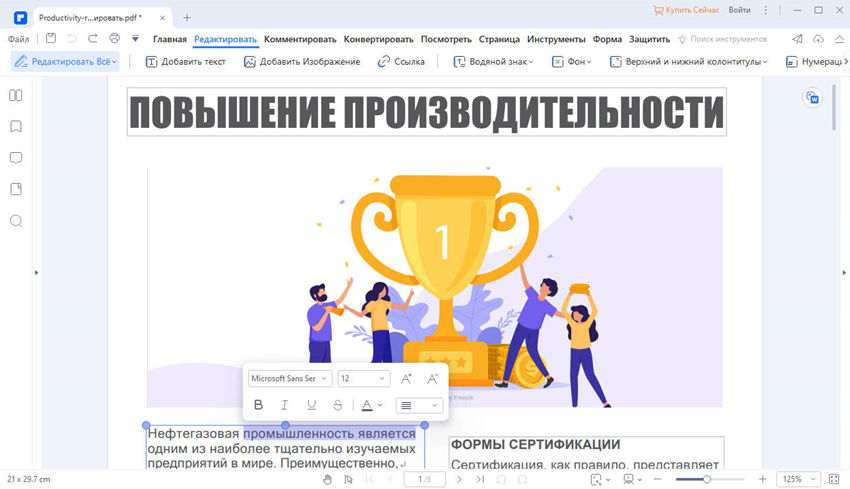
Здесь вы найдете полное руководство по PDFelement.
- Открывайте, сохраняйте, распечатывайте и размечайте PDF-файлы с помощью данной программы.
- Подтверждайте подлинность документов и добавляйте электронные подписи несколькими кликами.
- Используйте возможности программы для распознавания целого документа или выбранной вами части.
- Разблокируйте текст изображений с помощью этой программы.
- Используйте пакетные преобразования, сквозную нумерацию, водяной знак и возможность извлечения данных.