В новом Instagram можно менять иконку приложения — вот как это сделать
После выхода iOS 14 многие пользователи начали менять иконки приложений на своих iPhone, поскольку соответствующая функция появилась прямо в приложении «Команды». И хотя она позволяет сделать уникальный рабочий стол (если еще и с виджетами вроде Widgetsmith — вообще пушка), смена иконок таким образом работает не слишком удобно. При запуске приложения с другой иконкой сначала открывается утилита «Команды», пусть и на пару секунд, а уже потом само приложение. Однако некоторые разработчики предусмотрели возможность изменить иконку приложения прямо в его настройках — например, как это сделали в Instagram ко дню рождения сервиса.

Скучали по этой иконке? Теперь вы можете ее вернуть
Для всех своих пользователей Instagram запрятал небольшую «пасхалку» в свежем обновлении своего приложения. Теперь в настройках программы можно сменить иконку! Это может быть классическая иконка Instagram из 2010 года или слегка обновленная ее версия 2011 года (таким это приложение помнят немногие). Кроме того, Instagram открыл доступ к нескольким кастомным иконкам, в том числе той, которая была на предварительном запуске приложения. Тогда его, между прочим, еще даже не было в App Store.
Как сменить иконку Instagram
- Обновите приложение Instagram до последней версии.
- Подпишитесь на наш Instagram (это не обязательно, но нам будет приятно).
- Откройте свой профиль — зайдите в Настройки.
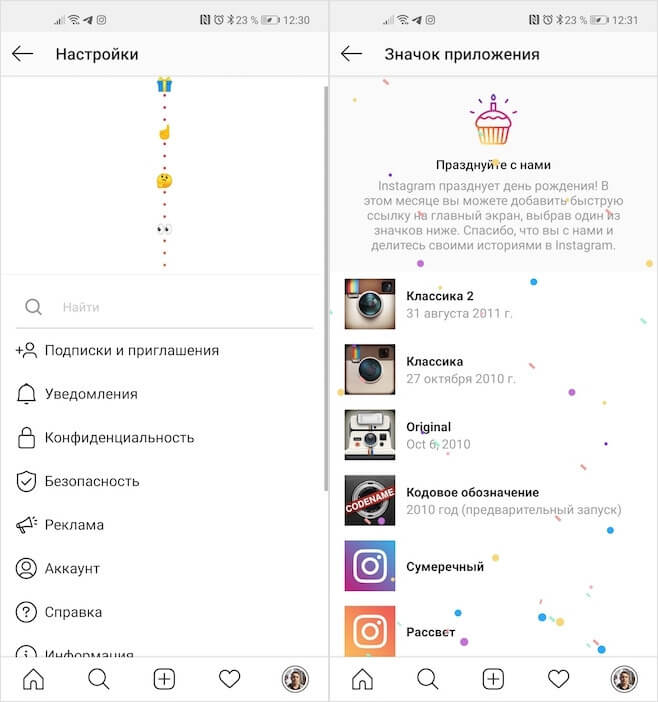
- Как можно сильнее потяните меню настроек вниз, следуя указателям эмодзи.
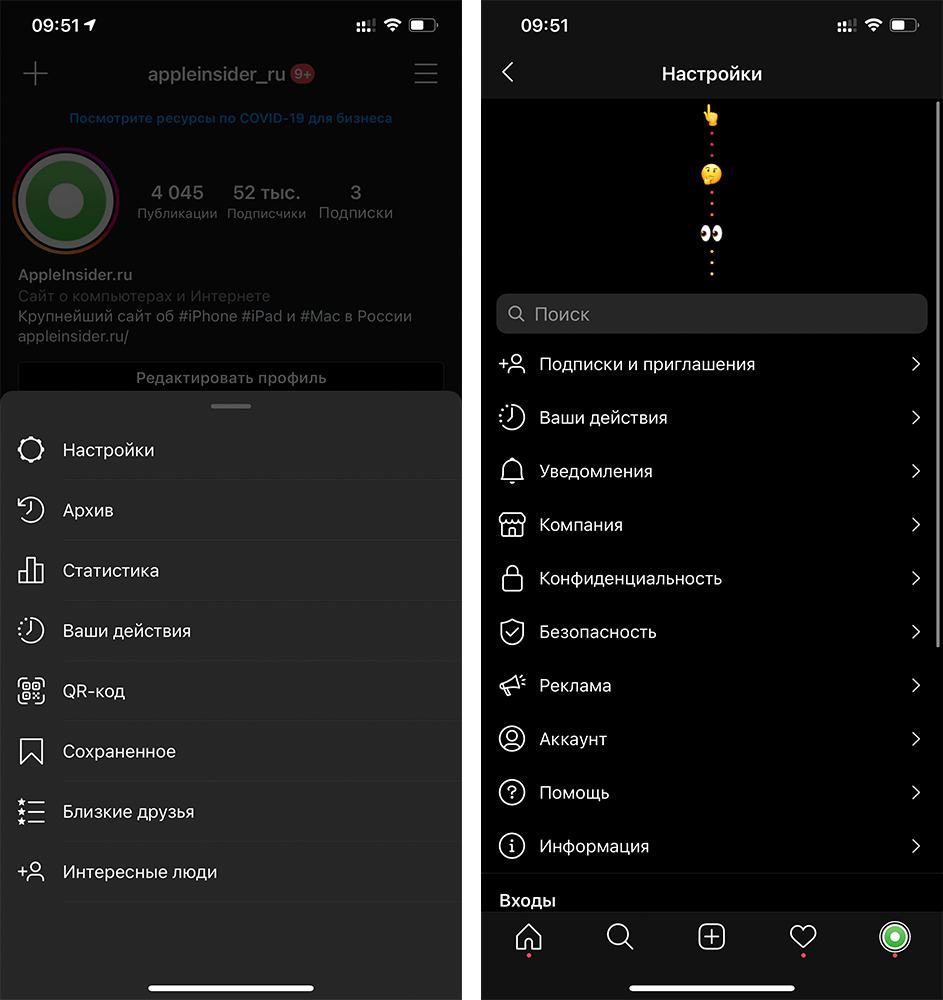
Сильно потяните вниз для открытия скрытого меню
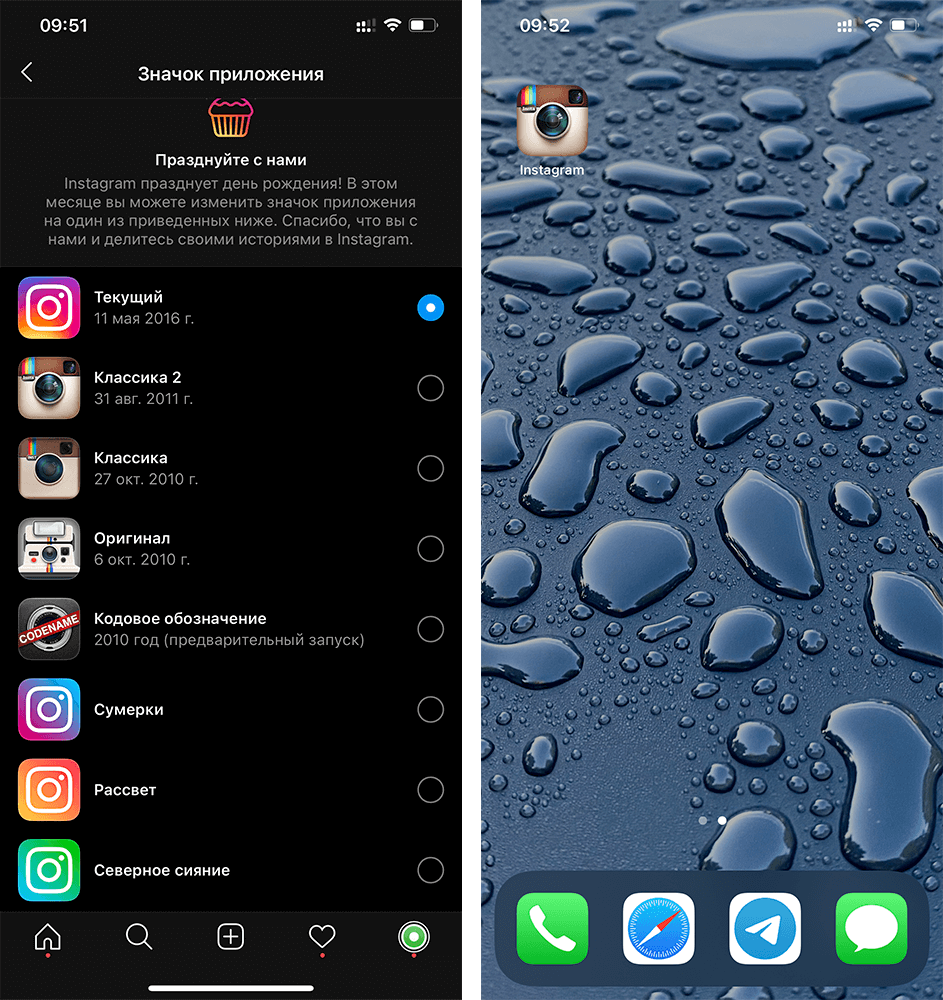
Иконка меняется за секунду и без приложения «Команды»
К сожалению, сменить иконку можно только на месяц — потом она автоматически сменится на актуальную, которая впервые появилась 11 мая 2016 года. Тем не менее раз Apple пропустила данное обновление Instagram в App Store, возможно, эта функциональность останется подольше. При этом по правилам магазина приложений в программе не должно быть скрытых меню.
А пока можете подписаться на наш Тикток, там мы часто публикуем такие лайфхаки.
Стоит отметить, что Instagram — далеко не первое приложение, где с помощью настроек можно изменить иконку. Возможность изменить иконку в Telegram появилась еще в 2019 году. Сначала она не входила в число официальных функций мессенджера. Более того, разработчики специально скрыли ее от рядовых пользователей, превратив в своего рода пасхалку, которую быстро раскрыли в нашем чате в Telegram, для наиболее активных и интересующихся (так же, как Instagram сейчас). Но с выходом Telegram версии 5.8 для iOS возможность смены иконок появилась официально.
Как сменить иконку Telegram
- Чтобы изменить иконку Telegram на iOS, откройте одноименное приложение;
- Перейдите в «Настройки» — «Оформление» — «Иконка приложения»;
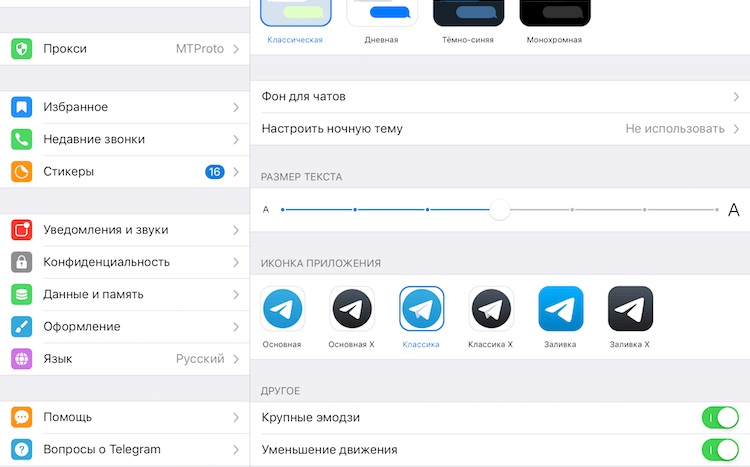
Выберите одну из иконок в Настройках
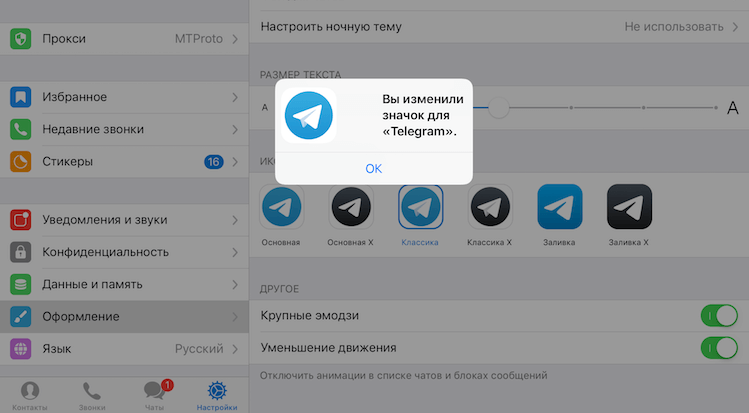
Можно выбрать одну из 6 иконок
А для приложений, которые не позволяют сами менять иконку в iOS 14, можете воспользоваться этим способом.
Ну что, какая иконка Instagram вам нравится больше всего? Поставили себе? Расскажите в комментариях.
Наши соцсети
Новости, статьи и анонсы публикаций
Свободное общение и обсуждение материалов
Лонгриды для вас

Какое облачное хранилище лучше выбрать для Айфона в 2023 году? Нашли 4 варианта, каждый из которых по-своему удобен: объясняем, чем они отличаются, какой сервис безопаснее, можно ли купить подписку на них со скидкой и как лучше всего хранить данные

Для всех любителей пострелять и просто игр с большим количеством активности мы подготовили подборку в жанре “Экшн”. На некоторые из них не наткнуться, просто листая App Store. Поэтому заходите, выбирайте понравившуюся игру и качайте.

При попытке запустить игру или программу, установленную не через App Store, iPhone сообщает, что ему не удается проверить приложение. Как исправить ошибку и открыть софт до окончания проверки Apple.
Как поменять иконку в Инстаграме на Андроид
Пользователи Android никогда не испытывали недостатка в возможностях кастомизации своих устройств. В отличие от владельцев iPhone, которым эту дверь открыла iOS 14, они могли видоизменять прошивки своих смартфонов сколько угодно и как угодно. Для этого им была доступна масса инструментов – от встроенных тем и лаунчеров до кастомных оболочек и полноценных прошивок. Другое дело, что большинство разработчиков приложений почему-то никогда не давали пользователям видоизменять иконки, хотя это было бы самым правильным решением. Хорошо, что в Instagram наконец до этого додумались.

В Instagram появилась возможность сменить иконку приложения
В честь десятилетия Instagram разработчики сервиса подготовили пользователям небольшой подарок, который заключается в возможности заменить штатную пиктограмму приложения на любую другую. Правда, во-первых, это даже не подарок, а пасхалка, потому что получить доступ к соответствующему инструменту можно только довольно нетривиальным способом, а, во-вторых, выбрать в качестве иконки позволяется не любое изображение, а только те, что когда-либо ранее использовались сервисом и были нарисованы его дизайнерами.
Как сменить иконку Instagram
Чтобы поменять иконку инсты, следуйте инструкции ниже:
- Для начала установите последнюю версию Instagram;
- Затем запустите приложение и откройте свой профиль;
Механизм смены иконки в Инстаграм скрыт в настройках
- Здесь выберите «Настройки» и как можно резче свайпните вниз по направлению стрелок, выложенных эмодзи;
- В открывшемся окне выберите любую понравившуюся иконку.
Мы ведём супер-классный аккаунт в Инстаграм, где публикуем анонсы предстоящих публикаций, эксклюзивные фоточки с мероприятий, опросы и разыгрываем призы. Подписывайтесь. Потом спасибо скажете.
Всего пользователям доступно 12 вариантов оформления пиктограммы Instagram. Среди них есть как те, которые использовались сервисом раньше, так и совершенно новые. Правда, с названиями разработчики заморачиваться не стали: Сумерки, Рассвет, Северное сияние и так далее. Зато, что интересно, выбрать можно даже ту иконку, которая использовалась на стадии бета-тестирования Instagram. Она имеет не очень приглядный по современным меркам вид, но зато зрительно отсылает к тому времени, когда никакого IGTV и сторис не было даже в проекте.
Старая иконка Инстаграм

Скорее всего, функция смены иконок со временем исчезнет
Поскольку смена иконок является частью мероприятий, посвящённых дню рождения Instagram, то, если верить слухам, действовать такая возможность будет только один месяц. По его истечении пиктограмма сервиса, какую бы вы ни выбрали в настройках сейчас, вернётся к исходному виду. В принципе это логично, учитывая, что текущая иконка является даже более узнаваемой, чем старая, а логотип для любой коммерческой компании является частью имиджа и, если дать клиентам менять его по своему усмотрению, может получиться настоящая каша-малаша.
Если у вас не появилось возможности сменить пиктограмму Instagram, у этого может быть только две причины. Первая – вы недостаточно рёзко свайпнули по экрану. В этом случае жест воспринимается как команда к перезагрузке меню. Поэтому старайтесь свайпнуть так, как будто делаете это с заметным усилием. Вторая причина – ваша версия Instagram просто не включает в себя обновление с механизмом смены иконок. Если вы установили актуальную сборку из Google Play, но ничего не сработало, скачайте вот эту, с ней проблем точно не возникнет.

Теги
- Новичкам в Android
- Приложения для Андроид
Как изменить значок Instagram на старый значок Polaroid

По случаю празднования своего десятилетия Instagram хочет отпраздновать свой первый десятилетие жизни с запуском скрытой функции, которая позволит пользователям менять иконку приложения на различные модели на выбор.
- 1 Возвращение камеры Polaroid
- 2 Как активировать секретное меню
- 3 Доступно только в октябре
- 4 Как изменить иконку в iOS
- 5 Как изменить иконку на Android
Возвращение камеры Polaroid

Это скрытая функция, которую мы можем активировать из меню конфигурации, и нам нужно будет только выполнить простое перетаскивание вниз, пока не откроется ряд значков, которые появятся в верхней части экрана. Если вы продолжите тянуть, вы дойдете до конца ряда, и конфетти взорвется, чтобы отпраздновать вечеринку.
В этот момент вы активируете скрытое меню, поэтому все, что вам нужно сделать, это выбрать значок, с помощью которого вы хотите изменить внешний вид Instagram с этого момента. Среди вариантов мы найдем три оригинальных значка, основанных на Polaroid, которые вдохновили разработчиков на создание значка, а также другие красочные предложения, основанные на текущем градиентном логотипе, а также несколько простых и элегантных монохромных вариантов.
Как активировать секретное меню

Чтобы активировать скрытое меню значков, у вас должна быть установлена последняя версия Instagram и доступ к меню настроек приложения. Оказавшись внутри, перетащите вниз, чтобы открыть значки в верхней области, и продолжайте перетаскивать, пока не появится конфетти.
Если вы не можете сделать так, чтобы скрытое меню появилось, не беспокойтесь. На данный момент он, кажется, появится на iOS, так что это будет вопрос часов или дней, пока он не появится на Android и во всех учетных записях социальной сети. Это будет прогрессивный процесс, пока он не будет активирован для всех.
Доступно только в октябре
К сожалению, эта специальная функция будет доступна только в октябре, поэтому к концу дня рождения все вернется на круги своя, и мы больше не сможем официально изменить значок приложения. Но не волнуйтесь, есть способы сделать это, когда вы опаздываете.
Как изменить иконку в iOS
Благодаря новой функции, включенной в iOS 14, пользователи теперь могут изменять значки приложений с помощью команды через системный ярлык. Чтобы объяснить весь процесс, мы записали видео, с помощью которого вы сможете точно узнать все шаги, которые вам нужно будет выполнить, чтобы изменить значок Instagram.
Как изменить иконку на Android
В случае Android параметры настройки системы всегда были проще, поскольку возможности безграничны. Для этого вам нужно будет только установить в систему лаунчер, позволяющий изменять параметры интерфейса, такие как значки, вид экрана, поля, цвета и многое другое. После того, как вы установили программу запуска, все, что вам нужно сделать, это ввести параметры настройки и изменить значок нужного приложения, в данном случае Instagram.
Цена: Бесплатное
Содержание статьи соответствует нашим принципам редакционная этика. Чтобы сообщить об ошибке, нажмите здесь.
Полный путь к статье: El Output » Социальные сети » Instagram » Как изменить значок Instagram на старый значок Polaroid
Будьте первым, чтобы комментировать
Как изменить значок приложения Instagram на iPhone и Android

Сложно поверить, но Instagram празднует свой 10-летний юбилей! Одно из самых популярных приложений было запущено 6 октября 2010 года и поддерживалось исключительно на iOS.

Как изменить значок приложения Instagram на iPhone и Android
Благодаря этому событию вы можете изменить значок приложения в течение этого месяца (октябрь, 2020 год). Есть десяток вариантов на выбор, включая классический значок Polaroid.
Руководство как изменить значок приложения Instagram на вашем iPhone или телефоне Android.
Для начала перейдите в App Store и проверьте обновлено ли у вас приложение. Затем откройте приложение Instagram на своем iPhone или смартфоне Android и нажмите значок профиля в правом нижнем углу.

Затем коснитесь тройного значка меню в правом нижнем углу (как на снимке).

Во всплывающем окне выберите «Настройки».

На странице настроек проведите вниз от верхнего края экрана (сделайте свайп вниз). Продолжайте листать вниз, пока не дойдете до конца. Вы увидите серию смайликов, которые помогут вам. Вы увидите конфетти, когда дойдете до конца смайлика.
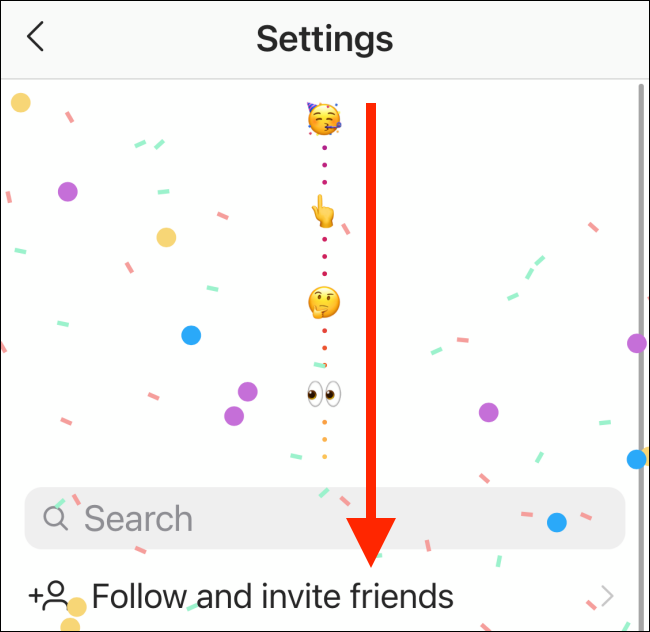
Поздравляем, теперь вы находитесь на экране скрытых значков приложений. Вот все доступные варианты значков приложения Instagram.

Теперь выберите значок приложения, на который хотите переключиться. Вам доступны абсолютно любые пользовательские значки или классические (например, оригинальный значок Insta).

Значок скорректирован, и вы увидите всплывающее сообщение, подтверждающее изменение. Нажмите кнопку «ОК», чтобы закрыть это всплывающее окно.

Так, когда вы вернетесь на домашний экран iPhone или Android, вы увидите обновленный значок приложения.
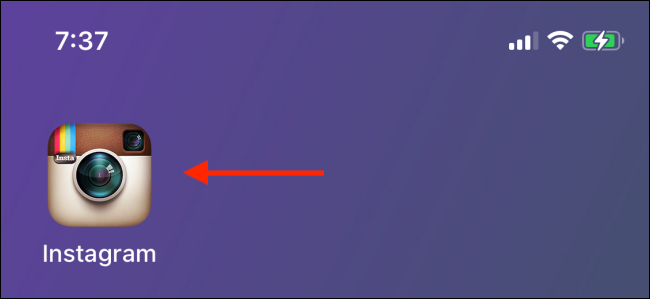
Вы можете вернуться и изменить значок приложения в любое время, пока функция все еще доступна в приложении Instagram.