Как узнать сколько времени осталось до полной зарядки iPhone
С момента выхода самого первого Айфона владельцы смартфонов Apple, подключающие их к зарядному устройству, никогда не знали, сколько времени уйдет на полную зарядку. Например, Самсунги умеют показывать эту информацию на экране блокировки, а модели, поддерживающие Always On Display — даже в этом режиме. Очень удобно, когда ты точно знаешь, сколько еще придется провести у розетки. Если вам надоело гадать, как долго будет заряжаться ваш Айфон, то самое время воспользоваться лайфхаком, который мы нашли специально для вас.

Теперь можно узнать время до конца полной зарядки iPhone. Источник: rbclife.ru
❗️ПЕРЕД ЧТЕНИЕМ СТАТЬИ РЕКОМЕНДУЕМ ПОДПИСАТЬСЯ НА НАШ ДЗЕН.
С помощью приложения “Быстрые команды” и небольшой хитрости каждый раз, подключая смартфон к зарядному устройству, перед вами будет появляться баннер, который покажет с точностью до пяти минут, как долго еще будет заряжаться ваш Айфон.
Сколько по времени заряжается Айфон
Создавать быструю команду, которая будет рассчитывать время до полной зарядки, самостоятельно не придется. Она уже существует в готовом виде, а значит, не придется разбираться в тонкостях. Поэтому на настройку у вас уйдет не больше пяти минут. На самом деле никогда не мог понять, почему Apple не выводит подобную информацию на экран по умолчанию. Но с учетом того, что смартфоны компании из Купертино даже не уведомляют пользователей о том, что используется быстрая зарядка, то особенно удивляться этому не стоит. Узнать время до полной зарядки Айфона можно следующим образом:
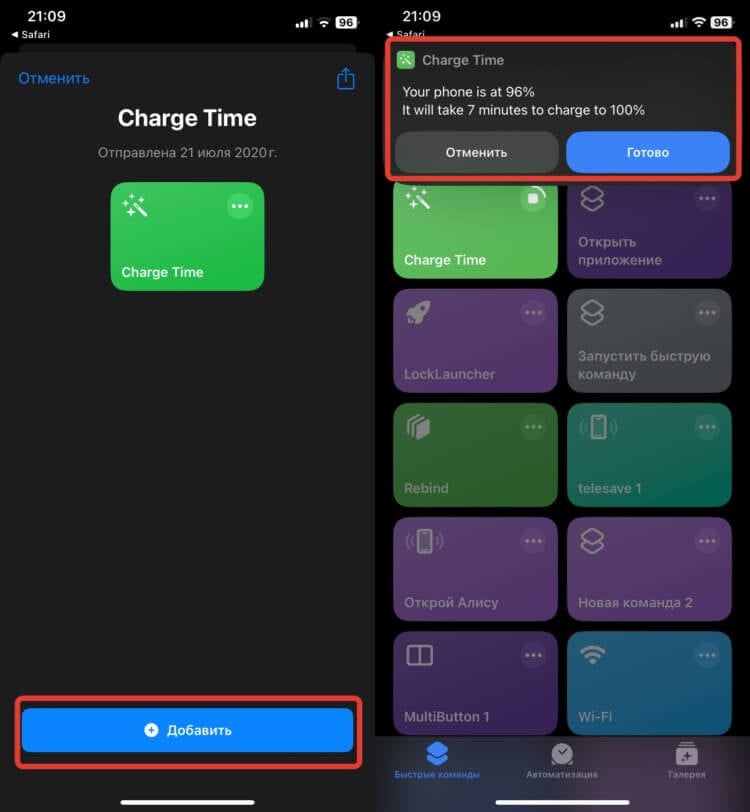
Запустить команду можно, даже когда смартфон не подключен к зарядке
- Загрузите из App Storeприложение “Команды”;
- Перейдите по этой ссылке и скачайте готовую быструю команду “Charge Time”;
- Добавьте ее в приложение “Команды” на вашем Айфоне.
❗️ПОДПИСЫВАЙСЯ НА ТЕЛЕГРАМ-КАНАЛ СУНДУК АЛИБАБЫ. РЕБЯТА ЗНАЮТ ТОЛК В КРУТЫХ ТОВАРАХ С АЛИЭКСПРЕСС
В принципе, на этом можно все закончить. Как только вы поставите Айфон на зарядку, просто откройте приложение “Команды” и нажмите на команду “Charge Time”. Она оценит то, сколько заряда у вас на Айфоне, и покажет, сколько потребуется времени, чтобы смартфон достиг 100%. Обратите внимание, что время указано не с точностью до минуты. Вполне может быть погрешность в пять минут как в одну, так и в другую сторону. Однако представление о том, сколько времени Айфон будет заряжаться, вы точно получите.
Время до полной зарядки аккумулятора iPhone
Возможности приложения “Команды” на этом не заканчиваются. Оно позволяет создавать специальные автоматизации, которые будут самостоятельно запускаться при выполнении определенных условий. В данном случае нам необходимо, чтобы добавленная ранее команда включалась сама при подключении Айфона к питанию. Сделать это можно следующим образом:
- Перейдите в приложение “Команды” и выберите вкладку “Автоматизация”;
- Нажмите “Новая автоматизация”;
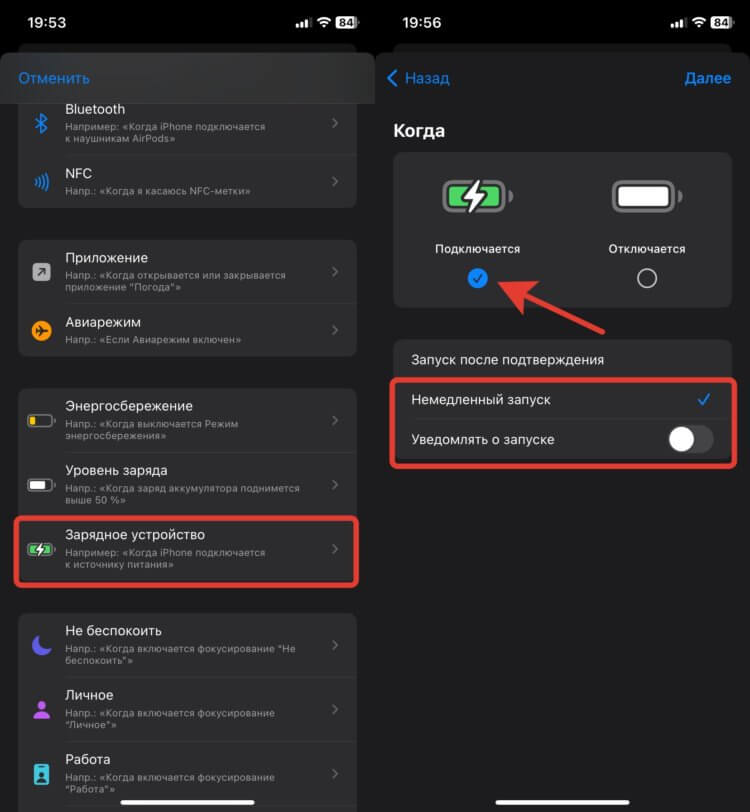
Создайте новую автоматизацию
❗️ПОДПИСЫВАЙСЯ НА НАШ ТЕЛЕГРАМ-КАНАЛ, ЧТОБЫ НЕ ПРОПУСТИТЬ САМЫЕ СВЕЖИЕ НОВОСТИ

Как только смартфон будет подключен к зарядке, то на экране появится вот такое сообщение
Теперь автоматизация создана, и можно переходить к ее тестированию. Для этого просто подключите Айфон к зарядному устройству, разблокируйте экран и перейдите на рабочий стол. Вы сразу же увидите небольшой баннер, на котором будет отображаться оставшийся уровень заряда и время, необходимое для зарядки до 100%.
Виджеты на экране блокировки Айфона
Если пользоваться автоматизацией для запуска Charge Time вы по какой-то причине не хотите, а заходить в приложение «Команды» постоянно просто неудобно, то у нас в заначке есть интересный лайфхак, который позволит, хоть и в ручном режиме, увидеть оставшееся время до полной зарядки на iPhone. Сделать это можно с помощью виджетов экрана блокировки:

Просто добавьте виджет команды на экран блокировки
- Активируйте экран вашего Айфона и, не переходя на рабочий стол, задержите на нем палец;
- Как только откроется режим редактирования, выберите локскрин, на котором вы хотите разместить виджет, и нажмите кнопку “Настроить”;
- Коснитесь пространства с виджетами под часами и в списке приложений найдите “Команды”;
- Выберите размер виджета и коснитесь его;
- Нажмите на ту команду, которую хотите запускать с помощью виджета;
- Сохраните все изменения и вернитесь на экран блокировки.

Запустить команду можно любой момент прямо с локскрина
Теперь достаточно подключить смартфон к зарядке, коснуться виджета, и время, необходимое iPhone для зарядки до 100%, отобразится на локскрине. Когда я только устанавливал эту команду, то надеялся, что она сможет отличать быструю и обычную зарядку. Но, к сожалению, это не так. Она берет какие-то усредненные значения, так как при использовании быстрой зарядки мой Айфон зарядился немного быстрее, чем показала команда. При этом обычная зарядка заняла, наоборот, больше времени, чем по данным команды. Так что рассчитывать на нее, как на индикатор того, быстрая зарядка подключена или нет, точно не стоит. А вот понимание того, сколько примерно времени времени вы потратите, если прямо сейчас поставите смартфон на зарядку, у вас появится.
Как понять, что iPhone заряжается?
Всех приветствую! После покупки нового смартфона, пользователь неизбежно сталкивается с небольшими неудобствами и сложностями. Прежде всего, это нюансы ознакомления с неизведанным до сих пор интерфейсом. Со временем, разумеется, ко всему привыкаешь и ориентируешься, что говорится, на автомате, но на первых порах многие счастливые обладатели «яблочных» гаджетов даже не понимают — а заряжается ли их iPhone?
Именно о том, как понять, что iPhone заряжается, не важно в каком он состоянии — включен или выключен, я и расскажу сегодня. И поверьте, ответ на этот вопрос не так уж и очевиден, как может показаться на первый взгляд — есть у этой задачки некоторые важные нюансы… Ладно, не будем дальше разглагольствовать, пора начинать!
Включаем iPhone на зарядку
Производитель рекомендует использовать исключительно оригинальные аксессуары либо же аксессуары, сертифицированные компанией Apple. Включение iPhone на зарядку осуществляется следующим образом:
- смартфон подключается к USB-кабелю посредством соответствующего разъема;
- свободный конец кабеля подсоединяется к адаптеру для электророзетки, компьютеру либо соответствующему аксессуару (концентратор, док-станция и так далее).
Все очень просто и ошибиться невозможно. Для тех, кто все же сомневается все ли верно они сделали, есть специальная инструкция — как правильно заряжать айфон или айпад! Прочитайте, узнаете много интересного, непривычного и полезного.
Как выяснить, что идет зарядка на iPhone?
При условии правильного выполнения вышеперечисленных действий, аккумулятор смартфона начнет заряжаться. О том, что идет зарядка на iPhone, вы узнаете по значку в виде молнии – он отобразится рядом с иконкой батареи в верхнем правом углу.
В заблокированном состоянии, о том, что зарядка успешно «пошла», вам сообщит загоревшийся подсветка экрана и появившееся большая эмблема аккумулятора посередине дисплея.
Если iPhone полностью разрядился и выключился, то здесь ситуация немного интересней и определить, идет ли зарядка, хоть и сложнее, но все-таки можно. Возможны три варианта:
- После подключения зарядки iPhone в течение некоторого времени никак не реагирует, либо дисплей будет светиться черным цветом, либо же на экране отобразится красная иконка батареи. Нужно просто подождать некоторое время и смартфон включиться самостоятельно. Однако не всегда все так просто, читаем далее…
- Может случиться так, что экран загорается и сразу гаснет. Получается что зарядка идет, а включиться не получается. Случай хоть и необычный, но это легко исправить!
- Помимо красной иконки батарейки, на дисплее показывается еще и изображение usb-кабеля. Или же просто черный экран. Делаем вывод — заряд не идет! И здесь уже явные проблемы с зарядным устройством и/или смартфоном.
В последнем случае, стоит все-таки выждать некоторое время и если по прошествии его, iPhone так и не начал заряжаться, следуйте нижеприведенным инструкциям.
Возможные проблемы с зарядкой iPhone
Наиболее подробно, все проблемы с восполнением заряда батареи iPhone уже были описаны в одной из статей блога (вот кстати и ссылка на нее). Если Вам лень переходить по ссылкам, то коротко пробежимся по основным проблемам с зарядкой айфона, наиболее часто встречаются вот эти:
- Заряд осуществляется чересчур медленно либо не идет вообще.
- На дисплее появляется уведомление «Нет зарядки».
- Появляется уведомление, указывающее, что аксессуар не поддерживается или же не сертифицирован.
Вкратце рассмотрим порядок действий в каждой ситуации.
Если аккумулятор Айфона не заряжается либо заряд идет очень медленно
- Проверяем состояние адаптера и кабеля на присутствие любого рода повреждений. При обнаружении разрывов, согнутых контактов и прочих подобных явлений, приобретаем новый аксессуар взамен сломанному.
- Очищаем гнездо для зарядки и непосредственно штекер кабеля от загрязнений. Делаем это без использования металлических приспособлений, иначе рискуем повредить контакты.
- Убеждаемся в работоспособности розетки, если подключение зарядки выполнено к ней.
- Убеждаемся в работоспособности зарядного устройства — просто подключаем зарядку к другому iPhone.
Это все, что можно сделать собственными силами.
Если iPhone пишет «Нет зарядки»
Это уведомление свидетельствует о том, что выходящей мощности зарядного адаптера / USB-порта слишком мало для обеспечения полноценной зарядки аккумулятора iPhone. Маломощные компьютеры неспособны обеспечить зарядку iPhone при осуществлении такового через USB-шнур. Аксессуары сомнительного производства без соответствующей сертификации характеризуются той же проблемой.
Решение лишь одно: пользуйтесь оригинальными комплектующими и современным оборудованием.
Если iPhone пишет, что аксессуар не поддерживается или не сертифицирован
Причин, способствующих появлению приведенного уведомления, несколько:
- Поломка/загрязнение порта для зарядного.
- Неисправность зарядного адаптера/USB-кабеля.
- Отсутствие сертификации зарядного устройства со стороны Apple.
И это только самые распространенные варианты. Что же делать?
В принципе, можно попытаться самостоятельно нормализовать ситуацию. Как?
- «Поломки и неисправности» — заменить зарядное устройство.
- «Отсутствие сертификации» — у меня есть целая статья, посвященная работе iPhone и iPad с несертифицированными проводами. Читаем и побеждаем!
Теперь вы знаете, как узнать, что iPhone (выключенный или включенный) заряжается, какие проблемы могут возникнуть по ходу данного процесса и какие действия надо предпринять для их ликвидации.
P.S. Поставь «лайк», жми на кнопки социальных сетей и тогда зарядка твоего iPhone всегда будет «в норме»! Остались или появились вопросы? Непременно пиши в комментарии — автор постарается помочь и подсказать абсолютно всем!
Так, так, так… А что это у нас здесь такое интересное? Правильно — наша группа ВК! Новости, советы, инструкции, вопросы, ответы и многое-многое другое из мира Apple… Присоединяйся же, ну!:)
Всем привет!
Меня зовут Михаил и это мой блог.
Добро пожаловать!
P.S. Иногда меня можно застать в прямом эфире. Залетай, поболтаем!;) В данный момент — OFFLINE!
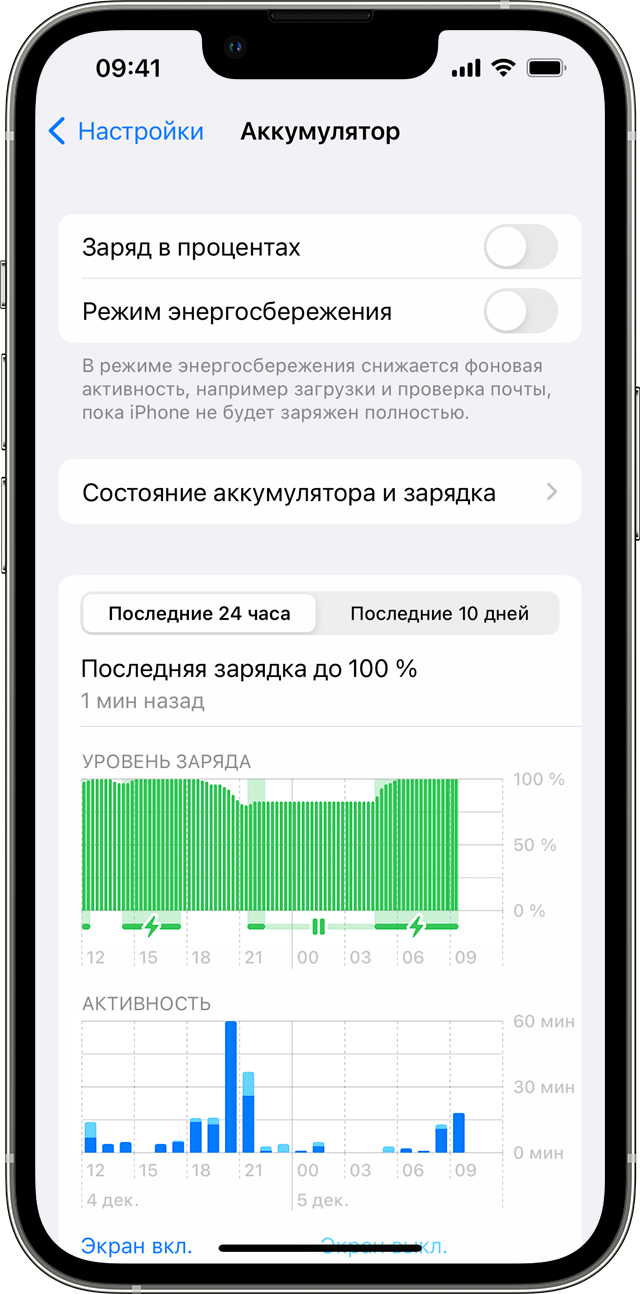
Сведения о расходе заряда аккумулятора на iPhone, iPad и iPod touch
Чтобы просмотреть уровень и расход заряда аккумулятора за последние 24 часа и в течение периода длительностью до 10 дней, выберите «Настройки» > «Аккумулятор». Нажмите над графиком активности один из периодов времени: «За 24 часа» или Last [X] Days (За [X] дн.). Вы увидите, какие приложения расходовали заряд аккумулятора в течение этого периода, а также долю заряда, израсходованную каждым приложением. Чтобы узнать, как долго каждое приложение использовалось на экране (темно-синие полосы) или в фоновом режиме (светло-голубые полосы), нажмите «Активность». Для каждого приложения отображаются следующие типы использования.
- «Фоновая активность» — расход заряда аккумулятора приложением, например при воспроизведении музыки или отслеживании местоположения, чаще всего происходил, когда приложение работало в фоновом режиме.
- «Нет сотового покрытия» или «Слабый сигнал» — устройство выполняло поиск сети или использовалось в сети со слабым сигналом.
- «Подключено к зарядному устройству» — приложение использовалось, только когда устройство находилось в процессе зарядки.
Можно также просмотреть, когда устройство в последний раз подключалось к зарядному устройству, и последний уровень заряда. В iOS 16 можно увидеть, возникали ли ситуации, когда зарядка была приостановлена из-за оптимизации процесса, зарядки чистой энергией или температуры.
Настройка параметров для увеличения времени работы от аккумулятора
Просматривая расход заряда аккумулятора, вы можете увидеть на экране различные сообщения, например о включении автояркости или настройке яркости дисплея. Изменение этих параметров позволит увеличить время работы от аккумулятора.
Использование режима энергосбережения
Если необходимо продлить время работы устройства iPhone от аккумулятора, включите режим энергосбережения. Это позволит снизить потребление энергии, пока устройство iPhone не будет выключено или заряжено до 80 %. В режиме энергосбережения определенные настройки и функции, например обновления приложений, загрузки новых телешоу или выпусков подкастов, проверка почты и такие визуальные эффекты, как True Tone, работают медленнее или выключаются.
Дополнительная информация
В ОС iOS 11.3 и более поздних версий можно просмотреть состояние аккумулятора и узнать, требуется ли его замена. Дополнительные сведения см. в статье Аккумулятор и производительность iPhone.
iPhone заряжается только в выключенном состоянии
Если Айфон заряжается только в выключенном состоянии и не реагирует на подзарядку, причина может крыться как в самом устройстве, так и в зарядном устройстве. Прежде чем обращаться в сервисный центр или к мастеру, попробуйте самостоятельно устранить поломку.
При включенном устройстве процесс зарядки начинается со звукового сигнала, который появляется в тот момент, когда вы подсоединяете шнур питания к порту iPhone (или появляется вибрация, если включен беззвучный режим). На индикаторе уровня заряда должна высветиться молния.
Если устройство выключено, процесс зарядки виден по пустому прямоугольнику, который постепенно наполняется (появляется заливка зеленым цветом). Если смартфон полностью разряжен, прямоугольник может появиться не сразу, а через 10-15 минут с начала подключения к источнику питания.
Иногда можно заметить, что «Айфон» заряжается только в выключенном состоянии.
Возможные причины данного явления:
- Сбой в работе операционной системы.
- Низкий уровень напряжение в электросети.
- Подключение «неродного» зарядного устройства.
- Перегруженность гаджета программами.
Другие исполнители на Юду
Что делать, если у iPhone проблемы с зарядкой
Для начала нужно выяснить, не связано ли это с зарядным устройством. Для этого шнур питания несколько раз выдергивают и аккуратно вставляют обратно, подключают зарядное устройство к ноутбуку или другой розетке, а также ждут, пока смартфон полностью разрядится, и после этого подключают его к питанию на полчаса.
Если ничего не помогает, проблема может заключаться в кабеле, по которому поступает зарядка. Проверьте его состояние и целостность — возможно, он перегнут или перебит. Возьмите другой исправный кабель и подключите к «Айфону». Если это помогло, значит, проблема найдена. Другой вариант — подключить попавшее под подозрение зарядное устройство к другому гаджету Apple. Если зарядка не началась, он неисправен. Приобретать взамен рекомендуется оригинальное зарядное устройство, чтобы избежать потенциальных проблем в дальнейшем.
Еще один вариант диагностики — подключить к зарядному устройству выключенный iPhone, дождаться, пока зарядка начнется, и включить его. Если в этот момент процесс прервется, то проблема может быть в ошибке контроллера задач. Это довольно частное явление, разбираться с которым должен профессионал.
С чем еще могут быть связаны проблемы с зарядкой iPhone:
- От длительной работы гаджета мог выйти из строя аккумулятор.
- Память телефона переполнена, из-за чего пострадали некоторые функции.
В первом случае можно попробовать реанимировать «сдохший» аккумулятор «Айфона», который нередко приходит в негодность через несколько лет эксплуатации устройства. Попробуйте на ночь выключить практически полностью разряженный iPhone и поставить его на зарядку. Это отчасти позволит батарее восстановить свои свойства.
Но лучшим вариантом решения проблемы будет замена аккумулятора на новый. Только не стоит делать это своими руками — если вскрыть iPhone самостоятельно, то гарантия будет потеряна. Кроме того, после подобных манипуляций не исключено возникновение других проблем с работой гаджета, и ремонт обойдется существенно дороже.
Перегруженность смартфона приложениями решается проще. Поскольку слишком большое их количество требует повышенного электропотребления, «Айфон» просто не успевает заряжаться. Очистите память устройства от тех программ, которыми не пользуетесь, и перезагрузите смартфон. После этого процесс зарядки должен идти одинаково и во включенном, и в выключенном состоянии.
Наконец, есть еще один способ, который может помочь в тех случаях, когда iPhone заряжается только в выключенном состоянии. Это сбрасывание всех настроек до заводских и обновление ПО. Метод довольно рискованный для новичков, поэтому вам решать, сделать это самостоятельно или доверить профессионалу.
Как происходит процесс:
- Сохраните все файлы, сделав резервную копию.
- Убедитесь, что на iPhone установлена новейшая версия iTunes (или установите ее).
- Зайдите в раздел настроек iCloud и отключите функцию «Найти iPhone».
- Запустите iTunes на компьютере, к которому через USB-разъем нужно подключить смартфон.
- Следуйте инструкциям, которые появятся на экране (ввести пароль и т.д.).
- Выберите iPhone в iTunes, когда он там появится.
- В меню слева выберите пункт «Обзор», а в нем «Восстановить iPhone».
После этого в телефоне появятся данные и будет установлена новая платформа iOS. После завершения процесса смартфон сам перезагрузится. Операционная система будет обновлена до последней версии. Если манипуляция помогла, то процесс зарядки гаджета будет идти без перебоев как во включенном, так и в выключенном состоянии.
Иногда причиной сбоя в зарядке становится слабое напряжение в сети. Когда заряжаются смартфоны и другая техника Apple, в правом верхнем углу вы можете наблюдать индикатор подзарядки. Если питание не поступает и индикатор не горит, хотя ранее проблем никогда не возникало, возможно, требуется источник большей мощности.
Чтобы избежать возможных сложностей, заряжайте гаджет только оригинальными адаптерами питания, произведенными компанией Apple и идущими в комплекте со смартфоном. Только используя оригинальные комплектующие для «Айфона», можно быть уверенным в том, что мощность источника достаточна для подзарядки устройства.