Как правильно пользоваться диктовкой текста на iPhone и iPad
Функция диктовки на iPhone и iPad является одной из самых недооцененных. Пользователи очень редко ею пользуются, считая, что быстрее и удобнее набирать текст вручную. Однако далеко не все знают, что если пользоваться диктовкой текста на iPhone и iPad правильно, то функция может серьезно экономить время и давать отличную возможность полноценно набирать тексты в моменты, когда взять мобильное устройство в руки не получается. В этой инструкции рассказали о том, как правильно пользоваться диктовкой текста на iPhone и iPad.
Как включить диктовку текста на iPhone и iPad
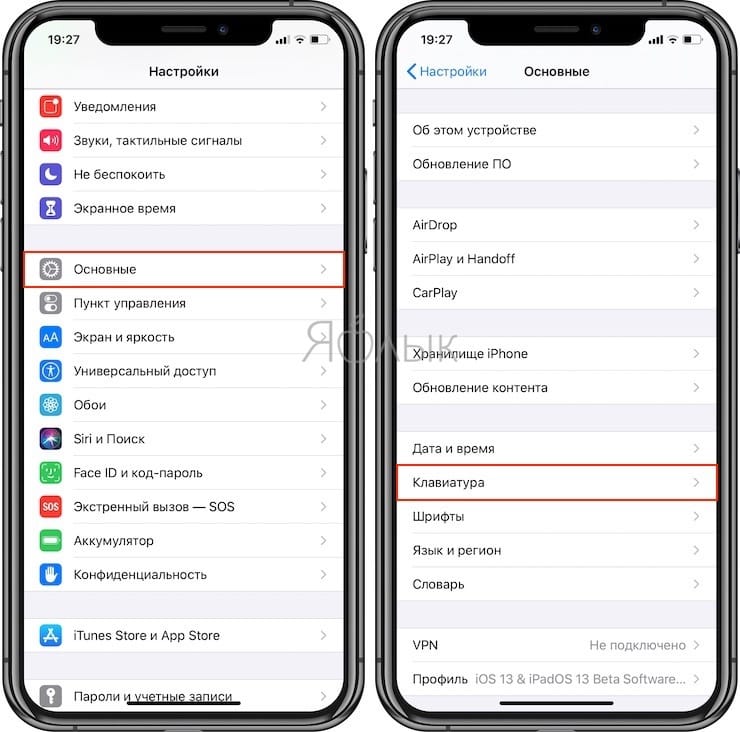
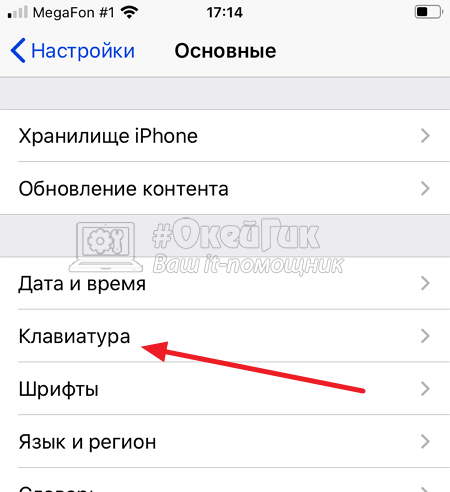
Шаг 1. Перейдите в меню «Настройки» → «Основные» → «Клавиатура».
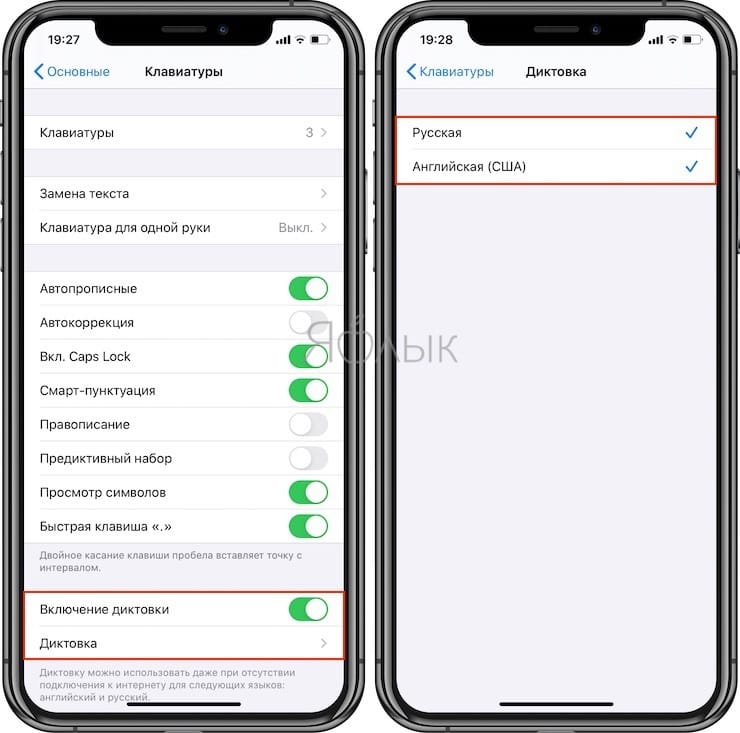
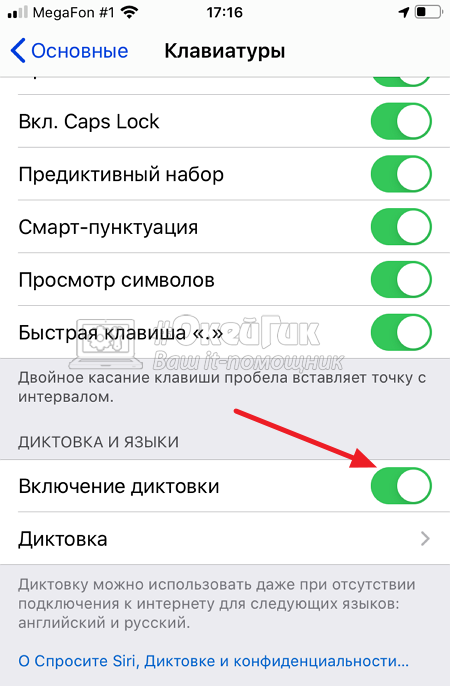
Шаг 2. В самом низу страницы с параметрами активируйте переключатель «Включить диктовку» и подтвердите активацию функции.
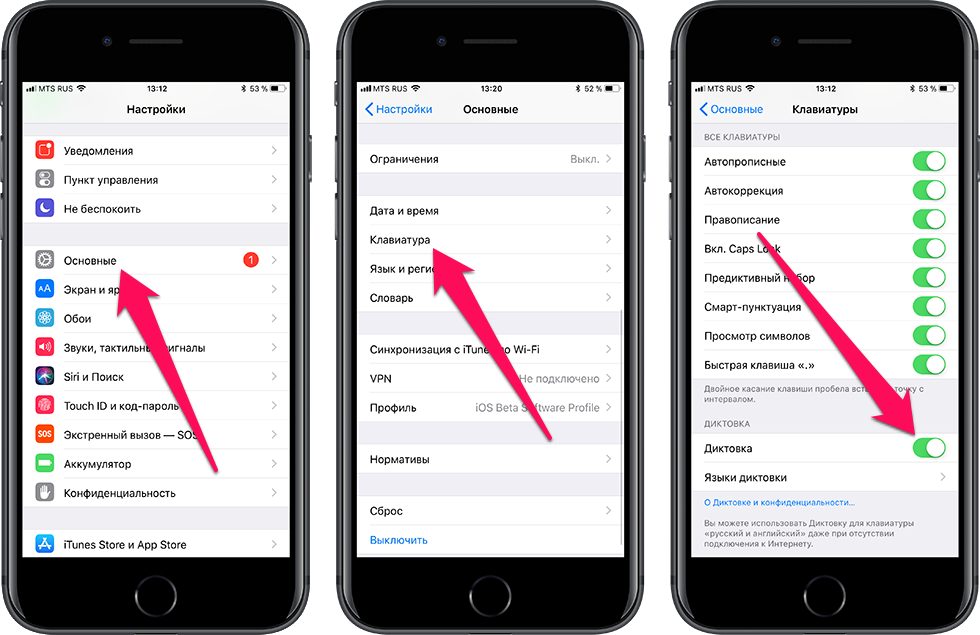
Шаг 3. Запустите любое приложение, в котором доступна возможность набора текста, например, «Заметки».
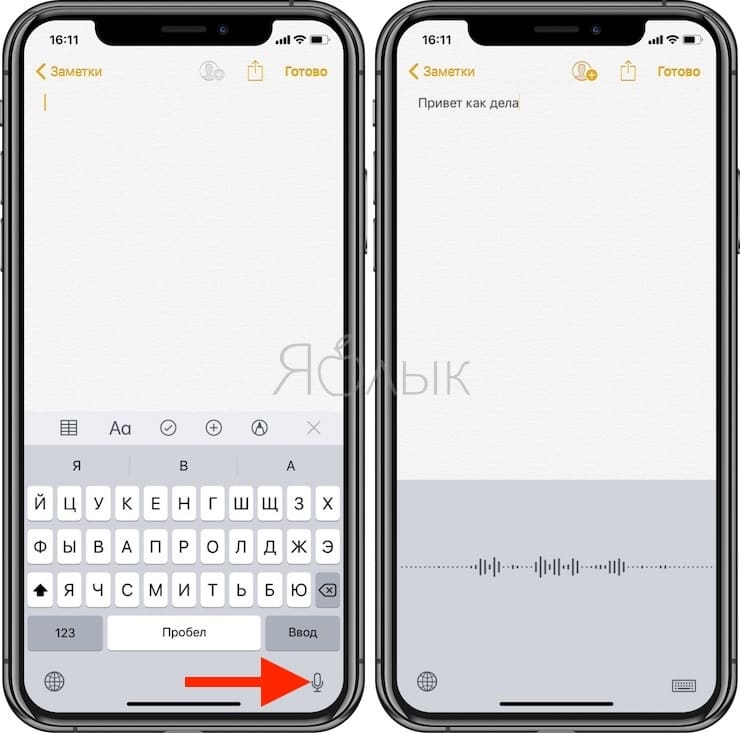
Шаг 4. Вызовите клавиатуру и нажмите на иконку с изображением микрофона, которая располагается слева от пробела. Начните диктовать текст. Если при диктовке текст набирается на английском, то следует сменить язык, нажав на иконку с изображением земного шара.
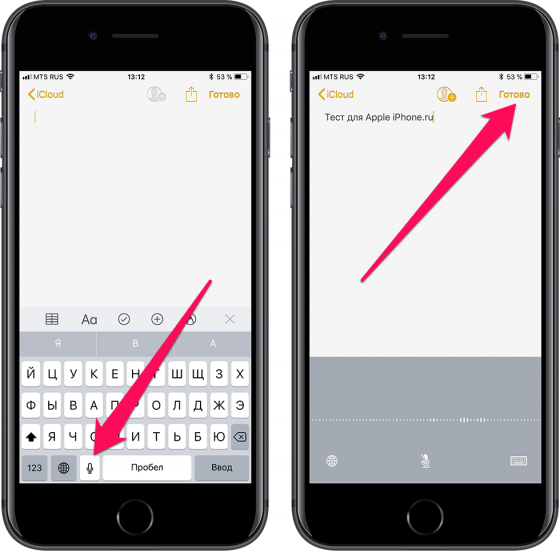
Вот таким простым образом вы можете не набирать текст на клавиатуре для отправки в текстовом варианте, а диктовать его. После того, как вы окончите диктовку нажмите «Готово» для закрытия окна функции.
Как ставить знаки препинания во время диктовки
Многим владельцам iPhone и iPad не нравится использовать функцию диктовки из-за того, что в результате набора текста голосом получается самая настоящая каша. iOS-устройство отлично распознает слова, но автоматически расставить знаки препинания система не в состоянии. Немногие знают, но сделать это при диктовке можно самому. Достаточно произнести название знака препинания. Например, для того, чтобы поставить запятую, так и нужно сказать — «запятая».
Функция диктовки может распознавать самые различные знаки препинания. Ниже приведен их полный список:
- & — амперсанд,
- ‘ — апостроф,
- | — вертикальная черта,
- ? — вопросительный знак,
- ! — восклицательный знак,
- : — двоеточие,
- — — дефис,
- ) — закрывающая круглая скобка,
- > — закрывающая угловая скобка,
- > — закрывающая фигурная скобка,
- » — закрывающие кавычки,
- ‘ — закрывающие одиночные кавычки,
- , — запятая,
- * — звездочка,
- > — знак «больше»,
- < — знак «меньше»,
- — — знак «минус»,
- + — знак «плюс»,
- = — знак «равно»,
- # — знак «решетка»,
- @ — знак «собака»,
- ° — знак градуса,
- % — знак процента,
- x — знак умножения,
- / — косая черта,
- … — многоточие,
- \ — обратная косая черта,
- ( — открывающая круглая скобка,
- < — открывающая угловая скобка,
- < — открывающая фигурная скобка,
- » — открывающие кавычки,
- ‘ — открывающие одиночные кавычки,
- �� — подмигивающий смайлик,
- _ — подчеркивание,
- �� — смайлик,
- — — тире,
- . — точка или конец предложения,
- ; — точка с запятой.
Более того, кроме написания знаков препинания диктовка позволяет форматировать текст следующими командами:
- Перейти на новую строку — «новая строка».
- Добавление нового абзаца — «новый абзац».
- Включение написания текста заглавными буквами — «включить все заглавные».
- Отключение написания текста заглавными буквами — «отключить все заглавные».
- Написание следующей фразы в виде числа — «число».
Благодаря возможностям по форматированию текста и установке знаков препинания, диктовка становится отличным и удобным способом набора текста.
- Как сделать черно-белое фото цветным на iPhone или iPad
- Эффективный способ продлить жизнь Айфону
- Скрытая настройка iOS 11 позволяет ускорить Safari
Как печатать на iPhone без рук? Топовые фишки, которые вы могли не знать
Apple регулярно улучшает iOS и делает iPhone более пригодным для использования в различных ситуациях. Ввод текста — одна из важнейших функций, которыми мы пользуемся, возможно, чаще остальных. Подумайте сами: мы регулярно набираем сообщения, делаем записи в Заметках и что-то ищем в интернете. Делать это можно с помощью Диктовки на iPhone, но важно настроить ее правильно и знать некоторые хитрости. Сегодня поговорим о том, зачем нужен голосовой набор текста на iPhone, как набирать текст без ошибок и со знаками препинания.
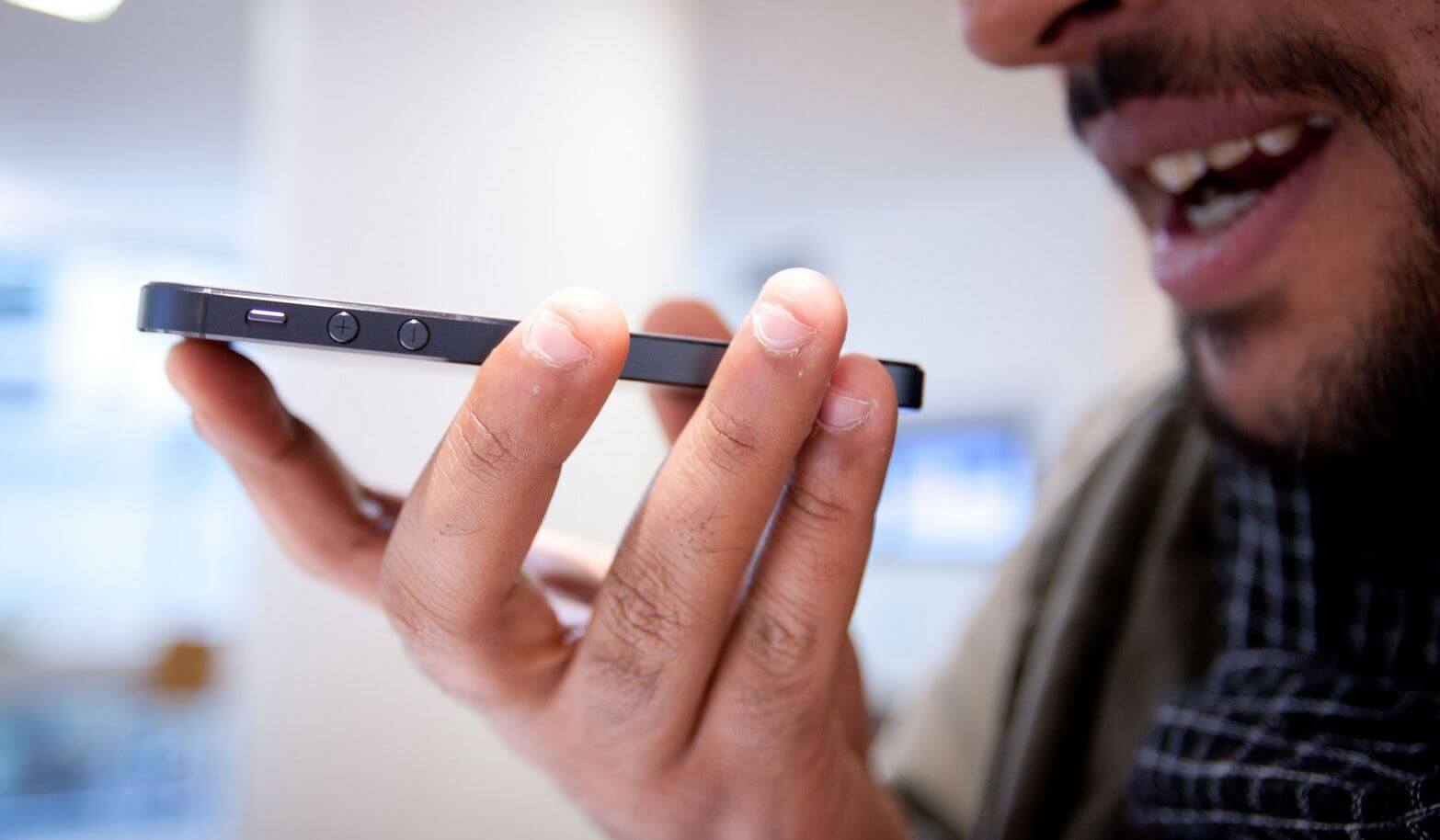
Не можете печатать сообщение? Делайте это без рук!
❗️ ПОДПИСЫВАЙТЕСЬ НА НАШ ЯНДЕКС.ДЗЕН И ЧИТАЙТЕ ЭКСКЛЮЗИВНЫЕ СТАТЬИ, КОТОРЫЕ МЫ НЕ ПУБЛИКУЕМ НА САЙТЕ
Как включить диктовку на Айфоне
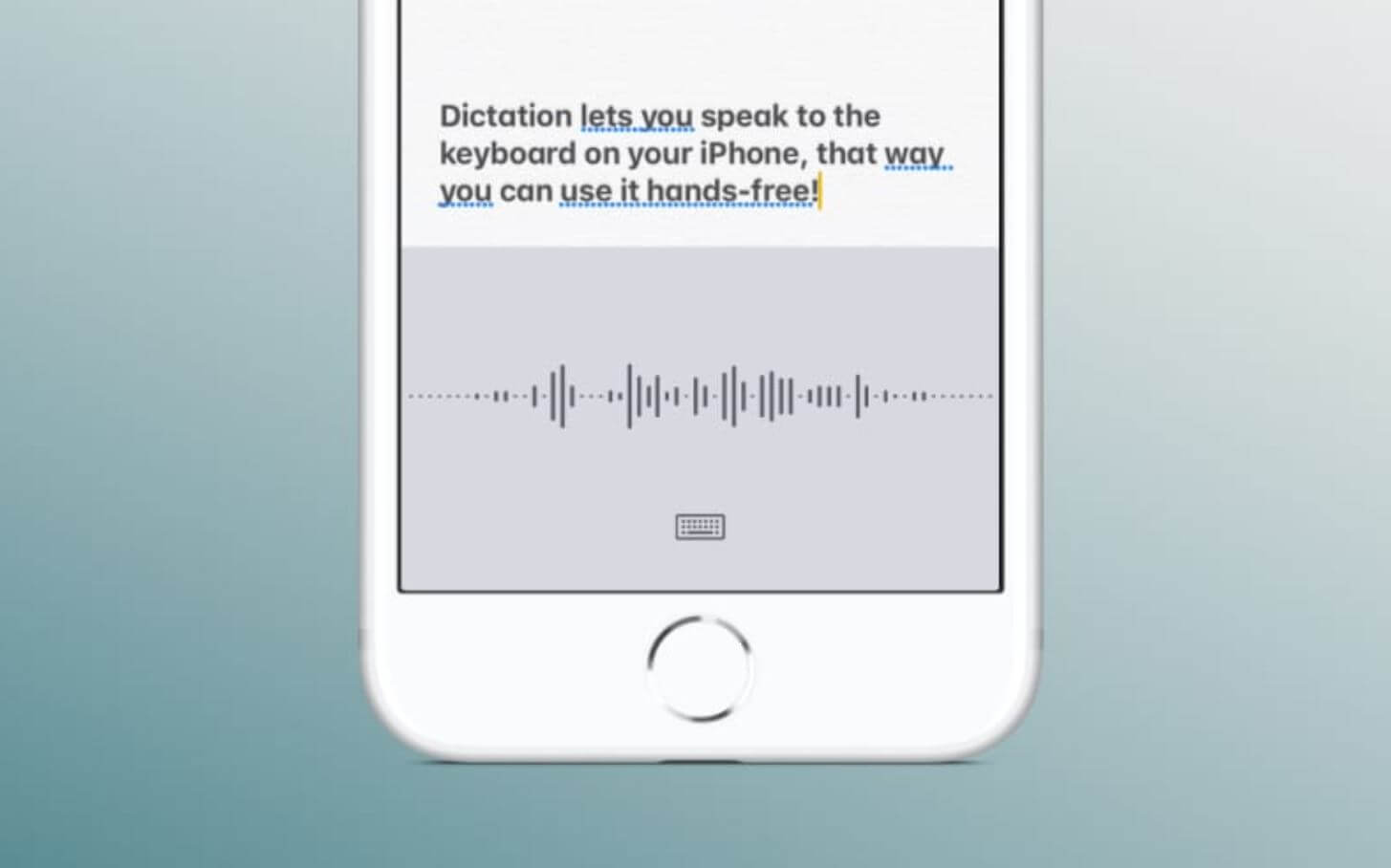
Диктовкой очень просто пользоваться, но нужно знать некоторые хитрости
Набирать текст без рук в iOS можно двумя способами: с помощью Siri, сделав необходимый запрос, или «наговорить» его с помощью Диктовки, расположенной на клавиатуре. При нажатии на нее нужно всего лишь начать говорить, а iOS превратит все это в текст на экране. Диктовка понимает английский язык, но неплохо справляется и с русским, лишь изредка допуская ошибки. Перед тем, как использовать Диктовку на iPhone, ее необходимо включить в Настройках — собственно, там же можно ее деактивировать, чтобы кнопка пропала с клавиатуры.
- Зайдите в Настройки.
- Выберите «Основные», затем «Клавиатура».
- Активируйте ползунок возле «Включение диктовки», а затем выберите языки.
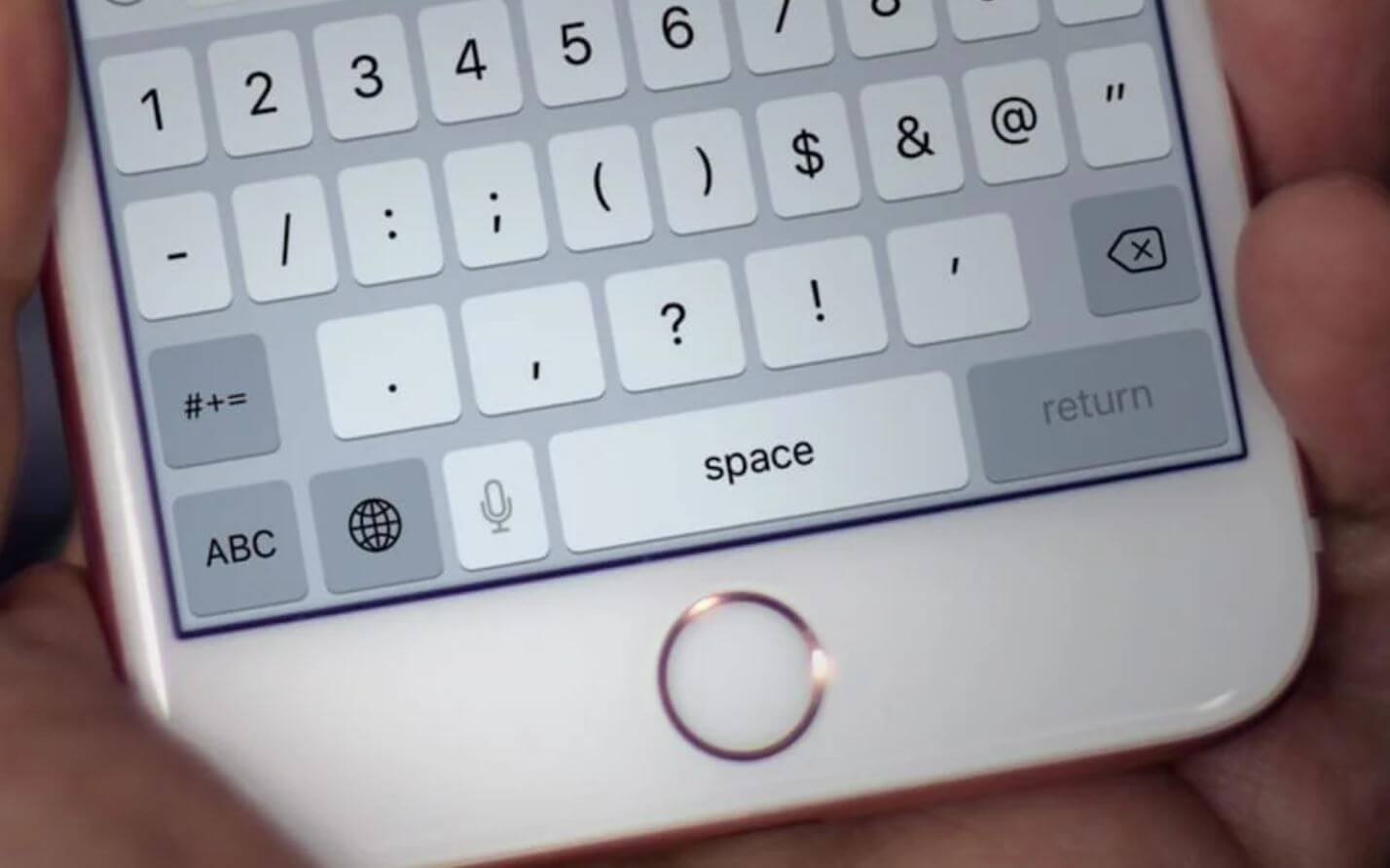
После этого откройте любое приложение, где можно вводить текст и нажмите на значок микрофона: в iPhone с Face ID он расположен в правом нижнем углу, в iPhone с Touch ID — слева от клавиши «Пробел». После этого можете диктовать текст без рук даже без подключения к Интернету. Если вы не пользуетесь ею в течение 30 секунд, она автоматически отключится.
Как правильно диктовать текст в Айфоне
Опытные пользователи давно заметили, что диктовка в целом справляется с набором текста, но допускает массу ошибок: в итоге правки занимают кучу времени, сравнимой чуть ли не с временем ручного ввода. Есть несколько советов, которые помогут вам улучшить диктовку текста на iPhone.
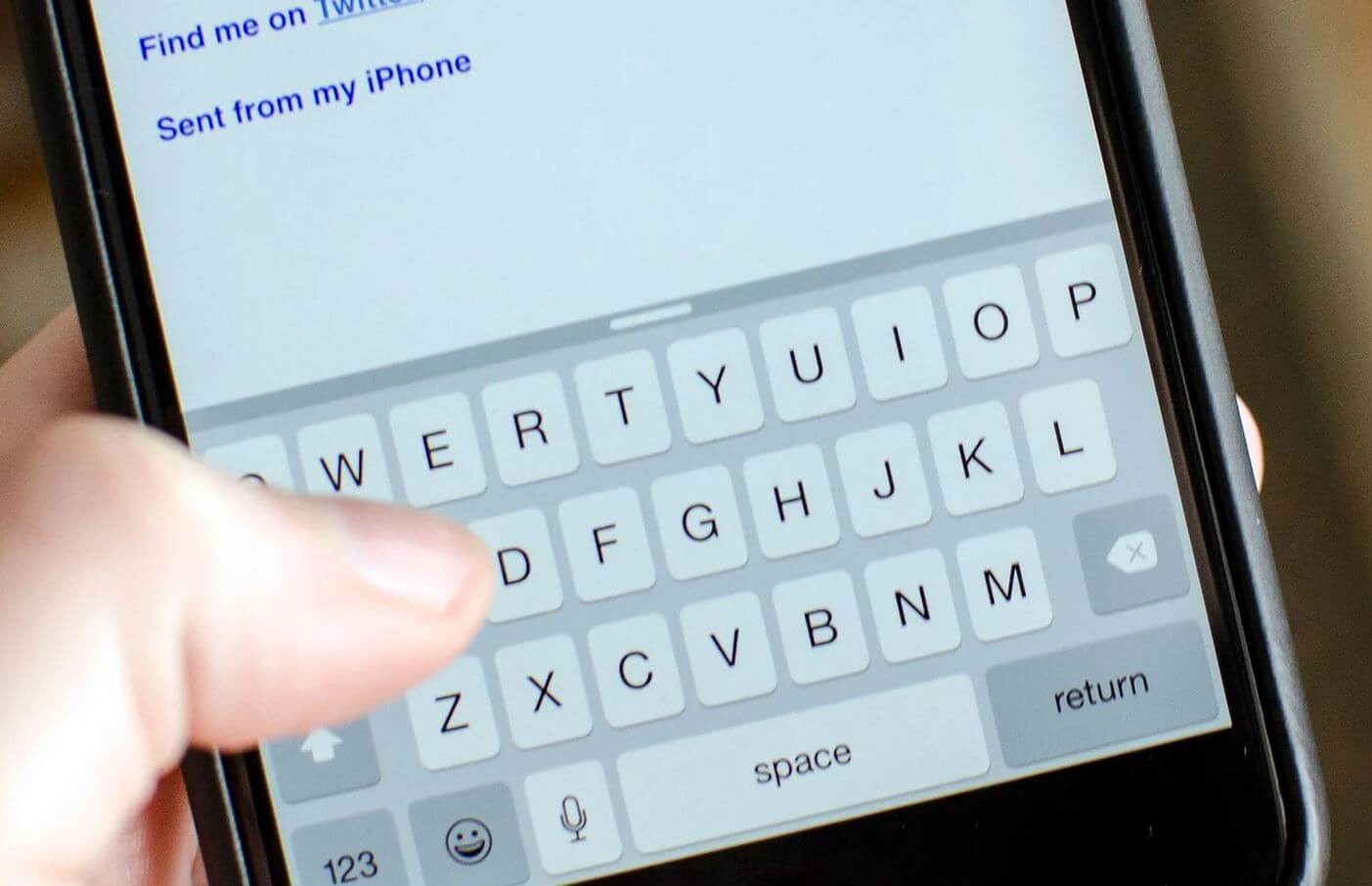
С помощью этих советов вы сможете быстрее надиктовывать текст на Айфоне
- При включенной диктовке старайтесь держать телефон ближе к себе, чтобы микрофон улавливал все звуки.
- Во время езды за рулем рекомендуется устанавливать iPhone в держатель и не брать в руки.
- Старайтесь произносить слова медленно и отчетливо: это лучше, чем тараторить, проглатывая звуки, в результате чего Диктовка ошибается и выдает в тексте околесицу.
- Отключите музыку и старайтесь избегать посторонних шумов, чтобы текст набирался правильно.
Обратите внимание на то, что текст может отображаться неправильно, но меняться по мере дальнейшего ввода. Это связано с тем, что по мере добавления слов iOS распознает контекст предложения и подстраивает их по смыслу.
Команды диктовки iOS

Вот несколько лайфхаков, которые помогут диктовать текст быстрее
Чтобы улучшить ввод и сделать его точнее, нужно использовать специальные команды, которые позволят сразу голосом вставлять знаки препинания и форматировать текст голосом. Смотрите, что нужно говорить.
- «Новая строка» — команда переводит курсор на новую строку.
- «Новый абзац» — Диктовка добавит новый абзац, установив курсор в его начало.
- «Включить все заглавные» — после этого текст будет вводиться заглавными буквами, пока вы не скажите «Выключить все заглавные».
- «Число» — скажите эту фразу, чтобы фраза ввелась цифрами. Например, «960» вместо «девятьсот шестьдесят».
Также во время диктовки текста активно используйте знаки препинания, чтобы все не превращалось в кашу. Просто скажите «Двоеточие», «Запятая» или другую фразу. Также можете использовать скобки («открывающая»/»закрывающая» скобка), но обязательно указывайте, какую используете — круглую, фигурную или угловую. К сожалению, перемещаться в нужное место с помощью диктовки нельзя: вам придется вручную исправлять ошибки и переносить курсор по тексту.
Лайфхак: голосом можете устанавливать смайлики. Скажите, например, «Подмигивающий смайлик».
Что делать, если не работает диктовка на Айфоне
Диктовка на iPhone не работает? Попробуйте исправить это
Иногда пользователи обнаруживают, что диктовка на iPhone не работает даже при нажатии на кнопку. Что можно сделать?
- Перезагрузите смартфон — способ всегда помогает, когда возникают мелкие сложности.
- Выключите и включите диктовку по инструкции в начале статьи.
- Отключите Siri — иногда в сбое диктовки виноват голосовой ассистент, поэтому его лучше отключить на время.
- Попробуйте отключить Bluetooth, чтобы отсоединить AirPods от iPhone. Также выдерните проводные наушники, если они подключены.
- Попробуйте снять чехол: современные аксессуары иногда мешают корректной работе микрофонов, поэтому от них нужно отказаться.
Надеемся, теперь вы начнете работать с текстом с помощью диктовки в разы быстрее, чем когда-либо. А вот вам еще лайфхак: в этой статье узнаете о функциях iOS, которые доступны во время телефонного разговора.
Диктовка, или как перевести речь в текст на iPhone и iPad без ошибок и со знаками препинания
На iPad или iPhone есть два способа перевести голос (речь) в текст. Первый из них – вызвать Siri и задать голосовому помощнику Apple нужный вопрос. Если же вам нужно «наговорить» большой объем текста, воспользуйтесь кнопкой Диктовка на виртуальной клавиатуре iOS.
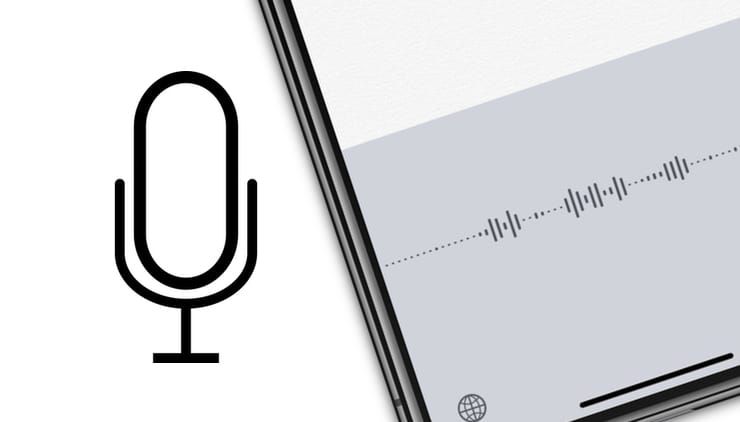
Эта функция делает ровно то, о чем вы подумали – вы говорите, а планшет при помощи встроенного ПО «слушает» и конвертирует речь в текст. Распознавание русского языка работает неплохо. А вот при использовании самой Диктовки иногда все же возникают затруднения, так что перед тем, как надиктовать голосом свой первый текст, прочитайте несколько полезных советов.
Видеообзор
Как включить функцию Диктовка на iPhone и iPad
1. Откройте на iPhone или iPad приложение Настройки и перейдите по пути Основные → Клавиатура;
2. Сдвиньте переключатель «Включение диктовки» в положение «Вкл» (он окрасится в зеленый цвет). После включения опции появится меню Языки диктовки. Перейдите в него и проверьте, включено ли распознавание русской речи.
3. Выйдите из Настроек на домашний экран откройте любое приложение, в котором можно вводить текст, к примеру, Заметки.
4. Создайте новую заметку, вызовите клавиатуру нажатием на желтый «лист» заметки, выберите русскую клавиатуру и коснитесь значка с микрофоном.
Как надиктовывать текст голосом на iPhone и iPad
Для активации Диктовки подключитесь к Интернету и коснитесь значка с микрофоном. Продиктуйте текст. Когда вы закончите, нажмите на клавишу Готово.
Чтобы вставить в уже надиктованный текст еще какую-нибудь мысль, наведите курсор на нужное место и диктуйте. Чтобы вырезать текст и вставить вместо него другой, также выделите нужный фрагмент вручную, нажмите на кнопку Диктовка и наговорите нужный текст.
Как набирать знаки препинания при помощи Диктовки на iPhone или iPad
Очень просто – достаточно произнести его название («точка», «запятая», «вопросительный знак», восклицательный знак и т.п.), и система распознает его, а затем поставит в тексте соответствующий символ. Пробелы расставляются автоматически. Для перехода на новую строку так и скажите – «новая строка».
Для ввода знаков препинания или других символов произносите следующие слова. Они могут варьироваться для разных языков или диалектов.
- апостроф ‘
- двоеточие :
- запятая ,
- тире –
- многоточие …
- восклицательный знак !
- дефис –
- точка .
- вопросительный знак ?
- знак «равно» =
- знак «больше» >
- знак «меньше»
- знак «минус» –
- знак умножения x
- знак «плюс» +
- открывающие кавычки «
- закрывающие кавычки »
- открывающие одиночные кавычки ‘
- закрывающие одиночные кавычки ‘
- точка с запятой ;
- амперсанд &
- звездочка *
- знак «собака» @
- обратная косая черта \
- косая черта /
- знак градуса °
- знак «решетка» #
- знак процента %
- подчеркивание _
- вертикальная черта |
- смайлик 🙂
- подмигивающий смайлик 😉
- открывающая круглая скобка (
- закрывающая круглая скобка )
- открывающая фигурная скобка
- закрывающая фигурная скобка >
- открывающая угловая скобка
- закрывающая угловая скобка >
Для того чтобы изменить форматирование текста произносите следующие команды:
- включить все заглавные (продолжение ввода ЗАГЛАВНЫМИ БУКВАМИ)
- выключить все заглавные (возврат к регистру по умолчанию)
- новая строка (добавление разрыва строки)
- число (форматирование следующей фразы в виде числа)
- новый абзац (добавление нового абзаца)
Работа над ошибками
Если Диктовка вас «не поняла», исправьте ошибку вручную.
При хорошей дикции (а приучиться говорить текст четко при желании совсем нетрудно) и знании всех тонкостей работы Диктовка может стать незаменимым помощникам для тех, кто часто общается или набирает много текста с клавиатуры. Попробуйте обязательно – а если уже попробовали, поделитесь впечатлениями с нами и другими читателями Яблыка!
�� Смотрите также:
- Как открыть скрытый конвертер валют, физ величин и калькулятор на iPhone и iPad.
- Как сделать, скачать и установить свой рингтон на iPhone.
- Секреты быстрого набора текста на iPhone: 11 возможностей, о которых вы могли не знать.
�� Мы в Telegram и YouTube, подписывайтесь!
Набор текста голосом на iPhone: как активировать и пользоваться

Функция набора текста голосом хорошо работает на iPhone, в том числе, с русской речью. Она дает возможность набрать текст, когда нет возможности это сделать пальцами рук. Кроме того, функция может быть полезна для людей со слабым зрением или для тех, кто хочет быстро напечатать большой текст — голосом это делать гораздо удобнее.
Не все знают, что диктовка текста голосом на iPhone является встроенной функцией. Зачастую она просто отключена. В этой статье о том, как ее включить, и какие команды нужно использовать, чтобы с ее помощью максимально быстро набирать грамотные тексты.
Оглавление: 1. Когда и как можно использовать функцию диктовки 2. Как включить диктовку на iPhone 3. Как пользоваться диктовкой на iPhone 4. Знаки препинания и полезные команды
Когда и как можно использовать функцию диктовки
Вариантов использования этой функции масса. По сути, она дает возможность в любом приложении на iPhone не набирать текст пальцами рук, нажимая на экран, а просто сказать фразу или предложение голосом, а они будут преобразованы в текст.
Обратите внимание
В крайне редких случаях эта функция может не работать в отдельных приложениях.
Можно придумать десятки сценариев, когда функция набора текста голосом на iPhone пригодится:
- Если вы находитесь за рулем и нужно срочно ответить на сообщение;
- Если руки заняты или грязные, но нужно ответить на сообщение;
- Когда необходимо написать большой текст, который быстрее наговорить;
- При плохом зрении функция набора текста голосом может выручить.
Обратите внимание
Сейчас во многих мессенджерах можно отсылать аудиосообщения. Но это далеко не всегда удобно пользователю, который их получает. Зачастую лучше надиктовать сообщение голосом, чем отправить аудиосробщение.
Как включить диктовку на iPhone
Чтобы активировать данную функцию на iPhone, зайдите в настройки и выберите пункт “Основные”.
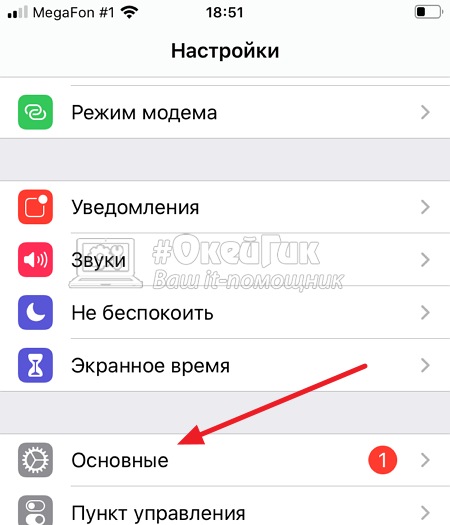
Перейдите в раздел “Клавиатура”.
Прокрутите вниз. Здесь будет раздел “Диктовка и языки”. Нажмите на переключатель около пункта “Включение диктовки”, чтобы активировать функцию.
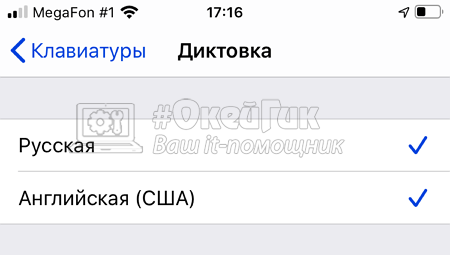
Далее нажмите на “Диктовка”, чтобы зайти в настройки, где можно увидеть доступные языки. Выберите нужные.
Обратите внимание
Если выбраны 2 языка, iPhone самостоятельно будет пытаться распознать к какому языку относится то или иное сказанное слово.
Как пользоваться диктовкой на iPhone
Активировав функцию диктовки, можно сразу начать ею пользоваться. Для этого нужно зайти в любое приложение, где можно вызвать клавиатуру, и нажать на соответствующий значок.
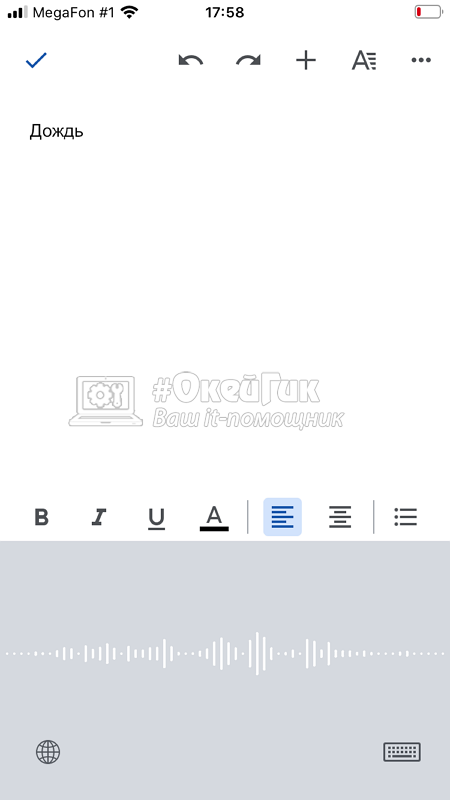
Например, вы заходите в приложение “Документы” и нажимаете на значок диктовки — он находится слева от пробела.
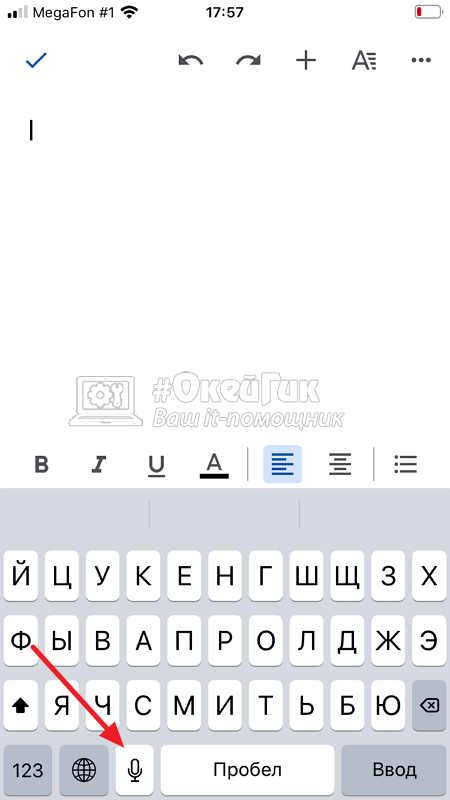
Включается панель с отображением работы функции диктовки. Начните диктовать текст.
Обратите внимание
Функция диктовки на iPhone дает возможность улучшить ваше произношение слов, поскольку плохо озвученные слова устройство распознать не сможет.
Текст будет постепенно появляться в окне для ввода. Стоит отметить, что по мере появления новых слов, предыдущие слова и фразы могут меняться. Это связано с тем, что устройство понимает контекст предложения и подстраивает слова под контекст.
Знаки препинания и полезные команды
В ходе диктовки текста потребуется использовать знаки препинания и различные команды, чтобы итоговый результат имел удобную структуру для последующего чтения. Вот несколько важных команд, которые помогут написать грамотный текст:
- “Новая строка” — переводит курсор ввода на новую строку;
- “Новый абзац” — добавляет в текст новый абзац, курсор ввода автоматически устанавливается в начало этого абзаца;
- “Включить все заглавные” — после этого весь текст будет вводиться заглавными буквами до тех пор, пока вы не скажите “Выключить все заглавные”;
- “Число” — следующая фраза будет введена в виде числа. Например, скажите “Число триста пятьдесят”, и он отобразит “350”, а если не сказать “Число” — он пропишет “триста пятьдесят”.
Также можно использовать все популярные знаки препинания — точку, запятую, дефис, двоеточие, тире и так далее. Достаточно просто назвать знак препинания, диктовка знает все основные из них.
Чтобы открыть или закрыть скобку определенного вида, так и скажите “Открывающая круглая скобка”, “Закрывающая круглая скобка”.
Обратите внимание
Голосом можно устанавливать и различные смайлы, достаточно назвать нужный смайл, например, “Подмигивающий смайлик”.