Как убрать ютуб кидс с телефона
Эта статья содержит информацию о том, как удалить Kaspersky Safe Kids с устройств ребенка, работающих под управлением следующих операционных систем: Android, iOS, macOS, Windows.
Чтобы удалить Kaspersky Safe Kids для iOS, выполните следующие действия:
- Для удаления конфигурационного профиля приложения:
- На домашнем экране выберите Настройки → Основные → Профиль .
- Выберите профиль Kaspersky Safe Kids и нажмите Удалить профиль .
- Введите пароль от устройства ребенка, если он установлен.
- По запросу введите PIN-код для удаления конфигурационного профиля. PIN-код указан в подразделе Устройства ребенка на сайте My Kaspersky. Если вы отключили устройство ребенка от My Kaspersky, то на ваш адрес электронной почты было отправлено сообщение с PIN-кодом.
Конфигурационный профиль будет удален.
Приложение будет удалено.
Чтобы удалить Kaspersky Safe Kids для Android, выполните следующие действия:
- Запустите приложение на мобильном устройстве ребенка.
- Нажмите Удалить приложение . Откроется форма для ввода учетных данных для входа на My Kaspersky.
- Введите адрес электронной почты и пароль от вашего аккаунта My Kaspersky.
- Нажмите Удалить приложение .
- Подтвердите удаление.
Приложение будет удалено.
Чтобы удалить Kaspersky Safe Kids для Windows, выполните следующие действия:
- Выполните одно из следующих действий:
- Если вы используете операционную систему Microsoft Windows 7 и ниже, в меню Пуск выберите пункт Все Программы → Kaspersky Safe Kids → Удалить Kaspersky Safe Kids .
- Если вы используете операционную систему Microsoft Windows 8 и выше:
- На начальном экране нажмите правой кнопкой мыши на плитку Kaspersky Safe Kids , чтобы открыть панель инструментов.
- Нажмите на кнопку Удалить .
- В открывшемся окне выберите из списка Kaspersky Safe Kids .
- Нажмите на кнопку Удалить .
Запустится мастер удаления приложения.
Приложение будет удалено. После удаления Kaspersky Safe Kids учетная запись ребенка на компьютере сохранится, но не будет защищена Kaspersky Safe Kids.
После удаления приложения требуется перезагрузка операционной системы. Если вы откажетесь от немедленной перезагрузки, завершение процедуры удаления будет отложено до того момента, когда операционная система будет перезагружена или устройство будет выключено и включено снова.
Чтобы удалить Kaspersky Safe Kids для macOS, выполните следующие действия:
- Укажите в поиске Spotlight Удалить Kaspersky Safe Kids и запустите процесс удаления.
- В окне Введение нажмите на кнопку Удалить .
- В окне подтверждения удаления приложения введите учетные данные администратора компьютера и нажмите на кнопку ОК . Откроется форма для ввода учетных данных для входа на My Kaspersky.
- Введите адрес электронной почты и пароль для входа в аккаунт My Kaspersky и нажмите на кнопку ОК .
- В окне Завершение нажмите на кнопку Закрыть . Приложение будет удалено.
Чтобы отказаться от соглашения и удалить все данные, выполните следующие действия:
- Нажмите на ссылку с адресом электронной почты, расположенную в правой верхней части страницы. Откроется выпадающее меню.
- Нажмите на кнопку Параметры аккаунта . Откроется окно, в котором вы можете изменить данные аккаунта.
- Перейдите на вкладку Предоставляемые данные .
- Нажмите на соответствующую кнопку Удалить .
- Подтвердите действие. Соглашение будет отклонено, а связанная с ним информация будет удалена.
Вы также можете удалить аккаунт My Kaspersky.
Как отключить родительский контроль на телефоне. Все способы для Android
Сегодня смартфонами пользуются люди самых разных возрастных категорий. Даже маленьких детей невозможно представить без гаджета в руке. И, поскольку телефон является средством выхода в интернет, родителю важно держать под контролем информацию, потребляемую ребенком. С этой целью активируется родительский контроль на телефоне. Он позволяет оградить неокрепший ум от потенциально опасного контента, а также оптимизировать время использования гаджета. Но рано или поздно возникает момент, когда нужно удалить родительский контроль. О том, как это сделать, мы сегодня и поговорим.

Родительский контроль — функция полезная, но рано или поздно ее нужно отключать
Родительский контроль на Андроид
Сначала нужно сделать несколько важных уточнений касательно родительского контроля на телефоне. Это поможет понять принцип работы функции и выработать способ ее отключения. Итак, родительский контроль на телефоне Андроид реализуется по-разному. Во-первых, он включается внутри приложения, чью работу требуется ограничить в той или иной степени. Это может быть магазин Google Play, а также мобильный клиент онлайн-кинотеатра или браузер.
⚡ Подпишись на Androidinsider в Дзене, где мы публикуем эксклюзивные материалы
В таком случае взрослый привязывает учетную запись ребенка к своему аккаунту для установки возрастного ценза на потребляемый контент. При этом полноценный контроль невозможен. Чтобы знать, сколько времени ребенок проводит за телефоном или, например, изучить историю поиска в браузере или переписку, нужно скачать приложение родительского контроля. В частности, на эту роль подходит программа Family Link от Google, о которой мы подробно рассказывали ранее.
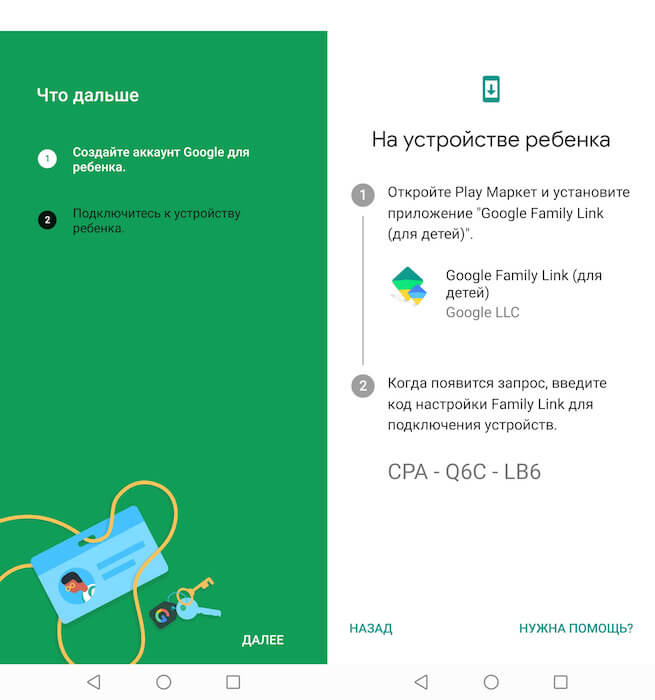
Как настроить Google Family Link
Вне зависимости от того, каким именно способом вы решите включить родительский контроль, управление функцией будет осуществляться только через учетную запись взрослого. Причем для подтверждения тех или иных действий придется вводить пароль или использовать другой вариант аутентификации. То же самое касается ребенка, который решит обойти родительский контроль. Он не сможет выполнить ни одно критически важное действие вроде сброса настроек телефона без ввода пароля.
❗ Поделись своим мнением или задай вопрос в нашем телеграм-чате
Как отключить родительский контроль ребенку
Выбор варианта отключения будет зависеть от того, каким образом вы активировали функцию. Если она была включена в настройках отдельно взятого приложения (например, в мобильном клиенте онлайн-кинотеатра), то и деактивируется опция через него. Вот, как убрать родительский контроль в Плей Маркете:
- Запустите Google Play.
- Откройте настройки приложения.
- Перейдите в раздел «Родительский контроль», расположенный во вкладке «Семья».
- Переведите ползунок в положение «Выкл» и введите пароль.
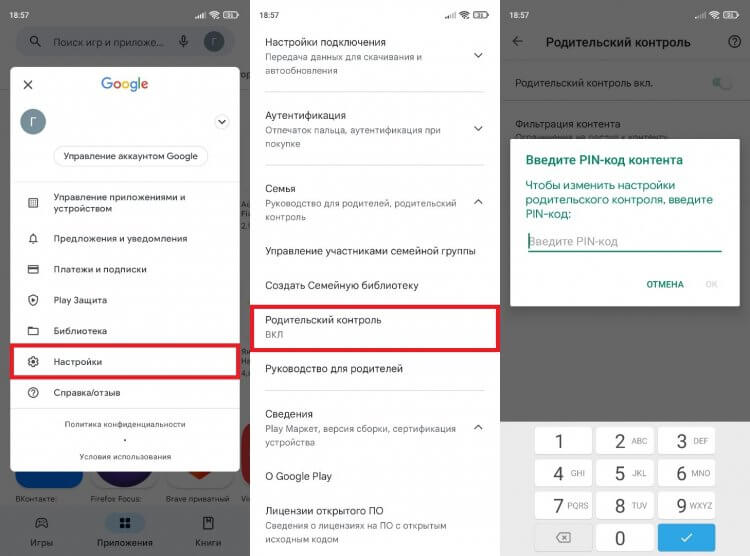
Для отключения родительского контроля нужно ввести пароль
Также можно исключить ребенка из семейной группы или изменить параметры возрастного ценза, выбрав более мягкие ограничения. Схожим образом функция отключается и в других приложениях с родительским контролем. Но во всех случаях описываемые действия выполняются через аккаунт взрослого (администратора семейной группы).
�� Загляни в телеграм-канал Сундук Али-Бабы, где мы собрали лучшие товары с АлиЭкспресс
Если же вы, к примеру, использовали родительский контроль Family Link, то для отказа от использования функции нужно зайти в учетную запись взрослого и выключить опцию в параметрах аккаунта. Сделать это можно как через приложение Family Link, так и через настройки телефона в разделе «Цифровое благополучие и родительский контроль».
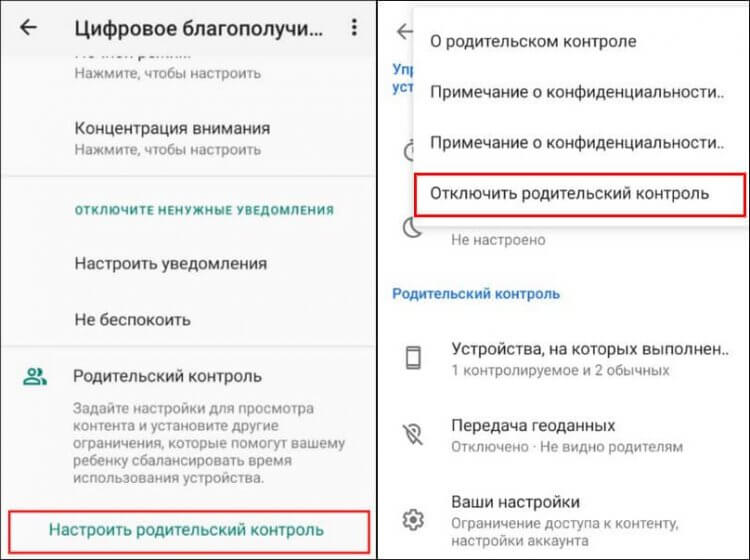
Главное — не забыть пароль от учетной записи
Инструкция о том, как отключить родительский контроль Family Link, актуальна и для других подобных программ наподобие Kaspersky Safe Kids. Вне зависимости от используемого приложения, нужно открыть настройки учетной записи взрослого, подтвердить деактивацию функции или удаление аккаунта ребенка.
Как убрать родительский контроль без родителей
При активации функции создаются учетные записи ребенка и родителя, в настройках которых обязательно указывается дата рождения. Следовательно, убрать родительский контроль можно просто дождавшись наступления совершеннолетия ребенка. Вау! Ладно, вынесем этот гениальный способ за скобки и рассмотрим другие варианты, как отключить родительский контроль без родителей.

Отключить контроль без родителей сложно, но можно
⚡ Подпишись на Androidinsider в Пульс Mail.ru, чтобы получать новости из мира Андроид первым
Хотя функция является продуманной, она имеет несколько лазеек, позволяющих обойти необходимость авторизации в учетной записи взрослого или ввод пароля:
- если в рамках работы функции установлено ограничение на использование смартфона, можно изменить системное время на устройстве ребенка;
- можно создать клон приложения, для которого выставлено ограничение;
- в случае установки ограничений на скачивание игр и программ в Google Play, предлагается использовать другой магазин приложений;
- также для обхода ограничений родительского контроля в Google Play помогает сброс данных и кэша магазина приложений;
- если из-за родительского контроля не удается посмотреть видео на YouTube, можно найти тот же ролик через браузер;
- на смартфонах Samsung есть защищенная папка, которая не поддается ограничениям со стороны Family Link и других приложений родительского контроля.
Конечно же, это частные случаи, которые помогут обойти отдельные ограничения, но далеко не все. Плюс ко всему каждая лазейка имеет свойство закрываться в самый неподходящий момент. Поэтому единственным способом, как обойти родительский контроль на телефоне, является полный сброс устройства до заводских параметров. Но сделать это придется не стандартным методом через настройки, а при помощи Recovery Mode. Откат параметров приведет к полному удалению всех данных, сохраненных на смартфоне или планшете ребенка. Так что решайте сами, стоит ли прибегнуть к подобному способу решения проблемы.

Теги
- Безопасность Android
- Новичкам в Android
- Приложения для Андроид
Android-смартфон
Смартфоны Android имеют родительский контроль для магазина Play, но не на самом устройстве. Они позволяют вам установить уровень зрелости приложений и установить PIN-код для покупок.
Что мне нужно?
Вам понадобится адрес электронной почты вашего аккаунта Google и пароль для устройства.
Ограничения, которые вы можете применить

Доступ к приложениям

Покупка в приложении

онлайн игры
Смотрите наше видео
См. Пошаговые инструкции

Пошаговая инструкция
Направляйте их к соответствующему возрасту контенту
Одобряйте или блокируйте приложения, которые ваш ребенок хочет загрузить. Family Link также позволяет вам выбрать для ребенка подходящие возможности YouTube: просмотр под наблюдением на YouTube или YouTube Kids.

При настройке телефона вам необходимо активировать учетную запись Google на телефоне. Вы можете использовать свою учетную запись Google или создать / использовать учетную запись вашего ребенка. Вы активируете PIN-код на телефоне, который вы будете использовать для установки родительского контроля.
Запустите приложение Google Play Store на своем телефоне.
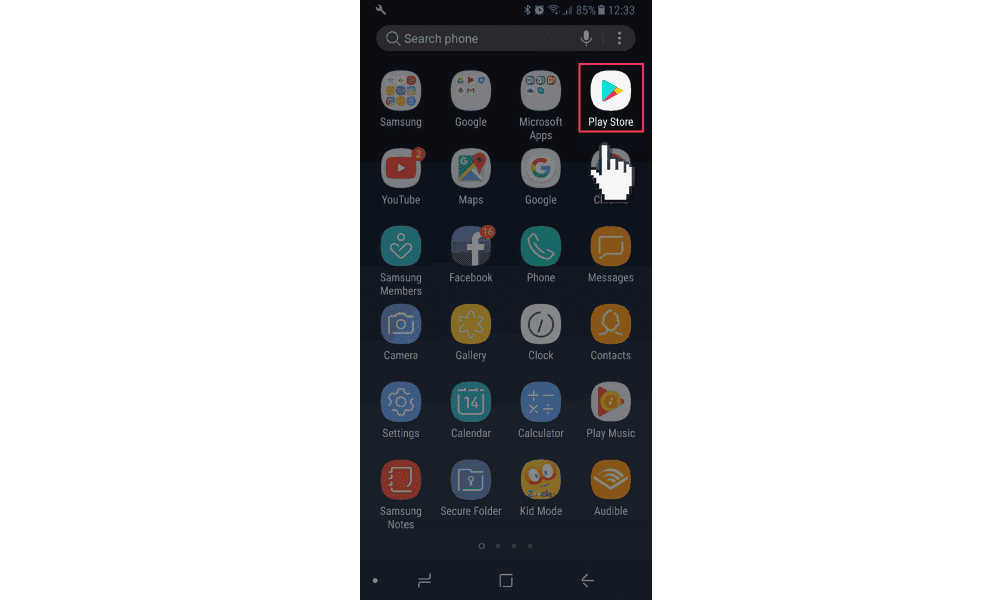
Коснитесь кнопки меню.
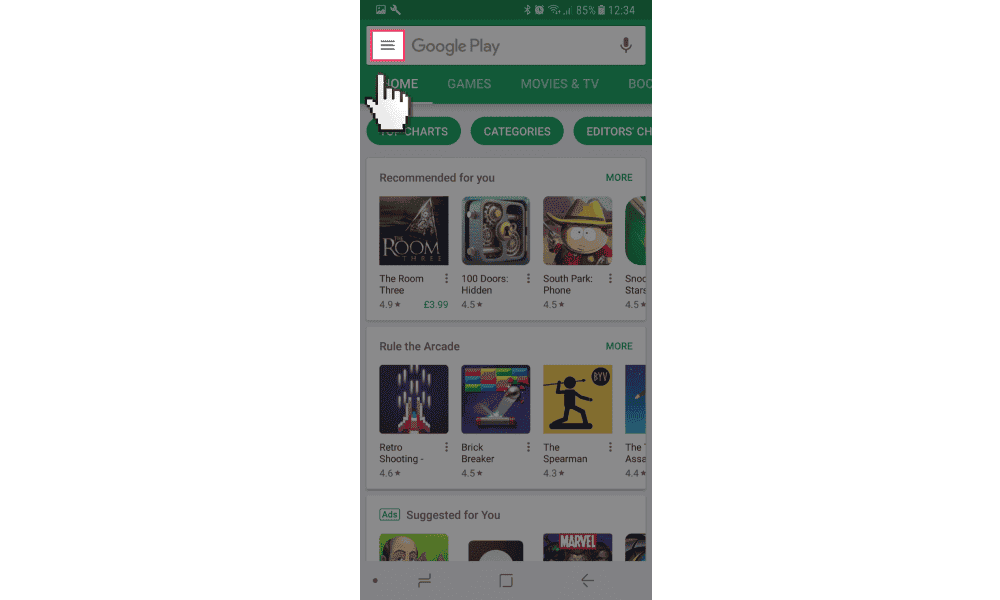
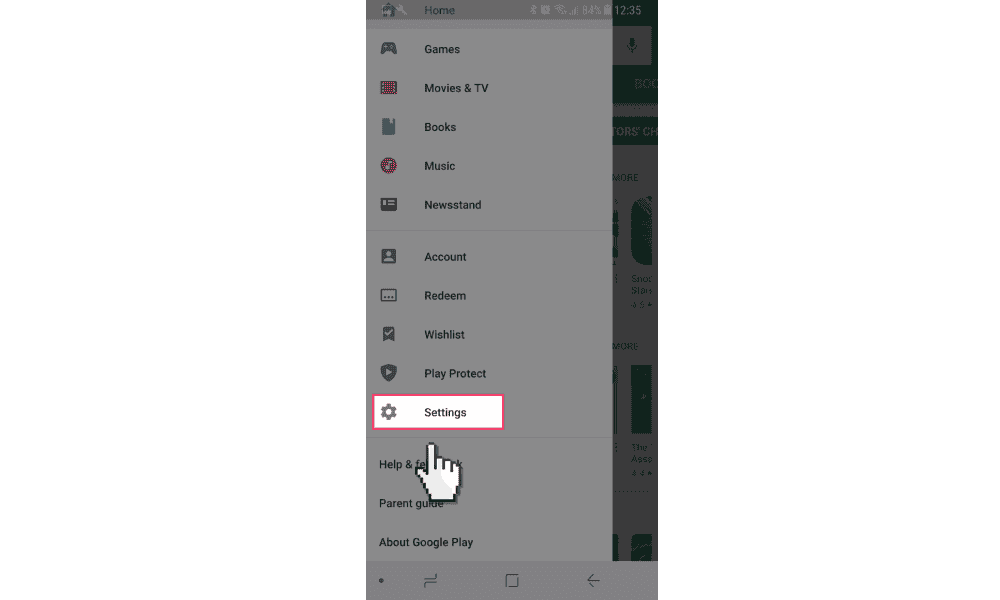
Прокрутите всплывающее меню вниз и нажмите «Настройки».
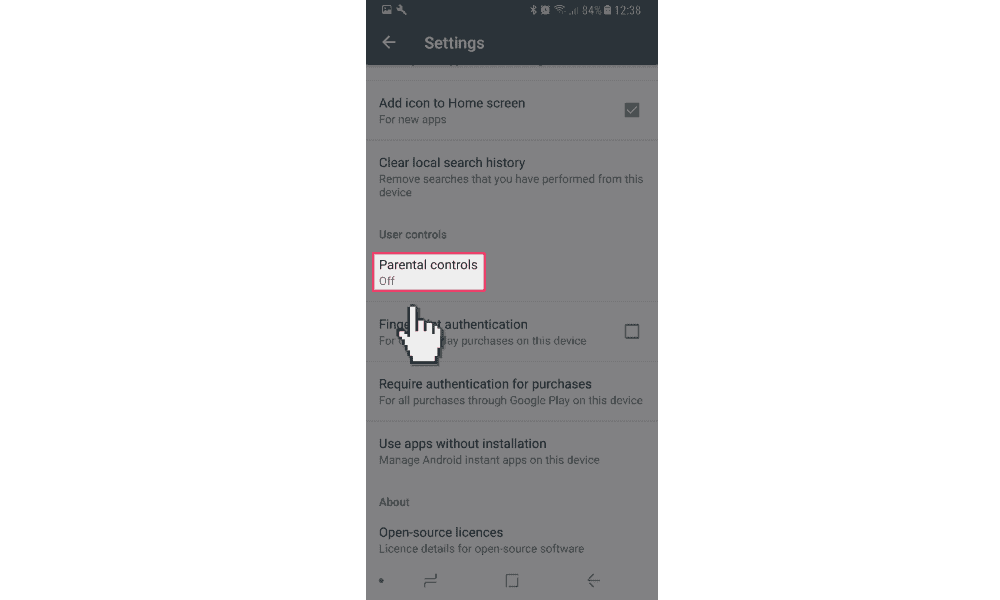
В разделе «Настройки» прокрутите вниз и нажмите «Родительский контроль».
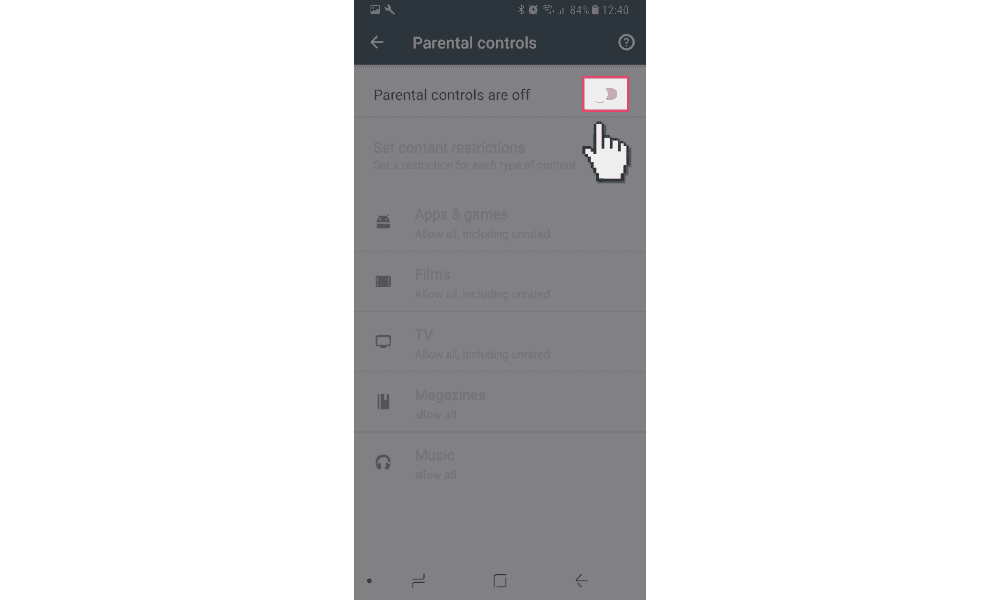
Включите родительский контроль, нажав на переключатель.
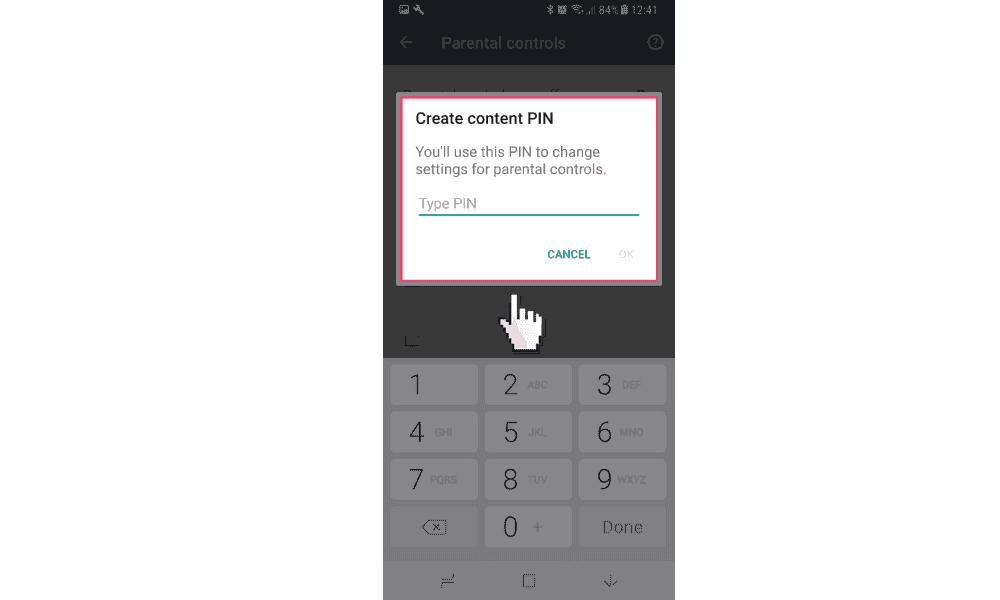
Вам будет предложено создать ПИН-код.
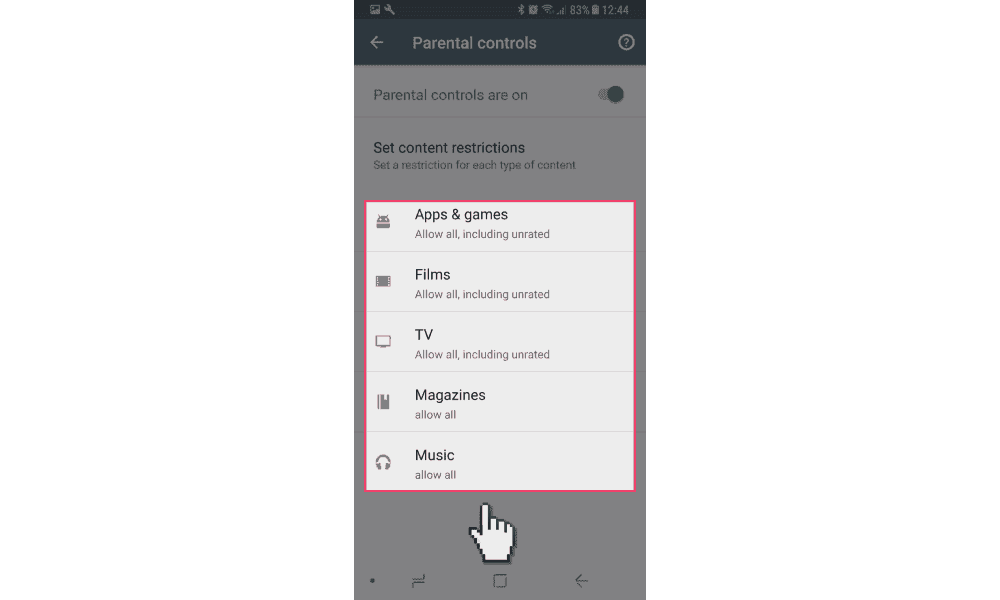
Теперь вы можете установить ограничения для «Приложения и игры», «Фильмы», «ТВ», «Журналы» и «Музыка», все из которых доступны через Play Store.
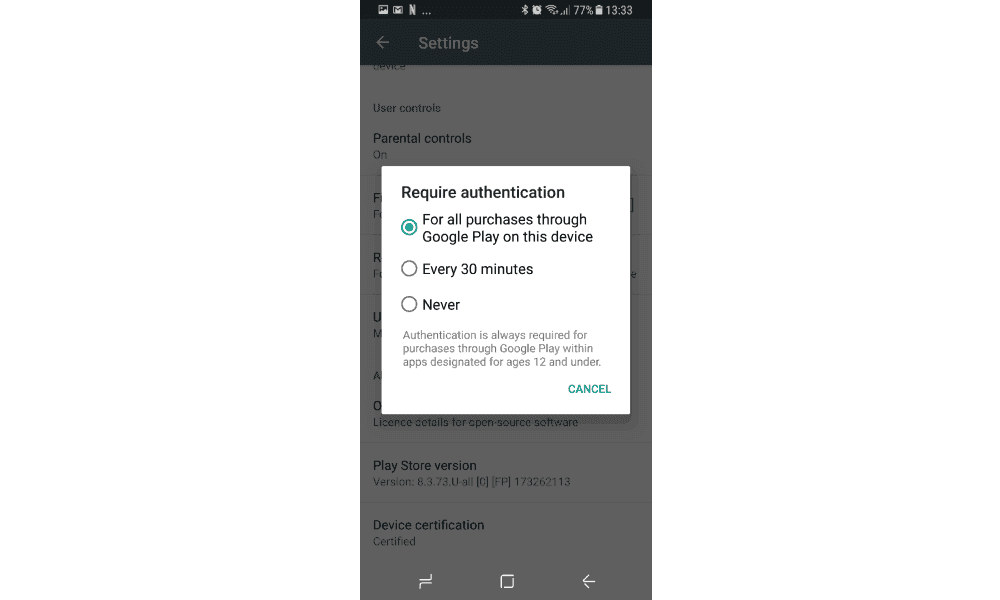
Теперь мы позволим вашему телефону запрашивать пароль учетной записи Google при совершении покупок. Вернитесь в меню «Настройки» в приложении «Play Store» (шаги 2–4).
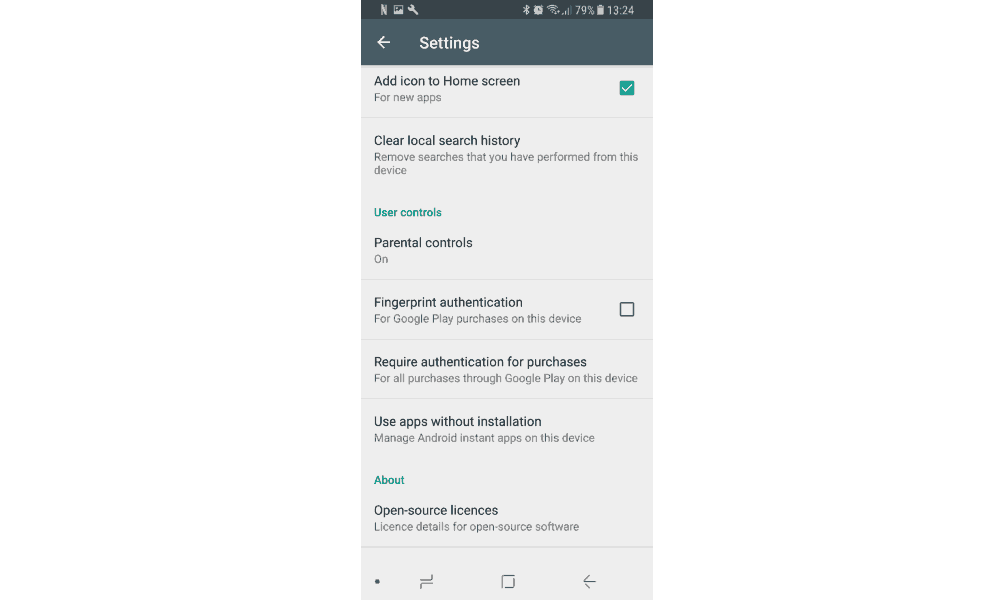
Прокрутите вниз и выберите «Требовать аутентификацию для покупок».
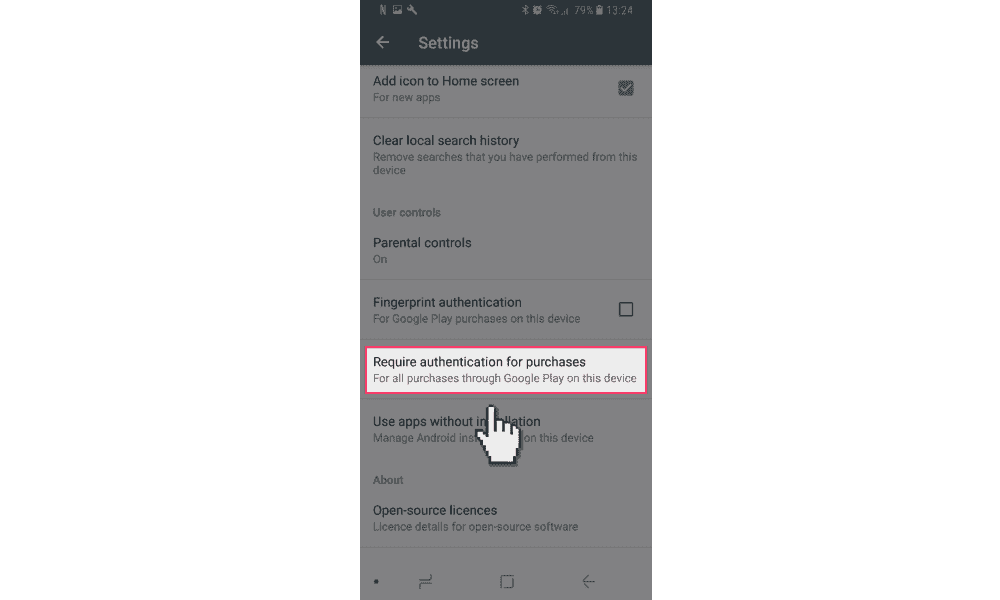
Во всплывающем окне «Требовать аутентификацию» вы можете выбрать запрос пароля вашей учетной записи Google для всех покупок, открыть 30-минутное окно, в котором все покупки разрешены после ввода вашего пароля, или полностью отключить аутентификацию.
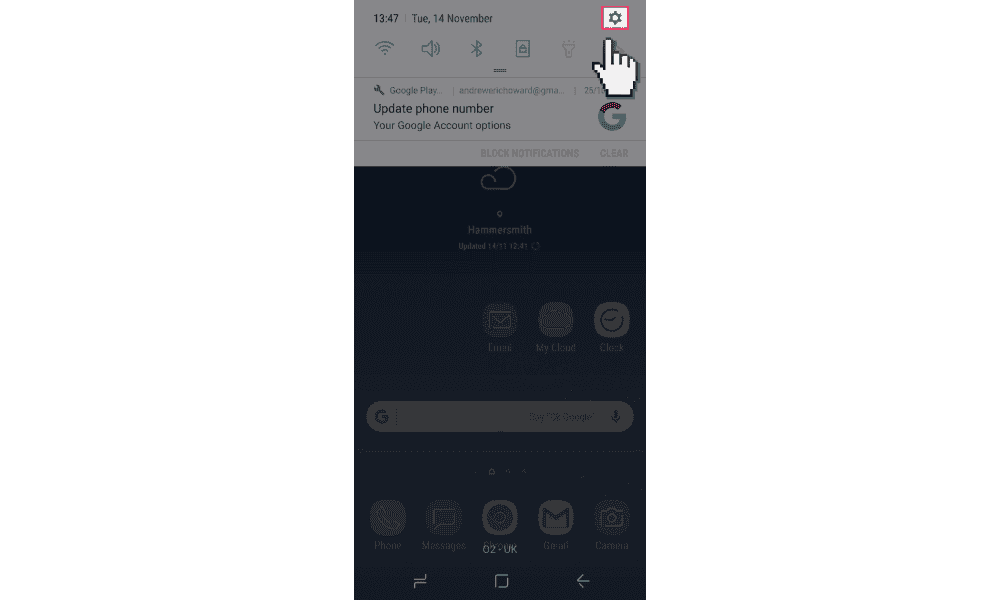
Наконец, теперь мы заблокируем возможность установки на устройство приложений из служб, отличных от «Play store», где мы наложили ограничения. На «главном экране» вашего устройства проведите вниз от верхнего края экрана, а затем выберите шестеренку настроек.
Искать гидов
Используйте поиск, чтобы найти руководства по устройствам, платформам и сетям или сообщите нам если вы все еще не можете найти руководство.
Нужно знать больше?
Перейдите по этим ссылкам, чтобы узнать больше или загрузить эту информацию.
- Онлайн вопросы
- Киберзапугивание
- Неподходящий контент
- Sexting
- Причинять себе вред
- Время экрана
- Радикализация
- Интернет-уход
- Интернет порнографию
- Интернет-репутация
- Конфиденциальность и кража личных данных
- Консультации по возрасту
- Дошкольное (0-5)
- Маленькие дети (6-10)
- Предварительно подростковые (11-13)
- Подростки (14+)
- Настройки управления
- Смартфоны и другие устройства
- Широкополосные и мобильные сети
- Игровая платформа и другие устройства
- Руководства по конфиденциальности в социальных сетях
- Развлечения и поисковые системы
- Безопасное подключение в Интернете
- Полезные ресурсы
- Цифровой набор инструментов моей семьи
- Консультационный центр по онлайн-играм
- Опасности цифрового пиратства
- Инструментарий цифровой устойчивости
- Центр советов по социальным сетям
- Руководство по приложениям
- Доступность по вопросам Интернета
- Ресурсы школ
- Ресурсы для ранних лет
- Ресурсы начальной школы
- Ресурсы средней школы
- Родительский пакет для учителей
- Новости и мнения
- Наша экспертная панель
Присоединяйтесь
Хотите читать на другом языке?
Вам нужно быстро решить проблему?
Подписка на рассылку- О нас
- Контакты
- Персональные данные
- Универсальный доступ
Copyright 2024 internetmatters.org ™ Все права защищены.
Прокрутка вверхСкачать книгу
Мы используем файлы cookie, чтобы улучшить ваш опыт просмотра. Нажимая «Принять», вы соглашаетесь на использование всех файлов cookie.
Однако вы можете посетить настройки файлов cookie, чтобы настроить свои предпочтения.Принять Настройки
Закройте настройки файлов cookie GDPR- Обзор конфиденциальности
- Необходимое печенье
- Сторонние печенье
- Аналитические/производительные файлы cookie
- Политика cookie
Обзор конфиденциальности
Этот веб-сайт использует файлы cookie, чтобы сделать ваш опыт лучше. Эти файлы cookie запоминают вас, когда вы возвращаетесь, и определяют, какие части веб-сайта вам нравятся. Некоторые файлы cookie необходимы для базовой функциональности, а другие от третьих сторон помогают сделать ваш опыт еще лучше. Вы можете отключить их, но некоторые из них могут повлиять на вашу работу с сайтом.
Необходимое печенье
Эти файлы cookie должны быть всегда включены, чтобы мы могли сохранить ваши предпочтения в настройках файлов cookie.
Включение или отключение файлов cookie
Если вы отключите этот файл cookie, мы не сможем сохранить ваши предпочтения. Это означает, что каждый раз, когда вы посещаете этот сайт, вам нужно снова включить или отключить файлы cookie.
Сторонние печенье
Мы также можем использовать сторонние файлы cookie для улучшения вашего опыта и предоставления определенных услуг. На эти файлы cookie распространяется политика конфиденциальности третьих лиц, их размещающих.
Включение или отключение файлов cookie
Пожалуйста, сначала включите Strictly Necessary Cookies, чтобы мы могли сохранить ваши предпочтения!
Аналитические/производительные файлы cookie
Эти файлы cookie помогают нам понять, как посетители взаимодействуют с нашим веб-сайтом, что позволяет нам улучшить его работу.
Вот список файлов cookie, которые мы используем в этой категории:
Google Analytics 4
Мета пиксель
Mailchimp
HotjarВключение или отключение файлов cookie
Пожалуйста, сначала включите Strictly Necessary Cookies, чтобы мы могли сохранить ваши предпочтения!
Политика cookie
Смотрите наши Политика cookie чтобы узнать больше о типах файлов cookie, которые мы используем.
Как заблокировать Ютуб от ребенка
Психолог Тарунтаев: детский Ютуб – это выход лишь для ребят до 5-6 лет

Freepik.com
Руководитель направления «Лаборатории Касперского» по детской онлайн-безопасности Андрей Сиденко и психолог Sun School Павел Тарунтаев рассказали «Газете.Ru» обо всех тонкостях блокировки Ютуб для детей.
Эффективно ли заблокировать Ютуб от ребенка
Многие родители, стремясь оградить детей от нежелательного контента, хотят ограничивать их доступ к определенным каналам.

Зачем собирают персональные данные ребенка и как родителям защитить их
На каждом шагу родителям предлагают подписать согласие о передаче персональных данных ребенка. Нужно.
11 октября 13:38
Однако, как считает руководитель направления «Лаборатории Касперского» по детской онлайн-безопасности Андрей Сиденко, запрещать ребенку доступ к Ютуб, как и к другим видеохостингам, – это не выход. «Сервисы не могут быть по умолчанию плохими или хорошими, важно то, с какой целью их использует ребенок. На таких площадках присутствует много развлекательного и познавательного контента.
К тому же для современных детей цифровые ресурсы – данность, а не ценность, с их помощью они познают мир, общаются. Взрослым нужно принять это и помочь детям сделать их безопасным и полезным инструментом, а не просто заблокировать Ютуб от ребенка. К слову, по данным нашего опроса, на Ютуб проводят время 53% детей», – рассказал Сиденко.
Как ограничить доступ к Ютуб для ребенка
Сиденко посоветовал родителям использовать специальные семейные или детские режимы или приложения, чтобы оградить детей от нежелательного контента.
«Такие есть практически у всех популярных сервисов. Например, у Google есть приложение «YouTube Детям» (YouTube Kids), по сути оно предоставляет версию службы, ориентированную на детей. Приложение бесплатное и доступно в Google Play и App Store. Здесь есть фильтрация видео и другие полезные функции.
На ПК также есть возможность активировать детский режим, для этого необходимо зайти на главную страницу YouTube и слева найти блок «Другие возможности», выбрать «YouTube Детям», а далее выбрать – кто сейчас находится у экрана: родитель или ребенок.
Нелишним будет также использовать приложение родительского контроля. Оно дополнит штатные возможности фильтрации видеохостинга и оградит ребенка от нежелательного контента, связанного с жестокостью, содержащего нецензурную лексику, сцены насилия, а также позволит ограничить поиск роликов об алкоголе и курении или видео для взрослых.
Эта функция называется «Безопасный поиск на YouTube». Она также позволяет родителям видеть историю поисковых запросов на популярном видеохостинге и мониторить, какие именно ролики смотрели их дети – в формате подробного отчета», – рассказал Сиденко.

Freepik.com
Как ограничить доступ к Ютубу на телефоне
«Заблокировать Ютуб от ребенка на телефоне и оградить детей от нежелательного контента с мобильного можно с помощью таких же приложений, как и для компьютера – многие из них доступны как для мобильных устройств, так и для ПК», – рассказал Сиденко.
Он добавил, что оградить детей от нежелательного контента можно не только ограничением доступа к Ютуб и блокировкой каналов. Важно понять, что привлекает ребенка, и показать альтернативы.
«По большому счету детям в сети интересно то же, что и многим взрослым: музыка, фильмы, сериалы, видео с мемами, блогеры. Чтобы понять друг друга, можно устраивать семейные просмотры с обсуждением. Помогите детям расширить границы своих интересов: покажите видео из музеев, лектории, совершите вместе виртуальные экскурсии. Важно искать точки соприкосновения: без попытки понять интересы ребенка выстроить доверительные отношения будет крайне сложно», – заключил Сиденко.
До какого возраста стоит блокировать Ютуб для ребенка
Павел Тарунтаев, психолог Sun School, напомнил, что современные дети, как и взрослые, уже не представляют себе жизнь без смартфонов и планшетов, а Ютуб – это место, где можно найти видео на любой вкус и, разумеется, самого разного качества.
«Дети достаточно быстро учатся пользоваться гаджетами сначала под нашим руководством, а потом уже и самостоятельно. Найти видео для них не проблема, а есть еще и рекомендации друзей.
Родительский контроль и детский Ютуб – это определенно выход, но лишь до определенного возраста, для ребят до 5-6 лет, а то и младше.
Про многих блогеров, стримеров, о страшилках дети часто узнают от других детей на площадке, в детском саду, двоюродных братьев», – рассказал Тарунтаев.
Он добавил, что защититься от нежелательного контента с помощью запретов если и получится, то ненадолго.
«С ребенком очень важно доверительно разговаривать, что смотрит, что любит, почему некоторые видео не очень хорошие, почему вас это беспокоит. Попробуйте найти альтернативу вместе – то, что интересно ребенку и при этом полезно и позитивно. Не пускайте это на самотек, и тогда получится обезопасить ребенка от потенциально вредного контента», – подытожил Тарунтаев.