Не работает тачпад на ноутбуке Huawei
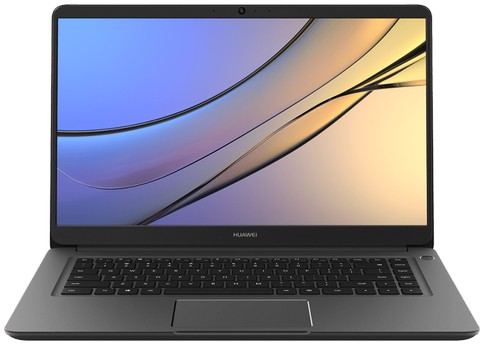

Время ремонта
от 20 мин

Стоимость ремонта
от 990 руб *
Бесплатно проведем диагностику электроники, точно определим причину, по которой не работает тачпад на ноутбуке Хуавей, подберем фирменную деталь, качественно выполним ремонт в Москве, и предоставим фирменную гарантию!
Выберите город: Москва

записаться на ремонт
Специализированный сервис

Фирменная
гарантия

Брендовые
запчасти

Бесплатная
диагностика

Опытные
инженеры
Даже когда не работает тачпад на ноутбуке Huawei, вы можете без проблем использовать устройство с подключенной к нему мышкой. Это хорошо до того времени, пока вы не возьмете лэптоп за город, на пикник или деловую поездку, потому как пользоваться мышкой «на коленке» совсем неудобно. Именно тачпад способен придать аппарату мобильности. Благодаря ему можно работать на ноутбуке даже летя в самолете. В случае поломки представленного элемента, стоит посетить СЦ для получения профессиональной помощи. Наши специалисты сделают расширенную диагностику гаджета, чтобы точно определить причину сбоев в работе упомянутого элемента.
Цена ремонта ноутбуков Huawei
*Точная причина, почему не работает тачпад на ноутбуке Huawei будет известна после диагностики, уточняйте стоимость и наличие деталей по телефонам. Указанные цены не являются публичной офертой, и могут отличаться по причине различного качества комплектующих и курса валют на момент проведения ремонта.
Отремонтируем любые неисправности ноутбуков Huawei
Список распространенных неисправностей

Общие проблемы
- Не включается
- Зависает ноутбук
- Сам перезагружается
- Медленно работает
- Обновление BIOS
- Залили водой
- Замена HDD на SSD

Порты
- Не видит флешку
- Не работает мышка
- Не видит жесткий диск
- Не работают порты USB
- Не работают наушники
- Не читает диски

Система охлаждения
- Чистка системы охлаждения
- Сильно греется
- Вентилятор не работает
- Шумит вентилятор
- Сам выключается
- Замена кулера

Сетевые подключения
- Не работает WI-FI
- Не работает интернет
- Не работает порт интернета
- Не работает блютуз
- Замена сетевой карты
- Настройка интернета

Экран
- Черный экран
- Не работает экран
- Синий экран
- Не работает часть экрана
- Пятна на экране
- Мигает экран

Устройства
- Не работает клавиатура
- Не работает тачпад
- Не работают динамики
- Не работает веб-камера
- Не работает микрофон
- Не работают клавиши

Программные нарушения
- Восстановление данных
- Установка антивируса
- Установка драйверов
- Разблокировка ноутбука
- Восстановление Windows
- Удаление вирусов

Батарея
- Не заряжается
- Быстро разряжается
- Плохой контакт со штекером
- Не включается без батареи
- Не работает от батареи
- Не видит новую батарею
БЕСПЛАТНАЯ КОНСУЛЬТАЦИЯ
Оставьте заявку и мы вам перезвоним
Что отличает нас от других?
Почему стоит обратиться именно к нам
ВНИМАНИЕ!
С каждым клиентом, заказавшим услугу ремонта электроники в нашем сервисном центре — мы заключаем письменный договор, поэтому все наши клиенты в полной безопасности!
КУРЬЕРСКАЯ ДОСТАВКА
Если у вас нет возможности привести вашу технику в наш сервис самостоятельно, есть услуга бесплатной * доставки в сервис, в удобное для вас время.
КАК ДОЛГО МОЙ НОУТБУК БУДЕТ В РЕМОНТЕ?
Обычно, замена тачпада на ноутбуке Huawei выполняется в течении одного дня, однако, бывают случаи, когда ремонт может затянуться на несколько дней, а клиенту необходимо как можно скорее отремонтировать его электронику. В таких случаях — мы предоставляем услугу срочного ремонта без очереди!
Почему не работает тачпада на ноутбуке Huawei
Не работает тачпад на ноутбуке Huawei? Есть несколько причин такой проблемы. Зачастую пользователи сами того не подозревая выключают это устройства. Это легко осуществить нажатием горячих клавиш. У разных моделей комбинация кнопок может быть своя, так что необходимо изучать инструкцию к аппарату. Неправильная работа драйверов – данная причина неудовлетворительной работы сенсорной панели расположилась на втором месте. Это случается по разным причинам – установка «сырых» драйверов, установка пиратской ОС, вирусные приложения и т. д.. Если вы делали любые изменения в конфигурацию БИОС, то в процессе могли не заметить, как отключили тачпад.
- Сбои в работе драйверов. Могут возникнуть при первичной их установке или обновлении;
- Разбитие или серьезное механическое повреждение тачпада;
- Отключение устройства в BIOS или через «Диспетчер устройств»;
- Конфликт сенсорного экрана и сенсорной панели;
- В Windows 10 touch pad может быть отключен в Панели свойств.
На ноутбуке Хуавей перестал работать тачпад? В таком случае, не принимайте самостоятельных действий, направленных на устранение такой проблемы, ведь кроме сбоев в программном коде, имеют место и аппаратные сбои. Последние требуют замены этого управляющего. Кроме этого, перебои могут проявляться и в функционировании материнской платки, на которой расположены множественные контроллеры и порты подключения всех устройств, в том числе и тачпада. Решив сделать ремонт своими силами, вы можете спровоцировать неожиданные последствия, потому как отсутствие опыта в разборке лэптопа иногда приводит к повреждению различных шлейфов и небольших электронных компонентов.
Наши преимущества
К нам обращаются, потому что у нас:

Качественные детали Используем брендовые запчасти от производителей техники

Фирменная гарантия Предоставляем фирменную гарантию на ремонт и детали

Срочный ремонт Экспресс ремонт за 20 минут по предварительной записи
Прозрачные цены Стоимость оговаривается до начала выполнения ремонта

Опытные мастера Квалифицированные инженеры с опытом работы от 5 лет

Скидка 10% Даже при втором обращении вы получаете скидку

Новое оборудование Ремонтируем поломки, а не меняем детали целиком
Собственный склад Всегда в наличии оригинальные запчасти от производителя

График работы Удобный график работы, в любое время без перерывов
Схема работы
Выполнять ремонт у нас удобно

- Звоните по телефону и оставляете заявку на ремонт техники

- Привозите технику самостоятельно или передаете курьером
- Проводится точная и полная диагностика электроники
- Согласовываем цену с клиентом и приступаем к работе

- Передаем исправное устройство в удобное для вас время
Что делать, если не работает тачпад на ноутбуке Хуавей
После того, как на ноутбуке Хуавей перестал работать тачпад, устройство требуется доверить нашим инженерам. Первое, что понадобится сделать – провести детальный осмотр гаджета на те или иные повреждения. Дело в том, что тачпад достаточно легко разбить. При отсутствии трещин и сколов, лэптопу проведут расширенную диагностику, которая максимально точно укажет на основную причину, из-за которой перестал работать тачпад на ноутбуке Huawei. Если будет необходима замена запчасти, ее проведут в кратчайшие сроки. Такое вполне реально благодаря наличию комплектующих на личном складе. После завершения ремонтных работ, сотрудники убедятся в идеальной работе лэптопа и лишь после этого возвратят аппарат своему держателю. С ним вы так же получите гарантийный талон.
На ноутбуке не работает тачпад (сенсорная мышка). Причины и что делать. Ремонт в СПб
Давайте разберемся по какой причине у вас на ноутбуке не работает тачпад (сенсорная мышка, панель) и что уже сейчас вы можете сделать для решения проблемы.
Одним из устройств ввода информации на ноутбуке является сенсорная панель, более известная как тачпад. Она заменяет обычную компьютерную мышь, выполняя те же функции, поэтому, когда сенсор выходит из строя, у пользователей возникают некоторые сложности при взаимодействии с ноутом. Ниже будут рассмотрены основные причины, по которым тачпад перестает работать, а также пути устранения неполадок.
Диагностика БЕСПЛАТНО.
+7 (812) 953-94-11, +7 (921) 984-75-12 (Каменноостровский пр-т, 42, м. Петроградская)
Причины почему не работает тачпад на ноутбуках
Если вы проливали на ноутбук жидкость, не роняли его и не били о твердые поверхности, то причину отключения тачпада следует искать в настройках устройства. При механическом же повреждении решение одно – замена поврежденных деталей в сервисном центре.
Рассмотрим программные неполадки, которые вы можете исправить самостоятельно:
- Сенсор отключен с помощью аппаратной кнопки.
- Тачпад выключен с помощью сочетания клавиш.
- Сансорная панель отключена через «Панель управления».
- Тачпад деактивирован в BIOS.
Есть еще вариант, что у вас неверно установлены драйверы, но если тачпад ранее работал, то это маловероятно. Но на всякий случай драйверы проверить стоит:
- Кликните правой кнопкой по иконке «Компьютер» и выберите «Диспетчер устройств».
- Найдите раздел «Мыши и иные указывающие устройства».
- Посмотрите, чтобы возле тачпада не было никаких предупреждающих знаков.

Если рядом с сенсорной панелью в «Диспетчере устройств» вы видите восклицательный знак, то нужно переустановить драйверы. Загрузите их с официального сайта производителя ноутбука или воспользуйтесь диском, если он шел в комплекте с лэптопом.
Устранение неполадок
Прежде чем вы начнете искать причину отключения тачпада, просто перезагрузите ноутбук. Иногда это помогает, и сенсорная панель снова начинает работать. Если же перезагрузка не решила проблему, то посмотрите, нет ли рядом с тачпадом небольшой аппаратной кнопки. Она может выглядеть как отдельная клавиша или точка на сенсорной панели.

Нажатие на эту кнопку включает/выключает тачпад. Попробуйте использовать её для включения сенсорной панели. Если кнопки нет, или нажатие на неё не приносит положительного эффекта, то попробуйте включить сенсорную панель сочетанием клавиш Fn+F1-F12.

Для каждого производителя установлено индивидуальное сочетание. Например, на ноутбуке ASUS сенсор включается/выключается сочетанием Fn+F9. Неизменным остается только клавиша Fn, вторая же кнопка может быть любой из ряда F1-F12. Узнать её можно по значку – на нужной клавише будет изображен тачпад.
Настройки Windows и BIOS
Если горячие клавиши не помогают, то проверьте, включена ли сенсорная панель в настройках Windows. Подключите обычную компьютерную мышь к ноутбуку, чтобы было удобно работать с параметрами системы:
- Откройте «Панель управления».
- Перейдите в раздел «Оборудование и звук».
- Откройте подраздел «Мышь».

После сохранения конфигурации проверьте, начала ли работать сенсорная панель. Если сенсор не работает, перезагрузите компьютер и зайдите в BIOS. Для этого нужно при запуске ноутбука нажать клавишу Delete или F2 (нужная клавиша указана на стартовом окне).

Обычно инструмент включения тачпада «internal Pointing Device »располагается в разделе «Advanced». Присвойте ему значение «Enabled» («Включено») и выйдите из BIOS с сохранением конфигурации, нажав F10, а затем «Y».

Если тачпад включен в BIOS и настройках Windows, драйвера установлены корректно, но сенсорная панель не реагирует на ваши движения, то лучше обратиться в сервисный центр. Вероятно, вы имеете дело с физической поломкой тачпада, устранить которую самостоятельно проблематично.
Хотите получать новости и полезную информацию? Подпишитесь на нашу рассылку!
Полина
18 ноября 2021г. 00:23
Зашла в диспетчер устройств, нашла тачпад. Под ним сообщение «невозможен запуск устройства (10), нехватка системных ресурсов»
Что это значит на практике и как можно исправить?
дело может быть в антивирусе который ,который блокирует эту программу
Ulugbek
23 октября 2019г. 22:05
Что сделать с тачпадом чтобы работало стабильно? А сейчас работает не так, как надо, а работает как паранормальное явление т.е. (на экране мышка плавно не двигается, а двигается как паранормальное явление) Пожалуйста скажите мне что я могу сделать у меня ноут ASUS win7 Starter.
Здравствуйте, попробуйте без блока питания. Если без него все хорошо, то замените блок питания. Может быть проблема в драйверах, а еще может быть залили тачпад.
Нужна диагностика, приносите, посмотрим. Диагностика бесплатная
Alina
04 сентября 2019г. 09:38
09 апреля 2019г. 18:43
Добрый день! Не работает сенсорная мышь. В «Панель управления» — «Оборудование и звук» — «Мышь» нет вкладки «Тачпад», есть только «HID-совместимая мышь». Как добавит тачпад. Такая же проблема asus x512fb. Ноут новый, но тачпад не отображается и в параметрах устройства нет вкладки тачпад. В чем может быть проблема?
Здравствуйте, скорее всего проблема в драйверах на тачпад, посмотрите
Вадим
14 августа 2019г. 11:44
Здравствуйте! Подскажите, у меня нэтбук Асус 1201к. Я поставил вместо ХР на него 7ку. Драйвера на тач установлены, все везде включено, но работать все-равно не хочет. Мне тут дали информацию, что тач на этих моделях работает только в ХР. Так ли это?
Здравствуйтею Да. вам дали правильную информацию. Абсолютно все верно
Ирина
09 апреля 2019г. 18:43
Добрый день! Не работает сенсорная мышь. В «Панель управления» — «Оборудование и звук» — «Мышь» нет вкладки «Тачпад», есть только «HID-совместимая мышь». Как добавит тачпад.
Здравствуйте, какое устройство у вас? скорее всего нет драйверов на мышь
Яна
28 ноября 2018г. 17:17
Здраствуйте, если нет мышки, и сенсор не работает , что сделать?
Здравствуйте, что за устройство?
Не работает сенсорная панель вашего ноутбука? Вот как исправить

Тачпад вашей ноутбучной мыши не работает? Попробуйте воспользоваться этими советами по устранению неполадок тачпада, чтобы мышь заработала снова в кратчайшие сроки.
Когда тачпад вашего ноутбука перестает работать, легко впасть в панику. Если вы не можете перемещать курсор мыши, трудно многое сделать на компьютере.
Но не стоит расстраиваться. Есть шанс, что если тачпад вашей ноутбучной мыши не работает, то устранить неисправность довольно просто. Мы расскажем вам об общих шагах по устранению неисправностей, чтобы починить неработающий трекпад. Большинство этих советов относится к Windows, но те, кто работает на Mac, тоже могут воспользоваться некоторыми из них.
Замерз весь компьютер?
Это звучит немного глупо, но стоит перепроверить. Если тачпад перестал работать в единичном случае, компьютер может быть полностью заблокирован. В этом случае ни тачпад, ни клавиатура не будут работать вообще.
Чтобы проверить это на Windows, нажмите клавишу Windows, чтобы открыть меню «Пуск», а затем попробуйте Ctrl + Alt + Delete, чтобы открыть экран безопасности. На Mac попробуйте нажать Cmd + Space, чтобы открыть Spotlight — это простой способ проверить, реагирует ли ваш компьютер на клавиатуру.
Если эти действия не принесли результата, дайте компьютеру несколько минут, чтобы обработать все, что он делает. Через несколько минут, если он все еще заморожен, нажмите и удерживайте физическую кнопку Power, чтобы выключить компьютер.
Надеемся, что это одноразовая проблема. Если вам необходимо диагностировать более серьезную проблему, просмотрите общие причины, по которым Windows не реагирует.
Проверьте клавишу сенсорной панели клавиатуры
Одна из самых распространенных причин неработающего тачпада ноутбука заключается в том, что вы случайно отключили его с помощью комбинации клавиш. В большинстве ноутбуков есть клавиша Fn, которая сочетается с F1, F2 и другими функциональными клавишами для выполнения специальных операций.
Многие из них, например, изменение яркости или отключение беспроводных функций, очень полезны. Однако на многих ноутбуках одна из этих комбинаций клавиш отключает тачпад ноутбука. Поскольку ее легко нажать по ошибке, вы можете подумать, что ваш тачпад сломан, если переключите ее, не заметив этого.
Точный ключ зависит от модели вашего ноутбука (он различается у Asus, HP, Lenovo и других моделей), но обычно он имеет квадратный значок, похожий на трекпад, иногда с буквой X рядом с ним. На некоторых клавиатурах эта клавиша подсвечивается, чтобы сообщить вам, что тачпад отключен.
Ниже показана клавиша F5 на ноутбуке HP Elitebook, которая отключает коврик для мыши в сочетании с клавишей Fn.
Попробуйте нажать эту комбинацию клавиш еще раз и посмотрите, оживет ли ваш трекпад.
Отключите все внешние мыши
Еще один простой, но важный шаг по устранению неисправностей неработающего тачпада ноутбука — попробовать отключить все USB-мыши, подключенные к ноутбуку. Также следует отключить все используемые мыши Bluetooth.
Причина в том, что некоторые ноутбуки (а также сами Windows и macOS) имеют функцию, которая автоматически отключает тачпад при подключении внешней мыши. Это может быть причиной того, что ваш тачпад перестал работать. Для получения наилучших результатов при проверке выключите систему, отключите все подключенные неосновные устройства и аксессуары, а затем загрузитесь обратно.
Если вы перезагрузитесь и тачпад вашей мыши заработает, значит, вы нашли проблему. В зависимости от вашего компьютера, вы можете настроить этот параметр так, чтобы трекпад оставался активным даже при подключенной мыши (подробнее об этом см. ниже).
Просмотрите настройки мыши в Windows
Далее следует просмотреть настройки мыши в Windows на случай, если там что-то испортилось. Сначала перейдите в Настройки > Устройства > Тачпад.
Здесь убедитесь, что у вас включен ползунок Touchpad. Под ним также есть поле с надписью Оставить тачпад включенным при подключении мыши, как упоминалось выше. Пока вы здесь, посмотрите на другие параметры тачпада, чтобы убедиться, что ваш ввод с помощью мыши работает так, как вы ожидаете.
Если вы не можете решить проблему с помощью этого меню, возможно, вы сможете получить доступ к настройкам тачпада в другом месте. Перейдите в меню Настройки > Устройства > Мышь и нажмите на ссылку Дополнительные параметры мыши справа. Если вы ее не видите, перетащите окно Настройки по горизонтали, пока оно не появится.
В открывшемся диалоговом окне справа должна появиться вкладка «Параметры устройства», «Сенсорная панель» или что-то подобное. Здесь вы можете включить или отключить тачпад; вы можете обнаружить, что он отключен, если раньше он не работал. Попробуйте снова включить его и посмотрите, заработает ли тачпад снова.
Покопайтесь в диспетчере устройств
Если коврик для мыши на ноутбуке все еще не работает, вам придется прибегнуть к более глубокому поиску неисправностей. Нажмите Win + X (или щелкните правой кнопкой мыши на кнопке «Пуск»), чтобы открыть меню Power User, затем выберите пункт Device Manager.
Здесь разверните категорию Мыши и другие указывающие устройства. Здесь вы увидите несколько записей, если вы подключили не сенсорную панель, а мышь. Дважды щелкните по одной из них и посмотрите на ее Расположение (на вкладке Общие), чтобы понять, что это такое. Если здесь написано On USB Input Device или что-то подобное, это не ваш тачпад.
Найдя мышь, попробуйте щелкнуть правой кнопкой мыши и выбрать пункт Отключить устройство, затем снова Включить устройство. Затем щелкните правой кнопкой мыши запись и выберите Обновить драйвер, а затем Автоматически искать обновленное программное обеспечение драйвера. Маловероятно, что это действительно найдет новый драйвер для устранения проблемы, но иногда это удается.
Если в этом разделе вы видите устройства с желтым восклицательным знаком или красным X, это указывает на проблему с драйвером. Дополнительную информацию см. в разделе «Как обновить драйверы Windows».
Наконец, стоит посетить веб-сайт производителя ноутбука и загрузить последнюю версию драйвера. Они часто работают лучше, чем общие драйверы, используемые Windows, и могут устранить ваши проблемы.
Если у вас установлена утилита производителя, например Lenovo System Update, используйте ее для проверки наличия обновлений. В противном случае выполните поиск в Google по названию вашего ноутбука плюс «драйверы» и найдите раздел «Загрузки» или «Обновления» на странице вашего устройства на сайте производителя (не используйте сторонние сайты драйверов). Установите последнее обновление и посмотрите, устранит ли это проблему с тачпадом.
Перед установкой нового драйвера вы можете щелкнуть правой кнопкой мыши затронутую запись в диспетчере устройств и нажать «Удалить устройство», чтобы очистить страницу.
Поищите настройки тачпада в BIOS/UEFI
BIOS или UEFI компьютера управляет многими настройками независимо от операционной системы. Возможно, тачпад отключен в BIOS, что полностью лишает Windows доступа к нему.
При включении компьютера необходимо войти в BIOS, нажав F2, Del или аналогичную клавишу. Там найдите запись под названием Internal Pointing Device, Touchpad, Trackpad или аналогичную. Она может находиться под заголовком «Дополнительно».
Убедитесь, что он не отключен. Если он отключен, включите его, и Windows сможет распознать его. Возможно, вам придется выполнить некоторые из описанных выше шагов после повторного включения тачпада в BIOS.
Отключите службы планшетного компьютера
Устройства Windows с сенсорным экраном, такие как гибриды 2-в-1, имеют специальную службу под названием Tablet PC Input Service. Она управляет сенсорной функциональностью, что включает отключение трекпада в режиме планшета.
Существует небольшая вероятность того, что это может помешать работе трекпада при обычном использовании. Стоит обратить внимание, если до сих пор ничего не помогло. Чтобы просмотреть его, введите services в меню «Пуск» и запустите утилиту Services. Здесь прокрутите страницу до Службы ввода планшетного ПК, щелкните ее правой кнопкой мыши и выберите Остановить.
Если после этого тачпад заработает, значит, вы нашли проблему. Чтобы эта служба не загружалась при каждой загрузке, дважды щелкните на ней и установите тип запуска на Manual, чтобы предотвратить ее ненужный запуск. Отключенная служба не будет запускаться вообще, но это может привести к нестабильному поведению при использовании устройства в режиме планшета.
Трекпад мыши Mac не работает?
В основном мы рассматривали здесь устранение проблем с трекпадом Windows, но трекпады MacBook тоже могут испытывать проблемы. К счастью, у нас есть полное руководство по устранению проблем с трекпадом MacBook, так что загляните туда, если вы пользователь Mac.
Тачпад все еще не работает? Возможно, у вас аппаратная проблема
Приведенные выше шаги должны устранить большинство проблем с трекпадом. Однако есть вероятность, что ваш тачпад все еще не работает.
В этом случае, скорее всего, у вас аппаратная проблема. Возможно, поврежден кабель или износился тачпад. В этом случае вам следует отнести компьютер в ремонтную мастерскую и получить профессиональное заключение — или просто начать использовать внешнюю мышь.
Вы можете недорого купить приличную мышь. Просто убедитесь, что вы знаете, на что обратить внимание при покупке!
Не работает тачпад на ноутбуке: причины, что делать
Не работает тачпад на ноутбуке? Это неприятная проблема, с которой часто сталкиваются пользователи. Причина неисправности кроется в программных сбоях, настройках BIOS и прочих аппаратных неполадках. Возьмите на вооружение решения, как действовать в случае нерабочей сенсорной панели.
Грязное устройство управления
Тачскрин — это сенсорная панель на ноутбуке. Она должна находиться в чистоте, чтобы ей всегда удавалось считывать касания пальцев.
Если тачпад, как и сам ноутбук, периодически не чистить от пыли и грязи, то со временем образуется слой, который будет мешать устройству нормально функционировать. В самых тяжелых случаях, когда на лэптоп проливают чай или другую жидкость, устройство может перестать отвечать на команды пользователя.
Если столкнулись с подобной проблемой, то поможет спирт и ватный тампон или салфетка. Смочите спиртосодержащей жидкостью ватный диск и протрите тачпад. Выполняйте эту процедуру на выключенном лэптопе.
Не работает тачпад на ноутбуке: программный сбой
Бывает так, что сразу после запуска лэптопа отключился тачпад. Это происходит из-за программного сбоя. Иногда решить проблему помогает перезапуск устройства либо отключение проводной или беспроводной мышки. Если подключено дополнительное периферийное приспособление, то система может автоматически отключить устройство управления портативного компьютера.
Еще одна программная причина, почему не работает сенсор на ноутбуке, — неправильный драйвер, который система автоматически установила, либо его некорректное функционирование.
Это специальное программное обеспечение, которое необходимо для работы всех устройств ноутбука как родных, так и сторонних. Иногда драйвер устаревает либо «слетает» после очередного обновления ОС.
В таком случае есть три выхода:
- отнести ноутбук в сервисный центр;
- установить ПО с загрузочного диска, который шел в комплекте с лэптопом;
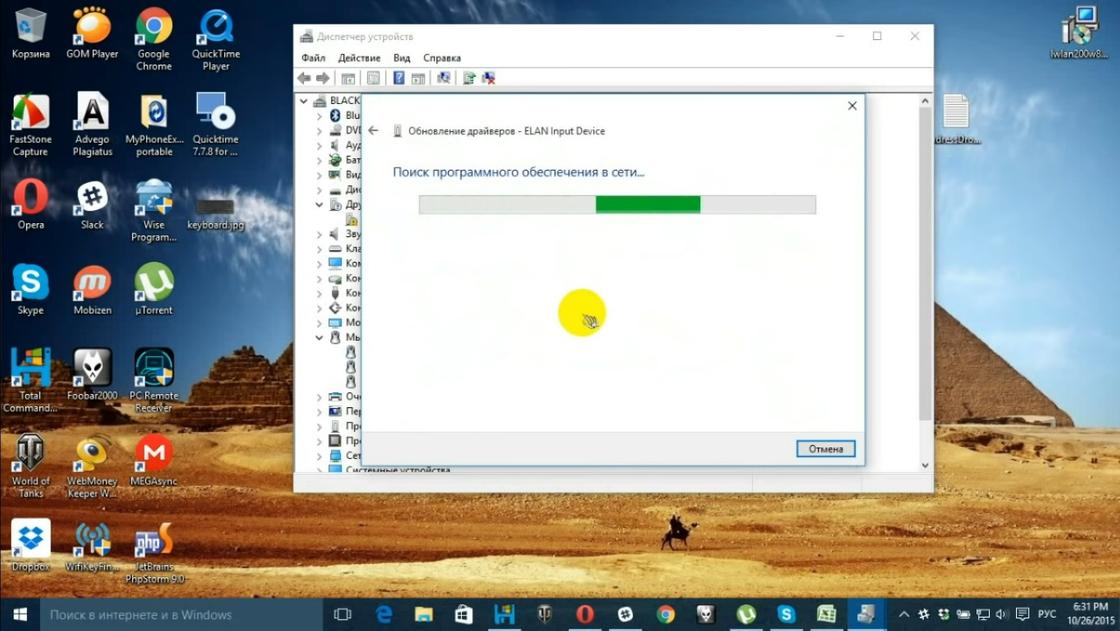
- обновить драйвер через диспетчер устройств.
Подробнее рассмотрим третий вариант. Если ноутбук не видит тачпад, то подключите проводную или беспроводную мышку, а затем выполните такие действия:
- Через пусковое меню операционной системы откройте «Панель управления».
- В списке разделов найдите и войдите в «Диспетчер устройств». На десятой версии ОС для удобства воспользуйтесь поисковой строкой.
- Перейдите в пункт «Мыши и другие указывающие устройства».
- Раскроется список, найдите тачпад. Клацните по нему правой кнопкой мыши.
- Откройте вкладку с драйвером.
- Кликните по кнопке «Откатить». Если она не активная, то выберите «Обновить».
- Воспользуйтесь автоматическим подбором драйверов.
После этого рекомендуется выполнить перезагрузку, чтобы драйвер нормально заработал. Важное условие — лэптоп должен быть подключен к интернету.
Если это не исправило ситуацию и тачпад не работает, тогда выполните установку вручную. Предварительно скачайте его с официального сайта производителя ноутбука. Драйвер устанавливается таким же образом, как и обыкновенная программа.
Тачпад отключен
Почему не работает тачпад? Причина может быть банальной — сенсорная панель выключена.
Это происходит, потому что ее случайно деактивировали в настройках системы или горячими клавишами. Необходимо в первую очередь проверить, отключен ли тачпад по причине деактивации, а только после этого искать более серьезные источники проблемы.
Горячие клавиши
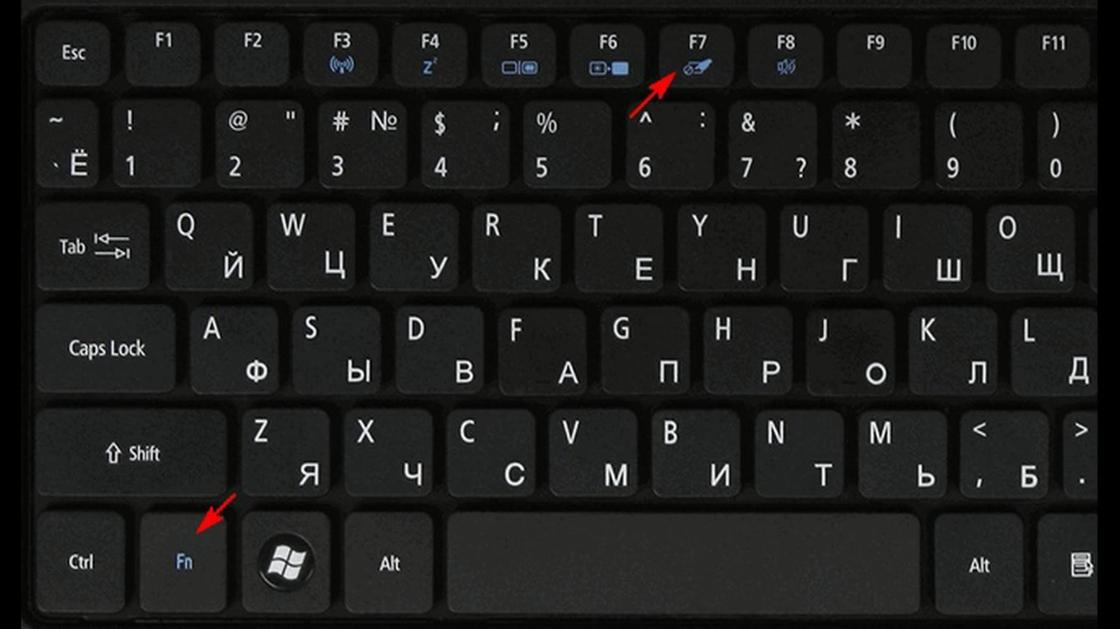
Когда не работает тачпад, первым делом проверьте его работоспособность комбинацией горячих клавиш. С их помощью сенсорная панель как включается, так и отключается.
Обычно одна из горячих кнопок обозначается как Fn и располагается на клавиатуре рядом с Shift, Ctrl, Win. На ноутбуках разных производителей эти комбинации отличаются. Вот самые распространенные из них:
- Asus — Fn + F9 / Fn + F7;
- Acer — Fn + F7;
- Lenovo — Fn + F8 / Fn + F5;
- Dell — Fn + F5 / Fn + F3;
- Samsung — Fn + F5;
- Sony — Fn + F1;
- Toshiba — Fn + F5.
Если в предложенном списке нет вашей модели ноутбука или ни одна из комбинаций не подходит, тогда внимательно изучите верхнюю панель клавиатуры устройства. На клавишах, которые начинаются с буквы F, будет нарисован значок перечеркнутого тачпада. Вот эту клавишу и нужно нажать вместе с Fn. Там найдете и другие функциональные команды.
Есть модели ноутбуков, в которых предусмотрена специальная кнопка для тачпада. Как правило, ее располагают рядом с сенсорной панелью. Например, на некоторых моделях ноутбуков HP выключатель находится на уголке тачпада. Его нужно дважды коснуться для включения или выключения тачскрина.
Настройки системы
Если кнопки не помогают, то проблему поищите в настройках операционной системы. Важно, чтобы соответствующая функция Windows была активной. Для этого выполните такие действия:
- Откройте параметры ОС через пусковое меню.
- Найдите и клацните по разделу с устройствами.
- Выберите «Сенсорная панель».
- Проверьте активность одноименного тумблера.
В этом разделе настройте, чтобы сенсорная панель работала вместе с подключенной проводной или беспроводной мышкой (при необходимости).
Настройки BIOS
Бывает так, что не работает тачскрин на ноутбуке после посещения BIOS. В нем что-то настраивали и могли случайно отключить сенсорную панель. После этого оборудование перестает быть активным, из-за чего система его не может обнаружить.
Что делать в таком случае? Первым делом перезапустите лэптоп, а дальше выполните такие действия:
- Во время включения ноутбука удерживайте горячие клавиши, пока не откроется BIOS. На разных моделях лэптопов горячие клавиши отличаются. Предварительно узнайте их, поскольку при включении у вас будет всего несколько секунд, чтобы их нажать.
- Перейдите в раздел «Advanced» или «Advanced Settings». Найдите «Internal Pointing Device». Сделаете стрелками на клавиатуре.
- Если напротив выбранного пункта стоит режим «Disabled», то переключите его в «Enabled».
- Сохраните изменения и перезапустите ноутбук. Для этого нажмите клавишу F10, а затем — Enter.
Аппаратная поломка
Тачпад может сломаться из-за падения ноутбука или разлитой на него жидкости. В таком случае поможет только обращение в сервисный центр.
Как правило, причина поломки — нарушение контакта шлейфа сенсорной панели, повреждение его разъема или окисление. В этом случае понадобится помощь специалистов, которые выполнят точную диагностику и ремонт.
Из статьи узнали основные причины, почему перестает функционировать сенсорная панель. При попытке обнаружить корень проблемы рекомендуем идти от самого простого решения к сложному. Иногда нажатие горячих клавиш или переустановка драйвера может исправить ситуацию.