Двойная линия (двойное подчеркивание) в Ворде — как сделать?
Как в Ворде (Word) сделать двойную линию / подчеркнуть текст двойной линией?
комментировать
в избранное
10 ответов:
Simpl e Ein [209K]
4 года назад
Как в Ворде (Word) сделать двойную линию / подчеркнуть текст двойной линией?
Программа Ворд является одной из самых популярных программ для редактирования текста. Инструментарий программы позволяет выделять, редактировать текст множеством способов. Вчастности текст можно выделить двойным подчеркиванием.
Вам необходимо перейти на главную вкладку. Обратите внимание на строку под стилями шрифтов. Там располагаются элементы начертания символов: полужирный, курсив, подчеркнутый.

Справа от подчеркнутого текса есть стрелка вниз. Нажав на стрелку, можно выбрать тип подчеркивания. Выбираем двойное подчеркивание.

Выбрать тип подчеркивания можно в окне «Шрифт».

Для вызова окна нажмите на уголок на стандартной панели.

Или нажмите один раз правой кнопкой мыши по полю редактирования.

система выбрала этот ответ лучшим
комментировать
в избранное ссылка отблагодарить
Ксарф акс [156K]
5 лет назад
Двойная линия:
Сначала нужно нарисовать обычную линию.
Затем щёлкните по ней правой кнопкой мыши и в контекстном меню выберите «Формат фигуры».

На вкладке «Тип линии» в специальном поле увеличьте ширину линии, а в поле «Составной тип» выберите один из предложенных типов двойной линии.

Двойное подчеркивание:
Выделите текст, для которого требуется сделать двойное подчёркивание.

Затем на панели инструментов Ворд в разделе «Шрифт» щёлкните на стрелочку, расположенную рядом с подчёркнутой буквой Ч.
В выпадающем меню выберите двойную линию (см. скриншот).

В результате текст будет подчёркнут двойной линией.

Для отмены подчёркивания достаточно нажать на букву Ч (она будет выделена жёлтым).
комментировать
в избранное ссылка отблагодарить
Бассе т-блоге р Тильд а [521K]
4 года назад
Программа Word является, пожалуй, одной из самых востребованных программ при работе с текстом. В ней заложены огромные возможности для редактирования.
Предусмотрена в Ворде и возможность двойного подчеркивания слов, которое часто требуется, например, при подчеркивании заголовков, важных мыслей и даже сказуемого при разборе предложения по членам.
Для создания двойной линии необходимо:
1.) Провести обычную одинарную линию.
2.) При щелчке по ней правой кнопкой мышки по является контекстное меню, в котором нас интересует вкладка Формат фигуры.
3.) Выбрав вкладку Тип линии, можно изменить толщину линии, а в поле Составной тип подобрать нужный вариант линии.
Можно пойти другим путем.
Слово, фразу или текст, который нужно подчеркнуть двойной линией, выделяем.
На панели инструментов выбираем в разделе Шрифт кнопку Ч, нажимаем на стрелку рядом с буквой. В открывшемся подменю кликаем по двойной линии.
Подчеркнутая текст или пробелы
Самый быстрый способ подчеркнуть текст — нажать CTRL+вы и начать вводить текст. Если вы хотите прекратить подчеркивается, еще раз нажмите CTRL+U.
Вы также можете подчеркнуть текст и пробелы несколькими другими способами.
Что вы хотите сделать?
Подчеркнуть слова и пробелы между ними

текст без подчеркнутой

- Выделите текст, который вы хотите подчеркнуть.
- Перейдите на главная >подчеркнутая. Или нажмите CTRL+U.
Подчеркнуть слова, но не пробелы между ними

- Выделите текст, который вы хотите подчеркнуть.
- Перейдите на главная и выберите шрифт диалогового окна .
- В списке Шрифт выберите только слова в списке Стиль подчеркнутого.
Изменение стиля и цвета подчеркивания
- Выделите текст, который вы хотите подчеркнуть.
- Перейдите на главная и выберите шрифт диалогового окна .
Совет: Вы также можете использовать сочетания клавиш CTRL+D.
Двойное подчеркнутие
- Выделите текст, который вы хотите подчеркнуть.
- Перейдите на главная и выберите шрифт диалогового окна .
- В списке Стиль подчеркнутого выберите двойное подчеркнутие.
Подчеркнуть пустые пробелы
Вы можете подчеркнуть пустые пробелы, нажав shift+дефис (-), но выровнять их сложно ( например, если вы создаете форму заполнения). Кроме того, если включен параметр Автоформат для замены символов подчеркиваения на границы, то при нажатии shift+дефис (-) три или более раз подряд строка расширяет ширину абзаца, что может оказаться не совсем нужным.
Чтобы подчеркнуть пробелы в печатном документе, лучше всего использовать клавишу TAB и применить форматирование к символам табуры.
Если вы хотите создать подчеркнутую форму в интернете, вставьте ячейки таблицы с включенной нижней границей.
Подчеркнутая пустое пространство для печатного документа
Чтобы подчеркнуть пробелы в печатном документе, используйте клавишу TAB и применив к символам табуры форматирование.
- Перейдите на вкладку Главная > показать или скрыть ¶, чтобы увидеть знаки пробелов и табула.
- Вновь нажмите клавишу TAB.
- Выберите символы табулись, которые вы хотите подчеркнуть. Символ табулики выглядит как маленькая стрелка.
- Выполните одно из следующих действий:
- Нажмите CTRL+вы, чтобы применить простой подчеркнутую линию.
- Чтобы применить другой стиль подчеркнутого текста, перейдите на главная и выберите шрифт диалогового окна . Выберите стиль «Подчеркнуть», чтобы выбрать другой стиль.
Подчеркнутая пустое пространство для документа в Интернете
Чтобы создать подчеркнутую линию в документе или форме, вставьте ячейку таблицы с включенной нижней границей. Этот метод гарантирует, что когда кто-то ветвит в строке, строка останется на месте.

- Щелкните или коснитесь того места, где нужно вставить пустую линию.
- Перейдите в >таблицу.
- Выберите левый верхний квадрат, чтобы вставить таблицу 1×1. Если вы хотите добавить вводный текст, например имя или номер социального обеспечения, перед подчеркнутой вставьте таблицу 2×1. Чтобы изменить длину линии, наберем указатель на конец таблицы, пока он не станет указателем изменения , а затем переместим стрелку вправо или влево, чтобы удлинить или сократить линию.
- Щелкните таблицу или коснитесь ее (или во второй ячейке таблицы, если вы создали таблицу 2×1).
- Появится лента «Средства работы с таблицами». На вкладке Конструктор выберите границы >границы и затенение.
- В области Параметрывыберите Нет.
- В областиСтиль выберите тип, цвет и ширину линии.
- На схеме в области Просмотрщелкните или нажмите между маркерами нижних полей, чтобы добавить нижнюю границу. Убедитесь, что отображается только нижняя линия.
Примечание: Если вы предпочитаете просматривать таблицу без светло-серых линий сетки, которые не печатаются, выберите таблицу, перейдите в макет рядом с вкладкой Конструктор таблиц и выберите Вид сетки.
Удаление подчеркивается
Чтобы удалить однонаровный текст из слов и пробелов, вы выберите его и нажмите CTRL+U.
Чтобы удалить другие стили, дважды нажмите CTRL+U.
Двойное подчёркивание к шрифту в Ворде как сделать?
Выделить слово, щелкнуть по нему правой кнопкой мыши, в меню выбрать «Шрифт», в появившемся окне увидите подчеркивание. Если не получилось — обращайтесь, подумаем вместе.
UubesМастер (1144) 14 лет назад
Спасибо, получилось )
Валентин КолесниковУченик (105) 6 лет назад
не получилось
Остальные ответы

Заходишь в Шрифт

Добавь соответствующий кнопарик.
Ничего сложного!
Похожие вопросы
Ваш браузер устарел
Мы постоянно добавляем новый функционал в основной интерфейс проекта. К сожалению, старые браузеры не в состоянии качественно работать с современными программными продуктами. Для корректной работы используйте последние версии браузеров Chrome, Mozilla Firefox, Opera, Microsoft Edge или установите браузер Atom.
Вставка горизонтальной линии
Вы можете добавить горизонтальные строки, иногда называемые горизонтальными правилами , в документ или сообщение электронной почты, чтобы разделить разделы текста и добавить визуальную привлекательность.
По умолчанию Word и Outlook имеют сочетания клавиш из трех символов, которые вставляют в документ или сообщение правило по горизонтали полной ширины. Внешний вид этого правила — тоньше, толще, двухстрочный, пунктирный, волнистый — зависит от используемого сочетания клавиш, как показано на рисунке ниже.
Если эта функция автоматической строки вам не подходит, вы можете отключить эту функцию в Word или отключить ее в Outlook.
Если вы хотите нарисовать линию в целях иллюстрации, см. раздел Рисование линии в Word или Outlook.
Вставка горизонтальной линии путем ввода нескольких символов
Горизонтальную линию проще всего добавить с помощью функции автоформата. При вводе определенных символов три раза в собственном абзаце и нажатии клавиши ВВОД эти символы мгновенно становятся полной горизонтальной линией.
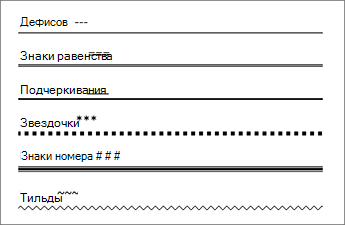
- Поместите курсор туда, куда вы хотите вставить горизонтальную линию.
- Введите три символа, показанные ниже, а затем нажмите клавишу ВВОД. Строка вставляется для полной ширины страницы. При вставке в столбец линия вставляется в соответствии с шириной столбца. Чтобы добавить текст над строкой, поместите курсор в нужное место и начните вводить текст.
Отформатируйте горизонтальную линию после ее создания
Описанный выше ярлык создает пустой абзац с нижней границей. Вы можете изменить внешний вид этой линии границы с помощью параметров Границы :
- В Wordна вкладке Главная на ленте щелкните стрелку вниз рядом с
 Границы. В Outlookна вкладке Формат текста на ленте щелкните стрелку вниз рядом с Границы.
 - В нижней части меню выберите Границы и заливка.
- В диалоговом окне можно изменить стиль линии (сплошная, пунктирная, волнистая, двойная и т. д.), цвет или ширину по своему выбору.
- Завершив форматирование строки, нажмите кнопку ОК. Затем на ленте нажмите кнопку
 Границы , чтобы применить изменения.
Word: отключение функции автоматической строки
Чтобы предотвратить автоматическую вставку горизонтальной линии в Word или Outlook при вводе трех сочетаний символов, сделайте следующее:
- На ленте выберите Файл >Параметры.
- В диалоговом окне выберите Параметры автозамены >правописания >Автоформат при вводе.
- Снимите флажок Пограничные линии .
- Выберите OK.
Outlook: отключение функции автоматической строки
- На ленте выберите Файл >Параметры.
- В диалоговом окне перейдите на вкладку Почта , а затем выберите Параметры редактора.
- На вкладке Правописания выберите Параметры автозамены >Автоформат при вводе.
- В разделе Применить по мере ввода снимите флажок Линии границы .
- Выберите OK.