Как обойти блокировку активации на Айфоне
С момента презентации линейки iPhone 14 прошло уже без почти полтора месяца. Некоторые из новых моделей снискали заслуженную популярность, а производство iPhone 14 Plus вообще было приостановлено. Но многие покупатели предпочитают в целях экономии приобретать подержанные Айфоны с рук. В этой ситуации очень велик риск столкнуться с мошенниками. Первое, что обязательно нужно делать — это тщательно проверять смартфон на предмет вмешательства в его конструкцию.

С блокировкой активации можно столкнуться даже без покупки подержанного Айфона. Достаточно просто забыть пароль от iCloud.
❗️ПОДПИСЫВАЙСЯ НА НАШ КАНАЛ В ДЗЕНЕ И ЧИТАЙ ЭКСКЛЮЗИВНЫЕ СТАТЬИ БЕСПЛАТНО
Но одним железом дело не ограничивается. Очень часто предыдущие владельцы специально в целях наживы или случайно забывают выйти из своего аккаунта iCloud, и на устройстве срабатывает блокировка активации. Из-за того, что пароль вы не знаете, просто так от нее избавиться не получится. Разбираемся, что делать, если на Айфоне установлена блокировка активации, а пароль от учетной записи iCloud неизвестен.
Как снять блокировку активации
Вообще, блокировка активации — очень эффективный инструмент для безопасности вашего Айфона. Она позволяет защитить смартфон от кражи. Никакого смысла воровать iPhone, защищенный подобным способом, нет. Ведь использовать его в дальнейшем без ввода пароля от Apple ID не выйдет. К сожалению, нечистые на руку люди придумали, как использовать эту полезную функцию в целях наживы. Перед продажей Айфона они ее включают, продают его на общедоступных досках объявлений в интернете. После того как покупатель не может активировать свою новую покупку, он связывается с продавцом, и последний начинает вымогать деньги за предоставление пароля.
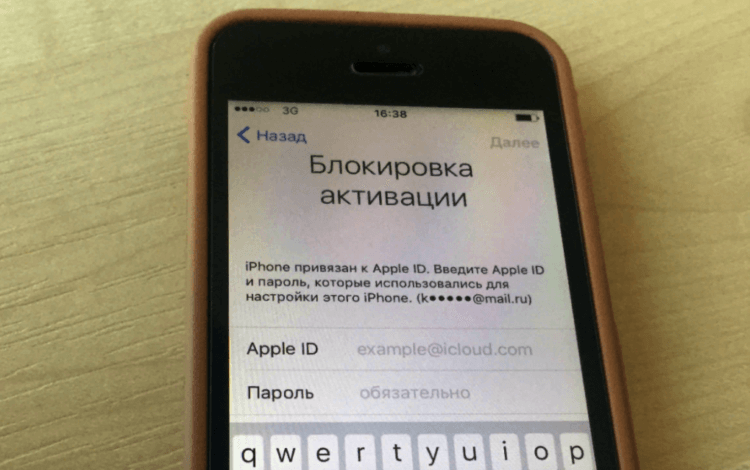
Конечно, лучших способ обхода блокировки активации — это ввод пароля от Apple ID.
Многие ведутся на это и платят. В такой ситуации расходы на покупку смартфона и его разблокировку могут быть значительными. Чтобы не попасться на уловку мошенников, лучше проверять этот параметр перед покупкой. Но не всегда это получается. Если вы уже попали в нехорошую ситуацию, необходимо из нее как-то выбираться. Для этого существует два метода. Первый — это обход DNS в iCloud. Минусов у этого способа больше, чем плюсов:
- Маленькое количество успешных обходов блокировки активации.
- Работает только на Айфонах под управлением iOS 8, iOS 9 и iOS 10.
- После обхода DNS некоторые функции iPhone окажутся недоступны.
- Этот способ не позволяет полностью разблокировать активацию.
❗️ПОДПИШИСЬ НА НАШ ЧАТИК В ТЕЛЕГРАМЕ. ТАМ СОБРАЛИСЬ ТОЛЬКО ИЗБРАННЫЕ ЧИТАТЕЛИ
Если вы готовы мириться с этими минусами, то можете переходить непосредственно к обходу блокировки:
- Установите SIM-карту в Айфон.
- Включите его и начните настройку.
- На вкладке выбора Wi-Fi подключения нажмите на “i” в кружочке.
- Отключите Wi-Fi. Откройте “Параметры подключения” и нажмите “Забыть эту сеть”.
- Снова нажмите на “i” в кружочке и введите IP-адрес DNS-сервера для обхода активации: США: 104.154.51.7
Европа: 104.155.28.90
Южная Америка: 35.199.88.219
Азия: 104.155.220.58
Австралия / Океания: 35.189.47.23
Другие страны: 78.100.17.60 - Нажмите “Назад” в левом нижнем углу экрана.
- Включите Wi-Fi и повторно подключитесь к сети.
- Настройте Айфон как новый.
❗️ПОДПИСЫВАЙСЯ НА ТЕЛЕГРАМ-КАНАЛ СУНДУК АЛИБАБЫ. ТАМ КАЖДЫЙ ДЕНЬ ВЫХОДЯТ ПОДБОРКИ САМЫХ ЛУЧШИХ ТОВАРОВ С АЛИЭКСПРЕСС
Самая главная проблема этого способа обхода, что он не подходит ни для одного Айфона с Face ID и количество успешных попыток очень небольшое.
Программа для обхода блокировки активации

Всегда нужно иметь в рукаве козырь, чтобы решить проблему с блокировкой активации.
Второй способ обхода блокировки активации — использование программы AnyUnlock — iPhone Password Unlocker. Она позволяет без лишних настроек и непонятных действий осуществить снятие блокировки активации. Но самое главное, при использовании этой программы вероятность, что у вас что-то не получится, очень мала. Если вы любите изучать все по видео, то можете посмотреть, как работает программа:
На сайте у разработчиков размещена очень подробная инструкция как пользоваться AnyUnlock — iPhone Password Unlocker для снятия блокировки активации. Для вашего удобства приведем ее здесь:

К сожалению, поддержки русского языка у программы нет.

Главное — не отключайте Айфон от компьютера. Иначе в процессе обхода могут возникнуть ошибки.

Без Джейлбрейка в этой ситуации не обойтись.

После этого шага придется немного подождать для получения результата.
Благодаря этим действиям смартфон спокойно можно будет активировать и начинать им пользоваться. Обратите внимание, что AnyUnlock — iPhone Password Unlocker позволяет не только обходить блокировку активации iCloud, но и сбрасывать пароль блокировки экрана, разблокировать Apple ID, снимать блокировку сим-карты и даже обойти MDM.
❗️ПОДПИШИСЬ НА НАШ ПУЛЬС. БУДЕШЬ УЗНАВАТЬ ВСЕ НОВОЕ САМЫМ ПЕРВЫМ
Поэтому если вы столкнулись с одной из этих проблем, то качайте AnyUnlock, и все будет благополучно решено. И не придется использовать какие-то полумеры, которые еще и не могут гарантировать результат. Главное, помните, что лучший способ избежать подобных трудностей с активацией — это проверять все на месте при продавце. Но если уж так получилось, что избежать проблем не получилось, то просто будьте уверены в том, что их можно легко решить.
Наши соцсети
Новости, статьи и анонсы публикаций
Свободное общение и обсуждение материалов
Лонгриды для вас

Все Яндекс Станции получили обновление, которое позволяет управлять ими без использования обращения “Алиса” или “Яндекс”. Настроить это можно с помощью приложения “Дом с Алисой”. Рассказываем, как это сделать и как часто случаются ложные срабатывания.

Apple предупредила, что нагрев iPhone 15 может быть вызван неоригинальными зарядными устройствами от Android-смартфонов из-за особенностей конструкции. Получается, Type-C в новом Айфоне бесполезен? Ситуация непростая, но объяснение есть

Компании Xiaomi и Яндекс представили первую совместную разработку — умный дисплей со встроенным голосовым помощником Алиса. С помощью него можно не только слушать музыку и управлять умным домом, но и смотреть видео и звонить по видеосвязи.
Как снять блокировку активации на iPhone, iPad, Mac и т. Д.

Возникли проблемы с заблокированным устройством Apple? Следуйте инструкциям по снятию блокировки активации на iPhone, iPad, Mac и Apple Watch. Мы рассмотрим несколько шагов, включая веб-инструмент блокировки активации от Apple, который появится в 2021 году.
Блокировка активации — это функция безопасности, которая включается при включении функции «Найти меня». Вот как это описывает Apple:
Блокировка активации помогает защитить ваше устройство, даже если оно находится в чужих руках, и может повысить ваши шансы на его восстановление. Даже если вы удалите данные с устройства удаленно, блокировка активации может по-прежнему удерживать кого-либо от повторной активации вашего устройства без вашего разрешения. Все, что вам нужно сделать, это сохранить Find My [device] включен, и запомните свой Apple ID и пароль.
Это отличается от пароля устройства iOS / Apple Watch или пароля вашего Mac. Вы увидите экран, подобный изображению выше, с запросом электронной почты и пароля Apple ID, если у вас возникли проблемы с блокировкой активации.
Как снять блокировку активации на iPhone, iPad, Mac, Apple Watch
Если вы не можете вспомнить свой адрес электронной почты Apple ID, найдите его здесь. Если вы не можете вспомнить пароль Apple ID, сбросьте его здесь. Если вы не можете вспомнить контрольные вопросы для сброса пароля Apple ID, позвоните по номеру 800-APL- CARE (800-275-2273) в США или обратитесь через support.apple.com, чтобы узнать, есть ли другие варианты восстановления вашей учетной записи. Если вы находитесь в США, в нижней части страницы есть новый веб-инструмент блокировки активации. На целевой странице есть опция «Запустить запрос поддержки блокировки активации. Вот условия: Вы должны быть владельцем устройства — требуется документ, подтверждающий право собственности. Подтверждение права собственности должно включать серийный номер продукта, IMEI или MEID. Ваши данные на устройстве будут удалены. Если Apple разблокирует блокировку активации на вашем устройстве, все файлы и данные, хранящиеся на вашем устройстве, будут удалены без возможности восстановления. Обратите внимание, что при восстановлении устройства из локальной резервной копии блокировка активации будет снова включена. Мы не можем разблокировать управляемое устройство. Если ваше устройство принадлежит бизнесу или учебному заведению, обратитесь в ИТ-отдел или к менеджеру. Мы также не принимаем массовые запросы. Ваше устройство не должно находиться в режиме пропажи. В странах, где новый инструмент блокировки активации недоступен, посетите Apple Store с доказательством покупки, возможно, удастся снять блокировку активации, но при этом данные с устройства будут удалены.
Помимо описанных выше шагов, на самом деле нет никаких способов снять блокировку активации на устройствах Apple. Есть случаи, когда появляются сторонние компании, предлагающие услуги по разблокировке устройств, такие как GrayShift. Однако эти варианты обычно стоят тысячи долларов, часто предназначены для правоохранительных органов, и Apple может сделать эксплойты бесполезными с помощью обновления программного обеспечения.
Единственным исключением является DriveSavers, который утверждает, что предоставляет услугу разблокировки устройств Apple, ориентированную на потребителя. Однако цены на сайте не указаны, и мы никоим образом не можем за них поручиться. Имейте в виду, что большинство других сторонних «служб разблокировки» будут либо мошенничеством, либо временными исправлениями.
Лучшее решение — выполнить четыре шага выше, чтобы восстановить свой Apple ID и законно отключить блокировку активации.
Чтобы узнать больше о блокировке активации, ознакомьтесь с документацией службы поддержки Apple здесь.
Отключение приложения «Локатор» на устройствах и вещах

Перед тем как продать устройство, передать его кому-либо или обменять с доплатой, необходимо отключить функцию «Локатор». Также необходимо отменить регистрацию AirTag или вещи стороннего производителя перед тем как продать или передать их кому-либо.
Отключение функции «Локатор» на iPhone, iPad или iPod touch
После отключения приложения «Локатор» на iPhone, iPad или iPod touch Блокировка активации автоматически отключается.
- На iPhone, iPad или iPod touch: перейдите в меню «Настройки» > [Ваше имя] > «Локатор».
- Нажмите «Найти [устройство]» и отключите функцию «Найти [устройство]».
Отключение функции «Найти Mac» на компьютере Mac
После отключения приложения «Локатор» на компьютере Mac блокировка активации автоматически отключается.
Выполните одно из приведенных далее действий на компьютере Mac.

- macOS 13 или более поздней версии: перейдите в меню Apple > «Системные настройки», в верхней части боковой панели нажмите [ваше имя], выберите iCloud, нажмите «Найти Mac», затем «Выключить» рядом с пунктом «Найти Mac».
- macOS 12 или более ранней версии: перейдите в меню Apple > «Системные настройки», выберите идентификатор Apple ID, нажмите iCloud, а снимите выделение с «Найти Mac».
Отключение функции «Найти Apple Watch»
Чтобы удалить часы Apple Watch из приложения «Локатор», необходимо разорвать с ними пару на iPhone. Блокировка активации автоматически отключается.
См. статью Apple Watch: разрыв пары и стирание данных в руководстве пользователя Apple Watch.
Удаление наушников AirPods или Beats из приложения «Локатор»
Чтобы удалить наушники AirPods или Beats из приложения «Локатор», поместите их в футляр или выключите, а затем удалите из списка устройств.
Отмена регистрации AirTag или вещи стороннего производителя
Отменить регистрацию трекера AirTag или вещи стороннего производителя в Apple ID можно с iPhone, iPad или iPod touch.
См. любой из следующих материалов.
- Руководство пользователя iPhone:Удаление AirTag или другой вещи из приложения «Локатор» на iPhone
- Руководство пользователя iPad:Удаление AirTag или другой вещи из приложения «Локатор» на iPad
- Руководство пользователя iPod touch:Удаление AirTag или другой вещи из приложения «Локатор» на iPod touch
Блокировка и разблокировка Apple Watch
Можно разблокировать Apple Watch вручную, введя код-пароль, или настроить автоматическую разблокировку часов при разблокировке iPhone.
- Ввод код-пароля. Выведите Apple Watch из режима сна, затем введите код-пароль часов.
- Разблокировка Apple Watch при разблокировке iPhone. Откройте приложение Apple Watch на iPhone, коснитесь «Мои часы», коснитесь «Код-пароль» и включите параметр «Разблокировка с iPhone». Для разблокировки Apple Watch с iPhone он должен находиться в зоне действия сети Bluetooth (около 10 метров). Если на Apple Watch выключен Bluetooth, введите код-пароль часов для их разблокировки.
Совет. Ваш код-пароль на Apple Watch может отличаться от код-пароля на iPhone. Рекомендуется использовать разные код-пароли для этих устройств.
Изменение код-пароля
Вы можете сменить код-пароль, созданный при первоначальной настройке Apple Watch. Для этого выполните указанные ниже действия.

- Откройте приложение «Настройки» на Apple Watch.
- Выберите «Код-пароль» > «Сменить код‑пароль» и следуйте подсказкам на экране.
Также можно открыть приложение Apple Watch на iPhone, коснуться «Мои часы», выбрать «Код-пароль» > «Сменить код-пароль» и следовать инструкциям на экране.
Совет. Если Вы хотите использовать код-пароль, содержащий больше четырех символов, откройте приложение «Настройки» на Apple Watch, коснитесь «Код-пароль» и выключите параметр «Простой код-пароль».
Выключение код-пароля
- Откройте приложение «Настройки» на Apple Watch.
- Выберите «Код-пароль» > «Выключить код-пароль».
Также можно открыть приложение Apple Watch на iPhone, коснуться «Мои часы», выбрать «Код-пароль», затем коснуться «Выключить код-пароль».
Примечание. Если код-пароль выключен, некоторые функции могут быть недоступны. Например, Вы не сможете использовать Apple Pay или разблокировать Mac с помощью Apple Watch.
Если простой код-пароль и выключение код-пароля недоступны
Кнопки «Простой код-пароль» и «Выключить код‑пароль» могут быть недоступны, если синхронизированный iPhone управляется организацией, например компанией или школой. Уточните информацию у администратора Вашей организации.
Автоматическая блокировка
По умолчанию Apple Watch блокируются, когда Вы их не носите. Чтобы изменить настройку распознавания запястья, выполните перечисленные ниже действия.
- Откройте приложение «Настройки» на Apple Watch.
- Коснитесь «Код-пароль», затем включите или выключите параметр «Распознавание запястья».
При выключении распознавания запястья некоторые функции Apple Watch меняются следующим образом:
- При каждом использовании Apple Pay на Apple Watch Вам необходимо будет вводить код-пароль для подтверждения платежа после того, как Вы дважды нажмете боковую кнопку.
- Некоторые показатели в приложении «Активность» недоступны.
- Выключаются отслеживание пульса и уведомления.
- Автоматическая блокировка и разблокировка Apple Watch перестает работать.
- Apple Watch не будут автоматически совершать экстренный вызов, обнаружив жесткое падение.
Блокировка вручную
Примечание. Чтобы можно было блокировать Apple Watch вручную, нужно выключить распознавание запястья. (Откройте приложение «Настройки» на Apple Watch, коснитесь «Код-пароль» и выключите параметр «Распознавание запястья».)
- Нажмите боковую кнопку, чтобы открыть Пункт управления.
- Коснитесь кнопки .
В следующий раз перед использованием Apple Watch Вам нужно будет ввести код-пароль.
Если Вы забыли свой код-пароль
Если Вы забыли код-пароль, Вам придется стереть Apple Watch. Это можно сделать перечисленными ниже способами.
- Разорвите пару Apple Watch c iPhone, чтобы стереть настройки и код-пароль часов, а затем объедините устройства в пару еще раз.
- Сбросьте настройки Apple Watch и заново объедините их в пару с iPhone.
Стирание данных на Apple Watch после 10 неудачных попыток разблокировки
Чтобы защитить информацию на Apple Watch в случае их потери или кражи, Вы можете выбрать настройку, позволяющую удалять данные после 10 попыток ввода неверного кода подряд.
- Откройте приложение «Настройки» на Apple Watch.
- Коснитесь «Код-пароль» и включите функцию «Стирать данные».
Если у Вас есть компьютер Mac под управлением macOS 10.12 или новее, Вы можете разблокировать свой компьютер с Apple Watch.