покупка
Вы когда-нибудь вставляли заголовок со строкой ниже в документ Word, как показано на скриншоте ниже? А как удалить строку заголовка, если она вам больше не нужна, а сохранить только информацию заголовка? Эта статья окажет вам услугу.

Удалите только строку заголовка, но сохраните информацию заголовка
Вы можете изменить настройки границы заголовка, чтобы удалить горизонтальную линию в заголовке документа. Пожалуйста, сделайте следующее.
1. Дважды щелкните заголовок, чтобы включить режим редактирования.
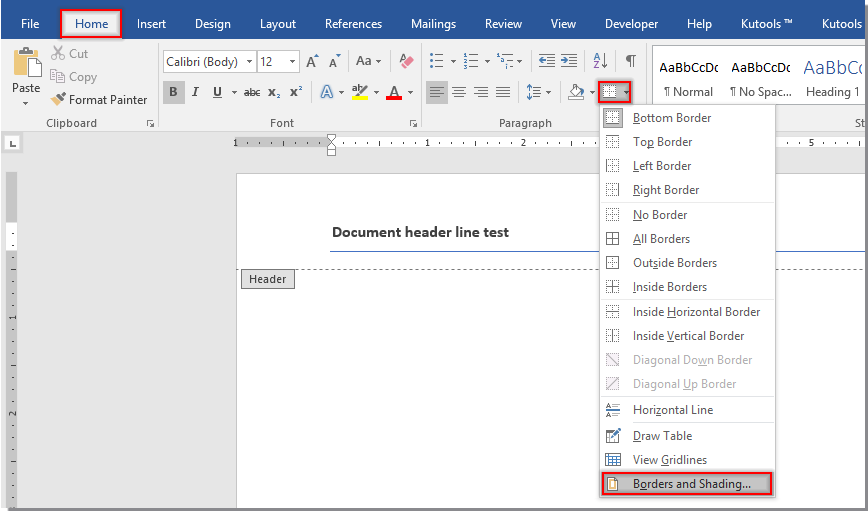
2. Нажмите Главная > Границы > Границы и заливка. Смотрите скриншот:
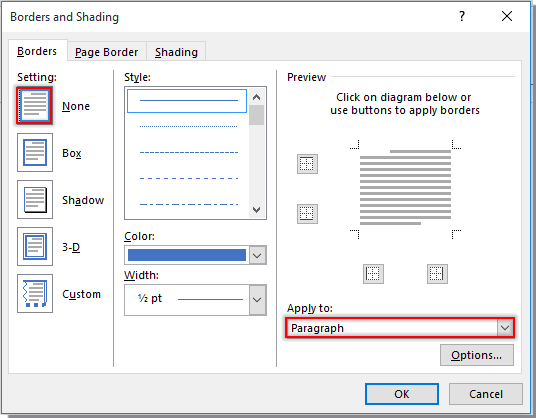
3. в Границы и заливка диалоговое окно под Границы вкладка, выберите Ничто в настройка панель, выберите Пункт из Обращаться к раскрывающийся список, а затем щелкните OK кнопка. Смотрите скриншот:
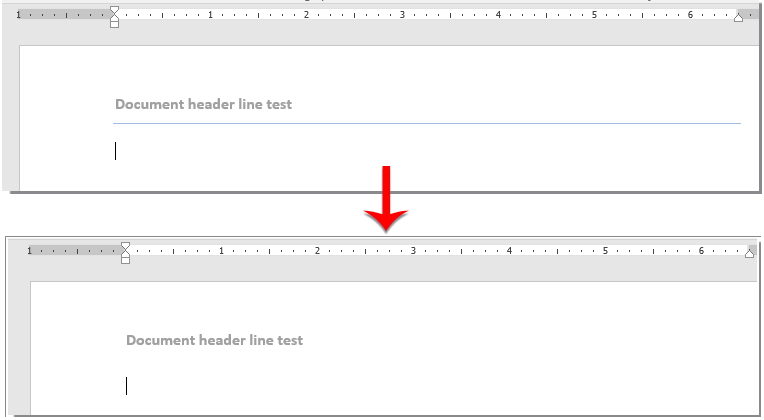
Затем горизонтальная линия была немедленно удалена из заголовка вашего документа Word.
Удалите только строку заголовка, но сохраните информацию заголовка одним щелчком мыши
Для Удалить строки заголовка полезности Kutools for Word, вы можете быстро удалить все горизонтальные линии из заголовка документа и сохранить информацию заголовка. Пожалуйста, сделайте следующее.
1. Откройте документ Word, в котором вы удалите строки заголовка, затем нажмите Кутулс > Удалить > Очистить строки заголовка. Смотрите скриншот:

2. Нажмите Да в открывшемся Kutools for Word диалог, чтобы начать удаление строк заголовка.

3. Затем еще один Kutools for Word появится диалоговое окно с информацией об успешном удалении, нажмите OK закрыть его.

Теперь все строки заголовка удалены из заголовка документа, как показано ниже.

Демо: удалить только строку заголовка, но сохранить информацию заголовка одним щелчком мыши
Kutools for Word включает более 100 мощных функций и инструментов для Microsoft Word. Бесплатно попробовать без ограничений в 60 дней. Загрузите бесплатную пробную версию прямо сейчас!
Лучшие инструменты для офисной работы
Kutools for Word — Повысьте свой опыт работы со словом с помощью Over 100 Замечательные особенности!
Преобразуйте свои задачи Word с помощью Kutools. �� Загрузите 30-дневную пробную версию прямо сейчас ��.
Урок 44. Уровни структуры
Прежде, чем приступить к созданию оглавления (о чем уже просили рассказать мои подписчики) необходимо понять, что такое «Уровни структуры». Тем более, что непонимание понятия «Уровни структуры», приводит к крупным ошибкам. Например, может «полететь» оглавление, либо ненужные абзацы «полезут» в оглавление.
Я не знаю, обращались ли вы когда-нибудь к диалоговому окну «Параметры оглавления»? И задавались ли вопросом: а что за команда «Уровни структуры»?

На уроке, посвященном созданию оглавления, я подробно расскажу об этом диалоговом окне. Но сейчас я расскажу, что такое Уровни структуры.
Вот вам ссылка на учебный файл этого урока. Откройте файл. Старый знакомый:

- Титульный лист
- Место под оглавление
- Страница первого заголовка первого уровня
- Содержательная часть
- Страница второго заголовка первого уровня
- Содержательная часть
Я уменьшила масштаб, чтобы влезли максимум страниц. Мы можем окинуть взглядом плоды трудов наших.
Теперь вопрос: что мы знаем к настоящему моменту?
- Есть Встроенные стили – Заголовок один из них (Урок 13)
- Есть многоуровневые списки – всего 9 уровней (Урок 23)
- Заголовки определяют структуру документа и могут быть многоуровневым списком (Урок 28)
- Структура документа связана со структурой презентации (Секрет PowerPoint 1 «Создание презентации за 10 минут»).
- Заголовки каждого уровня обязательно отображаются в рабочей области «Область навигации» (Урок 28 раздел «Структура документа»)
- Заголовки вместе с соответствующей содержательной частью можно переместить в «Области навигации» (Урок 28 раздел «Структура документа»)
| Провокационные вопросы | А почему Заголовки отображаются в Области навигации? А можно ещё какой-нибудь абзац поместить в Область навигации? |
По окончании урока вы сможете:
- Определить место назначения «Уровни структуры»
- Присвоить и убрать уровень стилю абзаца
- Правильно скопировать и вставить в документ текстовую информацию из Интернета
1. Место назначения «Уровни структуры»
Шаг 1. Открываем «Область навигации» через ленту Вид либо командой с Панели быстрого доступа


Шаг 2. Развернем все заголовки в Области навигации (ПМ в области навигации на заголовке 1.1. → команда Развернуть все из контекстного меню):

И для завершения подготовительного этапа …
Шаг 3. Открываем рабочую область «Стили» (лента Главная → группа команд Стили → кнопка группы):

Шаг 4. Открываем диалоговое окно «Абзац». В уроке 10 я показала, как открыть это окно: (лента Главная → группа команд Абзац → кнопка группы):

Или через контекстное меню (ПМ на абзаце, в нашем случае на первом заголовке второго уровня → команда Абзац):

Выбирайте сами, как вам быстрее работать.
Посмотрели на диалоговое окно «Абзац»?

Я отметила галочками те установки, которые мы можем поменять при помощи ленты Главная группами команд Шрифт и Абзац. А восклицательный знак отметил команду Уровнень структуры. В поле команды написано «Уровень 2». Вспоминаем, что наш текстовый курсор стоит на первом заголовке второго уровня. Напрашивается очень интересный вывод:
| Понять и запомнить! | Номер уровня или отсутствие уровня структуры можно определить в диалоговом окне «Абзац» |
Для заголовков эта команда неактивна, отсюда следует ещё один вывод:
| Понять и запомнить! | Мы не можем поменять номер уровня заголовка в диалоговом окне «Абзац» – команда попросту не активна. |
Шаг 5. Вот, если мы:

- закроем диалоговое окно «Абзац»
- щелкнем ЛМ на первом заголовке второго уровня (вообще-то мы там, но на всякий случай)
- назначим этому заголовку стиль «Заголовок 1» из рабочего окна «Стили»:
Либо воспользуемся кнопкой «Уменьшить отступ» с ленты Главная группы команд Абзац (Урок 26):

Получаем такую картину:

Обратите внимание, что в «Области навигации» заголовок «Уголовный Кодекс Российской Федерации» получил номер «2» и уменьшил отступ. Так вот откуда название этих двух кнопок.

Уменьшение или увеличение расстояния (отступ) от поля до абзаца мы можем видеть только для Области навигации. На уроке 26 мы убедились, что непосредственно в документе мы устанавливаем эти отступы по своему желанию.

- Откроем диалоговое окно «Абзац» любым известным нам способом:
Так как мы присвоили заголовку второго уровня стиль «Заголовок 1», то в диалоговом окне «Абзац» в поле «Уровень» мы видим надпись «Уровень 1». Поле по прежнему неактивно.
А в каком случае поле «Уровень» активно!
2. Уровни структуры для конкретного абзаца
Отмените все действия, которые вы делали в документе. То есть «откатите» документ к первоначальному виду. Либо просто закройте документ без сохранения и вновь откройте его. Сверните все заголовки в области навигации:

Практически во всех больших документах есть вступительная часть, перечень сокращений, которые встречаются в документе, и список литературы.
Для нашего учебного документа я предусмотрела это. Сразу после места под оглавление я создала абзац «Введение»:

А в самом конце документа «Сокращения», «Список литературы», «Перечень нормативных документов»:

Давайте сделаем так, чтобы эти абзацы могли находится в Области навигации. Это позволит нам быстро переходить по всему документу. Ведь предполагается, что у нас большой документ.
| Решаем задачу | Создать стиль абзаца, который может войти в Область навигации |
Вспоминаем Урок 9. Создание собственного стиля.
Шаг 1. Выделяем (Урок 2) абзац «Введение» и форматируем его (лента Главная → группа команд Шрифт → кнопка «Ж», на панели быстрого доступа команда «Абзац с новой страницы» и интервал после абзаца 12 пт):

Шаг 2. Вызываем диалоговое окно «Абзац». Наконец-то поле «Уровень» активно! В диалоговом окне «Абзац»:

- Открываем выпадающее меню поля «Уровень»
- Выбираем команду «Уровень 1»
- Нажимаем ОК:
Посмотрите, что получилось:

Абзац «Введение» попал в Область навигации. А в самом документе напротив абзаца «Введение» появилась серая стрелка, лежащая на боку. Сделаем отметочку в памяти. Но стиль абзаца по прежнему «Обычный».
Шаг 3. Создаем новый стиль, который назовем «Введение». Это можно сделать четырьмя способами:

- Лента Главная → группа команд Стили → кнопка выпадающего меню → команда Создать стиль
- Команда «Стили» на всплывающей панели инструментов
- Кнопка «Создать стиль» в нижней части рабочей области Стили
- Кнопка «Управление стилями» в нижней части рабочей области Стили
От себя замечу, что практически всегда пользуюсь кнопкой «Управление стилями», потому что в ней имеется все, что можно сделать со стилями.
Я воспользовалась первым способом.
Шаг 4. Задаем имя нового стиля:

Вы можете задать любое другое имя. Главное, чтобы вы об этом не забыли.
Шаг 5. Задаем стиль «Введение» трем последним абзацам нашего документа

Все абзацы, которым присвоен стиль «Введение», уютненько расположились каждый с новой страницы.
Что имеем в сухом остатке?
| Понять и запомнить! | 1. Присвоение абзацу одного из девяти уровней обеспечивает место этому абзацу в Области навигации. 2. Один из девяти уровней по умолчанию присвоен каждому из 9 уровней встроенного стиля «Заголовок №» 3. Остальные встроенные стили имеют уровень текста «Основной текст» и в область навигации не попадают (я проверяла) |
3. Вставка текстовой информации из Интернета
За последние два года я все чаще встречаю документы, в которых не понятно по какому принципу определены уровни текста:

В данном документе уровень структуры присвоен даже пустому абзацу.
Шаг 1. Скопируем с моего сайта кусок какого-нибудь заголовка:

Шаг 2. Найдем любое место в нашем документе (я нашла абзац, состоящий из двух предложений и установила текстовый курсор в конце первого предложения):

Шаг 3. Вставим содержимое буфера обмена:

Посмотрите на результат. Абзац «полез» в Область навигации, нумерация заголовков нарушена. А ведь мы скопировали всего два слова с сайта. Поэтому еще раз внимательно просмотрите Урок 16 Буфер обмена.
Шаг 4. Вставим в другое место документа содержимое буфера обмена командой «Сохранить только как текст» (лента Главная → группа команд Буфер обмена → выпадающее меню команды Вставить → команда «Сохранить только как текст»):

Смотрим и убеждаемся, что ничего страшного не произошло:

Я показала вам только одну возможность появления ненужных уровней структуры. Перечислять остальные не буду. Давайте сразу делать всё правильно!
| Понять и запомнить! | Отнеситесь с предельной внимательностью к переносу текстовой информации из других источников |
Теперь вы можете:
- Определить место назначения «Уровни структуры»
- Присвоить и убрать уровень стилю абзаца
- Правильно скопировать и вставить в документ текстовую информацию из Интернета
- Word
- Буфер обмена
- Вставка из буфера обмена
- Диалоговое окно Абзац
- область навигации
- окно Стили
- Стиль абзаца
- Стиль текста
- Стиль текста в Word
- уровень текста
- уровни струтктуры
- уровни текста
- форматирование
Вам будет интересно:

Урок 21. Номер в списке

Урок 20. Списки

Урок 34. Системная папка «AppData» и шаблон Normal
2 Comments on Урок 44. Уровни структуры
- Denis 30.04.2020 at 12:47
Добрый день,
Небольшая опечатка в тексте касающаяся диалогового окна «абзац»(не под вопросительным знаком), а под восклицательным
- Elena 01.05.2020 at 10:34
Спасибо за замечание.
Комментировать Отменить ответ
Для отправки комментария вам необходимо авторизоваться.
Профиль
- Тонкости Word
- Урок вступительный. Системный подход к изучению офисных программ
- Урок 1. Непечатаемые символы
- Урок 2. Выделение текста в документе
- Урок 3. Шаблон документа и его изменение
- Урок 4. Стиль абзаца
- Урок 5. Стиль текста. Применение готовых стилей
- Урок 6. Форматирование по образцу
- Урок 7. Изменение стиля текста
- Урок 8. Интервал, выравнивание, отступ
- Урок 9. Создание собственного стиля
- Урок 10. Диалоговое окно Абзац
- Урок 11. Интервал после абзаца
- Урок 12. Обновление стиля текста
- Урок 13. Встроенные стили
- Урок 14. Стили текста в новом документе
- Урок 15. Лишние стили текста
- Урок 16. Буфер обмена
- Урок 17. Настройка Word
- Урок 18. Панель быстрого доступа в Word
- Урок 19. Команды на Панели быстрого доступа
- Урок 20. Списки
- Урок 21. Номер в списке
- Урок 22. Начать список с 1
- Урок 23. Многоуровневый список
- Урок 24. Создание многоуровневого списка
- Урок 25. Форматирование многоуровневого списка
- Урок 26. Уменьшить отступ или увеличить отступ
- Урок 27. Список в Word. Секреты
- Урок 28. Заголовки в документе. Структура документа
- Урок 29. Название объекта
- Урок 30. Список иллюстраций или Перечень объектов
- Урок 31. Перекрестная ссылка в документе
- Урок 32. Номер названия объекта
- Урок 33. Новое название объекта
- Урок 34. Системная папка «AppData» и шаблон Normal
- Урок 35. Список по умолчанию в шаблоне Normal
- Урок 36. Шаблон документа по умолчанию
- Урок 37. Разрыв страницы
- Урок 38. Колонтитул
- Урок 39. Разрыв раздела
- Урок 40. Многоколоночный текст
- Урок 41. Границы печатного поля
- Урок 42. Титульный лист – особая форма страницы
- Урок 43. Колонтитулы к разным разделам
- Урок 44. Уровни структуры
- Урок 45. Оглавление
- Урок 46. Стили текста документа
- Урок 47. Поиск в документе
- Урок 48. Многоуровневый пользовательский список
- Урок 49. Управление стилями
- Урок 50. Пользовательский шаблон
- Урок 51. Таблица. Начало пути
- Урок 52. Ячейка таблицы
- Урок 53. Текст в таблице
- Урок 54. Гриф «Утверждение»
- Урок 55. Заголовок таблицы
- Урок 56. Таблица по умолчанию
- Урок 57. Таблица в текст и обратно
- Урок 58. Тема документа
- Урок 59. Распознавание документа
- Урок 60. Макрос для таблицы
- Урок 61. Макрос преобразования страницы
- Урок 62. Автозамена
- Урок 63. Текст в формате *.txt
- Урок 64. Верхний индекс
- Урок 65. Замена символов
- Урок 66. Создание списка в тексте
- Урок 67. Организатор стилей текста
- Урок 68. Формат номера
- Урок 69. Рисунок в тексте
- Урок 70. Рисунок в Word
- Урок 71. Изображение в Word
- Урок 72. Рисование в Word
- Урок 73. Рисование Word
- Урок 74. Табуляция
- Урок 75. Сноска в документе
- Урок 76. Текущая дата
- Урок 77. Таблицы Word и Excel
- Урок 78. Автотекст
- Урок 79. Смотри таблицу
- Урок 80. Ссылка без закладки
- Урок 81. Переносы в тексте
- Урок 82. Указатели
- Урок 83. Элементы указателя
- Урок 84. Формат указателя
- Урок 85. Словарь указателя
- Урок 86. Нумерация таблиц
- Урок 87. Приложение в структуре документа
- Урок 88. Таблица в приложениях
- Урок 89. Шаблон договора
- Урок 90. Удаление всех закладок
- Урок 91. Макрос объединенный
- Урок 92. Текстовое поле
- Урок 93. Дата
- Урок 94. Раскрывающийся список
- Урок 95. Висячие предлоги
Свежие записи
- Урок 95. Висячие предлоги
- Урок 94. Раскрывающийся список
- Урок 93. Дата
- Урок 92. Текстовое поле
- Excel 54. Условное форматирование
Свежие комментарии
- Elena к записи Урок 94. Раскрывающийся список
- Maxim к записи Урок 94. Раскрывающийся список
- Elena к записи Урок 94. Раскрывающийся список
- Elena к записи Урок 38. Колонтитул
- nurgul_azimut к записи Урок 38. Колонтитул
Архивы
- Октябрь 2023 (1)
- Сентябрь 2023 (3)
- Июль 2023 (1)
- Июнь 2023 (2)
- Май 2023 (2)
- Апрель 2023 (1)
- Февраль 2023 (1)
- Январь 2023 (3)
- Ноябрь 2022 (2)
- Сентябрь 2022 (1)
- Август 2022 (4)
- Июль 2022 (4)
- Июнь 2022 (5)
- Май 2022 (8)
- Апрель 2022 (5)
- Февраль 2022 (6)
- Январь 2022 (3)
- Декабрь 2021 (2)
- Ноябрь 2021 (5)
- Октябрь 2021 (3)
- Сентябрь 2021 (1)
- Июль 2021 (1)
- Июнь 2021 (6)
- Май 2021 (1)
- Апрель 2021 (4)
- Март 2021 (5)
- Февраль 2021 (1)
- Январь 2021 (2)
- Ноябрь 2020 (2)
- Октябрь 2020 (1)
- Сентябрь 2020 (1)
- Июль 2020 (5)
- Июнь 2020 (2)
- Май 2020 (2)
- Апрель 2020 (3)
- Март 2020 (3)
- Февраль 2020 (1)
- Декабрь 2019 (2)
- Ноябрь 2019 (2)
- Сентябрь 2019 (1)
- Август 2019 (3)
- Июль 2019 (2)
- Май 2019 (2)
- Апрель 2019 (4)
- Март 2019 (1)
- Февраль 2019 (1)
- Январь 2019 (4)
- Декабрь 2018 (1)
- Сентябрь 2018 (1)
- Август 2018 (1)
- Июнь 2018 (1)
- Май 2018 (1)
- Апрель 2018 (2)
- Март 2018 (3)
- Февраль 2018 (3)
- Январь 2018 (8)
- Декабрь 2017 (2)
- Ноябрь 2017 (5)
- Октябрь 2017 (5)
- Сентябрь 2017 (11)
- Август 2017 (8)
Рубрики
Мета
Copyright © 2017-2020 При копировании активная ссылка на источник обязательна
Как удалить все заголовки не нарушая структуры текста. word 2010

Все содержание состоит из груды хлама. Как удалить все заголовки не прибегая к нудному редоктированию каждого заголовка? Увеличить
Лучший ответ
MaxImuMГуру (4702) 11 лет назад
Что именно сделать и как?
Остальные ответыВыдели текст имеющий тот же формат (на главной панели есть такой пункт справа) и очисти стиль (обычный примени)
MaxImuMГуру (4702) 11 лет назад
Если я применю обычной то он мне всае нахрен попортит. Изменит шрифт,размер, цвет. Я же написал, мне нужно это убрать без редактирования каждого заголовка.
Евгений Евгеньевич Мудрец (14396) либо очисти стиль лтбо примени формат как в тексте
Используй макрос (он вначале копирует параметры шрифта всех слов в массив fonts, параметры абзаца в массив parag, после применяет всему выделению стиль обычный и затем восстанавливает скопированные параметры из массивов)
Если узнаете как полностью скопировать параметры абзаза и шрифта а не по некоторым полям — сообщите плиз.Sub Макрос3()
‘
‘ Макрос3 Макрос
‘
‘
n = Selection.Words.Count
m = Selection.Paragraphs.CountReDim fonts(n, 3)
ReDim Parag(m, 4)For i = 1 To n
fonts(i, 1) = Selection.Words(i).Font.Bold
fonts(i, 2) = Selection.Words(i).Font.Italic
fonts(i, 3) = Selection.Words(i).Font.Underline
NextFor i = 1 To m
Parag(i, 1) = Selection.Paragraphs(i).Format.LeftIndent
Parag(i, 2) = Selection.Paragraphs(i).Format.RightIndent
Parag(i, 3) = Selection.Paragraphs(i).Format.FirstLineIndent
Parag(i, 4) = Selection.Paragraphs(i).Format.Alignment
NextFor i = 1 To m
Selection.Paragraphs(i).Format.LeftIndent = Parag(i, 1)
Selection.Paragraphs(i).Format.RightIndent = Parag(i, 2)
Selection.Paragraphs(i).Format.FirstLineIndent = Parag(i, 3)
Selection.Paragraphs(i).Format.Alignment = Parag(i, 4)
NextFor i = 1 To n
Selection.Words(i).Font.Bold = fonts(i, 1)
Selection.Words(i).Font.Italic = fonts(i, 2)
Selection.Words(i).Font.Underline = fonts(i, 3)
NextМарат Наильевич ГайнетдиновУченик (135) 1 месяц назад
Не помогло((Выделить весь текст (Ctrl+A) — Щелчок правой кнопкой мыши — Абзац — Отступы и интервалы — Уровень — Основной текст — Ок
Лишние элементы структуры в документе Word2007.
Здравствуйте. На работе принесли документ *.doc созданный в Word 2007. Проблема в том что он «поврежден». В структуре документа имеется несколько лишних пунктов, которые, конечено, постоянно попадают в оглавление при нажатии F9. Эти пункты разных стилей (не заголовки). Пробовал:
1) Отчистить стиль.
2) Удалить их и создать заново.
6) Через просмотр Структуры понизить их ранг до обычного текста.
3) Восстановить документ через Открыть -> Восстановить.
4) Открыть в Word 2003.
5) Переконвертировать документ в docx.Пока ничего не помогло, при переоткрытии документа он вновь становиться не правильным. Т.е. в структуре опять появляются эти пункты.
Сам проблемный файл прикрепить не могу. Пробовал Вырезать из него кусок с проблемными участками, но тогда проблема исчезает.
Кто-нибудь встречался с такой проблемой.
2 Ответ от abalckin 26.08.2015 11:59:37
Re: Лишние элементы структуры в документе Word2007.
Решилось сохранение документа после КАЖДОЙ отчистки стиля. Товарищи используйте ТОЛЬКО лицензионное программное обеспечение
3 Ответ от Alex_Gur 26.08.2015 21:05:34
Re: Лишние элементы структуры в документе Word2007.
Добрый день,
У меня была подобная проблема, и именно на лицензионном ПО.
Предполагаю, что в моем случае «сломался» используемый мною шаблон.
Эксперт Вождь посоветовал мне пересоздать шаблон, и после этого подобные проблемы больше не возникали.
Не исключено, что в Вашем случае мог также «испортиться» сама программа Word (например, в результате действия вирусов).
Проверьте также компьютер на вирусы (полное сканирование).
Если пересоздание шаблона с нуля Вам не поможет и проблема будет повторяться, то попробуйте переустановить Office или установить более позднюю версию (2010).Удобной и приятной работы в Word!
Перевести спасибо на Яндекс кошелёк — 41001162202962; на WebMoney — R581830807057.4 Ответ от abalckin 27.08.2015 07:22:02
Re: Лишние элементы структуры в документе Word2007.
Я думаю в данном случае был сломан данный документ. Он был создан из под Wine под *nix на другом компьютере. Лично у меня все в порядке.
Сообщений [ 4 ]
Страницы 1
Чтобы отправить ответ, вы должны войти или зарегистрироваться
Похожие темы
- Лишние элементы в списке перекрестных ссылок
- Двойная нумерация страниц в документе Word2007
- Перенос содержимого структуры на другой лист
- Увеличить доступное количество уровней структуры документа
- форматирование word2007 и word 2010
- Формулы — из Word2007 в объект MS Equation 3.0
- Объединение документов с сохранением исправлений WORD2007
- Пропадают иногда документы при сохранении (Word2007)
Лишние элементы структуры в документе Word2007.
Если вы по роду своей деятельности работаете с документами, то вам очень часто приходится иметь дело с редактором текстов Microsoft Word. Наш сайт о Microsoft Office Word даст ответ про: как убрать разрыв в тексте?. Познакомиться с тонкостями работы в этой программе вы можете на форуме сайта Ворд Эксперт.
Здесь участники делятся друг с другом своими вариантами настроек и принципов форматирования и редактирования текстов. Наш сайт о Microsoft Office Word даст ответ про: деинсталяция ворд 2007. На форуме много внимания уделено написанию макросов, созданию шаблонов и другим способам автоматизировать работу Ворда. Наш сайт о Microsoft Office Word даст ответ про: ворд сноска длинная полоса. Также можно найти информацию по различию в настройках версий программы.
В специальных подразделах возможно оставить заявки или позаимствовать готовые решения. На портале о Microsoft Office Word вы узнаете про: как расставить ударения в документе word.
страницы
- полезности word
- книги и программы
- о проекте
- стать автором
- реклама на сайте
- правовая информация
авторство
© 2006 — 2016, Word Expert
Авторские права на все материалы, опубликованные на сайте WordExpert.ru (включая текст, иллюстрации, фотографии, подборку, расположение и т.п.), принадлежат администрации Word Expert, если не указано иное.