Firewall для сервера. Как настроить и закрыть порты на сервере для BungeeCord. Как заблокировать IP на сервере Minecraft.
В этой статье мы рассмотрим функции, которые предоставляются нашим хостингом в разделе Firewall. Узнаем что позволяет сделать данный раздел, для чего он подходит и как его использовать.
Самые основные функции на основании которых работает Firewall:
- Блокировка доступа к любому порту сервера
- Открытие доступа к закрытому порту сервера, другим IP адресам.
Рассмотрим сценарии его использования
ПЕРВЫЙ ВАРИАНТ — ЗАКРЫТИЕ ПОРТА ПОД BUNGEE
Хотите закрыть порты сервера Minecraft и разрешить для BuneeCord? Сначала создаём правило блокировки на Вашем сервере Майнкрафт (не bungee).
- В графе IP указываем 0.0.0.0/0 — это означает блокировку любого IP
- В графе ПОРТ указываем ОСНОВНОЙ ПОРТ СЕРВЕРА из раздела «порты»
- Действие — блокировка
- Приоритет- 999
- Нажимаем «создать»
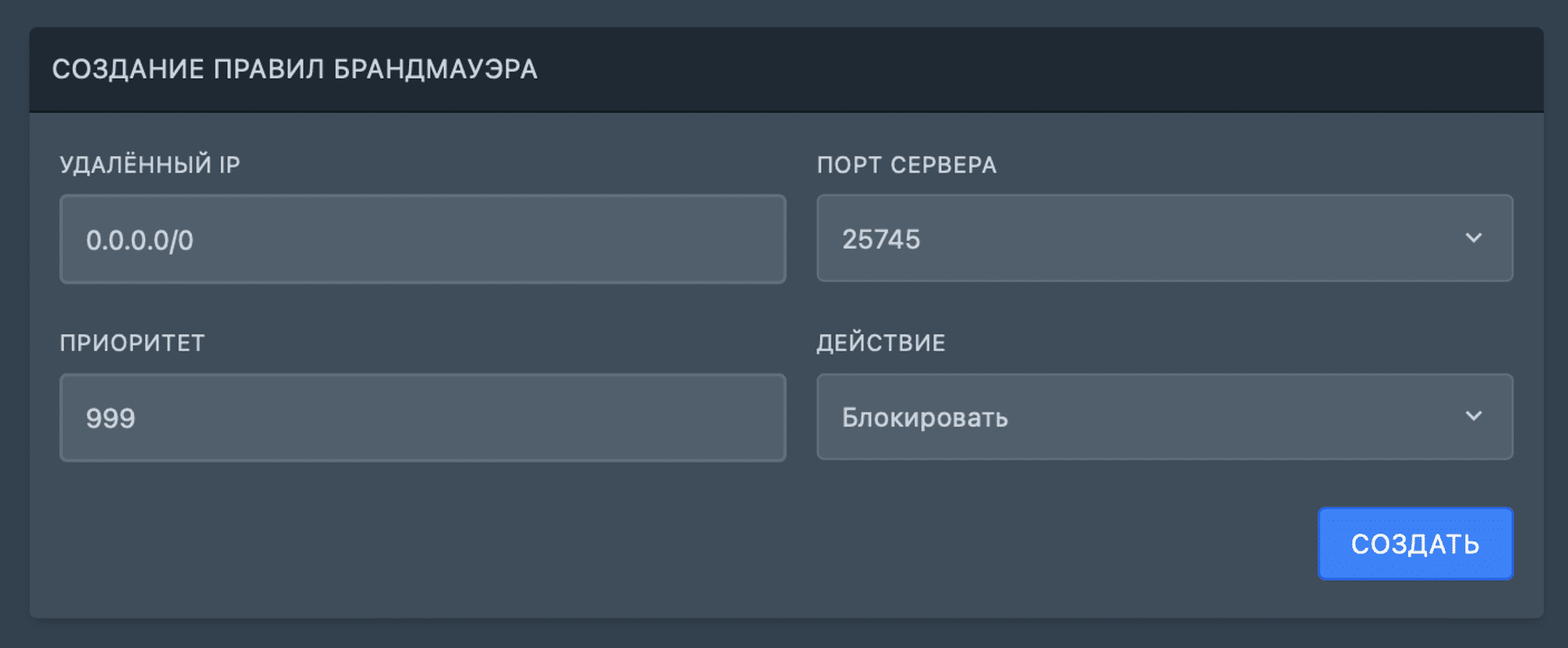
Следующее правило должно разрешить доступ к Вашему серверу, чтобы туда можно было зайти через ваш BungeeCord сервер.
- В графе IP указываем Ваш ip адрес BungeeCord сервера без порта ИЛИ просто выбираем НОДУ из списка где размещен Ваш BungeeCord сервер, если он находится на нашем хостинге.
- В графе ПОРТ указываем ОСНОВНОЙ ПОРТ СЕРВЕРА из раздела «порты»
- Приоритет можно не менять, а оставить по умолчанию 1
- Действие — разрешить
- Нажимаем «создать«
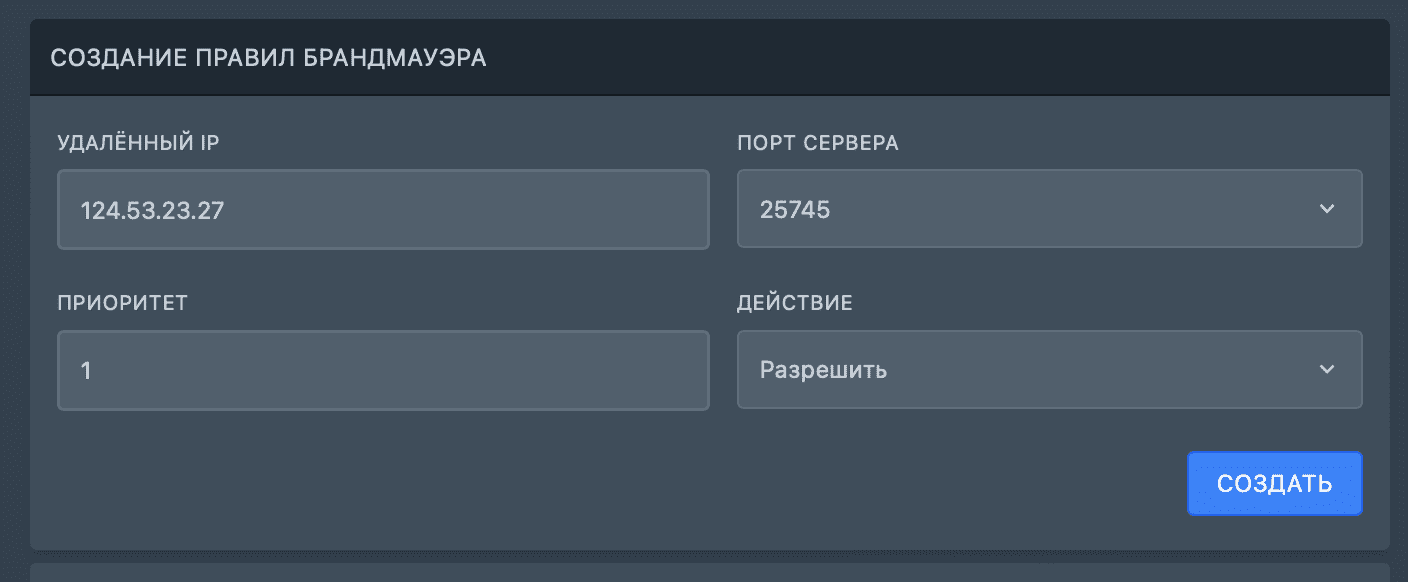
ГОТОВО, теперь Ваш сервер имеет закрытый порт, но к нему можно подключиться через Ваш BungeeCord сервер.
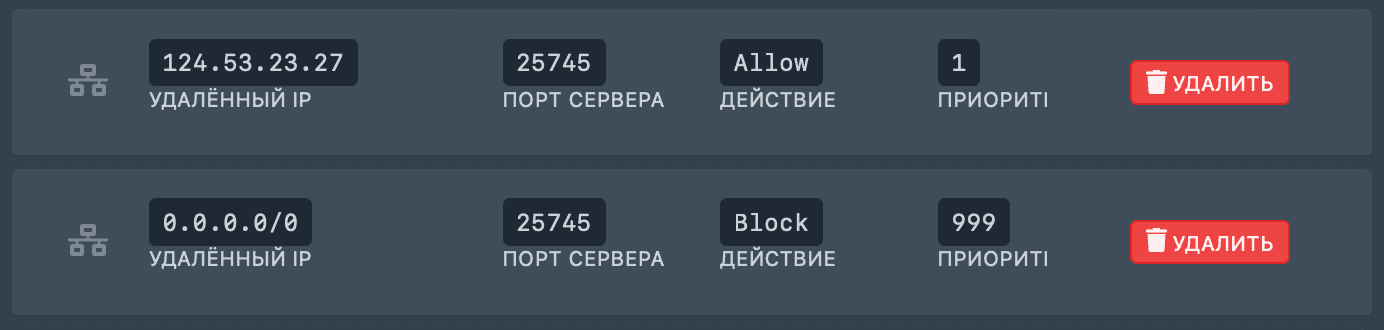
ВТОРОЙ ВАРИАНТ — БЛОКИРОВКА IP И ПОДСЕТЕЙ
Если Вы не используете BungeeCord или просто хотите заблокировать IP. Необходимо создание всего одного правила, так как по умолчанию все подключения разрешены.
- В графе IP указываем IP для блокировки или подсеть (например 65.54.44.32 или 65.54.44.0/24) которые нужно заблокировать для доступа к порту.
- В графе ПОРТ указываем ПОРТ на котором нужна блокировка, это не всегда может быть основной порт сервера, так как возможно заблокировать доступ к RCON или например голосовому чату, или dynmap карте.
- Действие — блокировка
- Приоритет — на Ваше усмотрение
- Нажимаем «создать«
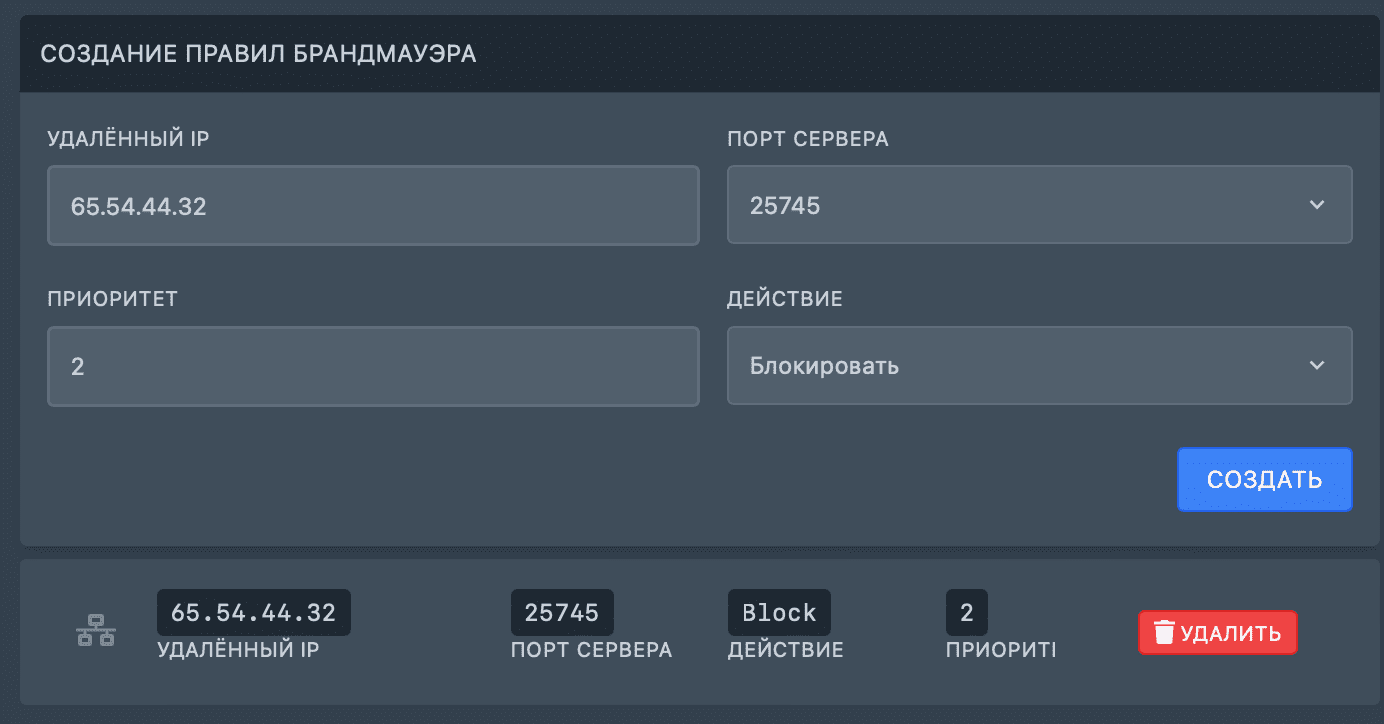
ТРЕТИЙ ВАРИАНТ — WHITELIST IP (БЕЛЫЙ СПИСОК IP АДРЕСОВ)
Сначала создаём правило блокировки на Вашем сервере.
- В графе IP указываем 0.0.0.0/0 — это означает блокировку любого IP
- В графе ПОРТ указываем ПОРТ для создания правила, если нужно запретить вход на сервер, то ОСНОВНОЙ из раздела порты. Если нужно для другого порта, указывайте его, не ошибитесь в портах!
- Действие — блокировка
- Приоритет — 999
- Нажимаем «создать«
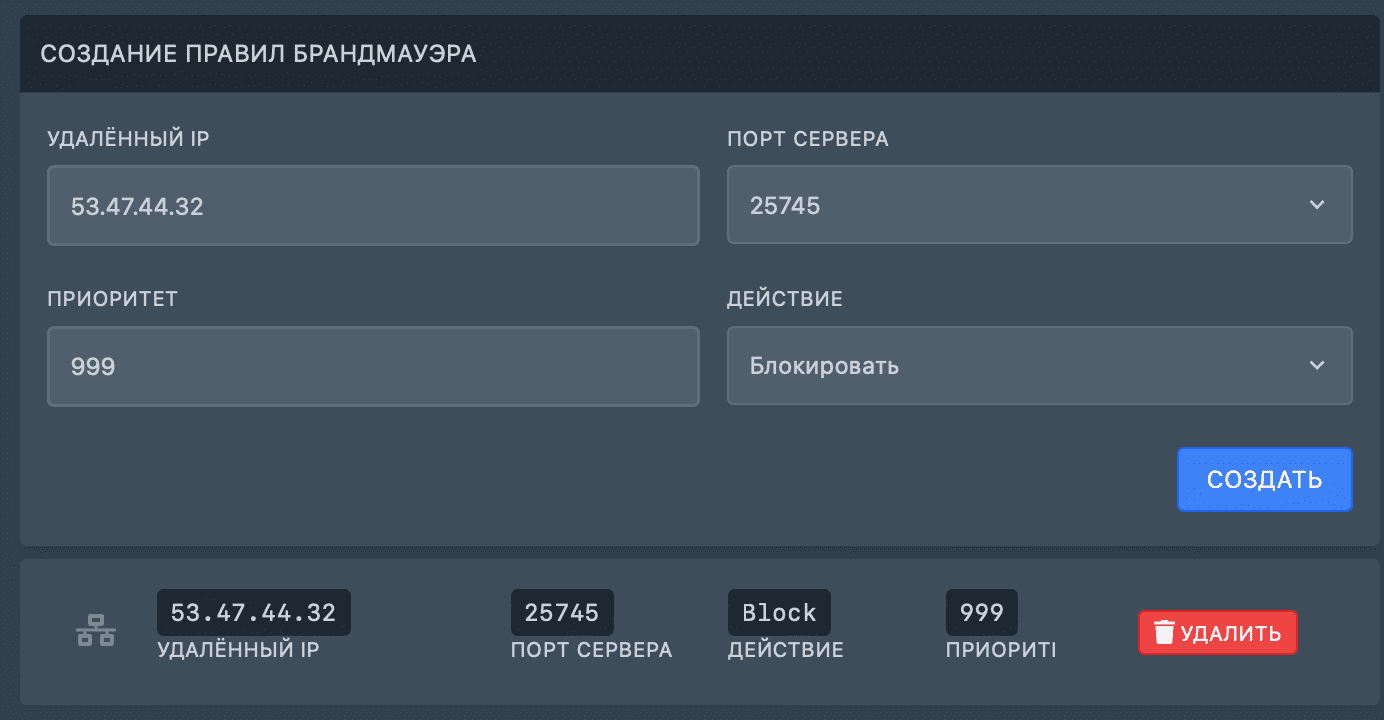
Все следующие правила создаются для разрешения доступа к серверу, аналогично bungeecord
- В графе IP указываем IP которому нужно разрешить доступ.
- В графе ПОРТ указываем ПОРТ для создания правила, если нужно разрешить вход на сервер, то ОСНОВНОЙ из раздела порты. Если нужно для другого порта, указывайте его, не ошибитесь в портах!
- Приоритет можно не менять, а оставить по умолчанию 1
- Действие — разрешить
- Нажимаем «создать«
Теперь Вы можете создавать свой личный IP WHITELIST без плагинов и с гарантией его работы, никто кроме разрешенных IP не увидит сервер даже в списке и не получит никакой доступ.

❗️ ❗️ КАК ЗАКАЗАТЬ СЕРВЕР МАЙНКРАФТ СМОТРИТЕ — ЗДЕСЬ ❗️ ❗️
ПРОМО-КОД НА СКИДКУ 15%: ready-steady-go
Как и зачем закрывать порты на серверах с BungeeCord: правильная защита от взломов
Зачем закрывать порты
При использовании BungeeCord-сборок на вашем сервере запущено несколько игровых серверов: сам BungeeCord и серверы Spigot (обычно это Выживание, Мини-игры и так далее). Сама система работает так — игрок заходит на BungeeCord и его перекидывает на нужный сервер Spigot, в зависимости от настроек. И перед тем, как попасть на основной сервер, игрок проходит авторизацию (плагин для BungeeCord или плагин на отдельном Spigot сервере для авторизации).
Если все серверы Spigot доступны для подключения любому человеку извне, а не только локально через BungeeCord, то злоумышленник может зайти напрямую на сервер выживания или мини-игры, минуя BungeeCord и авторизацию. Вот почему важно закрыть порты Spigot серверов от внешнего доступа, чтобы попасть на них можно было только «сквозь» прокси-сервер BungeeCord
Как закрыть порты
Эта инструкция написана для операционных систем Debian и Ubuntu. На других операционных системах семейства Linux могут быть незначительные отличия.
Важно! Эта инструкция требует наличия SSH root доступа. Если у Вас есть только панель управления майнкрафт серверами, обратитесь в поддержку для закрытия портов.
Для закрытия портов будем использовать системную утилиту iptables.
Важно! Перед тем, как закрывать порты, рекомендую проверить правила iptables командой iptables -L. Возможно, вы уже устанавливали какие-то правила. Инструкция по удалению ненужных правил есть в конце.
Правила iptables считываются последовательно сверху вниз, поэтому
1. Разрешаем доступ для локальных подключений к любому порту.
Это важно, потому что BungeeCord должен иметь возможность подключаться к серверам Spigot.
iptables -A INPUT -s 127.0.0.1 -j ACCEPT iptables -A INPUT -s 0.0.0.0 -j ACCEPT. ВМЕСТО 0.0.0.0 ПОДСТАВЬТЕ IP ВАШЕГО СЕРВЕРА (без порта). НАПРИМЕР: 216.58.215.46
ПРИМЕЧАНИЕ:
Если Вы используете несколько VDS или выделенных серверов для своего проекта, разрешите доступ для каждого сервера.
Например:
iptables -A INPUT -s 127.0.0.1 -j ACCEPT iptables -A INPUT -s 87.240.180.136 -j ACCEPT iptables -A INPUT -s 216.58.215.46 -j ACCEPT2. Закрываем доступ к портам из всех мест, кроме разрешенных
iptables -A INPUT -p tcp --dport 25566 -j DROP iptables -A INPUT -p tcp --dport 25567 -j DROP iptables -A INPUT -p tcp --dport 25568 -j DROPи так далее…
ПРИМЕЧАНИЕ:
Если Вы хотите закрыть сразу диапазон портов, вы можете указать его в виде 25566:25590
Например:
iptables -A INPUT -p tcp --dport 25566:25590 -j DROPПРИМЕЧАНИЕ:
Закрывать порты самого BungeeCord не нужно, он должен быть доступен из любого места (а не только из разрешенных), чтобы игроки могли подключиться
3. Сохраняем правила
Это очень важный пункт. Если не сохранить правила, они сбросятся при перезапуске VDS или выделенного сервера.
Если Вы закрываете порты впервые и еще не пользовались утилитой iptables-persistent, ее нужно установить:
apt-get install iptables-persistentПри установке Вас спросят, сохранить-ли правила iptables. Оба раза отвечайте Yes.
Если утилита iptables-persistent уже установлена, то для сохранения правил воспользуйтесь командой:
dpkg-reconfigure iptables-persistentИ опять-таки оба раза отвечайте Yes.
Дополнительная информация
Удаление ненужных правил
Для начала необходимо получить список правил с номерами, для этого воспользуйтесь командой
iptables -L --line-numbersДля удаления правила воспользуйтесь командой
iptables -D INPUT Nвместо N подставьте номер нужного правила.
Например:
iptables -D INPUT 9Открытие портов на компьютере для запуска сервера Minecraft без использования хостинга

Хэй-хэй, друзья, я рад вас всех приветствовать! Открытие собственных Minecraft серверов — задача довольно-таки трудная. Многие проекты разрабатываются многими месяцами, а то и годами. Причины данного явления бывают разные, то не хватает достаточно плагинов для реализации именно своей фирменной идеи, то не хватает времени для разработки, а то и вовсе банально не хватает средств для покупки места на хостинге. Поэтому в данном гайде я бы хотел развеять одну проблему, решение которой позволит именно вам создавать сервера без лишних покупок и затрат на хостинг.
Итак, стоит начать с того, что же такое хостинг и для чего он нужен?
Фактически, хостинг — это услуга, предоставляемая разными компаниями, сайтами, которая выделяет место на своих серверах для того, чтобы Вы поместили свою сборку сервера Minecraft именно туда. Для чего это нужно? Всё очень просто: хостинг предоставляет возможность работать вашему серверу безотказно, стабильно и правильно, а также, что немало важно, хостинг поддерживает непрерывную работу Вашего сервера 24 часа в сутки, словно продуктовый магазин 24/7.
Но как бы всё это здорово не звучало — за всё необходимо платить. Да, разумеется, есть и аналоговые хостинги, которые предоставляют возможность работы Вашего сервера совершенно бесплатно, но у таких хостингов обычно существуют громадные минусы, например, ограничение работы плагинов, большая очередь, а также и само предоставляемое время работы.
Существует один действенный способ решения данной проблемы — открытие портов на компьютере, тем самым Вы будто превращаете свой компьютер в хостинг. С помощью открытого порта игроки смогут заходить на Ваш сервер без каких-либо проблем, а главное, смогут опробовать абсолютно любые плагины, установленные на Вашей сборке. Именно в данном гайде мы рассмотрим 3 основных способа открытия портов, речь о которых пойдёт далее.
Что ж, хватит уже слов, давайте открывать!
Способы открытия портов на Вашем компьютере:
1. Открытие портов с помощью программы uTorrent.
2. Открытие портов при помощи настроек параметров роутера.
3. Открытие портов через брандмауэр Windows.
Что нужно знать перед началом открытия портов:
1. Все способы, показанные в данном гайде не гарантируют 100% открытие портов на Вашем компьютере из-за особенностей провайдера и самого роутера, в таком случае, если не единый способ не сработал и не помог, необходимо обратиться к вашему провайдеру.
2. Автор гайда все способы испытывал на роутере модели TP-LINK Arcrher C80 (наиболее подходящий для открытия портов по мнению автора).
3. Необходимо понимать, что открытый порт — это уязвимость для злоумышленников вашего компьютера, при безответственном подходе и нерациональных действиях данные способы могут привести к заражению вашего компьютера. Будьте внимательны!
4. Открытие портов — метод, не предназначенный для удержания своего проекта с большим онлайном. Он создан для других целей, например, тестирование плагинов, настроек, самих особенностей сборки Вашего сервера вместе с небольшой командой в 5-7 человек, цель которого подготовить сборку для выхода в свет.
5. Убедитесь в том, что антивирус, установленный на Вашем компьютере не мешает процессу открытия портов.
Способ №1 (открытие портов с помощью программы uTorrent):
Самый наиболее популярный и ходовой метод, который порой использую и я сам. Суть заключается в установке определённых правил программы uTorrent, которые, в свою очередь, открывают порты на компьютере.
Алгоритм открытия портов:
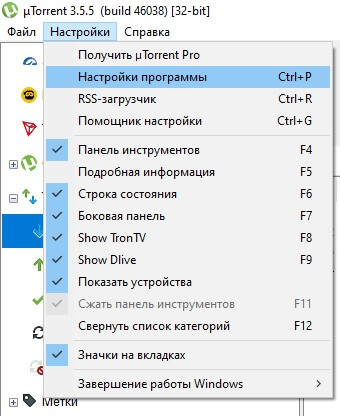
1. Заходим в программу uTorrent и открываем вкладку «Настройки», после чего выбираем пункт «Настройки программы».
2. Переходим во вкладку «Соединение» и вписываем в строку входящих соединений необходимый для открытия порт, нажимаем «Применить» и «ОК».
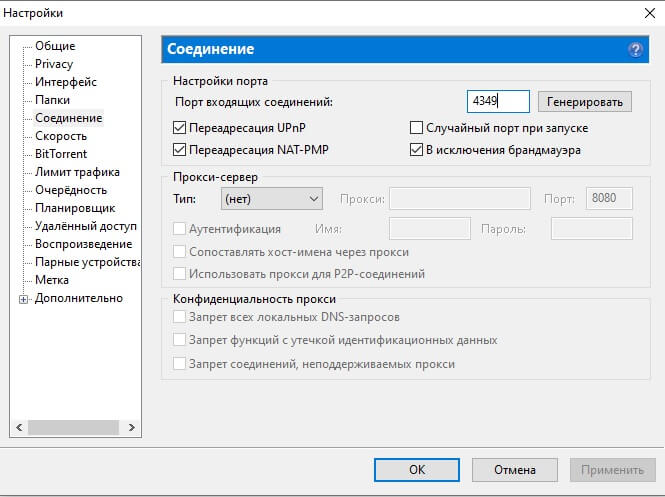
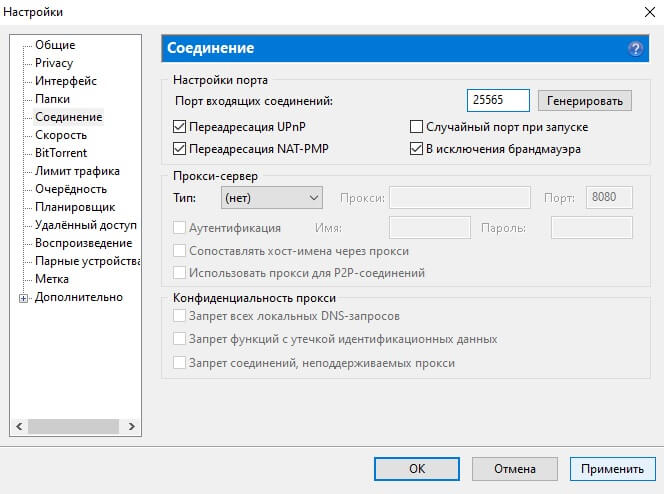
3. Переходим в тестировщик сетей программы, который находится в правом нижнем углу трея и нажимаем «Тестировать», после тестирования сети нажимаем «Сохранить/Закрыть».
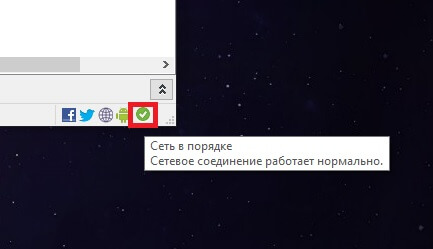
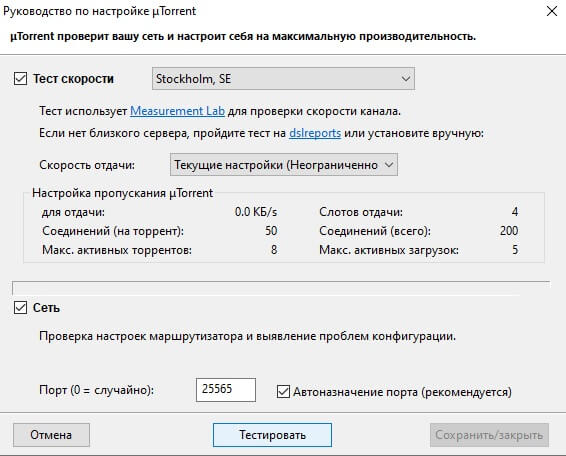
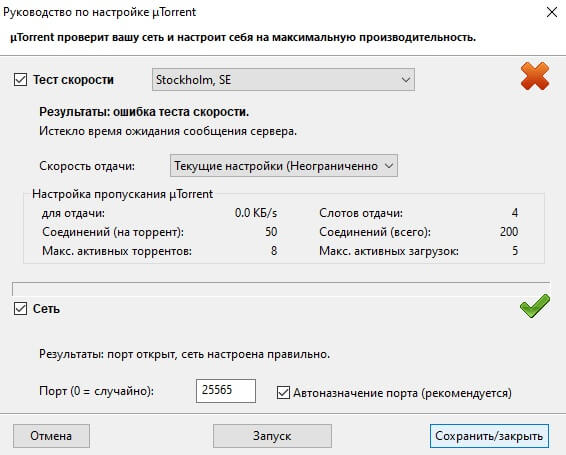
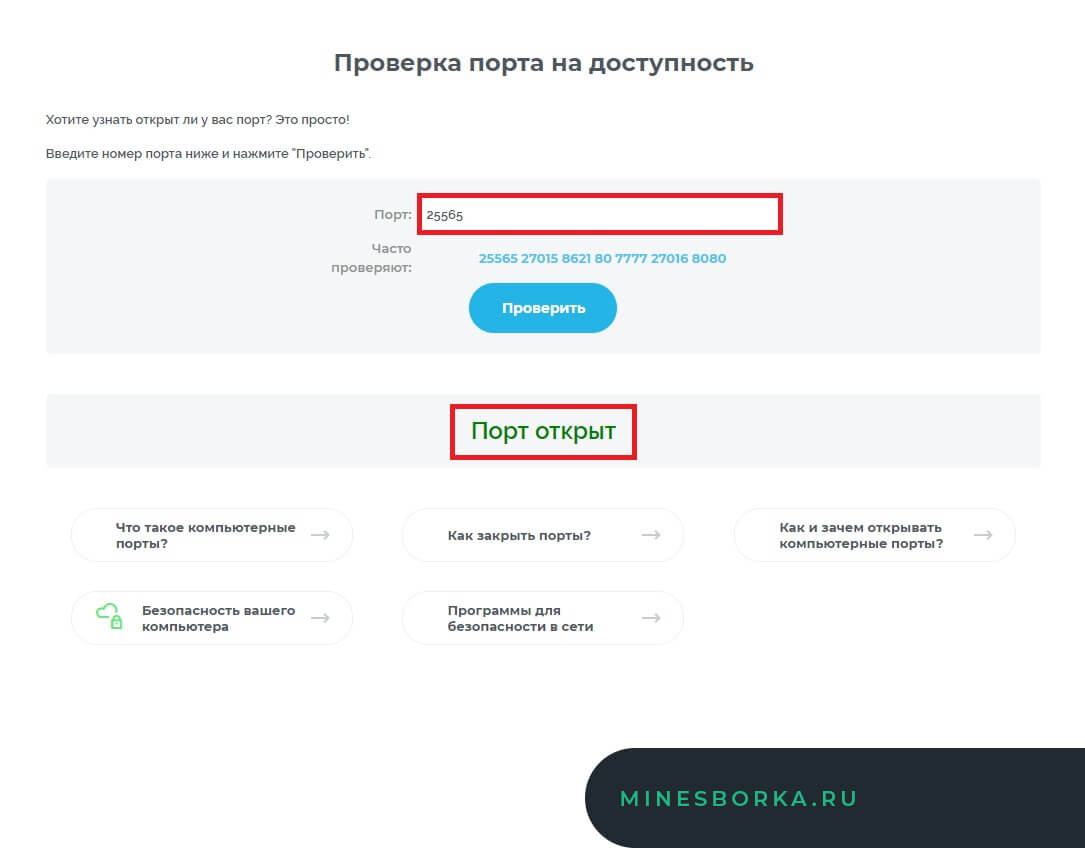
4. Заходим на любой сайт для проверки статуса портов (например, 2ip.ru) и выбираем вкладку «Проверка порта».
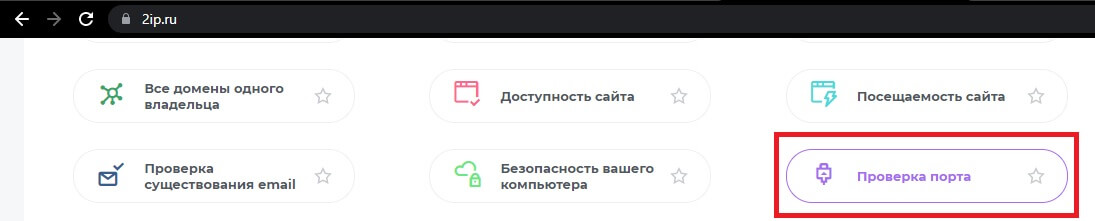
5. Выбираем из предложенных вариантов наш порт или вписываем его самостоятельно, нажимаем «Проверить». Отлично, порт открыт!
Способ №2 (открытие портов при помощи настроек параметров роутера):
Данный способ используется тоже достаточно часто среди пользователей, он также действенен, но требует несколько больше информации, которая не всегда бывает под рукой и может доставлять некоторые проблемы.
Алгоритм открытия портов:
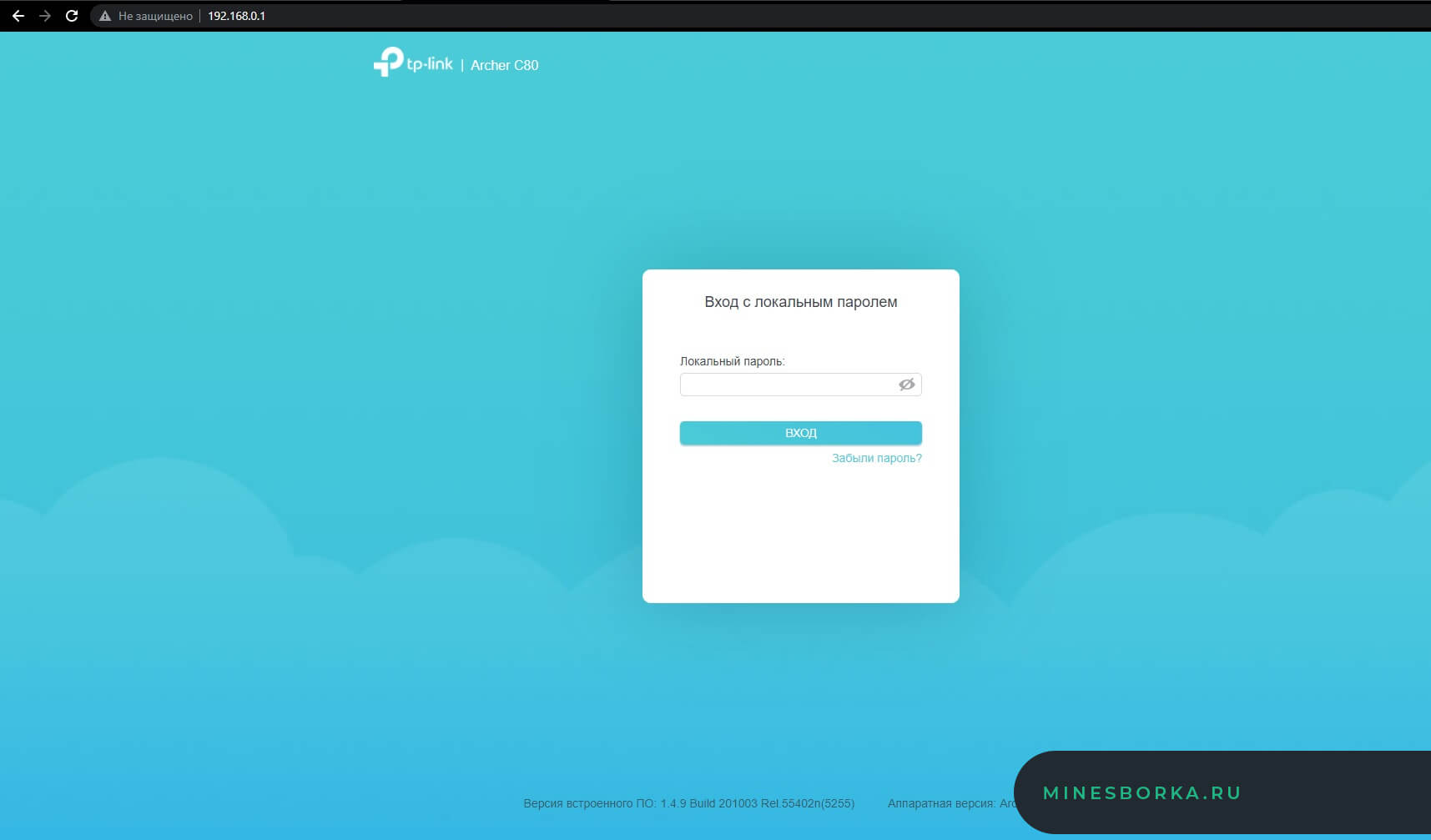
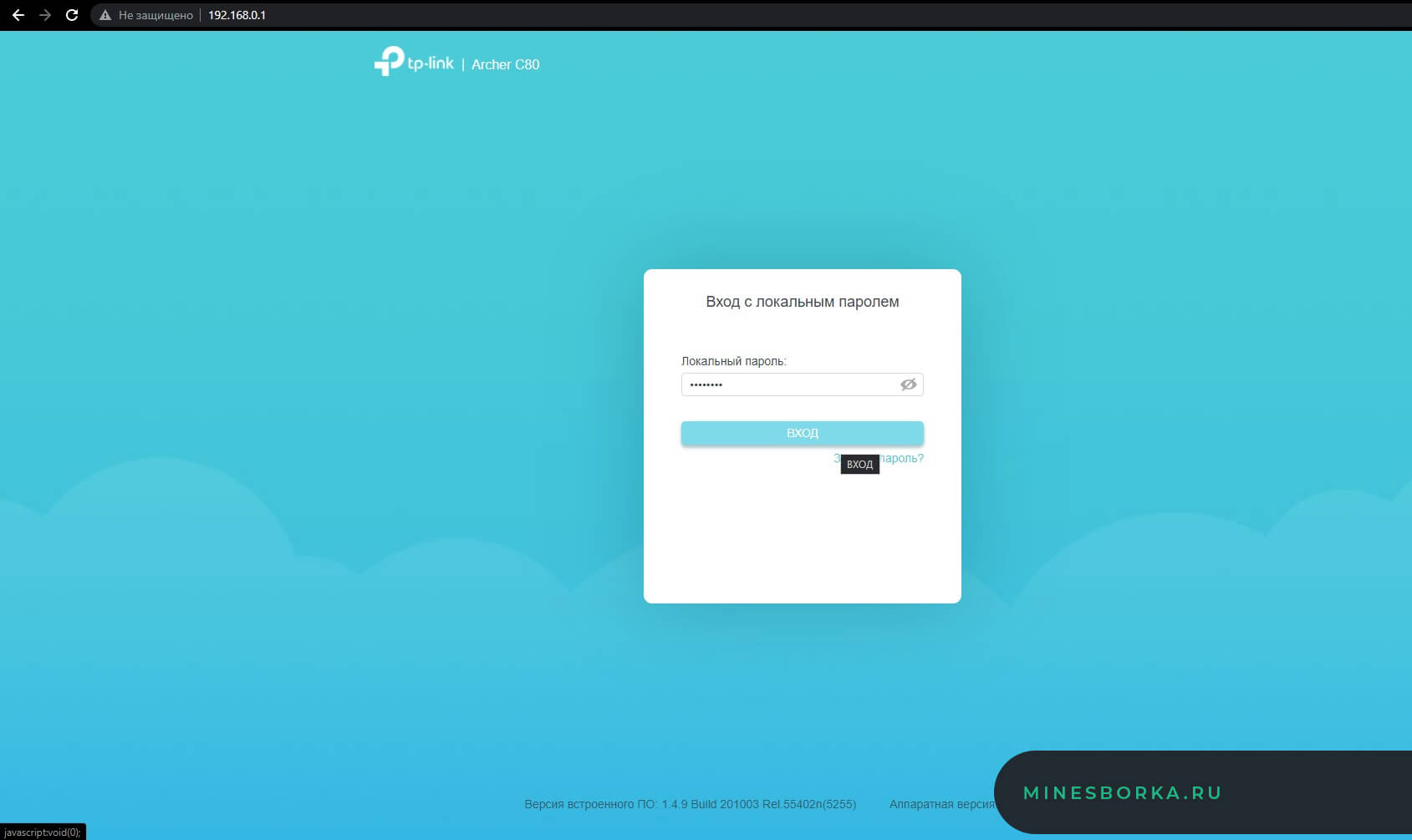
1. Зайдите в настройки Вашего роутера при помощи браузера, вбив в адресную строку IP основного шлюза (обычно это 192.168.0.1 или 192.168.1.1, но бывают исключения), после чего введите необходимые данные в виде логина и пароля (обычно это логин — admin и пароль — admin, но, опять же, бывают исключения (если Вы не знаете ни логина, ни пароля, обратитесь к вашему провайдеру)).
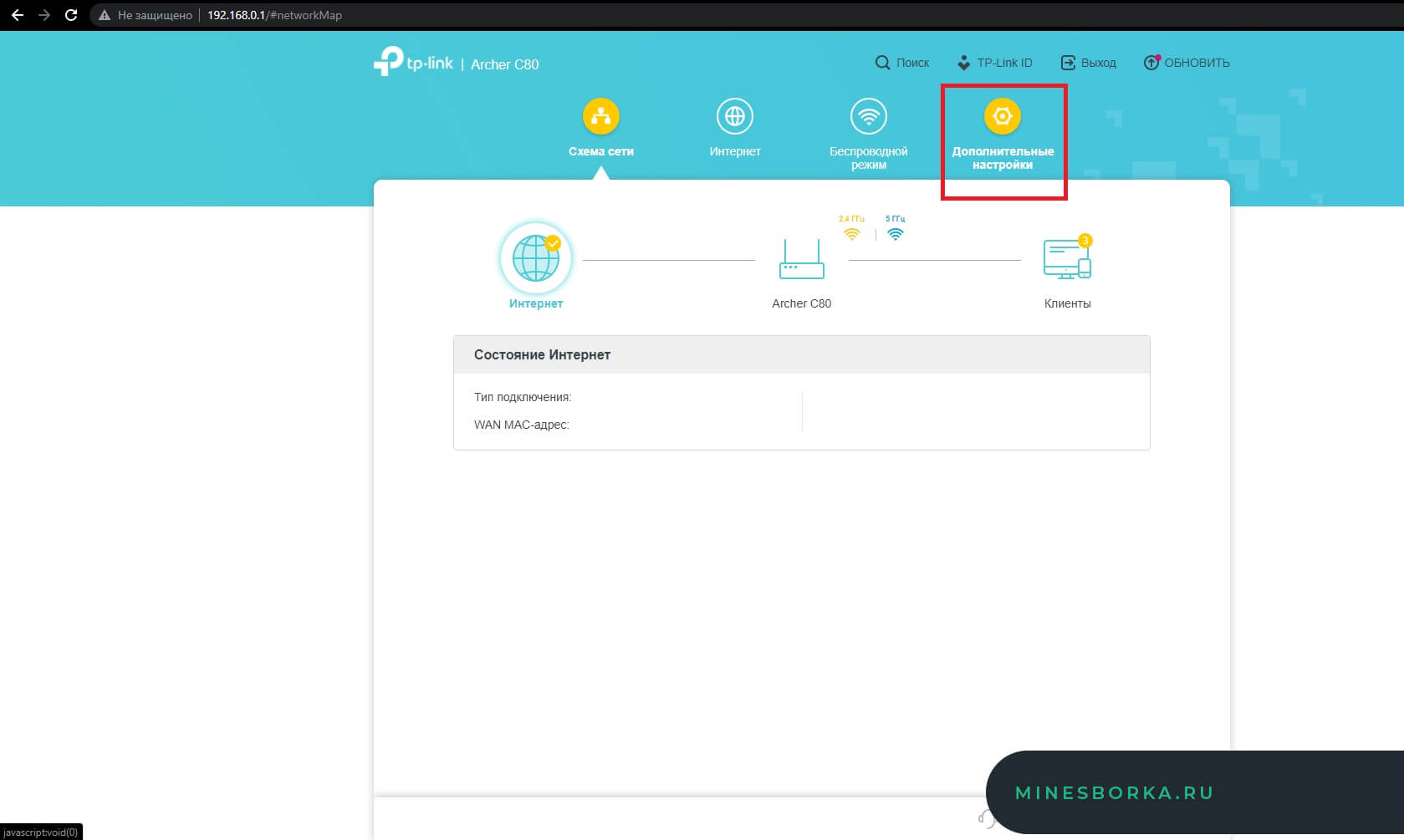
2. Перейдите во вкладку «Дополнительные настройки», после чего в «NAT переадресация» и выберите пункт «Перенаправление порта».
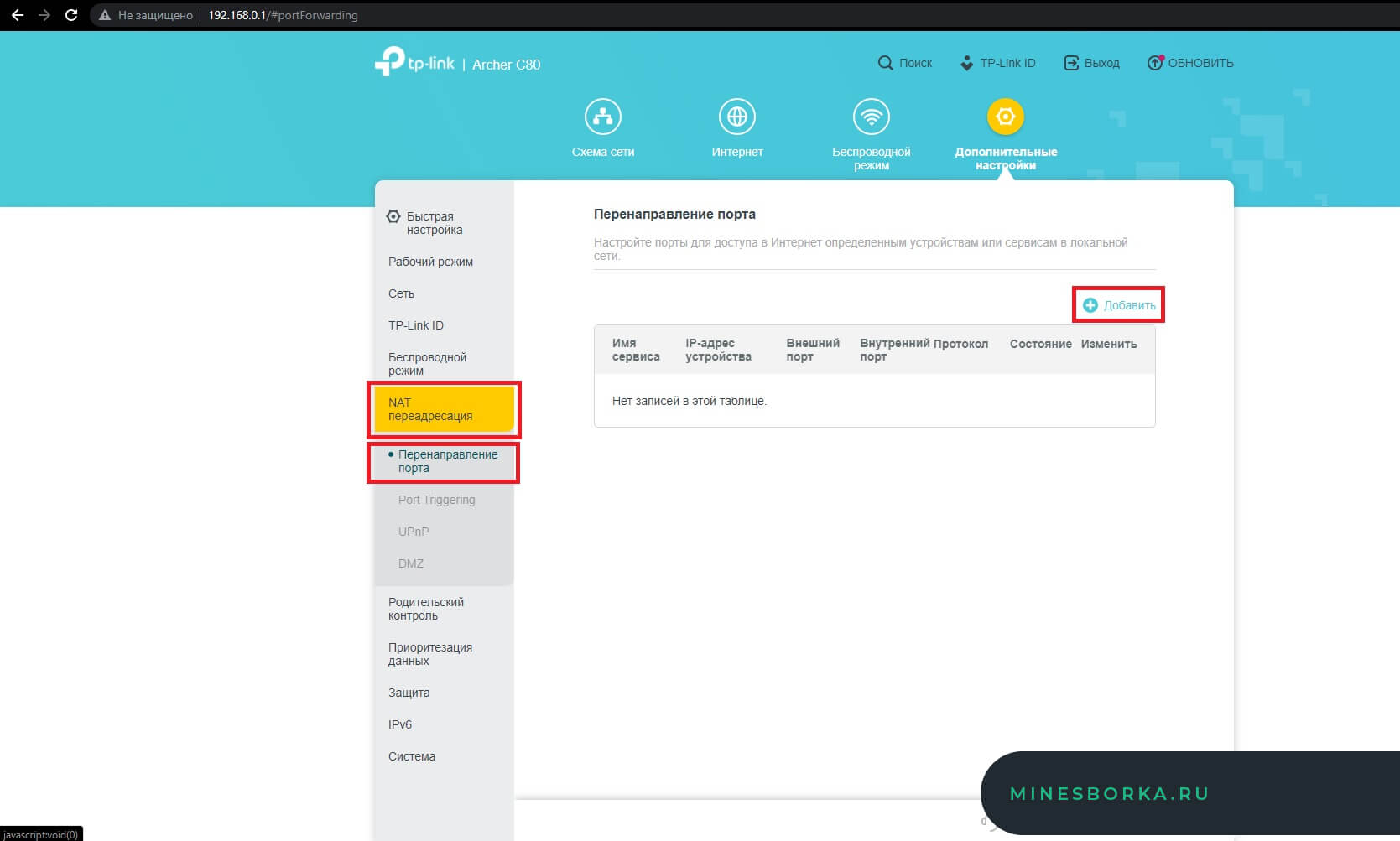
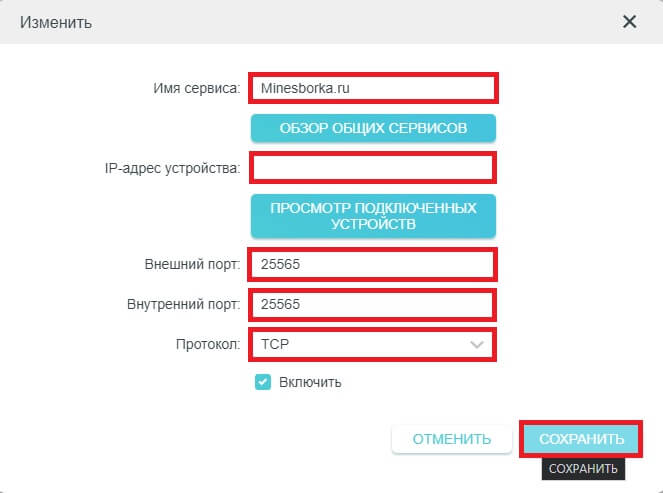
3. Нажмите кнопку «Добавить» и заполните все поля, выбрав из списка выпадающего меню необходимые устройства и вписав необходимый порт для открытия, после чего в пункте «Протокол» выберите тип протокола «TCP».
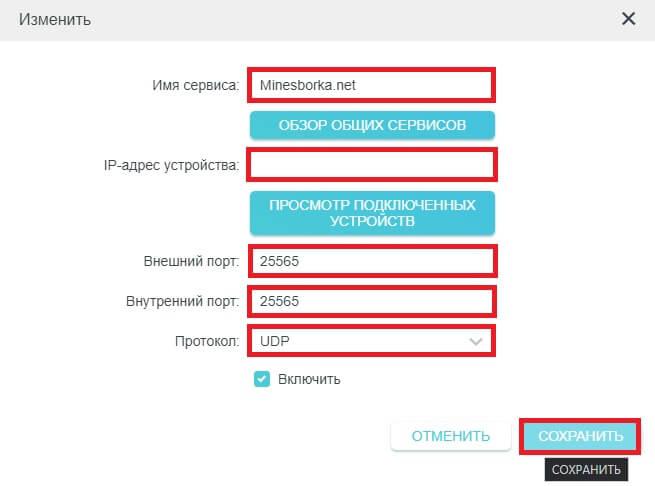
4. Повторите действия из 3 пункта, только при этом в типе протокола выберите «UDP» и убедитесь, что созданные правила активны.
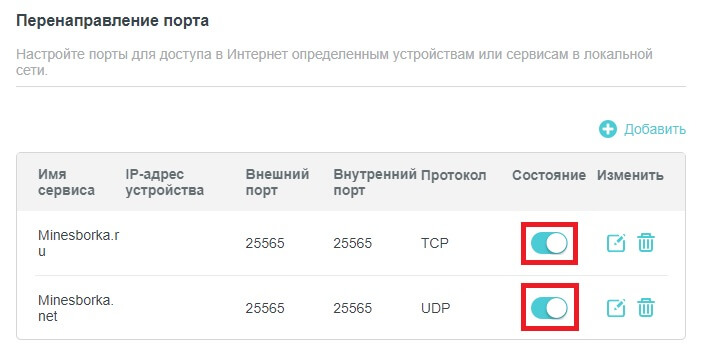
5. Снова заходим на сайт проверки открытых портов и радуемся открытому порту! =)
Способ №3 (открытие портов через брандмауэр Windows):
Очень похожий на 2 способ метод, отличается редким использованием в качестве примера открытий портов, но это далеко не делает его чем-то хуже. Подойдёт для пользователей, использующих только операционную систему Windows, в этом единственный минус данного способа, что он не подойдёт пользователя MacOS или Linux.
Алгоритм открытия портов:
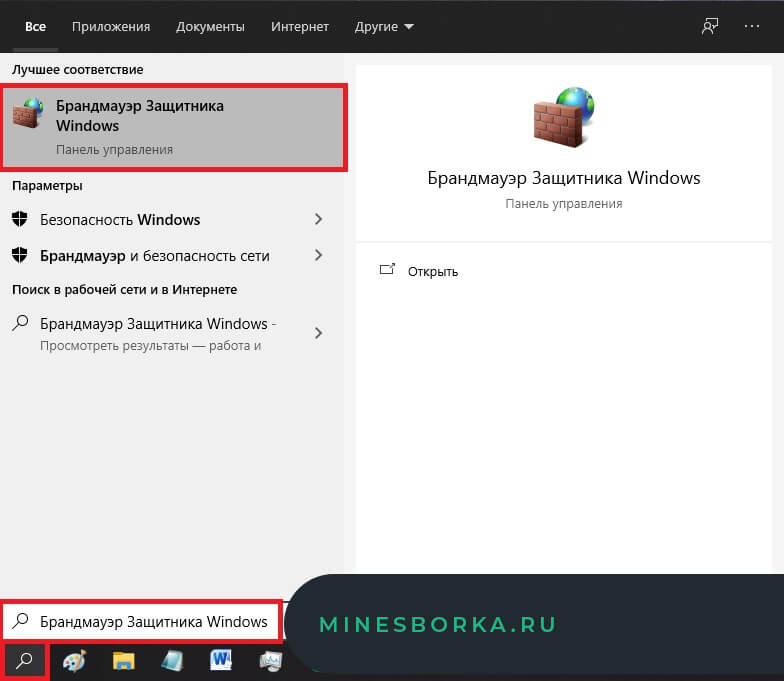
1. Заходим в «Пуск» и вводим в строчке поиска «Брандмауэр Защитника Windows», кликаем по найденному соответствию.
2. Переходим во вкладку «Дополнительные параметры».
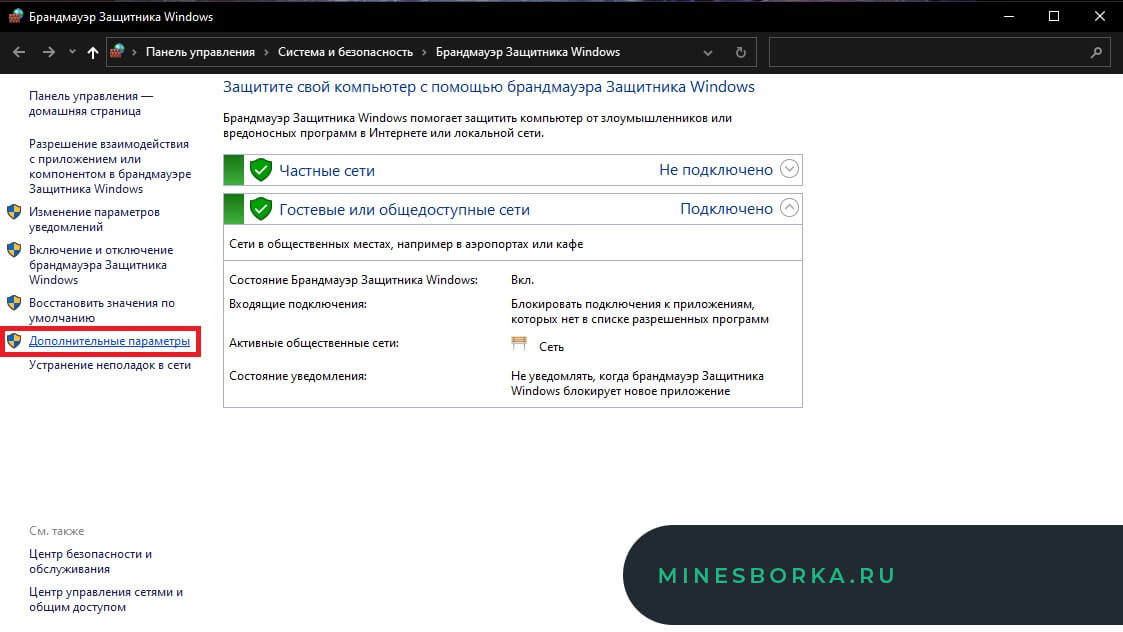
3. Открываем вкладку «Правила для входящих подключений», после чего в панели действий выбираем кнопку «Создать правило. «, отмечаем пункт типа правила «Для порта», после чего переходим в пункт «Протоколы и порты». Вписываем необходимый нам порт, переходим дальше и оставляем пункт, стоящий по умолчанию «Разрешить подключение», в следующей вкладке также ничего не меняем и идём дальше, в следующей вкладке установите любое имя нового правила на Ваш выбор и нажмите на кнопку «Готово».
Configure a Firewall for Report Server Access
Доступ к приложениям сервера отчетов Reporting Services и опубликованным отчетам производится по URL-адресам, которые состоят из IP-адреса, номера порта и имени виртуального каталога. Если включен брандмауэр Windows, то порт, на который настроен сервер отчетов, скорее всего, закрыт. Обычно это выражается в том, что при обращении с удаленного клиентского компьютера к веб-порталу отображается пустая страница либо при запросе отчета открывается пустая веб-страница.
Открыть порт можно при помощи брандмауэра Windows на компьютере сервера отчетов. Службы Reporting Services не открывают порты автоматически, этот шаг необходимо выполнить вручную.
По умолчанию сервер отчетов слушает HTTP-запросы для порта 80. Следующие пошаговые инструкции позволяют настроить порт. Если URL-адреса сервера отчетов настроены на другой порт, при выполнении описанных ниже инструкций необходимо указывать его номер.
При обращении к реляционным базам данных SQL Server на внешних компьютерах или в случае, если база данных сервера отчетов находится на внешнем экземпляре SQL Server , необходимо открыть порт 1433 и 1434 на внешнем компьютере. Дополнительные сведения о брандмауэре Windows см. в статье Настройка брандмауэра Windows для доступа к компоненту Database Engine. Дополнительные сведения о настройках брандмауэра Windows по умолчанию и описание портов TCP, влияющих на компоненты Компонент Database Engine, Службы Analysis Services, Службы Reporting Servicesи Службы Integration Services, см. в разделе Настройка брандмауэра Windows для разрешения доступа к SQL Server.
Предварительные требования
Выполнение следующих инструкций предполагает, что создана база данных сервера отчетов, настроена учетная запись службы и URL-адреса веб-портала и веб-службы сервера отчетов. Дополнительные сведения см. в разделе Управление сервером отчетов служб Reporting Services в собственном режиме.
Кроме этого, необходимо проверить доступность экземпляра сервера отчетов из веб-браузера через локальное соединение. Этот шаг необходим для проверки работоспособности установки. Прежде чем приступать к открытию портов, необходимо проверить правильность настройки установки. Чтобы выполнить этот шаг в Windows Server, потребуется также добавить сервер отчетов к доверенным сайтам. Дополнительные сведения см. в разделе Настройка сервера отчетов, работающего в основном режиме, для локального администрирования (SSRS).
Открытие портов в брандмауэре Windows
Открытие порта 80
- В меню Пуск выберите Панель управления, Система и безопасностьи Брандмауэр Windows. Если на панели управления не включено представление по категориям, сразу выберите Брандмауэр Windows.
- Нажмите кнопку Дополнительные параметры.
- Выберите Правила для входящих подключений.
- Выберите Создать правило в окне Действия.
- Выберите Тип правила в разделе Порт.
- Щелкните Далее.
- На странице Протокол и порты выберите TCP.
- Выберите Указанные локальные порты и введите значение 80.
- Щелкните Далее.
- На странице Действие выберите Разрешить соединение.
- Щелкните Далее.
- На странице Профиль выберите необходимые параметры для среды.
- Щелкните Далее.
- На странице Имя введите имяReportServer (TCP через порт 80) .
- Нажмите кнопку Готово.
- Перезагрузите компьютер.
Дальнейшие действия
После открытия порта, прежде чем удаленные пользователи смогут производить доступ к серверу отчетов, им необходимо предоставить доступ к корневой папке и на уровне сайта. Даже если порт правильно открыт, пользователи не смогут соединяться с сервером отчетов, если им не предоставлены необходимые разрешения. Дополнительные сведения см. в статье Предоставление пользователям доступа к серверу отчетов.
Правильность открытия порта можно также проверить, открыв веб-портал с другого компьютера. См. подробнее о веб-портале сервера отчетов.